
Grandstream GWN Access Points Integration mit Purple WiFi
Dieses maßgebliche technische Handbuch beschreibt die Integration von Grandstream GWN Access Points mit dem Purple Guest WiFi und der Analytics-Plattform. Es umfasst die Konfiguration des Grandstream Captive Portal, die RADIUS AAA-Einstellungen, die Einrichtung des Walled Garden, die sichere 802.1X-Authentifizierung für Mitarbeiter mit dynamischer VLAN-Steuerung sowie die Multi-Tenant-PPSK-Segmentierung – eine praxisnahe Schritt-für-Schritt-Anleitung für MSPs und IT-Teams, die WiFi für Gäste und Mitarbeiter in großem Stil bereitstellen.
Diesen Leitfaden anhören
Podcast-Transkript ansehen
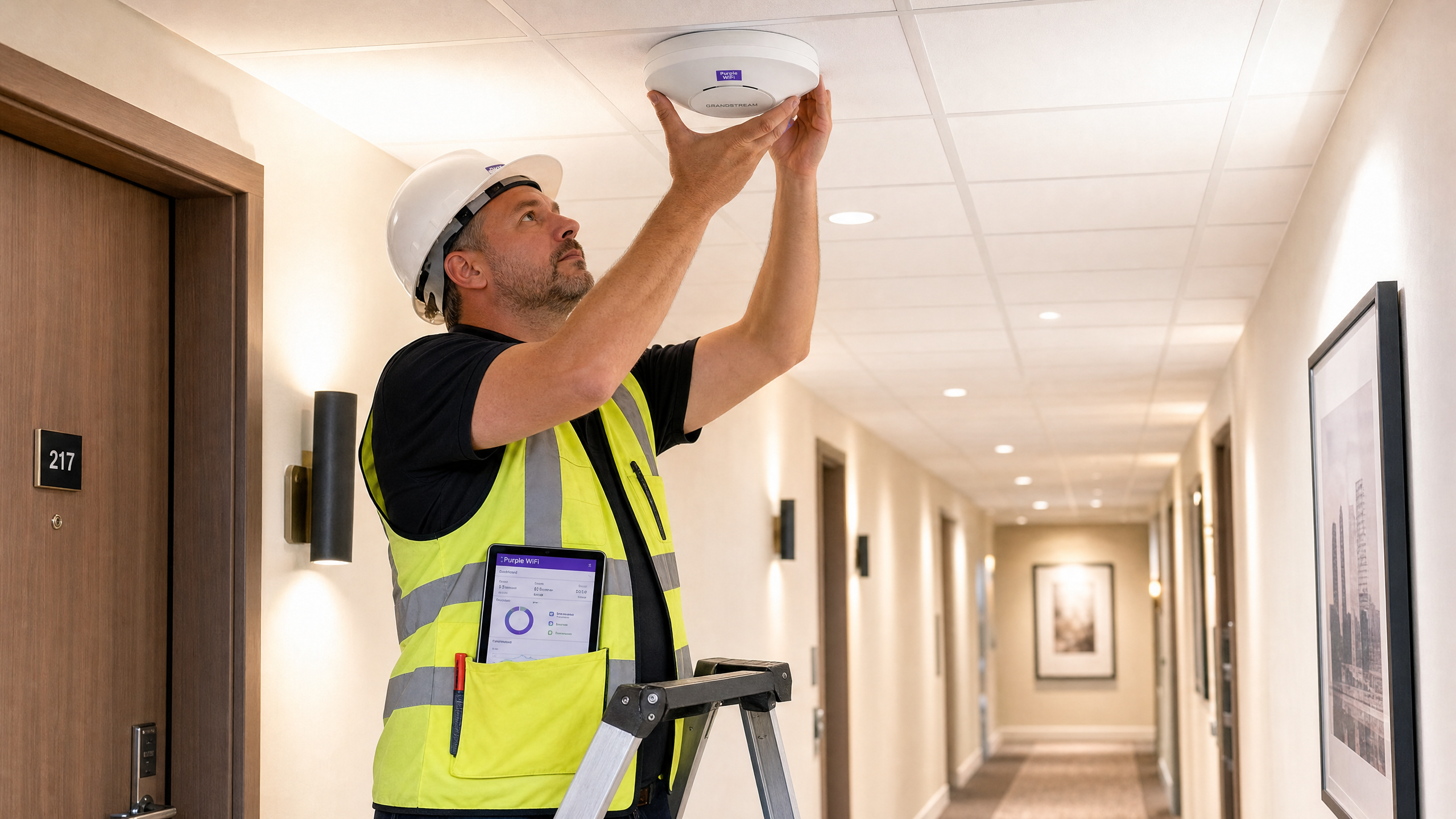
執行摘要
在企業級場域部署高效能無線網路,需要在無縫的使用者體驗與強大的技術安全之間取得平衡。對於使用 Grandstream GWN 架構的組織(涵蓋飯店、零售業到多租戶物業)而言,Grandstream Captive Portal 是使用者互動與存取控制的主要閘道。本指南提供逐步操作手冊,協助您將 Grandstream GWN 存取點與 Purple 的 Guest WiFi 和 WiFi Analytics 平台進行整合。
透過從基本的預共用金鑰升級為基於 RADIUS 的驗證與身分識別網路(Identity-Based Networks),您可以為訪客、員工和租戶提供安全且區隔的存取權限。本指南涵蓋關鍵的設定元件:RADIUS AAA 設定、HTTP 302 重新導向、圍牆花園(walled garden)例外規則、動態 VLAN 導向,以及 Private Pre-Shared Key (PPSK) 多租戶隔離。Purple 在全球超過 80,000 個實體場域運作,並在 2024 年處理了 4.4 億次登入(Purple 內部數據),證實該平台具備成熟的大規模運作能力。
技術深度解析
整合架構
Grandstream GWN 硬體與 Purple 之間的整合仰賴業界標準的 RADIUS 和 HTTP 重新導向協定。當使用者連線至訪客 SSID 時,GWN 存取點會攔截其初始 HTTP 請求,並向 Purple 託管的 Captive Portal URL 發送 HTTP 302 重新導向。使用者透過電子郵件、社群媒體登入、簡訊或自訂表單完成驗證後,Purple 會驗證該工作階段,並透過 UDP 連接埠 1812 將 RADIUS Access-Accept 封包傳回存取點,進而授予網路存取權限。RADIUS Accounting 則在 UDP 連接埠 1813 上執行,為 GDPR 和 PCI DSS 合規性提供完整的工作階段稽核軌跡。
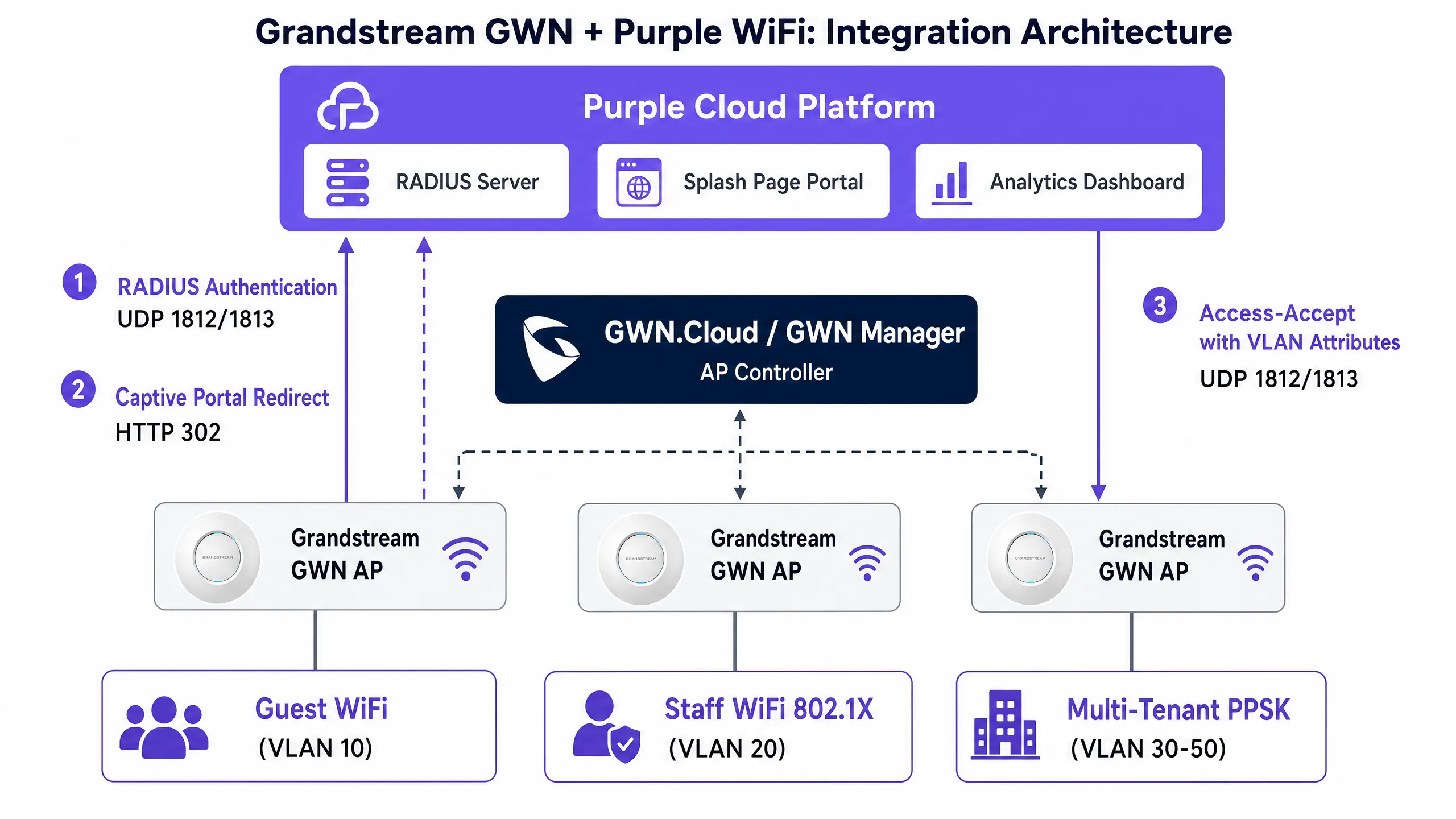
Grandstream GWN 存取點可透過兩種平台之一進行管理。GWN Manager 是安裝在 Linux 或 Windows 伺服器上的地端控制器,適用於單一場域部署以及有數據主權需求的組織。GDMS Networking(前身為 GWN.Cloud)是 Grandstream 的雲端託管管理平台,深受需要從單一介面管理多個場域的 MSP 喜愛。這兩個平台提供完全相同的 Captive Portal 和 SSID 設定選項。
針對員工和租戶網路,架構則轉向 IEEE 802.1X 和 PPSK。在 802.1X 部署中,存取點充當驗證器,在連線裝置與 Purple 的 RADIUS 伺服器之間代理可延伸驗證協定(EAP)訊息。Purple 會比對其目錄驗證憑證,並可傳回廠商特定屬性(VSA)以動態將裝置導向至特定的 VLAN。這就是實務中的身分識別網路:單一 SSID、多個網路區段,完全由使用者身分決定。
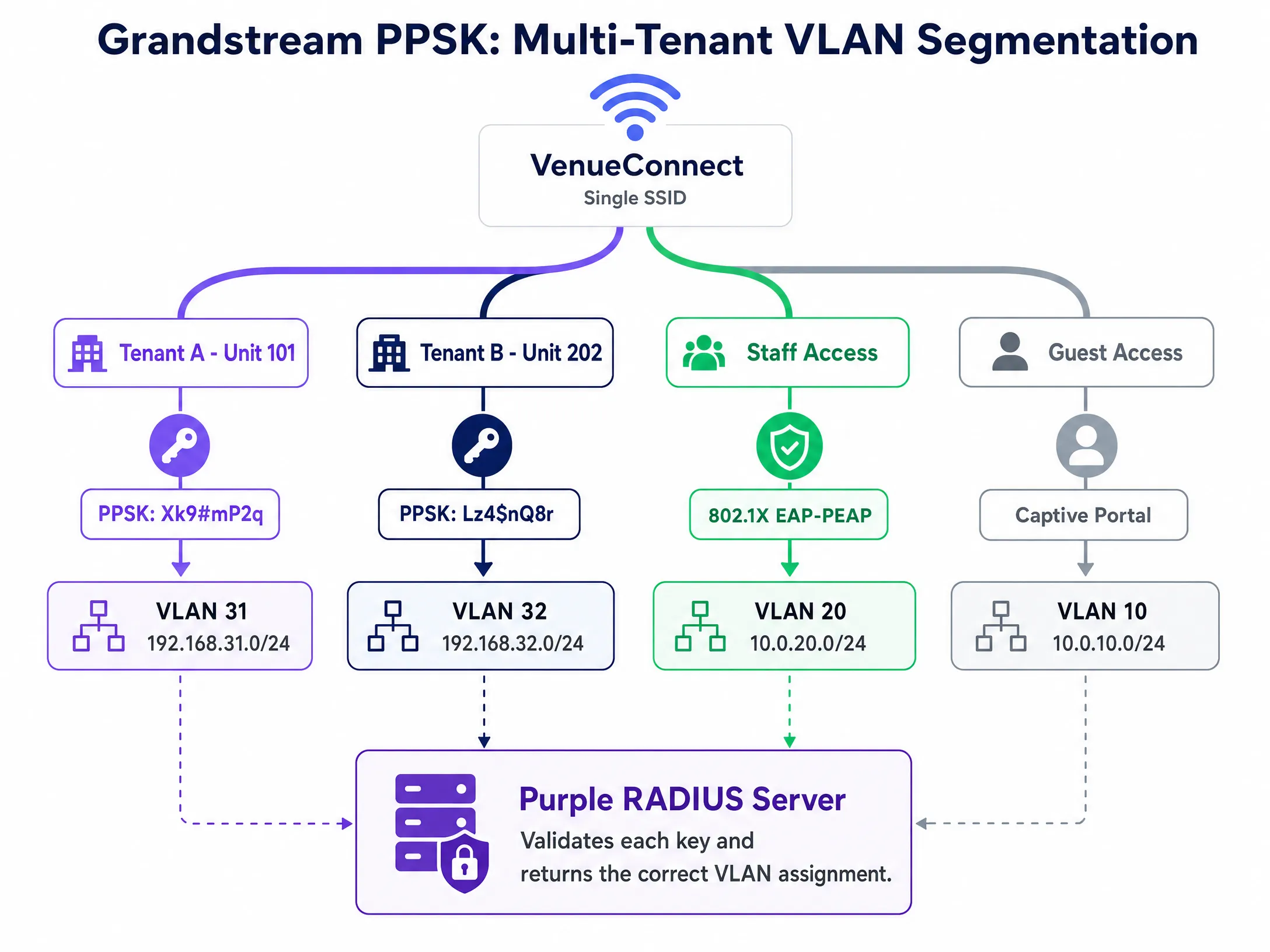
針對多租戶環境,Grandstream 的 PPSK 功能允許單一 SSID 支援多個不重複的密碼。與 RADIUS 後端整合時,存取點會將輸入的 PSK 傳送至 Purple 進行驗證,從而實現集中式憑證管理和動態網路區隔,而無需廣播數十個 SSID。搭配 RADIUS 後端的 PPSK 功能需要在 GWN76xx 系列上使用 GWN 韌體版本 1.0.19 或更高版本。
用於動態 VLAN 導向的 RADIUS 屬性
動態 VLAN 指派是由 Access-Accept 封包中傳回的三個標準 IETF RADIUS 屬性所控制。這些屬性必須在 Purple 的 RADIUS 使用者設定檔中針對每個角色或租戶進行設定:
| 屬性 | 值 | 說明 |
|---|---|---|
| Tunnel-Type (64) | 13 (VLAN) | 將通道類型指定為 VLAN |
| Tunnel-Medium-Type (65) | 6 (IEEE-802) | 將介質指定為 IEEE 802 |
| Tunnel-Private-Group-ID (81) | 例如 "20" | 目標 VLAN ID(字串格式) |
Access-Accept 回應中必須同時存在這三個屬性。若缺少任何一個,GWN 存取點將忽略 VLAN 導向指令,並將裝置置於預設 VLAN 中。
實作指南
步驟 1:設定 Captive Portal 策略
無論您使用 GWN Manager 還是 GDMS Networking,請導覽至 Captive Portal > Policy List 並建立新策略。下表彙整了 Purple 整合所需的設定:
| 欄位 | 值 | 備註 |
|---|---|---|
| Policy Name | Purple-Guest-Portal | 使用具描述性的名稱 |
| Authentication Type | RADIUS Server | 啟用 RADIUS 驗證流程 |
| RADIUS Server Address | [來自 Purple 管理主控台] | 主要 RADIUS IP |
| RADIUS Server Port | 1812 | 標準 RADIUS 驗證連接埠 |
| RADIUS Server Secret | [來自 Purple 管理主控台] | 完整複製並貼上 |
| RADIUS Auth Method | PAP | Purple Captive Portal 所需 |
| Landing Page | Redirect to External Page | 啟用外部入口網站重新導向 |
| Redirect URL | [來自 Purple 管理主控台] | 您專屬的入口網站 URL |
| Expiration | 24h(飯店)/ 4h(零售) | 配合您的工作階段策略 |
| Failsafe Mode | Enabled | 若無法連線至 RADIUS 則授予存取權限 |
啟用 Failsafe Mode。如果 GWN 存取點無法連線至 Purple 的 RADIUS 伺服器,容錯安全模式將授予網際網路存取權限,而非阻擋所有訪客。對於飯店和零售業部署,短暫的 RADIUS 中斷應不應導致所有訪客失去連線。
步驟 2:設定 Walled Garden
Walled Garden 定義了裝置在進行驗證前可以存取的網域。未設定完整的 Walled Garden 是導致 Portal 頁面載入失敗最常見的原因。在 GWN Manager 中,Walled Garden 是在 Captive Portal 策略下的 Pre-Authentication Rules 中進行設定。
您至少必須包含:Purple Portal 網域 (portal.purple.ai)、CDN 資源網域 (*.cloudfront.net) 以及 Google 的連線檢查端點 (connectivitycheck.gstatic.com)。若要使用社群媒體登入,請新增相關社群平台的網域。
針對 captive.apple.com 的處理是刻意設計的。排除它可以讓裝置連線時自動觸發 iOS Captive Network Assistant (CNA) 迷你瀏覽器。如果您希望訪客手動開啟瀏覽器,則將其納入。對於大多數 旅宿業 部署,將其排除能提供更好的訪客體驗。
請使用位於 support.purple.ai 的 Purple 動態 Walled Garden 產生器。從硬體清單中選擇 Grandstream,選擇您的驗證方式,該工具就會產生您所需的確切網域清單。請勿手動建立此清單。
步驟 3:將 Captive Portal 與訪客 SSID 關聯
導覽至 SSID 設定並編輯您的訪客網路。啟用 Captive Portal 功能並選擇您建立的策略。將 SSID 指派給您指定的訪客 VLAN(通常慣用 VLAN 10)。啟用 Client Isolation(用戶端隔離)以防止訪客裝置互相通訊 — 這是任何處理刷卡交易的場所的基本安全要求,也是 PCI DSS 的考量因素。
步驟 4:使用 802.1X 設定安全的員工 WiFi
為員工建立一個獨立的 SSID。將安全模式設定為 WPA2-Enterprise 以啟用 IEEE 802.1X。將 RADIUS 伺服器設定指向 Port 1812 上的 Purple,並在 Port 1813 上啟用 RADIUS Accounting。此記帳數據提供了 GDPR 合規性和安全性事件回應所需的稽核軌跡。
針對 EAP 方法,請根據您的裝置管理能力進行選擇。EAP-TLS 使用雙向憑證驗證 — 這是最安全的選項,能完全消除憑證被盜的風險,但需要行動裝置管理平台(Microsoft Intune 或 Jamf)將憑證推送到裝置。PEAP 在加密的 TLS 通道內使用使用者名稱和密碼,對於 BYOD 環境較易部署,但需要對員工進行憑證警告相關的培訓。
在 SSID 設定中啟用 Dynamic VLAN。Purple 的 RADIUS 伺服器將回傳三個通道屬性,以將每個通過驗證的裝置引導至其指定的 VLAN。IT 員工進入 VLAN 20,管理階層進入 VLAN 21,POS 終端機進入 VLAN 40 — 全部來自同一個 SSID,完全由身分驅動。
如需有關員工網路策略的進一步指引,請參閱 員工 WiFi 條款與細則:法律與合規要點 。
步驟 5:設定多租戶 PPSK
針對多租戶環境,建立一個使用 WPA2-Personal 安全性的 SSID 並啟用 PPSK。若要使用 Purple 作為 PPSK 驗證的 RADIUS 後端,請在 SSID 的 PPSK 區段中設定 RADIUS 伺服器設定。Purple 會管理 PSK 資料庫、驗證每個金鑰並回傳適當的 VLAN 指派。
每個租戶都會收到一個專屬密碼。當他們連線時,AP 會將 PSK 傳送給 Purple,Purple 則回傳正確的 VLAN ID。租戶 A 進入 VLAN 31,租戶 B 進入 VLAN 32。他們共用相同的 SSID,但在網路層完全隔離。當租戶搬離時,直接在 Purple 的管理主控台中撤銷其憑證。存取權限會立即終止,無需重新設定 AP。
如需深入瞭解企業級 WiFi 安全架構,請參閱 企業級 WiFi 安全性:2026 年完整指南 。
最佳實踐
務必設定 RADIUS Accounting。 在訪客和員工 SSID 的 Port 1813 上啟用記帳。記帳數據能為 Purple 的分析儀表板提供工作階段持續時間和造訪頻率,並提供 GDPR 要求的稽核軌跡。若沒有記帳,您只有驗證記錄,而沒有工作階段記錄。
複製並貼上共用金鑰。 RADIUS 共用金鑰不相符會導致無線基地台靜默丟棄封包。AP 會判定為逾時,而非驗證失敗。這是新部署中最常見的設定錯誤。請直接從 Purple 管理主控台複製金鑰。
使用 Purple 的 Walled Garden 產生器。 現代 Portal 頁面會從多個 CDN 網域、社群媒體登入 SDK 和分析指令碼載入資源。手動建立 Walled Garden 並不可靠。support.purple.ai 上的產生器會根據您的驗證方式納入所有必要的網域。
在無線基地台端隔離訪客流量。 用戶端隔離(Client Isolation)是任何訪客 SSID 不可妥協的基本要求。它能防止訪客裝置之間的橫向移動,且對於在相同網路基礎架構上處理刷卡交易的場所而言,是 PCI DSS 的合規要求。
在部署結合 RADIUS 的 PPSK 之前驗證韌體。 結合 RADIUS 後端的 PPSK 需要 GWN 韌體 1.0.19 或更高版本。執行過時的韌體是 PPSK 部署中出現非預期行為最常見的原因。請在部署前檢查韌體版本,而非部署後。
對於 零售業 部署,請確保您的訪客 SSID VLAN 與任何付款網路區段設有防火牆隔離。對於 醫療保健 環境,請確保患者或訪客 WiFi 與臨床系統隔離。對於 交通運輸 樞紐,請考慮與平均停留時間相符的工作階段過期策略。
疑難排解與風險緩釋
症狀:Splash Page 無法載入,回傳「無法連線至網站」錯誤。 Walled Garden 封鎖了 Portal 頁面的資源。請連線測試裝置,開啟瀏覽器開發者工具,檢查網路(Network)分頁,並找出被封鎖的要求。新增將失敗的網域新增至 Captive Portal 策略中的預先驗證規則(Pre-Authentication Rules)。
症狀:訪客已通過驗證,但存取點(AP)逾時並拒絕網際網路存取。 可能是防火牆阻擋了從 AP 的管理 VLAN 到 Purple 的 RADIUS IP 範圍的外網 UDP 1812 流量,或者是共享金鑰(shared secret)不相符。請先檢查防火牆規則。接著確認雙方的共享金鑰完全一致。
症狀:員工裝置進入了預設 VLAN,而非其獲分配的 VLAN。 SSID 設定中的「啟用動態 VLAN(Enable Dynamic VLAN)」核取方塊未勾選。這是一個很容易被忽略的單一核取方塊。第二個原因則是共享金鑰不相符,導致 AP 默默忽略了 RADIUS 回應。
症狀:iOS 裝置未顯示 Captive Portal 迷你瀏覽器。
captive.apple.com 網域被包含在圍牆花園(walled garden)中。iOS 裝置在連線時會探測此網域。如果收到 200 回應,它會判定網際網路已可存取,因而不會觸發 CNA。請將其從圍牆花園中移除,以恢復自動 CNA 行為。
症狀:PPSK 租戶進入了錯誤的 VLAN。
請確認 GWN 韌體版本為 1.0.19 或更高版本。確認 PPSK RADIUS 後端已啟用且共享金鑰相符。檢查 Purple 的 PSK RADIUS 使用者設定檔是否傳回正確的 Tunnel-Private-Group-ID 屬性。
投資報酬率(ROI)與業務影響
將 Grandstream GWN 硬體與 Purple 整合,能將 WiFi 從沉沒成本轉化為可衡量的企業資產。透過將一般開放式網路替換為經身分驗證的 Captive Portal,場域得以收集第一方數據並推動會員計畫成長。Purple 已在其網路中收集了 290 億個數據點(Purple 內部數據),為營運商提供了衡量自身表現的基準。
在 旅宿業 環境中,Purple 的分析功能可讓訪客造訪頻率、停留時間和同意訂閱率(opt-in rates)一目了然。使用 Purple Engage 方案的飯店營運商可以針對回訪訪客進行細分,以開展精準行銷活動,進而提高直接訂房率並減少對 OTA(線上旅行社)的依賴。在 零售業 環境中,來自 WiFi 數據的人流量分析能讓店長將客流模式與銷售業績進行關聯分析。
802.1X 和 PPSK 的實施透過自動化網路存取控制,降低了 IT 服務台的維運開銷。免除共享密碼消除了定期更換密碼的營運成本,也降低了憑證共享的安全風險。對於多租戶營運商而言,PPSK 搭配 Purple 的集中式管理,意味著啟用新租戶只需幾分鐘,而非數小時。
Purple 的 99.999% 可用性(Purple 內部數據)以及 ISO 27001、GDPR、CCPA 和 Cyber Essentials 認證,意味著該平台符合最嚴苛的企業與公共部門營運商的合規要求。如需完整了解訪客 WiFi 分析功能,請參閱 WiFi Analytics 。
Schlüsseldefinitionen
Captive Portal
Eine Webseite, die nicht authentifizierten HTTP-Traffic von einem verbundenen Gerät abfängt und den Benutzer zwingt, zu interagieren oder sich zu authentifizieren, bevor er Internetzugang erhält. Das Grandstream Captive Portal nutzt HTTP 302-Weiterleitungen, um Benutzer zu einer externen Portal-URL zu leiten.
Der primäre Mechanismus zur Erfassung von Gästedaten, zur Akzeptanz von Nutzungsbedingungen und zur Zugriffskontrolle an öffentlichen Standorten.
RADIUS
Remote Authentication Dial-In User Service; ein Netzwerkprotokoll, das über UDP läuft und eine zentrale Verwaltung von Authentifizierung, Autorisierung und Accounting (AAA) bietet. Die Authentifizierung erfolgt über Port 1812, das Accounting über Port 1813.
Die Backend-Engine, die Anmeldedaten sowohl für Captive Portals als auch für 802.1X-Unternehmensnetzwerke validiert. Purple betreibt RADIUS-Server, mit denen GWN Access Points direkt kommunizieren.
Walled Garden
Eine vordefinierte Liste von IP-Adressen und Domains, auf die ein Gerät zugreifen kann, bevor der Authentifizierungsprozess am Captive Portal abgeschlossen ist. Konfiguriert als Pre-Authentication-Regeln im GWN Manager.
Unerlässlich, damit Geräte die Elemente der Portalseite, CDN-Ressourcen, Social-Login-Endpunkte und die Sonden zur Erkennung von Captive Portals der Betriebssysteme laden können.
IEEE 802.1X
Ein IEEE-Standard für portbasierte Netzwerkzugriffskontrolle, der einen Authentifizierungsmechanismus für Geräte bereitstellt, die eine Verbindung zu einem LAN oder WLAN herstellen. Verwendet EAP zum Austausch von Anmeldedaten zwischen dem Gerät (Supplicant) und dem RADIUS-Server (Authentifizierungsserver) über den Access Point (Authenticator).
Ersetzt gemeinsam genutzte Passwörter durch benutzerbezogene Anmeldedaten für den sicheren Zugriff von Mitarbeitern und Unternehmen auf das WiFi. Erforderlich für GDPR- und PCI-DSS-konforme Mitarbeiternetzwerke.
PPSK
Private Pre-Shared Key; eine Funktion, die es einer einzelnen SSID ermöglicht, mehrere eindeutige Passwörter zu unterstützen, die jeweils an bestimmte Netzwerkrichtlinien oder VLANs gebunden sind. Grandstream GWN unterstützt PPSK mit lokalem Speicher oder RADIUS-Backend-Validierung.
Wird in Mandanten-Umgebungen wie Wohnungen, Coworking-Spaces und Serviced Offices eingesetzt, um Benutzer zu isolieren, ohne mehrere SSIDs auszustrahlen.
Dynamische VLAN-Zuweisung
Der Prozess, bei dem ein RADIUS-Server drei spezifische Attribute im Access-Accept-Paket zurückgibt (Tunnel-Type, Tunnel-Medium-Type, Tunnel-Private-Group-ID), um ein authentifiziertes Gerät in ein bestimmtes VLAN zu steuern. Muss in den GWN SSID-Einstellungen explizit aktiviert werden.
Ermöglicht IT-Teams die Konsolidierung von SSIDs bei gleichzeitiger Beibehaltung einer strengen Netzwerksegmentierung für verschiedene Benutzergruppen, Abteilungen oder Mandanten.
Client-Isolierung
Eine drahtlose Sicherheitsfunktion, die verhindert, dass Geräte, die mit demselben Access Point verbunden sind, auf Layer 2 direkt miteinander kommunizieren.
Eine obligatorische Konfiguration für Gästenetzwerke, um Benutzer vor Peer-to-Peer-Angriffen zu schützen und die PCI-DSS-Anforderungen für Standorte mit Kreditkartenabwicklung zu erfüllen.
EAP-PEAP
Protected Extensible Authentication Protocol; eine 802.1X-EAP-Methode, die den Authentifizierungsaustausch in einem verschlüsselten TLS-Tunnel unter Verwendung von Benutzernamen und Passwort kapselt. Der äußere TLS-Tunnel schützt die inneren Anmeldedaten vor dem Abfangen.
Häufig verwendet für BYOD-Mitarbeiternetzwerke, bei denen die Bereitstellung von Client-Zertifikaten (EAP-TLS) betrieblich nicht machbar ist. Erfordert eine Schulung der Mitarbeiter zur Zertifikatsvalidierung, um Angriffe durch Rogue APs zu verhindern.
Failsafe-Modus
Eine Einstellung des GWN Captive Portals, die verbindenden Geräten Internetzugang gewährt, wenn der Access Point den konfigurierten RADIUS-Server nicht erreichen kann. Verhindert, dass ein RADIUS-Ausfall den gesamten Gastzugang blockiert.
Empfohlen für Installationen im Hotel- und Gastgewerbe sowie im Einzelhandel, bei denen die Konnektivität für Gäste geschäftskritisch ist und eine kurze RADIUS-Unterbrechung nicht zu einem vollständigen Serviceausfall führen darf.
GWN Manager
Die On-Premise-Management-Plattform von Grandstream für Access Points der GWN-Serie auf Enterprise-Niveau. Installiert auf einem lokalen Linux- oder Windows-Server bietet sie die vollständige Konfiguration von Captive Portal, SSID, RADIUS und PPSK.
Bevorzugt für Einzelstandorte und Organisationen mit Anforderungen an die Datensouveränität. GDMS Networking ist das cloudbasierte Äquivalent für MSP-Bereitstellungen an mehreren Standorten.
Ausgearbeitete Beispiele
Ein Hotel mit 120 Zimmern möchte ein gebrandetes Portal für Gäste, ein sicheres Mitarbeiternetzwerk mit VLAN-Segmentierung auf Abteilungsebene für Reinigungskraft und Rezeption sowie ein separates Management-VLAN für das Property-Management-System bereitstellen. Das Hotel verwendet Grandstream GWN7660 Access Points, die über GDMS Networking verwaltet werden.
Konfigurieren Sie drei SSIDs in GDMS Networking. Erstellen Sie zuerst 'Guest WiFi' zugewiesen zu VLAN 10. Erstellen Sie eine Captive Portal-Richtlinie mit dem Authentifizierungstyp 'RADIUS-Server', die auf die RADIUS-IP von Purple auf Port 1812 mit dem Shared Secret aus der Purple-Admin-Konsole verweist. Setzen Sie die Landing Page auf 'Redirect to External Page' mit der Purple-Portal-URL. Aktivieren Sie den Failsafe-Modus und die Client-Isolierung. Erstellen Sie zweitens 'Staff WiFi' mit WPA2-Enterprise (802.1X)-Sicherheit. Konfigurieren Sie RADIUS auf Port 1812 und Accounting auf Port 1813. Aktivieren Sie Dynamic VLAN. Richten Sie im Verzeichnis von Purple die Konten der Reinigungskräfte so ein, dass sie Tunnel-Private-Group-ID = 21 zurückgeben, und die Konten der Rezeption so, dass sie VLAN 20 zurückgeben. Erstellen Sie drittens eine ausgeblendete 'Management'-SSID auf VLAN 30 mit WPA2-Personal für PMS-Terminals. Erstellen Sie den Walled Garden mit dem Generator-Tool von Purple und schließen Sie captive.apple.com aus, um den iOS CNA auszulösen.
Ein Wohnblock mit 40 Mieteinheiten benötigt einen isolierten Netzwerkzugriff für jeden Mieter, mit der Möglichkeit, den Zugriff bei Auszug eines Mieters sofort zu entziehen. Der Betreiber nutzt GWN7630 Access Points mit lokalem GWN Manager und möchte die Anzahl der sichtbaren SSIDs im Gebäude minimieren.
Stellen Sie eine einzige SSID mit dem Namen 'BuildingConnect' und WPA2-Personal-Sicherheit bereit und aktivieren Sie PPSK mit RADIUS-Backend. Stellen Sie sicher, dass die GWN-Firmware-Version 1.0.19 oder höher ist. Konfigurieren Sie die RADIUS-Servereinstellungen im PPSK-Bereich so, dass sie auf Purple verweisen. Erstellen Sie in der Admin-Konsole von Purple 40 eindeutige PSK-Anmeldedaten, die jeweils einem VLAN zugeordnet sind (z. B. VLAN 101 für Einheit 101, VLAN 102 für Einheit 102). Wenn sich ein Bewohner mit dem Passwort seiner Einheit verbindet, sendet der GWN AP den PSK an Purple. Purple validiert diesen und gibt Tunnel-Private-Group-ID = 101 zurück. Der Bewohner landet in seinem isolierten VLAN. Wenn ein Bewohner auszieht, entziehen Sie die Anmeldedaten in der Purple-Admin-Konsole. Der Zugriff wird sofort beendet, ohne dass eine AP-Rekonfiguration erforderlich ist.
Übungsfragen
Q1. Sie haben die Captive Portal-Richtlinie im GWN Manager mit der korrekten Purple RADIUS-IP und dem Shared Secret konfiguriert, aber Gäste melden einen Fehler 'Seite kann nicht erreicht werden', wenn sich ihr Browser nach dem Verbinden mit der SSID öffnet. Was ist die wahrscheinlichste Ursache und wie diagnostizieren Sie diese?
Hinweis: Überlegen Sie, was steuert, auf welche Domains ein Gerät zugreifen kann, bevor es sich über das Portal authentifiziert hat.
Musterlösung anzeigen
Der Walled Garden (Pre-Authentication Rules) ist unvollständig oder fehlerhaft konfiguriert. Der Access Point blockiert das Gerät beim Erreichen der Purple-Portal-Domain oder der CDN-Ressourcen, die die Portal-Seite lädt. Zur Diagnose: Verbinden Sie ein Testgerät mit der Gäste-SSID, öffnen Sie die Entwicklertools des Browsers, wechseln Sie zur Registerkarte Netzwerk und versuchen Sie, die Portal-URL zu laden. Identifizieren Sie, welche Anfragen Verbindungsfehler zurückgeben. Fügen Sie diese Domains den Pre-Authentication Rules hinzu. Verwenden Sie den Walled Garden Generator von Purple unter support.purple.ai, um die vollständige Domainliste für Grandstream-Hardware zu erstellen.
Q2. Ihr Hotel möchte, dass iOS-Gäste automatisch den Captive Portal-Mini-Browser sehen, sobald sie sich mit dem Gäste-WiFi verbinden, ohne manuell einen Browser öffnen zu müssen. Wie konfigurieren Sie den Walled Garden, um dies zu erreichen?
Hinweis: Überlegen Sie, wie iOS beim ersten Verbinden feststellt, ob ein Netzwerk über einen Internetzugang verfügt.
Musterlösung anzeigen
Sie müssen captive.apple.com aus dem Walled Garden ausschließen. Wenn sich ein iOS-Gerät mit einem Netzwerk verbindet, prüft es captive.apple.com. Wenn die Prüfung eine '200 OK'-Antwort erhält (was bedeutet, dass die Domain erreichbar ist), nimmt iOS an, dass das Netzwerk über einen Internetzugang verfügt, und löst den Captive Network Assistant (CNA) Mini-Browser nicht aus. Wenn die Prüfung blockiert oder umgeleitet wird, erkennt iOS das Netzwerk als Captive Portal und öffnet automatisch den CNA. Indem Sie captive.apple.com außerhalb des Walled Garden halten, wird die Prüfung abgefangen und umgeleitet, was den CNA automatisch auslöst.
Q3. Ein Mitarbeiter verbindet sich mit seinen Anmeldedaten mit der 802.1X-SSID. Die Authentifizierungsprotokolle von Purple zeigen eine erfolgreiche Access-Accept-Antwort mit den korrekten VLAN 20-Attributen. Der Mitarbeiter wird jedoch dem VLAN 1 (Standard) zugewiesen. Welche Einstellung im GWN Manager muss überprüft werden?
Hinweis: Der RADIUS-Server autorisiert den Benutzer korrekt und gibt die VLAN-Attribute zurück. Das Problem liegt auf der Seite des Access Points.
Musterlösung anzeigen
Das Kontrollkästchen 'Enable Dynamic VLAN' in den SSID-Einstellungen im GWN Manager ist nicht aktiviert. Selbst wenn Purple die korrekten Attribute für Tunnel-Type, Tunnel-Medium-Type und Tunnel-Private-Group-ID im Access-Accept-Paket zurückgibt, ignoriert der GWN Access Point diese, es sei denn, Dynamic VLAN ist explizit aktiviert. Navigieren Sie zur SSID-Konfiguration, suchen Sie die Einstellung für Dynamic VLAN, aktivieren Sie diese und speichern Sie. Der Mitarbeiter sollte dann bei der nächsten Verbindung dem korrekten VLAN zugewiesen werden.
Q4. Ein Build-to-Rent-Betreiber möchte PPSK mit Purple als RADIUS-Backend auf seinen Grandstream GWN7630 Access Points mit der Firmware-Version 1.0.17 bereitstellen. Ein Mieter meldet, dass er sich mit der SSID verbinden kann, aber dem falschen VLAN zugewiesen wird. Was sollten Sie zuerst prüfen?
Hinweis: Hier gibt es zwei potenzielle Ursachen: Eine betrifft die Firmware-Version, die andere die Konfiguration.
Musterlösung anzeigen
Als Erstes sollte die Firmware-Version überprüft werden. PPSK mit RADIUS-Backend erfordert auf der GWN76xx-Serie die GWN-Firmware 1.0.19 oder höher. Die Firmware 1.0.17 unterstützt die RADIUS-gestützte PPSK-VLAN-Zuweisung möglicherweise nicht korrekt. Aktualisieren Sie die Firmware auf 1.0.19 oder höher, bevor Sie mit der weiteren Fehlerbehebung fortfahren. Wenn die Firmware korrekt ist, stellen Sie sicher, dass das PPSK-RADIUS-Backend in den SSID-Einstellungen aktiviert ist, das Shared Secret mit der Konfiguration von Purple übereinstimmt und das RADIUS-Benutzerprofil von Purple für den spezifischen PSK das korrekte Attribut Tunnel-Private-Group-ID zurückgibt.
Weiterlesen in dieser Reihe
Cisco WLC und Catalyst Integration mit Purple WiFi: Schritt-für-Schritt-Anleitung für den Gastzugang
Diese massgebliche Anleitung beschreibt die schrittweise Integration von Cisco Catalyst 9800 WLCs mit Purple WiFi. Sie deckt die externe Web-Authentifizierung für Gäste-Captive Portals, 802.1X EAP-TLS für sicheren Mitarbeiterzugang und Cisco iPSK für die dynamische VLAN-Segmentierung in Mandanten-Umgebungen ab.
CommScope Ruckus Integration mit Purple WiFi: Einrichtungs- und Konfigurationshandbuch
Dieses technische Referenzhandbuch bietet einen maßgeblichen Konfigurationsleitfaden für die Integration von CommScope Ruckus-Architekturen mit Purple WiFi. Es beschreibt Schritt-für-Schritt-Bereitstellungen für Guest WiFi Captive Portals, sicheres Mitarbeiter-WiFi über 802.1X und mandantenfähige Netzwerkisolierung mithilfe von Ruckus Dynamic PSK.
Allied Telesis Access Points Integration mit Purple WiFi
Dieses Handbuch bietet eine umfassende Konfigurationsanleitung für die Integration von Allied Telesis Access Points der TQ-Serie mit Purple WiFi. Es behandelt die externe Captive Portal-Weiterleitung, die 802.1X-RADIUS-Authentifizierung und die dynamische VLAN-Steuerung mithilfe von Private Pre-Shared Keys (PPSK) für sichere Multi-Tenant-Bereitstellungen.