
Integration von NETGEAR Insight und Enterprise Access Points mit Purple WiFi
Dieser Leitfaden bietet IT-Managern eine definitive technische Roadmap für die Integration von NETGEAR Insight und WAX Enterprise Access Points mit Purple WiFi. Er deckt wesentliche Konfigurationen ab, darunter Guest Captive Portals, 802.1X-Mitarbeiternetzwerke und Multi-Tenant-Segmentierung mittels PPSK und dynamischer VLAN-Zuweisung.
Diesen Leitfaden anhören
Podcast-Transkript ansehen
Executive Summary
Relying on pre-shared keys for enterprise WiFi access is a significant security liability. A single compromised credential exposes the entire network, and revoking access requires changing the password for every device. This guide provides IT managers and network architects with a definitive roadmap for integrating NETGEAR Insight and WAX series enterprise access points with Purple.
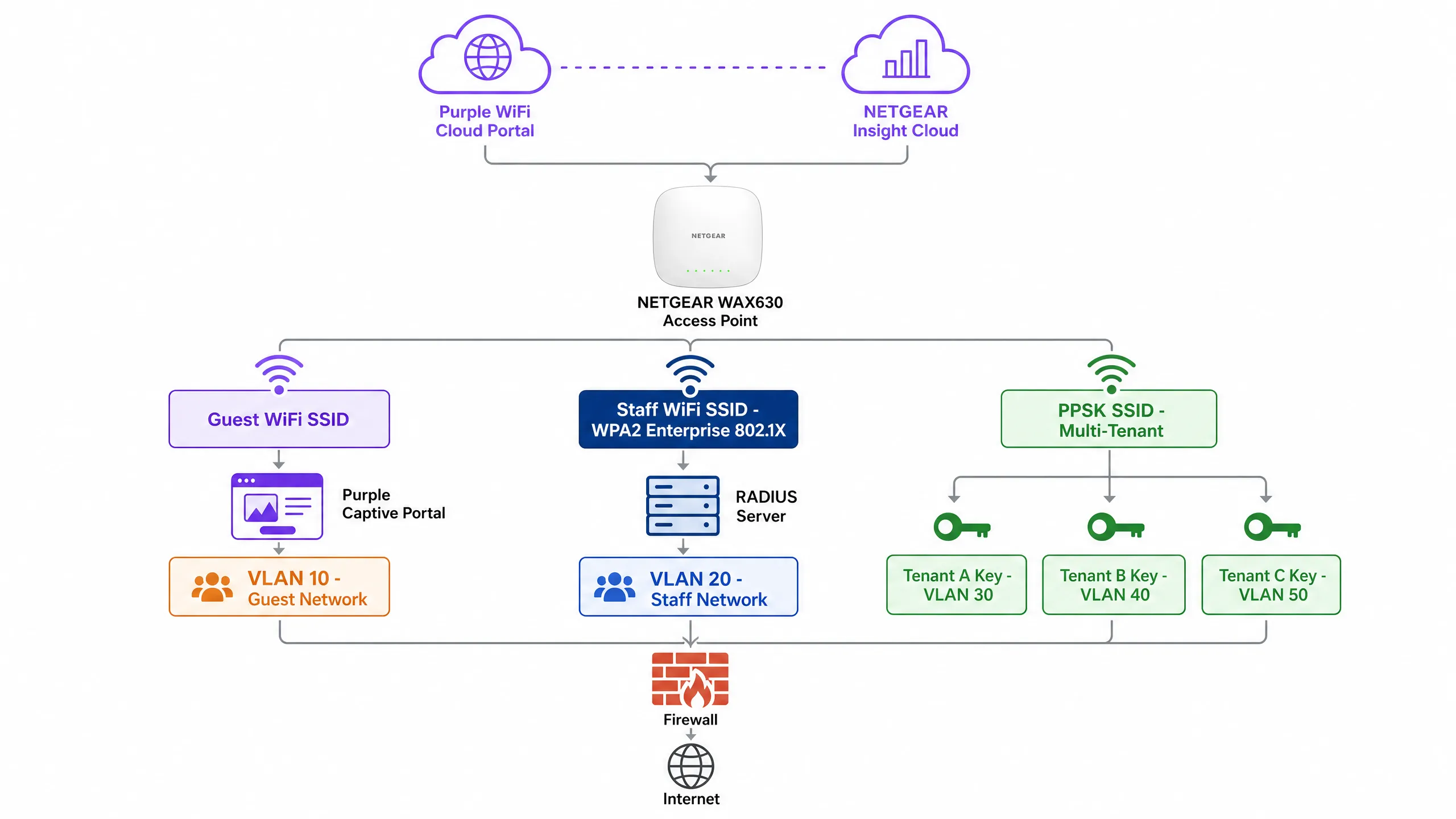
We detail four core deployment architectures: Guest WiFi with a captive portal, Secure Staff WiFi using 802.1X, Multi-Tenant segmentation via NETGEAR Private Pre-Shared Keys (PPSK), and Identity-Based Networks using dynamic VLAN assignment. Whether you operate Hospitality venues, Retail spaces, or public-sector environments, these configurations eliminate shared passwords, enforce strict network segmentation, and capture actionable WiFi Analytics .
Listen to our technical briefing podcast below for a comprehensive overview of the architecture and common deployment pitfalls.
Technical Deep-Dive
NETGEAR WAX series access points (WAX610, WAX620, WAX630) are cloud-managed WiFi 6 devices designed for high-density environments. Managed via the NETGEAR Insight portal, they support up to eight separate SSIDs per radio, WPA3 encryption, and multi-gigabit throughput. Purple acts as a hardware-agnostic cloud overlay, integrating with NETGEAR Insight to deliver enterprise-grade access control and data capture.
1. Guest WiFi with Captive Portal
For public-facing environments, you must deploy an External Captive Portal. This configuration intercepts guest HTTP requests and redirects them to a Purple-hosted splash page.
Architecture:
- Access Point: NETGEAR WAX access point broadcasts an open or WPA2 Personal Guest SSID.
- Walled Garden: NETGEAR Insight permits pre-authentication traffic to Purple's servers and social login providers.
- Authentication: Purple handles the user session via RADIUS or HTTP web authentication.
When a guest connects, they are presented with a branded portal. Upon accepting the terms and providing details, Purple's RADIUS server returns an Access-Accept message, granting internet access. This approach guarantees compliance with data privacy regulations like GDPR while capturing valuable first-party data.
2. Secure Staff WiFi (802.1X)
Pre-shared keys are unacceptable for staff networks. You must implement IEEE 802.1X authentication. In this model, every user has an individual credential. When an employee departs, you disable their directory account, and their access is revoked instantly.
In NETGEAR Insight, you configure a Staff SSID with WPA2 Enterprise or WPA3 Enterprise security. The access point acts as the authenticator, relaying Extensible Authentication Protocol (EAP) messages to the RADIUS server. The RADIUS server validates the credentials against your directory (e.g., Microsoft Entra ID or Okta) and returns the authorisation decision.
3. Multi-Tenant Segmentation (PPSK)
Mixed-use developments and retail parks face a specific challenge: multiple tenants sharing physical WiFi infrastructure. Deploying separate SSIDs for each tenant creates radio frequency congestion. Providing a single shared password compromises security.
NETGEAR Private Pre-Shared Key (PPSK) solves this. You broadcast a single SSID. In NETGEAR Insight, you generate unique passwords for each tenant. Crucially, each password maps to a specific VLAN.
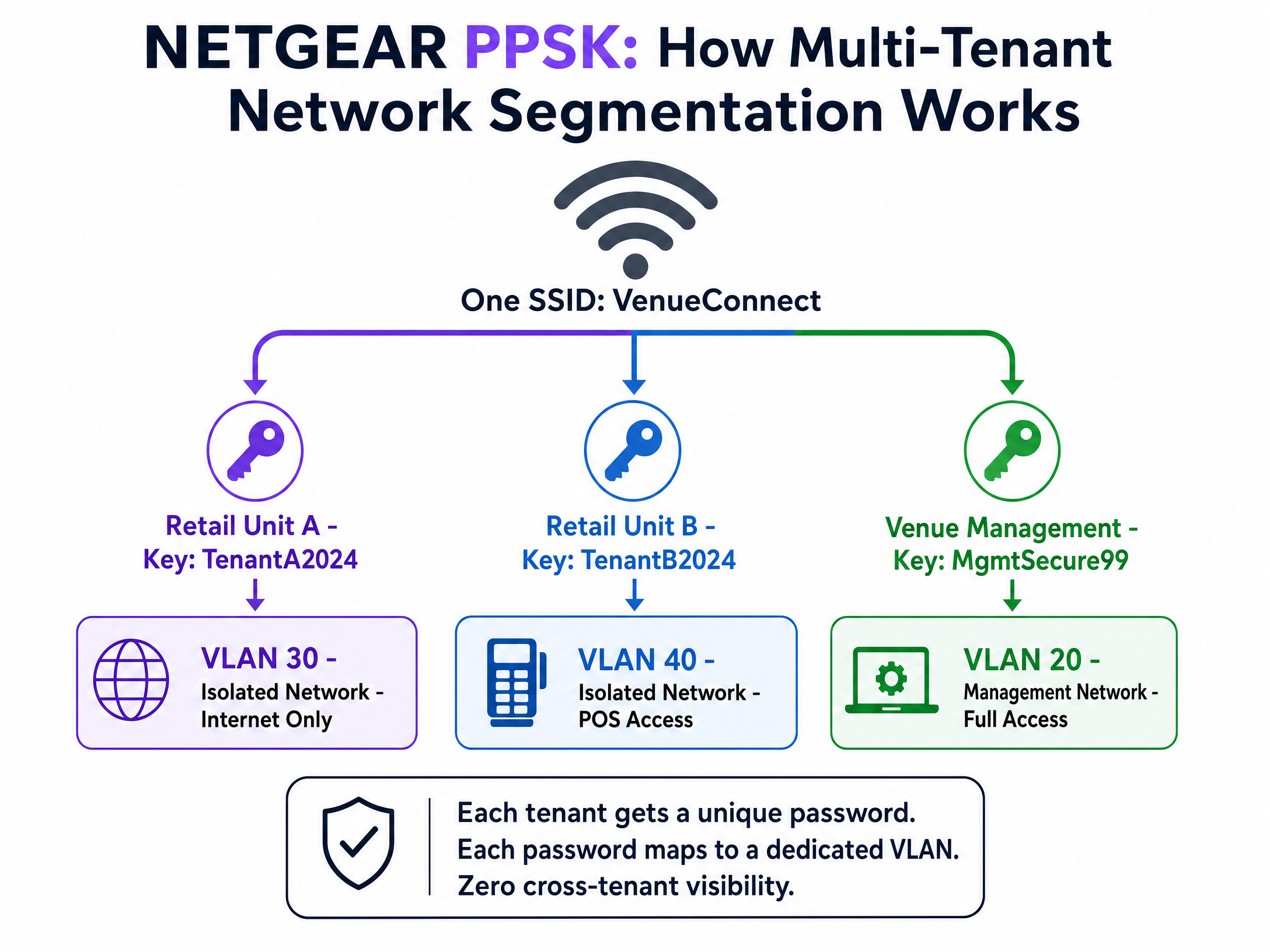
When a device connects using the retail unit's password, the access point places it on the isolated retail VLAN. When venue management connects using their password, they land on the management VLAN. You achieve complete traffic isolation with zero additional hardware. Note that PPSK requires WPA2 Personal and cannot be combined with a captive portal on the same SSID.
4. Dynamic VLAN Assignment via RADIUS
For sophisticated Identity-Based Networks, you must use dynamic VLAN assignment. Instead of statically assigning a VLAN to an SSID or a password, the RADIUS server dictates the VLAN based on the user's directory profile.
The RADIUS server returns three standard attributes in the Access-Accept message:
[64] Tunnel-Type = 13 (VLAN)[65] Tunnel-Medium-Type = 6 (802)[81] Tunnel-Private-Group-ID = [VLAN ID]
A single WPA2 Enterprise SSID can serve the entire organisation. A hotel manager authenticates and lands on VLAN 20. A front desk agent lands on VLAN 21. A contractor lands on VLAN 50. The network adapts to the identity of the user. For a broader look at securing your environment, review our Enterprise WiFi Security: A Complete Guide for 2026 .
Implementation Guide
Follow these steps to deploy NETGEAR Insight with Purple Guest WiFi .
Step 1: Configure the Guest SSID
- Log in to the NETGEAR Insight Cloud Portal.
- Select your network location and navigate to Wireless > Settings.
- Create a new SSID (e.g., "Venue Guest WiFi").
- Select Captive Portal and choose External Captive Portal.
Step 2: Configure the Captive Portal
- In the Splash Page URL field, enter the URL provided by Purple.
- Select the Radius radio button.
- Enter the Primary Authentication Server IP, port (1812), and shared secret provided by Purple.
- Enter the Primary Accounting Server IP, port (1813), and shared secret.
- Set a descriptive NAS-Identifier (e.g., "London-Retail-01").
Step 3: Configure the Walled Garden
This is the most critical step. If the walled garden is incorrect, guests will see a blank screen.
- Scroll to the Walled Garden section in the Captive Portal settings.
- Add every domain provided in Purple's integration documentation. This includes Purple's CDN domains, authentication servers, and any enabled social login providers (e.g., Facebook, Google).
- Click Save.
Step 4: Verify RADIUS Reachability
Ensure your firewall permits UDP ports 1812 and 1813 outbound from the access point management IP addresses to the Purple RADIUS servers.
Best Practices
- Enforce Certificate Validation: For 802.1X deployments, you must enforce strict certificate validation on all client devices via Group Policy Objects (GPO) or Mobile Device Management (MDM). If clients do not validate the RADIUS server certificate, they are vulnerable to rogue access point attacks.
- Isolate Management Traffic: Always place access point management IP addresses on a dedicated management VLAN, isolated from guest and staff traffic.
- Enable Failsafe: In the NETGEAR Insight Captive Portal settings, enable the FailSafe option. If the RADIUS servers become unreachable, guests are granted temporary internet access, preventing a total WiFi outage.
- Separate SSIDs for PPSK: Because NETGEAR Insight does not support PPSK and Captive Portal on the same SSID, you must create dedicated SSIDs (e.g., "Venue-Guest" and "Venue-Tenant").
Troubleshooting & Risk Mitigation
Symptom: Guests connect to the SSID but the splash page does not load.
- Cause: Incomplete Walled Garden configuration.
- Resolution: Verify that all Purple domains and social login domains are entered correctly in the NETGEAR Insight Walled Garden settings. Test with a device that has no cached credentials.
Symptom: Staff devices fail to authenticate via 802.1X.
- Cause: RADIUS timeout or incorrect shared secret.
- Resolution: Verify that UDP ports 1812 and 1813 are open outbound. Confirm the shared secret matches exactly between the NETGEAR Insight portal and the RADIUS server. Check the RADIUS server logs for
Access-Rejectmessages.
Symptom: PPSK clients are placed on the wrong VLAN.
- Cause: Incorrect VLAN mapping or missing VLAN configuration on the switch.
- Resolution: Ensure the VLAN is created in NETGEAR Insight under Wired settings. Verify the Multi PSK Settings map the correct password to the correct VLAN ID. Ensure the switch port connecting the access point is configured as a trunk port allowing the target VLAN.
ROI & Business Impact
Deploying NETGEAR Insight with Purple transforms your wireless infrastructure from a cost centre into a revenue-generating asset. By implementing Identity-Based Networks and captive portals, you achieve:
- Reduced IT Overhead: PPSK and 802.1X eliminate the need to manually manage shared passwords or dispatch engineers for routine access changes.
- Actionable Analytics: Capture demographic data, dwell times, and return rates to optimise venue operations and tenant mix.
- Marketing ROI: Build a high-intent, GDPR-compliant CRM database. Venues typically see a significant reduction in customer acquisition costs when leveraging first-party data collected via WiFi.
- Enhanced Security: Dynamic VLAN assignment isolates IoT devices, point-of-sale systems, and guest traffic, significantly reducing the attack surface and ensuring PCI DSS compliance.
Schlüsseldefinitionen
802.1X
Ein IEEE-Standard für die portbasierte Netzwerkzugriffskontrolle (Network Access Control), der einen Authentifizierungsmechanismus für Geräte bereitstellt, die eine Verbindung mit einem LAN oder WLAN herstellen möchten.
Unerlässlich für die Unternehmenssicherheit; ersetzt gemeinsam genutzte Passwörter durch individuelle Benutzeranmeldedaten.
Captive Portal
Eine Webseite, die ein Benutzer eines öffentlichen Netzwerks anzeigen und mit der er interagieren muss, bevor ihm Zugriff gewährt wird.
Wird von Purple verwendet, um First-Party-Daten zu erfassen und die Zustimmung zu den Nutzungsbedingungen sicherzustellen.
PPSK (Private Pre-Shared Key)
Eine Funktion, die mehrere eindeutige Passwörter auf einer einzigen SSID ermöglicht, wobei jedes Passwort den Benutzer einem bestimmten VLAN zuweist.
Ideal für Gebäude mit mehreren Mietern oder zur Isolierung von IoT-Geräten, ohne mehrere SSIDs erstellen zu müssen.
RADIUS
Remote Authentication Dial-In User Service; ein Netzwerkprotokoll, das eine zentrale Verwaltung von Authentifizierung, Autorisierung und Accounting (AAA) bereitstellt.
Der zentrale Server, der Anmeldedaten validiert und dem NETGEAR AP mitteilt, ob der Zugriff gewährt werden soll.
Walled Garden
Eine eingeschränkte Umgebung, die den Zugriff des Benutzers auf Webinhalte und -dienste vor der vollständigen Authentifizierung kontrolliert.
Muss in NETGEAR Insight konfiguriert werden, damit Geräte die Purple Splash-Page und Social-Login-Anbieter erreichen können.
Dynamic VLAN Assignment
Der Prozess, bei dem ein RADIUS-Server einen Access Point anweist, einen authentifizierten Benutzer basierend auf seiner Identität in ein bestimmtes VLAN einzustufen.
Ermöglicht Identity-Based Networks, sodass eine einzige SSID mehrere Abteilungen sicher bedienen kann.
NAS-Identifier
Network Access Server Identifier; eine Zeichenfolge zur Identifizierung der Quelle einer RADIUS-Zugriffsanfrage.
In NETGEAR Insight konfiguriert, damit Purple weiß, von welchem Standort oder Access Point aus sich der Benutzer verbindet.
EAP-TLS
Extensible Authentication Protocol - Transport Layer Security; eine Authentifizierungsmethode, die digitale Zertifikate sowohl auf dem Client als auch auf dem Server erfordert.
Die sicherste 802.1X-Methode, die Passwörter vollständig überflüssig macht, jedoch MDM zur Bereitstellung von Zertifikaten erfordert.
Ausgearbeitete Beispiele
Ein Fachmarktzentrum mit 40 Einheiten muss sicheres, isoliertes WiFi für die Point-of-Sale-Systeme jedes Mieters sowie ein gebrandetes öffentliches WiFi-Netzwerk für Kunden bereitstellen. Es wurden NETGEAR WAX630 Access Points installiert. Wie sollte das Netzwerk konfiguriert werden?
Erstellen Sie zwei SSIDs in NETGEAR Insight. SSID 1: 'RetailPark-Guest'. Konfigurieren Sie diese mit einem externen Captive Portal, das auf die Splash-Page von Purple verweist, mit RADIUS-Authentifizierung und einem umfassenden Walled Garden. Weisen Sie diese VLAN 10 zu (nur Internet). SSID 2: 'RetailPark-Tenants'. Konfigurieren Sie diese mit WPA2 Personal und aktivieren Sie Multi PSK (PPSK). Erstellen Sie 40 eindeutige Passwörter. Weisen Sie das Passwort von Mieter A VLAN 101 zu, Mieter B VLAN 102 usw. Stellen Sie sicher, dass der Core-Switch alle VLANs zu den Access Points weiterleitet (Trunking).
Eine Unternehmenszentrale möchte von einem gemeinsam genutzten WPA2-Passwort wegkommen. Die Mitarbeiter sollen sich mit ihren Microsoft Entra ID-Anmeldedaten authentifizieren, und das Finanzteam soll VLAN 50 sowie das Marketingteam VLAN 60 zugewiesen werden.
Stellen Sie eine einzelne SSID 'Corporate-Secure' bereit, die für WPA2 Enterprise konfiguriert ist. Verweisen Sie in den NETGEAR Insight RADIUS-Einstellungen auf einen mit Entra ID integrierten RADIUS-Server. Konfigurieren Sie den RADIUS-Server so, dass er basierend auf der Verzeichnisgruppenmitgliedschaft des Benutzers Standard-Tunnelattribute (Tunnel-Type=13, Tunnel-Medium-Type=6, Tunnel-Private-Group-ID=50 oder 60) zurückgibt. Erzwingen Sie die Zertifikatsvalidierung auf allen Firmen-Laptops via MDM.
Übungsfragen
Q1. Sie haben ein Purple Captive Portal auf einem NETGEAR WAX620 bereitgestellt. Gäste können sich mit dem WiFi verbinden, aber ihre Browser zeigen anstelle der Splash-Page den Fehler 'Ziel nicht erreichbar' an. Was ist der wahrscheinlichste Konfigurationsfehler?
Hinweis: Bedenken Sie, was geschehen muss, bevor der Gast vollständig authentifiziert ist, um externe Server zu erreichen.
Musterlösung anzeigen
Der Walled Garden ist falsch konfiguriert oder unvollständig. Der NETGEAR Access Point blockiert den anfänglichen Datenverkehr zu den Servern von Purple. Sie müssen sicherstellen, dass alle erforderlichen Purple-CDN-Domains, Authentifizierungs-URLs und Social-Login-Domains zur Walled-Garden-Liste im Insight-Portal hinzugefügt wurden.
Q2. Ein Standort benötigt sowohl ein Guest Captive Portal als auch sicheres, isoliertes WiFi für 10 verschiedene Einzelhandelsmieter. Sie möchten HF-Interferenzen minimieren. Wie konfigurieren Sie die NETGEAR Access Points?
Hinweis: NETGEAR Insight weist spezifische Einschränkungen hinsichtlich der Kombination von Captive Portals und PPSK auf.
Musterlösung anzeigen
Sie müssen genau zwei SSIDs erstellen. NETGEAR unterstützt PPSK und Captive Portal nicht auf derselben SSID. Erstellen Sie 'Venue-Guest' mit einem externen Captive Portal, das auf Purple verweist. Erstellen Sie 'Venue-Retail' mit WPA2 Personal und konfigurieren Sie Multi PSK (PPSK) mit 10 eindeutigen Passwörtern, die jeweils einem anderen VLAN zugewiesen sind.
Q3. Welche drei RADIUS-Attribute muss der Server bei der Konfiguration der dynamischen VLAN-Zuweisung für Mitarbeiter mittels 802.1X in der Access-Accept-Nachricht zurückgeben?
Hinweis: Denken Sie an die Standardattribute nach RFC 2868 für die Tunnelkonfiguration.
Musterlösung anzeigen
Der RADIUS-Server muss Folgendes zurückgeben: [64] Tunnel-Type = 13 (VLAN), [65] Tunnel-Medium-Type = 6 (802) und [81] Tunnel-Private-Group-ID = [Die spezifische VLAN-ID-Zeichenfolge].
Weiterlesen in dieser Reihe
Cisco WLC und Catalyst Integration mit Purple WiFi: Schritt-für-Schritt-Anleitung für den Gastzugang
Diese massgebliche Anleitung beschreibt die schrittweise Integration von Cisco Catalyst 9800 WLCs mit Purple WiFi. Sie deckt die externe Web-Authentifizierung für Gäste-Captive Portals, 802.1X EAP-TLS für sicheren Mitarbeiterzugang und Cisco iPSK für die dynamische VLAN-Segmentierung in Mandanten-Umgebungen ab.
CommScope Ruckus Integration mit Purple WiFi: Einrichtungs- und Konfigurationshandbuch
Dieses technische Referenzhandbuch bietet einen maßgeblichen Konfigurationsleitfaden für die Integration von CommScope Ruckus-Architekturen mit Purple WiFi. Es beschreibt Schritt-für-Schritt-Bereitstellungen für Guest WiFi Captive Portals, sicheres Mitarbeiter-WiFi über 802.1X und mandantenfähige Netzwerkisolierung mithilfe von Ruckus Dynamic PSK.
Allied Telesis Access Points Integration mit Purple WiFi
Dieses Handbuch bietet eine umfassende Konfigurationsanleitung für die Integration von Allied Telesis Access Points der TQ-Serie mit Purple WiFi. Es behandelt die externe Captive Portal-Weiterleitung, die 802.1X-RADIUS-Authentifizierung und die dynamische VLAN-Steuerung mithilfe von Private Pre-Shared Keys (PPSK) für sichere Multi-Tenant-Bereitstellungen.