
Integration von NETGEAR Insight und Enterprise Access Points mit Purple WiFi
Dieser Leitfaden bietet IT-Managern eine definitive technische Roadmap für die Integration von NETGEAR Insight und WAX Enterprise Access Points mit Purple WiFi. Er deckt wesentliche Konfigurationen ab, darunter Guest Captive Portals, 802.1X-Mitarbeiternetzwerke und Multi-Tenant-Segmentierung mittels PPSK und dynamischer VLAN-Zuweisung.
Diesen Leitfaden anhören
Podcast-Transkript ansehen
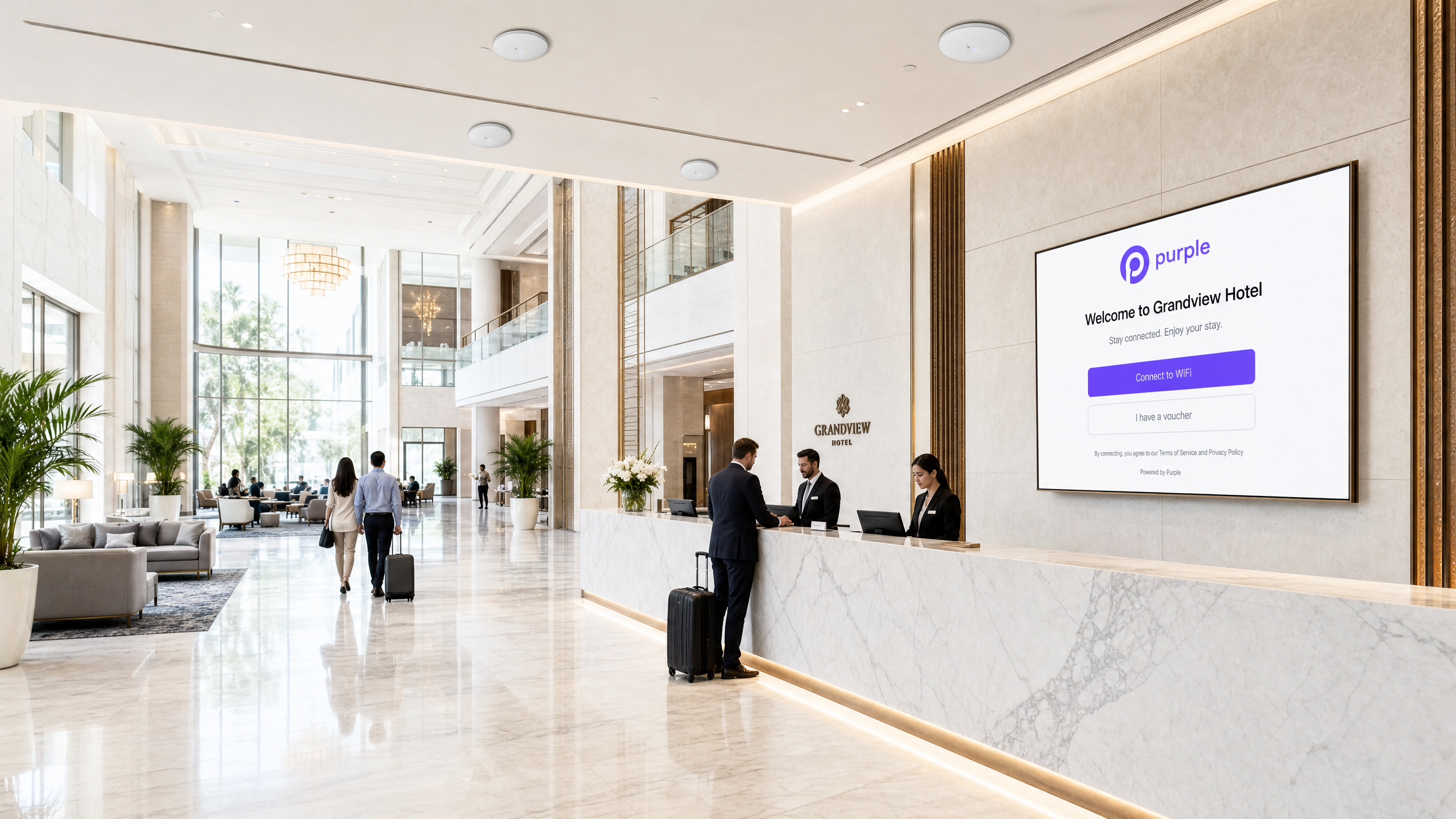
Executive Summary
Sich beim WiFi-Zugang für Unternehmen auf Pre-Shared Keys zu verlassen, stellt ein erhebliches Sicherheitsrisiko dar. Ein einziges kompromittiertes Anmeldedatum gefährdet das gesamte Netzwerk, und der Entzug des Zugriffs erfordert die Änderung des Passworts für jedes Gerät. Dieser Leitfaden bietet IT-Managern und Netzwerkarchitekten eine definitive Roadmap für die Integration von NETGEAR Insight und Enterprise Access Points der WAX-Serie mit Purple.
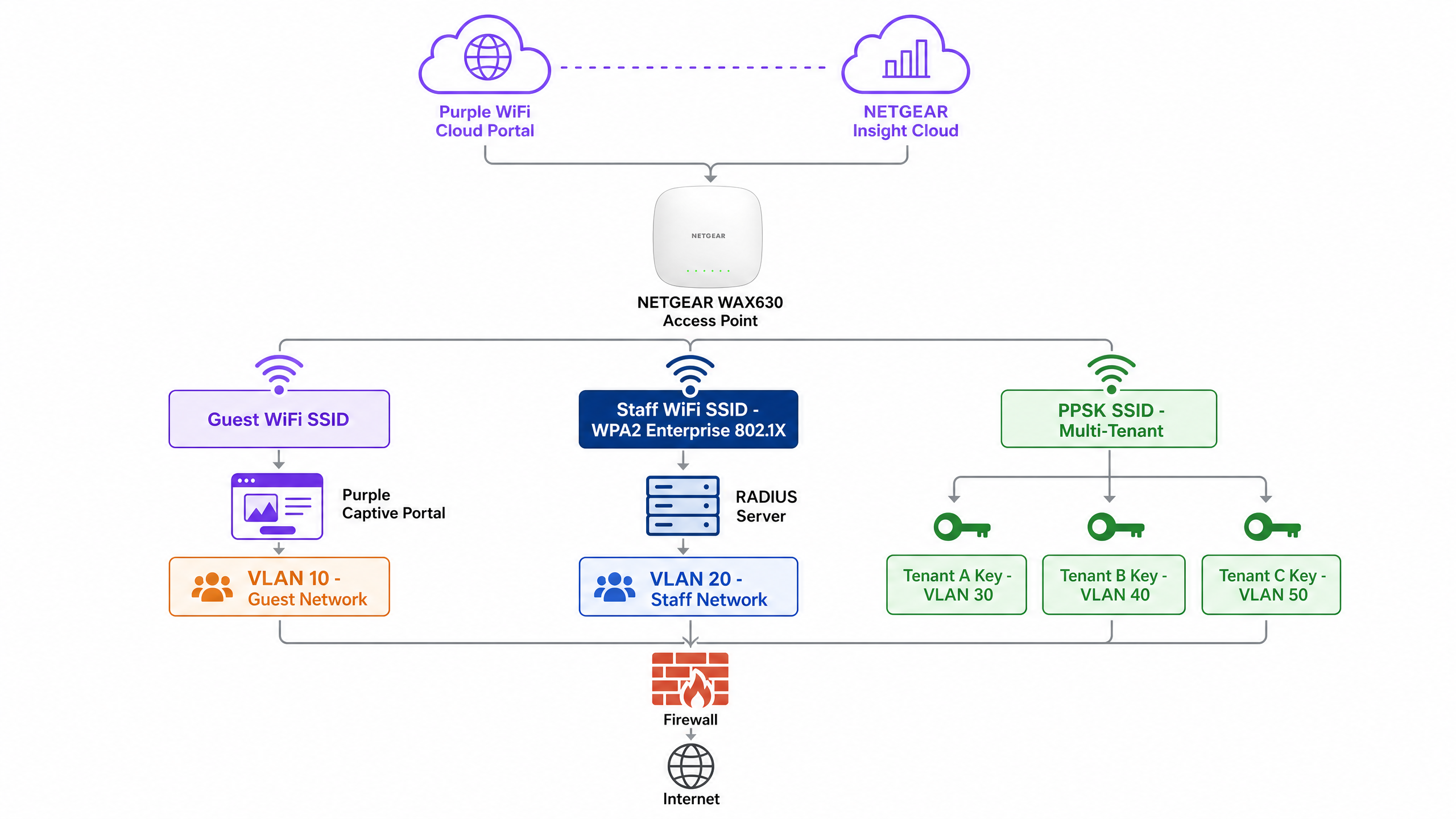
Wir beschreiben vier zentrale Bereitstellungsarchitekturen im Detail: Guest WiFi mit einem Captive Portal, sicheres Mitarbeiter-WiFi mittels 802.1X, Multi-Tenant-Segmentierung über NETGEAR Private Pre-Shared Keys (PPSK) und Identity-Based Networks mittels dynamischer VLAN-Zuweisung. Unabhängig davon, ob Sie Standorte im Bereich Hotellerie , Einzelhandel oder im öffentlichen Sektor betreiben, eliminieren diese Konfigurationen gemeinsam genutzte Passwörter, erzwingen eine strikte Netzwerksegmentierung und erfassen aussagekräftige WiFi-Analysen .
Hören Sie sich unten unseren Technical Briefing Podcast an, um einen umfassenden Überblick über die Architektur und häufige Fallstricke bei der Bereitstellung zu erhalten.
Technischer Deep-Dive
Die Access Points der NETGEAR WAX-Serie (WAX610, WAX620, WAX630) sind cloudverwaltete WiFi 6-Geräte, die für Umgebungen mit hoher Dichte entwickelt wurden. Sie werden über das NETGEAR Insight-Portal verwaltet und unterstützen bis zu acht separate SSIDs pro Funkmodul, WPA3-Verschlüsselung und Multi-Gigabit-Durchsatz. Purple fungiert als hardwareunabhängiges Cloud-Overlay, das sich in NETGEAR Insight integriert, um eine Zugriffskontrolle und Datenerfassung auf Enterprise-Niveau bereitzustellen.
1. Guest WiFi mit Captive Portal
Für öffentlich zugängliche Umgebungen müssen Sie ein externes Captive Portal bereitstellen. Diese Konfiguration fängt HTTP-Anfragen von Gästen ab und leitet sie auf eine von Purple gehostete Splash-Page weiter.
Architektur:
- Access Point: Der NETGEAR WAX Access Point strahlt eine offene oder mit WPA2 Personal gesicherte Guest SSID aus.
- Walled Garden: NETGEAR Insight lässt Datenverkehr vor der Authentifizierung zu den Servern von Purple und Social-Login-Anbietern zu.
- Authentifizierung: Purple verwaltet die Benutzersitzung über RADIUS oder HTTP-Web-Authentifizierung.
Wenn sich ein Gast verbindet, wird ihm ein gebrandetes Portal präsentiert. Nach dem Akzeptieren der Bedingungen und der Angabe von Details sendet der RADIUS-Server von Purple eine Access-Accept-Nachricht zurück, die den Internetzugang gewährt. Dieser Ansatz garantiert die Einhaltung von Datenschutzvorschriften wie der GDPR und erfasst gleichzeitig wertvolle First-Party-Daten.
2. Sicheres Mitarbeiter-WiFi (802.1X)
Pre-Shared Keys sind für Mitarbeiternetzwerke inakzeptabel. Sie müssen eine IEEE-802.1X-Authentifizierung implementieren. In diesem Modell verfügt jeder Benutzer über individuelle Anmeldedaten. Wenn ein Mitarbeiter das Unternehmen verlässt, deaktivieren Sie sein Verzeichniskonto, und sein Zugriff wird sofort entzogen.
In NETGEAR Insight konfigurieren Sie eine Staff SSID mit WPA2 Enterprise- oder WPA3 Enterprise-Sicherheit. Der Access Point fungiert als Authentifikator und leitet EAP-Nachrichten (Extensible Authentication Protocol) an den RADIUS-Server weiter. Der RADIUS-Server validiert die Anmeldedaten mit Ihrem Verzeichnis (z. B. Microsoft Entra ID oder Okta) und gibt die Autorisierungsentscheidung zurück.
3. Multi-Tenant-Segmentierung (PPSK)
Gemischt genutzte Immobilien und Fachmarktzentren stehen vor einer besonderen Herausforderung: Mehrere Mieter teilen sich die physische WiFi-Infrastruktur. Die Bereitstellung separater SSIDs für jeden Mieter führt zu einer Überlastung der Funkfrequenzen. Die Bereitstellung eines einzigen gemeinsam genutzten Passworts beeinträchtigt die Sicherheit.
NETGEAR Private Pre-Shared Key (PPSK) löst dieses Problem. Sie strahlen eine einzige SSID aus. In NETGEAR Insight generieren Sie eindeutige Passwörter für jeden Mieter. Entscheidend ist, dass jedes Passwort einem bestimmten VLAN zugeordnet ist.
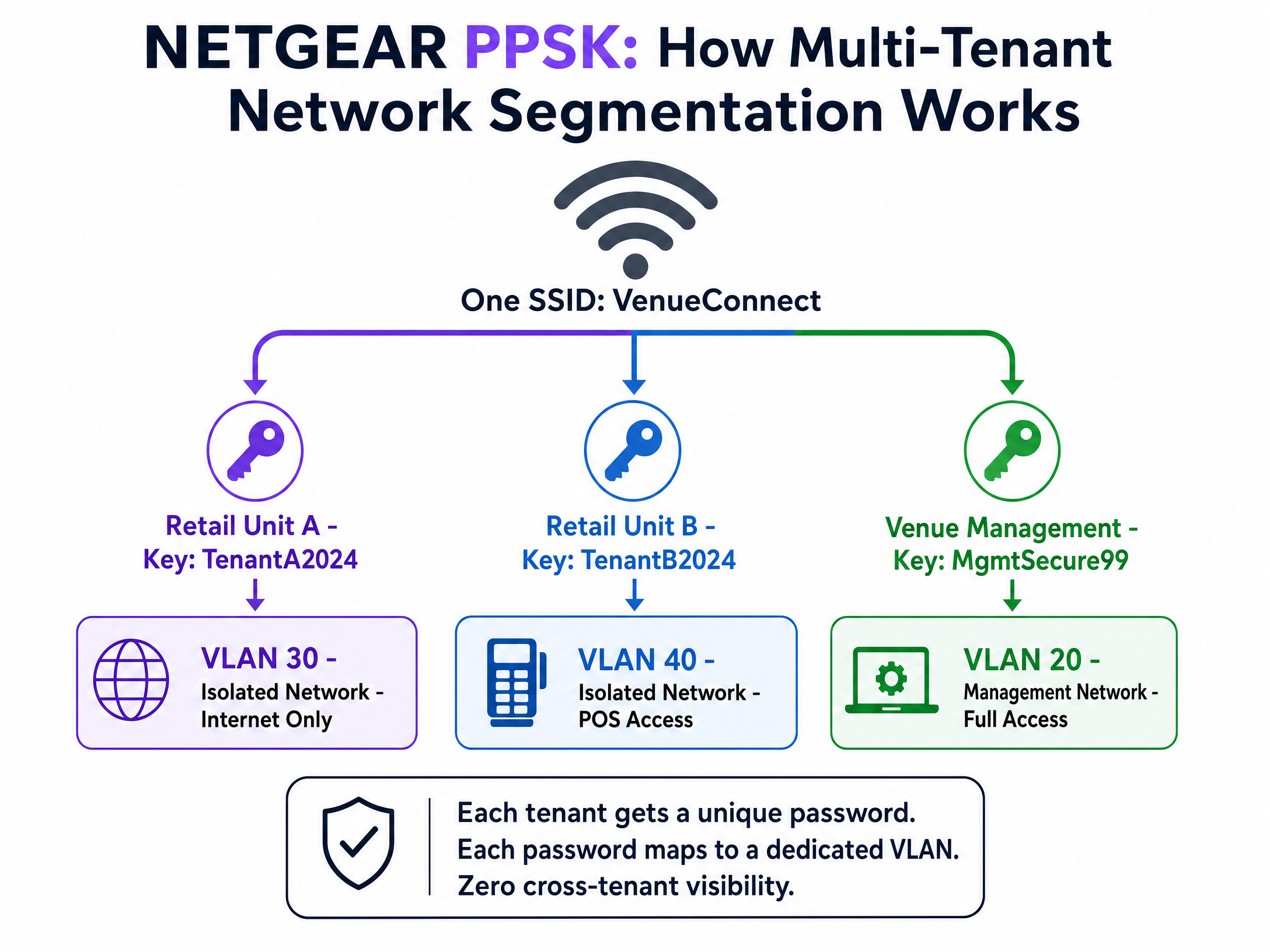
Wenn sich ein Gerät mit dem Passwort des Einzelhandelsgeschäfts verbindet, stuft der Access Point es in das isolierte Einzelhandels-VLAN ein. Wenn sich das Standort-Management mit seinem Passwort verbindet, landet es im Management-VLAN. Sie erreichen eine vollständige Isolation des Datenverkehrs ohne zusätzliche Hardware. Beachten Sie, dass PPSK WPA2 Personal erfordert und nicht mit einem Captive Portal auf derselben SSID kombiniert werden kann.
4. Dynamische VLAN-Zuweisung via RADIUS
Für anspruchsvolle Identity-Based Networks müssen Sie die dynamische VLAN-Zuweisung verwenden. Anstatt ein VLAN statisch einer SSID oder einem Passwort zuzuweisen, bestimmt der RADIUS-Server das VLAN basierend auf dem Verzeichnisprofil des Benutzers.
Der RADIUS-Server gibt drei Standardattribute in der Access-Accept-Nachricht zurück:
[64] Tunnel-Type = 13 (VLAN)[65] Tunnel-Medium-Type = 6 (802)[81] Tunnel-Private-Group-ID = [VLAN-ID]
Eine einzige WPA2 Enterprise SSID kann das gesamte Unternehmen bedienen. Ein Hotelmanager authentifiziert sich und landet im VLAN 20. Ein Mitarbeiter an der Rezeption landet im VLAN 21. Ein externer Dienstleister landet im VLAN 50. Das Netzwerk passt sich der Identität des Benutzers an. Für einen umfassenderen Einblick in die Absicherung Ihrer Umgebung lesen Sie unseren Leitfaden Enterprise WiFi Security: A Complete Guide for 2026 .
Implementierungsleitfaden
Befolgen Sie diese Schritte, um NETGEAR Insight mit Purple Guest WiFi bereitzustellen.
Schritt 1: Konfigurieren der Guest SSID
- Melden Sie sich im NETGEAR Insight Cloud Portal an.
- Wählen Sie Ihren Netzwerkstandort aus und navigieren Sie zu Wireless > Settings.
- Erstellen Sie eine neue SSID (z. B. „Venue Guest WiFi“).
- Wählen Sie Captive Portal und entscheiden Sie sich für External Captive Portal.
Schritt 2: Konfigurieren das Captive Portal
- Geben Sie im Feld Splash Page URL die von Purple bereitgestellte URL ein.
- Wählen Sie das Optionsfeld Radius aus.
- Geben Sie die IP-Adresse des primären Authentifizierungsservers, den Port (1812) und das von Purple bereitgestellte Shared Secret ein.
- Geben Sie die IP-Adresse des primären Accounting-Servers, den Port (1813) und das Shared Secret ein.
- Legen Sie einen aussagekräftigen NAS-Identifier fest (z. B. „London-Retail-01“).
Schritt 3: Walled Garden konfigurieren
Dies ist der wichtigste Schritt. Wenn der Walled Garden fehlerhaft ist, sehen Gäste einen leeren Bildschirm.
- Scrollen Sie in den Einstellungen des Captive Portal zum Bereich Walled Garden.
- Fügen Sie jede Domain hinzu, die in der Integrationsdokumentation von Purple angegeben ist. Dazu gehören die CDN-Domains von Purple, Authentifizierungsserver und alle aktivierten Social-Login-Anbieter (z. B. Facebook, Google).
- Klicken Sie auf Speichern.
Schritt 4: RADIUS-Erreichbarkeit überprüfen
Stellen Sie sicher, dass Ihre Firewall ausgehende Verbindungen für die UDP-Ports 1812 und 1813 von den Management-IP-Adressen der Access Points zu den RADIUS-Servern von Purple zulässt.
Best Practices
- Zertifikatsvalidierung erzwingen: Erzwingen Sie bei 802.1X-Bereitstellungen eine strenge Zertifikatsvalidierung auf allen Client-Geräten über Gruppenrichtlinienobjekte (GPO) oder Mobile Device Management (MDM). Wenn Clients das Zertifikat des RADIUS-Servers nicht validieren, sind sie anfällig für Angriffe durch gefälschte Access Points (Rogue Access Points).
- Management-Traffic isolieren: Legen Sie die Management-IP-Adressen der Access Points immer in ein dediziertes Management-VLAN, isoliert vom Datenverkehr der Gäste und Mitarbeiter.
- Failsafe aktivieren: Aktivieren Sie in den Einstellungen des NETGEAR Insight Captive Portal die Option FailSafe. Wenn die RADIUS-Server nicht erreichbar sind, erhalten Gäste vorübergehenden Internetzugang, was einen vollständigen WiFi-Ausfall verhindert.
- Separate SSIDs für PPSK: Da NETGEAR Insight PPSK und Captive Portal nicht auf derselben SSID unterstützt, müssen Sie dedizierte SSIDs erstellen (z. B. „Venue-Guest“ und „Venue-Tenant“).
Fehlerbehebung & Risikominderung
Symptom: Gäste verbinden sich mit der SSID, aber die Splash Page lädt nicht.
- Ursache: Unvollständige Walled Garden-Konfiguration.
- Lösung: Überprüfen Sie, ob alle Purple-Domains und Social-Login-Domains in den Walled Garden-Einstellungen von NETGEAR Insight korrekt eingegeben wurden. Testen Sie dies mit einem Gerät, auf dem keine Anmeldedaten im Cache gespeichert sind.
Symptom: Mitarbeitergeräte können sich nicht über 802.1X authentifizieren.
- Ursache: RADIUS-Timeout oder falsches Shared Secret.
- Lösung: Überprüfen Sie, ob die UDP-Ports 1812 und 1813 für ausgehende Verbindungen geöffnet sind. Vergewissern Sie sich, dass das Shared Secret im NETGEAR Insight-Portal und auf dem RADIUS-Server exakt übereinstimmt. Überprüfen Sie die Protokolle des RADIUS-Servers auf
Access-Reject-Meldungen.
Symptom: PPSK-Clients werden dem falschen VLAN zugewiesen.
- Ursache: Falsche VLAN-Zuordnung oder fehlende VLAN-Konfiguration auf dem Switch.
- Lösung: Stellen Sie sicher, dass das VLAN in NETGEAR Insight unter den kabelgebundenen Einstellungen (Wired) erstellt wurde. Überprüfen Sie, ob die Multi-PSK-Einstellungen das richtige Passwort der korrekten VLAN-ID zuordnen. Stellen Sie sicher, dass der Switch-Port, der den Access Point verbindet, als Trunk-Port konfiguriert ist, der das Ziel-VLAN zulässt.
ROI & geschäftlicher Nutzen
Die Bereitstellung von NETGEAR Insight mit Purple verwandelt Ihre drahtlose Infrastruktur von einem Kostenfaktor in eine umsatzgenerierende Ressource. Durch die Implementierung von identitätsbasierten Netzwerken und Captive Portals erreichen Sie:
- Geringerer IT-Overhead: PPSK und 802.1X machen die manuelle Verwaltung gemeinsam genutzter Passwörter oder den Einsatz von Technikern für routinemäßige Zugriffsänderungen überflüssig.
- Aussagekräftige Analysen: Erfassen Sie demografische Daten, Verweilzeiten und Wiederkehrraten, um den Betrieb des Standorts und den Mietermix zu optimieren.
- Marketing-ROI: Bauen Sie eine hochgradig zielgerichtete, GDPR-konforme CRM-Datenbank auf. Standorte verzeichnen in der Regel eine erhebliche Senkung der Kundenakquisitionskosten, wenn sie First-Party-Daten nutzen, die über WiFi erfasst wurden.
- Erhöhte Sicherheit: Die dynamische VLAN-Zuweisung isoliert IoT-Geräte, Kassensysteme (Point-of-Sale) und den Gästedatenverkehr, was die Angriffsfläche erheblich verringert und die PCI-DSS-Compliance gewährleistet.
Schlüsseldefinitionen
802.1X
Ein IEEE-Standard für die portbasierte Netzwerkzugriffskontrolle (Network Access Control), der einen Authentifizierungsmechanismus für Geräte bereitstellt, die eine Verbindung mit einem LAN oder WLAN herstellen möchten.
Unerlässlich für die Unternehmenssicherheit; ersetzt gemeinsam genutzte Passwörter durch individuelle Benutzeranmeldedaten.
Captive Portal
Eine Webseite, die ein Benutzer eines öffentlichen Netzwerks anzeigen und mit der er interagieren muss, bevor ihm Zugriff gewährt wird.
Wird von Purple verwendet, um First-Party-Daten zu erfassen und die Zustimmung zu den Nutzungsbedingungen sicherzustellen.
PPSK (Private Pre-Shared Key)
Eine Funktion, die mehrere eindeutige Passwörter auf einer einzigen SSID ermöglicht, wobei jedes Passwort den Benutzer einem bestimmten VLAN zuweist.
Ideal für Gebäude mit mehreren Mietern oder zur Isolierung von IoT-Geräten, ohne mehrere SSIDs erstellen zu müssen.
RADIUS
Remote Authentication Dial-In User Service; ein Netzwerkprotokoll, das eine zentrale Verwaltung von Authentifizierung, Autorisierung und Accounting (AAA) bereitstellt.
Der zentrale Server, der Anmeldedaten validiert und dem NETGEAR AP mitteilt, ob der Zugriff gewährt werden soll.
Walled Garden
Eine eingeschränkte Umgebung, die den Zugriff des Benutzers auf Webinhalte und -dienste vor der vollständigen Authentifizierung kontrolliert.
Muss in NETGEAR Insight konfiguriert werden, damit Geräte die Purple Splash-Page und Social-Login-Anbieter erreichen können.
Dynamic VLAN Assignment
Der Prozess, bei dem ein RADIUS-Server einen Access Point anweist, einen authentifizierten Benutzer basierend auf seiner Identität in ein bestimmtes VLAN einzustufen.
Ermöglicht Identity-Based Networks, sodass eine einzige SSID mehrere Abteilungen sicher bedienen kann.
NAS-Identifier
Network Access Server Identifier; eine Zeichenfolge zur Identifizierung der Quelle einer RADIUS-Zugriffsanfrage.
In NETGEAR Insight konfiguriert, damit Purple weiß, von welchem Standort oder Access Point aus sich der Benutzer verbindet.
EAP-TLS
Extensible Authentication Protocol - Transport Layer Security; eine Authentifizierungsmethode, die digitale Zertifikate sowohl auf dem Client als auch auf dem Server erfordert.
Die sicherste 802.1X-Methode, die Passwörter vollständig überflüssig macht, jedoch MDM zur Bereitstellung von Zertifikaten erfordert.
Ausgearbeitete Beispiele
Ein Fachmarktzentrum mit 40 Einheiten muss sicheres, isoliertes WiFi für die Point-of-Sale-Systeme jedes Mieters sowie ein gebrandetes öffentliches WiFi-Netzwerk für Kunden bereitstellen. Es wurden NETGEAR WAX630 Access Points installiert. Wie sollte das Netzwerk konfiguriert werden?
Erstellen Sie zwei SSIDs in NETGEAR Insight. SSID 1: 'RetailPark-Guest'. Konfigurieren Sie diese mit einem externen Captive Portal, das auf die Splash-Page von Purple verweist, mit RADIUS-Authentifizierung und einem umfassenden Walled Garden. Weisen Sie diese VLAN 10 zu (nur Internet). SSID 2: 'RetailPark-Tenants'. Konfigurieren Sie diese mit WPA2 Personal und aktivieren Sie Multi PSK (PPSK). Erstellen Sie 40 eindeutige Passwörter. Weisen Sie das Passwort von Mieter A VLAN 101 zu, Mieter B VLAN 102 usw. Stellen Sie sicher, dass der Core-Switch alle VLANs zu den Access Points weiterleitet (Trunking).
Eine Unternehmenszentrale möchte von einem gemeinsam genutzten WPA2-Passwort wegkommen. Die Mitarbeiter sollen sich mit ihren Microsoft Entra ID-Anmeldedaten authentifizieren, und das Finanzteam soll VLAN 50 sowie das Marketingteam VLAN 60 zugewiesen werden.
Stellen Sie eine einzelne SSID 'Corporate-Secure' bereit, die für WPA2 Enterprise konfiguriert ist. Verweisen Sie in den NETGEAR Insight RADIUS-Einstellungen auf einen mit Entra ID integrierten RADIUS-Server. Konfigurieren Sie den RADIUS-Server so, dass er basierend auf der Verzeichnisgruppenmitgliedschaft des Benutzers Standard-Tunnelattribute (Tunnel-Type=13, Tunnel-Medium-Type=6, Tunnel-Private-Group-ID=50 oder 60) zurückgibt. Erzwingen Sie die Zertifikatsvalidierung auf allen Firmen-Laptops via MDM.
Übungsfragen
Q1. Sie haben ein Purple Captive Portal auf einem NETGEAR WAX620 bereitgestellt. Gäste können sich mit dem WiFi verbinden, aber ihre Browser zeigen anstelle der Splash-Page den Fehler 'Ziel nicht erreichbar' an. Was ist der wahrscheinlichste Konfigurationsfehler?
Hinweis: Bedenken Sie, was geschehen muss, bevor der Gast vollständig authentifiziert ist, um externe Server zu erreichen.
Musterlösung anzeigen
Der Walled Garden ist falsch konfiguriert oder unvollständig. Der NETGEAR Access Point blockiert den anfänglichen Datenverkehr zu den Servern von Purple. Sie müssen sicherstellen, dass alle erforderlichen Purple-CDN-Domains, Authentifizierungs-URLs und Social-Login-Domains zur Walled-Garden-Liste im Insight-Portal hinzugefügt wurden.
Q2. Ein Standort benötigt sowohl ein Guest Captive Portal als auch sicheres, isoliertes WiFi für 10 verschiedene Einzelhandelsmieter. Sie möchten HF-Interferenzen minimieren. Wie konfigurieren Sie die NETGEAR Access Points?
Hinweis: NETGEAR Insight weist spezifische Einschränkungen hinsichtlich der Kombination von Captive Portals und PPSK auf.
Musterlösung anzeigen
Sie müssen genau zwei SSIDs erstellen. NETGEAR unterstützt PPSK und Captive Portal nicht auf derselben SSID. Erstellen Sie 'Venue-Guest' mit einem externen Captive Portal, das auf Purple verweist. Erstellen Sie 'Venue-Retail' mit WPA2 Personal und konfigurieren Sie Multi PSK (PPSK) mit 10 eindeutigen Passwörtern, die jeweils einem anderen VLAN zugewiesen sind.
Q3. Welche drei RADIUS-Attribute muss der Server bei der Konfiguration der dynamischen VLAN-Zuweisung für Mitarbeiter mittels 802.1X in der Access-Accept-Nachricht zurückgeben?
Hinweis: Denken Sie an die Standardattribute nach RFC 2868 für die Tunnelkonfiguration.
Musterlösung anzeigen
Der RADIUS-Server muss Folgendes zurückgeben: [64] Tunnel-Type = 13 (VLAN), [65] Tunnel-Medium-Type = 6 (802) und [81] Tunnel-Private-Group-ID = [Die spezifische VLAN-ID-Zeichenfolge].
Weiterlesen in dieser Reihe
CommScope Ruckus Integration mit Purple WiFi: Einrichtungs- und Konfigurationshandbuch
Dieses technische Referenzhandbuch bietet einen maßgeblichen Konfigurationsleitfaden für die Integration von CommScope Ruckus-Architekturen mit Purple WiFi. Es beschreibt Schritt-für-Schritt-Bereitstellungen für Guest WiFi Captive Portals, sicheres Mitarbeiter-WiFi über 802.1X und mandantenfähige Netzwerkisolierung mithilfe von Ruckus Dynamic PSK.
Cisco WLC and Catalyst Integration with Purple WiFi: Step-by-Step Guest Access Guide
Diese Anleitung beschreibt die schrittweise Integration von Cisco WLC und Catalyst 9800 Wireless mit Purple. Sie umfasst die Weiterleitung zum Guest WiFi Captive Portal über Central Web Authentication, sicheres Mitarbeiter-WiFi mittels 802.1X EAP-TLS sowie Multi-Tenant-Segmentierung über Cisco Identity Pre-Shared Keys (iPSK) mit dynamischer VLAN-Zuweisung. Sie richtet sich an Netzwerkarchitekten in Unternehmen und IT-Sicherheitsverantwortliche, die Cisco-Infrastrukturen im Gastgewerbe, im Einzelhandel und in großen öffentlichen Veranstaltungsorten bereitstellen.
OpenWrt Custom Firmware Integration with Purple WiFi
Dieses Handbuch bietet das vollständige Integrations-Playbook für die Bereitstellung von OpenWrt Custom Firmware mit Purple WiFi. Es deckt die Konfiguration des CoovaChilli Captive Portal, die Verwaltung des iptables Walled Garden, sicheres Mitarbeiter-WiFi über 802.1X mit hostapd sowie die mandantenfähige PPSK-Segmentierung mit dynamischer VLAN-Zuweisung ab. Damit erhalten IT-Teams die genauen Konfigurationsschritte, die für den Aufbau eines identitätsbasierten Netzwerks auf jeder OpenWrt-fähigen Hardware erforderlich sind.