
Planung eines Upgrades von WiFi 6 auf WiFi 7 Access Points nach dem Verkaufsende von Cisco Meraki WiFi 6
Diese technische Referenz bietet Betreibern von Multi-Site-Standorten ein Entscheidungs-Framework für das Upgrade von Cisco Meraki WiFi 6 auf WiFi 7 vor dem Ende der Bestellfrist am 31. Dezember 2026. Sie kombiniert Bestands- und Backhaul-Planung mit den Prüfungen im Meraki Dashboard, um die Kontinuität der Purple Authentifizierung und Standortanalysen bei jedem Access-Point-Austausch zu sichern.
Diesen Leitfaden anhören
Podcast-Transkript ansehen
Teil unserer Kernserie: Leitfaden für Gäste-WiFi →
Cisco Meraki WiFi 6 च्या विक्री समाप्तीकडे (end of sale) एक विभागवार रिफ्रेश निर्णय म्हणून पहा. Cisco ची शेवटची ऑर्डर देण्याची तारीख 31 डिसेंबर 2026 आहे आणि शेवटची सपोर्ट तारीख 31 डिसेंबर 2031 आहे. कमी घनतेच्या भागात सक्षम WiFi 6 चालू ठेवा, जिथे मागणी आणि वायर्ड बॅकहाॅल योग्य असेल तिथे WiFi 7 ला प्राधान्य द्या, आणि तुमचे Purple कॉन्फिगरेशन कायम ठेवा. 1
तुमच्या इस्टेटच्या प्रत्येक भागासाठी कोणता रिफ्रेश पर्याय योग्य आहे?
Cisco ने प्रभावित Cisco आणि Meraki WiFi 6 इनडोअर ॲक्सेस पॉइंट्ससाठी विक्री समाप्तीची घोषणा केली आहे. प्रसिद्ध केलेली शेवटची ऑर्डर तारीख 31 डिसेंबर 2026 आहे. शेवटची सपोर्ट तारीख 31 डिसेंबर 2031 आहे. Cisco इतरही सुरुवातीचे लाइफसायकल टप्पे सूचीबद्ध करते, ज्यामध्ये 29 मार्च 2028 रोजी सॉफ्टवेअर मेंटेनन्स रिलीजची समाप्ती आणि 29 मार्च 2030 रोजी व्हल्नरॅबिलिटी आणि सिक्युरिटी सपोर्टची समाप्ती समाविष्ट आहे. हा खरेदीचा निर्णय सुरू करणारा मुद्दा आहे, प्रत्येक कार्यरत WiFi 6 ॲक्सेस पॉइंट काढून टाकण्याची डेडलाइन नाही. 1
तुम्हाला प्रत्येक ठिकाणी जी सेवा द्यायची आहे तिथून सुरुवात करा. केवळ रेडिओ हार्डवेअर बदलले म्हणून तुमचा Guest WiFi आणि WiFi Analytics लेयर पुन्हा तयार करण्याची गरज नाही. Purple हा ॲक्सेस-पॉइंट इस्टेटच्या वर क्लाउड ओव्हरले म्हणून काम करतो. Cisco Meraki MR ॲक्सेस पॉइंट्ससाठी, Purple लोकेशन सर्व्हिसेस, पेड WiFi आणि SecurePass साठी सपोर्ट दस्तऐवजीकरण प्रदान करते. 8
पहिल्या खरेदी बैठकीत खालील मॅट्रिक्स वापरा. हे Cisco Meraki WiFi 6 एंड ऑफ सेल आणि WiFi 7 अपग्रेडच्या प्रश्नाला एका इस्टेट स्तरावरील निर्णयात बदलते. हे एका गिगाबिट वायर्ड एजसाठी हाय-कॅपॅसिटी रेडिओ खरेदी करण्याची क्लासिक चूक टाळण्यास देखील मदत करते.
| इस्टेटची स्थिती | शिफारस केलेली कृती | पडताळणीसाठी वायर्ड आवश्यकता | Purple सातत्य फोकस | खरेदीची वेळ |
|---|---|---|---|---|
| समवर्ती मागणी असलेले स्टेडियम कॉन्कोर्स, कॉन्फरन्स हॉल किंवा वाहतूक प्रतीक्षा क्षेत्र | पायलट करा आणि नंतर WiFi 7 वर रिफ्रेश करा | सर्व्हिंग पोर्ट, PoE क्लास, केबलिंग आणि अपस्ट्रीम पाथ निवडलेल्या AP शी जुळत असल्याची खात्री करा | SSID, RADIUS आणि लोकेशन-स्कॅनिंग कॉन्फिगरेशन कायम ठेवा | पहिल्या टप्प्यात समाविष्ट करा |
| आवर्ती पीक असणारे हॉटेल बॉलरूम किंवा फ्लॅगशिप रिटेल फ्लोअर | पोर्ट ऑडिट सपोर्ट करेल तिथे WiFi 7 वर रिफ्रेश करा | निवडलेल्या मॉडेलच्या डेटा शीटनुसार मल्टी-गिगाबिट किंवा 10 Gbps क्षमतेची पडताळणी करा | प्रत्येक बदलानंतर Guest WiFi आणि Staff WiFi दोन्हीची पडताळणी करा | पहिल्या किंवा दुसऱ्या टप्प्यात समाविष्ट करा |
| सामान्य गेस्ट रूम कॉरिडोअर किंवा मानक ब्रँच शॉप | जर WiFi 6 क्षमता आणि सपोर्ट पॉलिसी पूर्ण करत असेल तर तेच ठेवा | सध्याची अपलिंक जिथे योग्य असेल तिथे तशीच ठेवा | तीच कॉन्फिगरेशन चेकलिस्ट चालवा | सामान्य लाइफसायकलवर बदला |
| बॅक ऑफिस, स्टॉक रूम किंवा कमी वापराचे सेवा क्षेत्र | WiFi 6 कायम ठेवा आणि अंदाजे अतिरिक्त स्टॉक ठेवणे टाळा | सध्याची लिंक स्थिर आणि दस्तऐवजीकरण केलेली असल्याची खात्री करा | हार्डवेअर बदलल्यासच पडताळणी करा | नंतरचे वेळापत्रक आखा |
| एक-गीगाबीट स्विचिंग असलेली आणि त्वरित हाय-डेन्सिटी आवश्यकता असलेली साईट | WiFi 7 च्या आधी, किंवा त्यासोबत, वायर्ड एज अपग्रेड करा | पोर्ट स्पीड, PoE आणि ॲक्सेस-स्विच अपलिंकचे एक डिझाइन म्हणून मूल्यांकन करा | पायलट नेटवर्कमध्ये कॉन्फिगरेशनची चाचणी घ्या | एकत्रित कॅपिटल प्रोजेक्ट म्हणून हाताळा |
हे वर्ग जाणूनबुजून व्यावहारिक ठेवले आहेत. केवळ प्रॉडक्ट लेबलमुळे हाय-डेन्सिटी असलेले ठिकाण WiFi 7 साठी योग्य उमेदवार ठरत नाही. जेव्हा वापरकर्त्यांची घनता, क्लायंटची मागणी, रेडिओ परिस्थिती आणि बॅकहॉल याद्वारे कॅपिटल खर्च योग्य ठरतो, तेव्हाच ते योग्य बनते. IEEE 802.11be, म्हणजेच WiFi 7 मानक, अत्यंत उच्च थ्रूपूट सुधारणा परिभाषित करते आणि यामध्ये 2.4 GHz, 5 GHz आणि 6 GHz बँड्समधील जुन्या 802.11 उपकरणांसोबत बॅकवर्ड सुसंगतता समाविष्ट आहे. 2
WiFi 6 आणि WiFi 7 मध्ये खरोखर कुठे फरक आहे
सध्याची क्षमता पुरेशी आहे अशा ठिकाणी WiFi 6 हा योग्य बेसलाईन पर्याय आहे. जिथे तुम्हाला अधिक उपलब्ध क्षमता, कमी लेटन्सी क्षमता किंवा रेडिओ बँड्समध्ये अधिक लवचिकता हवी आहे, अशा ठिकाणी WiFi 7 हे योग्य अपग्रेड आहे. मल्टी-लिंक ऑपरेशन, ज्याला सहसा MLO म्हटले जाते, ही WiFi 7 च्या अशा क्षमतांपैकी एक आहे जी मूल्यमापन करण्यायोग्य आहे. हे सुसंगत उपकरणांसाठी एकापेक्षा जास्त बँडवर ट्रॅफिकचे समन्वय साधू शकते. हा असा फायदा नाही जो तुम्ही केवळ AP च्या जोरावर मिळवू शकता. क्लायंट, RF पर्यावरण, स्विच पोर्ट आणि पॉवर सोर्स हे सर्व याच्या परिणामावर प्रभाव टाकतात. 2 3
Cisco चे CW9178I WiFi 7 डेटा शीट वायर्ड मर्यादा स्पष्ट करते. हे मॉडेल दोन 100M, 1G, 2.5G, 5G आणि 10G BASE-T पोर्ट्स ऑफर करते. पूर्ण ऑपरेशनसाठी 802.3bt पॉवर आवश्यक आहे. त्याचे कमी पॉवर मोड उपलब्ध रेडिओ क्षमता आणि लिंक स्पीड बदलतात. त्यामुळे एक-गीगाबीट स्विच पोर्ट हे त्यामधून बाहेर पडणाऱ्या ट्रॅफिकसाठी नेहमीच एक-गीगाबीटची मर्यादा राहील. एखादे मॉडेल त्याचे डेटा शीट वाचल्यानंतर आणि ते वापरणार असलेले प्रत्यक्ष पोर्ट तपासल्यानंतरच निवडा. 3
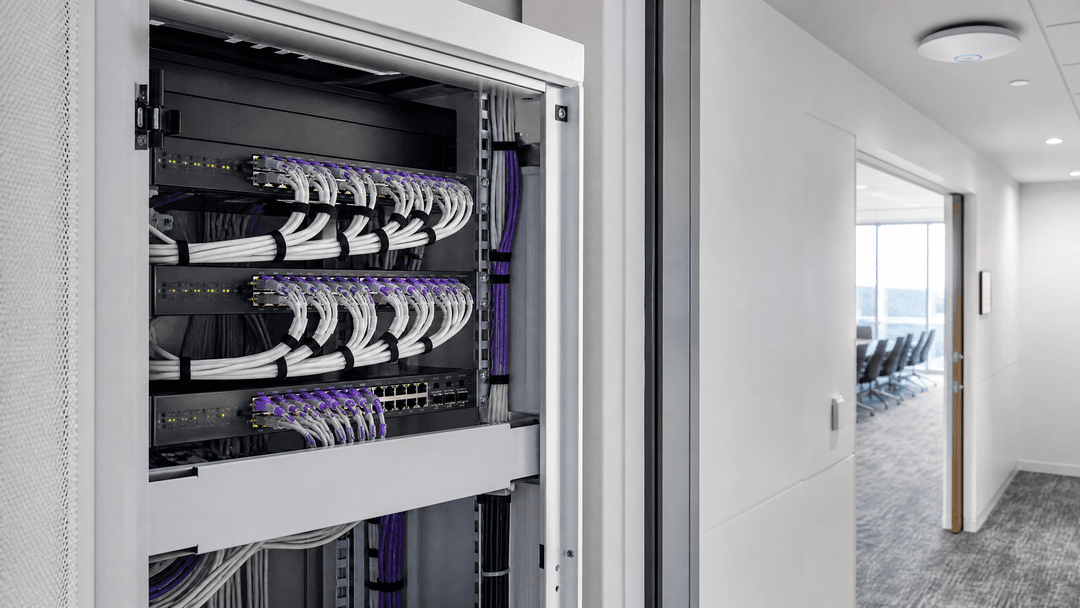
प्रत्येक संभाव्य AP साठी बॅकहॉल वेळापत्रक तयार करा. खालील तक्ता हा केवळ एक फील्ड टेम्पलेट आहे, निवडलेल्या मॉडेलच्या डेटा शीटचा पर्याय नाही.
| सर्व्हिंग पोर्टवर तपासा | नोंद करा | निर्णयासाठी वापर |
|---|---|---|
| निगोशिएटेड इथरनेट स्पीड | सध्याचा लिंक स्पीड आणि सपोर्टेड पोर्ट स्पीड्स | WiFi 7 क्षमता एजवर मर्यादित होईल की नाही हे ओळखते |
| PoE क्षमता | उपलब्ध IEEE 802.3 पॉवर क्लास आणि निगोशिएटेड पॉवर | AP त्याची इच्छित रेडिओ कॉन्फिगरेशन चालवू शकतो की नाही हे ओळखते |
| केबल आणि पॅच पाथ | केबल प्रकार, लांबी, पॅचिंग आणि ज्ञात दोष | उच्च लिंक स्पीडसाठी विश्वासार्ह फिजिकल पाथ असल्याची खात्री करते |
| ॲक्सेस-स्विच अपलिंक | गर्दीच्या वेळी अपलिंक स्पीड आणि कंटेंशन | जलद AP पोर्टमुळे कोंडी झालेल्या स्विच अपलिंकला ट्रॅफिक फीड होण्यापासून रोखते |
| ठिकाणाची मागणी | पीक डिव्हाइस संख्या, सेवेचा प्रकार आणि इव्हेंट कॅलेंडर | मॉडेलच्या वयाऐवजी ऑपरेशनल गरजेनुसार खर्चाला प्राधान्य देते |
| लोकेशनच्या प्रकारानुसार ऑडिट चालवा. Hospitality मध्ये, गेस्ट रूम्सना मीटिंगच्या जागेपासून वेगळे करा. Retail मध्ये, नेहमीच्या शाखांना फ्लॅगशिप फ्लोअर्सपासून वेगळे करा. Transport मध्ये, कर्मचाऱ्यांच्या क्षेत्रांना प्रवासी प्रतीक्षा क्षेत्रांपासून वेगळे करा. हीच शिस्त Healthcare मध्ये देखील लागू होते, जिथे क्लिनिकल वर्कफ्लो आणि व्हिजिटर ॲक्सेस यांनी कधीही न तपासलेली चेंज विंडो सामायिक करू नये. |
अखेरच्या वेळी WiFi 6 चा स्टॉक घेणे हा कधी योग्य निर्णय ठरतो?
जेव्हा तुम्ही त्याचे ऑपरेटिंग कारण स्पष्ट करू शकता तेव्हाच अंतिम WiFi 6 स्टॉकची ऑर्डर द्या. उदाहरणांमध्ये कमी घनता असलेले क्षेत्र ज्याला तशाच प्रकारच्या बदलीची आवश्यकता आहे, अशी साईट जिथे नजीकच्या काळात स्विच रिफ्रेश होणार नाही, किंवा असे लोकेशन ज्याचे सध्याचे WiFi 6 इस्टेट अद्याप मोजलेल्या मागणीची पूर्तता करते, यांचा समावेश होतो. या निर्णयामध्ये 2031 ची सपोर्ट मर्यादा, तुमचे स्पेअर हार्डवेअर पॉलिसी आणि निधी पुरवलेला एक्झिट प्लॅन यांचा समावेश असावा. एखाद्या व्हेंडरची नोटीस इनबॉक्समध्ये आली म्हणून घाबरून केलेली ही खरेदी नसावी.
एक उपयुक्त चाचणी सोपी आहे. जर क्लायंटची घनता, थ्रूपुटची मागणी, पोर्ट स्पीड, पॉवर आणि इव्हेंट कॅलेंडर तपासल्यानंतर ती साईट WiFi 7 साठी पात्र ठरत नसेल, तर त्याला लगेच WiFi 7 ची आवश्यकता असण्याची शक्यता कमी आहे. सध्याचे WiFi 6 AP जेव्हा तुमच्या सेवेची गरज पूर्ण करते तेव्हा ते सेवेत सुरू ठेवा. अंतिम ऑर्डर कालावधीचा वापर केवळ नियोजित अपवादात्मक स्टॉकसाठीच करा.
हॉस्पिटॅलिटीचे स्पष्टीकरण देणारे उदाहरण. एका 200 खोल्यांच्या हॉटेलमध्ये सहा मीटिंग रूम्स आणि एक बॉलरूम आहे. खोलीच्या कॉरिडोअरमध्ये स्थिर, कमी मागणी दिसून येते. परिषदांच्या वेळी बॉलरूममध्ये अल्पावधीसाठी खूप मोठी गर्दी होते. नेटवर्क टीम कॉरिडोअरमध्ये WiFi 6 ठेवते, बॉलरूममध्ये WiFi 7 चे पायलट करते आणि लाइव्ह इव्हेंट दरम्यान स्विच पोर्ट्स तपासते. त्याचे स्वीकारण्याचे प्रमाण हे केवळ मुख्य थ्रूपुट नंबर नसून यशस्वी Guest WiFi आणि Staff WiFi ऑथेंटिकेशन, इच्छित पोर्ट आणि पॉवर निगोशिएशन, आणि प्रत्येक पायलट AP साठी स्वच्छ Purple डेटा तपासणी हे आहे.
तुम्ही WiFi 7 वर कधी रिफ्रेश केले पाहिजे?
जिथे घनता आणि ऑपरेशनल प्रभाव एकत्र येतात तिथे आधी रिफ्रेश करा. कॉन्फरन्स सेंटर्स, स्टेडियमचे कॉनकोर्स, एअरपोर्ट लाउंज आणि रिटेल फ्लॅगशिप्स हे सुरुवातीचे विश्वासार्ह उमेदवार आहेत कारण त्यांची मागणी काही मिनिटांतच वेगाने वाढू शकते. Cisco उच्च घनतेच्या वातावरणासाठी CW9178I चे स्थान निश्चित करते आणि त्याचे 2.4 GHz, 5 GHz आणि 6 GHz ऑपरेशन, MLO क्षमता आणि मल्टी-गिगाबिट इंटरफेस दस्तऐवजीकरण करते. तुमच्या इस्टेटला वेगवेगळ्या WiFi 7 मॉडेलची आवश्यकता असू शकते. मुख्य मुद्दा म्हणजे मॉडेल आणि वायर्ड पाथ एका परिभाषित व्हेन्यूच्या भूमिकेशी जुळवणे. 3
बदलापूर्वी, Purple च्या सातत्याला औपचारिक मंजुरी द्या. Purple चे Cisco Meraki Staff WiFi मार्गदर्शन Wireless > Access Control अंतर्गत एंटरप्राइझ RADIUS कॉन्फिगरेशन वापरते. IEEE 802.1X पोर्ट-आधारित नेटवर्क प्रवेश नियंत्रण परिभाषित करते जे सुरक्षित संप्रेषणांना केवळ प्रमाणीकृत आणि अधिकृत डिव्हाइसेसपर्यंत मर्यादित करते. मंजूर SSID आणि RADIUS प्रमाणीकरण व अकाउंटिंग कॉन्फिगरेशन बदललेल्या AP च्या नेटवर्कशी जुळवून ठेवा. संवेदनशील सर्व्हर मूल्ये सामान्य उपयोजन वर्कशीटमध्ये कॉपी करू नका. त्याऐवजी नियंत्रित Purple Cisco Meraki Staff WiFi सूचना वापरा. 6 9
जर तुम्ही Cisco Meraki Location Based Services द्वारे Purple लोकेशन विश्लेषणे वापरत असाल, तर Network-wide > General आणि Location and Scanning सेटिंग्ज तपासा. Purple ला विश्लेषण आणि Scanning API सक्षम असणे आवश्यक आहे. हे पोस्ट URL, व्हॅलिडेटर आणि सिक्रेट रिलेशनशिपचे देखील वर्णन करते जे Purple प्लॅटफॉर्मवर लोकेशन डेटा पाठवते. नेटवर्कसाठी मंजूर केलेली मूल्ये सुरक्षित ठेवा. तुमचे AP मॅपिंग किंवा फ्लोअर-प्लॅन व्यवस्था बदलल्यास, बदल क्लोज करण्यापूर्वी त्याची पडताळणी करा. 7
तिसरी तपासणी म्हणजे डिव्हाइसचे डॅशबोर्ड नेटवर्क होय. Cisco च्या म्हणण्यानुसार, एखादा ॲडमिनिस्ट्रेटर AP आणि डेस्टिनेशन नेटवर्क निवडून Wireless > Monitor > Access Points वरून MR AP हलवू शकतो. हे ट्रान्सफर केलेल्या डिव्हाइसला त्याचे कॉन्फिगरेशन अपडेट करण्यासाठी १५ मिनिटांपर्यंतच्या डाऊनटाइमचा सल्ला देते. हे असेही नमूद करते की मूळ नेटवर्कमधील MR सेटिंग्ज गमावल्या जातात, फक्त नाव, भौगोलिक स्थान पत्ता, व्यवस्थापन पत्ता, नोट्स आणि टॅग्ज शिल्लक राहतात. डेस्टिनेशन नेटवर्क आधीच कॉन्फिगर करा. त्यानंतर काळजीपूर्वक हलवा, कनेक्ट करा आणि चाचणी करा. 4

| Meraki Dashboard चेकपॉइंट | स्वॅपनंतर काय पडताळायचे | हे Purple च्या सातत्यतेचे रक्षण का करते | यशाचा पुरावा |
|---|---|---|---|
| Wireless > Access Control | इच्छित SSID आणि मान्यताप्राप्त RADIUS ऑथेंटिकेशन आणि अकाउंटिंग कॉन्फिगरेशन | Staff WiFi ऑथेंटिकेशन डिझाइन जतन करते | नियंत्रित स्टाफ ऑथेंटिकेशन चाचणी यशस्वीरित्या पूर्ण होते |
| Network-wide > General, Location and Scanning | Analytics, Scanning API आणि मंजूर लोकेशन फीड पॅरामीटर्स | Purple LBS द्वारे वापरला जाणारा लोकेशन-डेटा मार्ग जतन करते | अपेक्षित वेन्यू डेटा ठरलेल्या चेक पॉइंटपर्यंत पोहोचतो |
| Wireless > Monitor > Access Points | नवीन AP योग्य, प्री-कॉन्फिगर केलेल्या Dashboard नेटवर्कमध्ये आहे | बदललेल्या AP ला इच्छित नेटवर्क कॉन्फिगरेशन लागू करते | AP ऑनलाइन आहे, अपेक्षित SSIDs पुरवतो आणि चाचणी कनेक्शन्स यशस्वी करतो |
त्याच इच्छित नेटवर्कमधील एकाच प्रकारच्या हार्डवेअर स्वॅपमध्ये, Purple ला नवीन प्लॅटफॉर्म बिल्डची आवश्यकता नसते. तरीही आपण कॉन्फिगरेशन आणि जेथे आपण LBS वापरता, तेथे AP-ते-वेन्यू आणि फ्लोअर-प्लॅन मॅपिंग प्रमाणित केले पाहिजे. Purple चे मार्गदर्शन सांगते की पोर्टलमध्ये योग्य AP सेट केले पाहिजेत जेणेकरून Meraki फ्लोअर प्लॅन्स आणि APs वेन्यूशी जुळतील. 7
प्रातिनिधिक इव्हेंटची स्थिती. एक कॉन्फरन्स सेंटर चार सार्वजनिक खोल्यांमध्ये पहिली WiFi 7 लाट चालवते. टीम प्रत्येक AP ला प्री-कॉन्फिगर केलेल्या Dashboard नेटवर्कमध्ये टप्प्याटप्प्याने ठेवते, इव्हेंटच्या दरम्यान एका वेळी एक खोली बदलते आणि आधीचा AP बॅक-आउटसाठी उपलब्ध ठेवते. हे तिकीटमध्ये तीन Dashboard चेक्स, ऑथेंटिकेशन रिझल्ट, पोर्ट निगोशिएशन आणि डेटा व्हॅलिडेशनची नोंद करते. मोजता येण्याजोगे रोलआउट लक्ष्य हे पुढील खोली उघडण्यापूर्वी 100% दस्तऐवजीकरण केलेले चेक्स आणि कोणतीही न सुटलेली Purple सातत्यता समस्या नसणे हे आहे.
Haben Sie Fragen zu Ihrem spezifischen Setup?
Unser Team arbeitet mit Standortbetreibern, IT-Managern und Netzwerktechnikern an über 80.000 Standorten zusammen. Buchen Sie ein 20-minütiges Gespräch und wir zeigen Ihnen, wie andere diese Herausforderungen gelöst haben.
प्रत्येक दृष्टिकोनाचा चालवण्याचा खर्च किती आहे?
खर्च हा हार्डवेअर, PoE, स्विचिंग, इन्स्टॉलेशन, लायसन्सिंग आणि बदलाच्या जोखमीचे एक पॅकेज म्हणून समजा. जर सर्वात स्वस्त AP ला नंतर स्विच प्रोजेक्टची आवश्यकता भासली, तर ते सर्वात कमी खर्चाचे डिप्लॉयमेंट असेलच असे नाही. त्याचप्रमाणे, वन-गिगाबिट पोर्टच्या मागे इन्स्टॉल केलेल्या WiFi 7 AP मुळे फारशी संबंधित कॅपॅसिटी व्हॅल्यू मिळत नाही. बजेट साइट आणि पोर्ट स्तरावर तयार करा.
| खर्चाचे क्षेत्र | WiFi 6 ठेवा किंवा खरेदी करा | WiFi 7 वर रिफ्रेश करा | आता काय निर्णय घ्यावा |
|---|---|---|---|
| ॲक्सेस पॉइंट्स | जेथे WiFi 6 उद्देशासाठी योग्य आहे तेथे कमी तात्काळ हार्डवेअर खर्च | लक्ष्यित उच्च-कॅपॅसिटीच्या ठिकाणांसाठी जास्त सुरुवातीचा खर्च | साइटची भूमिका आणि मागणीनुसार निर्णय निश्चित करा |
| स्विचिंग आणि PoE | विद्यमान एज पुरेशी राहू शकते | मल्टी-गिगाबिट पोर्ट्स आणि उच्च PoE क्लासची आवश्यकता असू शकते | मॉडेल निवडीपूर्वी पोर्ट आणि पॉवरचे ऑडिट करा |
| इन्स्टॉलेशन | एकाच प्रकारचा बदल लहान असू शकतो | एकाच विंडोमध्ये केबल, स्विच आणि AP कामाची आवश्यकता असू शकते | संपूर्ण प्रत्यक्ष मार्गाची किंमत निश्चित करा |
| लायसन्सिंग | आपल्या विद्यमान ऑर्गनायझेशन मॉडेलच्या विरूद्ध पात्रतेची पुष्टी करा | बदललेल्या उत्पादनाच्या आणि ऑर्गनायझेशन मॉडेलच्या विरूद्ध पात्रतेची पुष्टी करा | हार्डवेअर येण्यापूर्वी पुनरावलोकन करा |
| सर्व्हिस जोखीम | ज्ञात परफॉर्मन्स मर्यादा राखते | जेथे संपूर्ण मार्ग यास सपोर्ट करतो तेथे कॅपॅसिटी क्षमता सुधारते | प्रातिनिधिक मागणीनुसार पायलट रन करा |
Cisco Meraki संस्था स्तरावर Subscription, Co-Termination आणि Per-Device Licensing मॉडेल्सना सपोर्ट करते. प्रत्येक सक्रिय Meraki हार्डवेअर घटकासाठी क्लाउड लायसन्स आवश्यक आहे. MR वायरलेस APs साठी, Cisco चे म्हणणे आहे की लायसन्स त्या उत्पादन श्रेणीमधील सर्व हार्डवेअर मॉडेल्समध्ये समान असते आणि जुन्या MR मॉडेलऐवजी येणाऱ्या नवीन MR मॉडेलसाठी न संपलेले विद्यमान वायरलेस AP लायसन्स लागू केले जाऊ शकते. Cisco कडे Cisco Wireless WiFi 7 युनिफाइड लायसन्सिंग उत्पादन वर्ग देखील उपलब्ध आहे. तुम्ही खरेदी ऑर्डर देण्यापूर्वी अचूक मॉडेल आणि तुमच्या संस्थेची परवाना व्यवस्था निश्चित करा. प्रत्येक WiFi 7 रिप्लेसमेंट स्वयंचलितपणे पुढे चालू राहील असे गृहीत धरण्यापेक्षा हे अधिक अचूक आहे. 5
अधिक व्यापक ऑपरेटिंग मॉडेलसाठी, Cloud Wifi Management: Secure Enterprise Connectivity 2026 पहा. जर तुम्ही विभागणी किंवा captive portal नियंत्रणांचे पुनरावलोकन करत असाल, तर Enterprise Guest WiFi Setup Guide: VLAN Segmentation, Security, and Captive Portals वापरा.
तुम्ही बहु-साइट मालमत्तेमध्ये निर्णय कसा घ्यावा?
टप्प्याटप्प्याने तयार केलेले कॅलेंडर वापरा. हे एकामागून एक AP बदलण्याच्या प्रक्रियेऐवजी पुनरावृत्ती करता येणारे बदल नियंत्रण तयार करते. प्रत्येक टप्प्यासाठी नियुक्त नेटवर्क मालक, स्थळ संचालन मालक आणि स्वीकृती निकष असले पाहिजेत.
| कालावधी | मुख्य क्रियाकलाप | निर्गमन अट |
|---|---|---|
| आठवडे 1-2 | AP मॉडेल्स, स्थळाची भूमिका, स्विच पोर्ट स्पीड, पॉवर आणि इव्हेंट मर्यादांची सूची तयार करणे | प्रत्येक उमेदवार AP चा निर्णय वर्ग निश्चित आहे |
| आठवडे 3-4 | पायलटची निवड करणे, मॉडेल डेटा शीट सत्यापित करणे, लायसन्सिंग निश्चित करणे आणि लक्ष्य नेटवर्कची पूर्व-कॉन्फिगरेशन करणे | पायलट हार्डवेअर, पोर्ट डिझाइन आणि चेंज रेकॉर्ड मंजूर झाले आहेत |
| आठवडे 5-6 | नियंत्रित वेळेत पायलट स्थापित करणे आणि तीन Dashboard तपासण्या चालवणे | प्रमाणीकरण, डेटा तपासणी आणि ऑपरेशनल स्वीकृती यशस्वी झाली आहे |
| आठवडे 7-10 | स्थळ कॅलेंडरनुसार हाय-डेंसिटी पहिल्या टप्प्यातील साइट्स अपडेट करणे | प्रत्येक पूर्ण झालेल्या AP कडे स्वाक्षरी केलेले प्रमाणीकरण रेकॉर्ड आहे |
| आठवडे 11-16 | पायलट निकालांचे पुनरावलोकन करणे, प्रक्रियेतील त्रुटी सुधारणे आणि कमी-डेंसिटी दुसऱ्या टप्प्याचे नियोजन करणे | उर्वरित WiFi 6 साइट्सची दस्तऐवजीकरण केलेली लाइफसायकल तारीख आहे |
काम स्थळ संचालकांना स्पष्टपणे दिसू द्या. हॉटेलला कॉन्फरन्स दरम्यान ब्लॉकआउट तारखांची गरज असते. किरकोळ विक्री साखळीला ट्रेडिंग कॅलेंडर आवश्यक असते. स्टेडियमला सामन्यांची यादी लागते. सार्वजनिक क्षेत्रातील मालमत्तेसाठी औपचारिक बदल मंजुरीची आवश्यकता असू शकते. बदलाची वेळ चुकीची असल्यास केवळ तांत्रिक अचूकता पुरेशी नसते.
सध्याच्या अंमलबजावणी संदर्भासाठी, Cisco Meraki and guest WiFi: captive portal setup with Purple पहा. कर्मचारी WiFi लाइफसायकल कामासाठी, How to revoke WiFi access when an employee leaves मधील वेगळी ऍक्सेस-नियंत्रण प्रक्रिया पहा. हार्डवेअर रिफ्रेशने तुमच्या मंजूर पॉलिसीचे जतन केले पाहिजे. ती कमकुवत करता कामा नये.
निर्णय प्रवाह
flowchart TD
    A[प्रत्येक Meraki AP आणि ठिकाणाच्या भूमिकेची यादी करा] --> B{ठिकाणावर हाय-डेन्सिटी किंवा परफॉर्मन्सची मागणी आहे का?}
    B -->|नाही| C[योग्य WiFi 6 राखून ठेवा आणि लाइफसायकल तारीख सेट करा]
    B -->|होय| D[स्विच पोर्ट स्पीड, PoE आणि अपस्ट्रीम पाथचे ऑडिट करा]
    D --> E{वायर्ड पाथ निवडलेल्या WiFi 7 AP ला सपोर्ट करतो का?}
    E -->|नाही| F[वायर्ड-एज अपग्रेडसाठी निधी द्या किंवा AP रिफ्रेश पुढे ढकला]
    E -->|होय| G[योग्य Dashboard नेटवर्क आधीच कॉन्फिगर करा]
    G --> H[AP बदला आणि Access Control, Location and Scanning, आणि नेटवर्क प्लेसमेंट सत्यापित करा]
    H --> I[Purple ऑथेंटिकेशन आणि लोकेशन डेटा सत्यापित करा]
वारंवार विचारले जाणारे प्रश्न
Cisco Meraki WiFi 6 इनडोअर ॲक्सेस पॉइंट्ससाठी अंतिम ऑर्डर तारीख कोणती आहे?
बाधित Cisco आणि Meraki WiFi 6 इनडोअर ॲक्सेस पॉइंट्स ऑर्डर करण्याचा अंतिम दिवस ३१ डिसेंबर २०२६ असा जाहीर केला आहे. Cisco ने ३१ डिसेंबर २०३१ ही सपोर्टची शेवटची तारीख म्हणून नोंदवली आहे. सपोर्टच्या तारखेमुळे नियोजनाला उशीर करू नका. प्रत्येक साइटचे वर्गीकरण राखून ठेवा, स्टॉक करा किंवा रिफ्रेश करा असे करण्यासाठी अंतिम-ऑर्डर तारीख वापरा. 1
मी अंतिम WiFi 6 स्टॉक खरेदी करावा की थेट WiFi 7 कडे वळावे?
अंतिम WiFi 6 स्टॉक केवळ अशा ठिकाणांसाठी खरेदी करा जे अजूनही मोजलेल्या मागणीची पूर्तता करतात आणि ज्यांच्यासाठी निश्चित एक्झिट प्लॅन आहे. जिथे क्लायंट डेन्सिटी, परफॉर्मन्सची मागणी आणि बॅकहॉलची तयारी त्यास अनुकूल असेल तिथे लवकरात लवकर WiFi 7 कडे वळा. सपोर्ट विंडो दरम्यान तुमच्या इस्टेटमध्ये हे दोन्ही निर्णय असू शकतात आणि सामान्यतः असावेत.
मला प्रत्येक WiFi 7 ॲक्सेस पॉइंटसाठी मल्टी-गीगाबीट स्विचिंगची आवश्यकता आहे का?
नाही, तुम्हाला निवडलेल्या AP आणि ठिकाणाच्या मागणीशी जुळणाऱ्या वायर्ड पाथची आवश्यकता आहे. Cisco चा हाय-डेन्सिटी CW9178I १० Gbps पर्यंतच्या पोर्ट्सना सपोर्ट करतो, परंतु लो-डेन्सिटी साइटला त्या क्लासच्या AP किंवा स्विच पोर्टची आवश्यकता नसू शकते. मॉडेल, PoE क्लास, केबल आणि अपस्ट्रीम क्षमता एकत्र तपासा. 3
WiFi 7 Meraki APs माझ्या सध्याच्या Purple कॉन्फिगरेशनसह काम करतील का?
होय, जेव्हा तुम्ही इच्छित Dashboard नेटवर्क, SSID, मान्यताप्राप्त RADIUS कॉन्फिगरेशन आणि लोकेशन-स्कॅनिंग कॉन्फिगरेशन राखून ठेवता, तेव्हा समोरासमोर बदल केल्याने Purple सातत्य राखले जाऊ शकते. बदल केल्यानंतर प्रत्येक सेटिंग सत्यापित करा. तुम्ही LBS वापरत असल्यास, बदल पूर्ण करण्यापूर्वी AP-टू-व्हेन्यू आणि फ्लोअर-प्लॅन मॅपिंग देखील तपासा. 7 8
AP बदलल्यानंतर मी कोणत्या Meraki Dashboard सेटिंग्ज सत्यापित केल्या पाहिजेत?
Access Control, Location and Scanning, आणि AP चे Dashboard नेटवर्क प्लेसमेंट सत्यापित करा. Access Control मध्ये SSID आणि RADIUS डिझाइन असते. Location and Scanning मध्ये जिथे वापरले जाते तिथे LBS फीड असते. डेस्टिनेशन Dashboard नेटवर्क नवीन AP वर ऑपरेशनल कॉन्फिगरेशन लागू करते. 4 7 8
सध्याचे Meraki लायसन्स नवीन WiFi 7 AP ला कव्हर करतात का?
कदाचित, परंतु ऑर्डर करण्यापूर्वी उत्पादन श्रेणी आणि लायसन्सिंग मॉडेलची पुष्टी करा. Cisco चे म्हणणे आहे की मुदत संपली नसलेली वायरलेस AP लायसन्स नवीन MR मॉडेलसाठी लागू होऊ शकतात कारण MR लायसन्स मॉडेल-विशिष्ट नसतात. Cisco एका Cisco Wireless WiFi 7 युनिफाइड लायसन्सिंग क्लासचे दस्तऐवजीकरण देखील करते, त्यामुळे मॉडेलची निवड आणि ऑर्गनायझेशन लायसन्सिंग अजूनही महत्त्वाचे आहे. 6
मी नवीन क्लेम केलेला Meraki AP योग्य Dashboard नेटवर्कमध्ये कसा हलवू?
अस्तित्वात असलेल्या MR नेटवर्कमधून, Wireless > Monitor > Access Points उघडा, AP निवडा, Move निवडा आणि गंतव्य नेटवर्क निवडा. गंतव्य नेटवर्क आधीच पूर्व-कॉन्फिगर करा. Cisco ट्रान्सफर झाल्यानंतर कॉन्फिगरेशन अपडेटसाठी १५ मिनिटांपर्यंतचा वेळ देण्याचा सल्ला देते. 4
References
Schlüsseldefinitionen
WiFi 7
Der im Markt übliche Name für die Wireless LAN-Funktionalität nach IEEE 802.11be, einschließlich Erweiterungen für extrem hohen Durchsatz.
Verwenden Sie diesen Begriff bei der Bewertung von High-Density- oder leistungssensiblen Bereichen und nicht als pauschale Austauschbezeichnung.
Multi-Link Operation
Eine WiFi 7 Funktion, die den Datenverkehr für kompatible Clients über mehr als ein Funkband hinweg koordinieren kann.
Kann das Durchsatz- und Latenzpotenzial verbessern, erfordert jedoch kompatible Clients und einen ausreichenden kabelgebundenen Pfad.
Backhaul
Der kabelgebundene Netzwerkpfad von einem Access Point über dessen Switch-Port und die Uplinks in das restliche Netzwerk.
Ein leistungsstarker AP kann nicht mehr Datenverkehr in das Netzwerk einspeisen, als der Backhaul zulässt.
Multi-gigabit Ethernet
Ethernet-Verbindungsgeschwindigkeiten zwischen 1 Gbps und 10 Gbps, wie beispielsweise 2,5 Gbps und 5 Gbps.
Prüfen Sie dies dort, wo das ausgewählte WiFi 7 Modell und der Bedarf am Standort die Kapazität eines Gigabit-Edge-Ports überschreiten.
PoE
Power over Ethernet, ein Verfahren zur Stromversorgung eines Access Points über das Ethernet-Kabel.
Das Datenblatt des ausgewählten APs spezifiziert die Leistungsklasse, die für den beabsichtigten Betriebsmodus erforderlich ist.
IEEE 802.1X
Ein IEEE-Standard für die portbasierte Netzwerkzugriffskontrolle unter Verwendung authentifizierter und autorisierter Geräte.
Bietet den Standard-Kontext für den Enterprise RADIUS-basierten Zugriff auf das Mitarbeiter-WiFi.
RADIUS
Eine Protokollfamilie, die von Netzwerkgeräten verwendet wird, um Authentifizierungs-, Autorisierungs- und Accounting-Anfragen an einen Server zu senden.
Behalten Sie die genehmigte Authentifizierungs- und Accounting-Konfiguration bei, wenn Sie einen Meraki AP ersetzen.
RADIUS accounting
Der Reporting-Pfad, der Sitzungs- und Nutzungsergebnisse von Netzwerkgeräten an die RADIUS Infrastruktur sendet.
Muss nach einem Hardware-Austausch mit der genehmigten Mitarbeiter-WiFi-Konfiguration übereinstimmen.
Scanning API
Eine Cisco Meraki Dashboard Funktion, die die Übertragung von Standort-Scanning-Daten über einen API Feed ermöglicht.
Purple LBS verwendet den konfigurierten Feed für Standortanalysen. Überprüfen Sie diesen daher nach dem Austausch überall dort, wo LBS aktiv ist.
Validator
Ein Meraki Dashboard-Wert, der von der Purple LBS-Konfiguration verwendet wird, um den Standortdaten-Feed zu validieren.
Bewahren Sie den freigegebenen Wert und befolgen Sie die kontrollierten LBS-Anweisungen von Purple, anstatt Werte in allgemeine Dokumente zu kopieren.
Dashboard-Netzwerk
Der Cisco Meraki Dashboard-Container, der die Konfiguration für die ihm zugewiesenen Geräte enthält.
Der neue AP muss sich im dafür vorgesehenen, vorkonfigurierten Netzwerk befinden, damit die erwarteten SSIDs und Einstellungen angewendet werden.
Ausgearbeitete Beispiele
Ein Hotel mit 200 Zimmern muss das Konferenz-WiFi verbessern, ohne jeden Flur-AP zu ersetzen.
Klassifizieren Sie den Festsaal und die Besprechungsräume als High-Density-Kandidaten und behalten Sie das leistungsfähige WiFi 6 in den Zimmerfluren bei. Überprüfen Sie die versorgenden Ports, PoE und Access-Switch-Uplinks für das Pilotprojekt im Festsaal. Bereiten Sie den neuen AP im vorgesehenen Dashboard-Netzwerk vor, behalten Sie die genehmigte RADIUS- und Standort-Scanning-Konfiguration bei und testen Sie Gäste-WiFi, Mitarbeiter-WiFi, Port-Verhandlung sowie Purple Daten während einer repräsentativen Veranstaltung. Streben Sie 100 % dokumentierte Konfigurationsprüfungen vor der nächsten Phase an.
Ein Konferenzzentrum muss vier öffentliche Räume zwischen Veranstaltungen modernisieren und gleichzeitig die Kontinuität der Analysen wahren.
Konfigurieren Sie das Dashboard-Zielnetzwerk im Voraus und bereiten Sie einen WiFi 7 AP in einem veranstaltungsfreien Raum vor. Bestätigen Sie bei jedem Austausch die Einstellungen unter "Wireless > Access Control", "Network-wide > General Location and Scanning" und die Dashboard-Netzwerkplatzierung des APs. Verwenden Sie ein AP-basiertes Änderungsprotokoll für Authentifizierungsergebnisse, die Validierung von Standortdaten, die ausgehandelte Port-Geschwindigkeit und den Rollback-Status. Gehen Sie erst zum nächsten Raum über, wenn das Protokoll vollständig ist und der Standortbetrieb das Ergebnis akzeptiert hat.
Eine Einzelhandelskette verfügt in ihren Flagship-Stores über Gigabit-Edge-Ports und eine gemischte Nachfrage zwischen Verkaufsflächen und Lagerräumen.
Behandeln Sie die Verkaufsfläche des Flagship-Stores als eine kombinierte Wired-Edge- und WiFi Entscheidung. Prüfen Sie, ob der ausgewählte WiFi 7 AP ein Multi-Gigabit-Switching und eine höhere PoE Klasse benötigt, um die vorgesehene Funkleistung zu erbringen. Behalten Sie WiFi 6 in Lagerräumen bei, in denen der gemessene Bedarf gering ist. Führen Sie das Pilotprojekt nach den Geschäftszeiten durch, behalten Sie die genehmigte Purple Konfiguration bei und nutzen Sie dokumentierte Erfolgskriterien, bevor das Programm auf weitere Stores ausgeweitet wird.
Sources
- Cisco end-of-sale and end-of-life announcement for Cisco and Meraki WiFi 6 indoor access points
- IEEE 802.11be-2024
- Cisco CW9178I data sheet
- Cisco Meraki: how to move devices between networks
- Cisco Meraki general licensing FAQs
- Purple Support: Staff WiFi - Cisco Meraki
- Purple Support: Meraki LBS configuration
- Purple Support: supported hardware
- IEEE 802.1X-2020
Weiterlesen in dieser Reihe
Cisco Catalyst WLC und Gäste-WiFi: Captive Portal-Einrichtung mit Purple
Wie ein Cisco Catalyst 9800 (IOS-XE) Wireless LAN Controller mit Purple Gäste-WiFi funktioniert: externe Web-Authentifizierung, RADIUS und ein Walled Garden, mit einem Link zur Schritt-für-Schritt-Installationsanleitung von Purple für die genaue Konfiguration.
Hotel Guest WiFi Management: Integration von PMS, Portalen und Markenstandards
Dieser technische Leitfaden beschreibt detailliert die Architektur von WiFi-Netzwerken der Enterprise-Klasse für Hotels, mit Schwerpunkt auf VLAN-Segmentierung, PMS-Integration für automatisiertes Sitzungsmanagement und Captive Portal-Optimierung für die GDPR-konforme Datenerfassung.
So implementieren Sie Zeit- und Bandbreitenbeschränkungen im Gäste-WiFi
Ein maßgeblicher technischer Leitfaden zur Implementierung von Zeit- und Bandbreitenbeschränkungen in Enterprise-Gäste-WiFi-Netzwerken. Dieser Leitfaden bietet praxisnahe Architekturkonzepte, herstellerunabhängige Konfigurationen und Fallstudien aus der Praxis, um IT-Leiter dabei zu unterstützen, Netzwerkleistung, Compliance und Benutzererfahrung in Einklang zu bringen.
Haben Sie Fragen zu Ihrem spezifischen Setup?
Unser Team arbeitet mit Standortbetreibern, IT-Managern und Netzwerktechnikern an über 80.000 Standorten zusammen. Buchen Sie ein 20-minütiges Gespräch und wir zeigen Ihnen, wie andere diese Herausforderungen gelöst haben.