
Fehlerbehebung bei Windows 11 Internet-Verbindungsproblemen nach dem Upgrade
Dieser Leitfaden bietet IT-Verantwortlichen eine definitive technische Referenz zur Behebung von Windows 11-Konnektivitätsproblemen, die durch das Entfernen von kabelgebundenen 802.1X-Authentifizierungseinstellungen nach Upgrades verursacht werden. Er liefert einen Schritt-für-Schritt-Prozess zur Fehlerbehebung und Behebung, der Gruppenrichtlinien, Microsoft Intune und manuelle Wiederherstellungsmethoden abdeckt, ergänzt durch präventive Maßnahmen und ROI-Analysen, um einen stabilen, konformen Netzwerkzugriff in Unternehmensumgebungen sicherzustellen.
Diesen Leitfaden anhören
Podcast-Transkript ansehen
Executive Summary
Der Übergang zu Windows 11 bietet zwar erhebliche Sicherheits- und Produktivitätsverbesserungen, hat jedoch ein kritisches Betriebsproblem für Unternehmensnetzwerkumgebungen mit sich gebracht: das unbemerkte Löschen von kabelgebundenen 802.1X-Authentifizierungskonfigurationen bei In-Place-Upgrades. Für IT-Manager, Netzwerkarchitekten und CTOs, die große Gerätebestände in Hotels, Einzelhandelsketten, Stadien, Konferenzzentren und Organisationen des öffentlichen Sektors verwalten, bedeutet dies direkt Produktivitätsverluste, erhöhte Supportkosten und potenzielle Compliance-Risiken. Die Ursache ist die Beschädigung oder das vollständige Entfernen wichtiger XML-Konfigurationsprofile für den Wired AutoConfig-Dienst (dot3svc). Dadurch können Geräte keine portbasierte Netzwerkzugriffskontrolle gemäß IEEE 802.1X durchführen. Dieser Leitfaden bietet eine verlässliche Schritt-für-Schritt-Methode zur Diagnose, Wiederherstellung und Vermeidung dieses Problems. Wir behandeln die technischen Grundlagen des Fehlers, die drei primären Behebungswege – Gruppenrichtlinien, Microsoft Intune und den manuellen Import von XML-Profilen – sowie ein Framework für mehr Resilienz bei zukünftigen Betriebssystem-Bereitstellungszyklen. Zudem analysieren wir die geschäftlichen Auswirkungen und den ROI einer proaktiven 802.1X-Managementstrategie unter Berücksichtigung der Compliance-Verpflichtungen nach PCI-DSS, ISO 27001 und GDPR.
Technische Tiefenanalyse
Der Kern des Problems liegt darin, wie der Windows 11 In-Place-Upgrade-Prozess mit Netzwerkkonfigurationsprofilen umgeht. Der Wired AutoConfig-Dienst (dot3svc) ist der Windows-Dienst, der für die Verwaltung der IEEE-802.1X-Authentifizierung an Ethernet-Schnittstellen zuständig ist. Wenn sich ein Gerät mit einem Switch-Port verbindet, liest dieser Dienst ein gespeichertes XML-Profil aus, um den Authentifizierungs-Handshake zu initiieren. Dabei nutzt er Protokolle wie EAP-TLS oder PEAP-MSCHAPv2. Der Upgrade-Prozess – insbesondere der Funktionsupdate-Zyklus von 23H2 auf 25H2 – kann dieses Profil beschädigen oder die Abhängigkeiten des Dienstes vollständig zurücksetzen. Dadurch fehlt dem Gerät die für die Authentifizierung erforderliche Konfiguration. Das führt dazu, dass der für 802.1X konfigurierte Switch-Port den Zugriff verweigert. Oft wird das Gerät dann in ein eingeschränktes Gäste-VLAN verschoben oder der Datenverkehr wird komplett blockiert.
Dies ist kein Treiberproblem und kein Hardwarekompatibilitätsproblem. Es handelt sich um den Verlust des spezifischen Konfigurationsprofils, das die Authentifizierungsmethode, das Serververtrauen und die Client-Identität festlegt. Dieser Unterschied ist wichtig, da er den Ansatz zur Fehlerbehebung komplett verändert. Ein Administrator kann das Problem überprüfen, indem er netsh lan show profiles in einer Eingabeaufforderung mit Administratorrechten ausführt. Wenn das erwartete Profil fehlt, ist die Ursache bestätigt. Für eine tiefere Analyse bietet die Windows-Ereignisanzeige explizite Diagnosedaten unter Anwendungs- und Dienstprotokolle > Microsoft > Windows > Wired-AutoConfig > Operational, wo Authentifizierungsfehler mit spezifischen Fehlercodes und Beschreibungen protokolliert werden.
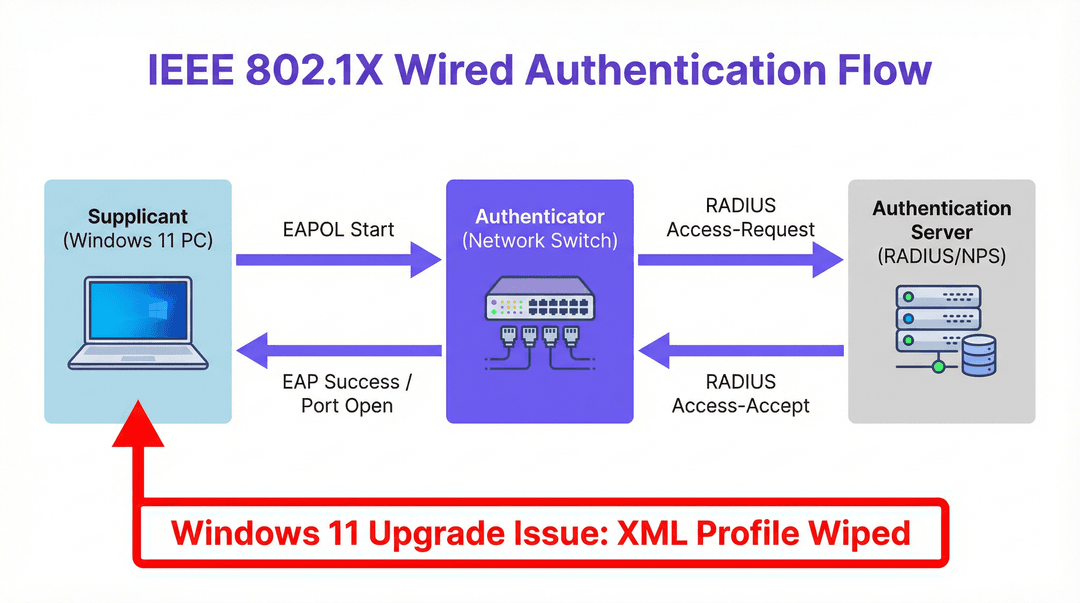
Der Authentifizierungsfluss selbst folgt dem Standard-802.1X-Modell. Das Windows-Gerät fungiert als Supplicant und initiiert eine EAPOL-Startmeldung (EAP over LAN) an den Switch. Der Switch leitet als Authenticator die Anfrage an einen zentralen RADIUS-Server weiter (wie Microsoft NPS oder Cisco ISE). Der RADIUS-Server validiert die Anmeldedaten – ob Zertifikat, Benutzername und Passwort oder Geräteidentität – und gibt eine Access-Accept- oder Access-Reject-Antwort zurück. Der Switch öffnet oder schließt den Port entsprechend. Wenn das XML-Profil fehlt, initiiert der Supplicant diesen Handshake nie, und der Port bleibt in einem nicht autorisierten Zustand.
Implementierungsleitfaden
Die Behebung des 802.1X-Authentifizierungsfehlers nach dem Upgrade umfasst drei primäre Methoden, die je nach Management-Infrastruktur des Unternehmens ausgewählt werden.
Methode 1: Behebung per Gruppenrichtlinie (GPO). Für in eine Domäne eingebundene Geräte in einer traditionellen Active Directory-Umgebung ist die Durchsetzung der 802.1X-Einstellungen per GPO die am besten skalierbare Lösung. Navigieren Sie zu Computerkonfiguration > Richtlinien > Windows-Einstellungen > Sicherheitseinstellungen > Richtlinien für verkabelte Netzwerke (IEEE 802.3). Erstellen Sie eine neue Richtlinie, geben Sie den EAP-Typ an – zum Beispiel Microsoft: Geschütztes EAP (PEAP) – und konfigurieren Sie deren Eigenschaften, einschließlich vertrauenswürdiger Stammzertifizierungsstellen und der inneren Authentifizierungsmethode (z. B. EAP-MSCHAP v2). Diese Richtlinie wendet die korrekten Einstellungen beim nächsten Aktualisierungszyklus der Gruppenrichtlinien (normalerweise innerhalb von 90 Minuten oder bei der nächsten Anmeldung) automatisch wieder auf alle Zielgeräte an. Der entscheidende Überprüfungsschritt besteht darin, gpresult /r auf einem Zielgerät auszuführen, um zu bestätigen, dass die Richtlinie korrekt angewendet wird.
Methode 2: Bereitstellung über Microsoft Intune. Erstellen Sie für moderne, cloudverwaltete Endpunkte ein Konfigurationsprofil im Microsoft Intune Admin Center für Windows 10 und neuer und wählen Sie die Vorlage Verkabeltes Netzwerk aus. Der effizienteste Ansatz besteht darin, zuerst das funktionierende 802.1X-Profil von einem korrekt konfigurierten Referenzgerät mit dem Befehl netsh lan export profile folder=. interface="Ethernet" zu exportieren. Dies generiert eine XML-Datei, die direkt in das EAP-XML-Feld des Microsoft Intune-Profils importiert werden kann. Weisen Sie das Profil der entsprechenden Azure AD-Gerätegruppe zu. Microsoft Intune überträgt die Konfiguration bei der nächsten Gerätesynchronisierung und stellt die Authentifizierungseinstellungen ohne manuelles Eingreifen auf dem Endpunkt wieder her.
Methode 3: Manueller XML-Profilimport. Bei eigenständigen Geräten oder für dringende Einzelfallbehebungen kann die Konfiguration manuell wiederhergestellt werden. Exportieren Sie auf einem funktionierenden Gerät das aktive 802.1X-Profil: netsh lan export profile folder=C:\temp interface="Ethernet". Übertragen Sie die resultierende XML-Datei auf das betroffene Gerät und importieren Sie sie: netsh lan add profile filename="C:\temp\IhrProfil.xml" interface="Ethernet". Schließen Sie das Netzwerkkabel wieder an, um den Authentifizierungsprozess zu starten. Diese Methode bietet eine sofortige Lösung, ist jedoch nicht skalierbar und sollte nur als taktische Maßnahme betrachtet werden.
Best Practices
Um das Risiko eines 802.1X-Konfigurationsverlusts proaktiv zu steuern und zu minimieren, sollten IT-Teams eine mehrschichtige Strategie verfolgen, die auf Best Practices des Konfigurationsmanagements basiert.
Integrieren Sie die 802.1X-Konfiguration in das Standard-Build. Unabhängig davon, ob Sie MDT, SCCM oder Windows Autopilot verwenden, muss das Baseline-Image oder der Bereitstellungsprozess die Verteilung des kabelgebundenen Netzwerkprofils beinhalten. Dies stellt den korrekten Zustand ab der ersten Bereitstellung sicher und verringert die Angriffsfläche für upgradebedingte Fehler.
Nutzen Sie zentrales Management zur Durchsetzung. Verlassen Sie sich nicht auf manuell konfigurierte Endpunkte. Verwenden Sie GPOs oder Microsoft Intune-Profile als Single Source of Truth für Netzwerkeinstellungen. Dies stellt sicher, dass die lokale Konfiguration selbst dann, wenn sie durch ein Upgrade entfernt wird, beim nächsten Richtlinien-Aktualisierungszyklus automatisch wiederhergestellt wird. Dies steht im Einklang mit den ITIL-Konfigurationsmanagement-Prinzipien und der ISO 27001 Annex A Control A.12.1.2 (Change Management).
Implementieren Sie Pre-Flight- und Post-Flight-Prüfungen in Upgrade-Tasksequenzen. Fügen Sie vor dem Start eines größeren Betriebssystem-Upgrades über SCCM oder MDT einen Skriptschritt hinzu, um das aktuelle 802.1X-Profil zu exportieren und auf einer Netzwerkfreigabe zu sichern. Die Post-Upgrade-Phase der Tasksequenz sollte einen Überprüfungsschritt enthalten, der das Vorhandensein des Profils prüft und es andernfalls aus dem Backup wiederherstellt. Dieser doppelte Absicherungsansatz bietet ein Sicherheitsnetz unabhängig von der zentralen Management-Richtlinie.
Pflegen Sie ein versionskontrolliertes Profil-Repository. Führen Sie ein zentrales, versionskontrolliertes Repository für Master-802.1X-XML-Profile für verschiedene Standorte, Sicherheitsstufen und Netzwerkumgebungen. Dies ist für eine schnelle Disaster Recovery von unschätzbarem Wert und sichert die Konsistenz im gesamten Gerätebestand – eine Schlüsselanforderung für die PCI-DSS-Compliance und die GDPR-Datensicherheitsverpflichtungen.
Fehlerbehebung & Risikominderung
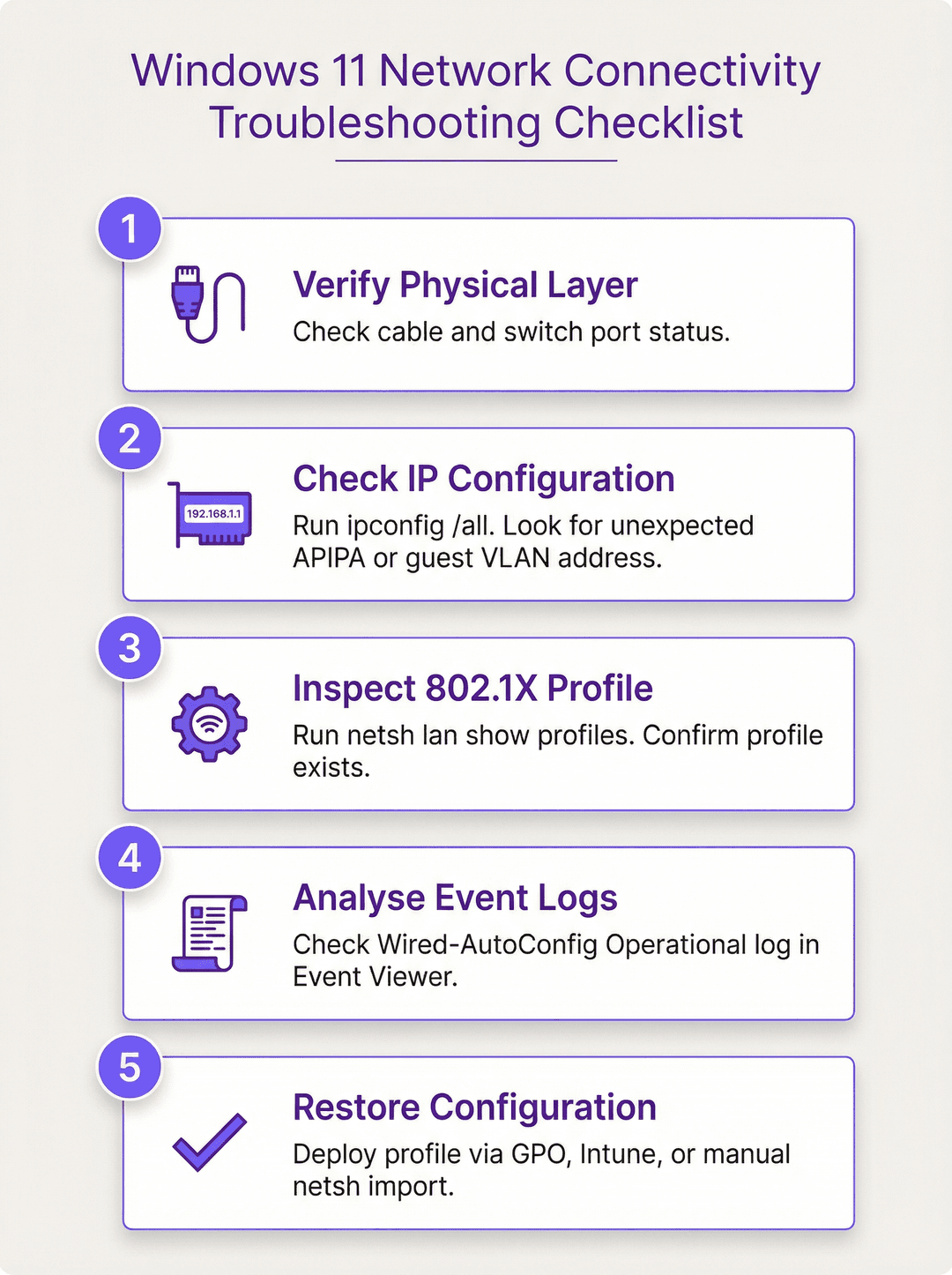
Wenn ein Endpunkt nach einem Windows 11-Upgrade keine Verbindung herstellen kann, sollte der Fehlerbehebungsprozess systematisch und evidenzbasiert ablaufen.
Schritt 1 – Physische Ebene überprüfen. Stellen Sie sicher, dass das Ethernet-Kabel angeschlossen und der Switch-Port aktiv ist. Überprüfen Sie die Link-LEDs der Netzwerkkarte.
Schritt 2 – IP-Konfiguration prüfen. Führen Sie ipconfig /all aus. Stellen Sie fest, ob das Gerät eine IP-Adresse aus dem erwarteten VLAN erhält. Eine APIPA-Adresse (169.254.x.x) weist auf ein vollständiges Fehlschlagen des IP-Bezugs hin, was darauf hindeutet, dass der Port komplett blockiert ist. Eine IP aus einem unerwarteten Subnetz kann darauf hindeuten, dass das Gerät aufgrund eines Authentifizierungsfehlers in ein Gäste-VLAN verschoben wurde.
Schritt 3 – 802.1X-Profil inspizieren. Führen Sie netsh lan show profiles aus. Wenn das erwartete Profil fehlt, wurde es durch das Upgrade entfernt. Wenn es vorhanden ist, die Authentifizierung aber dennoch fehlschlägt, ist das Profil möglicherweise beschädigt oder die Zertifikatskette unterbrochen.
Schritt 4 – Ereignisprotokolle analysieren. Öffnen Sie die Ereignisanzeige und navigieren Sie zu Anwendungs- und Dienstprotokolle > Microsoft > Windows > Wired-AutoConfig > Operational. Suchen Sie nach Fehlerereignissen zum Zeitpunkt des Verbindungsversuchs. Diese Protokolle liefern explizite Fehlerursachen, wie z. B. „Die Identität des Authentifizierungsservers konnte nicht überprüft werden“ (weist auf ein Zertifikatsvertrauensproblem hin) oder „Die EAP-Authentifizierung ist fehlgeschlagen“ (weist auf einen Konflikt bei den Anmeldedaten oder der Methode hin).
Schritt 5 – Konfiguration wiederherstellen. Wenden Sie basierend auf der Diagnose die entsprechende Behebungsmethode an: GPO, Microsoft Intune oder manueller XML-Import.
Aus Sicht der Risikominderung liegt der Schlüssel in der Automatisierung und Durchsetzung. Ein manuell konfiguriertes 802.1X-Profil stellt einen Single Point of Failure dar. Eine zentral durchgesetzte Richtlinie ist eine selbstheilende Kontrollmaßnahme. Das betriebliche Risiko, sich auf manuelle Konfigurationen zu verlassen, verschärft sich in großen Gerätebeständen, in denen Hunderte von Geräten gleichzeitig aktualisiert werden könnten. Ein einziges, korrekt konfiguriertes und getestetes GPO- oder Microsoft Intune-Profil eliminiert dieses Risiko im großen Stil.
ROI & geschäftliche Auswirkungen
Die geschäftlichen Auswirkungen eines flächendeckenden Verbindungsverlusts nach einem Windows 11-Upgrade können schwerwiegend sein. Sie reichen von Produktivitätsverlusten der Mitarbeiter bis hin zu direkten Umsatzeinbußen in Umgebungen, in denen der Netzwerkzugriff betriebskritisch ist. Der ROI der Implementierung einer zentralen 802.1X-Managementstrategie wird in drei Dimensionen gemessen: reduzierte Supportkosten, minimierte Compliance-Risiken und verbesserte betriebliche Resilienz.
Reduzierung der Supportkosten. Betrachten wir einen Unternehmensbestand von 1.000 Geräten, bei dem 15 % der Geräte nach einem nächtlichen Upgrade-Zyklus die Verbindung verlieren. Jeder Vorfall erfordert 30 Minuten IT-Supportzeit zur manuellen Behebung. Bei Vollkosten von 60 £ pro Stunde für einen Level-2-Techniker kostet dieses einzelne Ereignis das Unternehmen 4.500 £ an reaktivem Support. Im Gegensatz dazu erfordert das Erstellen und Bereitstellen eines GPO- oder Microsoft Intune-Profils etwa 4 Stunden Arbeitszeit eines Architekten (240 £). Der ROI wird bereits beim ersten vermiedenen Vorfall vollständig realisiert, wobei jeder weitere Upgrade-Zyklus dieselbe Ersparnis bringt.
Minimierung von Compliance-Risiken. Die PCI-DSS-Anforderung 1.2.1 schreibt vor, den Datenverkehr zwischen der Karteninhaber-Datenumgebung und anderen Netzwerken einzuschränken. 802.1X ist eine primäre Kontrollmaßnahme zur Durchsetzung dieser Netzwerksegmentierung. Wenn Geräte ihre Authentifizierungskonfiguration verlieren und in ein unsegmentiertes Netzwerk fallen, verstößt das Unternehmen möglicherweise gegen diese Anforderung. Dies setzt es Geldstrafen, Audit-Feststellungen und Reputationsschäden aus. Eine zentrale, resiliente 802.1X-Managementstrategie mindert dieses Risiko direkt. Ebenso fordert GDPR-Artikel 32 geeignete technische Maßnahmen zur Gewährleistung der Netzwerksicherheit; eine selbstheilende Authentifizierungsrichtlinie ist eine nachweisbare Kontrollmaßnahme.
Betriebliche Resilienz. Für Betreiber von Veranstaltungsorten – Hotels, Konferenzzentren, Stadien – ist die Netzwerkkonnektivität direkt mit umsatzgenerierenden Abläufen verknüpft. Das Property-Management-System eines Hotels, die AV-Infrastruktur eines Konferenzzentrums und die Ticket- und Point-of-Sale-Systeme eines Stadions hängen alle von einem zuverlässigen, authentifizierten Netzwerkzugriff ab. Die Kosten für Ausfallzeiten in diesen Umgebungen übersteigen die Kosten für die Implementierung einer robusten Managementstrategie bei Weitem. Proaktives 802.1X-Management ist in diesem Kontext eine direkte Investition in die Betriebskontinuität.
Schlüsseldefinitionen
IEEE 802.1X
Ein IEEE-Standard für portbasierte Netzwerkzugriffskontrolle (Port-Based Network Access Control, PNAC). Er bietet einen Authentifizierungsmechanismus für Geräte, die sich mit einem LAN oder WLAN verbinden möchten, und stellt sicher, dass nur autorisierte Geräte auf Netzwerkressourcen zugreifen können.
Wenn IT-Teams verhindern müssen, dass sich nicht autorisierte Geräte mit kabelgebundenen oder kabellosen Netzwerken verbinden, implementieren sie 802.1X. Es ist der primäre Gatekeeper für den Zugriff auf das Unternehmensnetzwerk und eine wichtige Kontrollmaßnahme für die Netzwerksegmentierungsanforderungen nach PCI-DSS.
Wired AutoConfig (dot3svc)
Der Microsoft Windows-Dienst, der für die Durchführung der IEEE-802.1X-Authentifizierung an Ethernet-Schnittstellen verantwortlich ist. Er liest ein gespeichertes XML-Profil aus, um den Authentifizierungs-Handshake mit dem Netzwerk-Switch zu initiieren und zu verwalten.
Dies ist der spezifische Dienst, der während des Windows 11-Upgrades gestört wird. Wenn dieser Dienst nicht läuft oder sein XML-Profil fehlt, schlägt die kabelgebundene 802.1X-Authentifizierung unbemerkt fehl. Er steht im Mittelpunkt der Fehlerbehebung bei diesem Problem.
EAP (Extensible Authentication Protocol)
Ein Authentifizierungs-Framework, das eine gemeinsame Reihe von Funktionen und einen Verhandlungsmechanismus für Authentifizierungsmethoden (sogenannte EAP-Methoden) bereitstellt. Es wird innerhalb von 802.1X verwendet, um zu definieren, wie Clients und Server Anmeldedaten austauschen.
Bei der Konfiguration von 802.1X müssen IT-Teams eine EAP-Methode wählen. Die Wahl bestimmt das Sicherheitsniveau und die Infrastrukturanforderungen: EAP-TLS erfordert eine Zertifikatsinfrastruktur (PKI), während PEAP-MSCHAPv2 Benutzername und Passwort als Anmeldedaten nutzt.
PEAP-MSCHAPv2
Protected Extensible Authentication Protocol mit Microsoft Challenge-Handshake Authentication Protocol Version 2. Eine weit verbreitete EAP-Methode, die einen TLS-Tunnel erstellt, um den Authentifizierungsaustausch zu schützen, und den Client anschließend über Benutzername und Passwort authentifiziert.
Dies ist eine der am häufigsten verwendeten Authentifizierungsmethoden für 802.1X in Unternehmensumgebungen. Sie ist einfacher bereitzustellen als das zertifikatsbasierte EAP-TLS, da keine Client-Zertifikate erforderlich sind. Das Windows 11-Upgrade-Problem betrifft alle EAP-Typen, einschließlich PEAP-MSCHAPv2.
RADIUS (Remote Authentication Dial-In User Service)
Ein Netzwerkprotokoll, das eine zentrale Verwaltung von Authentifizierung, Autorisierung und Abrechnung (AAA) für Benutzer und Geräte bietet, die sich mit einem Netzwerk verbinden. Bei einer 802.1X-Bereitstellung leitet der Netzwerk-Switch Authentifizierungsanfragen an den RADIUS-Server weiter.
Der RADIUS-Server ist die zentrale Instanz, die Anmeldedaten validiert und den Zugriff gewährt oder verweigert. Zu den gängigen Implementierungen gehören Microsoft NPS (Network Policy Server) und Cisco ISE. Wenn das 802.1X-Profil fehlt, wird der RADIUS-Server gar nicht erst kontaktiert.
Group Policy (GPO)
Eine Funktion von Microsoft Windows, die eine zentrale Verwaltung und Konfiguration von Betriebssystemen, Anwendungen und Benutzereinstellungen in einer Active Directory-Umgebung ermöglicht.
Für lokale, in eine Domäne eingebundene Windows-Geräte sind GPOs die Standardmethode zur Bereitstellung und Durchsetzung von Sicherheitseinstellungen, einschließlich 802.1X-Konfigurationen. Eine korrekt konfigurierte GPO für verkabelte Netzwerke wendet das 802.1X-Profil auch dann wieder an, wenn es durch ein Upgrade lokal entfernt wurde.
Microsoft Intune
Eine cloudbasierte Plattform für Unified Endpoint Management (UEM) von Microsoft zur Verwaltung von Mobilgeräten, Desktop-Betriebssystemen und Anwendungen.
Für moderne, cloudverwaltete oder hybrid in Azure AD eingebundene Umgebungen ist Microsoft Intune die bevorzugte Methode zur Bereitstellung von 802.1X-Profilen. Es ersetzt die Notwendigkeit traditioneller GPOs und ist für die Verwaltung verteilter, moderner Gerätebestände unerlässlich.
VLAN (Virtual Local Area Network)
Ein logisches Overlay-Netzwerk, das eine Gruppe von Geräten aus verschiedenen physischen LAN-Segmenten zusammenfasst und so eine isolierte Broadcast-Domäne unabhängig vom physischen Standort erstellt.
802.1X wird häufig verwendet, um Geräte basierend auf ihrer authentifizierten Identität dynamisch bestimmten VLANs zuzuweisen. Wenn die 802.1X-Konfiguration gelöscht wird, schlägt diese dynamische Zuweisung fehl. Das Gerät wird dann möglicherweise in ein eingeschränktes Gäste-VLAN verschoben oder der Zugriff wird ganz verweigert – das von Endbenutzern am häufigsten gemeldete Symptom.
EAPOL (EAP over LAN)
Ein in IEEE 802.1X definiertes Kapselungsprotokoll, das EAP-Nachrichten über ein IEEE-802-Netzwerk wie Ethernet oder WiFi überträgt.
EAPOL ist der Mechanismus, mit dem der Supplicant (das Windows-Gerät) den 802.1X-Authentifizierungsprozess mit dem Switch initiiert. Die erste gesendete Nachricht ist ein EAPOL-Start-Frame. Wenn das dot3svc-XML-Profil fehlt, wird dieser erste Frame nie gesendet.
Ausgearbeitete Beispiele
Eine Einzelhandelskette mit mehreren Standorten und 500 Filialen bereitet das Upgrade ihrer POS-Terminals und Backoffice-PCs auf Windows 11 vor. Jede Filiale nutzt 802.1X mit PEAP-MSCHAPv2, um den kabelgebundenen Zugriff zu sichern und den Zahlungsverkehr vom allgemeinen Unternehmensdatenverkehr zu segmentieren, wie von PCI-DSS gefordert. Wie kann der IT-Leiter massenhafte Verbindungsausfälle während des phasenweisen Rollouts verhindern?
Der IT-Leiter sollte Microsoft Intune für das zentrale Management im gesamten verteilten Bestand nutzen. Schritt 1: Erstellen eines Master-Konfigurationsprofils. Konfigurieren und testen Sie auf einem Windows 11-Referenzgerät manuell die 802.1X-Einstellungen für eine Filialumgebung. Exportieren Sie diese Konfiguration in eine XML-Datei mit netsh lan export profile folder=C:\temp interface="Ethernet". Schritt 2: Erstellen eines Microsoft Intune-Profils. Erstellen Sie im Microsoft Intune Admin Center ein neues Konfigurationsprofil für Windows 10 und neuer unter Verwendung der Vorlage „Verkabeltes Netzwerk“. Importieren Sie die XML-Datei aus Schritt 1 in das EAP-XML-Feld dieses Profils. Schritt 3: Definieren dynamischer Gerätegruppen. Erstellen Sie dynamische Azure AD-Gerätegruppen, die sich automatisch basierend auf Geräteeigenschaften befüllen, wie z. B. einer POS-spezifischen Namenskonvention (z. B. Geräte mit Namen, die auf „POS-*“ passen). Dies ermöglicht eine gezielte, rollenbasierte Richtlinienanwendung. Schritt 4: Phasenweise Bereitstellung. Weisen Sie das Microsoft Intune-Profil zunächst einer Pilotgruppe unkritischer Backoffice-Geräte in einer einzelnen Region zu. Überwachen Sie deren Upgrade-Prozess und Verbindungsstatus über die Endpunktanalysen und Geräte-Compliance-Berichte von Microsoft Intune. Nach einer erfolgreichen 48-stündigen Beobachtungsphase weiten Sie die Zuweisung auf die POS-Terminals und anschließend im Rahmen eines regionenweisen Rollouts auf den gesamten Bestand aus. Dies stellt sicher, dass Microsoft Intune selbst dann, wenn der Upgrade-Prozess das lokale Profil entfernt, dessen erneute Anwendung bei der nächsten Synchronisierung erzwingt. So wird eine nahtlose Konnektivität gewährleistet und die PCI-DSS-Netzwerksegmentierungskontrollen bleiben aktiv.
Ein großes Konferenzzentrum veranstaltet mehrere parallele Events, die jeweils ein sicheres, isoliertes Netzwerk für Organisatoren und Aussteller erfordern. Das IT-Team vor Ort nutzt eine dynamische VLAN-Zuweisung über 802.1X basierend auf Benutzeranmeldedaten, die in Microsoft NPS verwaltet werden. Nach einem über Nacht eingespielten Windows 11-Funktionsupdate kann das Laptop eines Event-Organisators nicht mehr auf das Organisatoren-Netzwerk oder den freigegebenen Dateiserver zugreifen. Das Event beginnt in zwei Stunden. Wie sollte der Techniker vor Ort dieses Problem lösen?
Für eine sofortige, taktische Behebung in einem zeitkritischen Geschäftsumfeld sollte der Techniker die Methode des manuellen XML-Profilimports nutzen. Schritt 1: Ein funktionierendes Profil beschaffen. Der Techniker sollte sein eigenes, korrekt konfiguriertes Laptop oder ein Referenzgerät verwenden, um das 802.1X-Profil für das Organisatoren-Netzwerk zu exportieren. Befehl: netsh lan export profile folder=C:\temp interface="Ethernet". Dies erstellt eine XML-Datei mit der vollständigen Authentifizierungskonfiguration. Schritt 2: Profil übertragen. Die XML-Datei sollte über einen USB-Stick auf das Laptop des Organisators übertragen werden, da das Gerät des Organisators derzeit keinen Zugriff auf Netzwerkfreigaben hat. Schritt 3: Profil importieren. Öffnen Sie auf dem Laptop des Organisators eine Eingabeaufforderung mit Administratorrechten und führen Sie Folgendes aus: netsh lan add profile filename="C:\temp\Wired_Organiser_Profile.xml" interface="Ethernet". Schritt 4: Verbindung überprüfen. Trennen Sie das Ethernet-Kabel und schließen Sie es wieder an, um den 802.1X-Authentifizierungsprozess auszulösen. Das Gerät sollte sich erfolgreich authentifizieren und dem korrekten VLAN zugewiesen werden, wodurch der Zugriff auf den Dateiserver wiederhergestellt wird. Schritt 5: Dokumentieren und eskalieren. Der Techniker muss diese einmalige Behebung im IT-Service-Management-System dokumentieren und einen Change Request für das zentrale IT-Architekturteam einreichen, um eine dauerhafte Microsoft Intune- oder GPO-basierte Lösung bereitzustellen und so ein erneutes Auftreten bei anderen Benutzern und zukünftigen Events zu verhindern.
Übungsfragen
Q1. Sie are der CTO einer großen Hotelgruppe mit 3.000 Mitarbeitergeräten an 45 Standorten. Ein geplantes Windows 11-Funktionsupdate wurde über Nacht auf allen Geräten bereitgestellt. Am nächsten Morgen erhält Ihr Helpdesk 200 Tickets mit der Meldung, dass Backoffice-PCs nicht auf das Property-Management-System oder interne Dateifreigaben zugreifen können. Alle Geräte sind in eine Domäne eingebunden und werden über SCCM verwaltet. Wie sehen Ihr sofortiger Reaktionsplan und Ihre langfristige Behebungsstrategie aus?
Hinweis: Berücksichtigen Sie sowohl die unmittelbaren betrieblichen Auswirkungen – die Funktionsfähigkeit der Hotelstandorte wiederherzustellen – als auch die Ursache, bei der es sich um eine systemische Lücke im Konfigurationsmanagement handelt. Ihre Antwort muss beide Aspekte abdecken.
Musterlösung anzeigen
Sofortige Reaktion: Rufen Sie einen P1-Vorfall aus und berufen Sie eine Telefonkonferenz mit den Netzwerkarchitektur- und Endpoint-Management-Teams ein. Die Priorität liegt darin, den schnellsten Weg zur flächendeckenden Wiederherstellung der Verbindung zu finden. Da die Geräte in eine Domäne eingebunden sind und über SCCM verwaltet werden, ist die schnellste skalierbare Lösung die sofortige Erstellung einer GPO für verkabelte Netzwerke, um die korrekten 802.1X-Einstellungen auf alle betroffenen OUs zu verteilen. Erzwingen Sie ein Gruppenrichtlinien-Update auf den betroffenen Rechnern remote über Invoke-GPUpdate via SCCM. Für Standorte, an denen dies das Problem nicht schnell genug löst, entsenden Sie IT-Mitarbeiter mit USB-Sticks, die das XML-Profil enthalten, um es manuell auf den kritischsten Geräten (z. B. Rezeption und Revenue-Management-PCs) zu importieren. Langfristige Strategie: Führen Sie eine Post-Incident-Review durch, um zu verstehen, warum die 802.1X-Einstellungen nicht bereits per GPO durchgesetzt wurden. Richten Sie die GPO für verkabelte Netzwerke als dauerhafte, erzwungene Richtlinie ein. Fügen Sie der SCCM-Tasksequenz einen Verifizierungsschritt nach dem Upgrade hinzu, der das Vorhandensein des Profils prüft und es bei Fehlen wiederherstellt. Dokumentieren Sie die Master-XML-Profile in einem versionskontrollierten Repository. Überprüfen Sie den Change-Management-Prozess, um sicherzustellen, dass Upgrade-Bereitstellungen vor dem vollständigen Rollout einen Validierungsschritt enthalten.
Q2. Ein Universitätscampus-Netzwerk nutzt 802.1X, um den Zugriff auf verschiedene Netzwerksegmente für Studenten, Dozenten und Mitarbeiter zu steuern. Nach dem neuesten Windows 11-Funktionsupdate meldet ein Professor, dass er von seinem Büro aus nicht mehr auf das Forschungslaufwerk der Fakultät zugreifen kann. Er kann jedoch auf das öffentliche Internet zugreifen. Was ist die wahrscheinlichste Ursache, und welchen einzelnen Befehl würden Sie zuerst auf seinem Rechner ausführen, um mit der Diagnose zu beginnen?
Hinweis: Der Benutzer hat eine teilweise Verbindung – er kann das Internet erreichen, aber keine internen Ressourcen. Dies ist ein spezifisches Muster, das auf eine bestimmte Art von Fehler hindeutet. Überlegen Sie, was den Zugriff auf verschiedene Netzwerksegmente steuert.
Musterlösung anzeigen
Die wahrscheinlichste Ursache ist, dass die 802.1X-Authentifizierung fehlschlägt und der Switch-Port das Gerät des Professors standardmäßig in ein eingeschränktes VLAN verschiebt, das zwar Internetzugang, aber keinen Zugriff auf interne Ressourcen wie das Forschungslaufwerk der Fakultät hat. Dies ist ein gängiges Netzwerkdesign-Muster, bei dem der „Fail-Open“-Zustand Internetzugang, aber keinen internen Netzwerkzugriff bietet. Das Windows 11-Update hat wahrscheinlich das spezifische 802.1X-Profil für das Fakultätsnetzwerk gelöscht, sodass sich das Gerät nicht authentifiziert und daher nicht im Fakultäts-VLAN platziert wird. Der erste Befehl, den Sie auf dem Rechner ausführen sollten, lautet netsh lan show profiles. Wenn das Profil des Fakultätsnetzwerks in der Ausgabe fehlt, ist die Ursache bestätigt. Die Lösung besteht darin, das Profil über die entsprechende Methode wiederherzustellen – in einer Universitätsumgebung ist dies wahrscheinlich ein GPO- oder Microsoft Intune-Profil oder ein manueller Import als Sofortmaßnahme.
Q3. Ihr Unternehmen migriert von einer traditionellen lokalen Active Directory-Umgebung zu einer vollständig cloudnativen Azure AD- und Microsoft Intune-Bereitstellung. Ihre bestehenden 802.1X-Einstellungen werden derzeit über GPO verwaltet. Eine neue Regionalniederlassung wird ausschließlich mit in Azure AD eingebundenen Geräten eingerichtet. Wie passen Sie Ihre 802.1X-Bereitstellungsstrategie für diese neue Niederlassung an, und was ist der spezifische Schritt, der die Lücke zwischen Ihrer bestehenden GPO-Konfiguration und dem neuen Microsoft Intune-basierten Ansatz schließt?
Hinweis: GPOs gelten nicht für in Azure AD eingebundene Geräte. Sie müssen die Absicht der GPO mit einem anderen Tool replizieren. Überlegen Sie, was die GPO enthält und wie diese Informationen übertragen werden können.
Musterlösung anzeigen
Die bestehende GPO-basierte Strategie kann nicht auf in Azure AD eingebundene Geräte angewendet werden, da Gruppenrichtlinien eine Verbindung zu einem lokalen Domänencontroller erfordern. Der richtige Ansatz besteht darin, die GPO-Einstellungen in Microsoft Intune zu replizieren. Der Brückenschritt besteht darin, das 802.1X-XML-Profil von einem bestehenden GPO-verwalteten Rechner mit dem Befehl netsh lan export profile folder=C:\temp interface="Ethernet" zu exportieren. Diese XML-Datei enthält genau dieselbe Konfiguration, die die GPO verteilt hat. Erstellen Sie in Microsoft Intune ein neues Konfigurationsprofil für Windows 10 und neuer, wählen Sie die Vorlage „Verkabeltes Netzwerk“ und importieren Sie diese XML-Datei in das EAP-XML-Feld. Weisen Sie dieses Profil einer Azure AD-Gerätegruppe zu, die die Rechner in der neuen Regionalniederlassung enthält. Dies überträgt die lokale GPO-Logik effektiv in eine cloudnative Microsoft Intune-Richtlinie und gewährleistet das gleiche Maß an Sicherheit und Konfigurationsdurchsetzung für die modern verwalteten Geräte. Dieser Ansatz bietet auch einen klaren Migrationspfad: Wenn weitere Standorte auf in Azure AD eingebundene Geräte umgestellt werden, kann dasselbe Microsoft Intune-Profil auf diese ausgeweitet werden, um die GPO schließlich vollständig zu ersetzen.
Weiterlesen in dieser Reihe
Was ist ein WLC (Wireless LAN Controller) und benötigen Sie heute noch einen?
Dieser umfassende Leitfaden untersucht die Entwicklung von Wireless LAN Controllern (WLCs) und bietet einen technischen Rahmen zur Bestimmung der richtigen Architektur im Jahr 2026. Er deckt traditionelle Hardware-, Cloud-Managed- und Controller-lose Modelle ab und detailliert deren Auswirkungen auf Compliance, Skalierbarkeit und das Gäste-Erlebnis.
Power over Ethernet (PoE) für Access Points: Ein Leitfaden für die Implementierung
Dieser Leitfaden bietet Infrastrukturtechnikern, Netzwerkarchitekten und IT-Entscheidungsträgern eine definitive technische Referenz für die Bereitstellung von Power over Ethernet (PoE) Access Points in Unternehmensumgebungen wie Hotels, Einzelhandelsflächen, Stadien und öffentlichen Einrichtungen. Er deckt die IEEE-Standards von 802.3af bis 802.3bt, die Berechnung des Leistungsbudgets, Verkabelungsanforderungen, VLAN-Segmentierung und Sicherheitskonformität ab, ergänzt durch konkrete Implementierungsszenarien und messbare ROI-Benchmarks. Das Verständnis der PoE-Architektur ist die Grundlage für jede Bereitstellung von [Guest WiFi](/guest-wifi) oder [WiFi Analytics](/guest-wifi-marketing-analytics-platform), da die Zuverlässigkeit der physischen Ebene direkt die Qualität der Datenerfassung, das Benutzererlebnis und die betriebliche Betriebszeit bestimmt.
Mesh-Netzwerk vs. Access Points: Was ist besser für große Veranstaltungsorte?
Dieser technische Leitfaden bietet einen definitiven Vergleich zwischen Mesh-Netzwerken und traditionellen kabelgebundenen Access Points für große Veranstaltungsorte und deckt Architektur, Leistungskompromisse und Bereitstellungsstrategien ab. Er stattet IT-Manager, Netzwerkarchitekten und CTOs mit praxisnahen Frameworks aus, um leistungsstarke, konforme WiFi-Infrastrukturen für das Gastgewerbe, den Einzelhandel, Veranstaltungen und den öffentlichen Sektor zu entwerfen. Der Leitfaden verknüpft diese Architekturentscheidungen zudem mit der hardwareunabhängigen Gäste-WiFi- und Analytics-Plattform von Purple und zeigt auf, wie die richtige Infrastrukturwahl messbare Geschäftsergebnisse erzielt.
Haben Sie Fragen zu Ihrem spezifischen Setup?
Unser Team arbeitet mit Standortbetreibern, IT-Managern und Netzwerktechnikern an über 80.000 Standorten zusammen. Buchen Sie ein 20-minütiges Gespräch und wir zeigen Ihnen, wie andere diese Herausforderungen gelöst haben.