
Intégration de Sophos Firewall et des points d'accès avec Purple WiFi
Ce guide détaille l'intégration technique de Sophos Firewall (XG/XGS) et des points d'accès Sophos AP6/APX avec Purple WiFi. Il couvre la redirection vers un Captive Portal externe, la configuration de l'authentification et de la comptabilité RADIUS, la configuration du Walled Garden, le 802.1X pour le WiFi du personnel, et l'attribution dynamique de VLAN à l'aide de Sophos PPSK pour une ségrégation sécurisée des réseaux multi-locataires dans les secteurs de l'hôtellerie, du commerce de détail et des espaces publics.
Écouter ce guide
Voir la transcription du podcast
執行摘要
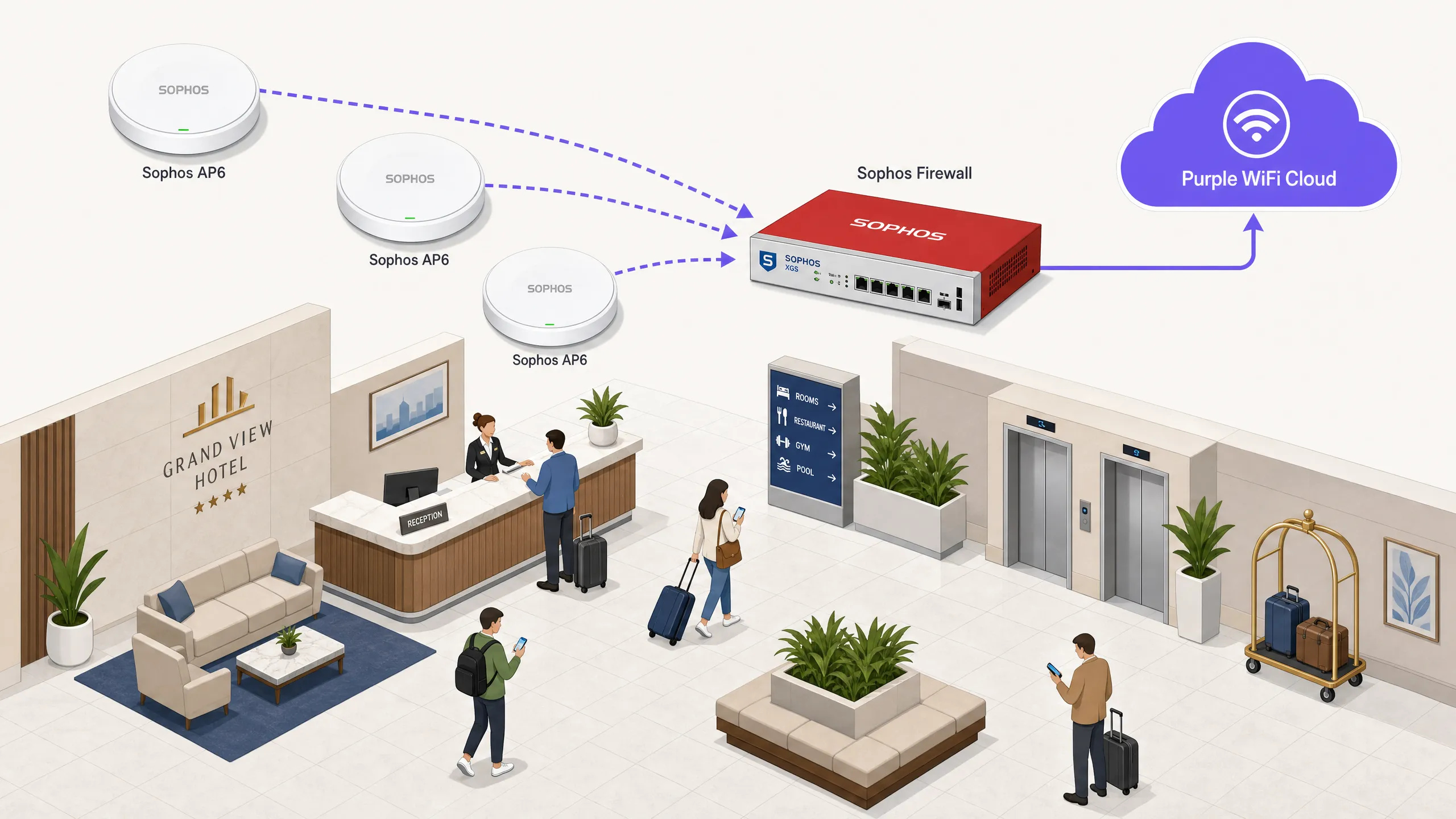
如果您運行 Sophos 基礎架構並需要部署可收集第一方數據的 Guest WiFi ,本指南將為您提供確切的設定步驟。Purple 與 Sophos Firewall(XG 和 XGS 系列)以及 Sophos AP6/APX 無線基地台整合,作為外部 Captive Portal,將訪客身分管理、GDPR 同意書收集和社群登入處理卸載到 Purple 的雲端 RADIUS。您的 Sophos Firewall 將繼續對所有流量執行深層封包檢測與統一威脅管理。最終結果:一個符合規範且細分的網路,訪客透過品牌化的 Purple 網頁驗證,員工透過 WPA2-Enterprise 的 802.1X 連線,而多租戶環境則使用 Sophos 私有預共用金鑰 (PPSK) 進行動態 VLAN 分配。Purple 在全球 80,000 多個實體場域運行,並在 2024 年處理了 4.4 億次登入(Purple 內部數據,2024 年)。它已獲得 ISO 27001 認證、符合 GDPR 規範,並獲得 Cyber Essentials 認證。
技術深度解析
重新導向的運作原理
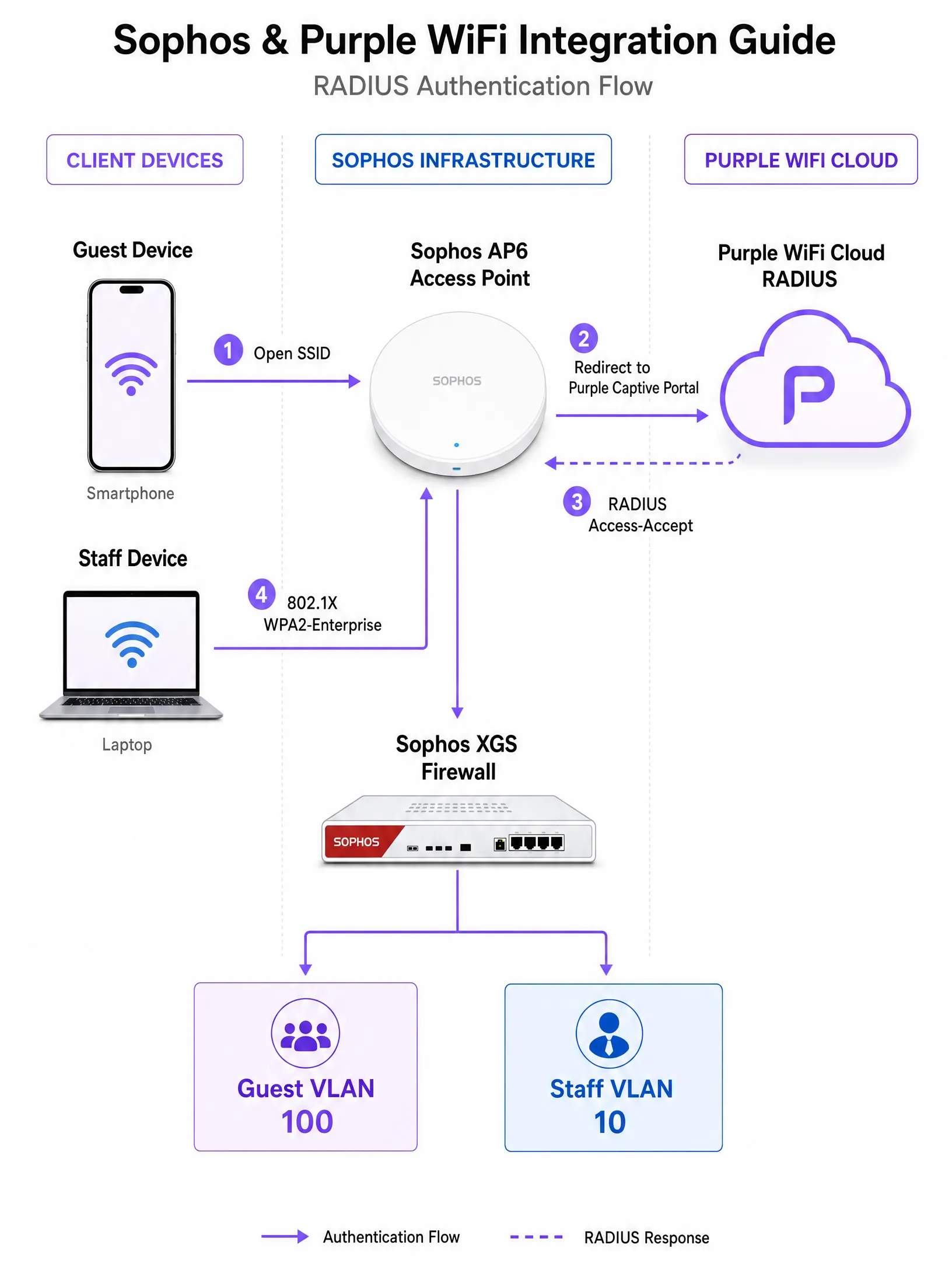
此整合使用標準 RADIUS 協定和 HTTP 重新導向。當場域使用者在 Sophos AP6 或 APX 無線基地台上與您的開放式 Guest WiFi SSID 建立關聯時,Sophos Firewall 會攔截該未驗證裝置的第一個 HTTP 請求。防火牆不會提供本地儲存的登入頁面,而是發出 302 重新導向到 Purple 的雲端代管登入網頁 URL — 通常格式為 https://region1.purpleportal.net/access/。
在此預先驗證階段,裝置處於 Walled Garden(圍牆花園)內:這是一個未驗證裝置可以存取的嚴格網域白名單。此白名單必須包含 Purple 的入口網站資源、任何社群登入提供商(Facebook、Google、LinkedIn)以及您使用的任何身分識別同盟端點,例如 Microsoft Entra ID 或 Okta。一旦使用者在 Purple 登入網頁上完成驗證,Purple 的雲端 RADIUS 就會向 Sophos Firewall 發送 RADIUS Access-Accept 訊息。防火牆會將工作階段狀態更新為已驗證,並套用您驗證後的安全性原則。
RADIUS 驗證與帳務
Purple 提供 RADIUS 即服務(RADIUS-as-a-Service)。您不需要為訪客網路部署 FreeRADIUS、Windows NPS 或任何本地 RADIUS 基礎架構。只需將 Sophos Firewall 設定為直接指向 Purple 的雲端 RADIUS IP 位址即可。
需要兩種 RADIUS 功能:
| 功能 | 協定 | 連接埠 | 用途 |
|---|---|---|---|
| 驗證 | UDP | 1812 | 驗證訪客憑證並傳回 Access-Accept 或 Access-Reject |
| 帳務 | UDP | 1813 | 向 Purple 回報工作階段開始、過渡更新和工作階段結束 |
帳務處理並非選配。它是 Sophos Firewall 用來將工作階段持續時間、消耗的頻寬以及工作階段終止事件回報給 Purple 的機制。若沒有帳務資料,您的 WiFi 分析 儀表板將會顯示不完整的訪客指標。請將帳務中期時間間隔設定為 120 秒,以在即時可見性與網路負載之間取得良好平衡。
Sophos 設定與 Purple 傳送門之間的 RADIUS 共用密鑰必須完全一致。單一字元的差異都會導致無聲的驗證失敗。
Walled Garden 設定
Walled Garden 是最重要的前置驗證設定元素,也是最常見的部署失敗原因。請在 Sophos Firewall 的 無線 > 熱點設定 (Wireless > Hotspot Settings) 下進行設定。
您必須至少允許以下網域:
| 類別 | 允許的網域 |
|---|---|
| Purple 核心 | region1.purpleportal.net, venuewifi.com, cloudfront.net |
| 付款(如適用) | stripe.com |
| 天氣小工具(如使用) | openweathermap.org |
| Facebook 登入 | facebook.com, fbcdn.net, connect.facebook.net, akamaihd.net |
| Google 登入 | accounts.google.com, googleapis.com, gstatic.com |
| LinkedIn 登入 | linkedin.com, licdn.net, licdn.com |
| Microsoft Entra ID | login.microsoftonline.com, login.microsoft.com |
務必允許未經驗證用戶端的 DNS 解析(UDP 53 埠)。若沒有 DNS,裝置將無法解析 Purple 傳送門的主機名稱,重新導向在開始前就會失敗。
員工 WiFi 的 802.1X
針對員工 WiFi,請搭配 WPA2-Enterprise 或 WPA3-Enterprise 使用 802.1X(IEEE 802.1X 基於連接埠的網路存取控制)。設定 Sophos AP 以針對您的內部 RADIUS 伺服器或雲端身分識別提供者(例如 Microsoft Entra ID)使用 EAP-TLS(基於憑證)或 PEAP-MSCHAPv2(使用者名稱/密碼)。
RADIUS 伺服器會傳回 VLAN 分配屬性,以將已驗證的員工裝置分配到正確的內部 VLAN。這與下方針對 PPSK 所述的動態 VLAN 機制相同,並套用於企業驗證。
請將員工 WiFi 的 SSID 與 VLAN,與 Guest WiFi 的 SSID 與 VLAN 完全隔離。切勿將訪客流量橋接到管理或企業子網。如果任何網路區段處理持卡人資料,此隔離是 PCI DSS 的規範要求。
適用於多租戶環境的 Sophos PPSK 與動態 VLAN 分配
在多租戶環境(例如共享工作空間、租賃型住宅大樓、學生宿舍或零售特許櫃位)中,您需要在網路層級隔離不同的使用者群組,而無需為每個租戶廣播個別的 SSID。廣播多個 SSID 會增加無線電頻率開銷並使管理複雜化。
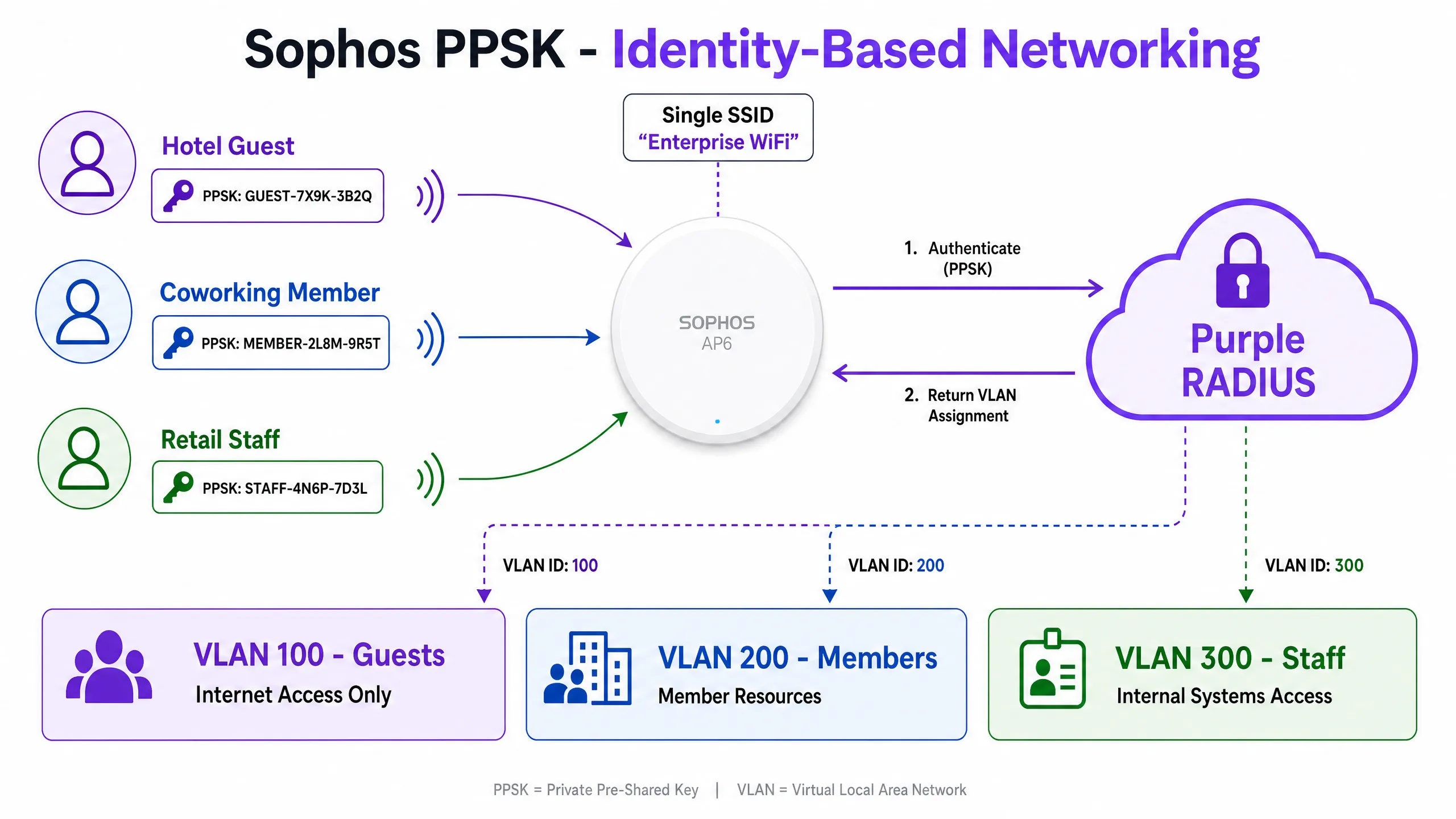
Sophos AP6 無線基地台支援 PPSK (Private Pre-Shared Key),也稱為 Identity PSK 或每使用者 PSK。PPSK 允許單一 SSID 接受多個唯一的密碼,每個密碼均透過 RADIUS 屬性對應到特定的 VLAN。
動態 VLAN 分配流程如下:
- 住戶或成員連線到該單一共享 SSID 並輸入其唯一的 PPSK。
- Sophos AP 向配置的 RADIUS 伺服器發送 RADIUS Access-Request,其中包含 PPSK 作為憑證。
- RADIUS 伺服器驗證 PPSK 並傳回包含以下 VLAN 屬性的 Access-Accept:
Tunnel-Type=VLAN(值 13)Tunnel-Medium-Type=IEEE-802(值 6)Tunnel-Private-Group-ID= `` (例如100)
- Sophos AP 使用傳回的 VLAN ID 標記該裝置的流量,並將其置於正確的隔離網路區段中。
這就是基於身分識別的網路運作方式 (Identity-Based Networking):單一 SSID,多個隔離 VLAN,由使用者的唯一憑證驅動。
實作指南
步驟 1:取得 Purple 憑證
登入 Purple 入口網站。導覽至 Management > Locations > [您的場所] > Hardware > Add Hardware。選擇 Sophos 作為硬體類型。入口網站將顯示:
- 主要與次要 RADIUS 伺服器 IP 位址
- RADIUS 共用金鑰 (Shared Secret)
- Captive Portal URL (例如
https://region1.purpleportal.net/access/) - 重新導向 URL (例如
https://region1.purpleportal.net/access/?res=success) - 完整的 Walled Garden 網域名單
請先記下這四個值再繼續。
步驟 2:在 Sophos Firewall 上設定 RADIUS 伺服器
導覽至 Sophos Firewall 上的 Authentication > Servers (或針對 AP 管理的配置,導覽至 Sophos Central > Wireless > SSIDs > [SSID] > Advanced Settings)。
- 按一下 Add 以建立新的 RADIUS 伺服器項目。
- 將 Server IP 設定為主要的 Purple RADIUS IP 位址。
- 將 Authentication port 設定為
1812。 - 將 Accounting port 設定為
1813。 - 輸入來自 Purple 入口網站的 Shared secret。
- 對次要 Purple RADIUS 伺服器重複此步驟。
對於透過 Sophos Central 管理的 Sophos AP6,請在 SSID 的 Advanced Settings > Backend authentication 區段下設定 RADIUS 伺服器。
步驟 3:設定 Walled Garden
導覽至 Sophos Firewall 上的 Wireless > Hotspot Settings。
- 在 Walled garden 下,按一下 Add new item。
- 新增 Purple 提供之清單中的每個網域。
- 確保未驗證的用戶端可透過驗證前防火牆規則允許 DNS (UDP 連接埠 53)。
- 按一下 Apply。
步驟 4:建立訪客 SSID
導覽至 Wireless > Wireless Settings > SSIDs (或 Sophos Central > Wireless > SSIDs)。
- 按一下 Add SSID。
- 將 Encryption mode 設定為 Open (無預共用金鑰)。
- 在 Advanced Settings > Captive portal 下,啟用 captive portal。
- 選擇 Backend authentication 作為驗證類型。
- 輸入 Purple RADIUS 伺服器 IP、連接埠
1812與共用密鑰。 - 將 Redirect URL 設定為 Purple splash page URL。
- 將 SSID 指派給專用的訪客 VLAN (例如:VLAN 100)。
- 啟用 Client isolation 以防止訪客之間的流量互通。
步驟 5:建立驗證後防火牆規則
導覽至 Rules and policies > Firewall rules。
- 建立一條允許從訪客 VLAN 到 WAN 區域之流量的規則。
- 套用網頁篩選以封鎖惡意類別。
- 套用流量整形以限制每位使用者的頻寬 (建議訪客網路設定為:下載 10 Mbps,上傳 5 Mbps)。
- 明確封鎖所有從訪客 VLAN 到任何包含 POS 系統、PMS 或企業資源之內部 VLAN 的流量。
步驟 6:針對多租戶環境設定 PPSK (選用)
- 在 Sophos Central 中,建立一個 WPA2-Personal SSID。
- 在 SSID 的進階設定下啟用 RADIUS VLAN assignment。
- 設定 RADIUS 伺服器以接受 PPSK 憑證,並根據使用者群組傳回對應的 VLAN 屬性。
- 透過 Purple 入口網站或您的 RADIUS 管理介面,發放唯一的 PPSK 給每個租戶群組。
最佳實踐
在 Layer 2 與 Layer 3 進行流量隔離。 務必將訪客 WiFi 置於專用 VLAN 上。建立明確的防火牆規則,以封鎖所有從訪客 VLAN 到內部網路區段上 RFC 1918 位址空間的流量。這符合 PCI DSS 網路分割要求,並可在訪客裝置受侵害時防止橫向移動。
針對高密度部署使用橋接模式。 在有超過 200 個同時訪客連線的環境中 (例如飯店、體育館、會議中心),請將訪客 SSID 設定為橋接模式。這會將流量導入由企業級 DHCP 伺服器處理的 VLAN,防止 Sophos AP 或防火牆成為 DHCP 效能瓶頸。一間擁有 500 間客房、入住率為 70% 且每位房客有兩台裝置的飯店,會同時產生大約 700 個 DHCP 租約。企業級 DHCP 可以處理此類需求;AP 內建的 DHCP 則無法。
使用受公開信任的 SSL 憑證。 設定 Sophos 防火牆,為重新導向介面提供由公開 CA 簽署的憑證。自簽章憑證會在 iOS 與 Android 上產生瀏覽器安全性警告,進而提高入口網站流失率。這在 旅宿業 環境中尤為重要,因為訪客體驗會直接影響評價分數。 設定 RADIUS 驗證和記帳。 驗證(連接埠 1812)用於授權存取。記帳(連接埠 1813)用於追蹤使用情況。兩者皆為 Purple 的分析功能正常運作所必需。記帳資料可驅動 Purple 儀表板中的工作階段持續時間指標、頻寬報告以及重複訪客識別。
在正式上線前規劃您的 Walled Garden(圍牆花園)。 在部署到生產環境之前,請至少在一部 iOS 裝置和一部 Android 裝置上測試入口網站。這兩個平台具有不同的 Captive Portal 偵測機制,且在 Walled Garden 設定不完整時可能會有不同的行為。在 pre-authentication 階段,使用 Sophos 防火牆上的封包擷取功能來識別任何遭封鎖的網域。
在驗證後套用 Sophos Synchronized Security。 Sophos AP6 無線基地台支援 Synchronized Security,該技術與 Sophos Endpoint Protection 整合。如果偵測到訪客裝置受危害(紅色 Security Heartbeat 狀態),AP 可以自動將該裝置限制在 Walled Garden 內,無需人工干預即可將其與網際網路隔離。對於 醫療保健 和 零售 環境而言,這是一項極具意義的安全控制措施。
如需更廣泛的企業 WiFi 安全背景資訊,請參閱我們的指南: 企業 WiFi 安全:2026 年完整指南 。
疑難排解與風險緩釋
問題症狀:入口網站頁面無法載入(空白畫面或逾時) 原因:Walled Garden 設定不完整。Sophos 防火牆在驗證前封鎖了對 Purple 的 CSS/JS 資產或社群登入 API 的存取。 解決方法:在 Sophos 防火牆上針對訪客 VLAN 啟用封包擷取。識別遭封鎖的網域。將其新增至 Walled Garden。確認在驗證前已允許 DNS 解析。
問題症狀:入口網站可載入,但驗證始終失敗
原因:RADIUS 共享金鑰不比對,或 UDP 連接埠 1812/1813 遭到封鎖。
解決方法:逐字驗證 Sophos 設定和 Purple 入口網站中的共享金鑰。在 Sophos CLI 中使用 nmap -sU -p 1812,1813 來確認 UDP 可達性。
問題症狀:分析資料顯示工作階段持續時間為零且無頻寬資料 原因:未設定 RADIUS 記帳或記帳遭到封鎖。 解決方法:驗證記帳伺服器是否已在連接埠 1813 上配置正確的共享金鑰。檢查是否有任何中間 ACL 封鎖了 UDP 1813 的輸出。
問題症狀:訪客裝置上出現憑證警告 原因:Sophos 防火牆在重定向介面上使用自我簽署憑證。 解決方法:將由公開 CA(Let's Encrypt、DigiCert 或類似機構)簽署的憑證上傳至 Sophos 防火牆,並在 Wireless > Hotspot Settings 下將其指派為登入頁面憑證。
問題症狀:PPSK 使用者進入錯誤的 VLAN
原因:RADIUS VLAN 屬性設定不正確,或 Sophos AP 不接受動態 VLAN 指派。
修正:驗證 RADIUS 伺服器傳回 Tunnel-Type = 13、Tunnel-Medium-Type = 6 與 Tunnel-Private-Group-ID = 。確認 Sophos Central 中 SSID 的 RADIUS VLAN 分配已啟用。
投資報酬率(ROI)與業務影響
在 Sophos 基礎架構上部署 Purple,可將訪客 WiFi 從公用事業成本轉化為第一方數據資產。其商業案例顯而易見。
一家擁有 200 間客房、入住率為 70% 且平均停留 1.8 晚的飯店,每年透過 Purple 的自主選擇加入頁面將產生約 50,000 個已驗證的訪客個人資料。每份資料均包含姓名、電子郵件地址、人口統計數據及造訪記錄。這些數據可直接匯入電子郵件行銷活動,顯著提升直接訂房量與餐飲營收。
針對 零售 環境,Purple 的分析功能可識別停留時間、重複造訪頻率以及客流高峰期。擁有 50 個據點的零售連鎖店可以使用這些數據來優化人員配置、調整促銷時機,並衡量店內活動對造訪頻率的影響。
針對公共部門和 交通運輸 營運商,Purple 提供可審計的 GDPR 同意記錄,並支援關鍵服務營運商符合英國《網路與資訊系統(NIS)法規》。
Purple 達 99.999% 的可用性 SLA 可確保訪客驗證服務不會成為您網路的單一故障點。雲端 RADIUS 架構意味著無需維護、修補或更換地端驗證伺服器。
如需相關整合指南,請參閱 Alta Labs 與 Purple WiFi 整合:設定與 Captive Portal 組態 指南。
Définitions clés
Captive Portal
Une page web qui intercepte la requête HTTP initiale d'un utilisateur et nécessite une interaction (authentification, consentement ou paiement) avant d'autoriser l'accès à Internet.
L'interface principale pour le WiFi invité. Purple héberge le captive portal dans le cloud ; le pare-feu Sophos y redirige les clients non authentifiés.
Walled Garden
Une liste d'autorisation stricte de domaines et d'adresses IP auxquels les appareils non authentifiés peuvent accéder avant de finaliser l'authentification sur le portail.
Doit inclure les domaines du portail de Purple, les fournisseurs de connexion sociale et tous les points de terminaison de fédération d'identité. Un Walled Garden incomplet est la cause la plus fréquente des échecs de chargement du portail.
RADIUS (Remote Authentication Dial-In User Service)
Un protocole réseau qui fournit une authentification, une autorisation et une comptabilisation centralisées pour les utilisateurs se connectant à un réseau. Utilise le port UDP 1812 pour l'authentification et 1813 pour la comptabilisation.
Purple fournit le RADIUS-as-a-Service. Le pare-feu Sophos et les points d'accès communiquent avec le RADIUS cloud de Purple pour authentifier les invités et transmettre les données de session.
Comptabilisation RADIUS
Le composant de RADIUS qui suit les indicateurs d'utilisation du réseau, y compris l'heure de début de la session, la durée, les octets transférés et le motif de fin de session.
Essentiel pour le WiFi Analytics de Purple. Sans données de comptabilisation sur le port 1813, les indicateurs de durée de session et de bande passante ne sont pas disponibles dans le tableau de bord Purple.
PPSK (Private Pre-Shared Key)
Une fonctionnalité de sécurité WiFi qui permet à un seul SSID d'accepter plusieurs phrases de passe uniques, chacune étant généralement associée à un VLAN ou à une politique spécifique via RADIUS.
Utilisé dans les déploiements WiFi multi-locataires pour assurer l'isolation du réseau par utilisateur ou par groupe sans diffuser plusieurs SSID. Le point d'accès Sophos AP6 prend en charge le PPSK avec attribution dynamique de VLAN.
Attribution dynamique de VLAN
Un processus par lequel le serveur RADIUS indique au point d'accès de placer un utilisateur authentifié sur un VLAN spécifique en renvoyant les attributs Tunnel-Type, Tunnel-Medium-Type et Tunnel-Private-Group-ID dans le message Access-Accept.
Permet de créer des réseaux basés sur l'identité. Les utilisateurs sont placés dans le bon segment de réseau en fonction de leurs identifiants, quel que soit le point d'accès physique auquel ils se connectent.
802.1X
Une norme IEEE pour le contrôle d'accès réseau basé sur les ports. Fournit un cadre d'authentification pour les appareils se connectant à un réseau local (LAN) ou sans fil (WLAN), nécessitant un suppliant (client), un authentificateur (point d'accès ou commutateur) et un serveur d'authentification (RADIUS).
La norme d'entreprise pour le WiFi du personnel. Le Sophos AP6 prend en charge le 802.1X avec WPA2-Enterprise et WPA3-Enterprise, en utilisant EAP-TLS ou PEAP-MSCHAPv2.
Mode pont
Une configuration réseau dans laquelle le point d'accès transmet directement le trafic du client sans fil vers le réseau local câblé sous forme de trames VLAN balisées, sans effectuer de NAT ou de DHCP local.
Recommandé pour les déploiements à haute densité. Délègue le DHCP aux serveurs de l'entreprise et garantit que Purple reçoit la véritable adresse IP du client pour des analyses précises.
Données de première main
Informations collectées directement auprès des utilisateurs via vos propres canaux, qui vous appartiennent et ne sont ni partagées avec des tiers ni issues de sources tierces.
La valeur commerciale principale de Purple Guest WiFi. Capturées grâce à des consentements explicites sur le captive portal, ces données sont conformes au GDPR et indépendantes des cookies tiers.
Exemples concrets
Un hôtel de 300 chambres a déployé des points d'accès Sophos AP6 gérés via Sophos Central. Ils ont besoin que les clients s'authentifient via une page de démarrage personnalisée Purple et exigent que le réseau invité soit complètement isolé du système de gestion de propriété (PMS) sur le VLAN 20 afin de maintenir la conformité PCI DSS. L'hôtel prévoit jusqu'à 600 connexions d'invités simultanées pendant les périodes de pointe.
- Dans Sophos Central, créez un SSID invité dédié nommé « Hotel Guest WiFi » avec un chiffrement ouvert. 2. Attribuez le SSID au VLAN 100 en mode Bridge pour gérer la charge DHCP de 600 appareils via le serveur DHCP du réseau central. 3. Activez le Captive Portal sous les paramètres avancés et sélectionnez l'authentification Backend. 4. Saisissez l'adresse IP du serveur RADIUS Purple sur le port 1812 et le secret partagé du portail Purple. 5. Configurez le Walled Garden pour autoriser region1.purpleportal.net, venuewifi.com et tous les domaines de connexion sociale. 6. Sur le Sophos Firewall, créez une règle de pare-feu autorisant le VLAN 100 vers la zone WAN avec filtrage web appliqué. 7. Créez une règle de refus explicite (DENY) bloquant tout le trafic du VLAN 100 vers le VLAN 20 (réseau PMS). 8. Configurez la comptabilité RADIUS sur le port 1813 avec un intervalle intermédiaire de 120 secondes. 9. Téléchargez un certificat SSL publiquement approuvé sur le Sophos Firewall pour l'interface de redirection. 10. Testez sur iOS et Android avant la mise en service.
Un opérateur d'espace de coworking gère 15 entreprises locataires réparties sur trois étages. Chaque entreprise a besoin de son propre segment de réseau isolé. Ils diffusent actuellement 15 SSIDs distincts, ce qui provoque une congestion RF importante. Ils souhaitent se regrouper sur un seul SSID en utilisant des points d'accès Sophos AP6 tout en maintenant une isolation stricte de couche 2 entre les locataires.
- Attribuez un VLAN unique à chaque entreprise locataire (par exemple, les VLANs 200-214). 2. Dans Sophos Central, créez un seul SSID WPA2-Personal nommé « CoWork WiFi ». 3. Activez l'attribution de VLAN RADIUS sur le SSID. 4. Configurez le serveur RADIUS (le RADIUS cloud de Purple ou un annuaire intégré) pour stocker une clé PPSK unique par locataire et renvoyer les attributs VLAN appropriés lors de l'authentification. 5. Distribuez à chaque entreprise locataire sa clé PPSK unique via le portail Purple. 6. Sur le Sophos Firewall, configurez des règles de pare-feu inter-VLAN pour bloquer tout le trafic entre les VLANs des locataires. Autorisez chaque VLAN à accéder uniquement à Internet. 7. Pour les locataires nécessitant des services partagés (par exemple, une imprimante partagée), créez des règles d'autorisation explicites uniquement pour ces ressources spécifiques.
Questions d'entraînement
Q1. Une chaîne de magasins a déployé des points d'accès Sophos AP6 dans 50 boutiques. Les clients signalent que la page de connexion Purple met plus de 30 secondes à se charger ou expire complètement. L'équipe informatique a confirmé que l'authentification RADIUS est correctement configurée. Quelle est la cause la plus probable et comment la résoudre ?
Conseil : Considérez ce qui se passe avant que l'utilisateur n'atteigne l'étape d'authentification.
Voir la réponse type
Le Walled Garden est incomplet. Le pare-feu Sophos bloque l'accès aux ressources CSS et JavaScript de Purple, ou aux domaines CDN de connexion sociale, avant l'authentification. Activez une capture de paquets sur le pare-feu Sophos pour le VLAN invité et filtrez le trafic bloqué provenant de clients non authentifiés. Identifiez les domaines bloqués et ajoutez-les au Walled Garden sous Wireless > Hotspot Settings. Vérifiez également que le DNS (port UDP 53) est autorisé avant l'authentification. Sans résolution DNS, l'appareil ne peut pas résoudre le nom d'hôte du Captive Portal Purple et la redirection échoue immédiatement.
Q2. Vous concevez un déploiement WiFi invité pour un stade de 5 000 places à l'aide de points d'accès Sophos AP6. Le site prévoit 4 000 connexions simultanées de supporters pendant les événements. Devez-vous configurer le SSID invité en mode NAT ou en mode Bridge ? Justifiez votre décision.
Conseil : Considérez la charge DHCP générée par 4 000 connexions simultanées.
Voir la réponse type
Mode Bridge. Avec 4 000 connexions simultanées, le mode NAT surchargerait le serveur DHCP intégré des AP Sophos ou le pare-feu. En mode Bridge, les AP redirigent directement le trafic invité vers un VLAN dédié, et les serveurs DHCP d'entreprise gèrent l'attribution des adresses IP. Cela évite l'épuisement du DHCP et garantit que la plateforme Purple reçoit la véritable adresse IP du client pour des analyses précises. Le mode Bridge offre également un débit plus élevé que le mode NAT, ce qui est important pour un environnement événementiel à haute densité. Configurez une plage DHCP sur le réseau central avec suffisamment d'adresses pour la charge de pointe attendue, plus une marge de sécurité de 20 %.
Q3. Votre tableau de bord Purple Analytics affiche le bon nombre de connexions, mais toutes les durées de session sont signalées comme étant de zéro minute et l'utilisation de la bande passante n'est pas suivie. Le portail invité fonctionne correctement et les invités peuvent naviguer sur Internet. Quel élément de configuration est manquant ?
Conseil : L'authentification accorde l'accès. Qu'est-ce qui suit l'utilisation une fois l'accès accordé ?
Voir la réponse type
La comptabilité RADIUS (accounting) n'est pas configurée ou est bloquée. L'authentification sur le port 1812 accorde l'accès à Internet, mais la comptabilité sur le port 1813 est le mécanisme qui renvoie la durée de la session et les données de bande passante à Purple. Vérifiez la configuration du pare-feu Sophos pour confirmer que le serveur de comptabilité est configuré sur l'IP RADIUS de Purple sur le port 1813 avec le secret partagé correct. Vérifiez ensuite que le port UDP 1813 n'est pas bloqué par une règle ACL ou de pare-feu intermédiaire entre le pare-feu Sophos et les serveurs RADIUS cloud de Purple. Utilisez une capture de paquets pour confirmer que les paquets de comptabilité quittent le pare-feu Sophos et reçoivent des réponses.
Q4. Un opérateur d'espace de coworking souhaite utiliser Sophos PPSK pour attribuer à chacune de ses 20 entreprises locataires un segment de réseau isolé. Après la configuration, tous les utilisateurs PPSK se connectent avec succès mais se retrouvent tous sur le même VLAN, quel que soit le PPSK qu'ils utilisent. Quelle est la cause la plus probable ?
Conseil : Pensez à ce que le serveur RADIUS doit renvoyer et à ce que l'AP doit accepter.
Voir la réponse type
Il y a deux causes probables. Premièrement, le serveur RADIUS ne renvoie pas les attributs VLAN corrects dans le message Access-Accept. Vérifiez que le serveur RADIUS renvoie Tunnel-Type = 13 (VLAN), Tunnel-Medium-Type = 6 (IEEE-802) et Tunnel-Private-Group-ID = l'ID VLAN correct pour chaque PPSK. Deuxièmement, l'attribution de VLAN RADIUS n'est peut-être pas activée sur le SSID dans Sophos Central. Accédez aux paramètres avancés du SSID et confirmez que l'attribution de VLAN RADIUS est activée. Utilisez un journal de débogage RADIUS ou une capture de paquets pour inspecter les messages Access-Accept et confirmer que les attributs VLAN sont présents et correctement formatés.
Continuer la lecture de cette série
Intégration de Cisco WLC et Catalyst avec Purple WiFi : Guide étape par étape pour l'accès invité
Ce guide de référence détaille l'intégration étape par étape des contrôleurs Cisco Catalyst 9800 WLC avec Purple WiFi. Il couvre l'authentification web externe (EWA) pour les portails captifs invités, l'802.1X EAP-TLS pour l'accès sécurisé du personnel, et Cisco iPSK pour la segmentation dynamique de VLAN multi-locataire.
Intégration de CommScope Ruckus avec Purple WiFi : Guide d'installation et de configuration
Ce guide de référence technique fournit un manuel de configuration faisant autorité pour l'intégration des architectures CommScope Ruckus avec Purple WiFi. Il détaille les déploiements étape par étape pour les Captive Portals de WiFi invité, le WiFi personnel sécurisé via 802.1X et l'isolation réseau multi-locataire à l'aide de Ruckus Dynamic PSK.
Intégration des points d'accès Allied Telesis avec Purple WiFi
Ce guide fournit un manuel de configuration complet pour l'intégration des points d'accès Allied Telesis de la série TQ avec Purple WiFi. Il traite de la redirection vers le Captive Portal externe, de l'authentification RADIUS 802.1X et de l'orientation VLAN dynamique à l'aide de clés prépartagées privées (PPSK) pour des déploiements multi-locataires sécurisés.