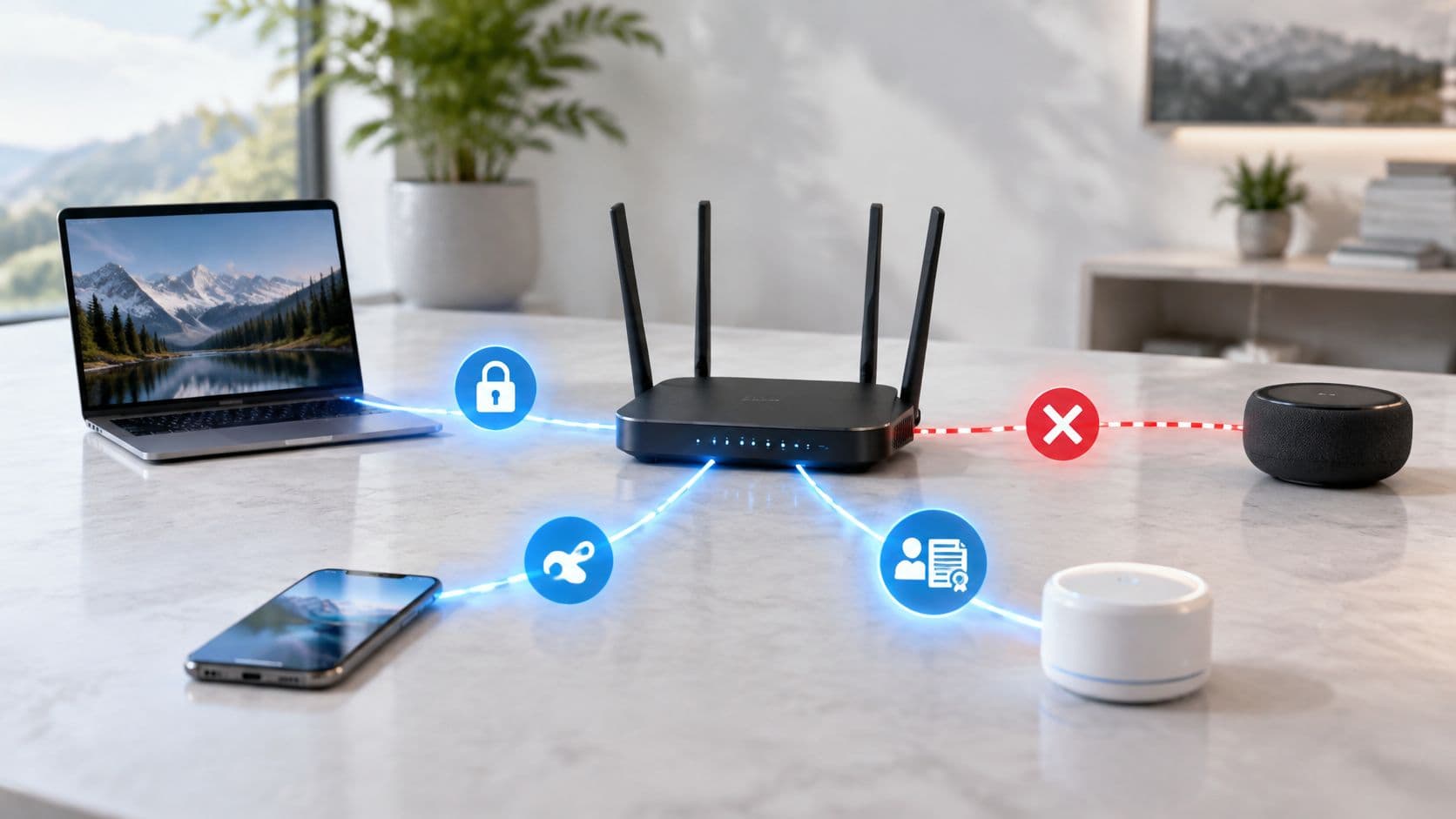
WiFi authentication failure diagnostic & root cause analyser
Diagnose 802.1X, captive portal, RADIUS, and pre-shared key authentication failures across hospitality, retail, corporate, and healthcare wireless networks.
Scale: 200 - 2,500 guests/day
Standards: RFC 8952, HTTP 302, DNS Hijacking
Device joins SSID but browser warning appears or operating system captive assistant stalls.
DNS hijacking blocked by Private DNS / DoH and missing walled garden paths
Modern mobile operating systems (Android Private DNS / DoT, browser DNS-over-HTTPS) bypass the plaintext DNS spoofing used by legacy captive gateways, and randomised private MAC addresses can break MAC-keyed portal sessions. If the Apple Captive Network Assistant (captive.apple.com) or Google connectivity check are answered normally before login (for example because the host is allowlisted), the device thinks it is online and the portal splash prompt is never launched.
- Make sure the Apple (captive.apple.com), Google (connectivitycheck.gstatic.com) and Microsoft (msftconnecttest.com) probe requests are intercepted and redirected to the portal, not allowlisted in the walled garden.
- Implement the RFC 8908 Captive Portal API, advertised through DHCP option 114 (RFC 8910), so the OS learns the portal URL without DNS interception.
- Verify that HTTPS port 443 redirect certificates match the gateway domain to prevent severe browser SSL warning interstitials.
- Bypass DNS-over-HTTPS (DoH) drops by ensuring UDP port 53 traffic to the local resolver is allowed before authentication.
Speak with a Purple wireless network engineer
Eliminate guest captive portal drop-offs, fix enterprise 802.1X RADIUS failures, and deploy automated Passpoint onboarding across Cisco Meraki, HPE Aruba, Ruckus, Juniper Mist, Ubiquiti UniFi, Cambium, Extreme or Fortinet networks.
Ti trovi alla reception di un hotel con un ospite il cui telefono mostra il messaggio “WiFi authentication problem”. La password è corretta, il segnale è forte e altri tre ospiti sono già online. Reinserire la password non cambia nulla. Dieci minuti dopo, lo stesso ospite non riesce ancora a connettersi, mentre la coda all'assistenza cresce.
Questo schema di solito indica una mancata corrispondenza dell'identità o dell'infrastruttura, non un errore di digitazione. Il dispositivo potrebbe presentare un vecchio profilo, rifiutare un certificato server non attendibile, utilizzare il metodo EAP errato o raggiungere un Captive Portal che non riesce a completare il reindirizzamento. Trattare ogni errore come un problema di password nasconde il guasto e genera ticket ripetuti.
Perché il tuo problema di autenticazione WiFi continua a verificarsi
Un utente può inserire la password corretta, posizionarsi accanto all'access point e ricevere comunque l'errore “WiFi authentication problem.” Il messaggio non identifica né lo scambio fallito né il sistema responsabile. Può riflettere un profilo client obsoleto, un certificato non attendibile, un servizio RADIUS non disponibile o un captive portal che non riesce a completare il reindirizzamento.
La connessione WiFi prevede fasi distinte. Il dispositivo individua l'SSID e si associa all'access point, quindi si autentica tramite una chiave precondivisa, un captive portal basato su browser o uno scambio aziendale come 802.1X. Solo dopo una corretta autenticazione riceve la configurazione di rete e accede ai servizi online.
Il metodo di autenticazione determina il guasto probabile. Una rete con password condivisa, che comunemente utilizza PSK, richiede a ogni dispositivo di dimostrare la conoscenza di un unico segreto. Un Captive Portal può concedere l'accesso iniziale alla rete prima di reindirizzare l'utente a un login tramite browser. WPA2-Enterprise o WPA3-Enterprise passano lo scambio di identità attraverso l'access point o il controller wireless a RADIUS. Il telefono può mostrare lo stesso errore generico per guasti in uno qualsiasi di questi percorsi.
Regola pratica: smetti di reimpostare le password quando l'evidenza indica un guasto del profilo, del certificato, del server RADIUS o del portale.
Le credenziali condivise indeboliscono anche il controllo dell'identità. Un sondaggio del 2025 nel Regno Unito ha rilevato che il 55% degli adulti non cambia mai la password WiFi predefinita sul proprio router domestico, mentre il 15% non utilizza alcuna sicurezza e solo il 22% cambia la password più di una volta ogni due anni. Ha anche rilevato che il 77% dei millennial condivide la password del WiFi con amici e familiari. Questi dati sono riportati nel sondaggio di ExpressVPN sulle abitudini WiFi nel Regno Unito.
Il risultato operativo è una scarsa attribuzione e una revoca complessa. Un dipendente dell'hotel può fornire a un ospite una password obsoleta. Un inquilino può mantenere l'accesso dopo il trasloco. Un dispositivo retail può continuare a inviare una PSK non più valida dopo la modifica della rete. Il sintomo visibile rimane un errore di autenticazione, ma il problema di fondo è una gestione debole dell'identità.
I profili enterprise presentano errori di tipo diverso. Le linee guida delle università del Regno Unito indicano comunemente WPA2-Enterprise con PEAP/MSCHAPv2, un certificato server valido e il formato completo del nome utente istituzionale. Le corrette impostazioni EAP e la fiducia nel certificato sono importanti tanto quanto le credenziali. Le linee guida eduroam dell'Università del Sussex forniscono un riferimento pratico per verificare i dettagli di questi profili.
Le apparecchiature di sorveglianza connesse aggiungono un'ulteriore dipendenza. Se stai valutando telecamere connesse alla rete per una casa o un piccolo sito, la guida alle best wireless security cameras può aiutarti a confrontare i dispositivi che si affidano a un WiFi sempre disponibile e adeguatamente protetto.
Usa questo modello durante la diagnosi: l'autenticazione dimostra l'identità, l'autorizzazione decide l'accesso e la connettività segue solo quando entrambe hanno successo. Identifica la fase fallita prima di modificare le credenziali.
Triage rapido per isolare la vera causa
Usa questa sequenza durante una chiamata all'assistenza o sul posto. È progettata per distinguere un problema di profilo client da un guasto legato a SSID, RADIUS o al provider di identità prima di modificare inutilmente un account.

Inizia con la rete e il sintomo
Confermare l'SSID. Verificare il nome esatto della rete, incluse reti simili per ospiti, personale e residenti. Un dispositivo può associarsi a un SSID sosia e fallire prima ancora di raggiungere il servizio di autenticazione previsto.
Classificare l'errore. Un rifiuto istantaneo spesso suggerisce una mancata corrispondenza della modalità di sicurezza, un servizio RADIUS non disponibile o un diniego dei criteri. Le richieste ripetute di credenziali indicano comunemente un formato nome utente errato, una mancata corrispondenza EAP o un errore di attendibilità del certificato. Un browser che torna ripetutamente alla pagina di login indica uno stato del Captive Portal, cookie, raggiungibilità del walled garden o un problema di autorizzazione backend.
Testare un secondo dispositivo. Se un altro dispositivo gestito si autentica sullo stesso SSID, concentrarsi sul client originale. Se più dispositivi falliscono nello stesso punto, esaminare l'access point, il controller, il percorso RADIUS, il Captive Portal o l'identity provider.
Ricrea lo stato del client
Dimentica e aggiungi nuovamente la rete. Cancella il profilo SSID salvato invece di disattivare e riattivare semplicemente il WiFi. Riconnettiti con il tipo di sicurezza corretto, il suffisso completo del nome utente e le impostazioni EAP approvate. Le linee guida delle università del Regno Unito raccomandano questo approccio di ricreazione del profilo poiché le impostazioni salvate spesso conservano l'errore originale.
Verifica i dettagli dell'identità. Conferma il nome utente istituzionale o aziendale completo, non solo il nome breve dell'account. Ad esempio, una rete potrebbe richiedere un suffisso come
username@ed.ac.ukousername@sussex.ac.uk. Verifica anche che l'account sia attivo e che il dispositivo rimanga registrato se l'organizzazione utilizza la gestione dei dispositivi.
Decidi a chi spetta la colpa
Un singolo dispositivo che non riesce a connettersi dopo un recente aggiornamento del sistema operativo è solitamente un problema di configurazione del client. Diversi client che falliscono dopo una modifica al controller, al certificato o al RADIUS indicano un problema infrastrutturale. Un'autenticazione riuscita seguita da "connesso, senza internet" dipende dai controlli relativi a DHCP, DNS, VLAN o instradamento a monte, non dal flusso di autenticazione.
Disabilita temporaneamente una VPN, un proxy o una funzione di privacy solo come confronto diagnostico, in particolare dove altera il percorso TLS o il rilevamento del Captive Portal. Non lasciare i controlli di sicurezza disabilitati come soluzione permanente. Se il profilo continua a non funzionare, raccogli l'ora esatta, l'SSID, l'identità del dispositivo, il formato del nome utente, l'access point e l'evento di errore per il team di rete.
Risoluzione dei problemi comuni di autenticazione passo dopo passo
La correzione corretta dipende dal metodo di autenticazione. Un ripristino della PSK può risolvere un problema del router domestico, ma non riparerà un profilo 802.1X con un certificato RADIUS non attendibile. Segui il percorso pertinente invece di applicare ogni possibile correzione.

Ricostruisci un profilo 802.1X
Per reti WiFi aziendali o stile eduroam, rimuovi il vecchio profilo e ricrealo utilizzando lo strumento di installazione o configurazione approvato dall'organizzazione. Conferma l'SSID, la modalità WPA2-Enterprise o WPA3-Enterprise, il metodo EAP, l'autenticazione interna, l'impostazione dell'identità anonima e il formato completo del nome utente.
Le distribuzioni PEAP/MSCHAPv2 richiedono che il client consideri attendibile il certificato corretto del server di autenticazione. Il nome del certificato, la catena di rilascio, il periodo di validità e la root attendibile devono corrispondere alle impostazioni documentate dell'organizzazione. Non risolvere mai un avviso di certificato disabilitando la convalida del server. Ciò può esporre le credenziali a un endpoint di autenticazione non autorizzato e vanifica la sicurezza che il profilo dovrebbe fornire.
Le linee guida del settore britannico fornite da Jisc sulla sicurezza wireless distinguono tra l'accesso 802.1X e il reindirizzamento web. Evidenziano inoltre il ruolo delle impostazioni EAP convalidate da certificato e degli installer CAT. L'implicazione pratica è chiara: un profilo che si connette solo dopo che la convalida del certificato è stata disabilitata non è una soluzione corretta.
Controlla il percorso RADIUS
Se più utenti riscontrano problemi contemporaneamente, controlla la configurazione del controller e del server RADIUS. Verifica che il server RADIUS configurato sia raggiungibile, che il segreto condiviso corrisponda su entrambi i lati, che i servizi di autenticazione e accounting utilizzino le porte previste e che la relativa policy di accesso alla rete sia ancora applicata al SSID.
Successivamente, verifica la catena delle policy. Un server RADIUS potrebbe autenticare le credenziali ma restituire una VLAN, un ruolo o un attributo di autorizzazione non idonei. La sincronizzazione della directory può anche rendere un account apparentemente valido non disponibile per il motore delle policy. Confronta una richiesta non riuscita con una richiesta andata a buon fine, cercando differenze nel formato del nome utente, nella stazione chiamante, nel gruppo di dispositivi, nell'emittente del certificato e negli attributi di accesso restituiti.
Evita di modificare più valori contemporaneamente. Se modifichi il segreto condiviso, il metodo EAP e la policy tutti insieme, perderai la capacità di identificare la causa reale. Apporta una modifica controllata, riproduci l'errore e registra il risultato.
Ripristina i certificati e l'identità memorizzata nella cache
Per l'accesso basato su certificati, ispeziona sia il certificato client che il certificato del server RADIUS. Verifica la validità, la catena di attendibilità, la corrispondenza del soggetto o del SAN, l'uso previsto e l'orologio del dispositivo. Un certificato può essere presente e comunque fallire perché il client non si fida del suo emittente o l'ora del sistema non rientra nella finestra di validità del certificato stesso.
Registra nuovamente il dispositivo tramite l'MDM approvato o il servizio di onboarding quando il certificato è mancante, revocato o scaduto. Cancella le credenziali memorizzate nella cache solo dopo aver confermato che l'account stesso è integro. Sulle reti del personale, una modifica dell'identity provider o la revoca del SSO potrebbe essere il motivo intenzionale del rifiuto, pertanto la riemissione di un certificato non dovrebbe essere utilizzata per aggirare il controllo degli accessi.
Risolvi i loop del Captive Portal
I Captive Portal dipendono da qualcosa di più del semplice modulo di accesso. Il client deve ricevere un indirizzo dalla VLAN iniziale, risolvere il nome del portale, raggiungere la destinazione del reindirizzamento e trasmettere la risposta di autorizzazione finale al controller. Verifica prima DHCP e DNS, quindi verifica il certificato del portale, l'URL di reindirizzamento, il walled garden e il servizio di autenticazione backend.
I dispositivi Apple e Android potrebbero non mostrare automaticamente la pagina di accesso. Esegui un test con un browser normale e una pagina HTTP non autenticata laddove la piattaforma della struttura consenta tale metodo diagnostico. Esamina le tracce client del controller per gli eventi di reindirizzamento, DNS, invio portale e autorizzazione, invece di presumere che l'utente abbia inserito credenziali errate.
Per un riferimento più approfondito incentrato sugli operatori, utilizza questa guida al Captive Portal. È particolarmente utile quando una rete ospiti risulta connessa ma il browser ritorna continuamente alla schermata di accesso.
Quando il metodo di accesso stesso è il problema
Alcune reti non possono offrire un'autenticazione affidabile perché la progettazione dell'accesso crea troppi punti deboli. Una singola PSK è facile da spiegare, ma ogni destinatario può condividerla, e revocarla a una persona normalmente significa cambiarla per tutti. Ciò produce dispositivi obsoleti, passaggi non controllati e scarsa certezza su chi abbia effettivamente utilizzato la rete.
I Captive Portal migliorano l'identificazione dei singoli ospiti, ma introducono una dipendenza dal browser. Il client deve rilevare il portale, raggiungere il servizio di reindirizzamento, gestire correttamente i certificati e i cookie e completare lo scambio prima che la location conceda l'accesso standard. Gli utenti possono riscontrare loop infiniti quando il DNS, le regole del walled garden, i certificati del portale o lo stato del controller non sono allineati.
Il comportamento degli utenti WiFi pubblici nel Regno Unito illustra perché questo rimanga un problema di fiducia. Un sondaggio YouGov del 2012 ha rilevato che il 56% delle persone non controllava o controllava raramente se una rete WiFi pubblica fosse crittografata prima dell'uso. Un successivo sondaggio nel Regno Unito ha rilevato che il 74% era preoccupato di proteggere la propria rete WiFi, mentre il 59% non si fidava dei vicini con accesso alla propria rete a banda larga domestica. Questi risultati sono riassunti nell'articolo di Progressive Robot sugli attacchi ai captive portal e sul WiFi degli hotel.
Confronta le opzioni di distribuzione
| Metodo di autenticazione | Livello di sicurezza | Esperienza utente | Ideale per |
|---|---|---|---|
| PSK condivisa | Controllo condiviso di base, revoca individuale difficile | Semplice inizialmente, ma gli utenti conservano e condividono la chiave | Reti di piccole dimensioni a basso rischio |
| Captive Portal | Dipende dalla sicurezza del trasporto, dal design del portale e dai controlli backend | Familiare per gli ospiti, ma vulnerabile ai reindirizzamenti e all'attrito di login | Accesso ospiti temporaneo e sedi che richiedono l'identità basata su browser |
| 802.1X con PEAP | Identità per singolo utente, con sicurezza dipendente dalla corretta convalida del certificato | Richiede un profilo configurato correttamente | Personale, studenti e accesso aziendale gestito |
| EAP-TLS o accesso supportato da certificato | Forte identità del dispositivo o dell'utente senza immissione ordinaria della password | Trasparente dopo la configurazione | Personale gestito e ambienti ad alta affidabilità |
| Passpoint e OpenRoaming | Selezione della rete e autenticazione automatizzate basate sull'identità | Connessione automatica tra le reti partecipanti | Utenti in roaming, trasporti, campus e proprietà multi-sede |
Passpoint e OpenRoaming riducono il numero di passaggi di login manuali, ma non sono plug-and-play su ogni rete. La checklist di Jisc per OpenRoaming identifica requisiti tra cui il supporto Passpoint, WPA3-Enterprise, i protected management frames e RadSec. Specifica inoltre che la sicurezza WPA3 a 192 bit non è compatibile con OpenRoaming, un dettaglio di compatibilità che può causare errori anche quando un client e un SSID appaiono altrimenti idonei.
La lezione più ampia è testare le capacità prima di incolpare gli utenti. Gli access point, i controller, i servizi di identità o i trasporti RADIUS più vecchi potrebbero non supportare la combinazione richiesta. La risorsa WPA-Enterprise di Purple è un'opzione per i team che valutano l'accesso enterprise basato sull'identità in reti miste, ma gli stessi principi di progettazione si applicano ad altre architetture vendor-neutral.
I recenti report di mercato nel Regno Unito prevedono che il mercato dei captive portal crescerà da 70,7 milioni di dollari nel 2026 a 163 milioni di dollari entro il 2031, come riportato da Help Net Security nella sua analisi sulla sicurezza del roaming WiFi. Questa crescita non rende il captive portal la risposta giusta per ogni sede. Mostra però perché gli operatori dovrebbero valutare il metodo di autenticazione come parte integrante della progettazione del servizio, anziché considerarlo un semplice dettaglio di configurazione.

Verifica la correzione e previeni guasti futuri
Una riconnessione riuscita dimostra solo che un dispositivo ha completato uno scambio di autenticazione. Non garantisce che il roaming, il ripristino dalla modalità sospensione, il rinnovo del certificato, la revoca della directory o il successivo access point si comporteranno correttamente. La verifica richiede prove sia dal client che dall'infrastruttura.
Conferma lo scambio di autenticazione
Inizia con i log RADIUS. Trova la richiesta utilizzando il nome utente, l'identificativo del dispositivo, la calling station o l'ora dell'evento, quindi conferma se il server ha restituito Access-Accept o Access-Reject. In caso di rifiuto, registra il motivo esatto anziché parafrasarlo. "Bad password", "unknown client", "untrusted certificate", "no matching policy" e "server unavailable" portano a referenti diversi e a soluzioni diverse.
Su Windows, esaminate gli eventi operativi di WLAN AutoConfig nel Visualizzatore eventi e cercate i dettagli sull'esito positivo o negativo di EAP. Su Linux, eseguite il relativo processo wpa_supplicant in modalità debug durante un test controllato e seguite lo scambio EAP. Su macOS e sulle piattaforme mobili, utilizzate la diagnostica wireless del dispositivo o i log di connessione della piattaforma di gestione. L'obiettivo è lo stesso, identificare il punto esatto in cui lo scambio si interrompe.
Un'icona WiFi verde non equivale a un record di audit. Conserva i log del controller e di RADIUS che dimostrano che il client si è autenticato e ha ricevuto la policy prevista.
Testa oltre la prima connessione
Esegui un piccolo controllo di ripetibilità:
- Riconnettiti dopo aver dimenticato la rete: Rimuovi il profilo, configuralo nuovamente e verifica che il certificato previsto e le impostazioni EAP vengano ripristinati automaticamente.
- Esegui il roaming tra gli access point: Cammina all'interno dell'area di copertura e conferma che il dispositivo mantenga o ripristini rapidamente l'accesso quando cambia la copertura radio.
- Ripristina dallo stato di sospensione: Blocca il dispositivo, lascialo andare in sospensione, quindi verifica che si riconnetta senza richiedere le credenziali.
- Testa più di un'identità: Utilizza un account del personale, un dispositivo gestito e un flusso ospiti laddove tali servizi coesistono. Un accesso riuscito di un dipendente non convalida il Captive Portal per gli ospiti.
Per i Captive Portal, conferma che DHCP, DNS, reindirizzamento, invio del portale e autorizzazione post-login siano tutti completati. Esamina la traccia client del controller se il portale va in loop. Un login da browser che ha successo una volta ma fallisce dopo una visita successiva di solito indica problemi di sessione, cookie, identità del dispositivo o stato del portale, piuttosto che problemi di copertura radio.
Integra la prevenzione nelle operazioni
La scadenza dei certificati merita un responsabile del monitoraggio e un percorso di allerta dedicato. Monitora la validità dei certificati server e client, i processi di rinnovo, le modifiche alla catena di attendibilità e le registrazioni non riuscite prima che gli utenti segnalino un disservizio. Anche le modifiche alla directory devono confluire tempestivamente nelle decisioni di accesso, in modo che un account disabilitato o rimosso non mantenga l'accesso alla rete.
Utilizza il provisioning automatizzato ove possibile. Un profilo standard impedisce agli utenti di selezionare un'impostazione EAP non sicura o di digitare un'identità incompleta. Tieni sotto controllo il numero di SSID, poiché le reti di trasmissione non necessarie complicano la selezione dei client e aumentano i costi operativi. Separa l'accesso del personale, degli ospiti, dei residenti e dei dispositivi tramite policy e segmentazione, piuttosto che aggiungere un'altra password condivisa per ogni eccezione.
Infine, analizza l'andamento degli errori di autenticazione per posizione, tipo di dispositivo, metodo EAP, access point e motivo RADIUS. Un picco di errori dopo il rinnovo di un certificato è diverso da un picco localizzato su un unico controller. Questa informazione trasforma i ticket ricorrenti in un piano d'azione concreto per la risoluzione.
I tuoi prossimi passi verso un WiFi affidabile e senza password
Un problema ricorrente di autenticazione WiFi di solito indica una discrepanza di identità o di infrastruttura, non una password digitata in modo errato. Smetti di reimpostare le credenziali quando l'evidenza indica un profilo non corretto, un certificato non attendibile, un metodo EAP non idoneo o un client che non riesce a completare il flusso di onboarding previsto.
Adotta tre abitudini operative:
- Convalidare il certificato del server. Ciascun profilo enterprise dovrebbe verificare che il client si stia connettendo al servizio di autenticazione autorizzato prima che vengano inviate le credenziali.
- Utilizzare l'accesso basato sull'identità. Assegnare identità utente o dispositivo distinte laddove la responsabilità, la revoca e il controllo delle policy sono fondamentali.
- Verificare con i log. Controllare il risultato RADIUS, gli eventi EAP del client, la policy applicata e la connettività dopo l'autenticazione.
Come notato in precedenza, le credenziali condivise indeboliscono il controllo dell'identità. Rendono difficile la revoca, sfumano le responsabilità e favoriscono l'accesso non gestito. Un accesso andato a buon fine non dimostra che il modello di accesso sia sicuro o gestibile.
Per le sedi e le proprietà enterprise, decidete quali casi d'uso giustificano ancora un accesso basato su browser e quali richiedono l'onboarding automatico basato sull'identità. Un design senza password può utilizzare Passpoint, OpenRoaming, EAP-TLS, iPSK o il provisioning supportato da certificato. La scelta corretta dipende dal supporto del client, dall'hardware di rete, dalle policy e dal livello di sicurezza richiesto. Includete nel design i dispositivi legacy, i protected management frames, il trasporto RADIUS, il ciclo di vita dei certificati e i requisiti di privacy.
Purple offre opzioni WiFi senza password per l'autenticazione di ospiti, personale e multi-tenant, con integrazioni per Entra ID, Google Workspace e Okta, oltre al supporto per ambienti Meraki, Aruba, Ruckus, Mist e UniFi. Il suo approccio WiFi senza password può essere valutato nell'ambito di una transizione più ampia che mira ad abbandonare le password condivise e l'accesso ospiti configurato manualmente.
Inizia con un SSID e un pattern di errore. Esporta i log del controller e RADIUS, registra le impostazioni EAP e dei certificati attive, elenca i dispositivi che devono rimanere compatibili e definisci i test per il provisioning, il roaming, il ripristino dalla modalità di sospensione e la revoca. Questo fornisce al team un percorso controllato per passare da ticket di autenticazione ripetuti a un modello di accesso a cui gli utenti possono connettersi senza dover indovinare quale password si aspetta la rete.
Purple offre un'autenticazione WiFi senza password per ospiti, personale e multi-tenant, progettata per sostituire le credenziali condivise e i flussi instabili del captive portal con un accesso basato sull'identità. Visita Purple per valutare Passpoint, OpenRoaming, l'autenticazione supportata da certificati, il cloud RADIUS e le integrazioni per reti aziendali o grandi spazi pubblici.