
Come utilizzare Microsoft Intune per distribuire certificati WiFi ai dispositivi
Un riferimento tecnico completo per i leader IT sulla distribuzione di certificati WiFi 802.1X tramite Microsoft Intune. Copre l'architettura SCEP rispetto a PKCS, i passaggi di implementazione, la mappatura della conformità e gli scenari di distribuzione reali per ambienti aziendali.
Video overview
Ascolta questa guida
Visualizza trascrizione del podcast
Parte della nostra serie principale: Guida alla sicurezza WiFi aziendale →
Sintesi per l'Executive
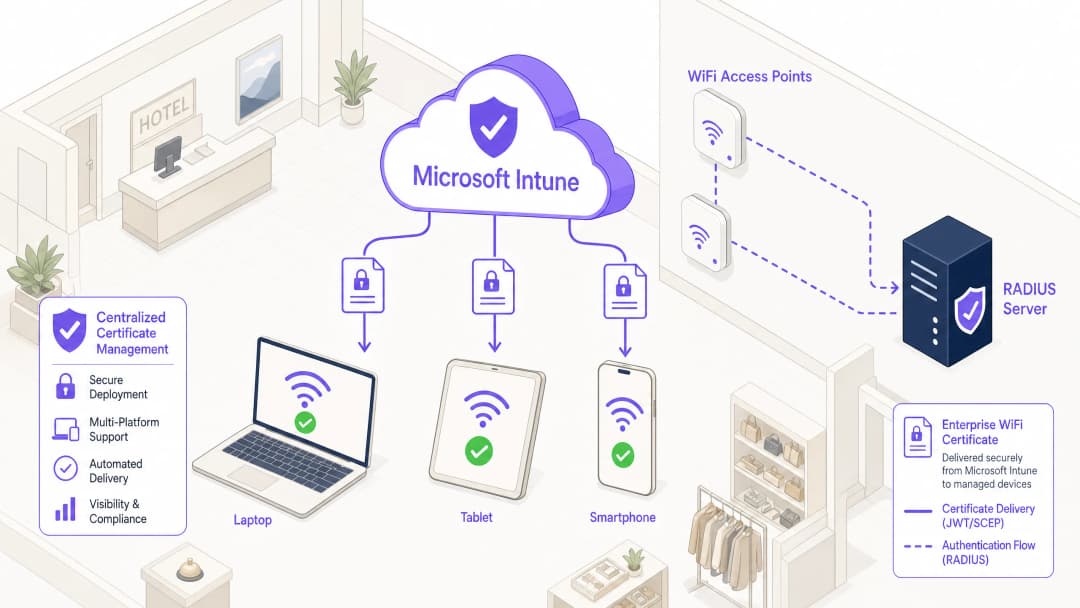
Per i responsabili IT aziendali che gestiscono ambienti su larga scala nei settori Hospitality, Retail o nelle sedi del settore pubblico, l'accesso wireless sicuro rappresenta un requisito operativo fondamentale. L'affidamento a PSK (Pre-Shared Keys) condivise o all'autenticazione tramite nome utente e password (PEAP-MSCHAPv2) espone la rete al furto di credenziali, al phishing e a problemi di conformità. Lo standard di settore per una solida sicurezza WiFi aziendale è lo standard 802.1X con EAP-TLS (Extensible Authentication Protocol con Transport Layer Security), che impone una mutua autenticazione basata su certificati tra il dispositivo e la rete.
Tuttavia, l'ostacolo principale all'adozione di EAP-TLS è sempre stato rappresentato dai costi operativi della gestione del ciclo di vita dei certificati. Microsoft Intune risolve questo problema automatizzando la distribuzione, il rinnovo e la revoca dei certificati digitali sui dispositivi gestiti su scala globale.
Questo documento tecnico descrive in dettaglio l'architettura, le metodologie di distribuzione (SCEP rispetto a PKCS) e i passaggi di implementazione necessari per distribuire i certificati WiFi tramite Microsoft Intune. Offre una guida pratica per i network architect e i systems engineer incaricati di proteggere le comunicazioni aziendali, mantenendo al contempo una netta separazione dalle reti per gli ospiti, come quelle gestite da una piattaforma Guest WiFi.
Analisi tecnica approfondita: architettura e protocolli
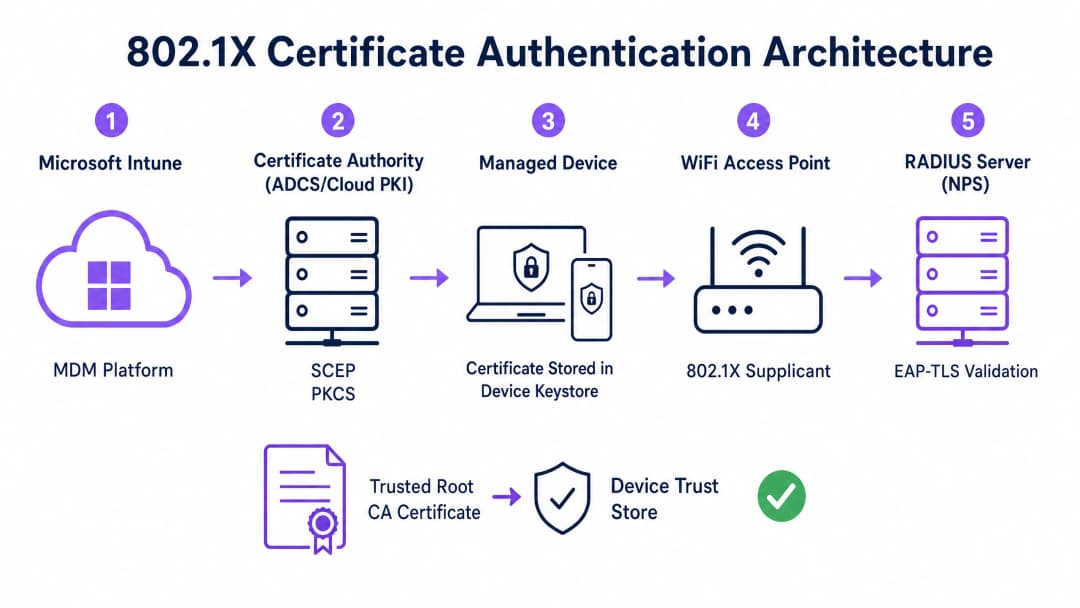
Per implementare in modo efficace l'autenticazione basata su certificato, i team IT devono comprendere l'interazione tra la piattaforma di Mobile Device Management (MDM), la Public Key Infrastructure (PKI) e il livello di controllo degli accessi alla rete.
Il framework di autenticazione 802.1X
Lo standard IEEE 802.1X definisce il controllo degli accessi alla rete basato su porte. In un contesto wireless, impedisce a un dispositivo di trasmettere qualsiasi traffico (ad eccezione dei pacchetti di autenticazione EAP) fino a quando la sua identità non viene verificata. L'architettura è composta da tre elementi:
- Supplicant: il dispositivo client (laptop, smartphone, tablet) che richiede l'accesso alla rete.
- Authenticator: l'access point wireless o il controller LAN wireless che blocca il traffico fino al completamento dell'autenticazione.
- Authentication Server: il server RADIUS (Remote Authentication Dial-In User Service), come Microsoft Network Policy Server (NPS) o Cisco ISE, che convalida le credenziali e autorizza l'accesso.
EAP-TLS e autenticazione reciproca
EAP-TLS è il metodo EAP più sicuro in quanto richiede un'autenticazione reciproca. Il server RADIUS presenta il proprio certificato al supplicant per dimostrare di essere la rete aziendale legittima (prevenendo attacchi di tipo "evil-twin"), mentre il supplicant presenta il proprio certificato client al server RADIUS per dimostrare di essere un dispositivo o un utente autorizzato.
Meccanismi di distribuzione dei certificati di Intune: SCEP vs PKCS
Microsoft Intune supporta due protocolli principali per la distribuzione dei certificati client ai dispositivi. La scelta del meccanismo appropriato rappresenta una decisione architetturale fondamentale.
Simple Certificate Enrollment Protocol (SCEP)
Con lo SCEP, la chiave privata viene generata direttamente sul dispositivo client. Il dispositivo crea una Certificate Signing Request (CSR) e la invia tramite Intune al server Network Device Enrollment Service (NDES), che funge da proxy verso l'infrastruttura Active Directory Certificate Services (ADCS). La CA emette il certificato, che viene poi restituito al dispositivo.
Poiché la chiave privata non lascia mai il dispositivo, lo SCEP è considerato estremamente sicuro ed è l'approccio consigliato per le distribuzioni BYOD (Bring Your Own Device) e le architetture zero-trust.
Public Key Cryptography Standards (PKCS)
Con il PKCS, l'Intune Certificate Connector richiede il certificato alla CA per conto del dispositivo. La CA genera sia il certificato pubblico sia la chiave privata, che il connettore invia in modo sicuro al dispositivo tramite Intune.
Sebbene il PKCS semplifichi i requisiti infrastrutturali (non è richiesto alcun server NDES), la chiave privata viene trasmessa sulla rete. Questo modello è generalmente accettabile per flotte di dispositivi aziendali completamente gestiti in cui la piattaforma MDM è già un componente altamente affidabile.

Hai domande sulla tua configurazione specifica?
Il nostro team collabora con gestori di sedi, responsabili IT e ingegneri di rete in 80.000 sedi. Prenota una chiamata di 20 minuti e ti mostreremo come altri professionisti come te hanno risolto il problema.
Guida all'implementazione: Distribuzione passo dopo passo
La distribuzione dei certificati WiFi tramite Intune richiede una sequenza precisa. La distribuzione dei profili fuori ordine è la causa più comune di fallimento dell'implementazione.
Passaggio 1: Preparare l'Infrastruttura a Chiave Pubblica (PKI)
Sia che si utilizzi ADCS on-premises o una soluzione cloud-native come Microsoft Cloud PKI, la Certification Authority deve essere configurata con i template appropriati.
- Uso della chiave: Il template deve includere l'OID
Client Authentication(1.3.6.1.5.5.7.3.2). - Dimensione della chiave: Configurare una dimensione minima della chiave di 2048 bit (RSA) per allinearsi ai moderni standard crittografici.
- Nome del soggetto: Per i certificati utente, il Subject Alternative Name (SAN) deve essere configurato per utilizzare il User Principal Name (UPN). Per i certificati del dispositivo, utilizzare l'Azure AD Device ID.
Passaggio 2: Distribuire il Certificato Root Attendibile
Prima che un dispositivo possa autenticarsi, deve considerare attendibile la CA che ha emesso il certificato del server RADIUS.
- Esportare il certificato della CA Root (e gli eventuali certificati CA intermedi) in formato
.cer. - Nel centro amministrativo di Intune, accedere a Dispositivi > Profili di configurazione > Crea profilo.
- Selezionare la piattaforma e scegliere il tipo di profilo Certificato attendibile.
- Caricare il file
.cere assegnare il profilo ai gruppi di dispositivi o utenti di destinazione.
Nota: Questo profilo deve essere applicato con successo ai dispositivi prima di procedere con i passaggi successivi.
Passaggio 3: Distribuire il Profilo del Certificato Client
Creare un profilo di certificato SCEP o PKCS per distribuire il certificato di identità al richiedente.
- Accedere a Dispositivi > Profili di configurazione > Crea profilo.
- Selezionare la piattaforma e scegliere Certificato SCEP o Certificato PKCS.
- Configurare il formato del Nome del soggetto e il SAN in base ai requisiti di identità (Utente vs. Dispositivo).
- Specificare il provider di archiviazione delle chiavi (KSP) - in genere il Trusted Platform Module (TPM) per la sicurezza basata su hardware.
- Assegnare il profilo agli stessi gruppi target del Passaggio 2.
Passaggio 4: Configurare il Profilo WiFi
L'ultimo componente associa i certificati alle impostazioni della rete wireless.
- Accedere a Dispositivi > Profili di configurazione > Crea profilo.
- Selezionare la piattaforma e scegliere il tipo di profilo WiFi.
- Impostare il tipo di WiFi su Enterprise e inserire l'SSID esatto.
- Impostare il tipo di EAP su EAP-TLS.
- In Attendibilità server, specificare il nome esatto del certificato del server RADIUS e selezionare il profilo del certificato Root attendibile distribuito nel Passaggio 2.
- In Autenticazione client, selezionare il profilo del certificato SCEP o PKCS distribuito nel Passaggio 3.
- Assegnare il profilo ai gruppi di destinazione.
Best Practice e raccomandazioni strategiche
Certificati del dispositivo vs. Certificati utente
I network architect devono decidere se rilasciare certificati al dispositivo (autenticazione della macchina) o all'utente (autenticazione dell'utente).
- Certificati del Dispositivo: Consentono alla macchina di connettersi alla rete WiFi prima che un utente acceda. Questo è fondamentale per il provisioning iniziale del dispositivo, l'elaborazione dei Criteri di Gruppo e la reimpostazione delle password nella schermata di accesso. Consigliato per i dispositivi aziendali.
- Certificati Utente: Collegano l'accesso alla rete all'identità del singolo individuo. Ciò garantisce un controllo degli accessi granulare e basato sui ruoli, oltre a un auditing dettagliato. Consigliato per scenari BYOD.
Segmentazione della Rete e Accesso Ospiti
Un principio fondamentale di sicurezza è la rigorosa separazione logica della rete aziendale 802.1X dalle reti di accesso pubbliche o per visitatori. L'infrastruttura gestita da Intune deve essere dedicata esclusivamente ai dispositivi aziendali e al personale autenticato.
Per l'accesso dei visitatori, le organizzazioni dovrebbero implementare un SSID dedicato per Guest WiFi supportato da un captive portal. Ciò garantisce che i dispositivi non gestiti siano isolati, consentendo comunque all'azienda di acquisire dati analitici sui visitatori tramite una piattaforma di WiFi Analytics. Per saperne di più sulla protezione dell'infrastruttura DNS in entrambi i segmenti, consulta la nostra guida su come Protect Your Network with Strong DNS and Security.
Gestione del Requisito di Mapping dei Certificati NPS
Per le organizzazioni che utilizzano Microsoft Network Policy Server (NPS) con dispositivi associati ad Azure AD, Microsoft ha introdotto una modifica fondamentale della configurazione. NPS richiede ora un mapping forte dei certificati.
Quando si utilizzano i certificati del dispositivo, l'oggetto computer nell'Active Directory locale deve avere il proprio attributo altSecurityIdentities popolato con i dettagli del certificato (in genere l'X509IssuerSerialNumber). I team IT devono implementare uno script pianificato o un flusso di lavoro basato su eventi per aggiornare questo attributo quando Intune rilascia un nuovo certificato, altrimenti l'autenticazione fallirà.
Risoluzione dei Problemi e Mitigazione dei Rischi
Quando un'implementazione di 802.1X fallisce, il problema risiede quasi sempre nella catena di certificati o nella sequenza dei profili Intune.
Modalità di Errore Comuni
- Errore Silenzioso del Profilo WiFi: Se il profilo WiFi di Intune viene applicato a un dispositivo prima che il certificato client sia stato distribuito correttamente, il profilo WiFi spesso non si installa o fallisce silenziosamente. Verificare sempre la presenza del certificato nell'archivio Personale del dispositivo (
certmgr.mscsu Windows) prima di procedere alla risoluzione dei problemi della configurazione WiFi. - Errori di Convalida del Trust del Server: Se il dispositivo rifiuta il server RADIUS, verificare che il nome del server specificato nel profilo WiFi di Intune corrisponda esattamente al Subject Name o al SAN presente sul certificato del server RADIUS. Inoltre, assicurarsi che l'intera catena di certificati (Root e Intermedi) sia presente nell'archivio delle Autorità di certificazione radice attendibili del dispositivo.3. Inaccessibilità della Certificate Revocation List (CRL): se il server RADIUS non riesce a raggiungere il punto di distribuzione CRL dell'autorità di certificazione per verificare lo stato del certificato client, l'autenticazione verrà negata. Assicurati che l'URL della CRL sia altamente disponibile e accessibile dal server RADIUS.
ROI e impatto aziendale
Il passaggio all'autenticazione WiFi basata su certificati tramite Intune offre significativi vantaggi operativi e di sicurezza.
- Mitigazione del rischio: elimina il rischio di raccolta delle credenziali, attacchi di tipo pass-the-hash e accessi non autorizzati alla rete tramite PSK condivise.
- Efficienza operativa: riduce i ticket di supporto IT relativi alle scadenze delle password e ai problemi di connettività WiFi. La gestione automatizzata del ciclo di vita consente di rinnovare i certificati in modo trasparente senza l'intervento dell'utente.
- Abilitazione della conformità: soddisfa i severi requisiti normativi. Per gli ambienti retail, risponde direttamente ai requisiti PCI DSS per una crittografia e un'autenticazione wireless robuste. Per il settore pubblico e sanitario, si allinea con i principi del controllo dell'accesso alla rete zero-trust (ZTNA).
Sfruttando Microsoft Intune per la distribuzione dei certificati, i team IT possono offrire un'esperienza wireless fluida e altamente sicura che opera silenziosamente in background, consentendo all'azienda di concentrarsi sulle proprie attività principali.
Definizioni chiave
802.1X
Uno standard IEEE per il controllo dell'accesso alla rete basato su porta che impedisce ai dispositivi non autorizzati di accedere a una LAN o WLAN fino a quando non si autenticano correttamente.
Il protocollo di sicurezza fondamentale che sostituisce le password WiFi condivise con un'autenticazione di livello aziendale negli ambienti corporate.
EAP-TLS
Extensible Authentication Protocol con Transport Layer Security. Un framework di autenticazione che richiede sia al client che al server di dimostrare le proprie identità tramite certificati digitali.
Il protocollo specifico configurato nel profilo WiFi di Intune per imporre l'autenticazione reciproca dei certificati, eliminando il rischio di furto delle credenziali.
SCEP
Simple Certificate Enrollment Protocol. Un meccanismo in cui il dispositivo client genera la propria chiave privata e richiede un certificato alla CA tramite un server intermediario.
Il metodo di distribuzione preferito per gli ambienti BYOD perché la chiave privata non viene mai trasmessa sulla rete.
PKCS
Public Key Cryptography Standards. Nel contesto di Intune, un metodo di implementazione in cui la CA genera la chiave privata e l'Intune Connector la distribuisce in modo sicuro al dispositivo.
Un'architettura di implementazione più semplice, spesso utilizzata per flotte di dispositivi aziendali, poiché elimina la necessità di un server NDES.
NDES
Network Device Enrolment Service. Un ruolo server Microsoft che funge da proxy, consentendo ai dispositivi che operano senza credenziali di dominio di ottenere certificati da una Active Directory Certificate Authority.
Un componente infrastrutturale obbligatorio quando si distribuiscono certificati tramite SCEP in un ambiente ADCS on-premises.
RADIUS
Remote Authentication Dial-In User Service. Un protocollo di rete che fornisce una gestione centralizzata di Autenticazione, Autorizzazione e Contabilità (AAA).
Il server (come Microsoft NPS o Cisco ISE) che riceve la richiesta di autenticazione dall'access point WiFi e convalida il certificato del dispositivo.
Supplicant
Il client software sul dispositivo dell'utente finale (laptop, smartphone) che avvia il processo di autenticazione 802.1X.
Il profilo WiFi di Intune configura il supplicant nativo del sistema operativo (ad esempio, Windows WLAN AutoConfig) per utilizzare i certificati e i metodi EAP corretti.
Certificate Revocation List (CRL)
Un elenco firmato digitalmente e pubblicato dall'autorità di certificazione contenente i numeri di serie dei certificati che sono stati revocati e non devono più essere considerati affidabili.
Fondamentale per la conformità della sicurezza; il server RADIUS deve verificare la CRL per garantire che un dispositivo che si connette non sia stato segnalato come smarrito o rubato.
Esempi pratici
Una catena di vendita al dettaglio con 400 punti vendita sta distribuendo tablet aziendali per la gestione dell'inventario. I dispositivi sono completamente gestiti tramite Intune e associati ad Azure AD. Richiedono un accesso immediato alla rete all'avvio per sincronizzare i database dell'inventario, prima che qualsiasi utente specifico effettui l'accesso. L'infrastruttura di rete utilizza Cisco ISE come server RADIUS. Qual è la strategia di distribuzione dei certificati ottimale?
Il team IT dovrebbe implementare i certificati di dispositivo PKCS.
- Configurare un modello di certificato di dispositivo sulla CA.
- Distribuire il certificato della Root CA ai tablet tramite Intune.
- Creare un profilo di certificato PKCS in Intune, impostando il formato del Subject Name sull'ID dispositivo Azure AD ({{AAD_Device_ID}}).
- Creare un profilo WiFi aziendale specificando EAP-TLS, facendo riferimento al nome del certificato del server ISE e al profilo PKCS distribuito.
- Assegnare tutti i profili al gruppo di dispositivi che contiene i tablet.
Un grande ospedale universitario consente al personale medico di utilizzare i propri smartphone personali (BYOD) per accedere alle applicazioni di pianificazione clinica. I dispositivi sono registrati in Intune tramite un profilo di lavoro. La politica di sicurezza impone che non vengano memorizzate credenziali aziendali sui dispositivi personali e che l'accesso alla rete debba essere revocato immediatamente se un dispositivo viene compromesso. Come dovrebbe essere progettata l'autenticazione WiFi?
L'ospedale deve implementare certificati utente SCEP combinati con le policy di conformità di Intune.
- Distribuire un server NDES per inoltrare le richieste alla CA.
- Creare un profilo di certificato utente SCEP in Intune, con il SAN configurato sul nome entità utente ({{UserPrincipalName}}).
- Creare una policy di conformità di Intune che richieda una versione minima del sistema operativo, un blocco schermo attivo e nessun accesso jailbreak/root.
- Configurare la CA per pubblicare una Certificate Revocation List (CRL) ad alta disponibilità.
- Configurare il server RADIUS per imporre rigorosamente il controllo della CRL a ogni tentativo di autenticazione.
Domande di esercitazione
Q1. La tua organizzazione sta migrando da PEAP-MSCHAPv2 (nome utente/password) a EAP-TLS per il WiFi aziendale. Durante la fase pilota, diversi laptop Windows 11 ricevono correttamente i profili di configurazione di Intune ma non riescono a connettersi alla rete. L'analisi dei log degli eventi di Windows mostra l'Event ID 20271, il quale indica che il certificato del server RADIUS è stato rifiutato. Qual è la causa più probabile?
Suggerimento: Considera la catena di attendibilità richiesta per l'autenticazione reciproca.
Visualizza risposta modello
I dispositivi non dispongono del certificato della Trusted Root CA che ha emesso il certificato del server RADIUS. In EAP-TLS, il dispositivo deve convalidare l'identità del server RADIUS. Il team IT deve garantire che il profilo 'Trusted certificate' contenente la Root CA (e le eventuali CA intermedie) sia distribuito ai dispositivi tramite Intune e installato correttamente prima che il profilo WiFi tenti di connettersi.
Q2. Una sede del settore pubblico sta implementando 802.1X per i dispositivi del personale utilizzando Intune e certificati PKCS. Gestiscono inoltre una rete separata per i visitatori gestita da una piattaforma WiFi per ospiti. Un revisore osserva che in caso di furto di un laptop del personale, il certificato rimane valido per 12 mesi. In che modo l'architetto di rete dovrebbe affrontare questo rischio?
Suggerimento: In che modo il server di autenticazione sa che un certificato non è più valido prima della sua scadenza?
Visualizza risposta modello
L'architetto deve implementare un flusso di lavoro di revoca dei certificati affidabile. In primo luogo, assicurarsi che la CA pubblichi una Certificate Revocation List (CRL) su un punto di distribuzione ad alta disponibilità. In secondo luogo, configurare il server RADIUS (ad esempio, NPS) per richiedere la verifica della CRL durante ogni tentativo di autenticazione. Infine, stabilire una procedura operativa in Intune per revocare esplicitamente il certificato di qualsiasi dispositivo contrassegnato come smarrito o rubato, aggiornando la CRL e bloccando l'accesso alla rete.
Q3. Stai progettando la distribuzione di Intune per una flotta di dispositivi kiosk condivisi in un ambiente di vendita al dettaglio. Questi dispositivi si riavviano quotidianamente e devono connettersi immediatamente alla rete aziendale per scaricare gli aggiornamenti prima che qualsiasi utente interagisca con essi. Dovresti distribuire certificati utente o certificati dispositivo, e quale formato Subject Alternative Name (SAN) dovrebbe essere utilizzato?
Suggerimento: Considera lo stato del dispositivo immediatamente dopo un riavvio.
Visualizza risposta modello
È necessario distribuire certificati dispositivo (Device). Poiché i chioschi richiedono l'accesso alla rete prima dell'accesso di un utente, un certificato utente (User) non sarebbe disponibile al momento dell'avvio. Il Subject Alternative Name (SAN) nel profilo del certificato Intune deve essere configurato per utilizzare l'ID dispositivo Azure AD ({{AAD_Device_ID}}) o il nome di dominio completo del dispositivo, consentendo al server RADIUS di autenticare l'asset hardware specifico.
Continua a leggere questa serie
Microsoft Cloud PKI per WiFi: deployment dei certificati EAP-TLS con Intune e Entra ID
Potrai decidere se Microsoft Cloud PKI, una Cloud PKI root o un modello bring your own CA (BYOCA) si adatta meglio al tuo ambiente. Potrai quindi distribuire i certificati WiFi EAP-TLS sui dispositivi gestiti da Intune senza NDES. La guida spiega anche come far sì che RADIUS si fidi della catena di certificazione, come revocare i certificati tramite la CRL e come risolvere gli otto errori più comuni.
Configurazione di 802.1X su Juniper Mist con cloud RADIUS
Sarai in grado di configurare una WLAN WPA2 o WPA3-Enterprise su Juniper Mist che si autentica tramite cloud RADIUS, scegliere tra UDP RADIUS, RadSec e un proxy Mist Edge, e mappare gli attributi RADIUS su VLAN dinamiche. Saprai anche dove la timeline delle analisi dei client di Mist e Marvis mostrano esattamente il punto in cui un'autenticazione non riuscita si è interrotta.
Risoluzione dei problemi 802.1X su iOS e macOS: una checklist di distribuzione per Intune, Jamf e Microsoft Entra ID
Utilizza questa checklist per diagnosticare i motivi per cui iPhone, iPad e Mac non riescono a completare l'autenticazione 802.1X su Intune o Jamf Pro. Ogni errore è riconducibile a una di quattro cause: attendibilità del server, certificato di identità, modalità macOS o ambito del gruppo Microsoft Entra ID. Confermerai la causa dai log di eapolclient e RADIUS, applicherai la correzione e pianificherai le future rotazioni dei certificati.
Hai domande sulla tua configurazione specifica?
Il nostro team collabora con gestori di sedi, responsabili IT e ingegneri di rete in 80.000 sedi. Prenota una chiamata di 20 minuti e ti mostreremo come altri professionisti come te hanno risolto il problema.