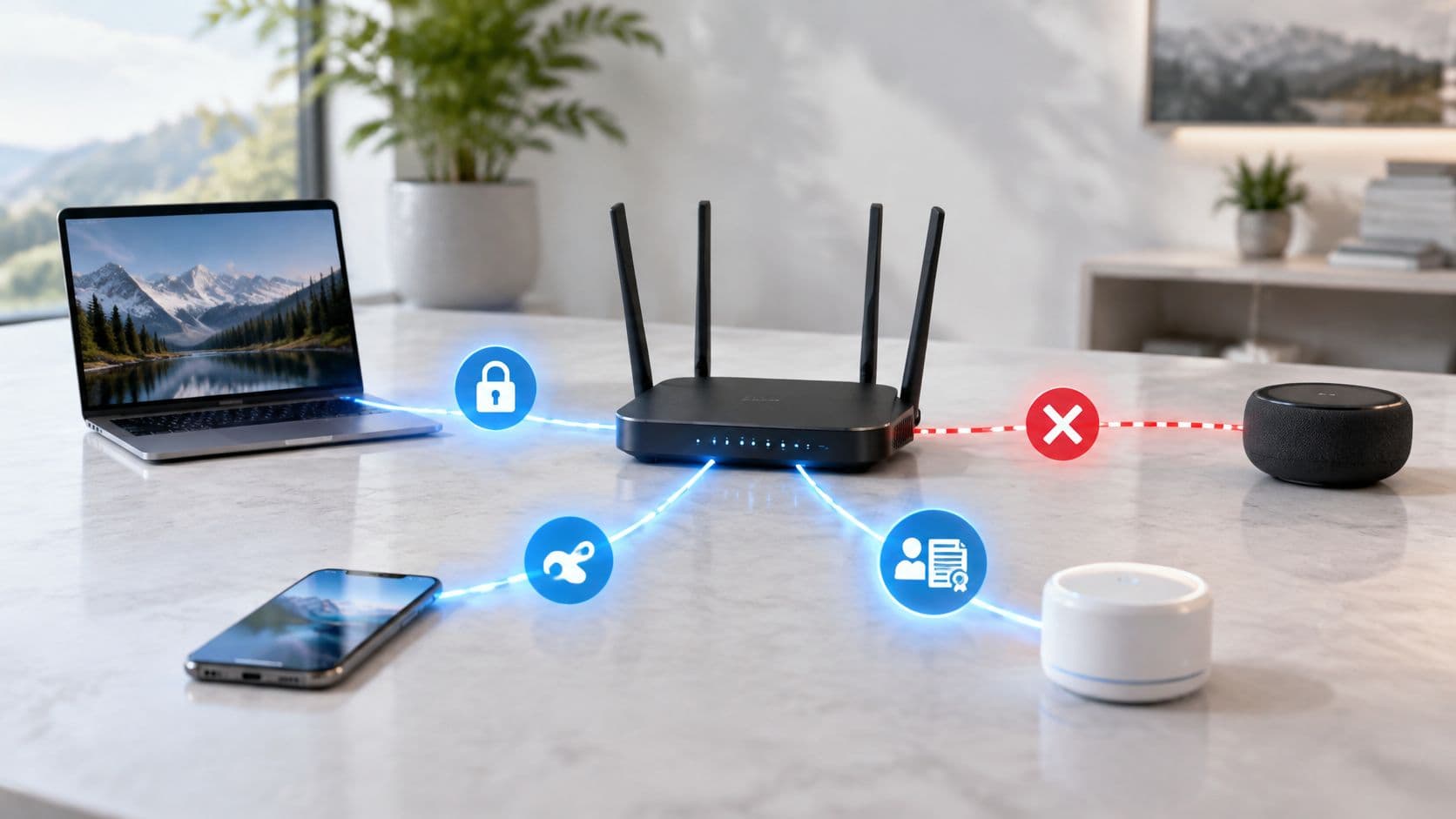
WiFi authentication failure diagnostic & root cause analyser
Diagnose 802.1X, captive portal, RADIUS, and pre-shared key authentication failures across hospitality, retail, corporate, and healthcare wireless networks.
Scale: 200 - 2,500 guests/day
Standards: RFC 8952, HTTP 302, DNS Hijacking
Device joins SSID but browser warning appears or operating system captive assistant stalls.
DNS hijacking blocked by Private DNS / DoH and missing walled garden paths
Modern mobile operating systems (Android Private DNS / DoT, browser DNS-over-HTTPS) bypass the plaintext DNS spoofing used by legacy captive gateways, and randomised private MAC addresses can break MAC-keyed portal sessions. If the Apple Captive Network Assistant (captive.apple.com) or Google connectivity check are answered normally before login (for example because the host is allowlisted), the device thinks it is online and the portal splash prompt is never launched.
- Make sure the Apple (captive.apple.com), Google (connectivitycheck.gstatic.com) and Microsoft (msftconnecttest.com) probe requests are intercepted and redirected to the portal, not allowlisted in the walled garden.
- Implement the RFC 8908 Captive Portal API, advertised through DHCP option 114 (RFC 8910), so the OS learns the portal URL without DNS interception.
- Verify that HTTPS port 443 redirect certificates match the gateway domain to prevent severe browser SSL warning interstitials.
- Bypass DNS-over-HTTPS (DoH) drops by ensuring UDP port 53 traffic to the local resolver is allowed before authentication.
Speak with a Purple wireless network engineer
Eliminate guest captive portal drop-offs, fix enterprise 802.1X RADIUS failures, and deploy automated Passpoint onboarding across Cisco Meraki, HPE Aruba, Ruckus, Juniper Mist, Ubiquiti UniFi, Cambium, Extreme or Fortinet networks.
Você está no balcão de recepção de um hotel com um hóspede cujo telefone mostra "WiFi authentication problem". A senha está correta, o sinal está forte e outros três hóspedes já estão online. Inserir a senha novamente não muda nada. Dez minutos depois, o mesmo hóspede ainda não consegue se conectar, enquanto a fila do suporte cresce.
Esse padrão geralmente aponta para uma incompatibilidade de identidade ou infraestrutura, não para um erro de digitação. O dispositivo pode estar apresentando um perfil antigo, rejeitando um certificado de servidor não confiável, usando o método EAP incorreto ou alcançando um Captive Portal que não consegue concluir seu redirecionamento. Tratar cada falha como um problema de senha oculta a falha e gera chamados repetidos.
Por que seu problema de autenticação WiFi continua acontecendo
Um usuário pode inserir a senha correta, estar ao lado do ponto de acesso e ainda assim receber a mensagem "WiFi authentication problem." A mensagem não identifica a troca que falhou nem o sistema responsável. Ela pode refletir um perfil de cliente desatualizado, um certificado não confiável, um serviço RADIUS indisponível ou um Captive Portal que não consegue concluir seu redirecionamento.
A conexão WiFi tem etapas distintas. O dispositivo descobre o SSID e se associa ao ponto de acesso, depois se autentica por meio de uma chave pré-compartilhada, um Captive Portal baseado em navegador ou uma troca corporativa como o 802.1X. Somente após a autenticação bem-sucedida ele recebe a configuração de rede e alcança os serviços online.
O método de autenticação determina a falha provável. Uma rede com senha compartilhada, comumente usando PSK, exige que cada dispositivo comprove o conhecimento de um único segredo. Um Captive Portal pode conceder acesso inicial à rede antes de redirecionar o usuário para um login no navegador. O WPA2-Enterprise ou WPA3-Enterprise passa a troca de identidade através do ponto de acesso ou do controlador de rede sem fio para o RADIUS. O telefone pode exibir o mesmo erro genérico para falhas em qualquer um desses caminhos.
Regra prática: Pare de redefinir senhas quando as evidências apontarem para uma falha de perfil, certificado, RADIUS ou portal.
Credenciais compartilhadas também enfraquecem o controle de identidade. Uma pesquisa de 2025 no Reino Unido relatou que 55% dos adultos nunca mudam a senha padrão do WiFi em seu roteador doméstico, enquanto 15% não usam segurança alguma e apenas 22% alteram a senha mais de uma vez a cada dois anos. Também constatou-se que 77% dos millennials compartilham a senha do WiFi com amigos e familiares. Esses números são detalhados na cobertura da pesquisa de hábitos de WiFi no Reino Unido da ExpressVPN.
O resultado operacional é uma atribuição ruim e uma revogação difícil. Um funcionário de hotel pode dar a um hóspede uma senha desatualizada. Um inquilino pode manter o acesso após se mudar. Um dispositivo de varejo pode continuar enviando uma PSK antiga após a alteração da rede. O sintoma visível continua sendo um erro de autenticação, mas a falha subjacente é uma gestão de identidade fraca.
Os perfis corporativos falham de maneiras diferentes. As orientações das universidades do Reino Unido comumente especificam WPA2-Enterprise com PEAP/MSCHAPv2, um certificado de servidor válido e o formato completo do nome de usuário institucional. As configurações corretas de EAP e a confiança no certificado importam tanto quanto as credenciais. O guia do eduroam da University of Sussex fornece uma referência prática para verificar esses detalhes do perfil.
Equipamentos de vigilância conectados adicionam outra dependência. Se você estiver avaliando câmeras conectadas à rede para uma residência ou pequeno local, best wireless security cameras pode ajudar a comparar dispositivos que dependem de WiFi consistentemente disponível e devidamente protegido.
Use este modelo durante o diagnóstico: a autenticação prova a identidade, a autorização decide o acesso e a conectividade só ocorre quando ambas têm sucesso. Identifique a etapa com falha antes de alterar as credenciais.
Triagem rápida para isolar a causa real
Use esta sequência durante uma chamada de suporte ou no local. Ela foi projetada para separar um problema de perfil de cliente de uma falha de SSID, RADIUS ou provedor de identidade antes que alguém altere uma conta desnecessariamente.

Comece com a rede e o sintoma
Confirme o SSID. Verifique o nome exato da rede, incluindo redes semelhantes de convidados, funcionários e residentes. Um dispositivo pode se associar a um SSID parecido e falhar antes mesmo de alcançar o serviço de autenticação esperado.
Classifique a falha. Uma rejeição instantânea geralmente sugere uma incompatibilidade de modo de segurança, serviço RADIUS indisponível ou negação de política. Solicitações repetidas de credenciais geralmente indicam um formato de nome de usuário incorreto, uma incompatibilidade de EAP ou uma falha de confiança no certificado. Um navegador que retorna repetidamente à página de login aponta para o estado do Captive Portal, cookies, acessibilidade do jardim murado (walled garden) ou um problema de autorização no backend.
Teste um segundo dispositivo. Se outro dispositivo gerenciado for autenticado no mesmo SSID, concentre-se no cliente original. Se vários dispositivos falharem no mesmo local, investigue o ponto de acesso, o controlador, o caminho RADIUS, o Captive Portal ou o provedor de identidade.
Recrie o estado do cliente
Esqueça e adicione novamente a rede. Exclua o perfil de SSID salvo em vez de apenas desativar e reativar o WiFi. Reconecte-se com o tipo de segurança correto, o sufixo de usuário completo e as configurações de EAP aprovadas. As orientações das universidades do Reino Unido recomendam essa abordagem de recriação de perfil porque as configurações salvas geralmente preservam a falha original.
Verifique os detalhes de identidade. Confirme o nome de usuário institucional ou organizacional completo, não apenas o nome de conta curto. Por exemplo, uma rede pode exigir um sufixo como
username@ed.ac.ukouusername@sussex.ac.uk. Verifique também se a conta está ativa e se o dispositivo permanece registrado caso a organização utilize gerenciamento de dispositivos.
Decida de quem é a responsabilidade pela falha
Um único dispositivo apresentando falhas com uma atualização recente do sistema operacional geralmente é um problema de configuração do cliente. Vários clientes falhando após uma alteração no controlador, certificado ou RADIUS apontam para a infraestrutura. A autenticação bem-sucedida seguida por "conectado, sem internet" pertence às verificações de DHCP, DNS, VLAN ou roteamento upstream, e não ao fluxo de trabalho de autenticação.
Desative temporariamente uma VPN, proxy ou recurso de privacidade apenas como uma comparação de diagnóstico, especialmente onde isso altera o caminho TLS ou a detecção do Captive Portal. Não deixe os controles de segurança desativados como uma solução permanente. Se o perfil ainda falhar, colete a hora exata, SSID, identidade do dispositivo, formato do nome de usuário, ponto de acesso e evento de erro para a equipe de rede.
Corrigindo falhas comuns de autenticação passo a passo
A correção correta depende do método de autenticação. Um reset de PSK pode resolver um problema em um roteador doméstico, mas não reparará um perfil 802.1X com um certificado RADIUS não confiável. Siga o caminho relevante em vez de aplicar todas as correções possíveis.

Reconstruir um perfil 802.1X
Para redes WiFi corporativas ou no estilo eduroam, remova o perfil antigo e recrie-o usando o instalador ou ferramenta de configuração aprovados pela organização. Confirme o SSID, o modo WPA2-Enterprise ou WPA3-Enterprise, o método EAP, a autenticação interna, a configuração de identidade anônima e o formato completo do nome de usuário.
As implantações de PEAP/MSCHAPv2 exigem que o cliente confie no certificado correto do servidor de autenticação. O nome do certificado, a cadeia de emissão, o período de validade e a raiz confiável devem corresponder às configurações documentadas da organização. Nunca resolva um aviso de certificado desativando a validação do servidor. Isso pode expor as credenciais a um ponto de extremidade de autenticação não autorizado e anula a garantia que o perfil deveria fornecer.
As diretrizes do setor no Reino Unido da Jisc sobre segurança sem fio distinguem entre o acesso 802.1X e o redirecionamento baseado na web. Elas também destacam o papel das configurações de EAP validadas por certificado e dos instaladores CAT. A implicação prática é clara: um perfil que se conecta apenas após a validação do certificado ser desativada não está corrigido.
Verifique o caminho do RADIUS
Se vários usuários falharem simultaneamente, inspecione a configuração do controlador e do RADIUS. Confirme se o servidor RADIUS configurado está acessível, se o segredo compartilhado coincide em ambos os lados, se os serviços de autenticação e tarifação usam as portas esperadas e se a política de acesso à rede relevante ainda se aplica ao SSID.
Em seguida, verifique a cadeia de políticas. Um servidor RADIUS pode autenticar as credenciais, mas retornar uma VLAN, função ou atributo de autorização inadequado. A sincronização de diretórios também pode deixar uma conta aparentemente válida indisponível para o mecanismo de política. Compare uma solicitação com falha com uma solicitação bem-sucedida conhecida, procurando diferenças no formato do nome de usuário, estação de chamada, grupo de dispositivos, emissor do certificado e atributos de acesso retornados.
Evite alterar vários valores de uma só vez. Se você alterar o segredo compartilhado, o método EAP e a política juntos, perderá a capacidade de identificar a causa real. Faça uma alteração controlada, reproduza a falha e registre o resultado.
Corrigir certificados e identidade em cache
Para acesso baseado em certificado, inspecione tanto o certificado do cliente quanto o certificado do servidor RADIUS. Verifique a validade, a cadeia de confiança, a correspondência de assunto ou SAN, o uso pretendido e o relógio do dispositivo. Um certificado pode estar presente e ainda assim falhar porque o cliente não confia em seu emissor ou porque a hora do sistema está fora da janela de validade do certificado.
Registre novamente o dispositivo por meio do MDM ou serviço de integração aprovado quando o certificado estiver ausente, revogado ou expirado. Limpe as credenciais armazenadas em cache apenas após confirmar que a própria conta está íntegra. Em redes corporativas, uma alteração no provedor de identidade ou a revogação do SSO pode ser o motivo pretendido para a negação, portanto, a reemissão de um certificado não deve ser usada para burlar o controle de acesso.
Resolver loops de Captive Portal
Os Captive Portals dependem de mais do que o formulário de login. O cliente deve receber um endereço da VLAN inicial, resolver o nome do portal, alcançar o destino de redirecionamento e passar a resposta de autorização final de volta para a controladora. Verifique primeiro o DHCP e o DNS, depois confirme o certificado do portal, a URL de redirecionamento, o jardim murado e o serviço de autenticação de backend.
Os dispositivos Apple e Android podem não exibir a página de login automaticamente. Teste com um navegador normal e uma página HTTP não autenticada onde a plataforma do local permita esse método de diagnóstico. Revise os rastreamentos de clientes da controladora em busca de eventos de redirecionamento, DNS, postagem no portal e autorização, em vez de presumir que o usuário inseriu os dados errados.
Para obter uma referência mais profunda e focada no operador, utilize este guia de Captive Portal. Ele é particularmente relevante quando uma rede de convidados parece conectada, mas o navegador retorna repetidamente à tela de login.
Quando o próprio método de login é o problema
Algumas redes não conseguem fornecer uma autenticação confiável porque o design de acesso cria muitos pontos fracos. Uma PSK única é fácil de explicar, mas todos os destinatários podem compartilhá-la, e revogar o acesso de uma pessoa normalmente significa alterá-la para todos. Isso gera dispositivos desatualizados, transferências descontroladas e pouca confiança sobre quem utilizou a rede.
Os Captive Portals melhoram a identificação individual dos visitantes, mas introduzem uma dependência do navegador. O cliente deve detectar o portal, alcançar o serviço de redirecionamento, lidar corretamente com certificados e cookies e concluir a troca de informações antes que o local conceda o acesso normal. Os usuários podem encontrar loops quando o DNS, as regras de walled-garden, os certificados do portal ou o estado do controlador não estão alinhados.
O comportamento do WiFi público no Reino Unido ilustra por que isso continua sendo um problema de confiança. Uma pesquisa da YouGov de 2012 constatou que 56% das pessoas não verificavam ou raramente verificavam se uma rede WiFi pública era criptografada antes do uso. Relatórios de pesquisas posteriores no Reino Unido apontaram que 74% estavam preocupados em proteger sua rede WiFi, enquanto 59% não confiavam nos vizinhos com acesso à rede de banda larga doméstica. Esses resultados estão resumidos na cobertura da Progressive Robot sobre ataques de captive portal e WiFi de hotéis.
Compare as opções de implantação
| Método de Autenticação | Nível de Segurança | Experiência do Usuário | Melhor Para |
|---|---|---|---|
| PSK Compartilhado | Controle compartilhado básico, revogação individual difícil | Simples inicialmente, mas os usuários retêm e compartilham a chave | Redes pequenas e de baixo risco |
| Captive Portal | Depende da segurança de transporte, design do portal e controles de backend | Familiar para convidados, mas vulnerável a redirecionamentos e fricção de login | Acesso temporário de convidados e locais que necessitam de identidade baseada no navegador |
| 802.1X com PEAP | Identidade por usuário, com segurança dependente da validação correta do certificado | Exige um perfil provisionado corretamente | Funcionários, estudantes e acesso corporativo gerenciado |
| EAP-TLS ou acesso baseado em certificado | Identidade forte do dispositivo ou usuário sem inserção rotineira de senha | Ininterrupto após o provisionamento | Funcionários gerenciados e ambientes de alta garantia |
| Passpoint e OpenRoaming | Seleção de rede e autenticação automatizadas baseadas em identidade | Conexão automática em redes participantes | Usuários em roaming, transporte, campi e propriedades com múltiplos locais |
O Passpoint e o OpenRoaming reduzem o número de etapas de login manual, mas não são plug-and-play em todas as propriedades. O checklist do OpenRoaming da Jisc identifica requisitos que incluem suporte a Passpoint, WPA3-Enterprise, quadros de gerenciamento protegidos e RadSec. Ele também especifica que a segurança WPA3 de 192 bits é incompatível com o OpenRoaming, um detalhe de compatibilidade que pode gerar falhas mesmo quando um cliente e o SSID parecem adequados de outra forma.
A lição mais ampla é testar a capacidade antes de culpar os usuários. Pontos de acesso, controladores, serviços de identidade ou transportes RADIUS mais antigos podem não suportar a combinação necessária. O recurso de WPA-Enterprise da Purple é uma opção para equipes que avaliam o acesso corporativo baseado em identidade em propriedades de rede mistas, mas os mesmos princípios de design se aplicam a outras arquiteturas neutras de fornecedor.
Relatórios recentes do mercado do Reino Unido projetam o mercado de captive portal de $70,7 milhões em 2026 para $163 milhões até 2031, conforme relatado pela cobertura da Help Net Security sobre segurança de roaming WiFi. Esse crescimento não torna o captive portal a resposta certa para todos os locais. Ele apenas mostra por que os operadores devem avaliar o método de autenticação como parte do design do serviço, e não tratá-lo como um mero detalhe de configuração.

Verifique a correção e evite falhas futuras
Uma reconexão bem-sucedida prova apenas que um dispositivo concluiu uma troca de autenticação. Não prova que o roaming, a recuperação de suspensão, a renovação de certificado, a revogação de diretório ou o próximo ponto de acesso funcionarão corretamente. A verificação precisa de evidências do cliente e da infraestrutura.
Confirme a troca de autenticação
Comece com os logs do RADIUS. Encontre a solicitação usando o nome de usuário, identificador do dispositivo, estação chamadora ou hora do evento, depois confirme se o servidor retornou Access-Accept ou Access-Reject. Para uma rejeição, registre o motivo exato em vez de parafraseá-lo. "Bad password", "unknown client", "untrusted certificate", "no matching policy" e "server unavailable" levam a responsáveis diferentes e soluções diferentes.
No Windows, inspecione os eventos operacionais do WLAN AutoConfig no Visualizador de Eventos e procure detalhes de sucesso ou falha do EAP. No Linux, execute o processo wpa_supplicant correspondente em modo de depuração durante um teste controlado e acompanhe a troca de EAP. No macOS e em plataformas móveis, use o diagnóstico de rede sem fio do dispositivo ou os logs de conexão da plataforma de gerenciamento. O objetivo é o mesmo: identificar o ponto exato em que a troca é interrompida.
Um ícone de WiFi verde não é um registro de auditoria. Guarde as evidências do controlador e do RADIUS que comprovam que o cliente se autenticou e recebeu a política pretendida.
Teste além da primeira conexão
Execute uma pequena verificação de repetibilidade:
- Reconectar após esquecer: Remova o perfil, provisione-o novamente e verifique se o certificado esperado e as configurações de EAP retornam automaticamente.
- Roaming entre pontos de acesso: Caminhe pela área de cobertura e confirme se o dispositivo mantém ou restabelece rapidamente o acesso ao mudar de cobertura de rádio.
- Recuperar do modo de suspensão: Bloqueie o dispositivo, deixe-o entrar em modo de suspensão e depois verifique se ele reconecta sem solicitar credenciais.
- Testar mais de uma identidade: Use uma conta de funcionário, um dispositivo gerenciado e um fluxo de visitantes onde esses serviços coexistem. O login bem-sucedido de um funcionário não valida o Captive Portal de visitantes.
Para redes com Captive Portal, confirme se o DHCP, DNS, redirecionamento, envio do portal e autorização pós-login foram todos concluídos. Revise o rastreamento de clientes da controladora se o portal entrar em loop. Um login de navegador que funciona uma vez, mas falha após uma visita de retorno, geralmente indica problemas de sessão, cookie, identidade do dispositivo ou estado do portal, em vez de cobertura de rádio.
Incorpore a prevenção nas operações
A expiração do certificado merece um proprietário de monitoramento e um caminho de alerta. Acompanhe a validade dos certificados de servidor e cliente, tarefas de renovação, alterações na cadeia de confiança e inscrições com falha antes que os usuários relatem uma interrupção. As alterações de diretório também precisam fluir prontamente para as decisões de acesso para que uma conta desativada ou removida não mantenha o acesso à rede.
Use o provisionamento automatizado sempre que possível. Um perfil padrão evita que os usuários selecionem uma configuração EAP não segura ou digitem uma identidade incompleta. Mantenha o número de SSIDs sob controle, pois redes de transmissão desnecessárias complicam a seleção do cliente e aumentam a sobrecarga operacional. Separe o acesso de funcionários, convidados, residentes e dispositivos por meio de políticas e segmentação, em vez de adicionar outra senha compartilhada para cada exceção.
Por fim, analise a tendência de falhas de autenticação por local, tipo de dispositivo, método EAP, ponto de acesso e motivo do RADIUS. Um pico após uma renovação de certificado é diferente de um pico em apenas um controlador. Essa informação transforma chamados recorrentes em um registro de alteração acionável.
Seus Próximos Passos para um WiFi Confiável e sem Senha
Um problema recorrente de autenticação WiFi geralmente aponta para uma incompatibilidade de identidade ou infraestrutura, não para uma senha digitada incorretamente. Pare de redefinir credenciais quando as evidências apontam para um perfil incorreto, um certificado não confiável, um método EAP inadequado ou um cliente que não consegue concluir o fluxo de integração pretendido.
Use três hábitos operacionais:
- Valide o certificado do servidor. Cada perfil corporativo deve verificar se o cliente está se conectando ao serviço de autenticação autorizado antes que as credenciais sejam enviadas.
- Use acesso baseado em identidade. Atribua identidades distintas de usuário ou dispositivo onde a responsabilidade, a revogação e o controle de políticas forem importantes.
- Verifique com logs. Verifique o resultado do RADIUS, os eventos EAP do cliente, a política aplicada e a conectividade após a autenticação.
Como observado anteriormente, credenciais compartilhadas enfraquecem o controle de identidade. Elas dificultam a revogação, obscurecem a responsabilidade e incentivam o acesso não gerenciado. Um login bem-sucedido não prova que o modelo de acesso seja seguro ou sustentável.
Para locais e propriedades corporativas, decida quais casos de uso ainda justificam o acesso baseado em navegador e quais exigem integração automática baseada em identidade. Um design sem senha pode usar Passpoint, OpenRoaming, EAP-TLS, iPSK ou provisionamento baseado em certificado. A escolha correta depende do suporte do cliente, do hardware de rede, da política e do nível de garantia necessário. Inclua dispositivos herdados, quadros de gerenciamento protegidos, transporte RADIUS, ciclo de vida do certificado e requisitos de privacidade no design.
A Purple oferece opções de WiFi sem senha para autenticação de convidados, funcionários e múltiplos locatários, com integrações para Entra ID, Google Workspace e Okta, além de suporte para ambientes Meraki, Aruba, Ruckus, Mist e UniFi. Sua abordagem de WiFi sem senha pode ser avaliada durante uma transição mais ampla que visa eliminar senhas compartilhadas e o acesso de convidados configurado manualmente.
Comece com um SSID e um padrão de falha. Exporte os logs do controlador e do RADIUS, registre as configurações ativas de EAP e de certificados, liste os dispositivos que devem permanecer compatíveis e defina testes para provisionamento, roaming, recuperação de suspensão e revogação. Isso oferece à equipe um caminho controlado desde tíquetes de autenticação repetidos até um modelo de acesso ao qual os usuários podem se conectar sem precisar adivinhar qual senha a rede espera.
A Purple oferece autenticação de WiFi sem senha para convidados, funcionários e múltiplos inquilinos, projetada para substituir credenciais compartilhadas e fluxos frágeis de Captive Portal por um acesso baseado em identidade. Visite a Purple para avaliar Passpoint, OpenRoaming, autenticação baseada em certificado, cloud RADIUS e integrações para redes corporativas ou locais de grande público.