
Captive Portal for Cisco Meraki
Um guia de referência técnica autoritativo de nível intermediário para integrar access points Cisco Meraki MR com o Captive Portal em nuvem da Purple. Abrange configurações passo a passo do Meraki Dashboard, configurações de servidor RADIUS (portas 1812/1813), exceções de domínio curinga no walled garden e parâmetros de timeout de sessão para implantações de WiFi de visitantes de alto desempenho.
Ouça este guia
Ver transcrição do podcast
📚 Part of our core series: Multi-Tenant WiFi →
Resumo Executivo
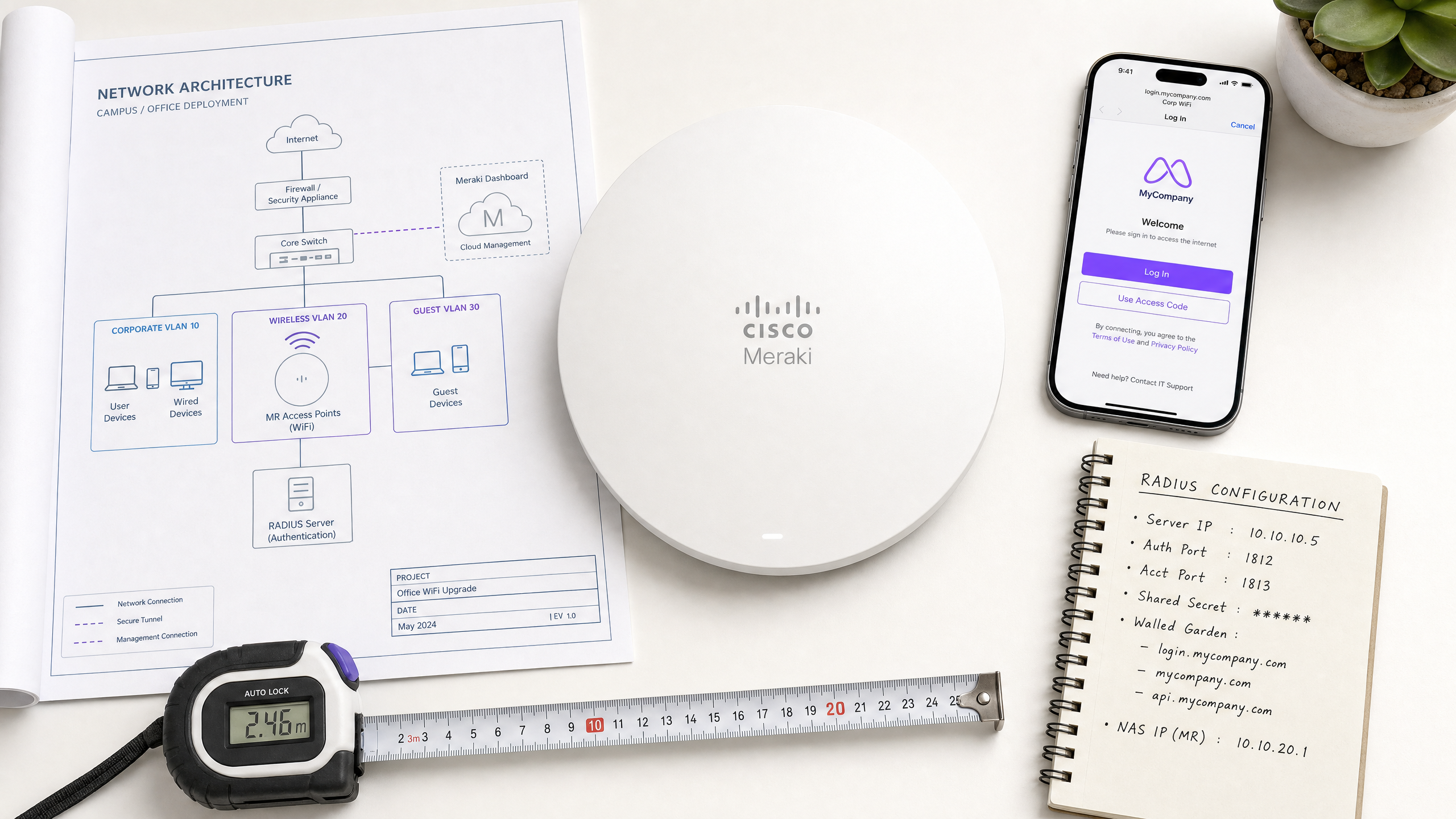
Este guia de referência oficial fornece uma estrutura de configuração abrangente e passo a passo para integrar redes sem fio Cisco Meraki com o Captive Portal baseado em nuvem da Purple. Projetado para gerentes de TI, arquitetos de rede e provedores de serviços gerenciados (MSPs), este documento detalha as configurações exatas exigidas no Meraki Dashboard para implantar uma solução de WiFi para visitantes segura e de alto desempenho [1].
Ao desacoplar a camada de inteligência de visitantes do hardware, os locais corporativos podem aproveitar as plataformas certificadas de Guest WiFi e WiFi Analytics da Purple para capturar dados primários valiosos e em conformidade com a GDPR, garantindo ao mesmo tempo a integridade da rede e a conformidade regulatória [2]. Este guia aborda parâmetros críticos de integração, incluindo autenticação RADIUS (portas 1812/1813), exceções de domínio de walled garden, resolução de wildcard de CDN e mecânica de redirecionamento de visitantes em diversos locais físicos, como hubs de Varejo , Saúde , Hospitalidade e Transporte .
Análise Técnica Detalhada
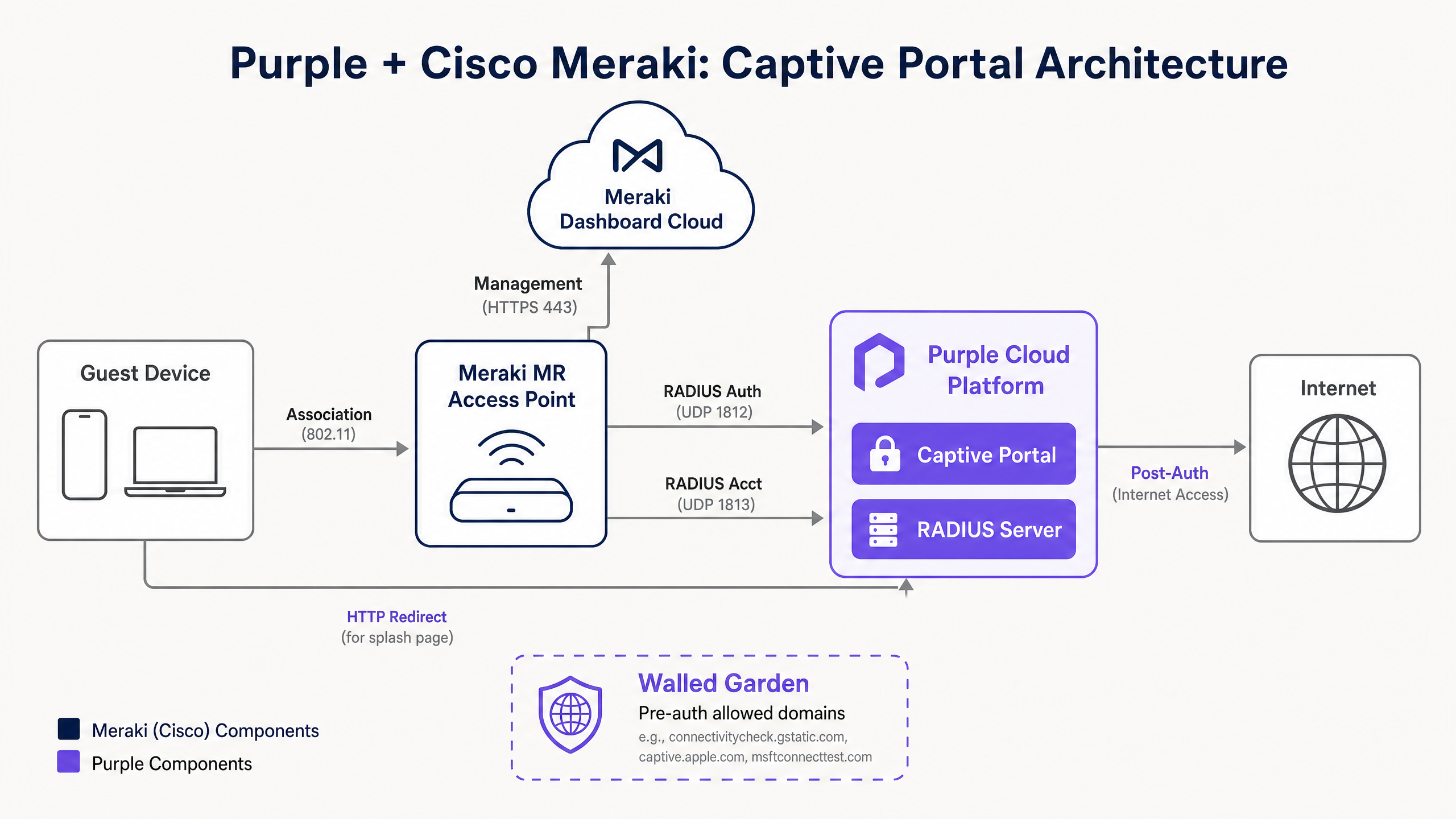
Para integrar com sucesso os Access Points (APs) Cisco Meraki MR com um Captive Portal externo como o da Purple, os engenheiros de rede devem compreender a arquitetura subjacente do plano de controle e de dados. Ao contrário dos controladores sem fio locais tradicionais, onde as solicitações de autenticação RADIUS são originadas do controlador físico ou de APs individuais, a Cisco Meraki emprega uma arquitetura gerenciada em nuvem [1].
Separação do Plano de Controle e do Plano de Dados
Quando um dispositivo de visitante se associa a um SSID aberto configurado para um Captive Portal externo, o Meraki MR AP coloca o cliente em um estado de pré-autenticação. Nesse estado, todo o tráfego é bloqueado, exceto consultas DNS, DHCP e tráfego destinado a endereços IP ou hostnames explicitamente definidos no Walled Garden [3].
As mensagens reais de RADIUS Access-Request não são geradas pelo Meraki MR AP local. Em vez disso, elas são originadas da Cisco Meraki Dashboard Cloud Infrastructure [1]. Esta é uma distinção arquitetônica crucial:
> "As mensagens de solicitação de acesso RADIUS para uma splash page serão originadas do dashboard, não dos dispositivos Meraki locais. Como tal, o endereço IP da LAN privada do servidor RADIUS não pode ser especificado aqui." [1]
Consequentemente, os firewalls upstream que protegem seus servidores RADIUS devem permitir o tráfego de entrada de todo o bloco de intervalos de IPs de saída do Meraki Dashboard, que são dinâmicos e específicos por região [1]. Esses intervalos podem ser recuperados dinamicamente através do Meraki Dashboard em Help > Firewall info [1].
Protocolo de Autenticação RADIUS (PAP)
Para a autenticação da splash page de login, a Meraki utiliza o Password Authentication Protocol (PAP) [1]. Embora o PAP seja historicamente não criptografado, a integração Meraki-Purple mitiga os riscos de segurança por meio de criptografia em várias camadas:
- Criptografia Cliente-para-Nuvem: O cliente visitante estabelece uma sessão HTTPS (SSL/TLS) segura diretamente com o Captive Portal hospedado da Purple. As credenciais (por exemplo, tokens de login social, formulários de e-mail) são criptografadas em trânsito do navegador do cliente para os servidores da Purple [1].
- Criptografia de Segredo Compartilhado RADIUS: Quando a Meraki Cloud envia o RADIUS Access-Request para o servidor Cloud RADIUS da Purple, ela criptografa a senha do usuário usando o RADIUS Shared Secret configurado e uma função XOR padrão de acordo com a RFC 2865 [1]. Isso garante que credenciais em texto simples nunca sejam transmitidas pela internet pública.
Atributos RADIUS Suportados
A Meraki Cloud e o Purple Cloud RADIUS trocam vários atributos importantes durante o handshake de autenticação para aplicar parâmetros e políticas de sessão:
| Atributo RADIUS | Tipo | Direção | Descrição e Contexto Prático |
|---|---|---|---|
| User-Name | String | Requisição | O identificador do usuário visitante (por exemplo, endereço de e-mail, endereço MAC) [1]. |
| User-Password | String | Requisição | A senha criptografada do usuário ou token de sessão [1]. |
| Called-Station-ID | String | Requisição | Formatado como AP_MAC:SSID_NAME (por exemplo, AA-BB-CC-DD-EE-FF:GuestWiFi). Crucial para o roteamento de políticas baseadas em localização [1]. |
| Calling-Station-ID | String | Requisição | O endereço MAC físico do cliente (por exemplo, 11-22-33-44-55-66). Usado para rastreamento de dispositivos e retomada de sessão [1]. |
| Session-Timeout | Inteiro | Aceite | A duração máxima da sessão em segundos. Após a expiração, o cliente é redirecionado de volta para o Captive Portal [1]. |
| Idle-Timeout | Inteiro | Aceite | O tempo ocioso máximo em segundos. Se nenhum dado for transferido, a sessão é encerrada. Requer RADIUS Accounting [1]. |
| Filter-Id | String | Aceite | Transmite o nome de uma Group Policy específica da Meraki para aplicar ao cliente (por exemplo, limitando a largura de banda ou bloqueando categorias específicas) [1]. |
Guia de Implementação
Este passo a passo de configuração descreve como integrar os pontos de acesso Cisco Meraki MR com o Captive Portal externo da Purple.
Passo 1: Configurar o Controle de Acesso do SSID
Navegue até Wireless > Configure > Access control no Meraki Dashboard [1]. Selecione o seu SSID de convidados de destino e configure os seguintes parâmetros:
- Association Requirements: Defina como Open (no encryption) [1]. Isso garante uma experiência de integração sem atritos. Se você precisar de trânsito de convidados criptografado, considere implementar o Passpoint / Hotspot 2.0 com Cloud RADIUS [4].
- Splash Page: Selecione Sign-on with e escolha my RADIUS server no menu suspenso [1].
- RADIUS Servers: Clique em Add server e insira os endpoints primário e secundário do Cloud RADIUS da Purple [1]:
- Host IP:
116.203.120.121(Primário) e195.201.123.149(Secundário) - Port:
1812(Autenticação) [1] - Secret: [Sua Chave Secreta Compartilhada Purple]
- Host IP:
- RADIUS Accounting: Defina como RADIUS accounting is enabled e adicione os servidores de tarifação:
- Host IP:
116.203.120.121(Primário) e195.201.123.149(Secundário) - Port:
1813(Tarifação/Accounting) - Secret: [Sua Chave Secreta Compartilhada Purple]
- Host IP:
- Captive Portal Strength: Selecione Block all access until sign-on is complete [1]. Isso exige estritamente que os clientes não consigam acessar a internet sem passar pela splash page.
Passo 2: Configurar a URL Personalizada da Splash Page
Navegue até Wireless > Configure > Splash page [1]. Selecione o seu SSID de convidados e configure:
- Custom Splash URL: Selecione Or point to a custom URL e insira a URL de redirecionamento da Purple:
https://login.venuewifi.com/ip/v2/meraki
- Splash Page Redirect: Defina como The URL they were trying to fetch ou redirecione-os para uma página de destino específica (por exemplo, a página inicial do seu estabelecimento) [3].
Passo 3: Configurar as Exceções de Nome de Domínio do Walled Garden
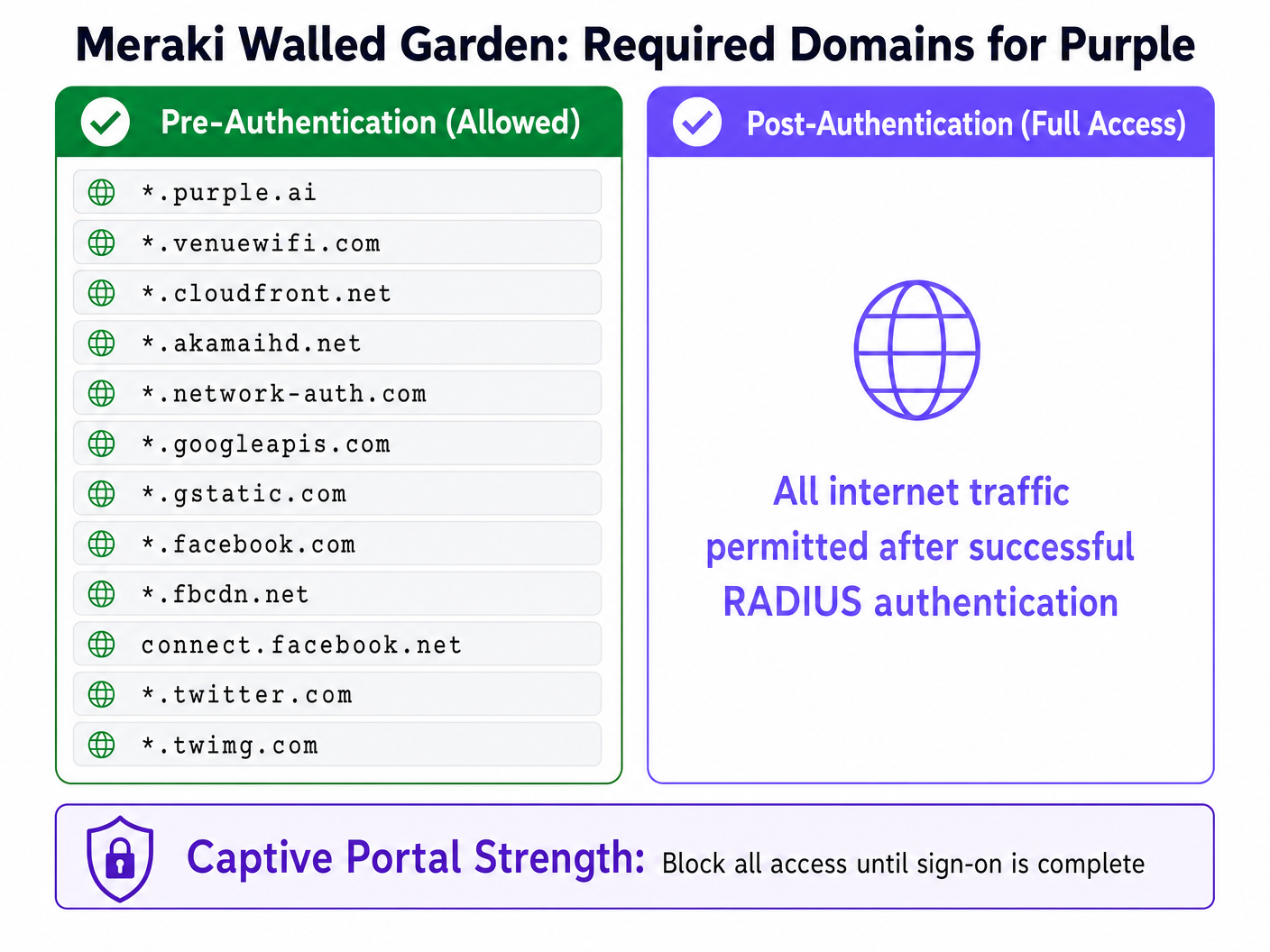
Para garantir que os dispositivos dos convidados possam carregar o Captive Portal, baixar recursos de Redes de Distribuição de Conteúdo (CDNs) e concluir a autenticação social (por exemplo, OAuth do Google ou Facebook), você deve ativar e configurar o Walled Garden [3].
Navegue de volta para Wireless > Configure > Access control e localize a seção Walled Garden [1].
- Defina Walled Garden como Walled garden is enabled [1].
- No campo Walled garden ranges, insira os FQDNs e domínios curinga necessários [1].
Como a Meraki Lida com Curingas e Tráfego de CDN
Os pontos de acesso Cisco Meraki MR oferecem suporte a domínios curinga no walled garden usando o prefixo de asterisco (por exemplo, *.purple.ai) [1]. No entanto, é vital entender o funcionamento subjacente:
- Lista de Permissões Baseada em DNS: O AP Meraki intercepta as solicitações de DNS do cliente. Quando o cliente solicita um domínio que corresponde a uma entrada no walled garden, o AP resolve o domínio para o seu endereço IP atual e permite temporariamente que o cliente se comunique com esse IP [3].
- IPs de CDN Dinâmicos: CDNs como Amazon CloudFront (
*.cloudfront.net) e Akamai (*.akamaihd.net) resolvem para endereços IP altamente dinâmicos e geograficamente distribuídos que mudam frequentemente. A lista de permissões baseada em DNS da Meraki lida com isso perfeitamente, resolvendo os domínios em tempo real. Nunca use endereços IP estáticos para recursos de CDN em seu walled garden, pois isso causará falhas intermitentes de carregamento dos ativos do portal.
Melhores Práticas
Para garantir alta disponibilidade, segurança e uma experiência de usuário ideal, siga estas melhores práticas de implantação padrão do setor:
1. Segmentação de Rede e Isolamento de VLAN
Nunca faça a ponte do tráfego de convidados diretamente para a sua LAN corporativa. Configure seus APs Meraki MR para marcar o tráfego de convidados com uma VLAN de Convidados dedicada (ex: VLAN 30) [4]. Certifique-se de que essa VLAN termine em uma DMZ ou em uma instância separada de roteamento e encaminhamento virtual (VRF) no seu firewall upstream. Isso mitiga os riscos de movimentação lateral e garante a conformidade com padrões de segurança como PCI DSS e GDPR [2] [4].
2. Configurar Failover e Resiliência de Sessão
Os links de rede podem falhar. Para evitar que os convidados fiquem bloqueados sem acesso à internet durante uma interrupção no servidor de autenticação, configure a Política de Failover do RADIUS no Meraki Dashboard:
- Política de Failover: Defina como Negar acesso para segurança máxima, ou Permitir acesso se a manutenção da conectividade dos convidados for priorizada em relação à captura de dados durante uma interrupção.
- Servidores Secundários: Sempre configure servidores RADIUS primários e secundários para distribuir a carga e fornecer failover automático [1].
3. Implementar Limites de Tempo de Sessão e Inatividade
Gerencie seu espectro sem fio e as concessões do pool DHCP configurando parâmetros de limite de tempo apropriados [1]:
- Limite de Tempo da Sessão: Defina para 1440 minutos (24 horas) para ambientes de hotelaria, permitindo que os convidados permaneçam conectados durante toda a estadia sem a necessidade de reautenticação constante [1]. Para varejo ou transporte público, reduza para 120 minutos (2 horas) para incentivar um novo engajamento e liberar concessões de DHCP.
- Limite de Tempo de Inatividade: Defina para 15 minutos. Se um dispositivo cliente entrar em modo de repouso ou sair do local, o AP encerra a sessão, recuperando os recursos de rede [1].
Resolução de Problemas e Mitigação de Riscos
Ao implantar Captive Portals externos no Cisco Meraki, os engenheiros geralmente encontram três modos de falha principais. Use esta matriz de diagnóstico para isolar e resolver problemas rapidamente:
| Sintoma | Causa Raiz | Etapa de Diagnóstico | Solução |
|---|---|---|---|
| A página de splash não carrega; o navegador exibe 'Tempo limite de conexão esgotado'. | O firewall upstream está bloqueando o tráfego DNS ou HTTP/HTTPS de saída para a CDN da Purple [1]. | Tente resolver login.venuewifi.com a partir de um dispositivo com conexão cabeada na mesma VLAN. |
Certifique-se de que a VLAN de convidados tenha acesso de saída para DNS público (UDP 53) e HTTP/HTTPS (TCP 80/443). |
| O login social (ex: Google OAuth) falha com um erro de redirecionamento. | Ausência dos domínios auxiliares OAuth necessários no Meraki Walled Garden [1]. | Verifique o console do navegador no dispositivo cliente para identificar carregamentos de recursos bloqueados. | Adicione os domínios OAuth obrigatórios (ex: *.googleapis.com, *.gstatic.com) à lista do Walled Garden [1]. |
ROI e Impacto nos Negócios
A integração do Cisco Meraki com a Purple transforma o WiFi de visitantes de um centro de custo em um ativo de negócios estratégico. Ao aproveitar hardware de classe empresarial junto com análises avançadas, as organizações alcançam retornos mensuráveis em múltiplas dimensões:
- Monetização de Dados e Alcance de Marketing: Ao capturar endereços de e-mail verificados e perfis sociais, os estabelecimentos constroem um banco de dados limpo e em conformidade com a GDPR de dados primários (first-party) dos clientes [2]. Isso alimenta diretamente os sistemas de gestão de relacionamento com o cliente (CRM) e automação de marketing, permitindo campanhas de marketing altamente direcionadas e hiperlocais.
- Eficiência Operacional: O onboarding automatizado via Purple reduz a carga sobre a equipe de recepção e suporte de TI. Em ambientes de hospitalidade, isso se traduz em menos reclamações de hóspedes sobre conectividade WiFi e menor custo operacional.
- Análise Avançada de Fluxo de Pessoas: Ao combinar as APIs de localização da Meraki com o mecanismo de análise da Purple, os operadores de estabelecimentos obtêm insights profundos sobre o comportamento dos visitantes, incluindo fluxo de pessoas, tempo de permanência, taxas de retorno e horários de pico [2]. Esses dados orientam decisões informadas sobre dimensionamento de equipe, layout de lojas e avaliação imobiliária.
Referências
- [1] Cisco Meraki: Configuring RADIUS Authentication with a Sign-On Splash Page
- [2] Purple.ai: The Definitive Guide to Our WiFi Analytics and Guest WiFi Management Platform
- [3] Cisco Meraki: Walled Garden Overview and Configuration
- [4] Cisco Wireless APs: 2026 Guide to Products & Deployment
- [5] 10 Best Network Access Control (NAC) Solutions for 2026
- [6] WiFi in Schools: The 2026 Administrator & IT Guide
- [7] Como implementar a autenticação 802.1X com o Cloud RADIUS
Definições principais
Captive Portal
Uma página web exibida para usuários recém-conectados a uma rede Wi-Fi antes que lhes seja concedido acesso mais amplo aos recursos da rede.
Usado por estabelecimentos para aplicar termos de serviço, coletar dados de usuários e autenticar visitantes via RADIUS antes de liberar o acesso à internet.
RADIUS (Remote Authentication Dial-In User Service)
Um protocolo de rede que fornece gerenciamento centralizado de Autenticação, Autorização e Contabilização (AAA) para usuários que se conectam e utilizam um serviço de rede.
Os APs Meraki consultam os servidores Cloud RADIUS da Purple para verificar as credenciais dos visitantes e autorizar o acesso à rede.
Walled Garden
Um conjunto restrito de endereços IP ou nomes de domínio que os clientes visitantes não autenticados têm permissão para acessar antes de concluir o processo de login no Captive Portal.
Crucial para permitir que os clientes acessem a splash page hospedada, baixem recursos CSS/JS de CDNs e se comuniquem com endpoints OAuth de login social.
Session-Timeout
Um atributo RADIUS RFC 2865 que especifica o número máximo de segundos que uma sessão de usuário pode permanecer ativa antes de exigir uma nova autenticação.
Retornado pelo Purple RADIUS no pacote Access-Accept para controlar por quanto tempo um visitante permanece conectado (ex: 24 horas para hóspedes de hotel).
Idle-Timeout
Um atributo RADIUS que define o período máximo de inatividade (sem transferência de dados) permitido antes que a sessão do usuário seja encerrada.
Usado para desconectar dispositivos inativos e recuperar endereços IP em ambientes de alta densidade, como estádios ou lojas de varejo.
PAP (Password Authentication Protocol)
Um protocolo de autenticação simples e não criptografado usado pelo RADIUS para validar as credenciais do usuário.
Exigido pela Cisco Meraki para autenticação RADIUS em splash pages externas. A segurança é mantida criptografando o trânsito do cliente para o portal via HTTPS e criptografando o campo de senha do pacote RADIUS usando o segredo compartilhado.
Passpoint (Hotspot 2.0)
Um padrão da indústria desenvolvido pela Wi-Fi Alliance que permite roaming automático semelhante ao celular e conexão segura a redes Wi-Fi.
Suportado pelos pontos de acesso Meraki MR e pela Purple para permitir a integração contínua de visitantes baseada em certificados, sem a necessidade de Captive Portals.
CMX (Cisco Meraki Location APIs)
Um framework de API que permite aos pontos de acesso Meraki exportar dados de localização e presença em tempo real (probe requests) para plataformas de análise de terceiros.
Integrado com a Purple para fornecer análises detalhadas de fluxo de pessoas, tempo de permanência e taxa de retorno para estabelecimentos físicos.
Exemplos práticos
Um hotel de luxo com 350 quartos que utiliza access points Cisco Meraki MR46 precisa implantar uma rede WiFi de visitantes segura. Eles desejam capturar os e-mails dos hóspedes, limitar a largura de banda a 5 Mbps por visitante e garantir que os hóspedes precisem fazer login apenas uma vez a cada 7 dias. Como o arquiteto de rede deve configurar o Meraki Dashboard e as configurações de RADIUS?
- Configuração do SSID: Configure um SSID aberto chamado 'Hotel_Guest' com a splash page definida como 'Sign-on with' e 'my RADIUS server'.\n2. Configuração do RADIUS: Insira os IPs RADIUS primário (
116.203.120.121) e secundário (195.201.123.149) da Purple. Defina a porta de autenticação como1812e a porta de accounting como1813. Configure o shared secret.\n3. Parâmetros de Timeout: No perfil do servidor RADIUS ou no painel da Purple, defina o atributo Session-Timeout para604800segundos (7 dias) e o Idle-Timeout para1800segundos (30 minutos) para liberar concessões DHCP inativas.\n4. Modelagem de Tráfego (Traffic Shaping): No Meraki Dashboard em Wireless > Configure > Firewall & traffic shaping, selecione o SSID, ative a modelagem de tráfego e defina um limite por cliente de 5 Mbps para download e 2 Mbps para upload.\n5. Walled Garden: Ative o walled garden e adicione*.purple.ai,*.venuewifi.come os curingas de CDN necessários, como*.cloudfront.net, para permitir a renderização da splash page antes da autenticação.
Uma rede de varejo nacional com 45 lojas deseja implantar WiFi de visitantes em todas as localidades usando APs Meraki MR33. Eles precisam garantir uma configuração consistente, bloquear o acesso à rede corporativa e coletar análises de fluxo de visitantes. Como isso deve ser implementado em escala?
- Modelos de Configuração: Crie um único Network Configuration Template no Meraki Dashboard. Configure o SSID de visitantes com as configurações de RADIUS da Purple, domínios de walled garden e a URL de splash personalizada:
https://login.venuewifi.com/ip/v2/meraki. Vincule todas as 45 redes de lojas a este modelo.\n2. Segmentação de VLAN: No switch local e firewall de cada loja, configure uma VLAN de Visitantes dedicada (ex: VLAN 50). Nas configurações de SSID do Meraki, defina Client IP Assignment como 'External DHCP server' e especifique a VLAN 50. Certifique-se de que o firewall bloqueie todo o roteamento da VLAN 50 para as sub-redes corporativas.\n3. Análise de Localização: Ative a Meraki Scanning API (CMX) no Meraki Dashboard em Network-wide > Configure > General. Insira a URL de Post da Purple e o validador secreto. Isso permite que os APs Meraki enviem dados de probe request em tempo real para o mecanismo de análise da Purple para relatórios de fluxo e tempo de permanência.
Questões práticas
Q1. Um engenheiro de rede implanta um novo SSID de convidados Meraki com um Captive Portal da Purple. Os clientes não autenticados são redirecionados com sucesso para a página de login, mas quando tentam usar o 'Fazer login com o Google', a página fica carregando e eventualmente falha com um erro de DNS ou timeout. Outros métodos de login (como formulário de e-mail) funcionam perfeitamente. Qual é a causa mais provável desse problema e como ele deve ser resolvido?
Dica: Considere quais domínios externos o navegador do cliente deve acessar para concluir o handshake do Google OAuth antes que a autenticação RADIUS seja concluída.
Ver resposta modelo
A causa mais provável é que os domínios auxiliares do Google OAuth estão ausentes na configuração de Walled Garden do SSID da Meraki. Embora os domínios principais da Purple e os domínios de CDN estejam permitidos (razão pela qual a splash page carrega), os servidores de autenticação do Google estão sendo bloqueados pelas regras de firewall de pré-autenticação do AP. Para resolver isso, navegue até Wireless > Configure > Access control, selecione o SSID de convidados e adicione os seguintes domínios do Google OAuth à lista de Walled Garden: accounts.google.com, *.googleapis.com, *.gstatic.com e *.googleusercontent.com. Uma vez salvo, o AP permitirá que o cliente conclua o handshake de autenticação do Google e redirecione de volta para a Purple para concluir o login RADIUS.
Q2. Durante uma auditoria pós-implantação de uma rede WiFi de alta densidade em um estádio, a equipe de TI percebe que o pool de DHCP para a VLAN de convidados (uma sub-rede /21 com 2048 IPs) fica completamente esgotado nas primeiras 2 horas de um evento, mesmo que as conexões simultâneas ativas nunca passem de 800. O monitoramento RADIUS (accounting) está ativado. Como o arquiteto de rede pode ajustar as configurações da Meraki e do RADIUS para mitigar esse problema?
Dica: Analise a relação entre os tempos limite de sessão do cliente (session timeout), tempos limite de inatividade (idle timeout) e tempos de concessão DHCP (lease times) em ambientes transitórios de alta densidade.
Ver resposta modelo
O esgotamento do pool de DHCP é causado por clientes transitórios (usuários passando a pé ou entrando brevemente no estádio) que se conectam, obtêm um endereço IP e depois deixam o local. Como o Session-Timeout padrão da Meraki ou o tempo de concessão do DHCP é muito longo, esses endereços IP permanecem reservados mesmo que os dispositivos físicos não estejam mais presentes. Para resolver isso, o arquiteto deve implementar três mudanças coordenadas: 1) Reduzir o DHCP Lease Time: No servidor DHCP (ou no security appliance Meraki que gerencia o DHCP), reduza o tempo de concessão para 10 ou 15 minutos. 2) Configurar o Idle Timeout: Garanta que o RADIUS accounting esteja ativado na porta 1813 e configure um Idle-Timeout de 10 minutos (600 segundos) no perfil Access-Accept do RADIUS. Isso instrui o AP Meraki a encerrar a sessão de qualquer cliente inativo por 10 minutos. 3) Encurtar o Session Timeout: Reduza o Session-Timeout global do perfil do estádio para 120 minutos (7200 segundos) para forçar a reavaliação periódica dos dispositivos ativos.
Q3. Um MSP está configurando um SSID de convidados Meraki com um Captive Portal da Purple. Eles inseriram os IPs e portas corretos do servidor RADIUS da Purple (1812/1813) no Meraki Dashboard, mas ao testar com a ferramenta de 'Teste' de RADIUS integrada, todos os pontos de acesso falham ao alcançar o servidor. O MSP verifica que o segredo compartilhado do RADIUS está correto e que a nuvem da Purple está online. Qual configuração de roteamento ou firewall o MSP provavelmente esqueceu?
Dica: Lembre-se de onde as solicitações de autenticação RADIUS são originadas em uma arquitetura gerenciada em nuvem da Cisco Meraki.
Ver resposta modelo
O MSP provavelmente configurou seus firewalls de rede local para permitir o tráfego RADIUS de saída das sub-redes locais dos APs, mas esqueceu que, em uma implantação de splash page da Meraki, os Access-Requests do RADIUS são originados diretamente da Cisco Meraki Dashboard Cloud Infrastructure, e não dos APs locais. Para resolver isso, o MSP deve obter os intervalos de IP de saída do Meraki Dashboard (encontrados no Meraki Dashboard em Help > Firewall info) e configurar seu firewall corporativo upstream para permitir o tráfego UDP de entrada e saída nas portas 1812 (Autenticação) e 1813 (Accounting) entre esses intervalos de IP do Meraki Dashboard e os servidores Cloud RADIUS da Purple. Além disso, eles devem garantir que os IPs do Meraki Dashboard sejam adicionados como clientes RADIUS válidos na configuração do portal da Purple.
Continue a ler esta série
CommScope Ruckus Integration with Purple WiFi: Setup and Configuration Guide
Este guia de referência técnica fornece um manual de configuração definitivo para integrar arquiteturas CommScope Ruckus com o Purple WiFi. Ele detalha implementações passo a passo para Captive Portals de Guest WiFi, WiFi seguro para funcionários via 802.1X e isolamento de rede multi-tenant usando Ruckus Dynamic PSK.
Integração de Access Points Allied Telesis com o Purple WiFi
Este guia fornece um manual de configuração abrangente para integrar os access points Allied Telesis Série TQ com o Purple WiFi. Ele aborda o redirecionamento de Captive Portal externo, autenticação RADIUS 802.1X e direcionamento dinâmico de VLAN usando Private Pre-Shared Keys (PPSK) para implantações seguras de múltiplos inquilinos (multi-tenant).
Integração de Access Points Grandstream GWN com Purple WiFi
Este guia de referência técnica detalhado explica como integrar os access points Grandstream GWN com o Guest WiFi e a plataforma de analytics da Purple. Ele abrange a configuração do Captive Portal Grandstream, definições de RADIUS AAA, configuração de walled garden, autenticação segura de funcionários via 802.1X com direcionamento dinâmico de VLAN e segmentação PPSK multi-tenant — fornecendo orientações práticas passo a passo para MSPs e equipes de TI que implantam WiFi para visitantes e funcionários em escala.