
Captive Portal for Cisco Meraki
Ein maßgebliches technisches Referenzhandbuch auf mittlerem Niveau für die Integration von Cisco Meraki MR Access Points mit dem Cloud Captive Portal von Purple. Es umfasst schrittweise Konfigurationen für das Meraki Dashboard, RADIUS-Server-Einstellungen (Ports 1812/1813), Walled-Garden-Wildcard-Domain-Ausnahmen und Session-Timeout-Parameter für hochperformante Gast-WiFi-Bereitstellungen.
Diesen Leitfaden anhören
Podcast-Transkript ansehen
📚 Part of our core series: Multi-Tenant WiFi →
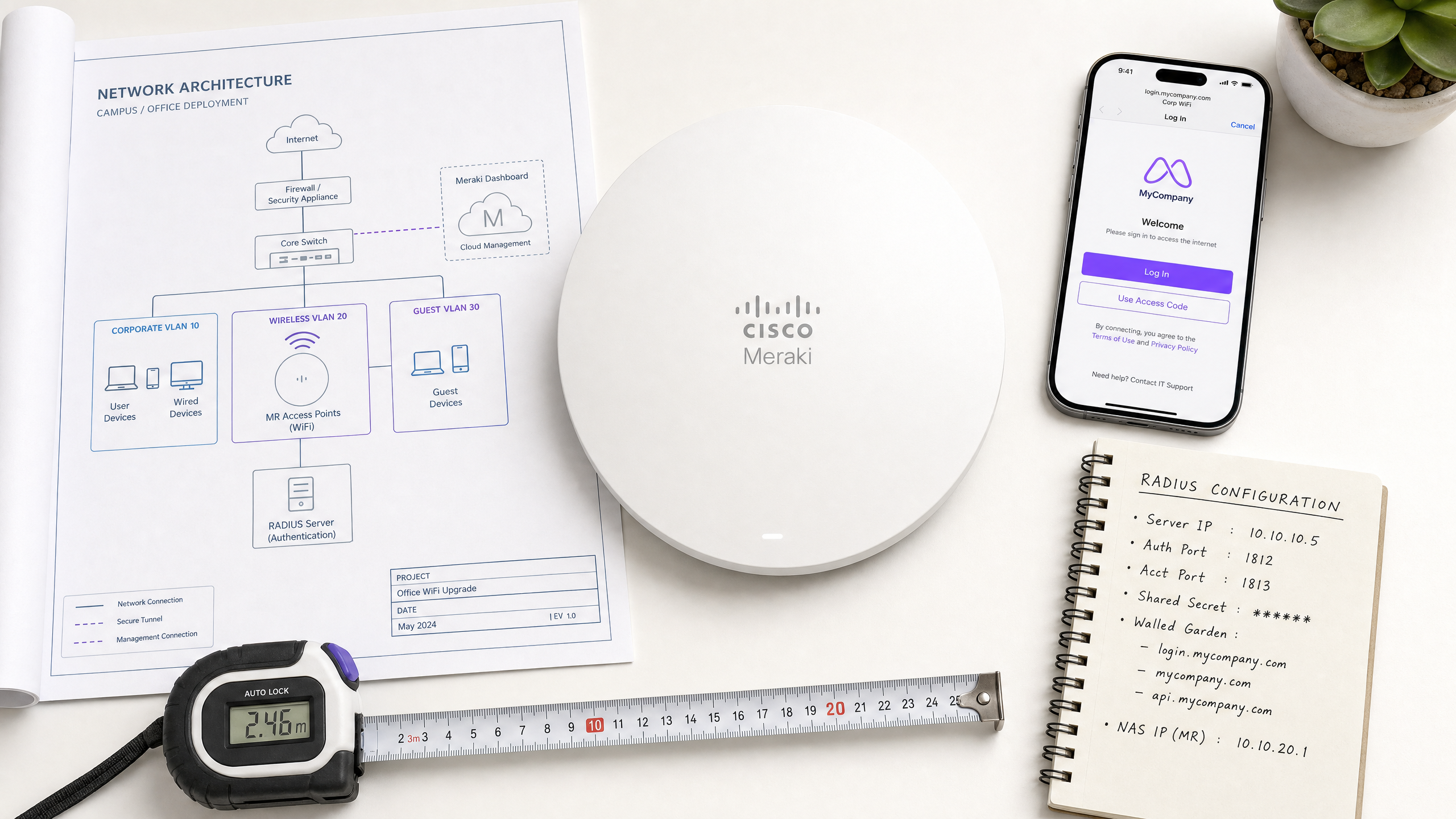
Executive Summary
Dieser maßgebliche Leitfaden bietet einen umfassenden, schrittweisen Konfigurationsrahmen für die Integration von Cisco Meraki-Drahtlosnetzwerken mit dem cloudbasierten Captive Portal von Purple. Dieses Dokument wurde für IT-Manager, Netzwerkarchitekten und Managed Service Provider (MSPs) entwickelt und beschreibt die genauen Konfigurationen, die im Meraki Dashboard erforderlich sind, um eine sichere, leistungsstarke Gast-WiFi-Lösung bereitzustellen [1].
Durch die Entkopplung der Gast-Intelligence-Ebene von der Hardware können Unternehmen die zertifizierten Plattformen für Guest WiFi und WiFi Analytics von Purple nutzen, um wertvolle, GDPR-konforme First-Party-Daten zu erfassen und gleichzeitig die Netzwerkintegrität und die Einhaltung gesetzlicher Vorschriften zu gewährleisten [2]. Dieser Leitfaden behandelt kritische Integrationsparameter, einschließlich RADIUS-Authentifizierung (Ports 1812/1813), Walled-Garden-Domänen-Ausnahmen, CDN-Wildcard-Auflösung und Mechanismen zur Weiterleitung von Gästen in verschiedenen physischen Veranstaltungsorten wie Retail , Healthcare , Hospitality und Transport Hubs.
Technische Vertiefung
Um Cisco Meraki MR Access Points (APs) erfolgreich in ein externes Captive Portal wie Purple zu integrieren, müssen Netzwerkingenieure die zugrunde liegende Control- und Data-Plane-Architektur verstehen. Im Gegensatz zu herkömmlichen On-Premise-Wireless-Controllern, bei denen RADIUS-Authentifizierungsanfragen vom physischen Controller oder den einzelnen APs ausgehen, verwendet Cisco Meraki eine Cloud-verwaltete Architektur [1].
Trennung von Control Plane und Data Plane
Wenn sich ein Gast-Client mit einer offenen SSID verbindet, die für ein externes Captive Portal konfiguriert ist, versetzt der Meraki MR AP den Client in einen Pre-Authentication-Status. In diesem Zustand wird der gesamte Datenverkehr blockiert, mit Ausnahme von DNS-Abfragen, DHCP und Datenverkehr, der an IP-Adressen oder Hostnamen gerichtet ist, die explizit im Walled Garden definiert sind [3].
Die eigentlichen RADIUS Access-Request-Nachrichten werden nicht vom lokalen Meraki MR AP generiert. Stattdessen stammen sie aus der Cisco Meraki Dashboard Cloud Infrastructure [1]. Dies ist eine entscheidende architektonische Unterscheidung:
> "RADIUS-Zugriffsanfragen für eine Splash-Page stammen aus dem Dashboard, nicht von den lokalen Meraki-Geräten. Daher kann die private LAN-IP-Adresse des RADIUS-Servers hier nicht angegeben werden." [1]
Folglich müssen die vorgeschalteten Firewalls, die Ihre RADIUS-Server schützen, eingehenden Datenverkehr aus dem gesamten Block der ausgehenden IP-Bereiche des Meraki Dashboards zulassen, welche dynamisch und regionsspezifisch sind [1]. Diese Bereiche können dynamisch über das Meraki Dashboard unter Hilfe > Firewall-Info abgerufen werden [1].
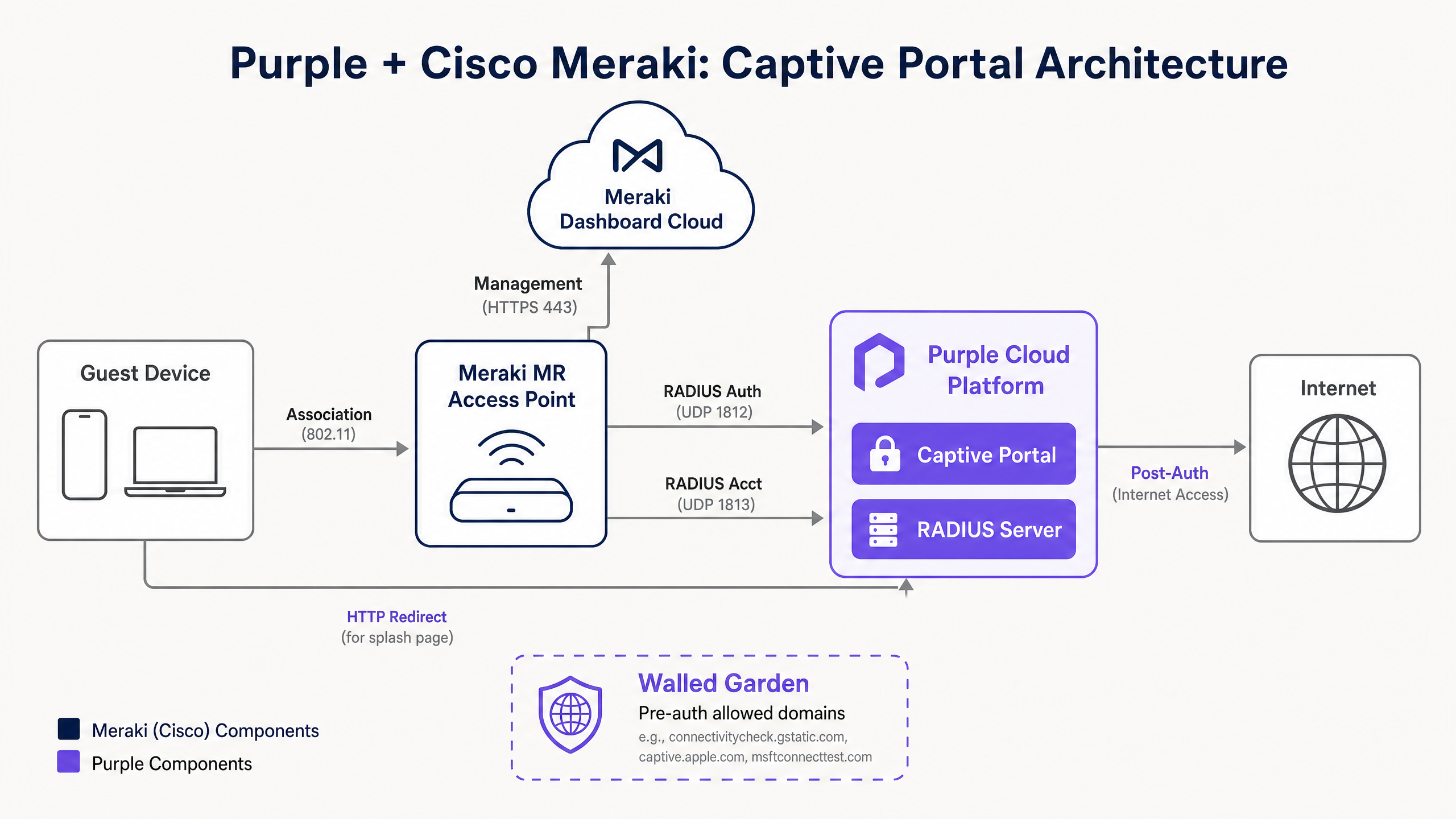
RADIUS-Authentifizierungsprotokoll (PAP)
Für die Authentifizierung auf der Sign-On-Splash-Page verwendet Meraki das Password Authentication Protocol (PAP) [1]. Obwohl PAP historisch gesehen unverschlüsselt ist, mindert die Meraki-Purple-Integration Sicherheitsrisiken durch eine mehrschichtige Verschlüsselung:
- Client-to-Cloud-Verschlüsselung: Der Gast-Client baut eine sichere HTTPS-Sitzung (SSL/TLS) direkt mit dem gehosteten Captive Portal von Purple auf. Die Anmeldedaten (z. B. Social-Login-Token, E-Mail-Formulare) werden auf dem Transportweg vom Browser des Clients zu den Servern von Purple verschlüsselt [1].
- Verschlüsselung über den RADIUS Shared Secret: Wenn die Meraki Cloud den RADIUS Access-Request an den Cloud-RADIUS-Server von Purple sendet, verschlüsselt sie das Passwort des Benutzers unter Verwendung des konfigurierten RADIUS Shared Secret und einer Standard-XOR-Funktion gemäß RFC 2865 [1]. Dies stellt sicher, dass niemals Klartext-Anmeldedaten über das öffentliche Internet übertragen werden.
Unterstützte RADIUS-Attribute
Die Meraki Cloud und der Purple Cloud RADIUS tauschen während des Authentifizierungs-Handshakes mehrere Schlüsselattribute aus, um Sitzungsparameter und Richtlinien durchzusetzen:
| RADIUS-Attribut | Typ | Richtung | Beschreibung & praktischer Kontext |
|---|---|---|---|
| User-Name | String | Request | Die Kennung des Gastbenutzers (z. B. E-Mail-Adresse, MAC-Adresse) [1]. |
| User-Password | String | Request | Das verschlüsselte Benutzerpasswort oder Sitzungs-Token [1]. |
| Called-Station-ID | String | Request | Formatiert als AP_MAC:SSID_NAME (z. B. AA-BB-CC-DD-EE-FF:GuestWiFi). Entscheidend für das standortbasierte Richtlinien-Routing [1]. |
| Calling-Station-ID | String | Request | Die physische MAC-Adresse des Clients (z. B. 11-22-33-44-55-66). Verwendet für Geräte-Tracking und Sitzungswiederaufnahme [1]. |
| Session-Timeout | Integer | Accept | Die maximale Sitzungsdauer in Sekunden. Nach Ablauf wird der Client zurück zum Captive Portal geleitet [1]. |
| Idle-Timeout | Integer | Accept | Die maximale Inaktivitätszeit in Sekunden. Wenn keine Daten übertragen werden, wird die Sitzung beendet. Erfordert RADIUS-Accounting [1]. |
| Filter-Id | String | Accept | Überträgt den Namen einer spezifischen Meraki-Gruppenrichtlinie, die auf den Client angewendet werden soll (z. B. zur Bandbreitenbegrenzung oder zum Blockieren bestimmter Kategorien) [1]. |
Implementierungsleitfaden
Diese Schritt-für-Schritt-Konfigurationsanleitung beschreibt, wie Sie Cisco Meraki MR Access Points in das externe Captive Portal von Purple integrieren.
Schritt 1: SSID-Zugriffskontrolle konfigurieren
Navigieren Sie im Meraki Dashboard zu Wireless > Configure > Access control [1]. Wählen Sie Ihre Ziel-Gäste-SSID aus und konfigurieren Sie die folgenden Parameter:
- Association Requirements: Stellen Sie dies auf Open (no encryption) ein [1]. Dies sorgt für ein reibungsloses Onboarding-Erlebnis. Wenn Sie eine verschlüsselte Gästeübertragung benötigen, sollten Sie die Implementierung von Passpoint / Hotspot 2.0 mit Cloud RADIUS in Betracht ziehen [4].
- Splash Page: Wählen Sie Sign-on with und wählen Sie my RADIUS server aus dem Dropdown-Menü [1].
- RADIUS Servers: Klicken Sie auf Add server und geben Sie die primären und sekundären Endpunkte von Purple Cloud RADIUS ein [1]:
- Host IP:
116.203.120.121(Primär) und195.201.123.149(Sekundär) - Port:
1812(Authentifizierung) [1] - Secret: [Ihr Purple Shared Secret]
- Host IP:
- RADIUS Accounting: Stellen Sie dies auf RADIUS accounting is enabled ein und fügen Sie die Accounting-Server hinzu:
- Host IP:
116.203.120.121(Primär) und195.201.123.149(Sekundär) - Port:
1813(Accounting) - Secret: [Ihr Purple Shared Secret]
- Host IP:
- Captive Portal Strength: Wählen Sie Block all access until sign-on is complete [1]. Dies stellt strikt sicher, dass Clients nicht auf das Internet zugreifen können, ohne die Splash Page zu durchlaufen.
Schritt 2: Konfigurieren Sie die benutzerdefinierte Splash Page URL
Navigieren Sie zu Wireless > Configure > Splash page [1]. Wählen Sie Ihre Gäste-SSID aus und konfigurieren Sie:
- Custom Splash URL: Wählen Sie Or point to a custom URL und geben Sie die Purple Weiterleitungs-URL ein:
https://login.venuewifi.com/ip/v2/meraki
- Splash Page Redirect: Stellen Sie dies auf The URL they were trying to fetch ein oder leiten Sie sie auf eine bestimmte Landingpage weiter (z. B. die Homepage Ihres Standorts) [3].
Schritt 3: Konfigurieren Sie die Walled Garden Domain-Ausnahmen
Um sicherzustellen, dass Gäste-Clients das Captive Portal laden, Assets von Content Delivery Networks (CDNs) herunterladen und die Social-Media-Authentifizierung (z. B. Google oder Facebook OAuth) abschließen können, müssen Sie den Walled Garden aktivieren und konfigurieren [3].
Navigieren Sie zurück zu Wireless > Configure > Access control und suchen Sie den Bereich Walled Garden [1].
- Stellen Sie Walled Garden auf Walled garden is enabled ein [1].
- Geben Sie im Feld Walled garden ranges die erforderlichen FQDNs und Wildcard-Domains ein [1].
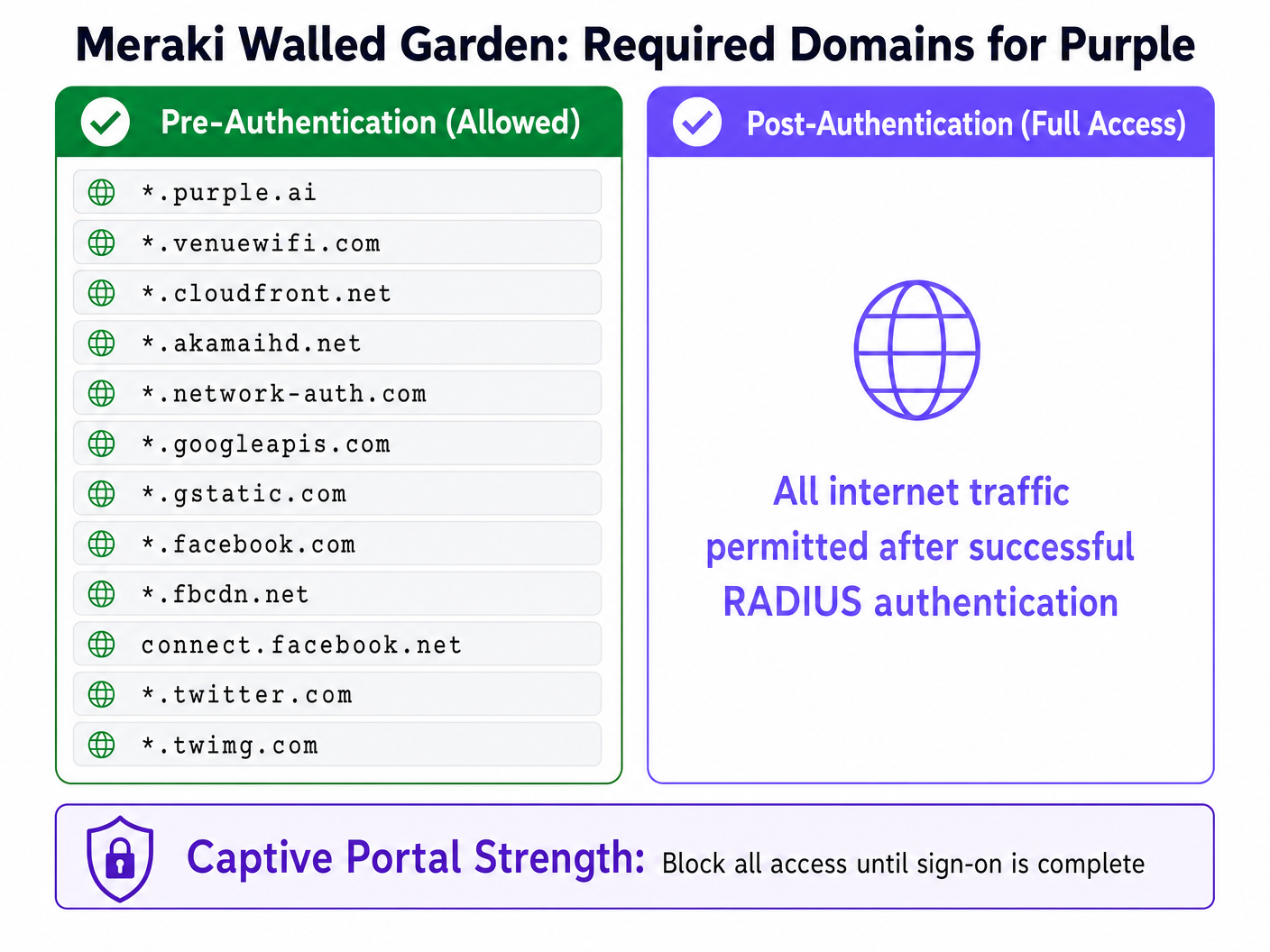
Wie Meraki mit Wildcards und CDN-Traffic umgeht
Cisco Meraki MR Access Points unterstützen Wildcard-Domains im Walled Garden mithilfe des Sternchen-Präfixes (z. B. *.purple.ai) [1]. Es ist jedoch wichtig, die zugrunde liegende Funktionsweise zu verstehen:
- DNS-basiertes Whitelisting: Der Meraki AP fängt die DNS-Anfragen des Clients ab. Wenn der Client eine Domain anfordert, die mit einem Eintrag im Walled Garden übereinstimmt, löst der AP die Domain in ihre aktuelle IP-Adresse auf und erlaubt dem Client vorübergehend, mit dieser IP zu kommunizieren [3].
- Dynamische CDN-IPs: CDNs wie Amazon CloudFront (
*.cloudfront.net) und Akamai (*.akamaihd.net) lösen in hochgradig dynamische, geografisch verteilte IP-Adressen auf, die sich häufig ändern. Das DNS-basierte Whitelisting von Meraki bewältigt dies nahtlos, indem es die Domains in Echtzeit auflöst. Verwenden Sie niemals statische IP-Adressen für CDN-Ressourcen in Ihrem Walled Garden, da dies zu sporadischen Ladefehlern von Portal-Assets führt.
Best Practices
Um eine hohe Verfügbarkeit, Sicherheit und ein optimales Benutzererlebnis zu gewährleisten, halten Sie sich an diese branchenüblichen Best Practices für die Bereitstellung:
1. Netzwerksegmentierung und VLAN-Isolierung
Leiten Sie Gast-Traffic niemals direkt an Ihr Unternehmens-LAN weiter. Konfigurieren Sie Ihre Meraki MR APs so, dass sie Gast-Traffic mit einem dedizierten Gast-VLAN (z. B. VLAN 30) taggen [4]. Stellen Sie sicher, dass dieses VLAN in einer DMZ oder einer separaten VRF-Instanz (Virtual Routing and Forwarding) auf Ihrer Upstream-Firewall endet. Dies minimiert das Risiko von Lateral Movement und gewährleistet die Einhaltung von Sicherheitsstandards wie PCI DSS und GDPR [2] [4].
2. Failover und Sitzungs-Resilienz konfigurieren
Netzwerkverbindungen können ausfallen. Um zu verhindern, dass Gäste während eines Ausfalls des Authentifizierungsservers vom Internet ausgesperrt werden, konfigurieren Sie die RADIUS-Failover-Richtlinie im Meraki Dashboard:
- Failover-Richtlinie: Stellen Sie für maximale Sicherheit auf Zugriff verweigern ein, oder auf Zugriff erlauben, wenn die Aufrechterhaltung der Gast-Konnektivität während eines Ausfalls Vorrang vor der Datenerfassung hat.
- Sekundäre Server: Konfigurieren Sie immer sowohl primäre als auch sekundäre RADIUS-Server, um die Last zu verteilen und ein automatisches Failover bereitzustellen [1].
3. Sitzungs- und Inaktivitäts-Timeouts implementieren
Verwalten Sie Ihr Funkspektrum und Ihre DHCP-Pool-Leases, indem Sie entsprechende Timeout-Parameter konfigurieren [1]:
- Sitzungs-Timeout: Stellen Sie für das Gastgewerbe auf 1440 Minuten (24 Stunden) ein, damit Gäste während ihres gesamten Aufenthalts ohne ständige Neuauthentifizierung verbunden bleiben können [1]. Reduzieren Sie diesen Wert für den Einzelhandel oder den öffentlichen Nahverkehr auf 120 Minuten (2 Stunden), um neue Interaktionen zu fördern und DHCP-Leases freizugeben.
- Inaktivitäts-Timeout: Stellen Sie auf 15 Minuten ein. Wenn ein Client-Gerät in den Ruhezustand wechselt oder den Standort verlässt, beendet der AP die Sitzung und gibt Netzwerkressourcen wieder frei [1].
Fehlerbehebung & Risikominimierung
Bei der Bereitstellung externer Captive Portals auf Cisco Meraki stoßen Techniker häufig auf drei primäre Fehlerszenarien. Nutzen Sie diese Diagnosematrix, um Probleme schnell zu isolieren und zu beheben:
| Symptom | Ursache | Diagnoseschritt | Behebung |
|---|---|---|---|
| Die Splash-Page lädt nicht; der Browser zeigt 'Verbindung abgelaufen' an. | Die Upstream-Firewall blockiert ausgehenden DNS- oder HTTP/HTTPS-Traffic zum CDN von Purple [1]. | Versuchen Sie, login.venuewifi.com von einem kabelgebundenen Gerät im selben VLAN aufzulösen. |
Stellen Sie sicher, dass das Gast-VLAN ausgehenden Zugriff auf öffentliches DNS (UDP 53) und HTTP/HTTPS (TCP 80/443) hat. |
| Splash page loads, but user credentials fail to authenticate. | Upstream firewall is blocking RADIUS traffic sourced from the Meraki Cloud [1]. | Use the RADIUS Test utility in the Meraki Dashboard under Access Control [1]. | Add the Meraki Dashboard outbound IP ranges (found under Help > Firewall info) to your firewall's outbound allow-list for UDP ports 1812 and 1813 [1]. |
| Social login (e.g., Google OAuth) fails with a redirect error. | Missing required OAuth helper domains in the Meraki Walled Garden [1]. | Check the browser console on the client device for blocked resource loads. | Append the mandatory OAuth domains (e.g., *.googleapis.com, *.gstatic.com) to the Walled Garden list [1]. |
ROI & Business Impact
Integrating Cisco Meraki with Purple transforms guest WiFi from a cost-centre into a strategic business asset. By leveraging enterprise-grade hardware alongside advanced analytics, organizations achieve measurable returns across multiple dimensions:
- Data Monetization & Marketing Reach: By capturing verified email addresses and social profiles, venues build a clean, compliant database of first-party customer data [2]. This feeds directly into customer relationship management (CRM) and marketing automation systems, enabling highly targeted, hyper-local marketing campaigns.
- Operational Efficiency: Automated onboarding via Purple reduces the burden on front-desk and IT support staff. In hospitality environments, this translates to fewer guest complaints regarding WiFi connectivity and lower operational overhead.
- Advanced Footfall Analytics: By combining Meraki's location APIs with Purple's analytics engine, venue operators gain deep insights into visitor behavior, including footfall, dwell times, return rates, and peak busy hours [2]. This data drives informed decisions regarding staffing, store layouts, and real estate valuation.
References
- [1] Cisco Meraki: Configuring RADIUS Authentication with a Sign-On Splash Page
- [2] Purple.ai: The Definitive Guide to Our WiFi Analytics and Guest WiFi Management Platform
- [3] Cisco Meraki: Walled Garden Overview and Configuration
- [4] Cisco Wireless APs: 2026 Guide to Products & Deployment
- [5] 10 Best Network Access Control (NAC) Solutions for 2026
- [6] WiFi in Schools: The 2026 Administrator & IT Guide
- [7] So implementieren Sie die 802.1X-Authentifizierung mit Cloud RADIUS
Schlüsseldefinitionen
Captive Portal
Eine Webseite, die neu verbundenen Benutzern eines Wi-Fi-Netzwerks angezeigt wird, bevor ihnen ein umfassenderer Zugriff auf Netzwerkressourcen gewährt wird.
Wird von Veranstaltungsorten genutzt, um Nutzungsbedingungen durchzusetzen, Benutzerdaten zu erfassen und Gäste über RADIUS zu authentifizieren, bevor der Internetzugang freigegeben wird.
RADIUS (Remote Authentication Dial-In User Service)
Ein Netzwerkprotokoll, das eine zentrale Verwaltung von Authentifizierung, Autorisierung und Abrechnung (AAA) für Benutzer bereitstellt, die sich mit einem Netzwerkdienst verbinden und diesen nutzen.
Meraki APs fragen die Cloud-RADIUS-Server von Purple ab, um die Anmeldedaten von Gästen zu überprüfen und den Netzwerkzugriff zu autorisieren.
Walled Garden
Eine eingeschränkte Auswahl an IP-Adressen oder Domainnamen, auf die nicht authentifizierte Gast-Clients zugreifen dürfen, bevor sie den Anmeldeprozess im Captive Portal abgeschlossen haben.
Entscheidend dafür, dass Clients die gehostete Splash-Page erreichen, CSS/JS-Assets von CDNs herunterladen und mit OAuth-Endpunkten für Social Logins kommunizieren können.
Session-Timeout
Ein RADIUS-Attribut nach RFC 2865, das die maximale Anzahl von Sekunden angibt, die eine Benutzersitzung aktiv bleiben kann, bevor eine erneute Authentifizierung erforderlich ist.
Wird von Purple RADIUS im Access-Accept-Paket zurückgegeben, um zu steuern, wie lange ein Gast eingeloggt bleibt (z. B. 24 Stunden für Hotelgäste).
Idle-Timeout
Ein RADIUS-Attribut, das die maximale Dauer der Inaktivität (keine Datenübertragung) definiert, die zulässig ist, bevor die Sitzung des Benutzers beendet wird.
Wird verwendet, um inaktive Geräte zu trennen und IP-Adressen in Umgebungen mit hoher Dichte wie Stadien oder Einzelhandelsgeschäften freizugeben.
PAP (Password Authentication Protocol)
Ein einfaches, unverschlüsseltes Authentifizierungsprotokoll, das von RADIUS zur Validierung von Benutzeranmeldedaten verwendet wird.
Erforderlich von Cisco Meraki für die RADIUS-Authentifizierung auf externen Splash-Pages. Die Sicherheit wird durch die Verschlüsselung der Übertragung vom Client zum Portal via HTTPS und die Verschlüsselung des Passwortfelds im RADIUS-Paket mittels Shared Secret gewährleistet.
Passpoint (Hotspot 2.0)
Ein von der Wi-Fi Alliance entwickelter Branchenstandard, der ein mobilfunkähnliches, automatisches Roaming und eine sichere Verbindung mit Wi-Fi-Netzwerken ermöglicht.
Unterstützt von Meraki MR Access Points und Purple, um ein nahtloses, zertifikatsbasiertes Onboarding von Gästen ohne Captive Portals zu ermöglichen.
CMX (Cisco Meraki Location APIs)
Ein API-Framework, das es Meraki Access Points ermöglicht, Echtzeit-Standort- und Präsenzdaten (Probe Requests) an Analyseplattformen von Drittanbietern zu exportieren.
Integriert mit Purple, um detaillierte Analysen zu Besucherzahlen, Verweildauer und Rückkehrraten für physische Standorte bereitzustellen.
Ausgearbeitete Beispiele
Ein Luxushotel mit 350 Zimmern, das Cisco Meraki MR46 Access Points nutzt, möchte ein sicheres Gast-WiFi-Netzwerk bereitstellen. Es sollen E-Mail-Adressen der Gäste erfasst, die Bandbreite auf 5 Mbps pro Gast begrenzt und sichergestellt werden, dass sich Gäste nur einmal alle 7 Tage anmelden müssen. Wie sollte der Netzwerkarchitekt das Meraki Dashboard und die RADIUS-Einstellungen konfigurieren?
- SSID-Einrichtung: Konfigurieren Sie eine offene SSID namens 'Hotel_Guest' mit der Splash-Page-Einstellung 'Sign-on mit' und 'mein RADIUS-Server'.\n2. RADIUS-Konfiguration: Tragen Sie die primäre (
116.203.120.121) und sekundäre (195.201.123.149) RADIUS-IP von Purple ein. Setzen Sie den Authentifizierungs-Port auf1812und den Accounting-Port auf1813. Konfigurieren Sie das Shared Secret.\n3. Timeout-Parameter: Setzen Sie im RADIUS-Serverprofil oder im Purple-Dashboard das Attribut 'Session-Timeout' auf604800Sekunden (7 Tage) und 'Idle-Timeout' auf1800Sekunden (30 Minuten), um inaktive DHCP-Leases freizugeben.\n4. Traffic Shaping: Wählen Sie im Meraki Dashboard unter Wireless > Konfigurieren > Firewall & Traffic Shaping die SSID aus, aktivieren Sie Traffic Shaping und legen Sie ein Limit pro Client von 5 Mbps im Downstream und 2 Mbps im Upstream fest.\n5. Walled Garden: Aktivieren Sie den Walled Garden und fügen Sie*.purple.ai,*.venuewifi.comsowie erforderliche CDN-Wildcards wie*.cloudfront.nethinzu, damit die Splash-Page vor der Authentifizierung geladen werden kann.
Eine nationale Einzelhandelskette mit 45 Filialen möchte an allen Standorten ein Gast-WiFi mit Meraki MR33 APs bereitstellen. Es muss eine konsistente Konfiguration gewährleistet, der Zugriff auf das Unternehmensnetzwerk blockiert und Besucheranalysen erfasst werden. Wie sollte dies im großen Stil implementiert werden?
- Konfigurationsvorlagen: Erstellen Sie eine einzige Netzwerkkonfigurationsvorlage im Meraki Dashboard. Konfigurieren Sie die Gast-SSID mit den RADIUS-Einstellungen von Purple, den Walled-Garden-Domains und der benutzerdefinierten Splash-URL:
https://login.venuewifi.com/ip/v2/meraki. Verknüpfen Sie alle 45 Filialnetze mit dieser Vorlage.\n2. VLAN-Segmentierung: Konfigurieren Sie auf dem lokalen Switch und der Firewall jeder Filiale ein dediziertes Gast-VLAN (z. B. VLAN 50). Setzen Sie in den Meraki-SSID-Einstellungen die Client-IP-Zuweisung auf 'Externer DHCP-Server' und geben Sie VLAN 50 an. Stellen Sie sicher, dass die Firewall jegliches Routing von VLAN 50 zu Unternehmens-Subnetzen blockiert.\n3. Standort-Analysen: Aktivieren Sie die Meraki Scanning API (CMX) im Meraki Dashboard unter Netzwerkweit > Konfigurieren > Allgemein. Geben Sie die Purple Post-URL und den Secret Validator ein. Dadurch können Meraki APs Echtzeit-Probe-Request-Daten an die Analyse-Engine von Purple senden, um Berichte über Besucherzahlen und Verweildauer zu erstellen.
Übungsfragen
Q1. Ein Netzwerktechniker stellt eine neue Meraki-Gast-SSID mit einem Captive Portal von Purple bereit. Nicht authentifizierte Clients werden erfolgreich auf die Anmeldeseite umgeleitet. Wenn sie jedoch versuchen, sich über "Mit Google anmelden" einzuloggen, lädt die Seite endlos und bricht schließlich mit einem DNS- oder Timeout-Fehler ab. Andere Anmeldemethoden (wie das E-Mail-Formular) funktionieren einwandfrei. Was ist die wahrscheinlichste Ursache für dieses Problem und wie sollte es behoben werden?
Hinweis: Überlegen Sie, welche externen Domains der Browser des Clients erreichen muss, um den Google OAuth-Handshake abzuschließen, bevor die RADIUS-Authentifizierung beendet ist.
Musterlösung anzeigen
Die wahrscheinlichste Ursache ist, dass die Google OAuth-Hilfsdomains in der Walled Garden-Konfiguration der Meraki-SSID fehlen. Während die Kern-Domains von Purple und die CDN-Domains freigegeben sind (weshalb die Splash-Page geladen wird), werden die Google-Authentifizierungsserver durch die Pre-Authentication-Firewall-Regeln des APs blockiert. Um dies zu beheben, navigieren Sie zu Wireless > Configure > Access control, wählen Sie die Gast-SSID aus und fügen Sie die folgenden Google OAuth-Domains zur Walled Garden-Liste hinzu: accounts.google.com, *.googleapis.com, *.gstatic.com und *.googleusercontent.com. Nach dem Speichern erlaubt der AP dem Client, den Google-Authentifizierungs-Handshake abzuschließen und zurück zu Purple umzuleiten, um den RADIUS-Login zu beenden.
Q2. Bei einem Post-Deployment-Audit eines hochfrequentierten Stadion-WiFi-Netzwerks stellt das IT-Team fest, dass der DHCP-Pool für das Gast-VLAN (ein /21-Subnetz mit 2048 IPs) innerhalb der ersten 2 Stunden einer Veranstaltung vollständig erschöpft ist, obwohl die aktiven gleichzeitigen Verbindungen nie 800 überschreiten. RADIUS-Accounting ist aktiviert. Wie kann der Netzwerkarchitekt die Meraki- und RADIUS-Einstellungen anpassen, um dieses Problem zu beheben?
Hinweis: Analysieren Sie die Beziehung zwischen Client-Session-Timeouts, Idle-Timeouts und DHCP-Lease-Zeiten in hochfrequentierten, transienten Umgebungen.
Musterlösung anzeigen
Die Erschöpfung des DHCP-Pools wird durch transiente Clients verursacht (Benutzer, die am Stadion vorbeigehen oder es kurz betreten), die sich verbinden, eine IP-Adresse beziehen und den Veranstaltungsort dann wieder verlassen. Da das standardmäßige Meraki Session-Timeout oder die DHCP-Lease-Zeit zu lang ist, bleiben diese IP-Adressen reserviert, obwohl die physischen Geräte nicht mehr vorhanden sind. Um dies zu beheben, sollte der Architekt drei koordinierte Änderungen implementieren: 1) DHCP-Lease-Zeit verkürzen: Reduzieren Sie auf dem DHCP-Server (oder der Meraki Security Appliance, die DHCP verwaltet) die Lease-Zeit auf 10 oder 15 Minuten. 2) Idle-Timeout konfigurieren: Stellen Sie sicher, dass RADIUS-Accounting auf Port 1813 aktiviert ist, und konfigurieren Sie ein Idle-Timeout von 10 Minuten (600 Sekunden) im RADIUS Access-Accept-Profil. Dies weist den Meraki AP an, die Sitzung jedes Clients zu beenden, der 10 Minuten lang inaktiv ist. 3) Session-Timeout verkürzen: Reduzieren Sie das globale Session-Timeout für das Stadionprofil auf 120 Minuten (7200 Sekunden), um eine regelmäßige Neuüberprüfung aktiver Geräte zu erzwingen.
Q3. Ein MSP konfiguriert eine Meraki-Gast-SSID mit einem Captive Portal von Purple. Er hat die korrekten Purple RADIUS-Server-IPs und -Ports (1812/1813) im Meraki Dashboard eingegeben, aber beim Testen mit dem integrierten RADIUS-Test-Tool können alle Access Points den Server nicht erreichen. Der MSP überprüft, ob das gemeinsame RADIUS-Geheimnis korrekt ist und die Purple-Cloud online ist. Welche Routing- oder Firewall-Konfiguration hat der MSP wahrscheinlich übersehen?
Hinweis: Rufen Sie sich ins Gedächtnis, von wo aus RADIUS-Authentifizierungsanfragen in einer Cloud-verwalteten Cisco Meraki-Architektur gesendet werden.
Musterlösung anzeigen
Der MSP hat wahrscheinlich seine lokalen Netzwerk-Firewalls so konfiguriert, dass sie ausgehenden RADIUS-Verkehr aus den lokalen AP-Subnetzen zulassen, aber vergessen, dass bei einer Meraki Splash-Page-Bereitstellung die RADIUS Access-Requests direkt von der Cisco Meraki Dashboard Cloud-Infrastruktur gesendet werden und nicht von den lokalen APs. Um dies zu beheben, muss der MSP die ausgehenden IP-Bereiche des Meraki Dashboards ermitteln (zu finden im Meraki Dashboard unter Help > Firewall info) und seine vorgelagerte Unternehmens-Firewall so konfigurieren, dass eingehender und ausgehender UDP-Verkehr auf den Ports 1812 (Authentifizierung) und 1813 (Accounting) zwischen diesen Meraki Dashboard-IP-Bereichen und den Cloud-RADIUS-Servern von Purple zugelassen wird. Darüber hinaus muss sichergestellt werden, dass die Meraki Dashboard-IPs als gültige RADIUS-Clients in der Purple-Portalkonfiguration hinzugefügt werden.
Weiterlesen in dieser Reihe
CommScope Ruckus Integration mit Purple WiFi: Einrichtungs- und Konfigurationshandbuch
Dieses technische Referenzhandbuch bietet einen maßgeblichen Konfigurationsleitfaden für die Integration von CommScope Ruckus-Architekturen mit Purple WiFi. Es beschreibt Schritt-für-Schritt-Bereitstellungen für Guest WiFi Captive Portals, sicheres Mitarbeiter-WiFi über 802.1X und mandantenfähige Netzwerkisolierung mithilfe von Ruckus Dynamic PSK.
Allied Telesis Access Points Integration mit Purple WiFi
Dieses Handbuch bietet eine umfassende Konfigurationsanleitung für die Integration von Allied Telesis Access Points der TQ-Serie mit Purple WiFi. Es behandelt die externe Captive Portal-Weiterleitung, die 802.1X-RADIUS-Authentifizierung und die dynamische VLAN-Steuerung mithilfe von Private Pre-Shared Keys (PPSK) für sichere Multi-Tenant-Bereitstellungen.
Grandstream GWN Access Points Integration mit Purple WiFi
Dieses maßgebliche technische Handbuch beschreibt die Integration von Grandstream GWN Access Points mit dem Purple Guest WiFi und der Analytics-Plattform. Es umfasst die Konfiguration des Grandstream Captive Portal, die RADIUS AAA-Einstellungen, die Einrichtung des Walled Garden, die sichere 802.1X-Authentifizierung für Mitarbeiter mit dynamischer VLAN-Steuerung sowie die Multi-Tenant-PPSK-Segmentierung – eine praxisnahe Schritt-für-Schritt-Anleitung für MSPs und IT-Teams, die WiFi für Gäste und Mitarbeiter in großem Stil bereitstellen.