
Cisco Meraki splash page não está funcionando: um fluxograma de diagnóstico de problemas
Este guia prático de dia dois isola onde um fluxo de splash do Cisco Meraki falhou: autorização do cliente, início do redirecionamento HTTP, acessibilidade do walled-garden ou sign-on RADIUS. Ele fornece às equipes de TI do local um caminho de evidências controlado, para que possam restaurar o Guest WiFi sem fazer alterações amplas em um ambiente de produção.
Ouça este guia
Ver transcrição do podcast
Parte da nossa série principal: Guia de Captive Portal →
As splash pages do Cisco Meraki param de aparecer quando um cliente ainda está autorizado, não consegue emitir a requisição HTTP que aciona o redirecionamento, não consegue alcançar uma dependência splash permitida ou não consegue concluir a autenticação RADIUS. Comece com um cliente afetado, filtre os registros de Auth, DHCP e RADIUS pelo seu endereço MAC e, em seguida, teste o ramo relevante abaixo. 1 2 3 5
O que ainda deve funcionar para que uma splash page do Meraki apareça?
Trate um Captive Portal como uma cadeia curta, não como uma única página web. Um dispositivo deve se associar ao SSID correto, receber endereçamento válido, ser classificado como não autorizado, enviar tráfego que possa iniciar o fluxo de splash, alcançar o serviço hospedado necessário e, em seguida, receber autorização. A Cisco Meraki descreve o gatilho como um HTTP GET de um cliente não autorizado. O AP intercepta essa requisição e retorna um redirecionamento HTTP 307 para a URL de splash. 1
Isso explica uma chamada de suporte comum: um visitante consegue se conectar ao seu Guest WiFi, mas diz que a splash page não está carregando. O ponto de acesso pode estar funcionando conforme o esperado. Se o dispositivo abrir um destino exclusivamente HTTPS primeiro, a requisição criptografada não poderá ser redirecionada. A Cisco Meraki identifica especificamente isso como um cenário de timeout do navegador. Teste o ramo de HTTP controlado antes de alterar o SSID, o design da página ou o servidor RADIUS. 2
A mesma disciplina evita um segundo erro comum: tratar cada solicitação repetida como uma falha de página. A frequência do splash é uma política de autorização. A Cisco Meraki mantém o estado do splash no ponto de acesso gateway e no controlador de nuvem, enquanto o navegador retém um cookie de sessão. Um cliente com um período de autorização válido pode não ver a página novamente depois que você encurtar a frequência configurada. Por outro lado, um cliente com cookies desativados ou limpos pode parecer receber a solicitação com muita frequência. 2
| O que o cliente relata | Primeira evidência a coletar | Ramo mais provável | Primeiro teste controlado |
|---|---|---|---|
| "Eu me conecto, mas nenhuma página abre" | MAC do cliente, SSID, AP e hora | Gatilho HTTP ou autorização do cliente | Confirme Splash: Not authorized e navegue até um destino de teste HTTP. 1 2 |
| "Funcionou ontem, mas hoje não" | Estado de autorização e disponibilidade recente do AP | Frequência de splash ou estado do gateway | Compare a expiração com o estado do cliente. Revogue a autorização apenas para o cliente de teste indicado. 2 3 |
| "A página está em branco" | Configuração de cookies do navegador e tipo de dispositivo | Estado da sessão do navegador | Ative os cookies e repita o fluxo no mesmo cliente. 2 |
| "A página abre, mas o login fica girando ou falha" | Tentativa de login, eventos de Auth e registros RADIUS | Acessibilidade de nuvem para RADIUS ou política | Execute o teste RADIUS do Dashboard onde a Cisco Meraki o fornece e, em seguida, revise o firewall, a faixa de origem e o alinhamento do segredo compartilhado. 4 |
| “A página personalizada não tem estilo ou formulário” | Host da página e todas as dependências externas | Walled garden | Compare a página personalizada, os endpoints de ativos e de identidade com as entradas do walled garden. 3 7 8 |
O que você deve capturar antes de alterar qualquer coisa?
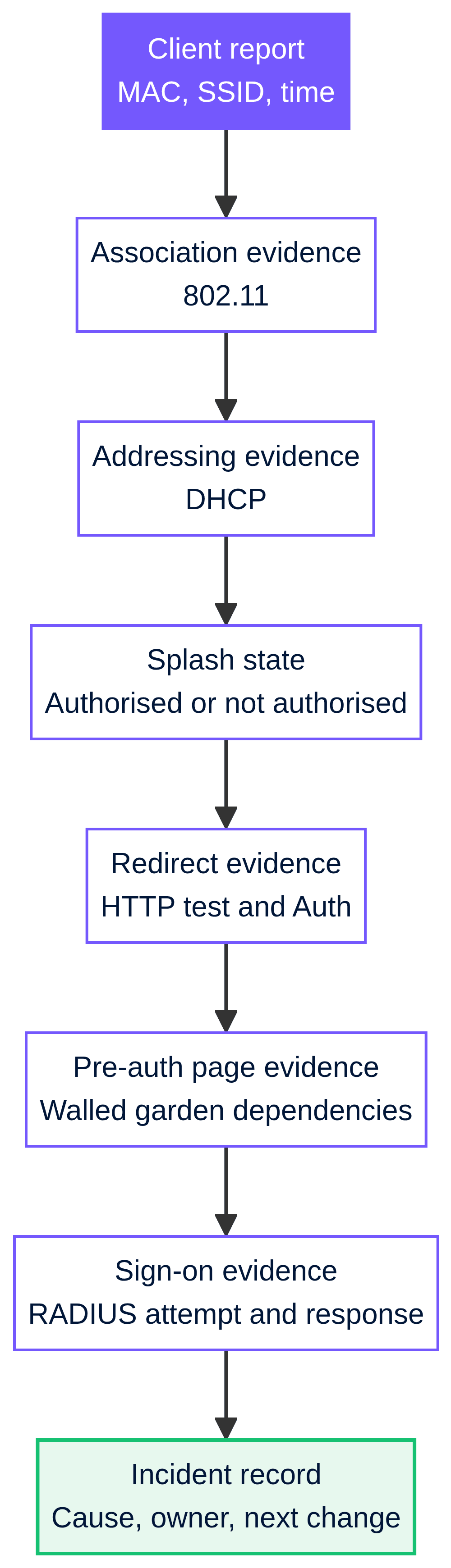
Comece com um único relatório reproduzível. Registre o endereço MAC do cliente, o SSID, o ponto de acesso do gateway ou MX, o tipo de dispositivo, a hora local, o navegador e se o dispositivo já havia concluído a autenticação do splash anteriormente. Peça ao relator para deixar o dispositivo conectado enquanto você o inspeciona. Isso fornece um limite para o incidente e evita que um hotel, loja de varejo ou local de eventos movimentado transforme uma reclamação geral em alterações de configuração às cegas.
Abra os detalhes do cliente e verifique se ele está autorizado. O Cisco Meraki identifica um cliente não autorizado como Splash: Not authorized; um cliente autorizado mostra o tempo de autorização restante. Não use uma guia de navegador salva como teste. Isso pode misturar uma sessão passada com o estado atual de rádio e DHCP. 1
Em seguida, filtre o registro de eventos do Dashboard pelo endereço MAC do cliente e a hora do incidente. Para pontos de acesso MR, o tipo de evento Auth representa a autenticação da página splash. 802.11 mostra associação e desassociação, DHCP carrega eventos relacionados à concessão e RADIUS identifica a atividade de bypass de autenticação RADIUS ou MAC. O mesmo filtro Auth está disponível para a autenticação splash do MX. O Cisco Meraki observa que os dispositivos carregam eventos armazenados após retornarem online, mantendo os carimbos de data/hora originais, portanto, alinhe o fuso horário antes de decidir o que aconteceu primeiro. 5
Use o registro ordenado a seguir. Ele reduz o domínio de falha sem adivinhações.
| Ponto de verificação de evidências | Indicação de integridade | Se estiver ausente ou incorreto | O que isso informa |
|---|---|---|---|
Associação 802.11 |
O cliente conectou ao AP e SSID esperados | Nenhuma associação, desassociação repetida ou AP inesperado | Diagnostique a associação de rádio antes do comportamento do Captive Portal. 6 |
| Endereçamento | Um endereço de cliente válido e nenhum erro de DHCP próximo ao horário do relatório | Erro de DHCP ou nenhuma configuração de cliente utilizável | Verifique o endereçamento de SSID/cliente e o caminho da VLAN. 2 6 |
| Estado do Splash | O cliente não está autorizado para um novo teste | O cliente permanece autorizado | Revogue apenas o cliente de teste designado e teste novamente. 2 3 |
Auth |
Um evento relacionado ao splash se alinha ao teste | Nenhum evento após o teste HTTP | O gatilho de redirecionamento ou o teste do cliente está incompleto. 5 |
| Evidência de RADIUS | A tentativa e a resposta se alinham ao horário de login | Tempo limite esgotado, rejeição ou sem resposta | Vá para a ramificação do Dashboard para o RADIUS. 4 5 |
Como executar o fluxograma de solução de problemas?
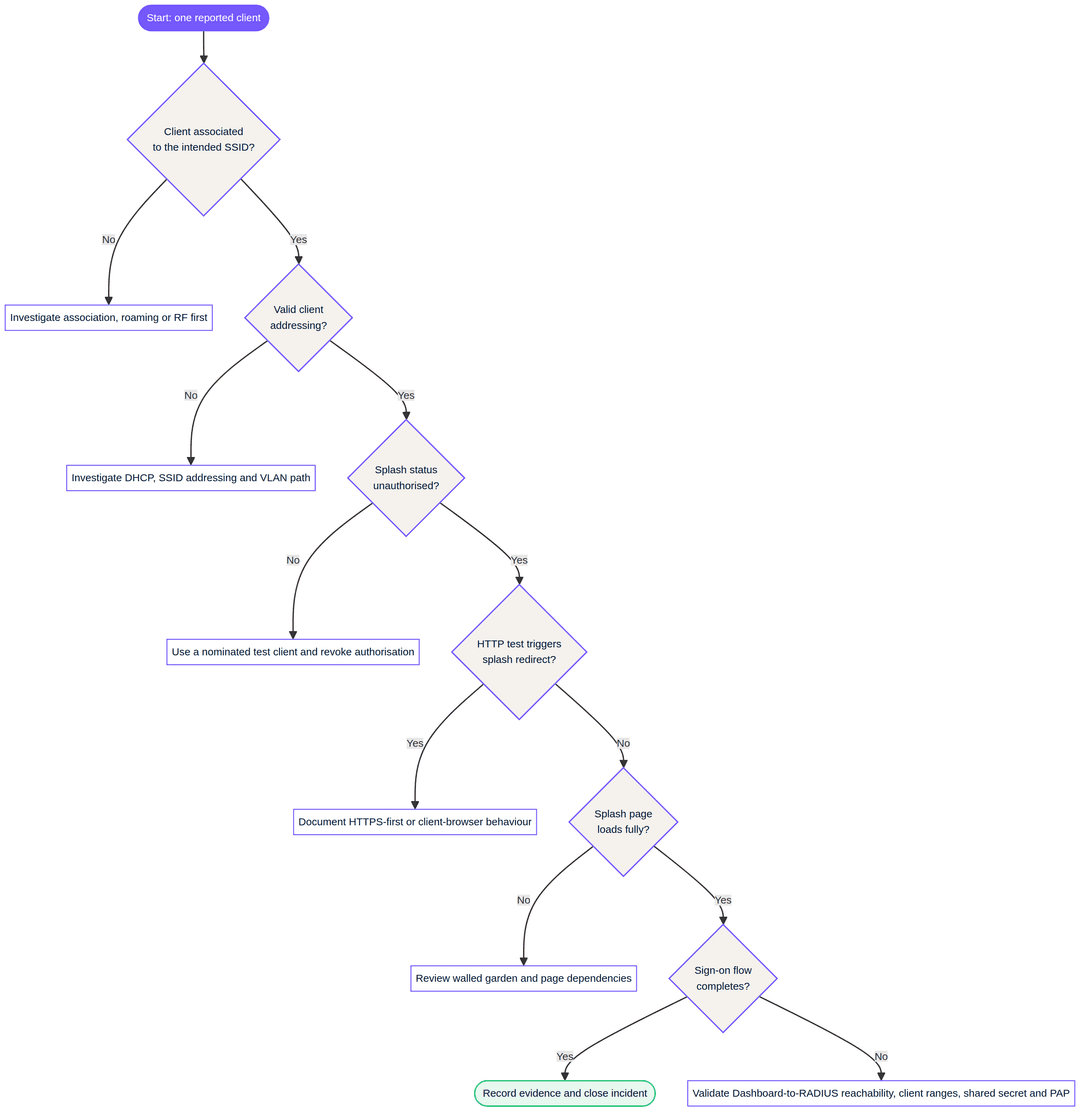
Use o fluxograma uma vez para um cliente de teste limpo e outra para um cliente que sabidamente apresenta o problema. A diferença é útil. Se um cliente limpo alcança a página de login e o dispositivo conhecido não, você tem evidências de autorização, estado do navegador ou política específica do cliente, em vez de uma queda em todo o local.
Confirme a associação e o endereçamento. Se o registro de eventos não mostrar o cliente se associando ao SSID pretendido, não solucione problemas da tela de login. Se ele se associar, mas os registros de DHCP mostrarem um erro, corrija o endereçamento ou o caminho da VLAN primeiro. O Cisco Meraki identifica a marcação de VLAN no SSID ou na porta do switch upstream como uma área comum de falha de DHCP. 6
Confirme que o cliente não está autorizado. Um dispositivo previamente autorizado pode não exigir outra página de login ainda. O Cisco Meraki documenta uma função de revogação de autorização de cliente para testes controlados. Use isso no dispositivo indicado, em vez de alterar a frequência da tela de login para todos os usuários do local. 2 3
Teste o gatilho com HTTP. Limpe o cache do navegador apenas onde isso se ajustar ao seu procedimento de teste, confirme se os cookies estão ativados e, em seguida, abra um destino HTTP. O Cisco Meraki informa que uma solicitação HTTPS-first não pode ser redirecionada porque o tráfego é criptografado. Se o teste HTTP funcionar, documente o comportamento do cliente como a causa. A rede não perdeu o redirecionamento da sua tela de login. 1 2
Teste a acessibilidade da página e o walled garden. Um walled garden permite endereços IP, intervalos ou nomes de host específicos antes da autenticação na tela de login, incluindo domínios curinga. Se você usar uma URL de Captive Portal personalizada, o Cisco Meraki informa que o endereço IP e/ou URL da página personalizada deve estar no walled garden. Quando a página depende de endpoints de ativos, identidade ou serviços separados, revise cada destino necessário com o proprietário do serviço. Não adivinhe endereços IP nem adicione acesso amplo à internet como um atalho. 3
As páginas Purple tornam essa distinção clara. Uma página de login offline aparece antes do login e não pode incluir links ou recursos externos porque o visitante está no walled garden. Uma página online aparece após o login bem-sucedido e pode conter mídias ou links externos. Se uma página HTML offline do Purple perdeu uma imagem, folha de estilo, script ou elemento de identidade de terceiros após uma alteração, compare essas dependências com as entradas permitidas de pré-autenticação antes de alterar o design. 7 8
- Teste o RADIUS de autenticação apenas após o carregamento da página. O RADIUS, protocolo usado aqui para solicitações de autenticação central, não é o primeiro suspeito quando nenhuma tela de login aparece. Ele se torna relevante quando o formulário de login é carregado, mas a autenticação falha ou expira. Para este fluxo do Cisco Meraki, a nuvem do Dashboard origina a solicitação de acesso RADIUS, e não o AP ou MX local. O servidor precisa de acessibilidade pública a partir dos intervalos de origem documentados do Dashboard, uma chave secreta compartilhada correspondente e suporte para PAP. O Cisco Meraki afirma que o RADSec não é compatível com a autenticação de tela de login. 4 6. Execute o teste de RADIUS suportado e examine o registro do servidor. A Cisco Meraki fornece um teste de RADIUS no Dashboard para a configuração sem fio documentada, embora o botão de teste não exista para redes das séries MX ou Z. Um tempo limite (timeout) significa que você deve verificar as informações atuais do firewall do Dashboard, entradas de clientes RADIUS, capacidade de alcance do host público, alinhamento do segredo compartilhado e comportamento da política. O teste de integridade da Cisco Meraki envia solicitações de acesso periódicas e trata o servidor como inacessível após seis tentativas sem resposta, com intervalo de 20 segundos entre elas. 4
Tem dúvidas sobre a sua configuração específica?
A nossa equipa trabalha com operadores de espaços, gestores de TI e engenheiros de rede em 80.000 locais. Agende uma chamada de 20 minutos e mostraremos como outros profissionais na sua situação o resolveram.
Como isolar os pontos de falha comuns?
A frequência da tela de splash parece incorreta
Se a Captive Portal (tela de splash) aparecer com menos frequência do que a política sugere, verifique se o cliente já estava autorizado quando a frequência foi alterada. A Cisco Meraki afirma que o período de autorização existente permanece em vigor. Revogar a autorização do cliente selecionado cria um teste válido da configuração atualizada. Se a página aparecer com mais frequência, verifique a aceitação de cookies do navegador, a limpeza do cache e a continuidade do ponto de acesso do gateway. A reinicialização do gateway pode exigir autenticação novamente, a menos que o navegador possa apresentar seu cookie. 2
Isso é importante no setor de hospitalidade. Um hotel de exemplo com 200 quartos deve testar com um celular controlado após uma alteração e, em seguida, medir o resultado como três desfechos simples: o cliente passa para autorizado, recebe a expiração esperada e a próxima requisição HTTP limpa se comporta como pretendido. Essa é uma homologação melhor do que perguntar à recepção se as reclamações pararam.
O WiFi de visitantes não está redirecionando
Não afirme que o HTTPS "quebrou" os portais cativos. O comportamento documentado da Cisco Meraki é mais restrito: o mecanismo de redirecionamento funciona em um HTTP GET não autorizado, enquanto uma requisição prioritária em HTTPS não pode ser redirecionada. Dispositivos modernos podem iniciar seu fluxo de detecção de Captive Portal do sistema operacional na associação. Se esse prompt não aparecer, use o teste HTTP para estabelecer se a ramificação da rede funciona. 1 2
Para uma implantação de varejo ilustrativa, a equipe de TI de uma loja pode reproduzir a reclamação com um dispositivo de teste da equipe no SSID da área de vendas. A evidência de aceitação não é uma alegação vaga de carregamento de página. Capture o registro de associação, o endereço válido, o estado não autorizado, o evento de Auth após o teste HTTP e o estado de autorização resultante. Esse registro pode ser comparado entre lojas sem expor as credenciais dos visitantes.
O jardim murado (walled garden) está incompleto
Um jardim murado (walled garden) é um acesso intencionalmente limitado antes da autorização. Ele não deve se tornar uma lista de desvio. Revise primeiro o host de splash e, em seguida, as dependências que sua página de pré-autenticação realmente precisa. A Cisco Meraki permite endereços IP, faixas de IP e nomes de host, com domínios curinga (wildcard). A Cisco também exige uma URL de Captive Portal customizada ou endereço IP no jardim murado (walled garden) quando esse recurso está ativado. 3
Uma página offline do Purple é a etapa mais restrita. O Purple afirma que não pode usar links ou recursos externos enquanto o visitante estiver no walled garden. O editor HTML permite que sua equipe envie ativos para o portal e visualize a página atual, o que pode reduzir dependências remotas desnecessárias. Siga as etapas publicadas pelo Purple antes de publicar um modelo editado. 7 8
O splash de login expira ou rejeita as credenciais
Separe a rejeição do tempo limite (timeout). Uma rejeição é um resultado de autenticação ou política. Um tempo limite ou mensagem de "dificuldade de conexão" aponta primeiro para a capacidade de alcance entre o Dashboard e o servidor RADIUS configurado. A Cisco Meraki documenta que as solicitações de splash de login se originam na nuvem do Dashboard e não podem usar um endereço de LAN privada para o servidor RADIUS. 4
Confirme se o servidor espera PAP para este modo de splash, se os intervalos de origem documentados do Dashboard são permitidos, se todos os IPs de origem relevantes estão configurados como clientes RADIUS e se o segredo compartilhado coincide em ambas as extremidades. A Cisco Meraki também afirma que a integração externa do splash deve usar o login_url fornecido sem modificações, e o filtro deve permitir seu hostname variável em vez de um único padrão fixo. 4
O que os eventos de splash da Meraki no registro de eventos significam?
Leia o registro como uma linha do tempo. 802.11 association significa que o cliente se conectou a um AP. Isso não significa que o cliente possui um endereço, acessou a página de splash ou obteve acesso à internet. Um evento Auth é a categoria de evento para autenticação de página de splash. Um evento DHCP próximo ao mesmo horário pode mudar a investigação para o endereçamento. Um evento RADIUS é importante para um fluxo de login baseado em RADIUS, mas não é prova de que o navegador acessou a página. 5 6
Evite confundir 802.1X com uma página de splash de login. A Cisco Meraki identifica mensagens 802.1X e RADIUS para SSIDs WPA2-Enterprise. Sua documentação separada de RADIUS para splash de login descreve o PAP entre a nuvem do Dashboard e o seu servidor RADIUS. Neste guia, use as categorias de associação, Auth, DHCP e RADIUS para localizar a etapa com falha. Não infira uma causa raiz exata a partir de apenas uma linha de registro. 4 6
| Evento ou registro | Significado nesta investigação | Próxima pergunta |
|---|---|---|
802.11 association |
O dispositivo se conectou a um AP | Ele recebeu endereçamento válido e permaneceu conectado? 6 |
802.11 disassociation |
O dispositivo saiu ou foi removido da tabela do AP | O movimento de RF, o estado de suspensão ou a desconexão estão interrompendo o teste? 6 |
Auth |
Categoria de autenticação da página de splash | Ocorreu após um gatilho HTTP controlado? 5 |
DHCP |
Alocação de endereço ou categoria de erro | O endereçamento do cliente ou o transporte de VLAN está bloqueando a próxima etapa? 5 6 |
RADIUS |
Categoria relacionada a RADIUS ou MAB | Esta é uma tentativa de splash de login e a nuvem recebeu uma resposta do servidor? 4 5 |
| Registro de tentativa de login do splash | Horário do login, SSID, identificadores de cliente e gateway, além do status de autorização | O resultado registrado corresponde ao relatório do local? 9 |
Cisco Meraki também expõe tentativas de login na splash page por meio de sua API de Dashboard documentada. O registro inclui o horário de login, SSID, MAC do dispositivo de gateway, MAC do cliente e status de autorização. Para equipes de TI de vários locais, isso permite correlacionar o chamado do local com o resultado da autenticação sem tratar um caso isolado como evidência de incidente. 9
Como evitar que uma splash page corrigida falhe novamente?
Mantenha um guia de execução operacional curto junto ao proprietário do serviço de Guest WiFi . O guia deve identificar o SSID de teste, o dispositivo de teste, o procedimento de revogação de autorização, o host esperado da página, as dependências de pré-autenticação, a responsabilidade do RADIUS e o contato de escalonamento. Ele também deve definir o comportamento de desconexão do controlador da implantação. A Cisco Meraki documenta o comportamento aberto, restrito e padrão quando o controlador em nuvem está indisponível. 3
Para redes que usam um Captive Portal para consentimento, branding e política de acesso, trate a página offline como um componente controlado do aplicativo. O Purple oferece tipos de páginas offline, online e fora do horário de atendimento. Use as orientações publicadas de Splash Pages para alterações na jornada de acesso e o guia do editor HTML para ativos enviados e visualização. Mantenha o diagnóstico do dia a dia separado da configuração inicial do zero. 7 8
Quando isso se tornar um problema recorrente no local, centralize as evidências em vez de centralizar suposições. Correlacione o horário do incidente, o MAC do cliente, o AP ou MX, o SSID, o estado de autorização, as categorias de registro de eventos e a resposta do servidor RADIUS. Essa abordagem se adapta a locais de Hospitality , Retail e Transport onde as equipes locais precisam de um limite claro de escalonamento e a equipe de rede precisa de evidências reproduzíveis. Para um design de serviço mais amplo, consulte Guest WiFi Management: Smart Authentication & Segmentation .
Perguntas frequentes
O Purple funciona com os pontos de acesso Cisco Meraki existentes?
Sim. O Purple oferece suporte a implantações de WiFi para visitantes que se integram à infraestrutura existente, incluindo Cisco Meraki. Este guia aborda o diagnóstico do segundo dia de uma falha de tela de splash Meraki. Ele não substitui o trabalho de design e integração necessário para um novo Captive Portal. Use as diretrizes publicadas de Purple Splash Pages para tipos de página suportados e alterações na jornada de acesso. 7
Quanto trabalho é necessário para migrar uma tela de splash Meraki para o Purple?
O trabalho depende do fluxo de autenticação existente, das dependências de pré-autenticação e do design da página. Comece fazendo um inventário do host da página atual, entradas de walled garden, método de login e destino pós-login. O Purple suporta modelos de tela de splash padrão e HTML, incluindo ativos carregados e visualização em tempo real. Planeje a migração como uma mudança controlada, não como a correção de um incidente. 7 8
Uma tela de splash do Cisco Meraki pode redirecionar uma solicitação apenas HTTPS?
Não. A Cisco Meraki documenta que seu redirecionamento de splash começa quando um cliente não autorizado envia um HTTP GET. O tráfego HTTPS-first é criptografado e não pode ser redirecionado por esse mecanismo. Teste com um destino HTTP e, em seguida, distinga o comportamento do navegador do cliente de uma falha de splash em toda a rede. 1 2
Quais entradas de walled garden uma tela de splash Meraki personalizada precisa?
O walled garden deve permitir o endereço IP e/ou URL da tela de splash personalizada quando estiver ativado. Em seguida, permita apenas os endpoints adicionais de pré-autenticação de que a página realmente precisa. O Cisco Meraki suporta endereços IP, intervalos e hostnames, incluindo domínios curinga. Não substitua essa revisão pelo acesso irrestrito à internet. 3
Por que uma tela de splash de login do Meraki expira o tempo limite com RADIUS?
Um tempo limite geralmente significa que a nuvem do Cisco Meraki Dashboard não consegue obter uma resposta do servidor RADIUS configurado. Verifique a acessibilidade pública, os intervalos de origem atuais do Dashboard, os segredos compartilhados do cliente RADIUS correspondentes e o suporte a PAP. O AP ou MX local não é a origem das solicitações de RADIUS de splash. 4
Como monitoramos falhas de login de splash em vários locais?
Use o registro de eventos do Meraki para filtrar o cliente e a janela de tempo afetados e, em seguida, correlacione as categorias de Auth, DHCP e RADIUS. A API de tentativas de login de splash da Cisco pode retornar o horário de login, SSID, dispositivo de gateway, identificador do cliente e status de autorização. Isso cria um registro de evidências consistente para um suporte técnico de vários locais. 5 9
Referências
Definições principais
Captive Portal
Um estado de rede de pré-autenticação controlado que restringe um cliente até que ele conclua a interação de splash configurada.
Você soluciona problemas do Captive Portal quando um dispositivo se conecta ao Guest WiFi, mas ainda não recebeu acesso normal à rede.
Autorização de splash
O estado do Cisco Meraki que registra se um cliente passou pelo requisito de splash e, quando aplicável, por quanto tempo essa autorização permanece válida.
Verifique isso primeiro quando um dispositivo que funcionava anteriormente não receber a splash page novamente.
Walled garden
A lista restrita de endereços IP, intervalos e hostnames que um cliente não autorizado pode acessar antes de concluir a autenticação de splash.
Revise-o quando uma página personalizada carecer de recursos, comportamento de formulário ou outra dependência legítima de pré-autenticação.
Frequência de splash
O intervalo configurado que define com que frequência a splash page é apresentada a um cliente.
Isso ajuda a explicar por que um dispositivo permanece autorizado após uma alteração de política, ou parece ser solicitado repetidamente.
Gatilho de redirecionamento HTTP
O HTTP GET do cliente não autorizado que o Cisco Meraki intercepta para iniciar o processo de redirecionamento de splash.
Use um teste HTTP controlado para separar o início do redirecionamento de uma solicitação de navegador HTTPS-first.
Solicitação HTTPS-first
Uma tentativa do cliente de acessar um destino HTTPS criptografado antes da autorização de splash.
O Cisco Meraki documenta que este tráfego não pode ser redirecionado pelo mecanismo de splash HTTP, o que pode parecer um timeout de página.
RADIUS
Remote Authentication Dial-In User Service, um protocolo usado aqui para validar credenciais de sign-on de splash em um servidor de autenticação gerenciado centralmente.
Investigue-o depois que a página de sign-on carregar, mas a autenticação for rejeitada ou expirar por timeout.
PAP
Password Authentication Protocol, o método de autenticação que o Cisco Meraki documenta para uso de sign-on de splash com um servidor RADIUS hospedado pelo cliente.
Confirme se a política do RADIUS permite PAP antes de tratar o problema como uma interrupção genérica do servidor.
Evento de Auth
A categoria de log de eventos do Cisco Meraki Dashboard usada para atividades de autenticação de splash page.
Leia-o junto com os registros de associação, DHCP e RADIUS para reconstruir o ponto em que o fluxo do cliente parou.
802.1X
Uma estrutura de controle de acesso à rede baseada em porta usada para autenticação de WiFi corporativo, distinta do fluxo de splash de login baseado em RADIUS descrito neste guia.
Não confunda registros de eventos 802.1X com a prova de que uma splash page de sign-on baseada em navegador foi carregada.
Exemplos práticos
Cenário hoteleiro ilustrativo: um hotel de 200 quartos precisa diagnosticar relatos intermitentes de falha no splash do Guest WiFi sem interromper os hóspedes hospedados.
Indique um dispositivo de teste e registre seu endereço MAC, SSID, ponto de acesso de atendimento e hora local. Confirme a associação e o endereçamento válido, depois inspecione o estado de splash do cliente. Revogue a autorização apenas para esse dispositivo quando um novo teste for necessário. Execute um teste HTTP e compare as evidências correspondentes de Auth, DHCP e RADIUS. O registro de liberação mensurável é um cliente de teste autorizado, a expiração de autorização esperada e um resultado documentado para cada ponto de verificação.
Cenário de varejo ilustrativo: a página de pré-autenticação personalizada de uma loja abre, mas perde seu elemento de sign-on após uma alteração de conteúdo.
Não disponibilize toda a internet antes do login. Confirme se a página carrega em um dispositivo de teste não autorizado, depois faça um inventário de seus endpoints de pré-autenticação necessários. Compare o host da página e cada recurso ou dependência de identidade necessária com a política de walled-garden. Teste novamente usando o mesmo cliente e capture o estado de splash, a linha do tempo de Auth e o resultado da autorização. O resultado mensurável é um fluxo de sign-on concluído sem nenhuma ampliação não aprovada do acesso de pré-autenticação.
Sources
- Cisco Meraki: Splash Page Traffic Flow and Troubleshooting
- Cisco Meraki: Troubleshooting Splash Page Appearance Frequency
- Cisco Meraki: Splash Page Overview
- Cisco Meraki: Configuring RADIUS Authentication with a Sign-On Splash Page
- Cisco Meraki: How to Use the Meraki Event Log
- Cisco Meraki: Common Wireless Event Log Messages and Issues
- Purple: Splash Pages
- Purple: Splash Page Editor - HTML
- Cisco Meraki Dashboard API: Get Network Splash Login Attempts
Continue a ler esta série
Ubiquiti UniFi guest portal not redirecting: causes and fixes
Este guia isola uma falha de redirecionamento do portal de convidados UniFi seguindo a sequência do estado do convidado, redirecionamento, rota de pré-autorização e autorização do controlador. Ele oferece às equipes de TI do local um método fundamentado para lidar com a confusão entre rede de convidados e Hotspot, transições de portal externo, requisitos atuais de conta do UniFi OS e testes de isolamento de DNS.
Guia de Configuração de WiFi para Visitantes Corporativos: Segmentação de VLAN, Segurança e Portais Cativos
Este guia técnico mostra às equipes de TI como configurar o WiFi para visitantes como um serviço controlado de acesso à internet, usando segmentação de VLAN, política de firewall e um captive portal. Ele também explica como os formulários de registro e controles de integração do Purple oferecem suporte a uma experiência de visitante proporcional sem enfraquecer o limite em torno dos sistemas operacionais, de pagamento e da equipe.
Captive Portal para Ruijie: configure-o com o WiFi de convidados Purple
Como o WiFi de convidados em nuvem da Purple se integra aos pontos de acesso Ruijie RG Series usando autenticação web e RADIUS, configurados a partir da linha de comando, e onde encontrar as etapas de configuração exatas.
Tem dúvidas sobre a sua configuração específica?
A nossa equipa trabalha com operadores de espaços, gestores de TI e engenheiros de rede em 80.000 locais. Agende uma chamada de 20 minutos e mostraremos como outros profissionais na sua situação o resolveram.