
WatchGuard Firebox Integration mit Purple WiFi: Setup- und Konfigurationshandbuch
Dieses Handbuch ist eine Schritt-für-Schritt-Integrationsanleitung für IT-Manager und Netzwerkarchitekten, die WatchGuard Firebox und Access Points mit Purple implementieren. Es deckt die Weiterleitung an ein externes Captive Portal für Guest WiFi, sichere 802.1X-Authentifizierung für Staff WiFi und mandantenfähige Segmentierung mithilfe von WatchGuard Private Pre-Shared Keys (PPSK) mit dynamischer VLAN-Steuerung ab – für eine einzige, einheitliche Architektur über alle Zugriffsebenen hinweg.
Diesen Leitfaden anhören
Podcast-Transkript ansehen
Management-Zusammenfassung
Die Bereitstellung einer sicheren, skalierbaren Wireless-Infrastruktur in komplexen Umgebungen erfordert eine präzise Integration zwischen Ihrem Security Gateway und Ihrem Identity Provider. Dieser Leitfaden beschreibt die Integration von WatchGuard Firebox und WatchGuard Access Points mit Purple und deckt drei verschiedene Zugriffsebenen ab: die Weiterleitung zum Captive Portal für Guest WiFi (/guest-wifi), sicheres Mitarbeiter-WiFi mittels IEEE 802.1X sowie die Segmentierung von Multi-Tenant WiFi über WatchGuard Private Pre-Shared Keys (PPSK).
Durch die Kombination der einheitlichen Sicherheitsplattform von WatchGuard mit dem Cloud-Overlay von Purple automatisieren Sie die identitätsbasierte Zugriffskontrolle, setzen granulare Sicherheitsrichtlinien durch und erfassen First-Party-Daten im großen Stil. Purple ist an über 80.000 Live-Standorten im Einsatz und verarbeitete im Jahr 2024 440 Millionen Logins (interne Purple-Daten). Die Integration ist herstellerunabhängig konzipiert – WatchGuard steht in der Liste der von Purple unterstützten Hardware neben Cisco Meraki, HPE Aruba, Ruckus, Juniper Mist, Ubiquiti UniFi, Cambium, Extreme und Fortinet. Für einen breiteren Überblick über Sicherheitsstandards für Unternehmens-WiFi lesen Sie unseren Leitfaden Enterprise WiFi Security: A Complete Guide for 2026 .
Technische Architektur
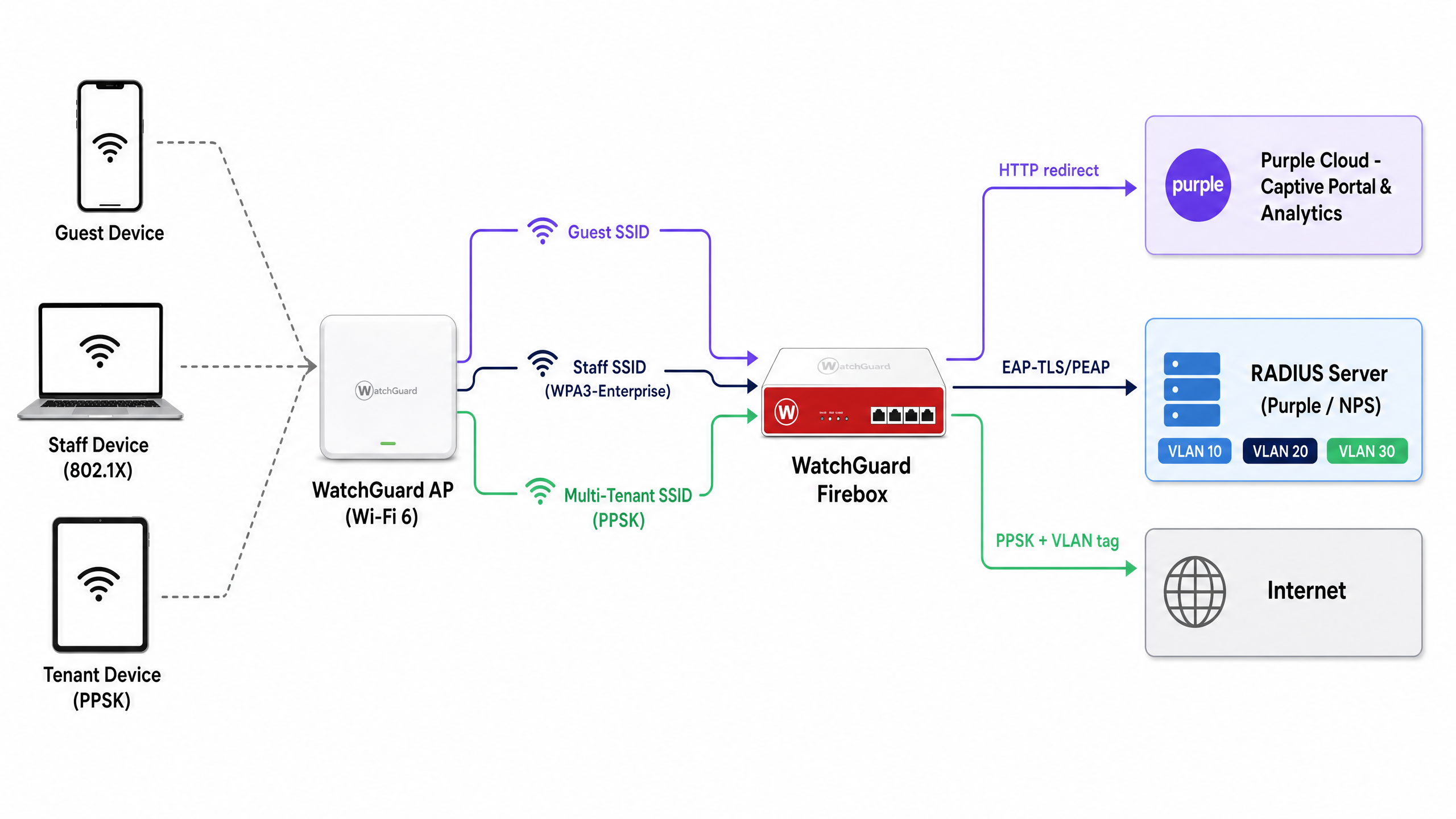
Die Integration verbindet WatchGuard-Hardware über zwei Standardmechanismen mit den Cloud-Diensten von Purple: RADIUS (Remote Authentication Dial-In User Service) für Authentifizierung und Accounting sowie HTTP-Weiterleitung zur Bereitstellung des Captive Portals. Die Architektur unterstützt drei Zugriffsebenen auf einer einzigen physischen Infrastruktur.
| Zugriffsebene | SSID-Typ | Authentifizierungsmethode | Purple-Rolle |
|---|---|---|---|
| Guest WiFi | Offen | Externes Captive Portal + RADIUS-Accounting | Splash Page, Datenerfassung, Analysen |
| Staff WiFi | WPA3-Enterprise | 802.1X (EAP-TLS oder PEAP) | RADIUS-Server, Identity-Provider-Proxy |
| Multi-Tenant WiFi | WPA2/WPA3 Personal + PPSK | Über RADIUS validiertes PPSK | Schlüsselverwaltung, dynamische VLAN-Zuweisung |
Alle drei Ebenen können gleichzeitig auf derselben WatchGuard Access Point-Flotte betrieben werden. Die Wi-Fi 6-Modelle von WatchGuard – AP130, AP230W, AP330, AP332CR, AP430CR und AP432 – unterstützen PPSK ab der Firmware-Version 2.6.
Konfiguration der Captive Portal-Weiterleitung für Guest WiFi
Die WatchGuard Captive Portal-Integration leitet nicht authentifizierte HTTP-Anfragen an die von Purple gehostete Splash Page weiter. Dies ist der primäre Mechanismus zur Erfassung von First-Party-Daten und zur Durchsetzung von Nutzungsbedingungen.
Schritt 1: Konfiguration des RADIUS-Servers
Definieren Sie in der WatchGuard Cloud oder im Firebox Policy Manager Purple als Server für RADIUS-Authentifizierung und RADIUS-Accounting.
- Primary RADIUS server: Setzen Sie dies auf die Purple RADIUS-IP-Adresse für Ihre Region (verfügbar im Purple-Portal unter Settings > Hardware Integration).
- Authentication port: 1812
- Accounting port: 1813
- Shared secret: Geben Sie das eindeutige Secret ein, das im Purple-Portal bereitgestellt wird.
- NAS ID: Setzen Sie dies auf die MAC-Adresse der Firebox oder des APs unter Verwendung des Formatbezeichners
%m. Dies identifiziert den Standort gegenüber Purple und leitet die Analysen an das richtige Konto weiter. - Accounting interval: Auf 10 Minuten festlegen, um sicherzustellen, dass Sitzungsdaten in regelmäßigen Abständen an das Analyse-Dashboard von Purple übermittelt werden.
Step 2: SSID and captive portal settings
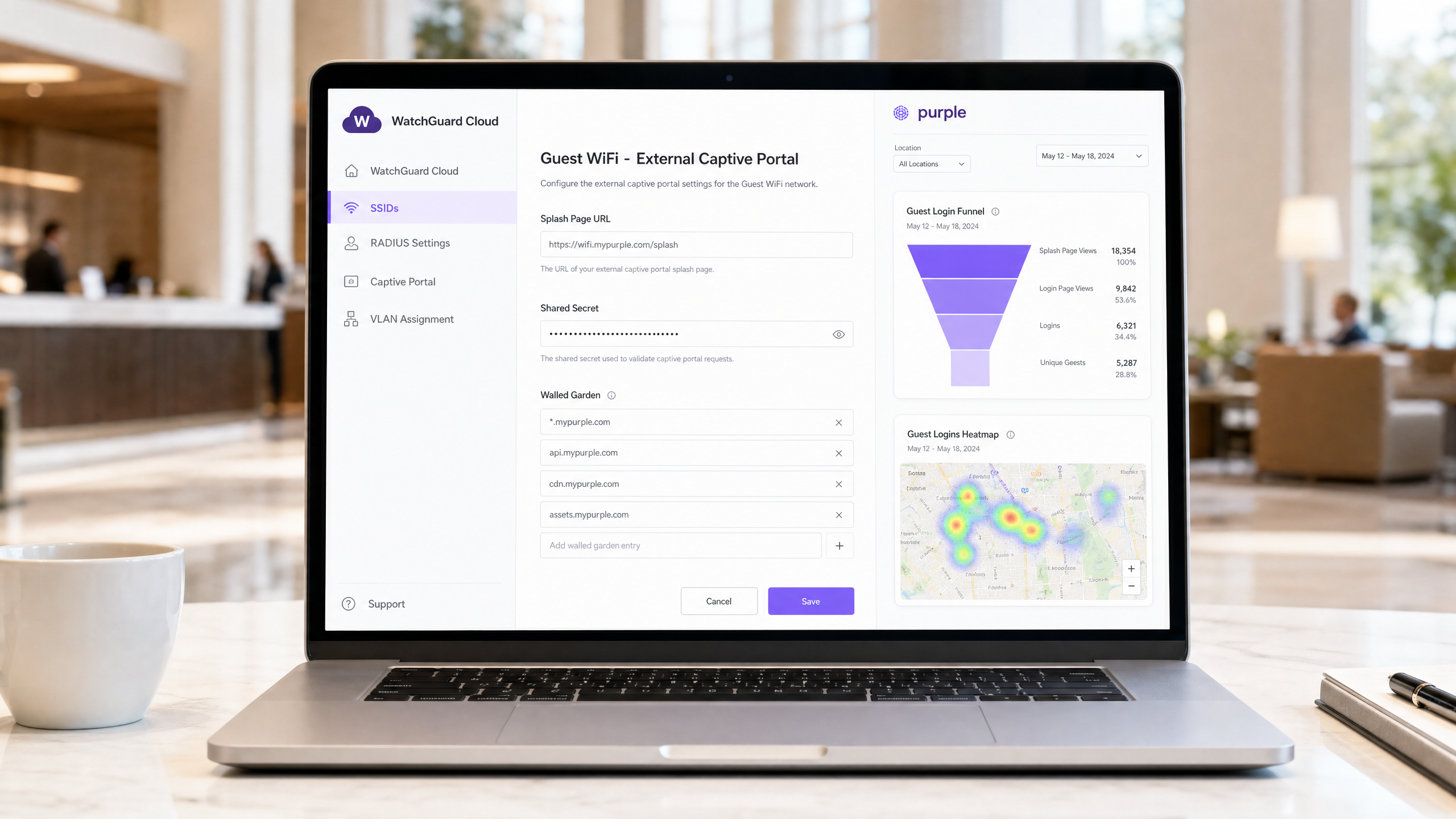
Navigieren Sie in der WatchGuard Cloud zu Configure > Devices > [Ihr AP] > Device Configuration > SSIDs. Erstellen oder bearbeiten Sie die Guest-SSID.
- Security: Open (kein Pre-Authentication-Passwort).
- Captive portal type: Wählen Sie Third-Party Hosted Captive Portal with RADIUS Authentication.
- Splash Page URL: Geben Sie die Purple-Splash-Page-URL ein (z. B.
https://wifi.mypurple.com/splash). Sie finden diese unter Purple > Analyze > Portals. - Shared secret: Geben Sie das Shared Secret des Portals von derselben Seite „Purple Analyze Portals“ ein. Dieses Secret generiert den HMAC-SHA1-Digest, den WatchGuard verwendet, um die erfolgreiche Authentifizierungsantwort von Purple zu validieren.
Step 3: Walled Garden configuration
Der Walled Garden definiert, auf welche Domains ein Gerät vor Abschluss der Authentifizierung zugreifen kann. Ohne diesen Eintrag kann das Gerät die Purple-Splash-Page nicht laden. Fügen Sie die folgenden Einträge zu Websites that users can access before login hinzu:
*.mypurple.comapi.mypurple.comcdn.mypurple.comassets.mypurple.com
Wenn Sie Social-Logins oder föderierte Logins über Microsoft Entra ID, Okta oder Google Workspace aktivieren, fügen Sie die entsprechenden Identity-Provider-Domains hinzu (z. B. login.microsoftonline.com, accounts.google.com). Rechtliche und Compliance-Informationen zu gemeinsam genutzten WiFi-Infrastrukturen finden Sie in unserem Leitfaden über Legal and Compliance Requirements for Shared WiFi Infrastructure .
How the HMAC authentication flow works
Das Verständnis dieses Ablaufs hilft Ihnen, Fehler schnell zu diagnostizieren.
- Das Gastgerät verbindet sich mit der offenen SSID und sendet eine HTTP-Anfrage.
- Der WatchGuard AP fängt die Anfrage ab und leitet den Browser auf die URL der Purple-Splash-Page weiter, wobei er einen Parameter
challenge(eine zufällige Hex-Zeichenfolge) und die MAC-Adresse des Geräts anhängt. - Purple zeigt die Splash Page an. Der Gast füllt das Anmeldeformular aus.
- Purple generiert einen HMAC-SHA1-Digest unter Verwendung des Shared Secrets des Portals und des Challenge-Werts.
- Purple leitet den Browser zurück zur Login-URL des WatchGuard APs weiter und hängt die Challenge und den Digest an.
- Der WatchGuard AP validiert den Digest mit demselben Shared Secret. Wenn er übereinstimmt, gewährt der AP Internetzugang und sendet ein RADIUS-Accounting-Start-Paket an Purple.
Secure Staff WiFi with 802.1X
Für Staff WiFi ersetzen Sie das Captive Portal durch IEEE 802.1X – den Enterprise-Standard für portbasierte Netzwerkzugriffskontrolle. Jedes Teammitglied authentifiziert sich mit individuellen Anmeldedaten oder einem Zertifikat, wodurch das Risiko geteilter Passwörter eliminiert wird.
Konfigurieren Sie in der WatchGuard Cloud die Staff SSID mit WPA3 Enterprise-Sicherheit und verweisen Sie bei Authentication Domain auf den RADIUS-Server von Purple. Purple fungiert als RADIUS-Server und kann Authentifizierungsanfragen via SAML oder LDAP an Microsoft Entra ID, Okta oder Google Workspace weiterleiten.
Für die zertifikatsbasierte Authentifizierung (EAP-TLS) stellen Sie Client-Zertifikate über Ihr MDM auf verwalteten Geräten bereit. Für die auf Anmeldedaten basierende Authentifizierung (PEAP-MSCHAPv2) authentifizieren sich Benutzer mit ihren Verzeichnis-Anmeldedaten. Purple validiert die Anfrage gegenüber dem konfigurierten Identity Provider und gibt ein RADIUS Access-Accept oder Access-Reject an den WatchGuard AP zurück.
Eine detaillierte Anleitung zur 802.1X-Konfiguration für verschiedene Gerätetypen finden Sie in unserem Leitfaden zu 802.1X authentication: securing network access on modern devices .
Wichtiger Hinweis zur MAC-Randomisierung: Moderne iOS- und Android-Geräte randomisieren standardmäßig ihre MAC-Adressen. Weisen Sie Mitarbeiter für das 802.1X Staff WiFi an, die MAC-Randomisierung für die Staff SSID zu deaktivieren. Randomisierte MACs führen zu inkonsistenten Authentifizierungsprotokollen und verhindern die Durchsetzung von MAC-basierten Richtlinien.
Multi-Tenant-WiFi mit WatchGuard PPSK
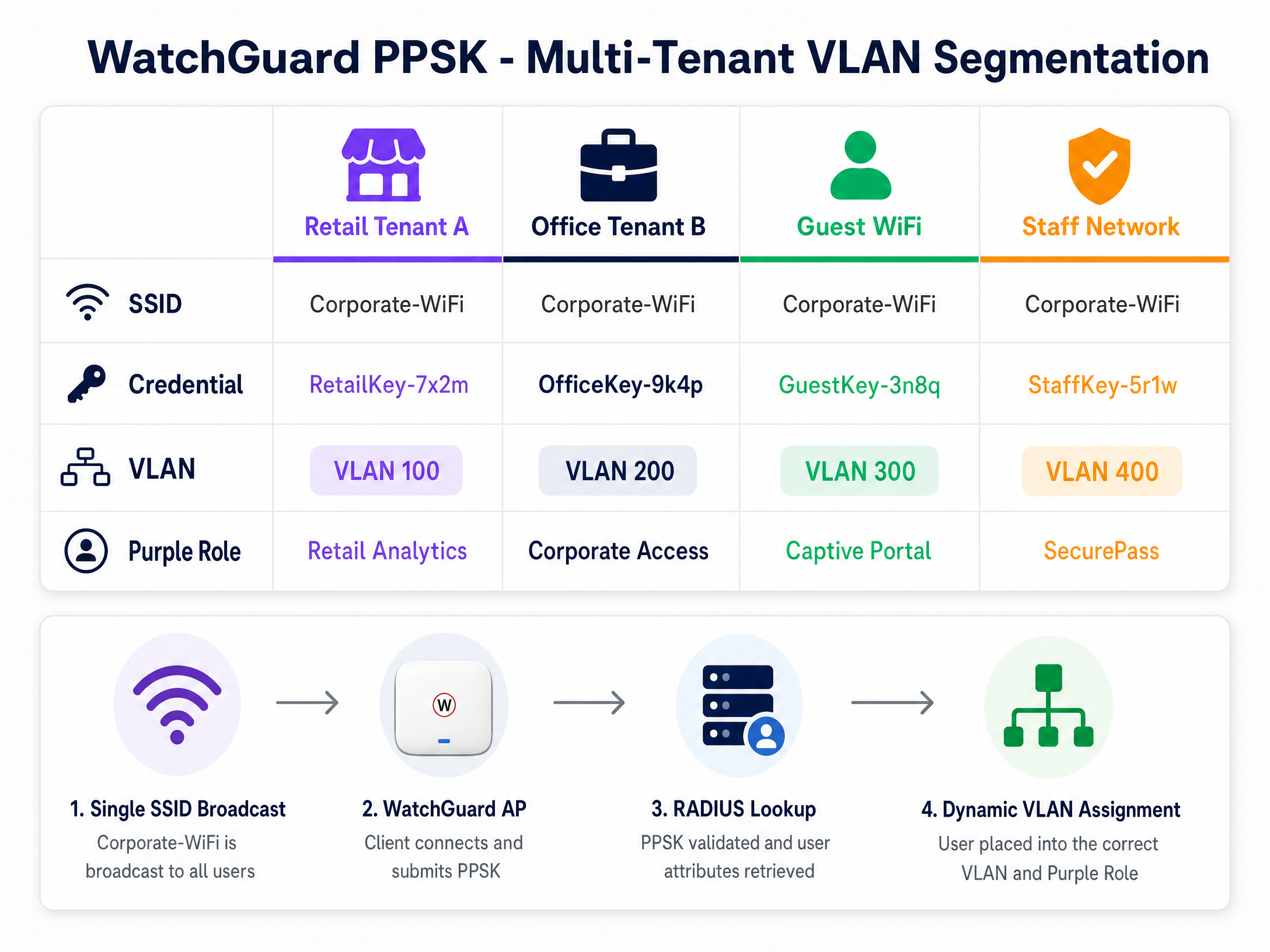
Das Ausstrahlen einer separaten SSID pro Mieter in einem Einkaufszentrum, Coworking-Space oder einer Build-to-Rent-Immobilie (BTR) verursacht Co-Channel-Interferenzen und überlastet die RF-Umgebung. WatchGuard PPSK (Private Pre-Shared Key) – eingeführt in der AP-Firmware v2.6 – löst dies, indem jedem Benutzer oder Mieter auf einer einzigen SSID ein eindeutiges Passwort zugewiesen wird.
Schritt 1: PPSK auf der SSID aktivieren
Bearbeiten Sie in der WatchGuard Cloud die Ziel-SSID (z. B. Venue-WiFi).
- Security: WPA2 Personal oder WPA3 Personal.
- Authentication: Aktivieren Sie Private Pre-Shared Key (PPSK).
- RADIUS server: Verweisen Sie auf den RADIUS-Server von Purple. Purple verwaltet den PPSK-Anmeldedatenspeicher und gibt bei der Authentifizierung VLAN-Attribute zurück.
Schritt 2: Dynamische VLAN-Zuweisung konfigurieren
Um den Datenverkehr der Mieter zu isolieren, weist der WatchGuard AP basierend auf dem verwendeten PPSK ein bestimmtes VLAN zu.
- VLAN setting: Wählen Sie Dynamic VLAN assigned by RADIUS.
- Unassigned clients fallback: Wählen Sie ein isoliertes Quarantäne-VLAN (z. B. VLAN 999), um sicherzustellen, dass Geräte, bei denen die RADIUS-Validierung fehlschlägt, nicht auf das Unternehmensnetzwerk zugreifen können.
Anforderungen für dynamische VLANs auf WatchGuard Access Points:
- AP-Firmware v2.2 oder höher.
- NAT muss auf der SSID deaktiviert sein.
- Dynamische VLANs und das Captive Portal können nicht gleichzeitig auf derselben SSID betrieben werden.
- Der mit dem AP verbundene Switch-Port muss als Trunk-Port konfiguriert sein, der alle relevanten VLANs überträgt.
Schritt 3: RADIUS-Attribute für VLAN-Steuerung
Wenn sich ein Benutzer über einen PPSK verbindet, sendet der WatchGuard AP einen RADIUS Access-Request an Purple. Purple validiert den Schlüssel und gibt ein Access-Accept-Paket zurück, das drei IETF-RADIUS-Attribute enthält:
| RADIUS-Attribut | Attributnummer | Wert |
|---|---|---|
| Tunnel-Type | 64 | 13 (VLAN) |
| Tunnel-Medium-Type | 65 | 6 (802) |
| Tunnel-Private-Group-ID | 81 | VLAN ID (z. B. "100") |
Der WatchGuard AP liest das Attribut 81 aus und weist den Client dem entsprechenden VLAN zu. In Purple weisen Sie jedem PPSK-Credential eine bestimmte VLAN ID und eine Rolle zu. Dies ist der Mechanismus hinter Identity-Based Networks – das Credential bestimmt das Netzwerksegment, nicht die SSID.
Best Practices für die Implementierung
Diese Empfehlungen gelten für Implementierungen in den Bereichen Hotellerie , Einzelhandel , Gesundheitswesen und Transportwesen .
Sitzungs-Timeouts: Konfigurieren Sie Sitzungs-Timeouts sowohl in Purple als auch in WatchGuard, um eine erneute Authentifizierung in regelmäßigen Abständen zu erzwingen. Dies hält die Analysen präzise und verhindert, dass veraltete Sitzungen Bandbreite verbrauchen. Stellen Sie den Wert für RADIUS Interim-Update (Acct-Interim-Interval) auf 600 Sekunden (10 Minuten) ein.
Firmware-Management: Stellen Sie sicher, dass auf den WatchGuard Access Points die Firmware v2.6 oder höher ausgeführt wird, um PPSK zu unterstützen. Nutzen Sie die WatchGuard Cloud, um Firmware-Upgrades außerhalb der Stoßzeiten zu planen, um Abdeckungslücken zu vermeiden.
PCI DSS-Compliance: Isolieren Sie in Einzelhandelsumgebungen, in denen Kartenzahlungen verarbeitet werden, POS-Geräte mithilfe von PPSK in einem dedizierten VLAN (z. B. VLAN 200). Stellen Sie sicher, dass das Guest WiFi VLAN kein Routing zum POS-VLAN besitzt. Dies unterstützt die Anforderungen zur Netzwerksegmentierung gemäß PCI DSS.
GDPR und Datenerfassung: Das Captive Portal von Purple nutzt bewusste Opt-ins (Conscious-Choice), um sicherzustellen, dass die Datenerfassung den GDPR-Anforderungen entspricht. Purple ist nach ISO 27001, GDPR, CCPA und Cyber Essentials zertifiziert. Stellen Sie sicher, dass Ihre Splash Page einen klaren Datenschutzhinweis und einen Link zu den Nutzungsbedingungen enthält, bevor die Datenerfassung beginnt.
Fehlerbehebung und Risikominderung
Captive Portal lädt nicht: Der Walled Garden ist die erste Anlaufstelle für die Fehlersuche. Wenn das Gerät vor der Authentifizierung keine DNS-Auflösung durchführen oder die Server von Purple nicht erreichen kann, zeigt der Browser anstelle der Splash Page einen Timeout-Fehler an. Überprüfen Sie, ob alle Purple-Domains in der Walled Garden-Liste eingetragen sind und ob die WatchGuard-DNS-Einstellungen die Auflösung vor der Authentifizierung zulassen.
Fehler bei der HMAC-Digest-Validierung: Wenn die WatchGuard-Protokolle Authentifizierungsfehler mit HMAC-Fehlern aufweisen, stimmt das Shared Secret des Captive Portals zwischen WatchGuard und Purple nicht überein. Es muss in beiden Systemen identisch sein. Generieren Sie das Secret in Purple neu und geben Sie es in der WatchGuard Cloud erneut ein.
VLAN-Steering schlägt fehl: Wenn ein PPSK-Benutzer eine IP aus dem falschen VLAN erhält, überprüfen Sie die RADIUS-Protokolle im Purple-Portal. Stellen Sie sicher, dass Purple alle drei IETF-RADIUS-Attribute zurückgibt. Vergewissern Sie sich, dass der Wert für Tunnel-Private-Group-ID als String formatiert ist und mit einer auf dem Switch-Trunk-Port konfigurierten VLAN-ID übereinstimmt.
Konflikt zwischen PPSK und Captive Portal: WatchGuard unterstützt keine dynamischen VLANs und Captive Portal auf derselben SSID. Wenn Sie beides benötigen, verwenden Sie zwei SSIDs: eine für das Gast-Captive Portal und eine für den PPSK-Multi-Tenant-Zugriff.
Fehler bei der 802.1X-Authentifizierung: Verwenden Sie das in der WatchGuard AP-Firmware v2.5 und höher verfügbare Paket-Erfassungstool, um den Datenverkehr zwischen dem AP und dem RADIUS-Server zu erfassen. Suchen Sie nach RADIUS Access-Reject-Paketen und dem Ursachencode im Reply-Message-Attribut.
ROI und geschäftlicher Nutzen
Die Integration von WatchGuard und Purple konsolidiert Sicherheit und Analysen in einer einzigen Architektur. Ein Hotel mit 200 Zimmern, das diese Integration nutzt, benötigt keine separaten Gateways für Gäste und Personal mehr, was die Hardwareausgaben im Vergleich zu einer Bereitstellung mit mehreren Gateways um ca. 30 % senkt (interne Daten von Purple). Das Gast-WiFi Captive Portal erfasst First-Party-Daten – E-Mail-Adressen, demografische Informationen und Besuchshäufigkeit –, die über den Engage-Tarif von Purple direkte Marketingeinnahmen generieren.
In Multi-Tenant-Umgebungen eliminiert PPSK den betrieblichen Aufwand für die Verwaltung mehrerer SSIDs. Ein Einkaufszentrum, das 15 Ladeneinheiten über eine einzige SSID verwaltet, reduziert die AP-Funkfrequenznutzung und vereinfacht Netzwerk-Audits. WiFi Analytics von Purple liefert Betreibern Daten zu Verweildauer, Besucherzahlen und wiederholten Besuchen – Kennzahlen, mit denen sich die Infrastrukturinvestition gegenüber Finanzteams rechtfertigen lässt.
Purple garantiert eine Betriebszeit von 99,999 % (interne Daten von Purple) und stellt so sicher, dass das Gast-WiFi Captive Portal auch in Spitzenzeiten an hochfrequentierten Orten wie Stadien und Konferenzzentren verfügbar bleibt.
Schlüsseldefinitionen
PPSK (Private Pre-Shared Key)
Ein Sicherheitsmerkmal, das jedem Benutzer oder Gerät auf einer WPA2/WPA3 Personal SSID ein eindeutiges Passwort zuweist. Eingeführt in der WatchGuard AP-Firmware v2.6.
Wird in Mandanten-Umgebungen – Einkaufszentren, Coworking-Spaces, BTR-Entwicklungen – verwendet, um Benutzer zu segmentieren, ohne dass eine 802.1X-Supplicant-Konfiguration auf den Client-Geräten erforderlich ist.
Dynamic VLAN steering
Der Prozess der Zuweisung eines Netzwerkgeräts zu einem bestimmten Virtual LAN basierend auf RADIUS-Attributen (Tunnel-Type, Tunnel-Medium-Type, Tunnel-Private-Group-ID), die während der Authentifizierung zurückgegeben werden.
Der Mechanismus, der den Datenverkehr von Mietern, Mitarbeitern und Gästen auf demselben physischen Access Point isoliert. Erfordert AP-Firmware v2.2 oder höher auf WatchGuard-Hardware.
Walled Garden
Eine Liste von IP-Adressen oder Domains, auf die ein nicht authentifizierter Benutzer zugreifen darf, bevor die Captive Portal-Authentifizierung abgeschlossen ist.
Erforderlich, damit Gastgeräte die Purple Splash Page laden und föderierte Logins (Microsoft Entra ID, Google Workspace) durchführen können, bevor der vollständige Internetzugang gewährt wird.
HMAC digest
Ein kryptografischer Hash (HMAC-SHA1), der verwendet wird, um die Integrität und Authentizität der Erfolgsmeldung der Authentifizierung vom Captive Portal zu überprüfen.
WatchGuard validiert den HMAC digest mithilfe des Captive Portal Shared Secret. Eine Abweichung zwischen dem Secret in WatchGuard und Purple führt zu Authentifizierungsfehlern.
RADIUS accounting
Die Komponente des RADIUS-Protokolls, die die Netzwerknutzung verfolgt, einschließlich Sitzungsstart, Sitzungsdauer und Datenübertragungsvolumen.
Purple ist auf RADIUS Accounting-Pakete von der WatchGuard Firebox angewiesen, um das Analytics-Dashboard zu füllen und Sitzungszeitlimits durchzusetzen. Arbeitet auf Port 1813.
Captive portal
Eine Webseite, auf die ein Gerät weitergeleitet wird, bevor ihm Zugriff auf ein öffentliches Netzwerk gewährt wird. WatchGuard fängt HTTP-Anfragen ab und leitet sie an die konfigurierte externe Portal-URL weiter.
Der primäre Mechanismus zur Erfassung von First-Party-Daten und zur Durchsetzung von Nutzungsbedingungen in Gast-WiFi-Netzwerken. Purple hostet die Splash Page und verwaltet die Daten.
802.1X
Ein IEEE-Standard für portbasierte Netzwerkzugriffskontrolle. Erfordert, dass sich jedes Gerät mit eindeutigen Anmeldedaten oder einem Zertifikat authentifiziert, bevor der Netzwerkzugriff gewährt wird.
Der Unternehmensstandard zur Sicherung von Mitarbeiter-WiFi. Eliminiert das Risiko gemeinsam genutzter Passwörter von WPA2 Personal. Erfordert einen RADIUS-Server (Purple) und einen Supplicant auf dem Client-Gerät.
EAP-TLS (Extensible Authentication Protocol - Transport Layer Security)
Eine hochsichere 802.1X-Authentifizierungsmethode, die sowohl ein Client-Zertifikat als auch ein Server-Zertifikat für die gegenseitige Authentifizierung erfordert.
Wird in hochsicheren Umgebungen verwendet, in denen Geräte von einem MDM verwaltet werden. Stellt sicher, dass nur unternehmenseigene Geräte mit gültigen Zertifikaten eine Verbindung zur Mitarbeiter-WiFi SSID herstellen können.
NAS ID (Network Access Server Identifier)
Eine in RADIUS-Paketen gesendete Zeichenfolge, die das Netzwerkgerät (AP oder Firebox) identifiziert, das die Authentifizierungsanfrage stellt.
Purple verwendet die NAS ID, um zu identifizieren, von welchem Standort eine RADIUS-Anfrage stammt. Wird in WatchGuard typischerweise mit dem Platzhalter %m auf die AP-MAC-Adresse festgelegt.
Identity-Based Networking
Eine Netzwerkarchitektur, bei der Zugriffsrichtlinien, VLAN-Zuweisungen und Sicherheitskontrollen durch die Identität des Benutzers und nicht durch dessen physischen Port oder die SSID bestimmt werden.
Die Kombination aus WatchGuard PPSK, Purple RADIUS und Dynamic VLAN steering ermöglicht Identity-Based Networking – die Anmeldedaten bestimmen automatisch das Netzwerksegment.
Ausgearbeitete Beispiele
Ein Premier Inn Hotel mit 200 Zimmern muss Guest WiFi für Gäste, sicheres Staff WiFi für Front-of-House- und Back-Office-Teams sowie ein separates Netzwerk für IoT-Geräte (Smart-TVs, Türschlösser) bereitstellen. Sie verfügen über WatchGuard AP330 Access Points, die über die WatchGuard Cloud verwaltet werden, und ein Firebox T85 Gateway. Wie sollten sie die drei Netzwerke strukturieren?
Stellen Sie drei SSIDs auf den WatchGuard AP330 Access Points bereit. SSID 1: 'Premier-Guest' – offene SSID mit Weiterleitung an das externe Captive Portal von Purple. Konfigurieren Sie die Firebox T85 als RADIUS-Client, der auf die Server von Purple verweist (Port 1812/1813). Fügen Sie die Walled Garden Domains von Purple hinzu. Gäste authentifizieren sich über die Purple Splash-Page per E-Mail, Social Login oder Zimmercode. SSID 2: 'Premier-Staff' – WPA3-Enterprise SSID mit 802.1X-Authentifizierung. Verweisen Sie die Authentifizierungsdomäne auf den RADIUS-Server von Purple, der die Anmeldedaten an den Microsoft Entra ID Tenant des Hotels weiterleitet. Mitarbeiter authentifizieren sich mit ihren Unternehmens-Anmeldedaten. SSID 3: 'Premier-IoT' – WPA2 Personal SSID mit einem statischen PSK, platziert in einem dedizierten VLAN (z. B. VLAN 50) mit Firewall-Regeln, die den Zugriff auf die Mitarbeiter- und Gäste-VLANs blockieren. Die Firebox T85 erzwingt die Inter-VLAN-Routing-Richtlinien. Alle drei SSIDs senden auf derselben AP-Hardware, was die Infrastrukturkosten senkt.
Ein Einkaufszentrum mit 12 Ladenlokalen möchte jedem Mieter einen isolierten WiFi-Zugang über eine einzige SSID bereitstellen. Das Zentrum muss zudem sicherstellen, dass kompromittierte Anmeldedaten eines Mieters nicht den Datenverkehr anderer Mieter gefährden. Sie betreiben WatchGuard AP230W Access Points mit der Firmware-Version 2.6.
Konfigurieren Sie eine SSID: 'Centre-Retail' mit aktiviertem WPA2 Personal und PPSK. Erstellen Sie in Purple 12 eindeutige PPSK-Anmeldedaten, eine pro Mieter. Ordnen Sie alle Anmeldedaten einem dedizierten VLAN zu (z. B. VLAN 101 für Mieter 1, VLAN 102 für Mieter 2 usw.). Stellen Sie in der WatchGuard Cloud das SSID-VLAN auf 'Dynamic VLAN assigned by RADIUS' mit einem Fallback auf ein Quarantäne-VLAN (VLAN 999) ein. Konfigurieren Sie die Switch-Ports, die mit dem AP230W verbunden sind, als Trunk-Ports, die die VLANs 101-112 und 999 übertragen. Wenn sich das Gerät eines Mieters mit dessen PPSK verbindet, fragt der AP den Purple RADIUS-Server ab, erhält das Attribut 'Tunnel-Private-Group-ID' und platziert das Gerät im richtigen VLAN. Kompromittierte Anmeldedaten für Mieter 3 legen nur das VLAN 103 offen – alle anderen Mieter bleiben isoliert.
Übungsfragen
Q1. Ein IT-Manager eines Hotels berichtet, dass sich Gäste mit dem WiFi verbinden, aber die Purple Splash Page nie erscheint. Der Browser zeigt einen Verbindungszeitüberschreitungsfehler an. Die WatchGuard Cloud-Konfiguration zeigt die korrekte Purple Splash Page-URL und das Shared Secret. Was ist die wahrscheinlichste Ursache und wie lösen Sie das Problem?
Hinweis: Überlegen Sie, was passieren muss, bevor das Gerät authentifiziert wird. Welche Domains muss das Gerät erreichen können, um die Splash Page zu laden?
Musterlösung anzeigen
Der Walled Garden fehlt oder ist unvollständig. Die WatchGuard Firebox blockiert die ursprüngliche HTTP-Anfrage des Geräts an die Server von Purple, bevor die Authentifizierung abgeschlossen ist. Fügen Sie die erforderlichen Purple Domains zur Liste der Websites hinzu, auf die Benutzer vor dem Login zugreifen können: *.mypurple.com, api.mypurple.com und cdn.mypurple.com. Wenn Gäste Social Logins verwenden, fügen Sie auch die entsprechenden Identity Provider-Domains hinzu (z. B. login.microsoftonline.com für Entra ID).
Q2. Sie konfigurieren eine PPSK-basierte VLAN-Steuerung für einen Coworking Space mit 8 Mitgliedern. Die RADIUS-Authentifizierung ist erfolgreich (die WatchGuard-Protokolle zeigen Access-Accept), aber jedes Mitgliedsgerät erhält eine IP-Adresse aus VLAN 1 (dem Standard-Management-VLAN) anstelle des zugewiesenen Tenant-VLANs. Wie diagnostizieren und beheben Sie dies?
Hinweis: Die Authentifizierung war erfolgreich, die Anmeldedaten sind also gültig. Das Problem liegt im Schritt der VLAN-Zuweisung. Was benötigt WatchGuard vom RADIUS-Server, um ein VLAN zuzuweisen?
Musterlösung anzeigen
Das RADIUS-Access-Accept-Paket von Purple fehlt oder formatiert die VLAN-Attribute fehlerhaft. Erfassen Sie den RADIUS-Datenverkehr auf dem AP mit dem WatchGuard-Paketerfassungstool und überprüfen Sie das Access-Accept-Paket. Stellen Sie sicher, dass Purple alle drei IETF-Attribute zurückgibt: Tunnel-Type (Attribut 64, Wert 13), Tunnel-Medium-Type (Attribut 65, Wert 6) und Tunnel-Private-Group-ID (Attribut 81, eingestellt auf die VLAN-ID als String, z. B. '101'). Bestätigen Sie außerdem, dass der mit dem AP verbundene Switch-Port als Trunk-Port konfiguriert ist, der die relevanten VLANs überträgt, und dass die SSID-VLAN-Einstellung in WatchGuard Cloud auf 'Dynamic VLAN assigned by RADIUS' anstelle einer statischen VLAN-ID eingestellt ist.
Q3. Ein Veranstalter möchte ein Guest WiFi Captive Portal (Purple Splash Page) und ein Multi-Tenant-PPSK-Netzwerk für 6 Einzelhandelsgeschäfte auf demselben WatchGuard AP330 Access Point betreiben. Es ist geplant, beide Funktionen auf einer einzigen SSID zu konfigurieren, um die HF-Umgebung zu vereinfachen. Ist dies möglich? Wenn nicht, wie sieht die korrekte Architektur aus?
Hinweis: Überprüfen Sie die WatchGuard-Anforderungen für dynamische VLANs. Gibt es Funktionskonflikte?
Musterlösung anzeigen
Dies ist auf einer einzigen SSID nicht möglich. WatchGuard unterstützt Dynamic VLANs (erforderlich für PPSK) und Captive Portal nicht gleichzeitig auf derselben SSID. Die korrekte Architektur nutzt zwei SSIDs: SSID 1 ('Venue-Guest'), konfiguriert als offene SSID mit externer Captive Portal-Weiterleitung zu Purple für öffentliche Gäste. SSID 2 ('Venue-Retail'), konfiguriert mit WPA2 Personal, aktiviertem PPSK und dynamischer VLAN-Zuweisung für die 6 Einzelhandelsmieter. Beide SSIDs senden von derselben AP330-Hardware aus, sodass die HF-Auswirkung auf ein zusätzliches SSID-Beacon begrenzt ist. Der mit dem AP verbundene Switch-Port muss ein Trunk-Port sein, der alle relevanten VLANs für beide SSIDs überträgt.
Weiterlesen in dieser Reihe
CommScope Ruckus Integration mit Purple WiFi: Einrichtungs- und Konfigurationshandbuch
Dieses technische Referenzhandbuch bietet einen maßgeblichen Konfigurationsleitfaden für die Integration von CommScope Ruckus-Architekturen mit Purple WiFi. Es beschreibt Schritt-für-Schritt-Bereitstellungen für Guest WiFi Captive Portals, sicheres Mitarbeiter-WiFi über 802.1X und mandantenfähige Netzwerkisolierung mithilfe von Ruckus Dynamic PSK.
Allied Telesis Access Points Integration mit Purple WiFi
Dieses Handbuch bietet eine umfassende Konfigurationsanleitung für die Integration von Allied Telesis Access Points der TQ-Serie mit Purple WiFi. Es behandelt die externe Captive Portal-Weiterleitung, die 802.1X-RADIUS-Authentifizierung und die dynamische VLAN-Steuerung mithilfe von Private Pre-Shared Keys (PPSK) für sichere Multi-Tenant-Bereitstellungen.
Grandstream GWN Access Points Integration mit Purple WiFi
Dieses maßgebliche technische Handbuch beschreibt die Integration von Grandstream GWN Access Points mit dem Purple Guest WiFi und der Analytics-Plattform. Es umfasst die Konfiguration des Grandstream Captive Portal, die RADIUS AAA-Einstellungen, die Einrichtung des Walled Garden, die sichere 802.1X-Authentifizierung für Mitarbeiter mit dynamischer VLAN-Steuerung sowie die Multi-Tenant-PPSK-Segmentierung – eine praxisnahe Schritt-für-Schritt-Anleitung für MSPs und IT-Teams, die WiFi für Gäste und Mitarbeiter in großem Stil bereitstellen.