
Captive Portal for Aruba
Una guía de referencia técnica autorizada para configurar los puntos de acceso gestionados de Aruba Instant (IAP) y Aruba Central para redirigir a los usuarios invitados al Captive Portal externo, seguro y de alta conversión de Purple. Esta guía cubre la configuración paso a paso del SSID de invitados, la redirección al Captive Portal externo, los parámetros de autenticación y contabilidad del servidor RADIUS, las listas de excepciones de walled garden y el soporte de WISPr.
Escuchar esta guía
Ver transcripción del podcast
📚 Part of our core series: Multi-Tenant WiFi →
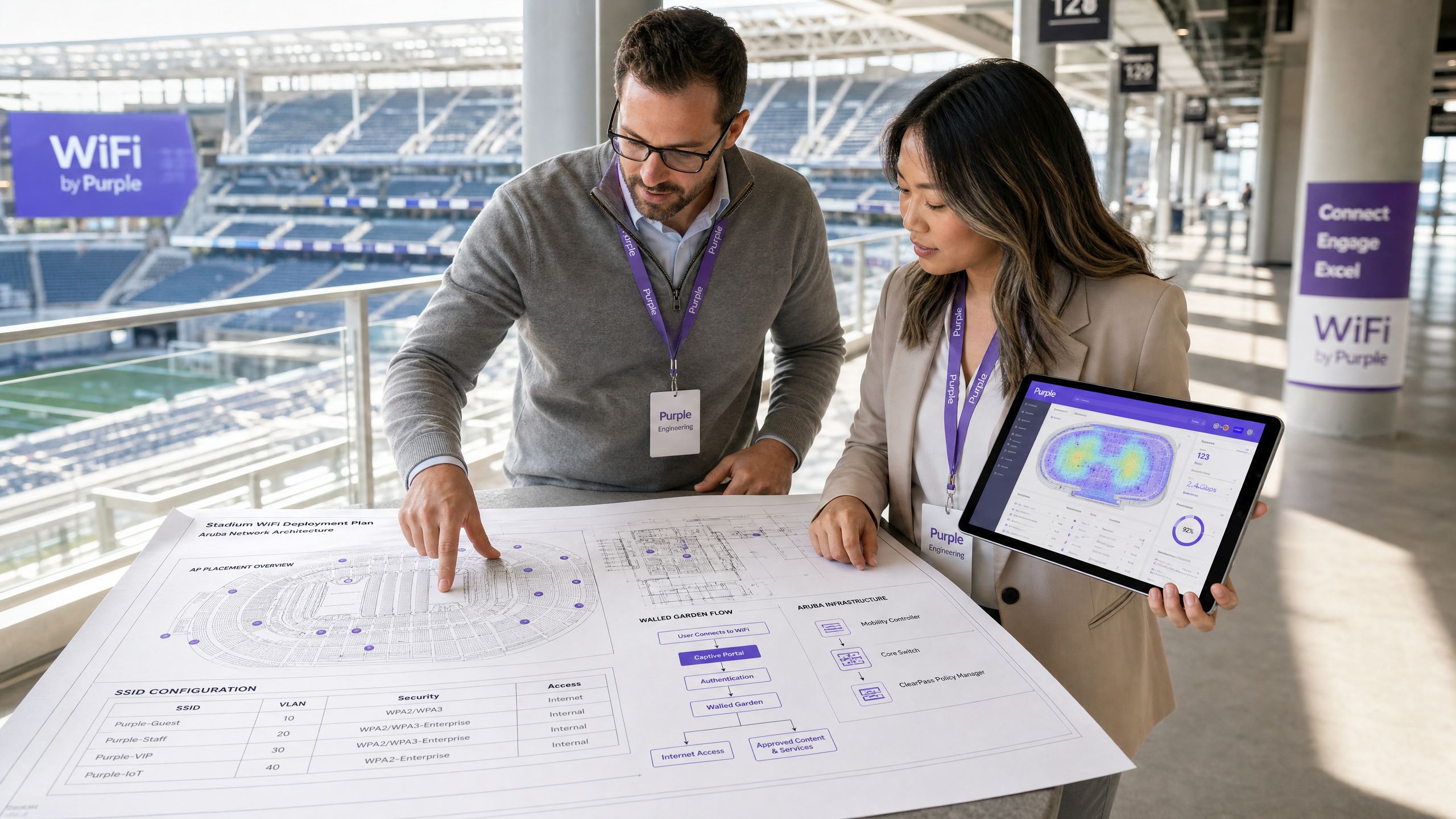
Resumen Ejecutivo
Para los ingenieros de redes inalámbricas empresariales, arquitectos de red y directores de operaciones de recintos, desplegar una infraestructura inalámbrica de invitados robusta ya no consiste solo en proporcionar un acceso básico a internet. Los recintos modernos requieren una solución que equilibre una seguridad de red estricta, el cumplimiento normativo y una experiencia de invitado de alta conversión. Aunque las capacidades nativas de Captive Portal de HPE Aruba son muy fiables, carecen de la captura sofisticada de datos de marketing, la escalabilidad global multisitio y las analíticas demográficas y de ubicación en tiempo real que requieren los recintos empresariales en los sectores de hostelería, retail y sector público.
Al integrar Purple directamente con los puntos de acceso gestionados por Aruba Instant (IAP) o Aruba Central, las organizaciones pueden sustituir las páginas de bienvenida locales básicas por un portal de invitados global, seguro y altamente escalable. Esta integración aprovecha los protocolos de red estándar, incluidos el Servicio de usuario de marcación de autenticación remota (RADIUS) y el roaming de proveedor de servicios de Internet inalámbrico (WISPr), para ofrecer una incorporación fluida, segura y coherente con la marca. Esta guía de referencia técnica proporciona los parámetros de configuración exactos, los diagramas de arquitectura y los flujos de trabajo de resolución de problemas necesarios para desplegar con éxito Purple en la infraestructura de Aruba.
Análisis Técnico Detallado
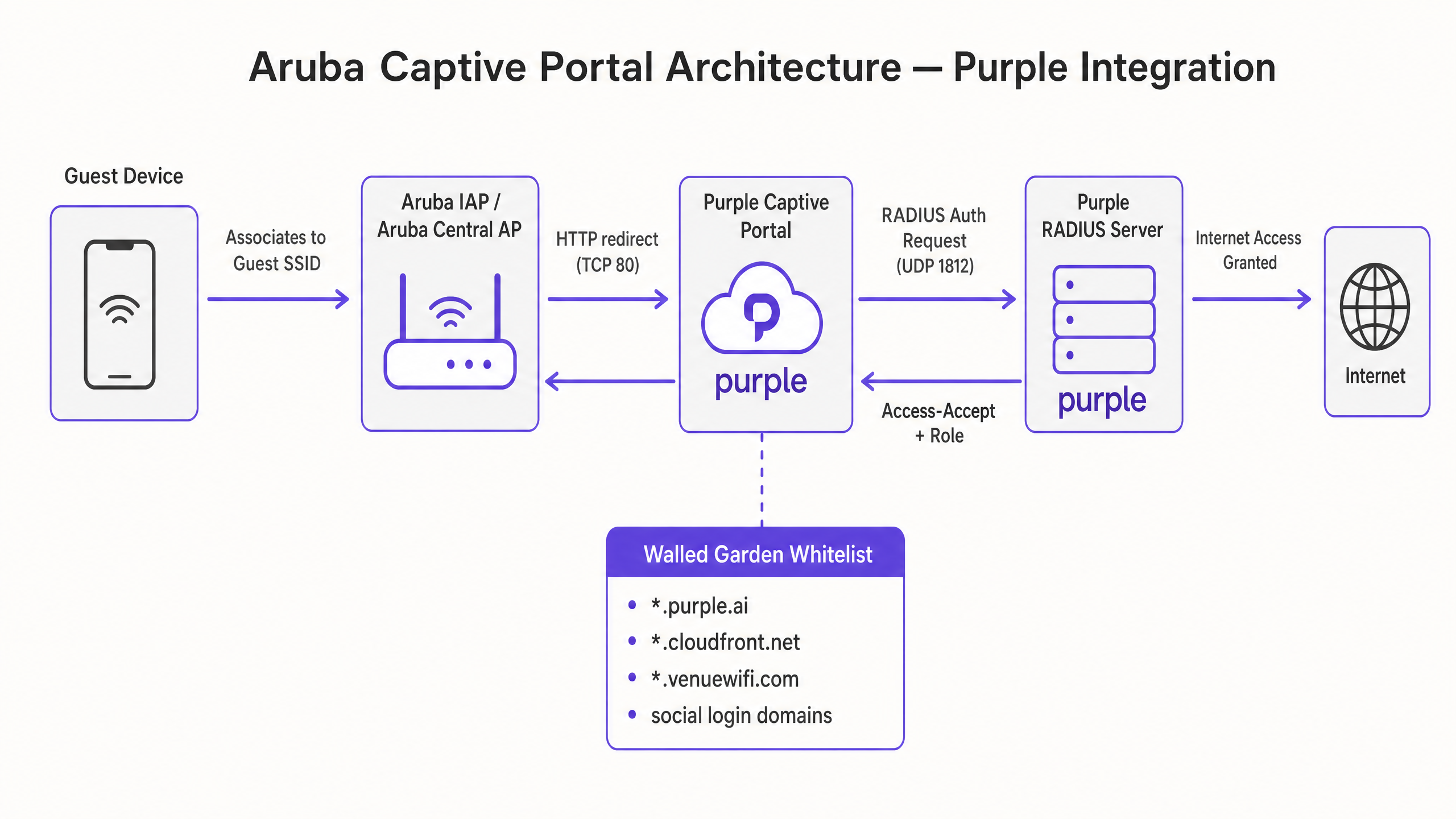
La integración de Purple con la infraestructura inalámbrica de Aruba se basa en un flujo estándar de redirección a un Captive Portal externo y autenticación RADIUS. Esta arquitectura garantiza que la autenticación de usuarios y la contabilidad del tráfico se gestionen de forma segura en la nube, mientras que los puntos de acceso locales aplican las políticas de control de acceso y calidad de servicio (QoS).
El Flujo de Redirección del Captive Portal
Cuando un cliente no autenticado se asocia con el SSID de invitados, el punto de acceso de Aruba intercepta la solicitud HTTP inicial del cliente (normalmente el puerto TCP 80) y realiza una redirección HTTP 302 a la página de bienvenida alojada en la nube de Purple.
+--------------+             +-----------------+             +------------------+             +------------------+
| Guest Device |             |  Aruba AP / AP  |             |  Purple Captive  |             |  Purple RADIUS   |
|   (Client)   |             |  (Central/IAP)  |             |  Portal (Cloud)  |             |  Server (Cloud)  |
+--------------+             +-----------------+             +------------------+             +------------------+
       |                              |                               |                                |
       |-- 1. Associates to SSID ---->|                               |                                |
       |                              |                               |                                |
       |-- 2. HTTP Request (TCP 80) ->|                               |                                |
       |                              |-- 3. HTTP 302 Redirect ------>|                                |
       |<-- 4. Presents Splash Page ----------------------------------|                                |
       |                              |                               |                                |
       |-- 5. Submits Login Form ------------------------------------>|                                |
       |                              |                               |-- 6. RADIUS Access-Request --->|
       |                              |<-- 7. RADIUS Access-Accept ------------------------------------|
       |                              |      (with Session Timeout)   |                                |
       |<-- 8. Internet Granted ------|                               |                                |
       |                              |                               |                                |
       |                              |-- 9. RADIUS Accounting Start --------------------------------->|
       |                              |-- 10. RADIUS Accounting Interim (every 5 min) ---------------->|
Parámetros de autenticación y contabilidad de RADIUS
Una vez que el invitado envía sus credenciales o completa un inicio de sesión social en la splash page de Purple, el backend del portal de Purple se comunica con el punto de acceso o controlador local de Aruba para iniciar la autenticación RADIUS. El AP de Aruba actúa como el Servidor de Acceso a la Red (NAS) y envía un Access-Request de RADIUS a los servidores RADIUS en la nube de Purple en el puerto UDP 1812.
Para garantizar un seguimiento preciso de las sesiones, la aplicación de políticas y la generación de informes, se deben intercambiar los siguientes atributos de RADIUS:
| Nombre del atributo | ID del atributo | Descripción | Contexto práctico |
|---|---|---|---|
| NAS-IP-Address | 4 | La dirección IP de gestión del controlador virtual o AP de Aruba. | Identifica el hardware físico que origina la solicitud de autenticación. |
| Calling-Station-Id | 31 | La dirección MAC del dispositivo cliente (normalmente formateada como XX-XX-XX-XX-XX-XX). |
Utilizada por Purple para realizar el seguimiento de dispositivos únicos y aplicar el almacenamiento en caché de MAC para los invitados que regresan. |
| Called-Station-Id | 30 | La dirección MAC de la radio del AP (BSSID) combinada con el nombre del SSID (formateada como MAC:SSID). |
Crucial para que Purple identifique el lugar físico exacto y el SSID específico al que se conecta el usuario. |
| Acct-Session-Id | 44 | Un identificador único generado por el AP para cada sesión de cliente. | Vincula los eventos de autenticación con los registros posteriores de inicio, intermedios y de parada de contabilidad. |
| Acct-Status-Type | 40 | Indica el tipo de registro de contabilidad: Start (1), Stop (2) o Interim-Update (3). |
Permite el seguimiento en tiempo real de las sesiones activas y cálculos precisos del tiempo de permanencia. |
| Acct-Interim-Interval | 85 | Especifica la frecuencia (en segundos) de las actualizaciones de contabilidad provisionales enviadas por el AP. | Debe establecerse en 300 segundos (5 minutos) para garantizar que el panel de análisis de Purple muestre datos precisos en tiempo real. |
Arquitectura del Walled Garden (Lista de excepciones)
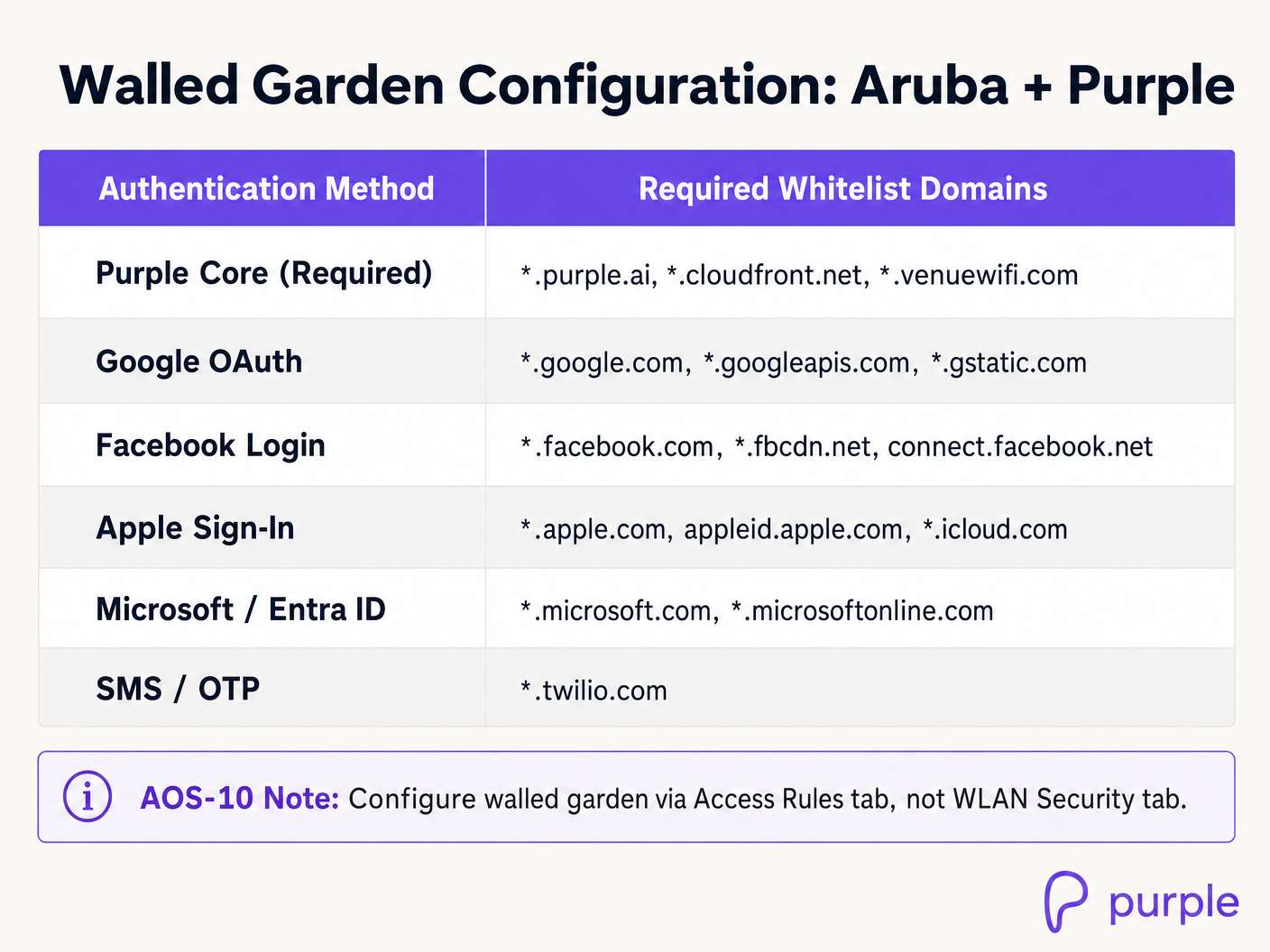
Antes de que un usuario sea autenticado, el AP de Aruba restringe todo el tráfico excepto los destinos definidos explícitamente en el Walled Garden (o lista de excepciones). Dado que el portal de Purple está alojado en la nube y depende de proveedores de identidad externos (como Google, Facebook y Apple) para la autenticación social, el AP debe permitir que los clientes no autenticados resuelvan DNS y se comuniquen con estos dominios externos.
Si se omite algún dominio requerido del walled garden, el invitado experimentará una página en blanco, CSS roto, imágenes faltantes o un tiempo de espera agotado por completo durante el flujo de inicio de sesión.
Guía de implementación
La implementación de Purple en la infraestructura inalámbrica de Aruba se puede realizar a través de Aruba Instant (IAP) con ArubaOS 8.x (modo de controlador virtual local) o Aruba Central (AOS-8 o AOS-10 gestionado en la nube).
Configuración de Aruba Instant (IAP) (ArubaOS 8.x)
Paso 1: Configurar los servidores RADIUS
- Inicie sesión en la interfaz web del controlador virtual de Aruba Instant AP.
- Vaya a Security > Authentication Server y haga clic en New.
- Configure el Servidor RADIUS primario con los siguientes parámetros:
- Name:
Purple_Primary - IP Address:
34.94.146.135 - Auth Port:
1812 - Acct Port:
1813 - Shared Key: [Proporcionado en su panel de control de Purple Venue]
- Name:
- Haga clic en OK para guardar.
- Haga clic en New nuevamente para configurar el Servidor RADIUS secundario:
- Name:
Purple_Secondary - IP Address:
34.94.183.201 - Auth Port:
1812 - Acct Port:
1813 - Shared Key: [Proporcionado en su panel de control de Purple Venue]
- Name:
- Haga clic en OK para guardar.
Paso 2: Crear el perfil del Captive Portal
- Vaya a Security > Captive Portal y haga clic en New.
- Configure el perfil con los siguientes ajustes:
- Name:
Purple_Portal - Type:
External - IP or Hostname:
portal.venuewifi.com - URL:
/ - Port:
443 - Use HTTPS:
Enabled - Redirect URL:
https://portal.venuewifi.com - WISPr:
Enabled(Crucial para la activación automática del portal en dispositivos iOS y Android)
- Name:
- Haga clic en OK para guardar.
Paso 3: Configurar la lista blanca del Walled Garden
- En el menú Security > Captive Portal, seleccione su perfil
Purple_Portalrecién creado. - En la sección Walled Garden, haga clic en el enlace para abrir la configuración de la lista blanca.
- Añada los siguientes dominios principales de Purple:
*.purple.ai*.cloudfront.net*.venuewifi.com
- Si el inicio de sesión social está habilitado, añada los dominios respectivos (por ejemplo,
*.google.com,*.facebook.com,*.apple.com). - Haga clic en Guardar.
Paso 4: Crear y configurar el SSID de invitados
- Vaya a Red > Nuevo para iniciar el asistente de WLAN.
- En la pestaña Configuración de WLAN:
- Nombre (SSID):
Guest-WiFi - Uso principal:
Invitado - Haga clic en Siguiente.
- Nombre (SSID):
- En la pestaña VLAN, configure la asignación de IP y VLAN de acuerdo con la arquitectura de su red (normalmente Asignación de IP de cliente: Asignada por la red en una VLAN de invitados dedicada). Haga clic en Siguiente.
- En la pestaña Seguridad:
- Tipo de página de bienvenida:
Externa - Perfil de Captive Portal: Seleccione
Purple_Portal - Servidor de autenticación 1: Seleccione
Purple_Primary - Servidor de autenticación 2: Seleccione
Purple_Secondary - Intervalo de reautenticación:
1440(24 horas, o según la política del establecimiento) - Contabilidad:
Habilitado - Intervalo de contabilidad:
5minutos
- Tipo de página de bienvenida:
- Haga clic en Siguiente para pasar a la pestaña Acceso. Asegúrese de que la regla de invitados predeterminada permita la preautenticación DHCP y DNS, luego haga clic en Finalizar.
Configuración de Aruba Central (AOS-8 y AOS-10)
Aruba Central AOS-8
- Vaya a Dispositivos en la sección Administrar de su grupo en Aruba Central.
- Haga clic en Configuración (icono de engranaje) en la parte superior derecha, luego vaya a la pestaña WLAN y haga clic en + Añadir SSID.
- En el Paso 1: General, introduzca el nombre del SSID (por ejemplo,
Guest-WiFi) y haga clic en Siguiente. - En el Paso 2: VLAN, configure la asignación de su VLAN de invitados y haga clic en Siguiente.
- En el Paso 3: Seguridad:
- Establezca el Nivel de seguridad en
Visitantes. - Establezca el Tipo en
Captive Portal externo. - Asegúrese de que la Gestión de claves esté configurada en
Abierta(no utilice Enhanced Open/OWE para portales de invitados estándar, ya que puede causar problemas de compatibilidad con los clientes). - Haga clic en el icono + junto a Perfil de Captive Portal para añadir un nuevo perfil:
- Nombre:
Purple_Central_Portal - IP o nombre de host:
portal.venuewifi.com - URL:
/ - Puerto:
443 - URL de redirección:
https://portal.venuewifi.com - Usar HTTPS:
Verdadero - Fallo de Captive Portal:
Denegar Internet(Recomendado para el cumplimiento de la seguridad)
- Nombre:
- Haga clic en Guardar.
- Haga clic en el icono + junto a Servidor principal y Servidor secundario para añadir los servidores RADIUS de Purple utilizando las IP
34.94.146.135y34.94.183.201respectivamente, con los puertos1812(Autenticación) y1813(Contabilidad). - Despliegue Configuración avanzada, desplácese hasta Contabilidad, seleccione
Usar servidores de autenticacióny establezca el Intervalo de contabilidad en5minutos.
- Establezca el Nivel de seguridad en
- Desplácese hacia abajo hasta la sección Walled Garden, haga clic en + Añadir e introduzca los dominios de Purple y de inicio de sesión social requeridos.
- Haga clic en Guardar configuración.
Aruba Central AOS-10
En AOS-10, la configuración del walled garden se traslada de la pestaña WLAN Security a Access Rules.
- Siga los mismos pasos de configuración de SSID y RADIUS que en AOS-8 anteriormente.
- En el asistente de SSID, navegue hasta la pestaña Access.
- Haga clic en + Add Role y cree un rol de preautenticación llamado
Purple_Pre_Auth. - En el editor de reglas para este rol, configure reglas explícitas de tipo Allow para DNS, DHCP y los dominios de walled garden requeridos (por ejemplo,
*.purple.ai,*.venuewifi.com). - Desplácese hacia abajo hasta Assign Pre-Authentication Role, active la opción y seleccione
Purple_Pre_Authen el menú desplegable. - El rol de postautorización (que normalmente coincide con el nombre del SSID) debe permanecer configurado con
Allow any to all destinationso con sus políticas de acceso corporativas específicas. - Haga clic en Save Settings.
Buenas prácticas
Para garantizar el máximo rendimiento, seguridad y cumplimiento, los arquitectos de red deben adherirse a los siguientes estándares del sector y buenas prácticas independientes del fabricante al implementar portales cautivos en Aruba y Purple.
1. Gestión segura de certificados
Los puntos de acceso de Aruba deben presentar un certificado SSL/TLS válido y de confianza durante el flujo de redirección del Captive Portal.
- Evite los certificados autofirmados: Si el AP presenta un certificado autofirmado, los navegadores modernos mostrarán una advertencia muy visible de "La conexión no es privada", lo que dañará gravemente la confianza de los invitados y reducirá las tasas de conversión.
- Implemente un certificado de CA de confianza: Suba un certificado comodín (wildcard) de una Autoridad de Certificación (CA) reconocida mundialmente a su configuración global de Aruba Central o a los controladores virtuales de Instant. Asegúrese de que los certificados intermedios y raíz estén combinados en un solo archivo para completar la cadena de confianza.
2. Segmentación de red y cumplimiento normativo
El tráfico de invitados debe mantenerse completamente separado del tráfico corporativo y administrativo para mitigar los riesgos de seguridad y garantizar el cumplimiento de los estándares del sector.
- Aislamiento de VLAN: Asocie el SSID de invitados a una VLAN dedicada y no enrutable. Utilice listas de control de acceso (ACL) en el switch principal ascendente o en el firewall para evitar cualquier enrutamiento entre la VLAN de invitados y las subredes corporativas internas.
- Cumplimiento de PCI DSS: Si su establecimiento procesa pagos con tarjeta (por ejemplo, puntos de venta minoristas), la segmentación de la red es un requisito obligatorio según el Requisito 1.2 de PCI DSS [3]. El WiFi de invitados debe estar aislado física o lógicamente del Entorno de Datos de Tarjetas de Pago (CDE).
- GDPR y privacidad de datos: Asegúrese de que el portal de Purple esté configurado para mostrar casillas de verificación de consentimiento explícitas y sin marcar para la aceptación de comunicaciones de marketing, cumpliendo con los estrictos requisitos del Reglamento General de Protección de Datos (GDPR) [4].
3. Optimización de WISPr y detección de Captive Portal
Los sistemas operativos móviles modernos utilizan sondeos activos para detectar portales cautivos inmediatamente después de la asociación.
- Habilitar WISPr: Asegúrese siempre de que el soporte WISPr esté habilitado en su perfil de Captive Portal de Aruba. Este protocolo pasa metadatos en formato XML al sistema operativo del cliente, lo que permite que iOS (Captive Network Assistant) y Android (Captive Portal Login) inicien de forma fluida la pantalla de inicio de sesión en una ventana de navegador dedicada.
- Evitar problemas de "Enhanced Open" (OWE): Aunque Opportunistic Wireless Encryption (OWE) proporciona cifrado en redes abiertas, muchos dispositivos cliente heredados no lo admiten. Para redes de invitados públicas, mantenga la gestión de claves estándar Open para maximizar la compatibilidad de los dispositivos.
Resolución de problemas y mitigación de riesgos
Incluso con una planificación meticulosa, las implementaciones de Captive Portal pueden enfrentarse a modos de fallo comunes. La siguiente matriz de resolución de problemas proporciona pasos inmediatos y prácticos para los ingenieros de redes inalámbricas.
Matriz de resolución de problemas de Captive Portal
| Síntoma | Causa probable | Pasos de diagnóstico | Solución práctica |
|---|---|---|---|
| El invitado se asocia pero la página de bienvenida no se carga (Tiempo de espera agotado/Página en blanco). | Configuración de Walled Garden ausente o incompleta. | Intente hacer ping a portal.venuewifi.com desde un dispositivo cableado en la misma VLAN. Compruebe si el dispositivo está intentando cargar recursos externos (por ejemplo, scripts de inicio de sesión social) que están bloqueados. |
Añada explícitamente *.purple.ai, *.venuewifi.com y *.cloudfront.net al walled garden de Aruba. Verifique que la resolución DNS esté permitida en el rol de preautenticación. |
| El invitado es redirigido pero el navegador muestra una advertencia de certificado SSL/TLS. | El AP de Aruba está presentando un certificado no confiable o autofirmado para la página de redirección local. | Inspeccione los detalles del certificado del navegador para ver qué certificado se está presentando. | Cargue un certificado SSL válido y confiable firmado por una CA pública en el controlador virtual de Aruba o en la configuración global de Central. |
| El invitado completa el formulario de inicio de sesión pero no se le concede acceso a Internet (bucle de redirección). | Fallo de comunicación RADIUS entre el AP de Aruba y los servidores de Purple. | Compruebe los registros del controlador virtual de Aruba para ver si hay tiempos de espera de RADIUS o rechazos de acceso. Ejecute show auth-survivability o compruebe los registros del firewall. |
Verifique que los puertos UDP de salida 1812 (Auth) y 1813 (Acct) estén abiertos en su firewall perimetral. Asegúrese de que el secreto compartido de RADIUS coincida exactamente tanto en Purple como en Aruba. |
| El Captive Portal no aparece automáticamente en dispositivos iOS o Android. | WISPr está deshabilitado, o el AP está bloqueando las URL de detección de Captive Portal del sistema operativo. | Verifique si el dispositivo puede acceder a Internet sin iniciar sesión, o si permanece conectado con "Sin Internet" y sin ventana emergente. | Habilite WISPr en el perfil de Captive Portal de Aruba. Asegúrese de que las URL de detección de Captive Portal (por ejemplo, captive.apple.com, connectivitycheck.gstatic.com) no estén bloqueadas por ACL de preautenticación personalizadas. |
| Real-time dwell-time analytics are inaccurate or missing in Purple. | RADIUS Accounting is disabled or the accounting interval is set too high. | Check the AP configuration to see if accounting is enabled and inspect the interval. | Enable RADIUS Accounting on the Aruba SSID. Set the Accounting Interval to exactly 5 minutes (300 seconds) to ensure regular session updates. |
ROI & Business Impact
Transitioning from a basic, local captive portal to an enterprise-grade WiFi intelligence platform like Purple delivers measurable business outcomes across operations, marketing, and network management.
Operational Efficiency and Scalability
Managing individual local captive portals across hundreds of retail stores, hotels, or public venues is an administrative bottleneck. Purple provides a centralized, cloud-managed console that allows IT teams to deploy, update, and audit captive portal configurations globally with a single click. This reduces configuration drift, ensures consistent branding, and slashes administrative overhead by up to 60%.
Data Monetization and Marketing ROI
For industries like Retail and Hospitality, guest WiFi is a powerful channel for customer acquisition and engagement. Purple replaces anonymous connections with rich demographic profiles.
- Direct Integration: Purple integrates with CRM and marketing automation platforms to trigger real-time, context-aware campaigns. For example, a retail venue can trigger a personalized discount SMS the moment a loyalty customer connects to the guest WiFi.
- Measurable Footfall Analytics: By analyzing RADIUS accounting data and BSSID associations, Purple provides highly accurate dwell-time, return-rate, and path-analysis reporting. This data enables venue operations directors to optimize staffing levels, evaluate window display effectiveness, and measure the direct ROI of marketing campaigns.
Cost-Benefit Analysis: Native Aruba vs. Purple Integration
| Feature / Metric | Native Aruba Local Portal | Aruba + Purple Integration | Business Impact |
|---|---|---|---|
| Centralized Multi-Site Management | Limited. Requires individual configuration per virtual controller or complex Central group mapping. | Fully Centralized. Manage thousands of venues and SSIDs from a single cloud dashboard. | Reduces IT overhead and eliminates configuration drift across distributed estates. |
| Data Capture & Compliance | Basic form capture. No built-in GDPR/CCPA consent validation workflows. | Enterprise-grade. Automated, legally-compliant consent tracking with real-time API sync to CRMs. | Mitigates legal risk and ensures compliance with global privacy regulations [4]. |
| Social Authentication | Requires custom external web development and manual API maintenance. | Out-of-the-box support for Google, Facebook, Apple, Microsoft, LinkedIn, and SMS. | Increases conversion rates by up to 40% through friction-free login options. |
| Analytics & Reporting | Basic session logs (IP, MAC, connect time). No demographic or behavior tracking. | Rich analytics: age, gender, dwell-time, return rates, heatmaps, and cross-venue roaming. | Drives marketing ROI and provides actionable business intelligence for operations. |
Definiciones clave
Captive Portal
Una página web que se muestra a los usuarios recién conectados a una red Wi-Fi antes de que se les conceda un acceso más amplio a los recursos de la red.
Se utiliza para capturar datos de invitados, hacer cumplir las condiciones de servicio y presentar contenido de marketing de marca.
RADIUS (Remote Authentication Dial-In User Service)
Un protocolo de red que proporciona una gestión centralizada de autenticación, autorización y contabilidad (AAA) para los usuarios que se conectan y utilizan un servicio de red.
Purple actúa como el servidor RADIUS externo, autenticando a los invitados y realizando el seguimiento de la duración de su sesión.
WISPr (Wireless Internet Service Provider roaming)
Un borrador de protocolo que permite a los proveedores de servicios de internet inalámbrico independientes permitir que los usuarios realicen roaming en las redes de los demás utilizando un portal de inicio de sesión común.
Habilitar WISPr en los AP de Aruba permite que los smartphones modernos detecten automáticamente el Captive Portal y muestren la página de bienvenida en una ventana nativa del sistema.
Walled Garden
Un conjunto restringido de sitios web o dominios a los que un usuario no autenticado puede acceder antes de completar el proceso de inicio de sesión del Captive Portal.
Crucial para permitir que los invitados carguen los recursos de la página de bienvenida (CSS, JS, imágenes) y accedan a los proveedores de inicio de sesión social (Google, Facebook) antes de ser autenticados.
BSSID (Basic Service Set Identifier)
La dirección MAC de la interfaz de radio del punto de acceso inalámbrico para un SSID específico.
Se envía en el atributo RADIUS Called-Station-Id, lo que permite a Purple mapear la ubicación física del usuario en un AP específico.
NAS-IP-Address
La dirección IP del Servidor de Acceso a la Red (el AP o controlador de Aruba) que origina la solicitud RADIUS.
Se utiliza en los paquetes RADIUS para identificar qué hardware físico está solicitando la autenticación.
RadSec
Un protocolo que protege las transacciones RADIUS utilizando Transport Layer Security (TLS) sobre TCP.
Se utiliza para cifrar el tráfico de autenticación y contabilidad de RADIUS cuando se atraviesan redes públicas no seguras entre el AP local y la nube de Purple.
Enhanced Open (OWE)
Una extensión de Wi-Fi Certified Easy Connect que proporciona cifrado de transmisiones inalámbricas en redes abiertas sin necesidad de contraseña.
Puede causar problemas de compatibilidad con dispositivos de invitados más antiguos; se recomienda la seguridad Open estándar para los Captive Portals públicos.
Ejemplos prácticos
An enterprise wireless engineer is deploying guest WiFi across a national retail chain with 150 stores. Each store has 3-5 Aruba Instant APs managed via Aruba Central. The marketing team requires a branded captive portal with Facebook and Google social login options, and the compliance team mandates that guest traffic must be completely isolated from the store's Point-of-Sale (PoS) network. How should this be architected and configured?
- Network Segmentation: Map the Guest SSID to VLAN 100 on the Aruba APs. Configure the local switch ports as trunk ports, allowing VLAN 100. On the store's gateway firewall, configure VLAN 100 with a DHCP scope and an outbound-only NAT policy. Apply an ACL on the firewall to drop all traffic from VLAN 100 to the PoS VLAN (VLAN 10).
- RADIUS & Portal Configuration in Aruba Central: Create a new SSID named 'Store-Guest' on VLAN 100. Set Security to 'Visitors' and Splash Page to 'External Captive Portal'. Add Purple's primary RADIUS server (34.94.146.135) and secondary server (34.94.183.201) with ports 1812/1813. Enable RADIUS Accounting with a 5-minute interval.
- Walled Garden: Configure the walled garden in Aruba Central to include: *.purple.ai, *.venuewifi.com, *.cloudfront.net (for Purple core), and the social login domains: *.google.com, *.googleapis.com, *.gstatic.com (for Google) and *.facebook.com, *.fbcdn.net, connect.facebook.net (for Facebook).
- Testing: Connect a test device to 'Store-Guest', verify DHCP assigns an IP on VLAN 100, confirm the browser redirects to the Purple portal over HTTPS, complete the Facebook login, and verify that internet access is granted while internal PoS resources remain completely unreachable.
A stadium venue with 50,000 seats is running Aruba Central on AOS-10 with high-density AP-555 access points. During peak event hours, thousands of users attempt to connect to the guest WiFi simultaneously. The IT director is concerned about the performance impact of captive portal redirects on the virtual controller and wants to ensure the authentication process is as fast and resilient as possible. What advanced configurations should be applied?
- Pre-Authentication Role (AOS-10): In AOS-10, configure a dedicated pre-authentication role named 'Stadium-Pre-Auth'. Apply an ACL that permits DHCP (UDP 67-68), DNS (UDP 53), and outbound traffic to the Purple walled garden domains. Assign this role as the 'Pre-Authentication Role' in the SSID settings. This offloads the packet filtering from the central controller to the individual APs, distributing the load.
- RADIUS Load Balancing: In Aruba Central, enable RADIUS Load Balancing across the primary and secondary Purple RADIUS servers. This distributes the authentication load evenly during peak ingress windows.
- Server Offload: Enable 'Server Offload' in the Captive Portal Profile settings. This prevents non-browser client applications (like background mobile apps, system updates, or IoT devices) from being repeatedly redirected to the external captive portal, preserving AP CPU cycles and WAN bandwidth.
- Captive Portal Failure Policy: Set 'Captive Portal Failure' to 'Deny Internet'. While 'Allow Internet' seems customer-friendly, during an extreme network event it could lead to uncontrolled open access, bypassing security controls and exhausting DHCP pools.
Preguntas de práctica
Q1. Un ingeniero de redes configura un nuevo SSID de invitados en un clúster de Aruba Instant AP. Al realizar las pruebas, se conecta al SSID, pero en lugar de la página de inicio personalizada de Purple, ve un error de tiempo de espera del navegador. ¿Cuál es la causa más probable de este problema y qué pasos de resolución de problemas se deben seguir?
Sugerencia: Piense en lo que se requiere para que el dispositivo cliente llegue a la página de inicio (splash page) alojada en la nube antes de la autenticación.
Ver respuesta modelo
La causa más probable es una configuración de Walled Garden ausente o incompleta, o un problema de resolución de DNS. Antes de la autenticación, el AP bloquea todo el tráfico excepto los dominios incluidos en la lista blanca. Si los dominios de Purple (*.purple.ai, *.venuewifi.com, *.cloudfront.net) no están en el walled garden, el cliente no puede cargar la página de inicio. Pasos de resolución: 1. Verifique que el dispositivo cliente haya recibido una dirección IP válida y un servidor DNS a través de DHCP. 2. Intente resolver "portal.venuewifi.com" desde un dispositivo cableado en la misma VLAN para confirmar que el DNS funciona. 3. Verifique la configuración del AP de Aruba para asegurarse de que la lista blanca del Walled Garden esté activa y contenga todos los dominios de Purple requeridos. 4. Verifique que el rol de preautenticación permita el tráfico DNS (puerto UDP 53) hacia el servidor DNS.
Q2. Durante el despliegue de la red WiFi de invitados de Purple en un gran centro de convenciones, el equipo de TI informa que los dispositivos de los invitados se conectan correctamente, pero se les solicita iniciar sesión de nuevo cada 15 minutos. El comportamiento deseado es que los invitados permanezcan conectados durante 24 horas. ¿Qué parámetros de configuración de Aruba y Purple se deben inspeccionar para resolver esto?
Sugerencia: Examine los parámetros que controlan la duración de la sesión y los intervalos de reautenticación.
Ver respuesta modelo
Este problema se debe a una discrepancia en la configuración del tiempo de espera de la sesión o del intervalo de reautenticación. Para resolverlo: 1. Inspeccione el "Intervalo de reautenticación" en la pestaña de seguridad del SSID de Aruba; debe estar configurado en 1440 minutos (24 horas) en lugar de 15 minutos. 2. Verifique el atributo "Session Timeout" devuelto por el servidor RADIUS de Purple en el mensaje Access-Accept. Si Purple está configurado con una duración de sesión corta, forzará la reautenticación. 3. Asegúrese de que la autenticación MAC esté habilitada en el SSID de Aruba. Esto permite que el AP autentique automáticamente a los invitados que regresan a través de su dirección MAC contra la base de datos de Purple sin mostrarles la Captive Portal de nuevo durante el intervalo de 24 horas.
Q3. Una organización del sector público está desplegando WiFi de invitados en varias bibliotecas utilizando Aruba Central en AOS-10. La política de seguridad exige que todo el tráfico de invitados esté cifrado en el aire, pero los directores de las bibliotecas desean una experiencia de inicio de sesión fluida y sin fricciones. ¿Cómo puede el arquitecto de redes inalámbricas cumplir ambos requisitos utilizando Aruba y Purple?
Sugerencia: Considere las diferencias entre Open, OWE (Enhanced Open) y WPA2/WPA3-Enterprise, y cómo interactúan con los portales cautivos.
Ver respuesta modelo
Para lograr tanto el cifrado en el aire como una experiencia de Captive Portal fluida, el arquitecto debe implementar "Enhanced Open" (Opportunistic Wireless Encryption - OWE) con un modo de transición si se requiere compatibilidad con dispositivos heredados. Enhanced Open cifra la conexión inalámbrica entre el cliente y el AP sin necesidad de una clave precompartida, protegiendo a los invitados de la escucha pasiva. 1. Configure el SSID de invitados en Aruba Central con el nivel de seguridad establecido en "Visitors" y la gestión de claves establecida en "Enhanced Open". 2. Habilite el "Modo de transición OWE" y asócielo con un SSID de invitados Open estándar para admitir dispositivos más antiguos que no son compatibles con WPA3 OWE. 3. Configure el perfil de Captive Portal externo apuntando a Purple como de costumbre. Esta combinación garantiza que los dispositivos modernos obtengan transporte inalámbrico cifrado automáticamente, mientras se les sigue redirigiendo a la página de inicio de Purple para la captura de datos y el cumplimiento normativo.
Continúe leyendo esta serie
Integración de CommScope Ruckus con Purple WiFi: Guía de instalación y configuración
Esta guía de referencia técnica proporciona un manual de configuración definitivo para integrar arquitecturas de CommScope Ruckus con Purple WiFi. Detalla implementaciones paso a paso para captive portals de Guest WiFi, WiFi seguro para el personal a través de 802.1X y aislamiento de red multiinquilino mediante Ruckus Dynamic PSK.
Integración de puntos de acceso Allied Telesis con Purple WiFi
Esta guía proporciona un manual de configuración completo para integrar los puntos de acceso de la serie TQ de Allied Telesis con Purple WiFi. Cubre la redirección externa de Captive Portal, la autenticación RADIUS 802.1X y el direccionamiento dinámico de VLAN mediante claves precompartidas privadas (PPSK) para despliegues multiinquilino seguros.
Integración de los puntos de acceso Grandstream GWN con Purple WiFi
Esta guía técnica de referencia autorizada detalla cómo integrar los puntos de acceso Grandstream GWN con la plataforma de análisis y Guest WiFi de Purple. Cubre la configuración del Captive Portal de Grandstream, los ajustes de RADIUS AAA, la configuración de walled garden, la autenticación segura para el personal mediante 802.1X con direccionamiento dinámico de VLAN y la segmentación PPSK multiinquilino, proporcionando una guía práctica paso a paso para MSP e instalaciones de TI que desplieguen WiFi para invitados y personal a gran escala.