
Captive Portal for Aruba
Una guida di riferimento tecnico autorevole per configurare gli access point gestiti da Aruba Instant (IAP) e Aruba Central per reindirizzare gli utenti ospiti verso il Captive Portal esterno sicuro e ad alta conversione di Purple. Questa guida copre la configurazione passo-passo dell'SSID ospiti, il reindirizzamento al Captive Portal esterno, i parametri di autenticazione e accounting del server RADIUS, gli elenchi di eccezione del walled garden e il supporto WISPr.
Ascolta questa guida
Visualizza trascrizione del podcast
📚 Part of our core series: Multi-Tenant WiFi →
Executive Summary
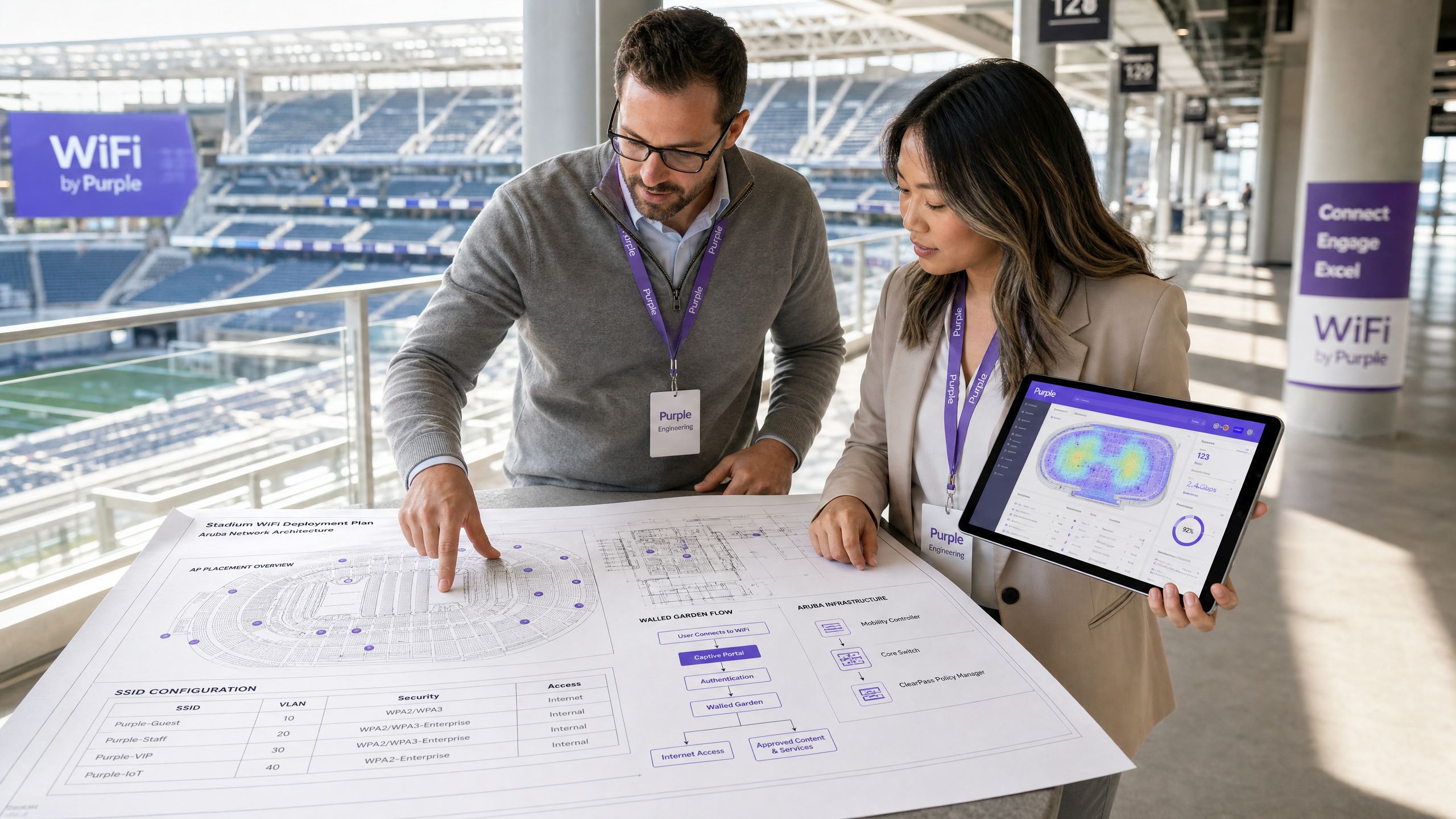
Per gli ingegneri wireless aziendali, gli architetti di rete e i direttori operativi delle sedi, l'implementazione di un'infrastruttura wireless per ospiti robusta non si limita più alla semplice fornitura di un accesso a Internet di base. Le strutture moderne richiedono una soluzione in grado di bilanciare una rigorosa sicurezza di rete, la conformità alle normative e un'esperienza utente ad alta conversione. Sebbene le funzionalità native di Captive Portal di HPE Aruba siano altamente affidabili, mancano della sofisticata acquisizione di dati di marketing, della scalabilità globale multi-sito e dell'analisi demografica e di localizzazione in tempo reale richieste dalle sedi aziendali nei settori dell'ospitalità, del retail e pubblico.
Integrando Purple direttamente con gli access point gestiti da Aruba Instant (IAP) o Aruba Central, le organizzazioni possono sostituire le splash page locali di base con un portale ospiti globale, sicuro e altamente scalabile. Questa integrazione sfrutta i protocolli di rete standard, tra cui Remote Authentication Dial-In User Service (RADIUS) e il roaming Wireless Internet Service Provider (WISPr), per offrire un onboarding fluido, sicuro e coerente con il brand. Questa guida di riferimento tecnico fornisce i parametri di configurazione esatti, i diagrammi architetturali e i flussi di lavoro di risoluzione dei problemi necessari per implementare con successo Purple sull'infrastruttura Aruba.
Approfondimento Tecnico
L'integrazione di Purple con l'infrastruttura wireless Aruba si basa su un reindirizzamento standard a un Captive Portal esterno e su un flusso di autenticazione RADIUS. Questa architettura garantisce che l'autenticazione degli utenti e la contabilizzazione del traffico siano gestite in modo sicuro nel cloud, mentre gli access point locali applicano il controllo degli accessi e le policy di Quality of Service (QoS).
Il Flusso di Reindirizzamento del Captive Portal
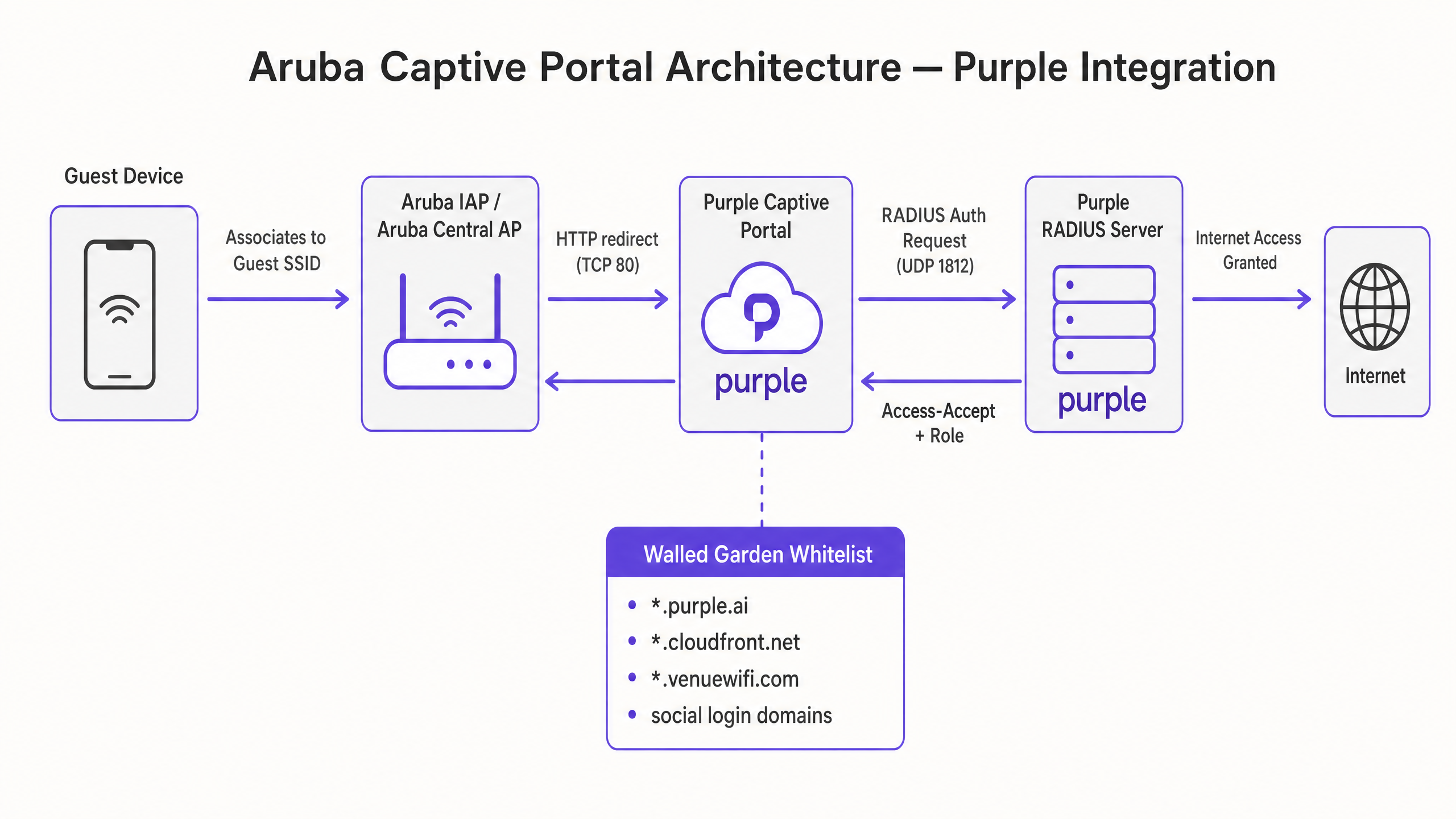
Quando un client non autenticato si associa al Service Set Identifier (SSID) ospite, l'access point Aruba intercetta la richiesta HTTP iniziale del client (in genere la porta TCP 80) ed esegue un reindirizzamento HTTP 302 alla splash page ospitata sul cloud di Purple.
+--------------+             +-----------------+             +------------------+             +------------------+
| Guest Device |             |  Aruba AP / AP  |             |  Purple Captive  |             |  Purple RADIUS   |
|   (Client)   |             |  (Central/IAP)  |             |  Portal (Cloud)  |             |  Server (Cloud)  |
+--------------+             +-----------------+             +------------------+             +------------------+
       |                              |                               |                                |
       |-- 1. Associates to SSID ---->|                               |                                |
       |                              |                               |                                |
       |-- 2. HTTP Request (TCP 80) ->|                               |                                |
       |                              |-- 3. HTTP 302 Redirect ------>|                                |
       |<-- 4. Presents Splash Page ----------------------------------|                                |
       |                              |                               |                                |
       |-- 5. Submits Login Form ------------------------------------>|                                |
       |                              |                               |-- 6. RADIUS Access-Request --->|
       |                              |<-- 7. RADIUS Access-Accept ------------------------------------|
       |                              |      (with Session Timeout)   |                                |
       |<-- 8. Internet Granted ------|                               |                                |
       |                              |                               |                                |
       |                              |-- 9. RADIUS Accounting Start --------------------------------->|
       |                              |-- 10. RADIUS Accounting Interim (every 5 min) ---------------->|
Parametri di Autenticazione e Accounting RADIUS
Una volta che l'ospite invia le proprie credenziali o completa un social login sulla splash page di Purple, il backend del portale Purple comunica con l'access point o controller locale Aruba per avviare l'autenticazione RADIUS. L'AP Aruba funge da Network Access Server (NAS) e invia una richiesta RADIUS Access-Request ai server RADIUS cloud di Purple sulla porta UDP 1812.
Per garantire un tracciamento accurato delle sessioni, l'applicazione delle policy e la reportistica, devono essere scambiati i seguenti attributi RADIUS:
| Nome Attributo | ID Attributo | Descrizione | Contesto Pratico |
|---|---|---|---|
| NAS-IP-Address | 4 | L'indirizzo IP di gestione del virtual controller o AP Aruba. | Identifica l'hardware fisico che ha originato la richiesta di autenticazione. |
| Calling-Station-Id | 31 | L'indirizzo MAC del dispositivo client (solitamente formattato come XX-XX-XX-XX-XX-XX). |
Utilizzato da Purple per tracciare i dispositivi univoci e applicare il caching del MAC per gli ospiti che ritornano. |
| Called-Station-Id | 30 | L'indirizzo MAC della radio dell'AP (BSSID) combinato con il nome dell'SSID (formattato come MAC:SSID). |
Fondamentale per Purple per identificare l'esatta sede fisica e lo specifico SSID a cui l'utente si sta connettendo. |
| Acct-Session-Id | 44 | Un identificatore univoco generato dall'AP per ogni sessione client. | Collega gli eventi di autenticazione con i successivi record di avvio, intermedi e di arresto dell'accounting. |
| Acct-Status-Type | 40 | Indica il tipo di record di accounting: Start (1), Stop (2) o Interim-Update (3). |
Consente il tracciamento in tempo reale delle sessioni attive e calcoli precisi del tempo di permanenza. |
| Acct-Interim-Interval | 85 | Specifica la frequenza (in secondi) degli aggiornamenti di accounting intermedi inviati dall'AP. | Deve essere impostato su 300 secondi (5 minuti) per garantire che la dashboard analitica di Purple mostri dati in tempo reale accurati. |
L'architettura del Walled Garden (Lista delle eccezioni)
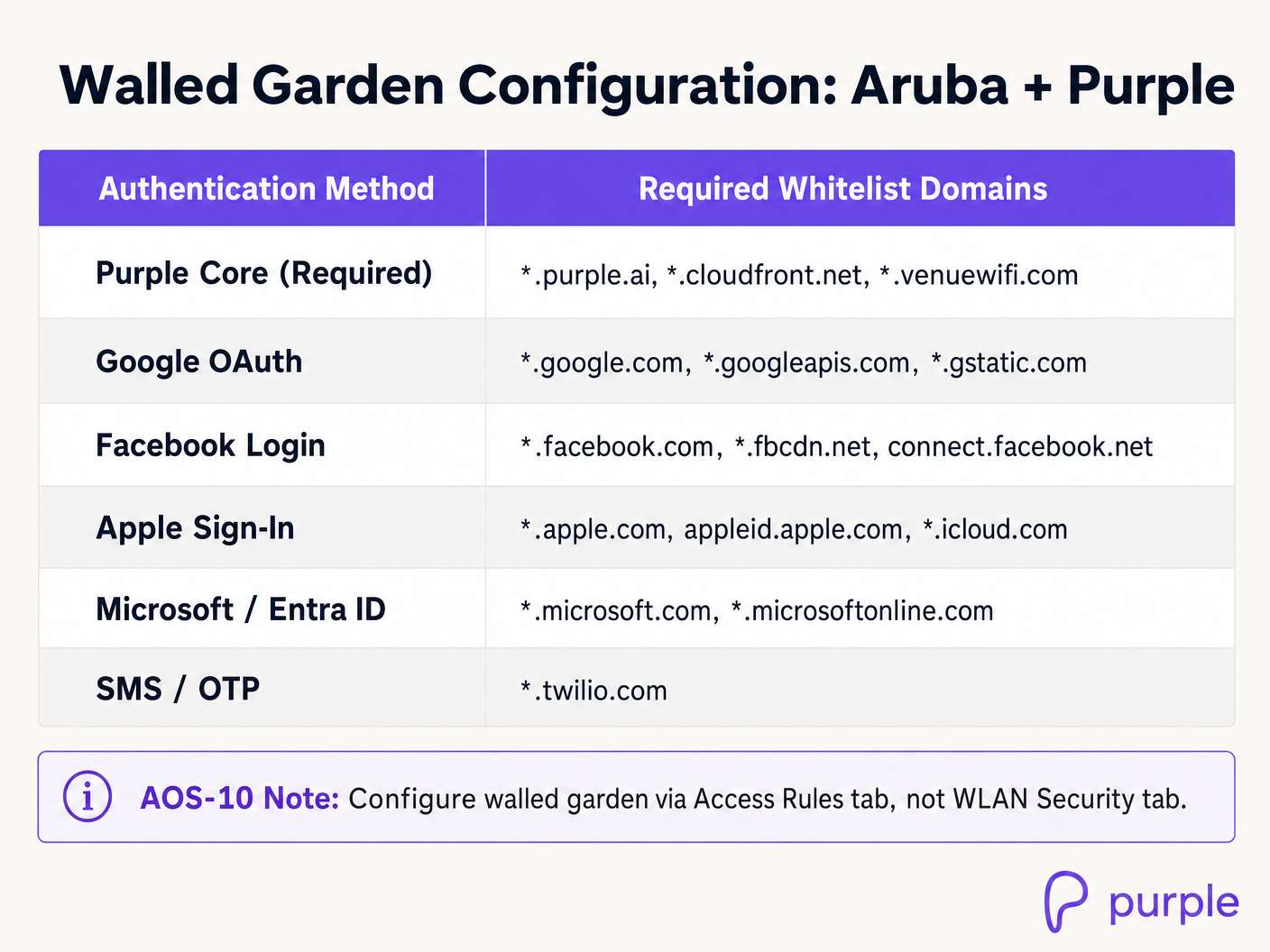
Prima che un utente venga autenticato, l'AP Aruba limita tutto il traffico ad eccezione delle destinazioni esplicitamente definite nel Walled Garden (o lista delle eccezioni). Poiché il Captive Portal di Purple è ospitato in cloud e si affida a provider di identità esterni (come Google, Facebook e Apple) per l'autenticazione social, l'AP deve consentire ai client non autenticati di risolvere il DNS e comunicare con questi domini esterni.
Se un qualsiasi dominio richiesto viene omesso dal walled garden, l'ospite visualizzerà una pagina vuota, CSS non caricati, immagini mancanti o un timeout completo durante il flusso di login.
Guida all'implementazione
La distribuzione di Purple sull'infrastruttura wireless Aruba può essere eseguita tramite Aruba Instant (IAP) con ArubaOS 8.x (modalità virtual-controller on-premises) o Aruba Central (gestione in cloud AOS-8 o AOS-10).
Configurazione di Aruba Instant (IAP) (ArubaOS 8.x)
Passaggio 1: Configurare i server RADIUS
- Accedere all'interfaccia web del virtual controller di Aruba Instant AP.
- Passare a Security > Authentication Server e fare clic su New.
- Configurare il Server RADIUS primario con i seguenti parametri:
- Name:
Purple_Primary - IP Address:
34.94.146.135 - Auth Port:
1812 - Acct Port:
1813 - Shared Key: [Fornita nella dashboard del tuo Venue Purple]
- Name:
- Fare clic su OK per salvare.
- Fare clic nuovamente su New per configurare il Server RADIUS secondario:
- Name:
Purple_Secondary - IP Address:
34.94.183.201 - Auth Port:
1812 - Acct Port:
1813 - Shared Key: [Fornita nella dashboard del tuo Venue Purple]
- Name:
- Fare clic su OK per salvare.
Passaggio 2: Creare il profilo del Captive Portal
- Passare a Security > Captive Portal e fare clic su New.
- Configurare il profilo con le seguenti impostazioni:
- Name:
Purple_Portal - Type:
External - IP or Hostname:
portal.venuewifi.com - URL:
/ - Port:
443 - Use HTTPS:
Enabled - Redirect URL:
https://portal.venuewifi.com - WISPr:
Enabled(Fondamentale per l'attivazione automatica del portale sui dispositivi iOS e Android)
- Name:
- Fare clic su OK per salvare.
Passaggio 3: Configurare la whitelist del Walled Garden
- Nel menu Security > Captive Portal, selezionare il profilo
Purple_Portalappena creato. - Nella sezione Walled Garden, fai clic sul link per aprire la configurazione della whitelist.
- Aggiungi i seguenti domini principali di Purple:
*.purple.ai*.cloudfront.net*.venuewifi.com
- Se l'accesso tramite social è abilitato, aggiungi i rispettivi domini (es.
*.google.com,*.facebook.com,*.apple.com). - Fai clic su Salva.
Passaggio 4: Creare e configurare l'SSID Guest
- Passa a Rete > Nuovo per avviare la procedura guidata WLAN.
- Nella scheda Impostazioni WLAN:
- Nome (SSID):
Guest-WiFi - Utilizzo principale:
Guest - Fai clic su Avanti.
- Nome (SSID):
- Nella scheda VLAN, configura l'assegnazione di IP e VLAN in base all'architettura della tua rete (in genere Assegnazione IP client: Assegnato da rete su una VLAN guest dedicata). Fai clic su Avanti.
- Nella scheda Sicurezza:
- Tipo di splash page:
Esterna - Profilo Captive Portal: Seleziona
Purple_Portal - Server di autenticazione 1: Seleziona
Purple_Primary - Server di autenticazione 2: Seleziona
Purple_Secondary - Intervallo di riautenticazione:
1440(24 ore, o in base alle policy della sede) - Accounting:
Abilitato - Intervallo di accounting:
5minuti
- Tipo di splash page:
- Fai clic su Avanti per passare alla scheda Accesso. Assicurati che la regola guest predefinita consenta la pre-autenticazione DHCP e DNS, quindi fai clic su Fine.
Configurazione di Aruba Central (AOS-8 e AOS-10)
Aruba Central AOS-8
- Passa a Dispositivi nella sezione Gestisci del tuo gruppo in Aruba Central.
- Fai clic su Config (icona dell'ingranaggio) in alto a destra, quindi vai alla scheda WLAN e fai clic su + Aggiungi SSID.
- Nel Passaggio 1: Generale, inserisci il nome dell'SSID (es.
Guest-WiFi) e fai clic su Avanti. - Nel Passaggio 2: VLAN, configura la mappatura della tua VLAN guest e fai clic su Avanti.
- Nel Passaggio 3: Sicurezza:
- Imposta il Livello di sicurezza su
Visitatori. - Imposta il Tipo su
Captive Portal esterno. - Assicurati che la Gestione delle chiavi sia impostata su
Aperta(non utilizzare Enhanced Open/OWE per i portali guest standard, poiché può causare problemi di compatibilità con i client). - Fai clic sull'icona + accanto a Profilo Captive Portal per aggiungere un nuovo profilo:
- Nome:
Purple_Central_Portal - IP o nome host:
portal.venuewifi.com - URL:
/ - Porta:
443 - URL di reindirizzamento:
https://portal.venuewifi.com - Usa HTTPS:
Vero - Errore Captive Portal:
Nega Internet(Consigliato per la conformità in materia di sicurezza)
- Nome:
- Fai clic su Salva.
- Fai clic sull'icona + accanto a Server primario e Server secondario per aggiungere i server RADIUS Purple utilizzando rispettivamente gli IP
34.94.146.135e34.94.183.201, con le porte1812(Autenticazione) e1813(Accounting). - Espandi Impostazioni avanzate, scorri fino a Accounting, seleziona
Usa server di autenticazionee imposta l'Intervallo di accounting su5minuti.
- Imposta il Livello di sicurezza su
- Scorri verso il basso fino alla sezione Walled Garden, fai clic su + Aggiungi e inserisci i domini Purple e di social login richiesti.
- Fai clic su Salva impostazioni.
Aruba Central AOS-10
In AOS-10, la configurazione del walled garden si sposta dalla scheda WLAN Security ad Access Rules.
- Segui gli stessi passaggi di configurazione per SSID e RADIUS descritti sopra per AOS-8.
- Nella procedura guidata dell'SSID, naviga fino alla scheda Access.
- Fai clic su + Add Role e crea un ruolo di pre-autenticazione denominato
Purple_Pre_Auth. - Nell'editor delle regole per questo ruolo, configura regole di tipo Allow esplicite per DNS, DHCP e i domini walled garden richiesti (ad es.
*.purple.ai,*.venuewifi.com). - Scorri verso il basso fino a Assign Pre-Authentication Role, abilita l'opzione e seleziona
Purple_Pre_Authdal menu a discesa. - Il ruolo post-autorizzazione (che in genere corrisponde al nome dell'SSID) deve rimanere configurato con
Allow any to all destinationso con le tue policy di accesso aziendali specifiche. - Fai clic su Save Settings.
Best Practice
Per garantire massime prestazioni, sicurezza e conformità, i network architect devono attenersi ai seguenti standard di settore e best practice indipendenti dal fornitore durante l'implementazione di Captive Portal su Aruba e Purple.
1. Gestione sicura dei certificati
Gli access point Aruba devono presentare un certificato SSL/TLS valido e attendibile durante il flusso di reindirizzamento al Captive Portal.
- Evitare certificati autofirmati: se l'AP presenta un certificato autofirmato, i browser moderni mostreranno un avviso molto visibile "La connessione non è privata", danneggiando gravemente la fiducia degli ospiti e riducendo i tassi di conversione.
- Implementare un certificato CA attendibile: carica un certificato wildcard di una Certificate Authority (CA) riconosciuta a livello globale nelle impostazioni globali di Aruba Central o nei controller virtuali Instant. Assicurati che i certificati intermedi e root siano combinati in un unico file per completare la catena di attendibilità.
2. Segmentazione della rete e conformità
Il traffico degli ospiti deve essere mantenuto completamente separato dal traffico aziendale e amministrativo per mitigare i rischi di sicurezza e garantire la conformità agli standard di settore.
- Isolamento VLAN: mappa l'SSID ospite su una VLAN dedicata e non instradabile. Utilizza le Access Control List (ACL) sullo switch core a monte o sul firewall per impedire qualsiasi instradamento tra la VLAN ospite e le subnet aziendali interne.
- Conformità PCI DSS: se la tua sede elabora pagamenti con carta (ad es. punti vendita al dettaglio), la segmentazione della rete è un requisito obbligatorio ai sensi del requisito PCI DSS 1.2 [3]. Il WiFi per gli ospiti deve essere isolato fisicamente o logicamente dal Cardholder Data Environment (CDE).
- GDPR e privacy dei dati: assicuratevi che il portale Purple sia configurato per mostrare caselle di controllo di consenso esplicite e non selezionate per l'adesione al marketing, soddisfacendo i severi requisiti del General Data Protection Regulation (GDPR) [4].
3. Ottimizzazione di WISPr e del rilevamento del Captive Portal
I moderni sistemi operativi mobili utilizzano il probing attivo per rilevare i Captive Portal immediatamente dopo l'associazione.
- Abilita WISPr: Assicurati sempre che il supporto WISPr sia abilitato nel tuo profilo di Captive Portal Aruba. Questo protocollo passa metadati formattati in XML al sistema operativo del client, consentendo a iOS (Captive Network Assistant) e Android (Captive Portal Login) di avviare correttamente la schermata di accesso in una finestra del browser dedicata.
- Previeni problemi di "Enhanced Open" (OWE): Sebbene l'Opportunistic Wireless Encryption (OWE) fornisca la crittografia su reti aperte, molti dispositivi client legacy non lo supportano. Per le reti guest pubbliche, attieniti alla gestione standard delle chiavi Open per massimizzare la compatibilità dei dispositivi.
Risoluzione dei problemi e mitigazione dei rischi
Anche con una pianificazione meticolosa, le distribuzioni di Captive Portal possono riscontrare modalità di guasto comuni. La seguente matrice di risoluzione dei problemi fornisce passaggi immediati e pratici per i tecnici wireless.
Matrice di risoluzione dei problemi del Captive Portal
| Sintomo | Causa probabile | Passaggi diagnostici | Soluzione pratica |
|---|---|---|---|
| Il guest si associa ma la splash page non si carica (Timeout/Pagina vuota). | Configurazione del Walled Garden mancante o incompleta. | Prova a eseguire il ping di portal.venuewifi.com da un dispositivo cablato sulla stessa VLAN. Verifica se il dispositivo sta tentando di caricare risorse esterne (ad es. script di social login) che sono bloccate. |
Aggiungi esplicitamente *.purple.ai, *.venuewifi.com e *.cloudfront.net al walled garden di Aruba. Verifica che la risoluzione DNS sia consentita nel ruolo di pre-autenticazione. |
| Il guest viene reindirizzato ma il browser visualizza un avviso di certificato SSL/TLS. | L'AP Aruba presenta un certificato non attendibile o autofirmato per la pagina di reindirizzamento locale. | Ispeziona i dettagli del certificato del browser per vedere quale certificato viene presentato. | Carica un certificato SSL valido e attendibile firmato da una CA pubblica sul controller virtuale Aruba o nelle impostazioni globali di Central. |
| Il guest compila il modulo di accesso ma non ottiene l'accesso a Internet (Loop di reindirizzamento). | Errore di comunicazione RADIUS tra l'AP Aruba e i server Purple. | Controlla i log del controller virtuale Aruba per timeout RADIUS o rifiuti di accesso (access-rejects). Esegui show auth-survivability o controlla i log del firewall. |
Verifica che le porte UDP in uscita 1812 (Auth) e 1813 (Acct) siano aperte sul firewall perimetrale. Assicurati che il segreto condiviso RADIUS corrisponda esattamente sia su Purple che su Aruba. |
| Il captive portal non si apre automaticamente sui dispositivi iOS o Android. | WISPr è disabilitato o l'AP sta bloccando gli URL di rilevamento del captive portal del sistema operativo. | Verifica se il dispositivo può accedere a Internet senza effettuare l'accesso o se rimane connesso con "Nessuna connessione Internet" e senza popup. | Abilita WISPr nel profilo del Captive Portal Aruba. Assicurati che gli URL di rilevamento del captive portal (ad es. captive.apple.com, connectivitycheck.gstatic.com) non siano bloccati da ACL di pre-autenticazione personalizzate. |
| I dati analitici in tempo reale sul tempo di permanenza sono imprecisi o mancanti in Purple. | Il RADIUS Accounting è disabilitato o l'intervallo di accounting è impostato su un valore troppo alto. | Verificare la configurazione dell'AP per controllare se l'accounting è abilitato ed esaminare l'intervallo. | Abilitare il RADIUS Accounting sull'Aruba SSID. Impostare l'Accounting Interval esattamente a 5 minuti (300 secondi) per garantire aggiornamenti regolari delle sessioni. |
ROI e impatto aziendale
Il passaggio da un Captive Portal locale e di base a una piattaforma di WiFi intelligence di livello enterprise come Purple offre risultati aziendali misurabili in termini di operazioni, marketing e gestione della rete.
Efficienza operativa e scalabilità
La gestione di singoli Captive Portal locali in centinaia di negozi al dettaglio, hotel o spazi pubblici rappresenta un collo di bottiglia amministrativo. Purple offre una console centralizzata gestita in cloud che consente ai team IT di distribuire, aggiornare e verificare le configurazioni dei Captive Portal a livello globale con un solo clic. Ciò riduce la frammentazione delle configurazioni, garantisce una branding coerente e abbatte i costi amministrativi fino al 60%.
Monetizzazione dei dati e ROI di marketing
Per settori come il Retail e l'Hospitality, il WiFi per gli ospiti è un canale potente per l'acquisizione e il coinvolgimento dei clienti. Purple sostituisce le connessioni anonime con ricchi profili demografici.
- Integrazione diretta: Purple si integra con le piattaforme di CRM e marketing automation per avviare campagne in tempo reale e sensibili al contesto. Ad esempio, un punto vendita può attivare l'invio di un SMS con uno sconto personalizzato nel momento esatto in cui un cliente del programma fedeltà si connette al WiFi ospiti.
- Analisi accurata delle presenze: Analizzando i dati di RADIUS accounting e le associazioni BSSID, Purple fornisce report estremamente precisi su tempi di permanenza, tassi di ritorno e analisi dei percorsi. Questi dati consentono ai direttori operativi delle strutture di ottimizzare i livelli di personale, valutare l'efficacia delle vetrine e misurare il ROI diretto delle campagne di marketing.
Analisi costi-benefici: Aruba nativo vs. Integrazione con Purple
| Funzionalità / Metrica | Portale locale Aruba nativo | Integrazione Aruba + Purple | Impatto aziendale |
|---|---|---|---|
| Gestione centralizzata multi-sito | Limitata. Richiede la configurazione individuale per ogni controller virtuale o una complessa mappatura dei gruppi in Central. | Completamente centralizzata. Gestisci migliaia di sedi e SSID da un'unica dashboard cloud. | Riduce i costi di gestione IT ed elimina la frammentazione delle configurazioni in proprietà distribuite. |
| Acquisizione dati e conformità | Acquisizione dati tramite modulo di base. Nessun workflow integrato per la convalida del consenso GDPR/CCPA. | Di livello enterprise. Tracciamento del consenso automatizzato e conforme alla legge con sincronizzazione API in tempo reale verso i CRM. | Mitiga il rischio legale e garantisce la conformità alle normative globali sulla privacy [4]. |
| Analytics & Reporting | Log di sessione di base (IP, MAC, tempo di connessione). Nessun tracciamento demografico o comportamentale. | Analisi avanzate: età, genere, tempo di permanenza, tassi di ritorno, mappe di calore e roaming tra diverse sedi. | Incentiva il ROI del marketing e fornisce business intelligence fruibile per le attività operative. |
Definizioni chiave
Captive Portal
Una pagina web che viene mostrata agli utenti appena connessi a una rete Wi-Fi prima che venga concesso loro un accesso più ampio alle risorse di rete.
Utilizzato per acquisire i dati degli ospiti, applicare i termini di servizio e presentare contenuti di marketing personalizzati con il brand.
RADIUS (Remote Authentication Dial-In User Service)
Un protocollo di rete che fornisce una gestione centralizzata di autenticazione, autorizzazione e contabilità (AAA) per gli utenti che si connettono e utilizzano un servizio di rete.
Purple funge da server RADIUS esterno, autenticando gli ospiti e tracciando la durata della loro sessione.
WISPr (Wireless Internet Service Provider roaming)
Un protocollo bozza che consente ai provider di servizi internet wireless indipendenti di permettere agli utenti di effettuare il roaming sulle rispettive reti utilizzando un portale di accesso comune.
L'abilitazione di WISPr sugli AP Aruba consente agli smartphone moderni di rilevare automaticamente il Captive Portal e visualizzare la splash page in una finestra nativa del sistema.
Walled Garden
Un insieme limitato di siti web o domini a cui un utente non autenticato può accedere prima di completare il processo di accesso al Captive Portal.
Fondamentale per consentire agli ospiti di caricare gli asset della splash page (CSS, JS, immagini) e accedere ai provider di login social (Google, Facebook) prima di essere autenticati.
BSSID (Basic Service Set Identifier)
L'indirizzo MAC dell'interfaccia radio dell'access point wireless per uno specifico SSID.
Inviato nell'attributo RADIUS Called-Station-Id, consente a Purple di mappare la posizione fisica dell'utente su uno specifico AP.
NAS-IP-Address
L'indirizzo IP del Network Access Server (l'AP o controller Aruba) che origina la richiesta RADIUS.
Utilizzato nei pacchetti RADIUS per identificare quale hardware fisico sta richiedendo l'autenticazione.
RadSec
Un protocollo che protegge le transazioni RADIUS utilizzando Transport Layer Security (TLS) su TCP.
Utilizzato per crittografare il traffico di autenticazione e contabilità RADIUS quando attraversa reti pubbliche non attendibili tra l'AP locale e il cloud di Purple.
Enhanced Open (OWE)
Un'estensione di Wi-Fi Certified Easy Connect che fornisce la crittografia delle trasmissioni wireless su reti aperte senza richiedere una password.
Può causare problemi di compatibilità con i dispositivi degli ospiti più datati; la sicurezza Open standard è consigliata per i Captive Portal pubblici.
Esempi pratici
Un ingegnere di rete wireless aziendale sta distribuendo il WiFi per gli ospiti in una catena di vendita al dettaglio nazionale con 150 negozi. Ogni negozio dispone di 3-5 AP Aruba Instant gestiti tramite Aruba Central. Il team di marketing richiede un Captive Portal personalizzato con opzioni di accesso social tramite Facebook e Google, e il team di conformità impone che il traffico degli ospiti sia completamente isolato dalla rete Point-of-Sale (PoS) del negozio. Come dovrebbe essere progettata e configurata questa architettura?
- Segmentazione della rete: mappare l'SSID Guest sulla VLAN 100 sugli AP Aruba. Configurare le porte dello switch locale come porte trunk, consentendo la VLAN 100. Sul firewall gateway del negozio, configurare la VLAN 100 con un ambito DHCP e una policy NAT solo in uscita. Applicare una ACL sul firewall per bloccare tutto il traffico dalla VLAN 100 alla VLAN PoS (VLAN 10).
- Configurazione di RADIUS e del portale in Aruba Central: creare un nuovo SSID denominato 'Store-Guest' sulla VLAN 100. Impostare la sicurezza su 'Visitors' e la Splash Page su 'External Captive Portal'. Aggiungere il server RADIUS primario di Purple (34.94.146.135) e il server secondario (34.94.183.201) con le porte 1812/1813. Abilitare il RADIUS Accounting con un intervallo di 5 minuti.
- Walled Garden: configurare il walled garden in Aruba Central per includere: *.purple.ai, *.venuewifi.com, *.cloudfront.net (per il core di Purple) e i domini di accesso social: *.google.com, *.googleapis.com, *.gstatic.com (per Google) e *.facebook.com, *.fbcdn.net, connect.facebook.net (per Facebook).
- Test: connettere un dispositivo di test a 'Store-Guest', verificare che il DHCP assegni un IP sulla VLAN 100, confermare che il browser reindirizzi al portale Purple tramite HTTPS, completare l'accesso con Facebook e verificare che l'accesso a Internet sia concesso mentre le risorse PoS interne rimangono completamente irraggiungibili.
Uno stadio con 50.000 posti a sedere esegue Aruba Central su AOS-10 con access point AP-555 ad alta densità. Durante le ore di punta degli eventi, migliaia di utenti tentano di connettersi contemporaneamente al WiFi per gli ospiti. Il direttore IT è preoccupato per l'impatto sulle prestazioni dei reindirizzamenti del Captive Portal sul controller virtuale e desidera garantire che il processo di autenticazione sia il più rapido e resiliente possibile. Quali configurazioni avanzate dovrebbero essere applicate?
- Ruolo di pre-autenticazione (AOS-10): in AOS-10, configurare un ruolo di pre-autenticazione dedicato denominato 'Stadium-Pre-Auth'. Applicare una ACL che consenta DHCP (UDP 67-68), DNS (UDP 53) e il traffico in uscita verso i domini del walled garden di Purple. Assegnare questo ruolo come 'Pre-Authentication Role' nelle impostazioni dell'SSID. Questo sposta il filtraggio dei pacchetti dal controller centrale ai singoli AP, distribuendo il carico.
- Bilanciamento del carico RADIUS: in Aruba Central, abilitare il bilanciamento del carico RADIUS tra i server RADIUS Purple primario e secondario. Questo distribuisce uniformemente il carico di autenticazione durante le finestre di picco di accesso.
- Server Offload: abilitare 'Server Offload' nelle impostazioni del profilo del Captive Portal. Ciò impedisce alle applicazioni client non-browser (come app mobili in background, aggiornamenti di sistema o dispositivi IoT) di essere ripetutamente reindirizzate al Captive Portal esterno, preservando i cicli della CPU dell'AP e la larghezza di banda WAN.
- Criterio di errore del Captive Portal: impostare 'Captive Portal Failure' su 'Deny Internet'. Sebbene 'Allow Internet' sembri favorevole al cliente, durante un evento di rete estremo potrebbe portare a un accesso aperto non controllato, aggirando i controlli di sicurezza ed esaurendo i pool DHCP.
Domande di esercitazione
Q1. Un ingegnere di rete configura un nuovo SSID guest su un cluster Aruba Instant AP. Durante il test, si connette all'SSID, ma invece della splash page personalizzata di Purple, visualizza un errore di timeout del browser. Qual è la causa più probabile di questo problema e quali passaggi di risoluzione dei problemi dovrebbero essere intrapresi?
Suggerimento: Pensa a cosa è necessario affinché il dispositivo client raggiunga la splash page ospitata in cloud prima dell'autenticazione.
Visualizza risposta modello
La causa più probabile è una configurazione del Walled Garden mancante o incompleta, oppure un problema di risoluzione DNS. Prima dell'autenticazione, l'AP blocca tutto il traffico ad eccezione dei domini inseriti nella whitelist. Se i domini Purple (*.purple.ai, *.venuewifi.com, *.cloudfront.net) non sono presenti nel walled garden, il client non può caricare la splash page. Passaggi per la risoluzione dei problemi: 1. Verificare che il dispositivo client abbia ricevuto un indirizzo IP valido e un server DNS tramite DHCP. 2. Tentare di risolvere "portal.venuewifi.com" da un dispositivo cablato sulla stessa VLAN per confermare che il DNS funzioni. 3. Controllare la configurazione dell'AP Aruba per assicurarsi che la whitelist del Walled Garden sia attiva e contenga tutti i domini Purple richiesti. 4. Verificare che il ruolo di pre-autenticazione consenta il traffico DNS (porta UDP 53) verso il server DNS.
Q2. Durante l'implementazione del WiFi guest di Purple presso un grande centro congressi, il team IT segnala che i dispositivi degli ospiti si connettono correttamente, ma viene richiesto loro di accedere nuovamente ogni 15 minuti. Il comportamento desiderato è che gli ospiti rimangano connessi per 24 ore. Quali parametri di configurazione di Aruba e Purple dovrebbero essere esaminati per risolvere questo problema?
Suggerimento: Esamina i parametri che controllano la durata della sessione e gli intervalli di riautenticazione.
Visualizza risposta modello
Questo problema è causato da una mancata corrispondenza nelle impostazioni del timeout di sessione o dell'intervallo di riautenticazione. Per risolvere il problema: 1. Esaminare il "Reauth Interval" nella scheda di sicurezza dell'SSID Aruba; dovrebbe essere impostato su 1440 minuti (24 ore) anziché su 15 minuti. 2. Verificare l'attributo "Session Timeout" restituito dal server RADIUS di Purple nel messaggio Access-Accept. Se Purple è configurato con una durata della sessione breve, forzerà la riautenticazione. 3. Assicurarsi che l'autenticazione MAC sia abilitata sull'SSID Aruba. Ciò consente all'AP di autenticare automaticamente gli ospiti che ritornano tramite il loro indirizzo MAC confrontandolo con il database di Purple, senza mostrare nuovamente la Captive Portal durante la finestra di 24 ore.
Q3. Un'organizzazione del settore pubblico sta distribuendo il WiFi guest in diverse biblioteche utilizzando Aruba Central su AOS-10. La politica di sicurezza impone che tutto il traffico guest debba essere crittografato via etere, ma i direttori delle biblioteche desiderano un'esperienza di accesso fluida e senza attriti. In che modo l'architetto wireless può soddisfare entrambi i requisiti utilizzando Aruba e Purple?
Suggerimento: Considera le differenze tra Open, OWE (Enhanced Open) e WPA2/WPA3-Enterprise, e come interagiscono con i captive portal.
Visualizza risposta modello
Per ottenere sia la crittografia via etere che un'esperienza di Captive Portal fluida, l'architetto dovrebbe implementare "Enhanced Open" (Opportunistic Wireless Encryption - OWE) con una modalità di transizione se è richiesta la compatibilità con i dispositivi legacy. Enhanced Open crittografa la connessione wireless tra il client e l'AP senza richiedere una chiave precondivisa, proteggendo gli ospiti dalle intercettazioni passive. 1. Configurare l'SSID guest in Aruba Central con il livello di sicurezza impostato su "Visitors" e la gestione delle chiavi impostata su "Enhanced Open". 2. Abilitare la "OWE Transition Mode" e associarla a un SSID guest Open standard per supportare i dispositivi più vecchi che non supportano WPA3 OWE. 3. Configurare il profilo del Captive Portal esterno puntando a Purple come di consueto. Questa combinazione garantisce che i dispositivi moderni ottengano automaticamente il trasporto wireless crittografato, pur continuando a reindirizzare alla splash page di Purple per l'acquisizione dei dati e la conformità.
Continua a leggere questa serie
Integrazione di CommScope Ruckus con Purple WiFi: Guida alla Configurazione e all'Installazione
Questa guida di riferimento tecnico fornisce un manuale di configurazione autorevole per l'integrazione delle architetture CommScope Ruckus con Purple WiFi. Dettaglia passo dopo passo le implementazioni per i Captive Portal per Guest WiFi, il WiFi aziendale sicuro per il personale tramite 802.1X e l'isolamento di rete Multi-Tenant utilizzando Ruckus Dynamic PSK.
Integrazione degli Access Point Allied Telesis con Purple WiFi
Questa guida fornisce un playbook di configurazione completo per integrare gli access point Allied Telesis serie TQ con Purple WiFi. Copre il reindirizzamento al Captive Portal esterno, l'autenticazione RADIUS 802.1X e lo steering dinamico delle VLAN utilizzando le chiavi PPSK (Private Pre-Shared Keys) per implementazioni multi-tenant sicure.
Integrazione degli Access Point Grandstream GWN con Purple WiFi
Questa guida tecnica di riferimento dettagliata spiega come integrare gli access point Grandstream GWN con la piattaforma di Guest WiFi e analytics di Purple. Copre la configurazione del Captive Portal Grandstream, le impostazioni RADIUS AAA, la configurazione del walled garden, l'autenticazione sicura del personale tramite 802.1X con instradamento VLAN dinamico e la segmentazione PPSK multi-tenant, offrendo una guida pratica e passo dopo passo per MSP e team IT che implementano WiFi per ospiti e personale su larga scala.