
Captive Portal for Aruba
Un guide de référence technique complet pour configurer les points d'accès gérés Aruba Instant (IAP) et Aruba Central afin de rediriger les utilisateurs invités vers le Captive Portal externe sécurisé et hautement performant de Purple. Ce guide couvre étape par étape la configuration du SSID invité, la redirection vers le Captive Portal externe, les paramètres d'authentification et de comptabilité du serveur RADIUS, les listes d'exceptions de walled garden et le support WISPr.
Écouter ce guide
Voir la transcription du podcast
📚 Part of our core series: Multi-Tenant WiFi →
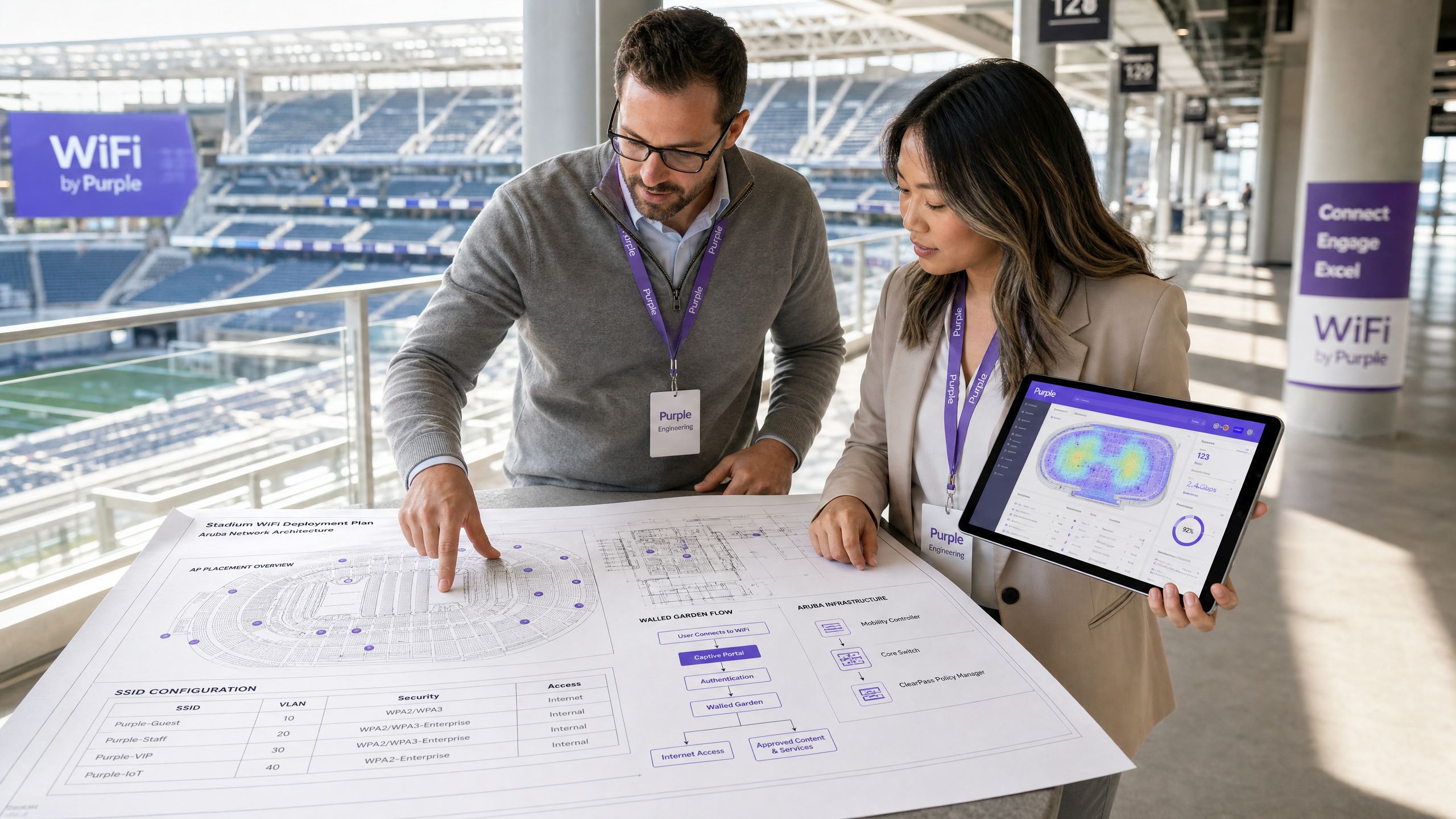
Synthèse décisionnelle
Pour les ingénieurs réseau d'entreprise, les architectes réseau et les directeurs d'exploitation de sites, le déploiement d'une infrastructure Wi-Fi invités robuste ne se limite plus à fournir un simple accès à Internet. Les sites modernes exigent une solution qui concilie une sécurité réseau stricte, la conformité réglementaire et une expérience client à fort taux de conversion. Bien que les fonctionnalités natives de Captive Portal de HPE Aruba soient très fiables, elles manquent de la capture sophistiquée de données marketing, de la scalabilité mondiale multi-site et des analyses démographiques et de localisation en temps réel requises par les grands sites des secteurs de l'hôtellerie, de la vente de détail et du secteur public.
En intégrant Purple directement aux points d'accès gérés par Aruba Instant (IAP) ou Aruba Central, les organisations peuvent remplacer les pages d'accueil locales basiques par un portail invités mondial, sécurisé et hautement évolutif. Cette intégration s'appuie sur des protocoles réseau standards, notamment le service RADIUS (Remote Authentication Dial-In User Service) et l'itinérance WISPr (Wireless Internet Service Provider roaming), afin d'offrir une intégration fluide, sécurisée et cohérente avec l'image de marque. Ce guide de référence technique fournit les paramètres de configuration exacts, les schémas d'architecture et les procédures de dépannage nécessaires pour déployer avec succès Purple sur l'infrastructure Aruba.
Analyse technique approfondie
L'intégration de Purple avec l'infrastructure sans fil Aruba repose sur un flux standard de redirection vers un Captive Portal externe et d'authentification RADIUS. Cette architecture garantit que l'authentification des utilisateurs et la comptabilisation du trafic sont gérées de manière sécurisée dans le cloud, tandis que les points d'accès locaux appliquent les politiques de contrôle d'accès et de qualité de service (QoS).
Le flux de redirection du Captive Portal
Lorsqu'un client non authentifié s'associe au SSID invité, le point d'accès Aruba intercepte la requête HTTP initiale du client (généralement le port TCP 80) et effectue une redirection HTTP 302 vers la page d'accueil de Purple hébergée dans le cloud.
+--------------+             +-----------------+             +------------------+             +------------------+
| Guest Device |             |  Aruba AP / AP  |             |  Purple Captive  |             |  Purple RADIUS   |
|   (Client)   |             |  (Central/IAP)  |             |  Portal (Cloud)  |             |  Server (Cloud)  |
+--------------+             +-----------------+             +------------------+             +------------------+
       |                              |                               |                                |
       |-- 1. Associates to SSID ---->|                               |                                |
       |                              |                               |                                |
       |-- 2. HTTP Request (TCP 80) ->|                               |                                |
       |                              |-- 3. Redirection HTTP 302 --->|                                |
       |<-- 4. Présente la Splash Page -------------------------------|                                |
       |                              |                               |                                |
       |-- 5. Soumet le formulaire de connexion --------------------->|                                |
       |                              |                               |-- 6. RADIUS Access-Request --->|
       |                              |<-- 7. RADIUS Access-Accept ------------------------------------|
       |                              |      (avec Session Timeout)   |                                |
       |<-- 8. Accès Internet accordé |                               |                                |
       |                              |                               |                                |
       |                              |-- 9. RADIUS Accounting Start --------------------------------->|
       |                              |-- 10. RADIUS Accounting Interim (toutes les 5 min) ----------->|
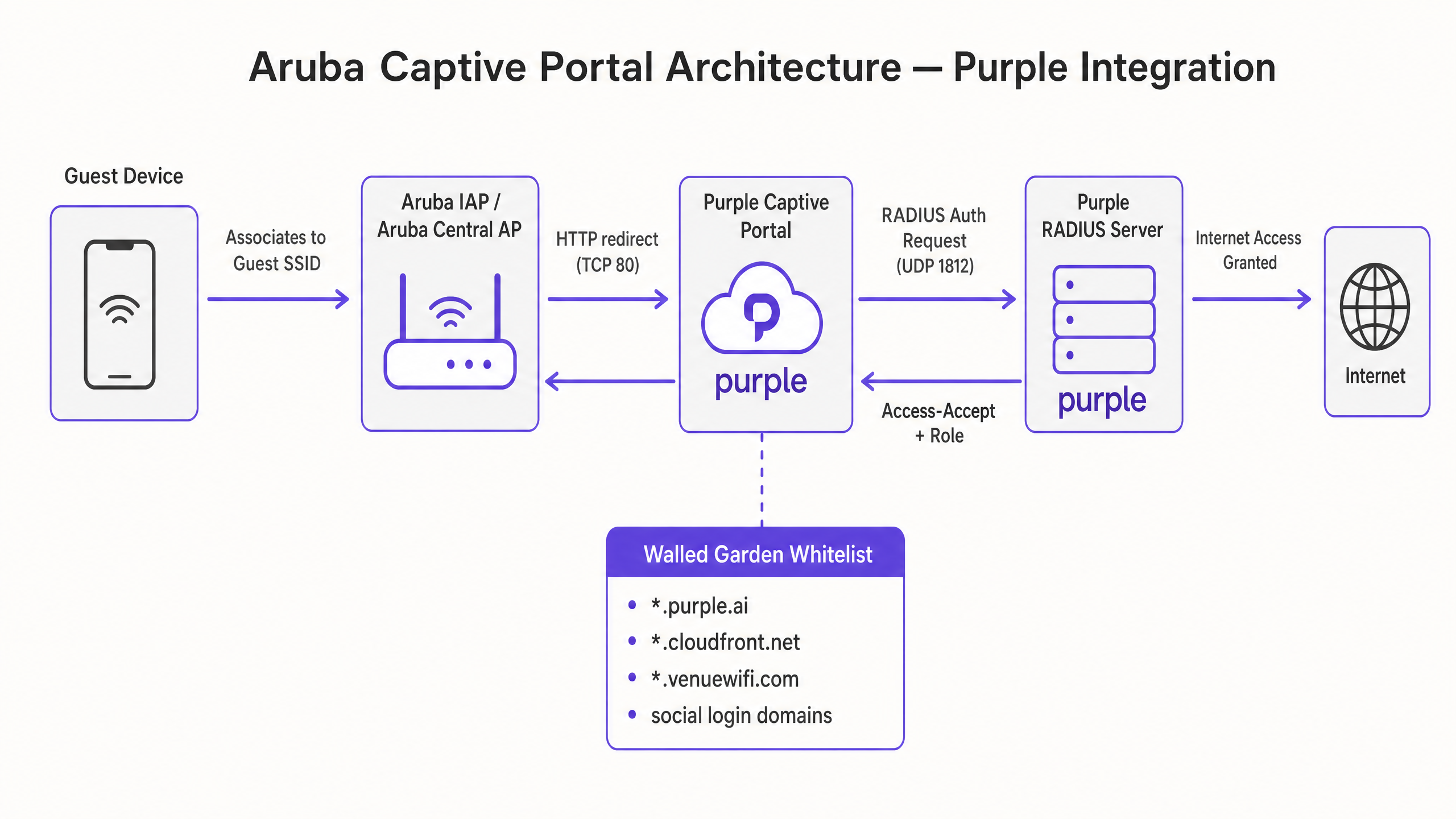
Paramètres d'authentification et de comptabilité RADIUS
Une fois que le visiteur a soumis ses identifiants ou complété une connexion sociale sur la splash page Purple, le backend du portail Purple communique avec le point d'accès ou contrôleur local Aruba pour lancer l'authentification RADIUS. L'AP Aruba agit en tant que serveur d'accès réseau (NAS) et envoie une requête RADIUS Access-Request aux serveurs RADIUS cloud de Purple sur le port UDP 1812.
Pour garantir un suivi précis des sessions, l'application des politiques et les rapports, les attributs RADIUS suivants doivent être échangés :
| Nom de l'attribut | ID de l'attribut | Description | Contexte pratique |
|---|---|---|---|
| NAS-IP-Address | 4 | L'adresse IP de gestion du contrôleur virtuel ou de l'AP Aruba. | Identifie le matériel physique à l'origine de la demande d'authentification. |
| Calling-Station-Id | 31 | L'adresse MAC de l'appareil client (généralement formatée ainsi : XX-XX-XX-XX-XX-XX). |
Utilisé par Purple pour suivre les appareils uniques et appliquer la mise en cache MAC pour les visiteurs récurrents. |
| Called-Station-Id | 30 | L'adresse MAC de la radio AP (BSSID) combinée avec le nom du SSID (formatée ainsi : MAC:SSID). |
Essentiel pour Purple afin d'identifier le lieu physique exact et le SSID spécifique auquel l'utilisateur se connecte. |
| Acct-Session-Id | 44 | Un identifiant unique généré par l'AP pour chaque session client. | Associe les événements d'authentification aux enregistrements de comptabilité ultérieurs (début, intermédiaire et fin). |
| Acct-Status-Type | 40 | Indique le type d'enregistrement d'authentification : Start (1), Stop (2) ou Interim-Update (3). |
Permet un suivi en temps réel des sessions actives et des calculs précis du temps de présence. |
| Acct-Interim-Interval | 85 | Spécifie la fréquence (en secondes) des mises à jour d'authentification intermédiaires envoyées par l'AP. | Doit être défini sur 300 secondes (5 minutes) pour garantir que le tableau de bord analytique de Purple affiche des données en temps réel précises. |
L'architecture du Walled Garden (liste d'exceptions)
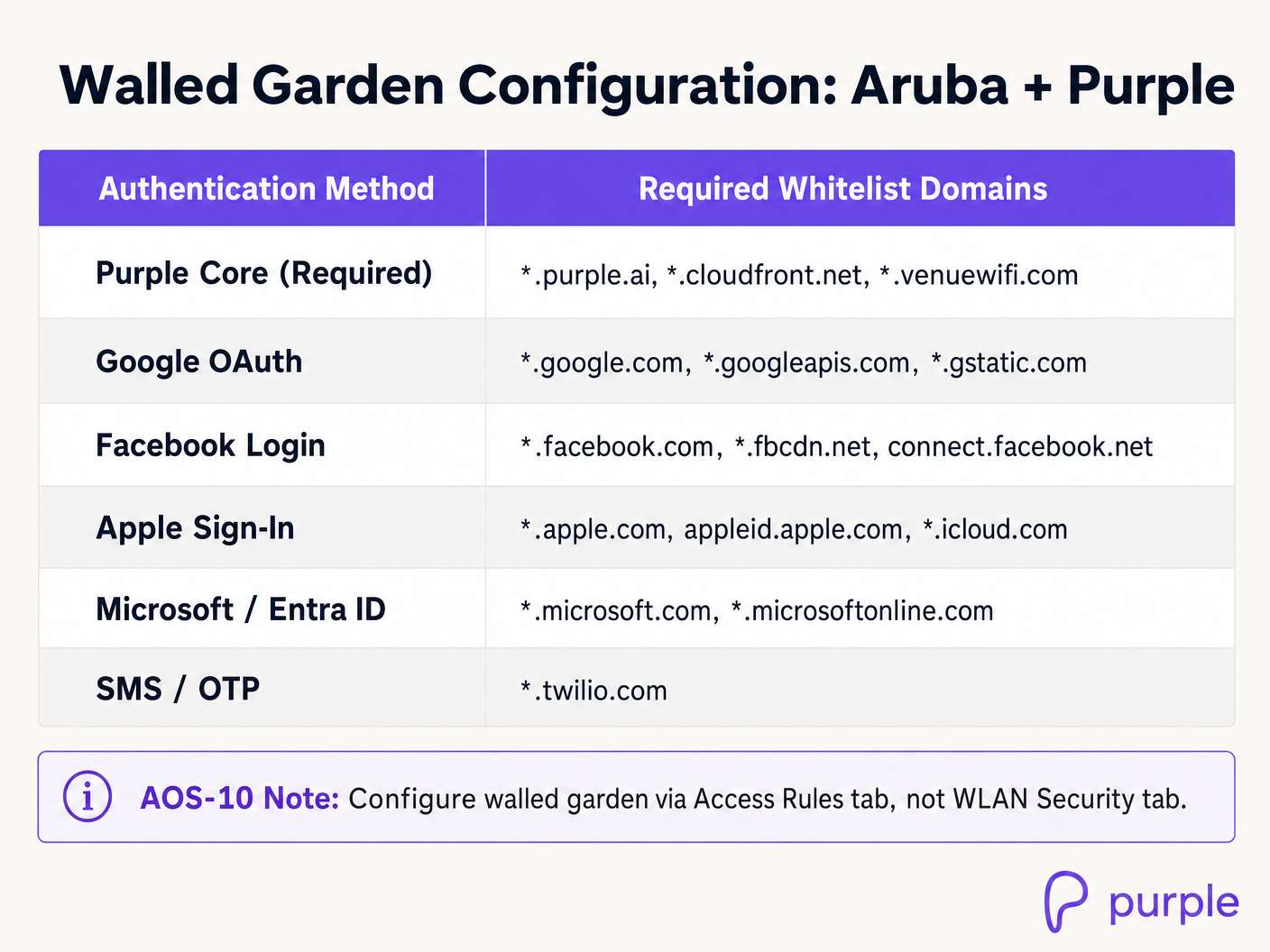
Avant qu'un utilisateur ne soit authentifié, l'AP Aruba restreint tout le trafic à l'exception des destinations explicitement définies dans le Walled Garden (ou liste d'exceptions). Comme le portail de Purple est hébergé sur le cloud et s'appuie sur des fournisseurs d'identité externes (tels que Google, Facebook et Apple) pour l'authentification sociale, l'AP doit permettre aux clients non authentifiés de résoudre le DNS et de communiquer avec ces domaines externes.
Si un domaine requis est omis du walled garden, l'invité verra une page blanche, un CSS cassé, des images manquantes ou un timeout complet lors du flux de connexion.
Guide d'implémentation
Le déploiement de Purple sur l'infrastructure sans fil Aruba peut être réalisé via Aruba Instant (IAP) fonctionnant sous ArubaOS 8.x (mode contrôleur virtuel sur site) ou Aruba Central (géré par le cloud AOS-8 ou AOS-10).
Configuration d'Aruba Instant (IAP) (ArubaOS 8.x)
Étape 1 : Configurer les serveurs RADIUS
- Connectez-vous à l'interface web du contrôleur virtuel Aruba Instant AP.
- Naviguez vers Security > Authentication Server et cliquez sur New.
- Configurez le Serveur RADIUS Principal avec les paramètres suivants :
- Name :
Purple_Primary - IP Address :
34.94.146.135 - Auth Port :
1812 - Acct Port :
1813 - Shared Key : [Fourni dans votre tableau de bord Purple Venue]
- Name :
- Cliquez sur OK pour enregistrer.
- Cliquez à nouveau sur New pour configurer le Serveur RADIUS Secondaire :
- Name :
Purple_Secondary - IP Address :
34.94.183.201 - Auth Port :
1812 - Acct Port :
1813 - Shared Key : [Fourni dans votre tableau de bord Purple Venue]
- Name :
- Cliquez sur OK pour enregistrer.
Étape 2 : Créer le profil du Captive Portal
- Naviguez vers Security > Captive Portal et cliquez sur New.
- Configurez le profil avec les paramètres suivants :
- Name :
Purple_Portal - Type :
External - IP or Hostname :
portal.venuewifi.com - URL :
/ - Port :
443 - Use HTTPS :
Enabled - Redirect URL :
https://portal.venuewifi.com - WISPr :
Enabled(Crucial pour le déclenchement automatique du portail sur les appareils iOS et Android)
- Name :
- Cliquez sur OK pour enregistrer.
Étape 3 : Configurer la liste blanche du Walled Garden
- Dans le menu Security > Captive Portal, sélectionnez votre profil
Purple_Portalnouvellement créé. - Dans la section Walled Garden, cliquez sur le lien pour ouvrir la configuration de la liste blanche.
- Ajoutez les domaines Purple principaux suivants :
*.purple.ai*.cloudfront.net*.venuewifi.com
- Si la connexion via les réseaux sociaux est activée, ajoutez les domaines correspondants (par exemple,
*.google.com,*.facebook.com,*.apple.com). - Cliquez sur Enregistrer.
Étape 4 : Créer et configurer le SSID Invité
- Accédez à Réseau > Nouveau pour lancer l'assistant WLAN.
- Dans l'onglet Paramètres WLAN :
- Nom (SSID) :
Guest-WiFi - Utilisation principale :
Guest - Cliquez sur Suivant.
- Nom (SSID) :
- Dans l'onglet VLAN, configurez l'attribution des adresses IP et du VLAN conformément à l'architecture de votre réseau (généralement Attribution d'IP client : Attribuée par le réseau sur un VLAN invité dédié). Cliquez sur Suivant.
- Dans l'onglet Sécurité :
- Type de portail captif :
External - Profil de portail captif : Sélectionnez
Purple_Portal - Serveur d'authentification 1 : Sélectionnez
Purple_Primary - Serveur d'authentification 2 : Sélectionnez
Purple_Secondary - Intervalle de réauthentification :
1440(24 heures, ou selon la politique du site) - Comptabilité (Accounting) :
Activé - Intervalle de comptabilité :
5minutes
- Type de portail captif :
- Cliquez sur Suivant pour passer à l'onglet Accès. Assurez-vous que la règle invité par défaut autorise la pré-authentification DHCP et DNS, puis cliquez sur Terminer.
Configuration Aruba Central (AOS-8 et AOS-10)
Aruba Central AOS-8
- Accédez à Appareils sous la section Gérer de votre groupe dans Aruba Central.
- Cliquez sur Configuration (icône d'engrenage) en haut à droite, puis allez sur l'onglet WLANs et cliquez sur + Ajouter un SSID.
- À l'Étape 1 : Général, saisissez le nom du SSID (par exemple,
Guest-WiFi) et cliquez sur Suivant. - À l'Étape 2 : VLANs, configurez le mappage de votre VLAN invité et cliquez sur Suivant.
- À l'Étape 3 : Sécurité :
- Définissez le Niveau de sécurité sur
Visitors. - Définissez le Type sur
External Captive Portal. - Assurez-vous que la Gestion des clés est définie sur
Open(n'utilisez pas Enhanced Open/OWE pour les portails invités standards car cela peut causer des problèmes de compatibilité avec les clients). - Cliquez sur l'icône + à côté de Profil de portail captif pour ajouter un nouveau profil :
- Nom :
Purple_Central_Portal - IP ou Nom d'hôte :
portal.venuewifi.com - URL :
/ - Port :
443 - URL de redirection :
https://portal.venuewifi.com - Utiliser HTTPS :
True - Échec du portail captif :
Deny Internet(Recommandé pour la conformité en matière de sécurité)
- Nom :
- Cliquez sur Enregistrer.
- Cliquez sur l'icône + à côté de Serveur principal et Serveur secondaire pour ajouter les serveurs RADIUS Purple en utilisant respectivement les adresses IP
34.94.146.135et34.94.183.201, avec les ports1812(Auth) et1813(Acct). - Développez les Paramètres avancés, faites défiler jusqu'à Comptabilité (Accounting), sélectionnez
Utiliser les serveurs d'authentification, et réglez l'Intervalle de comptabilité sur5minutes.
- Définissez le Niveau de sécurité sur
- Faites défiler vers le bas jusqu'à la section Walled Garden, cliquez sur + Ajouter, puis saisissez les domaines Purple et de connexion sociale requis.
- Cliquez sur Enregistrer les paramètres.
Aruba Central AOS-10
Dans AOS-10, la configuration du walled garden passe de l'onglet WLAN Security aux Access Rules.
- Suivez les mêmes étapes de configuration de l'SSID et de RADIUS que pour AOS-8 ci-dessus.
- Dans l'assistant SSID, accédez à l'onglet Access.
- Cliquez sur + Add Role et créez un rôle de pré-authentification nommé
Purple_Pre_Auth. - Dans l'éditeur de règles de ce rôle, configurez des règles d'autorisation explicites (Allow) pour le DNS, le DHCP et les domaines de walled garden requis (par exemple,
*.purple.ai,*.venuewifi.com). - Faites défiler vers le bas jusqu'à Assign Pre-Authentication Role, activez l'option et sélectionnez
Purple_Pre_Authdans le menu déroulant. - Le rôle post-autorisation (qui correspond généralement au nom de l'SSID) doit rester configuré sur
Allow any to all destinationsou selon vos politiques d'accès d'entreprise spécifiques. - Cliquez sur Save Settings.
Bonnes pratiques
Pour garantir des performances, une sécurité et une conformité optimales, les architectes réseau doivent respecter les normes de l'industrie et les meilleures pratiques neutres vis-à-vis des constructeurs suivantes lors du déploiement de Captive Portals sur Aruba et Purple.
1. Gestion sécurisée des certificats
Les points d'accès Aruba doivent présenter un certificat SSL/TLS valide et approuvé pendant le flux de redirection du Captive Portal.
- Évitez les certificats auto-signés : Si le point d'accès présente un certificat auto-signé, les navigateurs modernes afficheront un avertissement très visible "Votre connexion n'est pas privée", ce qui nuit gravement à la confiance des utilisateurs invités et réduit les taux de conversion.
- Déployez un certificat d'autorité de certification (CA) approuvé : Importez un certificat wildcard provenant d'une autorité de certification (CA) mondialement reconnue dans vos paramètres globaux Aruba Central ou vos contrôleurs virtuels Instant. Assurez-vous que les certificats intermédiaires et racine sont combinés dans un seul fichier pour compléter la chaîne de confiance.
2. Segmentation du réseau et conformité
Le trafic invité doit être entièrement séparé du trafic d'entreprise et d'administration afin de limiter les risques de sécurité et de garantir la conformité aux normes du secteur.
- Isolation VLAN : Associez l'SSID invité à un VLAN dédié et non routable. Utilisez des listes de contrôle d'accès (ACL) sur le commutateur central amont ou le pare-feu pour empêcher tout routage entre le VLAN invité et les sous-réseaux internes de l'entreprise.
- Conformité PCI DSS : Si votre établissement traite des paiements par carte (par exemple, des points de vente au détail), la segmentation du réseau est une exigence obligatoire en vertu de la norme PCI DSS (exigence 1.2) [3]. Le Wi-Fi invité doit être isolé physiquement ou logiquement de l'environnement des données des titulaires de carte (CDE).
- GDPR et confidentialité des données : Assurez-vous que le portail Purple est configuré pour afficher des cases à cocher de consentement explicites et non pré-cochées pour les inscriptions marketing, répondant ainsi aux exigences strictes du Règlement général sur la protection des données (GDPR) [4].
3. Optimisation de la détection WISPr et du Captive Portal
Les systèmes d'exploitation mobiles modernes utilisent des requêtes actives pour détecter les Captive Portals immédiatement après l'association.
- Activer WISPr : Assurez-vous toujours que le support WISPr est activé dans votre profil de Captive Portal Aruba. Ce protocole transmet des métadonnées au format XML au système d'exploitation client, permettant à iOS (Captive Network Assistant) et Android (Captive Portal Login) de lancer proprement l'écran de connexion dans une fenêtre de navigateur dédiée.
- Éviter les problèmes d'"Enhanced Open" (OWE) : Bien que l'Opportunistic Wireless Encryption (OWE) assure le chiffrement sur les réseaux ouverts, de nombreux appareils clients existants ne le prennent pas en charge. Pour les réseaux d'invités publics, privilégiez la gestion de clés standard Open afin de maximiser la compatibilité des appareils.
Dépannage et atténuation des risques
Même avec une planification minutieuse, les déploiements de Captive Portal peuvent rencontrer des modes de défaillance courants. La matrice de dépannage suivante fournit des étapes immédiates et exploitables pour les ingénieurs sans fil.
Matrice de dépannage du Captive Portal
| Symptôme | Cause probable | Étapes de diagnostic | Solution exploitable |
|---|---|---|---|
| L'invité s'associe mais la page d'accueil ne se charge pas (Délai d'attente dépassé/Page blanche). | Configuration du Walled Garden manquante ou incomplète. | Tentez de pinger portal.venuewifi.com depuis un appareil filaire sur le même VLAN. Vérifiez si l'appareil tente de charger des ressources externes (ex. scripts de connexion sociale) qui sont bloquées. |
Ajoutez explicitement *.purple.ai, *.venuewifi.com et *.cloudfront.net au walled garden Aruba. Vérifiez que la résolution DNS est autorisée dans le rôle de pré-authentification. |
| L'invité est redirigé mais le navigateur affiche un avertissement de certificat SSL/TLS. | L'AP Aruba présente un certificat non approuvé ou auto-signé pour la page de redirection locale. | Inspectez les détails du certificat du navigateur pour voir quel certificat est présenté. | Importez un certificat SSL valide et approuvé, signé par une CA publique, sur le contrôleur virtuel Aruba ou dans les paramètres globaux de Central. |
| L'invité remplit le formulaire de connexion mais n'obtient pas d'accès Internet (Boucle de redirection). | Échec de la communication RADIUS entre l'AP Aruba et les serveurs Purple. | Vérifiez les journaux du contrôleur virtuel Aruba pour détecter les délais d'attente RADIUS ou les rejets d'accès (access-rejects). Exécutez show auth-survivability ou vérifiez les journaux du pare-feu. |
Vérifiez que les ports UDP sortants 1812 (Auth) et 1813 (Acct) sont ouverts sur votre pare-feu périphérique. Assurez-vous que le secret partagé RADIUS correspond exactement sur Purple et Aruba. |
| Le Captive Portal ne s'affiche pas automatiquement sur les appareils iOS ou Android. | WISPr est désactivé, ou l'AP bloque les URL de détection de Captive Portal du système d'exploitation. | Vérifiez si l'appareil peut accéder à Internet sans se connecter, ou s'il reste connecté avec la mention "Pas d'Internet" et sans pop-up. | Activez WISPr dans le profil de Captive Portal Aruba. Assurez-vous que les URL de détection de Captive Portal (ex. captive.apple.com, connectivitycheck.gstatic.com) ne sont pas bloquées par des ACL de pré-authentification personnalisées. |
| Les analyses de temps de séjour en temps réel sont inexactes ou manquantes dans Purple. | L'authentification RADIUS Accounting est désactivée ou l'intervalle d'accounting est défini sur une valeur trop élevée. | Vérifiez la configuration de l'AP pour voir si l'accounting est activé et inspectez l'intervalle. | Activez RADIUS Accounting sur l'SSID Aruba. Définissez l'Intervalle d'Accounting sur exactement 5 minutes (300 secondes) pour garantir des mises à jour régulières des sessions. |
ROI et impact commercial
Passer d'un Captive Portal local de base à une plateforme d'intelligence WiFi de classe entreprise comme Purple offre des résultats commerciaux mesurables dans les domaines des opérations, du marketing et de la gestion de réseau.
Efficacité opérationnelle et évolutivité
La gestion de Captive Portals locaux individuels dans des centaines de magasins de détail, d'hôtels ou de lieux publics constitue un goulot d'étranglement administratif. Purple fournit une console centralisée gérée dans le cloud qui permet aux équipes informatiques de déployer, de mettre à jour et d'auditer les configurations des Captive Portals à l'échelle mondiale en un seul clic. Cela réduit les écarts de configuration, garantit une image de marque cohérente et réduit les frais administratifs jusqu'à 60 %.
Monétisation des données et ROI marketing
Pour des secteurs comme le Commerce de détail et l'Hôtellerie, le WiFi invité est un canal puissant pour l'acquisition et la fidélisation des clients. Purple remplace les connexions anonymes par des profils démographiques riches.
- Intégration directe : Purple s'intègre aux plateformes de CRM et d'automatisation du marketing pour déclencher des campagnes en temps réel et adaptées au contexte. Par exemple, un point de vente peut déclencher un SMS de réduction personnalisé au moment précis où un client fidèle se connecte au WiFi invité.
- Analyses de fréquentation mesurables : En analysant les données de RADIUS accounting et les associations BSSID, Purple fournit des rapports très précis sur le temps de séjour, le taux de retour et l'analyse des parcours. Ces données permettent aux directeurs d'exploitation des sites d'optimiser les niveaux de personnel, d'évaluer l'efficacité des vitrines et de mesurer le ROI direct des campagnes marketing.
Analyse coûts-avantages : Intégration Aruba native vs. Purple
| Fonctionnalité / Métrique | Portail local Aruba natif | Intégration Aruba + Purple | Impact commercial |
|---|---|---|---|
| Gestion centralisée multisite | Limitée. Nécessite une configuration individuelle par contrôleur virtuel ou une cartographie complexe des groupes Aruba Central. | Entièrement centralisée. Gérez des milliers de sites et d'SSIDs à partir d'un seul tableau de bord cloud. | Réduit les frais informatiques et élimine les écarts de configuration sur les parcs distribués. |
| Saisie de données et conformité | Saisie de formulaire de base. Pas de workflows intégrés de validation du consentement GDPR/CCPA. | Conçu pour l'entreprise. Suivi automatisé et conforme à la législation des consentements avec synchronisation API en temps réel vers les CRM. | Atténue les risques juridiques et garantit la conformité avec les réglementations mondiales sur la protection de la vie privée [4]. |
| Social Authentication | Nécessite un développement web externe personnalisé et une maintenance manuelle de l'API. | Prise en charge prête à l'emploi de Google, Facebook, Apple, Microsoft, LinkedIn et SMS. | Augmente les taux de conversion jusqu'à 40 % grâce à des options de connexion sans friction. |
| Analytics & Reporting | Journaux de session de base (IP, MAC, heure de connexion). Pas de suivi démographique ou comportemental. | Analyses riches : âge, sexe, temps de visite, taux de retour, cartes de chaleur (heatmaps) et itinérance multi-sites. | Optimise le ROI marketing et fournit une business intelligence exploitable pour les opérations. |
Définitions clés
Captive Portal
Une page web qui s'affiche pour les utilisateurs nouvellement connectés à un réseau Wi-Fi avant qu'ils ne bénéficient d'un accès plus large aux ressources du réseau.
Utilisé pour capturer les données des invités, faire respecter les conditions d'utilisation et présenter du contenu marketing personnalisé.
RADIUS (Remote Authentication Dial-In User Service)
Un protocole réseau qui fournit une gestion centralisée de l'authentification, de l'autorisation et de la comptabilisation (AAA) pour les utilisateurs qui se connectent et utilisent un service réseau.
Purple agit comme le serveur RADIUS externe, authentifiant les invités et suivant la durée de leur session.
WISPr (Wireless Internet Service Provider roaming)
Un projet de protocole qui permet aux fournisseurs de services Internet sans fil indépendants d'autoriser les utilisateurs à se déplacer sur les réseaux des uns et des autres en utilisant un portail de connexion commun.
L'activation de WISPr sur les points d'accès Aruba permet aux smartphones modernes de détecter automatiquement le Captive Portal et d'afficher la page de connexion dans une fenêtre native du système.
Walled Garden
Un ensemble restreint de sites web ou de domaines auxquels un utilisateur non authentifié est autorisé à accéder avant de terminer le processus de connexion au Captive Portal.
Indispensable pour permettre aux invités de charger les ressources de la page de connexion (CSS, JS, images) et d'accéder aux fournisseurs de connexion sociale (Google, Facebook) avant d'être authentifiés.
BSSID (Basic Service Set Identifier)
L'adresse MAC de l'interface radio du point d'accès sans fil pour un SSID spécifique.
Envoyé dans l'attribut RADIUS Called-Station-Id, permettant à Purple d'associer l'emplacement physique de l'utilisateur à un point d'accès spécifique.
NAS-IP-Address
L'adresse IP du serveur d'accès réseau (le point d'accès ou contrôleur Aruba) à l'origine de la demande RADIUS.
Utilisé dans les paquets RADIUS pour identifier quel matériel physique demande l'authentification.
RadSec
Un protocole qui sécurise les transactions RADIUS en utilisant la sécurité de la couche de transport (TLS) sur TCP.
Utilisé pour chiffrer le trafic d'authentification et de comptabilisation RADIUS lors de la traversée de réseaux publics non sécurisés entre le point d'accès local et le cloud de Purple.
Enhanced Open (OWE)
Une extension de Wi-Fi Certified Easy Connect qui permet de chiffrer les transmissions sans fil sur les réseaux ouverts sans nécessiter de mot de passe.
Peut causer des problèmes de compatibilité avec les appareils invités plus anciens ; la sécurité Open standard est recommandée pour les Captive Portals publics.
Exemples concrets
An enterprise wireless engineer is deploying guest WiFi across a national retail chain with 150 stores. Each store has 3-5 Aruba Instant APs managed via Aruba Central. The marketing team requires a branded Captive Portal with Facebook and Google social login options, and the compliance team mandates that guest traffic must be completely isolated from the store's Point-of-Sale (PoS) network. How should this be architected and configured?
- Network Segmentation: Map the Guest SSID to VLAN 100 on the Aruba APs. Configure the local switch ports as trunk ports, allowing VLAN 100. On the store's gateway firewall, configure VLAN 100 with a DHCP scope and an outbound-only NAT policy. Apply an ACL on the firewall to drop all traffic from VLAN 100 to the PoS VLAN (VLAN 10).
- RADIUS & Portal Configuration in Aruba Central: Create a new SSID named 'Store-Guest' on VLAN 100. Set Security to 'Visitors' and Splash Page to 'External Captive Portal'. Add Purple's primary RADIUS server (34.94.146.135) and secondary server (34.94.183.201) with ports 1812/1813. Enable RADIUS Accounting with a 5-minute interval.
- Walled Garden: Configure the walled garden in Aruba Central to include: *.purple.ai, *.venuewifi.com, *.cloudfront.net (for Purple core), and the social login domains: *.google.com, *.googleapis.com, *.gstatic.com (for Google) and *.facebook.com, *.fbcdn.net, connect.facebook.net (for Facebook).
- Testing: Connect a test device to 'Store-Guest', verify DHCP assigns an IP on VLAN 100, confirm the browser redirects to the Purple portal over HTTPS, complete the Facebook login, and verify that internet access is granted while internal PoS resources remain completely unreachable.
A stadium venue with 50,000 seats is running Aruba Central on AOS-10 with high-density AP-555 access points. During peak event hours, thousands of users attempt to connect to the guest WiFi simultaneously. The IT director is concerned about the performance impact of Captive Portal redirects on the virtual controller and wants to ensure the authentication process is as fast and resilient as possible. What advanced configurations should be applied?
- Pre-Authentication Role (AOS-10): In AOS-10, configure a dedicated pre-authentication role named 'Stadium-Pre-Auth'. Apply an ACL that permits DHCP (UDP 67-68), DNS (UDP 53), and outbound traffic to the Purple walled garden domains. Assign this role as the 'Pre-Authentication Role' in the SSID settings. This offloads the packet filtering from the central controller to the individual APs, distributing the load.
- RADIUS Load Balancing: In Aruba Central, enable RADIUS Load Balancing across the primary and secondary Purple RADIUS servers. This distributes the authentication load evenly during peak ingress windows.
- Server Offload: Enable 'Server Offload' in the Captive Portal Profile settings. This prevents non-browser client applications (like background mobile apps, system updates, or IoT devices) from being repeatedly redirected to the external Captive Portal, preserving AP CPU cycles and WAN bandwidth.
- Captive Portal Failure Policy: Set 'Captive Portal Failure' to 'Deny Internet'. While 'Allow Internet' seems customer-friendly, during an extreme network event it could lead to uncontrolled open access, bypassing security controls and exhausting DHCP pools.
Questions d'entraînement
Q1. Un ingénieur réseau configure un nouvel SSID invité sur un cluster Aruba Instant AP. Lors des tests, il se connecte au SSID, mais au lieu de la page d'accueil personnalisée Purple, il rencontre une erreur de délai d'attente du navigateur. Quelle est la cause la plus probable de ce problème et quelles étapes de dépannage doivent être suivies ?
Conseil : Pensez aux prérequis nécessaires pour que l'appareil client accède à la page d'accueil (splash page) hébergée dans le cloud avant l'authentification.
Voir la réponse type
La cause la plus probable est une configuration manquante ou incomplète du Walled Garden, ou un problème de résolution DNS. Avant l'authentification, l'AP bloque tout le trafic à l'exception des domaines autorisés (liste blanche). Si les domaines Purple (*.purple.ai, *.venuewifi.com, *.cloudfront.net) ne figurent pas dans le walled garden, le client ne peut pas charger la page d'accueil. Étapes de dépannage : 1. Vérifier que l'appareil client a bien reçu une adresse IP valide et un serveur DNS via DHCP. 2. Tenter de résoudre "portal.venuewifi.com" depuis un appareil filaire sur le même VLAN pour confirmer que le DNS fonctionne. 3. Vérifier la configuration de l'AP Aruba pour s'assurer que la liste blanche du Walled Garden est active et contient tous les domaines Purple requis. 4. Vérifier que le rôle de pré-authentification autorise le trafic DNS (port UDP 53) vers le serveur DNS.
Q2. Lors du déploiement du WiFi invité Purple dans un grand centre de congrès, l'équipe informatique signale que les appareils des invités se connectent avec succès, mais qu'ils sont invités à se reconnecter toutes les 15 minutes. Le comportement souhaité est que les invités restent connectés pendant 24 heures. Quels paramètres de configuration Aruba et Purple doivent être inspectés pour résoudre ce problème ?
Conseil : Examinez les paramètres qui contrôlent la durée de vie de la session et les intervalles de réauthentification.
Voir la réponse type
Ce problème est causé par une mauvaise correspondance dans les paramètres de délai d'expiration de session ou d'intervalle de réauthentification. Pour résoudre cela : 1. Inspectez le "Reauth Interval" dans l'onglet de sécurité du SSID Aruba ; il doit être configuré sur 1440 minutes (24 heures) au lieu de 15 minutes. 2. Vérifiez l'attribut "Session Timeout" renvoyé par le serveur RADIUS de Purple dans le message Access-Accept. Si Purple est configuré avec une durée de vie de session courte, cela forcera la réauthentification. 3. Assurez-vous que le filtrage MAC (MAC Authentication) est activé sur le SSID Aruba. Cela permet à l'AP d'authentifier automatiquement les invités de retour via leur adresse MAC auprès de la base de données de Purple sans leur afficher à nouveau la page d'accueil durant la fenêtre de 24 heures.
Q3. Une organisation du secteur public déploie un réseau WiFi invité dans plusieurs bibliothèques à l'aide d'Aruba Central sur AOS-10. La politique de sécurité exige que tout le trafic invité soit chiffré sur les ondes, mais les directeurs des bibliothèques souhaitent une expérience de connexion fluide et sans friction. Comment l'architecte réseau peut-il répondre à ces deux exigences en utilisant Aruba et Purple ?
Conseil : Considérez les différences entre Open, OWE (Enhanced Open) et WPA2/WPA3-Enterprise, et leur interaction avec les portails captifs (Captive Portals).
Voir la réponse type
Pour obtenir à la fois un chiffrement radio et une expérience de Captive Portal fluide, l'architecte doit déployer "Enhanced Open" (Opportunistic Wireless Encryption - OWE) avec un mode de transition si la compatibilité avec les anciens appareils est requise. Enhanced Open chiffre la connexion sans fil entre le client et l'AP sans nécessiter de clé pré-partagée, protégeant ainsi les invités de l'écoute clandestine passive. 1. Configurez le SSID invité dans Aruba Central avec le niveau de sécurité défini sur "Visitors" et la gestion des clés définie sur "Enhanced Open". 2. Activez le "OWE Transition Mode" et associez-le à un SSID invité Open standard pour prendre en charge les anciens appareils qui ne gèrent pas le WPA3 OWE. 3. Configurez le profil du Captive Portal externe pointant vers Purple comme d'habitude. Cette combinaison garantit que les appareils modernes bénéficient automatiquement d'un transport sans fil chiffré, tout en étant redirigés vers la page d'accueil Purple pour la collecte de données et la conformité.
Continuer la lecture de cette série
Intégration de CommScope Ruckus avec Purple WiFi : Guide d'installation et de configuration
Ce guide de référence technique fournit un manuel de configuration faisant autorité pour l'intégration des architectures CommScope Ruckus avec Purple WiFi. Il détaille les déploiements étape par étape pour les Captive Portals de WiFi invité, le WiFi personnel sécurisé via 802.1X et l'isolation réseau multi-locataire à l'aide de Ruckus Dynamic PSK.
Intégration des points d'accès Allied Telesis avec Purple WiFi
Ce guide fournit un manuel de configuration complet pour l'intégration des points d'accès Allied Telesis de la série TQ avec Purple WiFi. Il traite de la redirection vers le Captive Portal externe, de l'authentification RADIUS 802.1X et de l'orientation VLAN dynamique à l'aide de clés prépartagées privées (PPSK) pour des déploiements multi-locataires sécurisés.
Intégration des points d'accès Grandstream GWN avec Purple WiFi
Ce guide de référence technique officiel détaille comment intégrer les points d'accès Grandstream GWN avec le Guest WiFi de Purple et sa plateforme d'analyse. Il couvre la configuration du Captive Portal Grandstream, les paramètres RADIUS AAA, la configuration du walled garden, l'authentification sécurisée du personnel en 802.1X avec routage dynamique des VLAN, et la segmentation PPSK multi-tenant - offrant ainsi des instructions étape par étape directement exploitables pour les MSP et les équipes informatiques déployant du WiFi invités et personnel à grande échelle.