
Captive Portal for Aruba
Ein maßgebliches technisches Referenzhandbuch für die Konfiguration von Aruba Instant (IAP) und Aruba Central verwalteten Access Points zur Weiterleitung von Gastbenutzern auf das hochkonvertierende, sichere externe Captive Portal von Purple. Dieses Handbuch umfasst die schrittweise Einrichtung der Gäste-SSID, die Weiterleitung zum externen Captive Portal, die Parameter für Authentifizierung und Accounting auf dem RADIUS-Server, Walled-Garden-Ausnahmelisten und die WISPr-Unterstützung.
Diesen Leitfaden anhören
Podcast-Transkript ansehen
📚 Part of our core series: Multi-Tenant WiFi →
Management-Summary
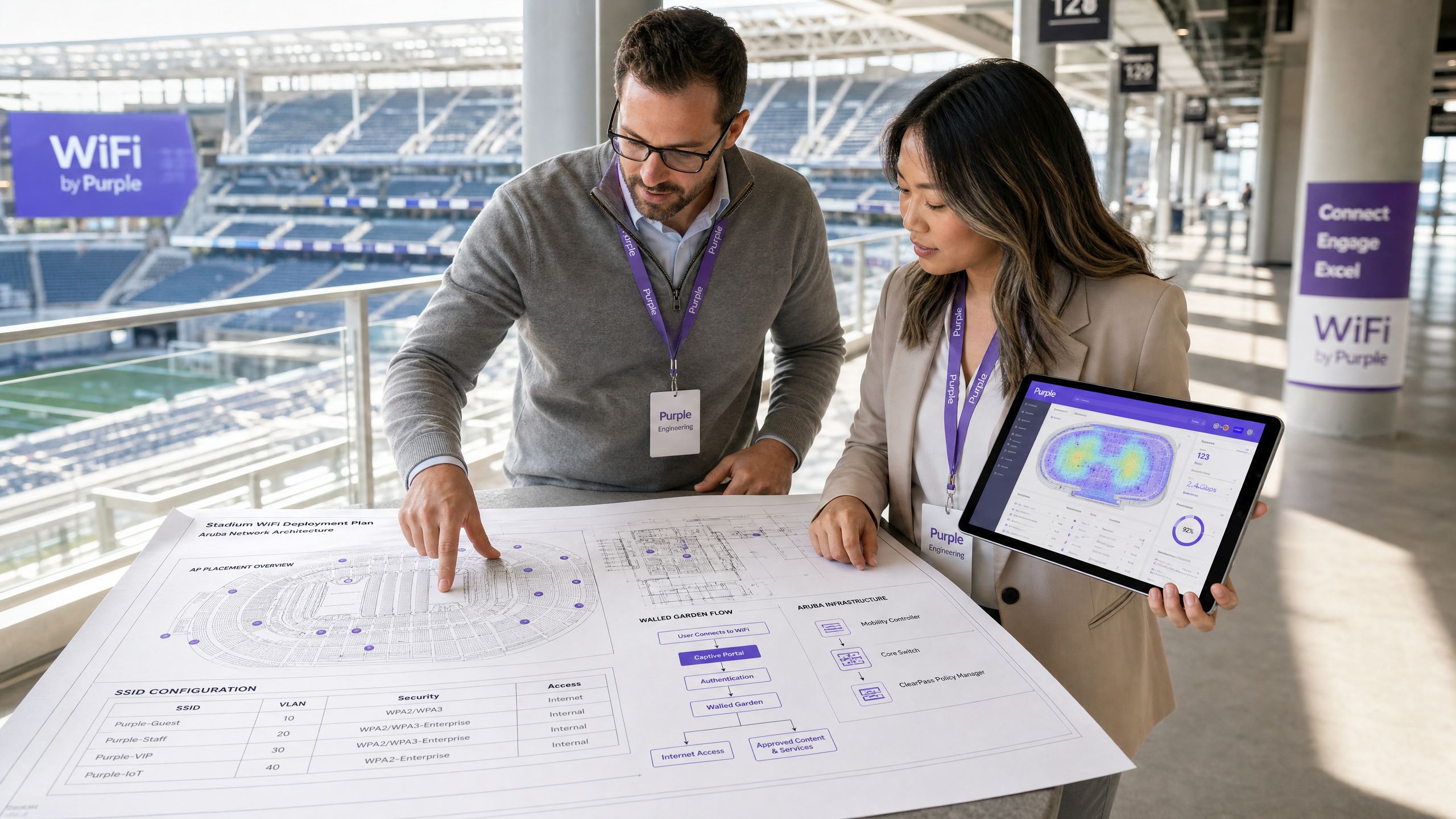
Für Wireless-Enterprise-Engineers, Netzwerkarchitekten und Betriebsleiter von Veranstaltungsorten geht es bei der Bereitstellung einer robusten WLAN-Infrastruktur für Gäste längst nicht mehr nur um die Bereitstellung eines einfachen Internetzugangs. Moderne Veranstaltungsorte benötigen eine Lösung, die ein ausgewogenes Verhältnis zwischen strenger Netzwerksicherheit, gesetzlicher Compliance und einer konversionsstarken Customer Experience für Gäste bietet. Während die nativen Captive Portal-Funktionen von HPE Aruba äußerst zuverlässig sind, fehlen ihnen die anspruchsvolle Erfassung von Marketingdaten, die globale Skalierbarkeit für mehrere Standorte sowie die Echtzeit-Standort- und Demografie-Analysen, die von Enterprise-Veranstaltungsorten im Gastgewerbe, im Einzelhandel und im öffentlichen Sektor benötigt werden.
Durch die direkte Integration von Purple in Aruba Instant (IAP) oder über Aruba Central verwaltete Access Points können Unternehmen einfache lokale Splash-Pages durch ein sicheres, hochgradig skalierbares, globales Gästeportal ersetzen. Diese Integration nutzt Standard-Netzwerkprotokolle, einschließlich Remote Authentication Dial-In User Service (RADIUS) und Wireless Internet Service Provider Roaming (WISPr), um ein nahtloses, sicheres und markenkonformes Onboarding zu ermöglichen. Dieser technische Leitfaden enthält die genauen Konfigurationsparameter, Architekturdiagramme und Troubleshooting-Workflows, die für eine erfolgreiche Bereitstellung von Purple auf der Aruba-Infrastruktur erforderlich sind.
Technische Vertiefung
Die Integration von Purple in die Aruba-WLAN-Infrastruktur basiert auf einer standardmäßigen externen Captive Portal-Weiterleitung und einem RADIUS-Authentifizierungs-Flow. Diese Architektur stellt sicher, dass die Benutzerauthentifizierung und die Datenverkehrserfassung sicher in der Cloud verarbeitet werden, während lokale Access Points die Zugriffskontrolle und Quality of Service (QoS)-Richtlinien durchsetzen.
Der Captive Portal-Weiterleitungs-Flow
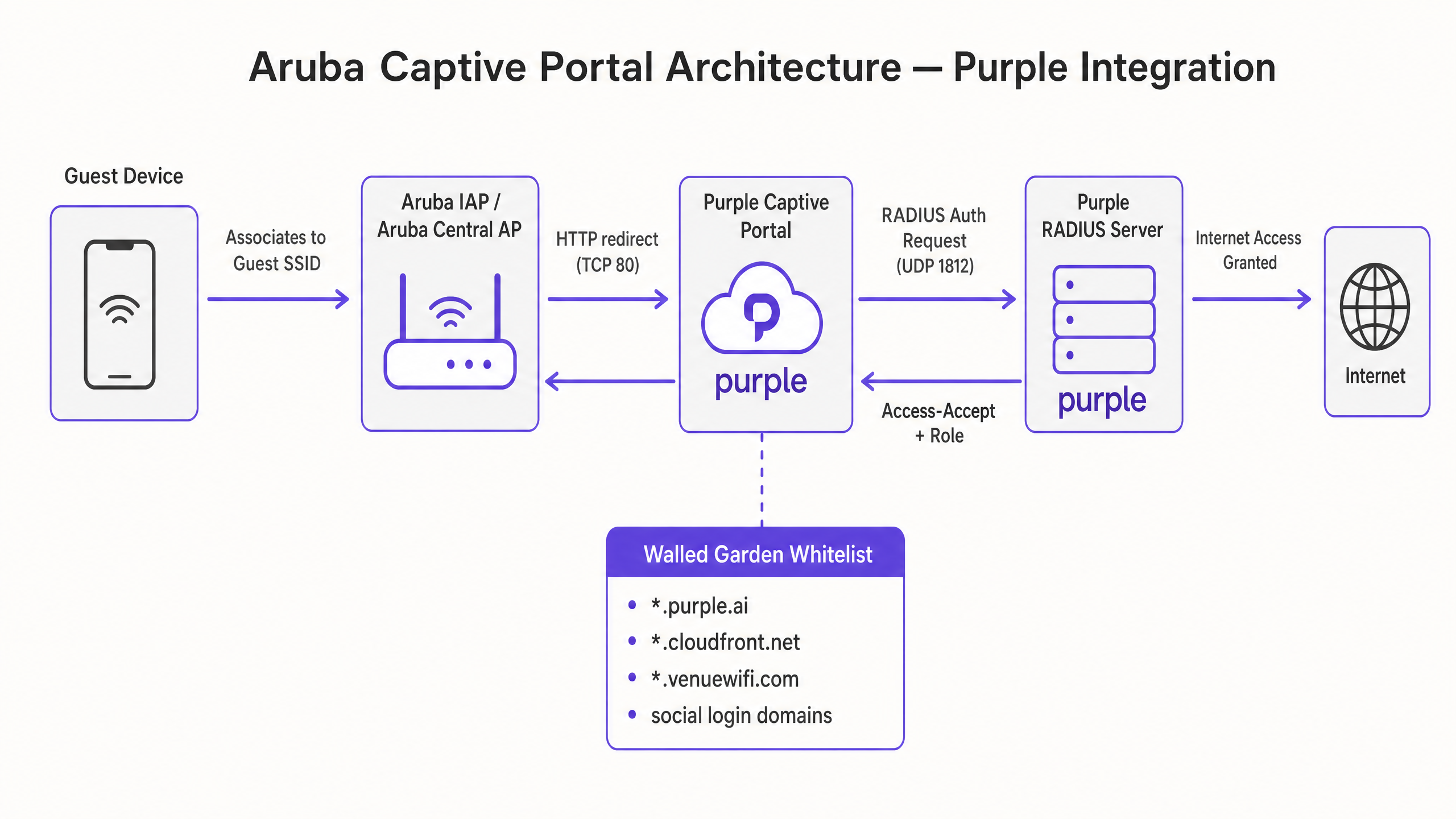
Wenn sich ein nicht authentifizierter Client mit der Gäste-SSID (Service Set Identifier) verbindet, fängt der Aruba Access Point die erste HTTP-Anfrage des Clients ab (normalerweise TCP-Port 80) und führt eine HTTP 302-Weiterleitung auf die in der Cloud gehostete Splash-Page von Purple durch.
+--------------+             +-----------------+             +------------------+             +------------------+
|  Gast-Gerät  |             |  Aruba AP / AP  |             |  Purple Captive  |             |  Purple RADIUS   |
|   (Client)   |             |  (Central/IAP)  |             |  Portal (Cloud)  |             |  Server (Cloud)  |
+--------------+             +-----------------+             +------------------+             +------------------+
       |                              |                               |                                |
       |-- 1. Verbindet sich mit SSID >|                               |                                |
       |                              |                               |                                |
       |-- 2. HTTP Request (TCP 80) ->|                               |                                |
       |                              |-- 3. HTTP 302 Redirect ------>|                                |
       |<-- 4. Präsentiert Splash Page -------------------------------|                                |
       |                              |                               |                                |
       |-- 5. Sendet Anmeldeformular -------------------------------->|                                |
       |                              |                               |-- 6. RADIUS Access-Request --->|
       |                              |<-- 7. RADIUS Access-Accept ------------------------------------|
       |                              |      (mit Session-Timeout)    |                                |
       |<-- 8. Internetzugriff gewährt ------|                               |                                |
       |                              |                               |                                |
       |                              |-- 9. RADIUS Accounting Start --------------------------------->|
       |                              |-- 10. RADIUS Accounting Interim (alle 5 Min.) ---------------->|
RADIUS-Authentifizierungs- und Accounting-Parameter
Sobald der Gast seine Anmeldedaten übermittelt oder ein Social Login auf der Purple Splash Page durchführt, kommuniziert das Purple-Portal-Backend mit dem lokalen Aruba Access Point oder Controller, um die RADIUS-Authentifizierung zu initiieren. Der Aruba AP fungiert als Network Access Server (NAS) und sendet einen RADIUS-Access-Request an die Cloud-RADIUS-Server von Purple auf UDP-Port 1812.
Um eine genaue Sitzungsverfolgung, Richtliniendurchsetzung und Berichterstattung zu gewährleisten, müssen die folgenden RADIUS-Attribute ausgetauscht werden:
| Attributname | Attribut-ID | Beschreibung | Praktischer Kontext |
|---|---|---|---|
| NAS-IP-Address | 4 | Die Management-IP-Adresse des virtuellen Aruba-Controllers oder APs. | Identifiziert die physische Hardware, von der die Authentifizierungsanfrage ausgeht. |
| Calling-Station-Id | 31 | Die MAC-Adresse des Client-Geräts (normalerweise im Format XX-XX-XX-XX-XX-XX). |
Wird von Purple verwendet, um eindeutige Geräte zu verfolgen und das MAC-Caching für wiederkehrende Gäste zu erzwingen. |
| Called-Station-Id | 30 | Die MAC-Adresse des AP-Funkmoduls (BSSID) kombiniert mit dem SSID-Namen (im Format MAC:SSID). |
Essenziell für Purple, um den genauen physischen Standort und die spezifische SSID zu identifizieren, mit der sich der Benutzer verbindet. |
| Acct-Session-Id | 44 | Eine eindeutige Kennung, die vom AP für jede Client-Sitzung generiert wird. | Verknüpft Authentifizierungsereignisse mit nachfolgenden Accounting-Start-, Interim- und Stop-Einträgen. |
| Acct-Status-Type | 40 | Gibt den Typ des Accounting-Datensatzes an: Start (1), Stop (2) oder Interim-Update (3). |
Ermöglicht die Echtzeit-Verfolgung aktiver Sitzungen und präzise Berechnungen der Verweildauer. |
| Acct-Interim-Interval | 85 | Bestimmt die Häufigkeit (in Sekunden), mit der der AP zwischenzeitliche Accounting-Updates sendet. | Muss auf 300 Sekunden (5 Minuten) eingestellt werden, um sicherzustellen, dass das Purple Analytics-Dashboard genaue Echtzeitdaten anzeigt. |
Die Walled Garden (Ausnahmeliste) Architektur
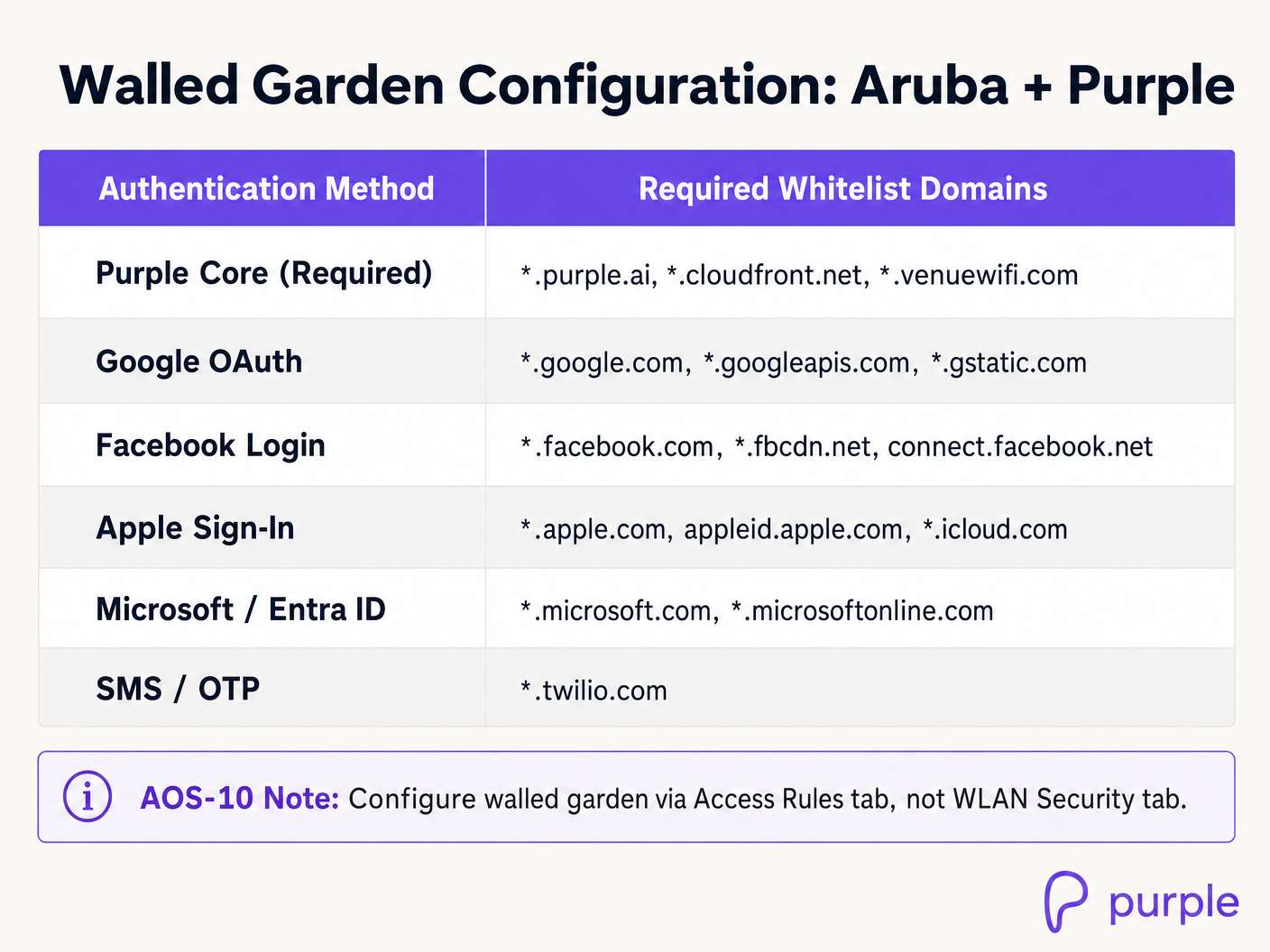
Bevor ein Benutzer authentifiziert wird, schränkt der Aruba AP den gesamten Datenverkehr ein, mit Ausnahme von Zielen, die explizit im Walled Garden (oder der Ausnahmeliste) definiert sind. Da das Captive Portal von Purple in der Cloud gehostet wird und für die soziale Authentifizierung auf externe Identitätsanbieter (wie Google, Facebook und Apple) angewiesen ist, muss der AP nicht authentifizierten Clients erlauben, DNS aufzulösen und mit diesen externen Domänen zu kommunizieren.
Wenn eine erforderliche Domäne im Walled Garden weggelassen wird, wird dem Gast eine leere Seite, fehlerhaftes CSS, fehlende Bilder oder ein vollständiges Timeout während des Anmeldevorgangs angezeigt.
Implementierungshandbuch
Die Bereitstellung von Purple auf einer drahtlosen Aruba-Infrastruktur kann über Aruba Instant (IAP) mit ArubaOS 8.x (On-Premises-Modus für virtuelle Controller) oder Aruba Central (Cloud-verwaltetes AOS-8 oder AOS-10) erfolgen.
Aruba Instant (IAP) Konfiguration (ArubaOS 8.x)
Schritt 1: RADIUS-Server konfigurieren
- Melden Sie sich an der Weboberfläche des virtuellen Controllers des Aruba Instant AP an.
- Navigieren Sie zu Security > Authentication Server und klicken Sie auf New.
- Konfigurieren Sie den Primary RADIUS Server mit den folgenden Parametern:
- Name:
Purple_Primary - IP Address:
34.94.146.135 - Auth Port:
1812 - Acct Port:
1813 - Shared Key: [Wird in Ihrem Purple Venue Dashboard bereitgestellt]
- Name:
- Klicken Sie auf OK, um zu speichern.
- Klicken Sie erneut auf New, um den Secondary RADIUS Server zu konfigurieren:
- Name:
Purple_Secondary - IP Address:
34.94.183.201 - Auth Port:
1812 - Acct Port:
1813 - Shared Key: [Wird in Ihrem Purple Venue Dashboard bereitgestellt]
- Name:
- Klicken Sie auf OK, um zu speichern.
Schritt 2: Captive Portal Profil erstellen
- Navigieren Sie zu Security > Captive Portal und klicken Sie auf New.
- Konfigurieren Sie das Profil mit den folgenden Einstellungen:
- Name:
Purple_Portal - Type:
External - IP or Hostname:
portal.venuewifi.com - URL:
/ - Port:
443 - Use HTTPS:
Enabled - Redirect URL:
https://portal.venuewifi.com - WISPr:
Enabled(Entscheidend für die automatische Auslösung des Portals auf iOS und Android Geräten)
- Name:
- Klicken Sie auf OK, um zu speichern.
Schritt 3: Walled Garden Whitelist konfigurieren
- Wählen Sie im Menü Security > Captive Portal Ihr neu erstelltes
Purple_Portal-Profil aus. - Klicken Sie im Bereich Walled Garden auf den Link, um die Whitelist-Konfiguration zu öffnen.
- Fügen Sie die folgenden Purple-Kerndomänen hinzu:
*.purple.ai*.cloudfront.net*.venuewifi.com
- Wenn die Anmeldung über soziale Netzwerke aktiviert ist, fügen Sie die entsprechenden Domänen hinzu (z. B.
*.google.com,*.facebook.com,*.apple.com). - Klicken Sie auf Save.
Schritt 4: Erstellen und Konfigurieren der Gäste-SSID
- Navigieren Sie zu Network > New, um den WLAN-Assistenten zu starten.
- Auf der Registerkarte WLAN Settings:
- Name (SSID):
Guest-WiFi - Primary Usage:
Guest - Klicken Sie auf Next.
- Name (SSID):
- Konfigurieren Sie auf der Registerkarte VLAN die IP- und VLAN-Zuweisung gemäß Ihrer Netzwerkarchitektur (normalerweise Client IP assignment: Network Assigned in einem dedizierten Gäste-VLAN). Klicken Sie auf Next.
- Auf der Registerkarte Security:
- Splash Page Type:
External - Captive Portal Profile: Wählen Sie
Purple_Portal - Auth Server 1: Wählen Sie
Purple_Primary - Auth Server 2: Wählen Sie
Purple_Secondary - Reauth Interval:
1440(24 Stunden oder gemäß den Richtlinien des Standorts) - Accounting:
Enabled - Accounting Interval:
5Minuten
- Splash Page Type:
- Klicken Sie auf Next, um zur Registerkarte Access zu gelangen. Stellen Sie sicher, dass die Standard-Gästeregel DHCP- und DNS-Pre-Authentication zulässt, und klicken Sie dann auf Finish.
Aruba Central Konfiguration (AOS-8 und AOS-10)
Aruba Central AOS-8
- Navigieren Sie zu Devices unter dem Abschnitt Manage Ihrer Gruppe in Aruba Central.
- Klicken Sie oben rechts auf Config (Zahnrad-Symbol), wechseln Sie zur Registerkarte WLANs und klicken Sie auf + Add SSID.
- Geben Sie in Schritt 1: General den SSID-Namen ein (z. B.
Guest-WiFi) und klicken Sie auf Next. - Konfigurieren Sie in Schritt 2: VLANs Ihre Gäste-VLAN-Zuordnung und klicken Sie auf Next.
- In Schritt 3: Security:
- Setzen Sie das Security Level auf
Visitors. - Setzen Sie den Type auf
External Captive Portal. - Stellen Sie sicher, dass Key Management auf
Openeingestellt ist (verwenden Sie kein Enhanced Open/OWE für Standard-Gästeportale, da dies zu Client-Kompatibilitätsproblemen führen kann). - Klicken Sie auf das +-Symbol neben Captive Portal Profile, um ein neues Profil hinzuzufügen:
- Name:
Purple_Central_Portal - IP or Hostname:
portal.venuewifi.com - URL:
/ - Port:
443 - Redirect URL:
https://portal.venuewifi.com - Use HTTPS:
True - Captive Portal Failure:
Deny Internet(Empfohlen zur Einhaltung von Sicherheitsrichtlinien)
- Name:
- Klicken Sie auf Save.
- Klicken Sie auf das +-Symbol neben Primary Server und Secondary Server, um die Purple RADIUS-Server mit den IPs
34.94.146.135bzw.34.94.183.201und den Ports1812(Auth) und1813(Acct) hinzuzufügen. - Erweitern Sie die Advanced Settings, scrollen Sie zu Accounting, wählen Sie
Use authentication serversund stellen Sie das Accounting Interval auf5Minuten ein.
- Setzen Sie das Security Level auf
- Scrollen Sie nach unten zum Bereich Walled Garden, klicken Sie auf + Add und geben Sie die erforderlichen Purple- und Social-Login-Domänen ein.
- Klicken Sie auf Save Settings.
Aruba Central AOS-10
In AOS-10 verschiebt sich die Walled-Garden-Konfiguration von der Registerkarte „WLAN Security“ zu Access Rules.
- Befolgen Sie dieselben SSID- und RADIUS-Konfigurationsschritte wie oben für AOS-8.
- Navigieren Sie im SSID-Assistenten zur Registerkarte Access.
- Klicken Sie auf + Add Role und erstellen Sie eine Pre-Authentication-Rolle mit dem Namen
Purple_Pre_Auth. - Konfigurieren Sie im Regel-Editor für diese Rolle explizite Allow-Regeln für DNS, DHCP und die erforderlichen Walled-Garden-Domains (z. B.
*.purple.ai,*.venuewifi.com). - Scrollen Sie nach unten zu Assign Pre-Authentication Role, aktivieren Sie die Option und wählen Sie
Purple_Pre_Authaus dem Dropdown-Menü. - Die Post-Authorization-Rolle (die normalerweise mit dem SSID-Namen übereinstimmt) sollte weiterhin mit
Allow any to all destinationsoder Ihren spezifischen Unternehmenszugriffsrichtlinien konfiguriert bleiben. - Klicken Sie auf Save Settings.
Best Practices
Um maximale Leistung, Sicherheit und Compliance zu gewährleisten, müssen Netzwerkarchitekten die folgenden Branchenstandards und herstellerneutralen Best Practices bei der Bereitstellung von Captive Portals auf Aruba und Purple einhalten.
1. Sicheres Zertifikatsmanagement
Aruba-Access-Points müssen während des Umleitungsflusses zum Captive Portal ein gültiges, vertrauenswürdiges SSL/TLS-Zertifikat vorweisen.
- Selbstsignierte Zertifikate vermeiden: Wenn der AP ein selbstsigniertes Zertifikat vorweist, zeigen moderne Browser eine gut sichtbare Warnung „Ihre Verbindung ist nicht privat“ an, was das Vertrauen der Gäste stark beeinträchtigt und die Konversionsraten senkt.
- Ein vertrauenswürdiges CA-Zertifikat bereitstellen: Laden Sie ein Wildcard-Zertifikat von einer weltweit anerkannten Zertifizierungsstelle (CA) in Ihre globalen Aruba Central-Einstellungen oder virtuellen Instant-Controller hoch. Stellen Sie sicher, dass die Zwischen- und Stammzertifikate in einer einzigen Datei kombiniert werden, um die Vertrauenskette zu vervollständigen.
2. Netzwerksegmentierung und Compliance
Der Gastdatenverkehr muss vollständig vom Unternehmens- und Verwaltungsdatenverkehr getrennt gehalten werden, um Sicherheitsrisiken zu minimieren und die Einhaltung von Branchenstandards zu gewährleisten.
- VLAN-Isolierung: Weisen Sie die Gäste-SSID einem dedizierten, nicht routingfähigen VLAN zu. Verwenden Sie Access Control Lists (ACLs) auf dem vorgeschalteten Core-Switch oder der Firewall, um jegliches Routing zwischen dem Gäste-VLAN und internen Unternehmenssubnetzen zu verhindern.
- PCI-DSS-Compliance: Wenn an Ihrem Standort Kartenzahlungen verarbeitet werden (z. B. am Point-of-Sale im Einzelhandel), ist die Netzwerksegmentierung eine zwingende Anforderung gemäß PCI DSS Requirement 1.2 [3]. Gäste-WiFi muss physisch oder logisch von der Karteninhaber-Datenumgebung (CDE) isoliert sein.
- GDPR und Datenschutz: Stellen Sie sicher, dass das Purple-Portal so konfiguriert ist, dass explizite, nicht vorab ausgewählte Kontrollkästchen für die Zustimmung zum Marketing-Opt-in angezeigt werden, um die strengen Anforderungen der GDPR [4] zu erfüllen.
3. Optimierung von WISPr und der Captive-Portal-Erkennung
Moderne mobile Betriebssysteme verwenden aktive Abfragen, um Captive Portals sofort nach der Zuordnung zu erkennen.
- WISPr aktivieren: Stellen Sie immer sicher, dass die WISPr-Unterstützung in Ihrem Aruba Captive Portal-Profil aktiviert ist. Dieses Protokoll übergibt Metadaten im XML-Format an das Betriebssystem des Clients, sodass iOS (Captive Network Assistant) und Android (Captive Portal Login) den Anmeldebildschirm nahtlos in einem speziellen Browserfenster öffnen können.
- Probleme mit „Enhanced Open“ (OWE) vermeiden: Obwohl Opportunistic Wireless Encryption (OWE) Verschlüsselung in offenen Netzwerken bietet, unterstützen viele ältere Client-Geräte diese Technologie nicht. Verwenden Sie für öffentliche Gäste-Netzwerke die standardmäßige Open-Schlüsselverwaltung, um eine maximale Gerätekompatibilität zu gewährleisten.
Fehlerbehebung & Risikominderung
Selbst bei sorgfältiger Planung kann es bei der Bereitstellung von Captive Portals zu typischen Fehlern kommen. Die folgende Fehlerbehebungsmatrix bietet WLAN-Technikern sofortige, praktische Schritte zur Problemlösung.
Captive Portal Fehlerbehebungsmatrix
| Symptom | Wahrscheinliche Ursache | Diagnoseschritte | Praktische Lösung |
|---|---|---|---|
| Gast stellt Verbindung her, aber die Splash Page lädt nicht (Timeout/Leere Seite). | Fehlende oder unvollständige Walled Garden-Konfiguration. | Versuchen Sie, portal.venuewifi.com von einem kabelgebundenen Gerät im selben VLAN aus anzupingen. Prüfen Sie, ob das Gerät versucht, externe Ressourcen (z. B. Social-Login-Skripte) zu laden, die blockiert sind. |
Fügen Sie *.purple.ai, *.venuewifi.com und *.cloudfront.net explizit zum Aruba Walled Garden hinzu. Stellen Sie sicher, dass die DNS-Auflösung in der Pre-Auth-Rolle zulässig ist. |
| Gast wird weitergeleitet, aber der Browser zeigt eine SSL/TLS-Zertifikatswarnung an. | Der Aruba AP präsentiert ein nicht vertrauenswürdiges oder selbstsigniertes Zertifikat für die lokale Weiterleitungsseite. | Überprüfen Sie die Details des Browserzertifikats, um zu sehen, welches Zertifikat präsentiert wird. | Laden Sie ein gültiges, vertrauenswürdiges SSL-Zertifikat, das von einer öffentlichen CA signiert wurde, auf den virtuellen Aruba-Controller oder in die globalen Einstellungen von Central hoch. |
| Gast füllt das Anmeldeformular aus, erhält aber keinen Internetzugang (Weiterleitungsschleife). | RADIUS-Kommunikationsfehler zwischen dem Aruba AP und den Purple-Servern. | Überprüfen Sie die Protokolle des virtuellen Aruba-Controllers auf RADIUS-Timeouts oder Access-Rejects. Führen Sie show auth-survivability aus oder überprüfen Sie die Firewall-Protokolle. |
Stellen Sie sicher, dass die ausgehenden UDP-Ports 1812 (Auth) und 1813 (Acct) auf Ihrer Perimeter-Firewall geöffnet sind. Vergewissern Sie sich, dass das gemeinsame RADIUS-Geheimnis (Shared Secret) auf Purple und Aruba exakt übereinstimmt. |
| Das Captive Portal öffnet sich nicht automatisch auf iOS- oder Android-Geräten. | WISPr ist deaktiviert, oder der AP blockiert die Erkennungs-URLs des Betriebssystems für das Captive Portal. | Prüfen Sie, ob das Gerät ohne Anmeldung auf das Internet zugreifen kann oder ob es mit der Meldung „Kein Internet“ und ohne Pop-up verbunden bleibt. | Aktivieren Sie WISPr im Aruba Captive Portal-Profil. Stellen Sie sicher, dass Erkennungs-URLs für Captive Portals (z. B. captive.apple.com, connectivitycheck.gstatic.com) nicht durch benutzerdefinierte Pre-Auth-ACLs blockiert werden. |
| Echtzeit-Verweildauer-Analysen sind in Purple ungenau oder fehlen. | RADIUS-Accounting ist deaktiviert oder das Accounting-Intervall ist zu hoch eingestellt. | Überprüfen Sie die AP-Konfiguration, um zu sehen, ob Accounting aktiviert ist, und kontrollieren Sie das Intervall. | Aktivieren Sie RADIUS Accounting auf der Aruba SSID. Stellen Sie das Accounting-Intervall auf genau 5 Minuten (300 Sekunden) ein, um regelmäßige Sitzungsaktualisierungen zu gewährleisten. |
ROI & Business-Auswirkungen
Der Übergang von einem einfachen, lokalen Captive Portal zu einer WiFi-Intelligence-Plattform der Enterprise-Klasse wie Purple liefert messbare Geschäftsergebnisse in den Bereichen Betrieb, Marketing und Netzwerkmanagement.
Betriebliche Effizienz und Skalierbarkeit
Die Verwaltung einzelner lokaler Captive Portals über Hunderte von Einzelhandelsgeschäften, Hotels oder öffentlichen Veranstaltungsorten hinweg ist ein administrativer Engpass. Purple bietet eine zentralisierte, cloudbasierte Konsole, mit der IT-Teams Captive Portal-Konfigurationen mit einem einzigen Klick global bereitstellen, aktualisieren und prüfen können. Dies reduziert Konfigurationsabweichungen, sorgt für ein konsistentes Branding und senkt den administrativen Aufwand um bis zu 60 %.
Datenmonetarisierung und Marketing-ROI
Für Branchen wie den Einzelhandel und das Gastgewerbe ist das Gäste-WiFi ein leistungsstarker Kanal zur Kundengewinnung und -bindung. Purple ersetzt anonyme Verbindungen durch detaillierte demografische Profile.
- Direkte Integration: Purple lässt sich in CRM- und Marketing-Automatisierungsplattformen integrieren, um kontextsensitive Kampagnen in Echtzeit auszulösen. Beispielsweise kann ein Einzelhandelsgeschäft eine personalisierte Rabatt-SMS auslösen, sobald sich ein Treueprogramm-Kunde mit dem Gäste-WiFi verbindet.
- Messbare Besucheranalysen: Durch die Analyse von RADIUS-Accounting-Daten und BSSID-Zuordnungen bietet Purple hochpräzise Berichte zu Verweildauer, Wiederkehrrate und Pfadanalysen. Diese Daten ermöglichen es Betriebsleitern vor Ort, den Personalbestand zu optimieren, die Effektivität von Schaufensterdekorationen zu bewerten und den direkten ROI von Marketingkampagnen zu messen.
Kosten-Nutzen-Analyse: Natives Aruba vs. Purple-Integration
| Feature / Metrik | Natives lokales Aruba-Portal | Integration von Aruba + Purple | Business-Auswirkung |
|---|---|---|---|
| Zentralisiertes Multi-Standort-Management | Begrenzt. Erfordert individuelle Konfiguration pro virtuellem Controller oder komplexe Central-Gruppen-Zuordnung. | Vollständig zentralisiert. Verwalten Sie Tausende von Standorten und SSIDs über ein einziges Cloud-Dashboard. | Reduziert den IT-Aufwand und eliminiert Konfigurationsabweichungen in verteilten Infrastrukturen. |
| Datenerfassung & Compliance | Einfache Formularerfassung. Keine integrierten Workflows zur Validierung der GDPR/CCPA-Einwilligung. | Enterprise-Klasse. Automatisiertes, rechtskonformes Einwilligungs-Tracking mit Echtzeit-API-Synchronisierung mit CRMs. | Minimiert rechtliche Risiken und stellt die Einhaltung globaler Datenschutzvorschriften sicher [4]. |
| Social-Media-Authentifizierung | Erfordert maßgeschneiderte externe Webentwicklung und manuelle API-Wartung. | Direkte Out-of-the-box-Unterstützung für Google, Facebook, Apple, Microsoft, LinkedIn und SMS. | Steigert die Conversion-Raten um bis zu 40 % durch reibungslose Anmeldeoptionen. |
| Analysen & Berichte | Einfache Sitzungsprotokolle (IP, MAC, Verbindungszeit). Keine Erfassung von demografischen Daten oder Nutzerverhalten. | Umfangreiche Analysen: Alter, Geschlecht, Verweildauer, Wiederkehrraten, Heatmaps und standortübergreifendes Roaming. | Steigert den Marketing-ROI und liefert verwertbare Business Intelligence für den Betrieb. |
Schlüsseldefinitionen
Captive Portal
Eine Webseite, die neu verbundenen Nutzern eines Wi-Fi-Netzwerks angezeigt wird, bevor ihnen ein breiterer Zugriff auf Netzwerkressourcen gewährt wird.
Wird verwendet, um Gästedaten zu erfassen, Nutzungsbedingungen durchzusetzen und gebrandete Marketinginhalte zu präsentieren.
RADIUS (Remote Authentication Dial-In User Service)
Ein Netzwerkprotokoll, das eine zentrale Verwaltung von Authentifizierung, Autorisierung und Kontoführung (AAA) für Benutzer bietet, die sich mit einem Netzwerkdienst verbinden und diesen nutzen.
Purple fungiert als externer RADIUS-Server, der Gäste authentifiziert und deren Sitzungsdauer erfasst.
WISPr (Wireless Internet Service Provider roaming)
Ein Protokollentwurf, der es unabhängigen Anbietern von drahtlosen Internetdiensten ermöglicht, Nutzern das Roaming in den Netzwerken der jeweils anderen über ein gemeinsames Login-Portal zu erlauben.
Die Aktivierung von WISPr auf Aruba-APs ermöglicht es modernen Smartphones, das Captive Portal automatisch zu erkennen und die Splash-Page in einem systemeigenen Fenster anzuzeigen.
Walled Garden
Eine eingeschränkte Auswahl an Websites oder Domains, auf die ein nicht authentifizierter Benutzer zugreifen darf, bevor er den Login-Prozess des Captive Portals abschließt.
Entscheidend dafür, dass Gäste vor der Authentifizierung die Assets der Splash-Page (CSS, JS, Bilder) laden und auf Social-Login-Anbieter (Google, Facebook) zugreifen können.
BSSID (Basic Service Set Identifier)
Die MAC-Adresse der Funkschnittstelle des Wireless Access Points für eine bestimmte SSID.
Wird im RADIUS-Attribut „Called-Station-Id“ gesendet, sodass Purple den physischen Standort des Benutzers einem bestimmten AP zuordnen kann.
NAS-IP-Address
Die IP-Adresse des Network Access Servers (des Aruba-APs oder -Controllers), von dem die RADIUS-Anfrage ausgeht.
Wird in RADIUS-Paketen verwendet, um zu identifizieren, welche physische Hardware eine Authentifizierung anfordert.
RadSec
Ein Protokoll, das RADIUS-Transaktionen mithilfe von Transport Layer Security (TLS) über TCP sichert.
Wird verwendet, um den RADIUS-Authentifizierungs- und Accounting-Datenverkehr zu verschlüsseln, wenn er nicht vertrauenswürdige öffentliche Netzwerke zwischen dem lokalen AP und der Cloud von Purple durchquert.
Enhanced Open (OWE)
Eine Erweiterung von Wi-Fi Certified Easy Connect, die eine Verschlüsselung von drahtlosen Übertragungen in offenen Netzwerken ermöglicht, ohne dass ein Passwort erforderlich ist.
Kann Kompatibilitätsprobleme mit älteren Gästegeräten verursachen; für öffentliche Captive Portals wird die Standard-Sicherheitseinstellung „Open“ empfohlen.
Ausgearbeitete Beispiele
Ein Wireless-Engineer eines Großunternehmens stellt Gäste-WiFi in einer nationalen Einzelhandelskette mit 150 Filialen bereit. Jede Filiale verfügt über 3-5 Aruba Instant APs, die über Aruba Central verwaltet werden. Das Marketing-Team benötigt ein gebrandetes Captive Portal mit Facebook- und Google-Social-Login-Optionen, und das Compliance-Team fordert, dass der Datenverkehr von Gästen vollständig vom Point-of-Sale (PoS)-Netzwerk der Filiale isoliert sein muss. Wie sollte dies entworfen und konfiguriert werden?
- Netzwerksegmentierung: Ordnen Sie die Gäste-SSID auf den Aruba APs dem VLAN 100 zu. Konfigurieren Sie die lokalen Switch-Ports als Trunk-Ports und lassen Sie VLAN 100 zu. Konfigurieren Sie auf der Gateway-Firewall der Filiale VLAN 100 mit einem DHCP-Bereich und einer Outbound-Only-NAT-Richtlinie. Wenden Sie eine ACL auf der Firewall an, um den gesamten Datenverkehr von VLAN 100 zum PoS-VLAN (VLAN 10) zu blockieren.
- RADIUS- & Portal-Konfiguration in Aruba Central: Erstellen Sie eine neue SSID namens „Store-Guest“ im VLAN 100. Setzen Sie die Sicherheit auf „Visitors“ und die Splash Page auf „External Captive Portal“. Fügen Sie den primären RADIUS-Server von Purple (34.94.146.135) und den sekundären Server (34.94.183.201) mit den Ports 1812/1813 hinzu. Aktivieren Sie RADIUS Accounting mit einem Intervall von 5 Minuten.
- Walled Garden: Konfigurieren Sie den Walled Garden in Aruba Central, um Folgendes aufzunehmen: *.purple.ai, *.venuewifi.com, *.cloudfront.net (für Purple Core) und die Social-Login-Domains: *.google.com, *.googleapis.com, *.gstatic.com (für Google) sowie *.facebook.com, *.fbcdn.net, connect.facebook.net (für Facebook).
- Testen: Verbinden Sie ein Testgerät mit „Store-Guest“, überprüfen Sie, ob DHCP eine IP-Adresse im VLAN 100 zuweist, bestätigen Sie, dass der Browser über HTTPS zum Purple-Portal weiterleitet, schließen Sie das Facebook-Login ab und stellen Sie sicher, dass der Internetzugang gewährt wird, während interne PoS-Ressourcen absolut unerreichbar bleiben.
Ein Stadion mit 50.000 Sitzplätzen betreibt Aruba Central auf AOS-10 mit High-Density AP-555 Access Points. Während der Spitzenzeiten einer Veranstaltung versuchen Tausende von Nutzern gleichzeitig, eine Verbindung zum Gäste-WiFi herzustellen. Der IT-Leiter ist besorgt über die Leistungsauswirkungen der Captive Portal-Weiterleitungen auf den virtuellen Controller und möchte sicherstellen, dass der Authentifizierungsprozess so schnell und stabil wie möglich ist. Welche erweiterten Konfigurationen sollten angewendet werden?
- Pre-Authentication-Rolle (AOS-10): Konfigurieren Sie in AOS-10 eine dedizierte Pre-Authentication-Rolle namens „Stadium-Pre-Auth“. Wenden Sie eine ACL an, die DHCP (UDP 67-68), DNS (UDP 53) und ausgehenden Datenverkehr zu den Purple Walled-Garden-Domains zulässt. Weisen Sie diese Rolle als „Pre-Authentication Role“ in den SSID-Einstellungen zu. Dadurch wird die Paketfilterung vom zentralen Controller auf die einzelnen APs verlagert, was die Last verteilt.
- RADIUS-Lastverteilung: Aktivieren Sie in Aruba Central das RADIUS-Load-Balancing über die primären und sekundären Purple RADIUS-Server. Dadurch wird die Authentifizierungslast in Spitzenzeiten gleichmäßig verteilt.
- Server Offload: Aktivieren Sie „Server Offload“ in den Einstellungen des Captive Portal-Profils. Dies verhindert, dass Nicht-Browser-Client-Anwendungen (wie Hintergrund-Apps auf Mobilgeräten, System-Updates oder IoT-Geräte) wiederholt zum externen Captive Portal umgeleitet werden, wodurch AP-CPU-Zyklen und WAN-Bandbreite geschont werden.
- Captive Portal Failure Policy: Stellen Sie „Captive Portal Failure“ auf „Deny Internet“. Während „Allow Internet“ kundenfreundlich erscheint, könnte es während eines extremen Netzwerkereignisses zu unkontrolliertem, offenem Zugang führen, der Sicherheitskontrollen umgeht und DHCP-Pools erschöpft.
Übungsfragen
Q1. Ein Netzwerktechniker konfiguriert eine neue Gäste-SSID auf einem Aruba Instant AP-Cluster. Beim Testen verbinden sie sich mit der SSID, sehen jedoch anstelle der gebrandeten Purple Splash-Page eine Browser-Timeout-Fehlermeldung. Was ist die wahrscheinlichste Ursache für dieses Problem und welche Schritte zur Fehlerbehebung sollten unternommen werden?
Hinweis: Denken Sie daran, was erforderlich ist, damit das Client-Gerät die in der Cloud gehostete Splash-Page vor der Authentifizierung erreichen kann.
Musterlösung anzeigen
Die wahrscheinlichste Ursache ist eine fehlende oder unvollständige Walled-Garden-Konfiguration oder ein DNS-Auflösungsproblem. Vor der Authentifizierung blockiert der AP den gesamten Datenverkehr mit Ausnahme der Whitelist-Domains. Wenn die Purple-Domains (*.purple.ai, *.venuewifi.com, *.cloudfront.net) nicht im Walled Garden eingetragen sind, kann der Client die Splash-Page nicht laden. Schritte zur Fehlerbehebung: 1. Überprüfen Sie, ob das Client-Gerät eine gültige IP-Adresse und einen DNS-Server über DHCP erhalten hat. 2. Versuchen Sie, 'portal.venuewifi.com' von einem kabelgebundenen Gerät im selben VLAN aufzulösen, um zu bestätigen, dass DNS funktioniert. 3. Überprüfen Sie die Aruba AP-Konfiguration, um sicherzustellen, dass die Walled-Garden-Whitelist aktiv ist und alle erforderlichen Purple-Domains enthält. 4. Stellen Sie sicher, dass die Pre-Authentication-Rolle DNS-Datenverkehr (UDP-Port 53) zum DNS-Server zulässt.
Q2. Während der Einführung von Purple Gäste-WiFi in einem großen Kongresszentrum meldet das IT-Team, dass sich die Geräte der Gäste erfolgreich verbinden, sie jedoch alle 15 Minuten aufgefordert werden, sich erneut anzumelden. Das gewünschte Verhalten ist, dass Gäste 24 Stunden lang angemeldet bleiben. Welche Konfigurationsparameter von Aruba und Purple sollten überprüft werden, um dies zu beheben?
Hinweis: Suchen Sie nach Parametern, die die Sitzungsdauer und die Intervalle für die erneute Authentifizierung steuern.
Musterlösung anzeigen
Dieses Problem wird durch eine Diskrepanz bei den Einstellungen für das Sitzungs-Timeout oder das Re-Authentifizierungsintervall verursacht. Zur Behebung: 1. Überprüfen Sie das 'Reauth Interval' auf der Registerkarte 'Aruba SSID Security'; es sollte auf 1440 Minuten (24 Stunden) statt auf 15 Minuten eingestellt sein. 2. Überprüfen Sie das Attribut 'Session Timeout', das vom Purple RADIUS-Server in der Access-Accept-Nachricht zurückgegeben wird. Wenn Purple mit einer kurzen Sitzungsdauer konfiguriert ist, erzwingt dies eine erneute Authentifizierung. 3. Stellen Sie sicher, dass die MAC-Authentifizierung auf der Aruba SSID aktiviert ist. Dies ermöglicht es dem AP, wiederkehrende Gäste automatisch über ihre MAC-Adresse mit der Datenbank von Purple abzugleichen, ohne sie während des 24-Stunden-Fensters erneut zur Splash-Page aufzufordern.
Q3. Eine Organisation des öffentlichen Sektors stellt mit Aruba Central auf AOS-10 Gäste-WiFi in mehreren Bibliotheken bereit. Die Sicherheitsrichtlinie schreibt vor, dass der gesamte Gästedatenverkehr über die Luft verschlüsselt werden muss, die Bibliotheksleiter wünschen sich jedoch ein nahtloses, reibungsloses Login-Erlebnis. Wie kann der Wireless-Architekt beide Anforderungen mit Aruba und Purple erfüllen?
Hinweis: Berücksichtigen Sie die Unterschiede zwischen Open, OWE (Enhanced Open) und WPA2/WPA3-Enterprise und wie diese mit Captive Portals interagieren.
Musterlösung anzeigen
Um sowohl eine Verschlüsselung über die Luft als auch ein nahtloses Captive Portal-Erlebnis zu erreichen, sollte der Architekt 'Enhanced Open' (Opportunistic Wireless Encryption - OWE) mit einem Übergangsmodus bereitstellen, falls Kompatibilität mit älteren Geräten erforderlich ist. Enhanced Open verschlüsselt die drahtlose Verbindung zwischen dem Client und dem AP, ohne dass ein vorab freigegebener Schlüssel erforderlich ist, und schützt Gäste vor passivem Abhören. 1. Konfigurieren Sie die Gäste-SSID in Aruba Central mit der Sicherheitsstufe 'Visitors' und dem Schlüsselmanagement 'Enhanced Open'. 2. Aktivieren Sie den 'OWE Transition Mode' und verknüpfen Sie ihn mit einer standardmäßigen Open-Gäste-SSID, um ältere Geräte zu unterstützen, die WPA3 OWE nicht unterstützen. 3. Konfigurieren Sie das External Captive Portal-Profil wie gewohnt so, dass es auf Purple verweist. Diese Kombination stellt sicher, dass moderne Geräte automatisch einen verschlüsselten drahtlosen Transport erhalten, während sie zur Datenerfassung und Einhaltung von Vorschriften dennoch zur Purple Splash-Page umgeleitet werden.
Weiterlesen in dieser Reihe
CommScope Ruckus Integration mit Purple WiFi: Einrichtungs- und Konfigurationshandbuch
Dieses technische Referenzhandbuch bietet einen maßgeblichen Konfigurationsleitfaden für die Integration von CommScope Ruckus-Architekturen mit Purple WiFi. Es beschreibt Schritt-für-Schritt-Bereitstellungen für Guest WiFi Captive Portals, sicheres Mitarbeiter-WiFi über 802.1X und mandantenfähige Netzwerkisolierung mithilfe von Ruckus Dynamic PSK.
Allied Telesis Access Points Integration mit Purple WiFi
Dieses Handbuch bietet eine umfassende Konfigurationsanleitung für die Integration von Allied Telesis Access Points der TQ-Serie mit Purple WiFi. Es behandelt die externe Captive Portal-Weiterleitung, die 802.1X-RADIUS-Authentifizierung und die dynamische VLAN-Steuerung mithilfe von Private Pre-Shared Keys (PPSK) für sichere Multi-Tenant-Bereitstellungen.
Grandstream GWN Access Points Integration mit Purple WiFi
Dieses maßgebliche technische Handbuch beschreibt die Integration von Grandstream GWN Access Points mit dem Purple Guest WiFi und der Analytics-Plattform. Es umfasst die Konfiguration des Grandstream Captive Portal, die RADIUS AAA-Einstellungen, die Einrichtung des Walled Garden, die sichere 802.1X-Authentifizierung für Mitarbeiter mit dynamischer VLAN-Steuerung sowie die Multi-Tenant-PPSK-Segmentierung – eine praxisnahe Schritt-für-Schritt-Anleitung für MSPs und IT-Teams, die WiFi für Gäste und Mitarbeiter in großem Stil bereitstellen.