
Les Meilleurs Outils d'Analyse WiFi pour Dépanner le Chevauchement de Canaux
Ce guide complet fournit aux responsables informatiques et aux architectes réseau des stratégies concrètes pour identifier et résoudre le chevauchement de canaux WiFi dans les environnements à haute densité. Il évalue les meilleurs outils d'analyse WiFi et décrit une méthodologie éprouvée pour optimiser les performances RF afin d'assurer une expérience client fluide et de maximiser le retour sur investissement de l'infrastructure.
Écouter ce guide
Voir la transcription du podcast
Résumé Exécutif
Pour les responsables informatiques et les architectes réseau gérant des environnements à haute densité, le chevauchement de canaux reste l'une des causes les plus persistantes de dégradation des performances WiFi. Lorsque les points d'accès (AP) se disputent le même spectre, les interférences co-canal et inter-canaux adjacents ont un impact direct sur le débit, augmentent les taux de réessai et compromettent l'expérience client. Ce guide fournit une référence technique définitive pour identifier, diagnostiquer et résoudre le chevauchement de canaux à l'aide des meilleurs outils d'analyse WiFi de l'industrie.
En comprenant les mécanismes RF sous-jacents et en déployant le bon logiciel de diagnostic, les équipes techniques peuvent optimiser les attributions de canaux, atténuer les interférences et maximiser le retour sur investissement des déploiements sans fil d'entreprise. Que vous gériez un hôtel de 200 chambres, une chaîne Retail multi-sites ou un vaste site du secteur public, les méthodologies détaillées ici vous permettront de maintenir un réseau sans fil robuste et performant. De plus, l'intégration de ces pratiques avec des plateformes WiFi Analytics avancées comme Purple assure une visibilité continue et une gestion proactive de l'environnement RF.
Approfondissement Technique
La Physique du Chevauchement de Canaux
Au niveau de la couche physique, les réseaux WiFi fonctionnent dans des bandes de fréquences définies, principalement 2.4GHz, 5GHz, et de plus en plus 6GHz. Le défi fondamental du déploiement WiFi est de gérer le spectre limité disponible au sein de ces bandes pour desservir plusieurs points d'accès (AP) et appareils clients sans provoquer d'interférences destructives.
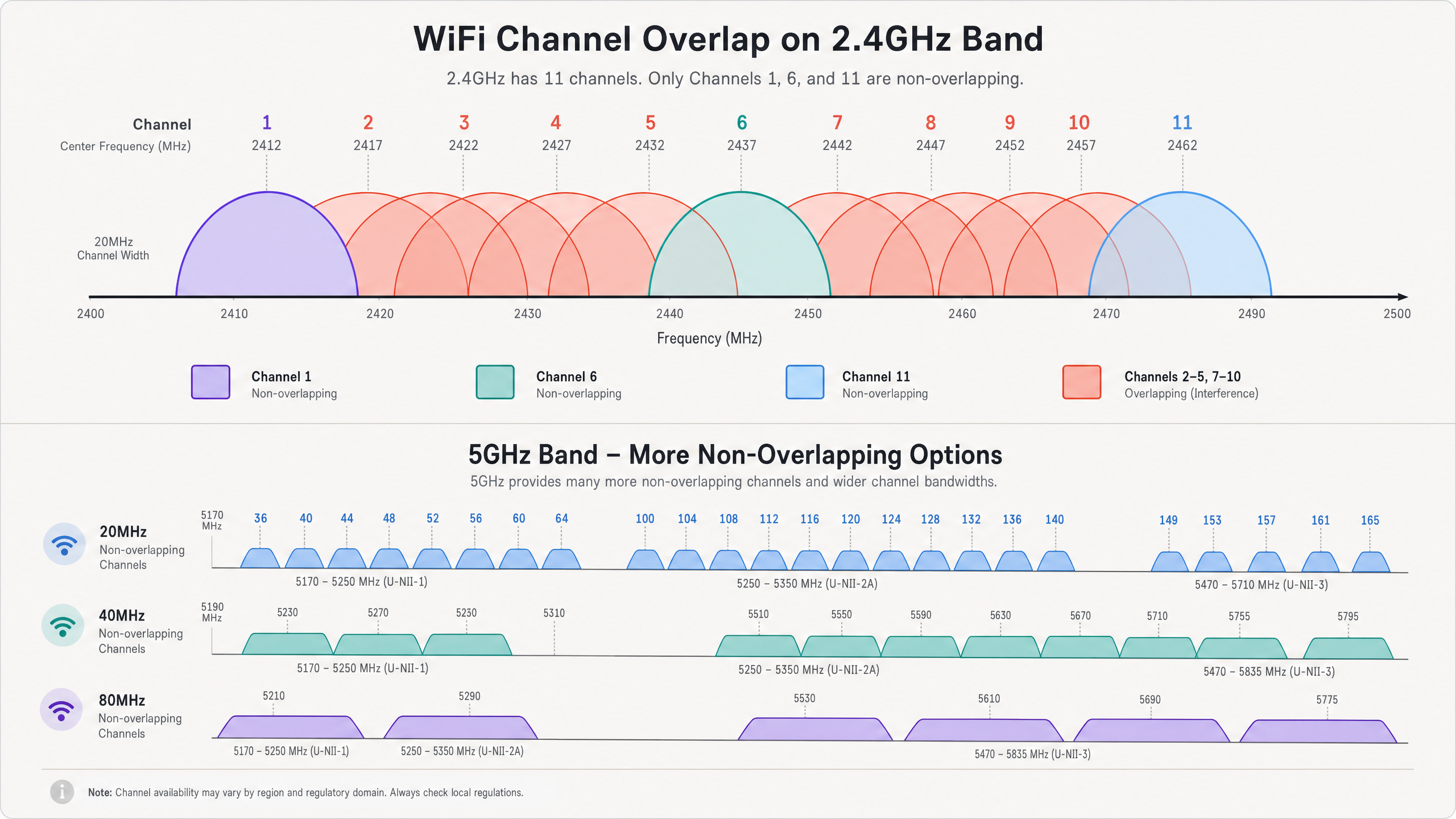
Dans la bande 2.4GHz, il y a 11 canaux disponibles en Amérique du Nord et jusqu'à 13 en Europe. Cependant, chaque canal occupe 20MHz de spectre, tandis que les canaux eux-mêmes ne sont espacés que de 5MHz. Cette réalité physique dicte que seuls les canaux 1, 6 et 11 ne se chevauchent pas complètement. Lorsqu'un AP transmet sur le canal 2, son signal déborde sur les canaux 1, 3 et 4. C'est ce qu'on appelle l'interférence de canal adjacent (ACI). L'ACI est particulièrement préjudiciable car le protocole 802.11 CSMA/CA (Carrier Sense Multiple Access with Collision Avoidance) ne peut pas gérer efficacement les collisions entre des transmissions partiellement chevauchantes, ce qui entraîne des trames corrompues et des taux de réessai élevés.
L'interférence co-canal (CCI), en revanche, se produit lorsque plusieurs AP fonctionnent sur le même canal. Bien que le protocole CSMA/CA puisse gérer la CCI en forçant les appareils à transmettre à tour de rôle, cela réduit effectivement le temps d'antenne disponible et le débit pour tous les appareils partageant le canal. Dans les environnements à haute densité, une CCI excessive peut rendre un réseau inutilisable. Pour une compréhension plus approfondie des caractéristiques des bandes, consultez notre guide sur Why 5GHz is Faster but 2.4GHz is More Reliable .
L'Avantage des Bandes 5GHz et 6GHz
La bande 5GHz offre un soulagement significatif de la congestion de la 2.4GHz. Elle fournit jusqu'à 25 canaux 20MHz non chevauchants. Cette abondance de spectre permet aux architectes réseau d'utiliser des canaux plus larges (40MHz ou 80MHz) pour augmenter le débit sans provoquer immédiatement de CCI ou d'ACI. Cependant, une planification minutieuse des canaux est toujours nécessaire, surtout lors de l'utilisation de canaux plus larges, car le regroupement de deux canaux 20MHz réduit de moitié le nombre de canaux non chevauchants disponibles.
L'introduction du WiFi 6E et de la bande 6GHz offre encore plus de spectre — jusqu'à 59 canaux 20MHz non chevauchants ou 14 canaux 80MHz non chevauchants. Cette augmentation massive de capacité permet une véritable performance sans fil gigabit dans les environnements denses, à condition que les appareils clients prennent en charge la nouvelle norme.
Capacités Clés de l'Analyseur
Pour diagnostiquer efficacement le chevauchement de canaux, les équipes informatiques ont besoin d'outils capables de visualiser l'environnement RF. Les capacités clés incluent :
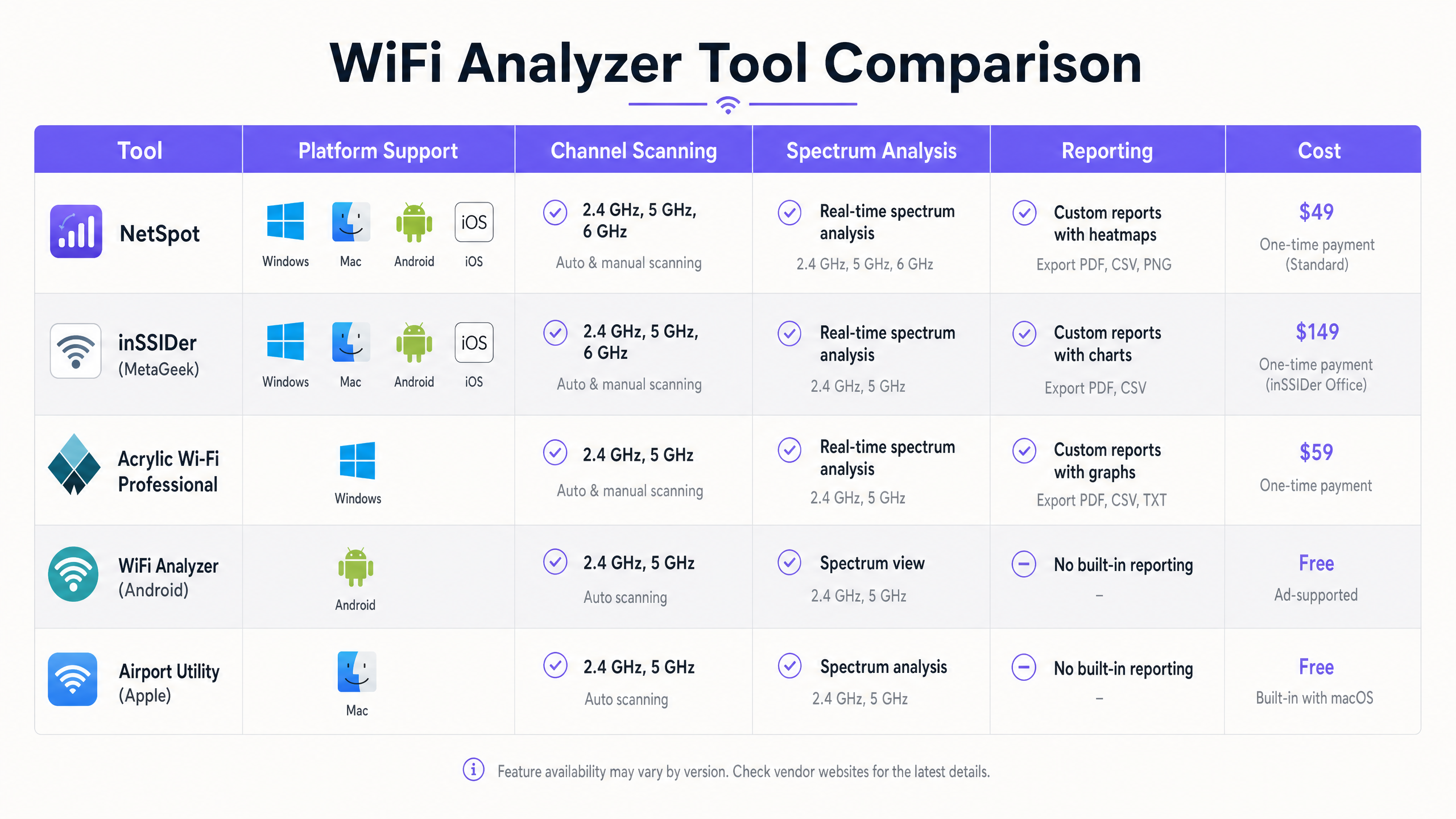
- Analyse du Spectre : La capacité de visualiser l'énergie RF brute à travers le spectre. Ceci est crucial pour identifier les sources d'interférences non-WiFi, telles que les fours à micro-ondes, les appareils Bluetooth ou les caméras de sécurité sans fil, qui fonctionnent dans la bande 2.4GHz mais ne transmettent pas de trames 802.11.
- Mesure de l'Utilisation des Canaux : La capacité de quantifier la part de la capacité d'un canal qui est activement utilisée par le trafic WiFi par rapport à ce qui est disponible. Une utilisation élevée indique une congestion et la nécessité de réaffecter les canaux.
- Cartographie du Rapport Signal/Bruit (SNR) : Le SNR est la différence entre la force du signal (RSSI) et le niveau de bruit de fond. Un SNR élevé est requis pour les schémas de modulation complexes (comme 256-QAM ou 1024-QAM) qui offrent des débits de données élevés.
- Suivi des BSSID : La capacité de suivre les identifiants individuels de l'ensemble de services de base (BSSIDs) — les adresses MAC des radios AP individuelles — pour identifier les AP non autorisés ou les infrastructures mal configurées.
Guide d'Implémentation
Le déploiement efficace d'un outil d'analyse WiFi nécessite une méthodologie structurée. Les étapes suivantes décrivent une approche de bonnes pratiques pour le dépannage et l'optimisation d'un réseau sans fil.
Étape 1 : Évaluation de la Ligne de Base
Avant d'apporter toute modification de configuration, établissez une ligne de base de l'environnement RF actuel. Utilisez un outil comme Ekahau ou NetSpot pour effectuer une étude de site passive. Parcourez la zone de couverture et capturez des données sur la force du signal, les attributions de canaux et le niveau de bruit. Cette ligne de base servira de un point de comparaison après les efforts de remédiation.
Étape 2 : Identifier les zones d'interférence
Analysez les données de l'enquête pour identifier les zones à fort CCI ou ACI. Recherchez les emplacements où trois AP ou plus fonctionnant sur les mêmes canaux ou des canaux superposés sont reçus avec une force de signal supérieure à -70 dBm. Ce sont vos principales zones d'interférence. Dans un environnement Hôtellerie , il s'agit souvent d'intersections de couloirs ; dans le Commerce de détail , elles peuvent se trouver près des terminaux de point de vente.
Étape 3 : Balayages du spectre
Effectuez des balayages du spectre à l'aide d'un outil doté de véritables capacités d'analyse spectrale (par exemple, Ekahau Sidekick ou un analyseur de spectre dédié). Recherchez les signatures énergétiques non-WiFi continues ou en rafales qui élèvent le plancher de bruit. Si une interférence non-WiFi est identifiée, la source doit être localisée et supprimée ou atténuée avant que la planification des canaux ne puisse être efficace.
Étape 4 : Réaffectation des canaux
En fonction des données de l'enquête et du spectre, repensez le plan de canaux.
- 2.4GHz : Respectez strictement la règle 1-6-11. Si la densité d'AP est élevée, envisagez de désactiver les radios 2.4GHz sur des AP alternés pour réduire le CCI.
- 5GHz : Utilisez les canaux DFS (Dynamic Frequency Selection) si les réglementations locales le permettent et si aucune interférence radar n'est présente. Sélectionnez soigneusement les largeurs de canal ; bien que les canaux 80MHz offrent un débit de pointe plus élevé, les canaux 40MHz ou même 20MHz sont souvent plus appropriés dans les déploiements denses pour maximiser le nombre de canaux non superposés.
Étape 5 : Réglage du niveau de puissance
Le chevauchement des canaux est souvent exacerbé par une puissance de transmission excessive. Si le signal d'un AP se propage trop loin, il provoque un CCI inutile pour les AP voisins. Réduisez la puissance de transmission au niveau minimum requis pour fournir une couverture adéquate et maintenir un SNR cible à la limite de la cellule. Cela réduit la cellule de couverture et diminue les interférences.
Étape 6 : Validation post-remédiation
Après avoir appliqué le nouveau plan de canaux et les nouveaux paramètres de puissance, effectuez une enquête de site de suivi. Comparez les nouvelles données avec la ligne de base pour vérifier que le CCI et l'ACI ont été réduits et que les exigences de couverture sont toujours respectées.
Bonnes pratiques
Pour maintenir un environnement RF optimisé, respectez les bonnes pratiques suivantes de l'industrie :
- Standardisez les outils d'entreprise : Bien que les applications gratuites pour smartphone soient utiles pour des vérifications rapides, un dépannage et une planification complets nécessitent des outils de qualité professionnelle comme Ekahau, OmniPeek ou AirMagnet.
- Intégrez avec l'analyse : Combinez l'analyse RF avec une plateforme complète de Guest WiFi et d'analyse. Purple offre une visibilité continue sur la qualité d'association des clients, la durée des sessions et la santé globale du réseau, permettant aux équipes informatiques de détecter la dégradation avant que les utilisateurs ne signalent des problèmes.
- Audits réguliers : L'environnement RF est dynamique. De nouveaux réseaux voisins, des changements dans l'aménagement des bâtiments ou l'introduction de nouveaux équipements peuvent modifier le paysage RF. Planifiez des enquêtes de site régulières (par exemple, trimestrielles) pour vous assurer que le réseau reste optimisé.
- Utilisez l'Auto-RF avec prudence : La plupart des contrôleurs WLAN d'entreprise modernes intègrent la gestion automatisée des ressources radio (RRM). Bien que ces algorithmes soient sophistiqués, ils peuvent parfois provoquer un « channel thrashing » (saut de canal incessant) dans des environnements très dynamiques. Surveillez attentivement le comportement du RRM et soyez prêt à verrouiller manuellement les attributions de canaux si nécessaire.
- Restez à jour avec les normes : Assurez-vous que votre infrastructure et vos méthodologies de dépannage sont conformes aux dernières normes IEEE (par exemple, 802.11ax/WiFi 6) et aux protocoles de sécurité (par exemple, WPA3).
Dépannage et atténuation des risques
Même avec une planification méticuleuse, les réseaux WiFi peuvent rencontrer des problèmes de performance. Il est essentiel de comprendre les modes de défaillance courants et les stratégies d'atténuation.
Modes de défaillance courants
- Le problème du « client collant » : Les clients s'accrochent souvent à une connexion faible avec un AP distant même lorsqu'un AP plus proche et plus fort est disponible. Cela dégrade les performances du client collant et consomme un temps d'antenne excessif, impactant tous les autres clients sur ce canal. Atténuation : Implémentez des débits de base minimaux et des seuils RSSI pour forcer les clients à se déplacer vers de meilleurs AP.
- Événements radar DFS : Dans la bande 5GHz, les AP fonctionnant sur des canaux DFS doivent écouter les signatures radar et libérer immédiatement le canal si un radar est détecté. Cela peut provoquer des perturbations soudaines du réseau. Atténuation : Surveillez les journaux du contrôleur pour les événements DFS. Si des détections radar fréquentes se produisent, évitez d'utiliser les canaux DFS à cet endroit spécifique.
- Problème du nœud caché : Se produit lorsque deux clients peuvent communiquer avec le même AP mais ne peuvent pas s'entendre. Ils peuvent transmettre simultanément, provoquant des collisions au niveau de l'AP. Atténuation : Activez les mécanismes RTS/CTS (Request to Send/Clear to Send), bien que cela ajoute une surcharge et réduise le débit global.
Stratégies d'atténuation des risques
- Mettez en œuvre une authentification robuste : Sécurisez le réseau à l'aide de 802.1X/EAP pour les appareils d'entreprise et de portails captifs sécurisés pour l'accès invité. Pour un accès moderne et sécurisé, envisagez des solutions comme How a wi fi assistant Enables Passwordless Access in 2026 .
- Segmentation du réseau : Isolez différents types de trafic (par exemple, invité, entreprise, IoT, PoS) sur des VLANs et des SSIDs distincts pour améliorer la sécurité et gérer les domaines de diffusion.
- Surveillance continue : Utilisez des plateformes comme Purple pour surveiller en permanence les métriques de performance du réseau et le comportement des utilisateurs. Par exemple, comprendre comment les utilisateurs naviguent dans un espace peut éclairer le placement des AP, un concept exploré plus en détail dans Purple Launches Offline Maps Mode for Seamless, Secure Navigation to WiFi Hotspots .
ROI et impact commercial
L'optimisation du réseau WiFi grâce à une planification et une analyse rigoureuses des canaux offre des avantages mesurablesla valeur commerciale à travers plusieurs dimensions :
- Expérience utilisateur améliorée : La réduction du chevauchement des canaux augmente directement le débit et diminue la latence. Dans un pôle de Transport , cela signifie que les passagers peuvent accéder de manière fiable aux cartes d'embarquement et aux divertissements ; dans un hôtel, cela se traduit par des scores de satisfaction client plus élevés et moins de plaintes à la réception.
- Efficacité opérationnelle accrue : Un réseau stable et performant réduit la charge de travail des services d'assistance informatique. Moins de tickets de connectivité signifie que le personnel informatique peut se concentrer sur des initiatives stratégiques plutôt que sur le dépannage réactif.
- Collecte de données améliorée : Un réseau fiable est la base d'une analyse de localisation précise et de l'engagement des utilisateurs. Lorsque le réseau fonctionne bien, des plateformes comme Purple peuvent collecter des données de meilleure qualité, permettant des campagnes marketing plus efficaces et des informations opérationnelles. Comme le soulignent les récentes initiatives stratégiques, telles que Purple nomme Iain Fox au poste de VP Growth – Secteur Public pour stimuler l'inclusion numérique et l'innovation des villes intelligentes , une infrastructure robuste est essentielle pour les initiatives numériques avancées.
- Durée de vie prolongée du matériel : En optimisant l'environnement RF, l'infrastructure existante peut souvent prendre en charge des densités de clients plus élevées sans nécessiter de mises à niveau matérielles immédiates, maximisant ainsi le retour sur investissement.
Définitions clés
Co-Channel Interference (CCI)
Interference that occurs when two or more access points operate on the exact same frequency channel.
Forces devices to share airtime, reducing overall throughput. Often caused by overly dense AP deployments or excessive transmit power.
Adjacent-Channel Interference (ACI)
Interference that occurs when transmissions on one channel bleed into and disrupt communications on a neighboring, overlapping channel.
More destructive than CCI because the CSMA/CA protocol cannot effectively manage the collisions. Common when channels other than 1, 6, or 11 are used in the 2.4GHz band.
Signal-to-Noise Ratio (SNR)
The difference (in decibels) between the received signal strength (RSSI) and the background noise floor.
A critical metric for performance. High SNR is required for high data rates. A strong signal is useless if the noise floor is equally high.
Received Signal Strength Indicator (RSSI)
A measurement of the power level being received by the antenna.
Used to determine basic coverage boundaries. Typically, enterprise deployments aim for an RSSI of -65 dBm to -70 dBm at the cell edge.
Dynamic Frequency Selection (DFS)
A mechanism that allows unlicensed devices to share the 5GHz spectrum with legacy radar systems.
APs must monitor DFS channels for radar signatures and immediately switch channels if detected, which can cause temporary client disconnects.
Radio Resource Management (RRM)
Automated algorithms used by WLAN controllers to dynamically adjust AP transmit power and channel assignments.
Useful for initial setup, but can cause instability ('channel thrashing') in highly dynamic environments if not monitored.
Basic Service Set Identifier (BSSID)
The MAC address of the wireless access point radio.
Essential for tracking specific hardware during a site survey and identifying rogue APs.
Spectrum Analysis
The process of measuring and visualizing all RF energy within a specific frequency band, not just 802.11 traffic.
Necessary for identifying non-WiFi interference sources like microwaves or Bluetooth devices that standard WiFi scanners cannot see.
Exemples concrets
A 300-room hotel is experiencing widespread guest complaints regarding slow WiFi speeds and dropped connections during peak evening hours, particularly in the central atrium where multiple access points are deployed.
- Deploy a tool like Ekahau Site Survey to conduct a passive RF sweep of the atrium during peak hours.
- Analyze the resulting heatmaps to identify areas where more than two APs operating on the 2.4GHz band are visible on the same channel (e.g., channel 6) with RSSI > -70 dBm.
- Implement a strict 1-6-11 channel plan for the 2.4GHz radios, ensuring adjacent APs use non-overlapping channels.
- Reduce the transmit power on the 2.4GHz radios in the atrium to minimize cell overlap.
- Conduct a post-remediation survey to verify CCI reduction and monitor Purple Analytics for improved session stability.
A large retail store recently upgraded its PoS terminals to wireless tablets, but transactions are frequently timing out. The IT team suspects interference but standard WiFi scans show only the store's own SSIDs.
- Utilize a spectrum analyzer (like Ekahau Sidekick or a dedicated tool) rather than a standard WiFi scanner.
- Perform a spectrum sweep in the 2.4GHz and 5GHz bands around the PoS areas.
- Identify non-802.11 energy signatures (e.g., from a nearby microwave oven, wireless security cameras, or Bluetooth beacons) that are elevating the noise floor and causing a low SNR.
- If possible, remove the source of interference. If not, migrate the PoS tablets to the 5GHz band, selecting channels far removed from the identified interference frequencies.
Questions d'entraînement
Q1. You are auditing a new retail deployment. The 2.4GHz APs are currently set to channels 1, 4, 8, and 11 to 'spread out' the signals. What is the immediate risk, and what is the recommended action?
Conseil : Consider the 20MHz width of a 2.4GHz channel and the 5MHz spacing between channel numbers.
Voir la réponse type
The immediate risk is severe adjacent-channel interference (ACI). Channel 4 overlaps with 1 and 8; channel 8 overlaps with 4 and 11. ACI is highly destructive to throughput. The recommended action is to immediately reconfigure all 2.4GHz radios to use only channels 1, 6, and 11.
Q2. During a site survey in a conference center, you notice the noise floor on channel 6 is elevated to -75 dBm, but your WiFi scanner shows no BSSIDs broadcasting on that channel. What is the likely cause?
Conseil : Think about what a standard WiFi scanner can and cannot detect.
Voir la réponse type
The likely cause is a non-802.11 interference source, such as a microwave oven, wireless AV equipment, or Bluetooth devices operating in the 2.4GHz band. A standard WiFi scanner only sees 802.11 management frames. A dedicated spectrum analyzer is required to visualize this raw RF energy.
Q3. A hotel IT manager wants to maximize throughput by configuring all 5GHz APs to use 80MHz channel widths. The hotel has a dense deployment with APs in every other room. Why might this approach degrade performance rather than improve it?
Conseil : Consider the total number of available non-overlapping channels in the 5GHz band when using wider channels.
Voir la réponse type
Using 80MHz channels significantly reduces the number of available non-overlapping channels (typically to 5 or 6, depending on regulatory domain and DFS usage). In a dense deployment, this will inevitably lead to co-channel interference (CCI) as neighboring APs are forced to reuse the same wide channels, ultimately reducing aggregate capacity and stability.