
Comment configurer un serveur RADIUS pour l'authentification WiFi : Guide 802.1X étape par étape
Configurez FreeRADIUS, Windows Server NPS et Cloud RADIUS pour l'authentification WiFi 802.1X en entreprise. Guide étape par étape couvrant les secrets partagés, les certificats EAP-TLS, l'attribution dynamique de VLAN et l'intégration de Microsoft Entra ID.
Video overview
Écouter ce guide
Voir la transcription du podcast
Fait partie de notre série principale : Guide de sécurité WiFi pour les entreprises →
Synthèse
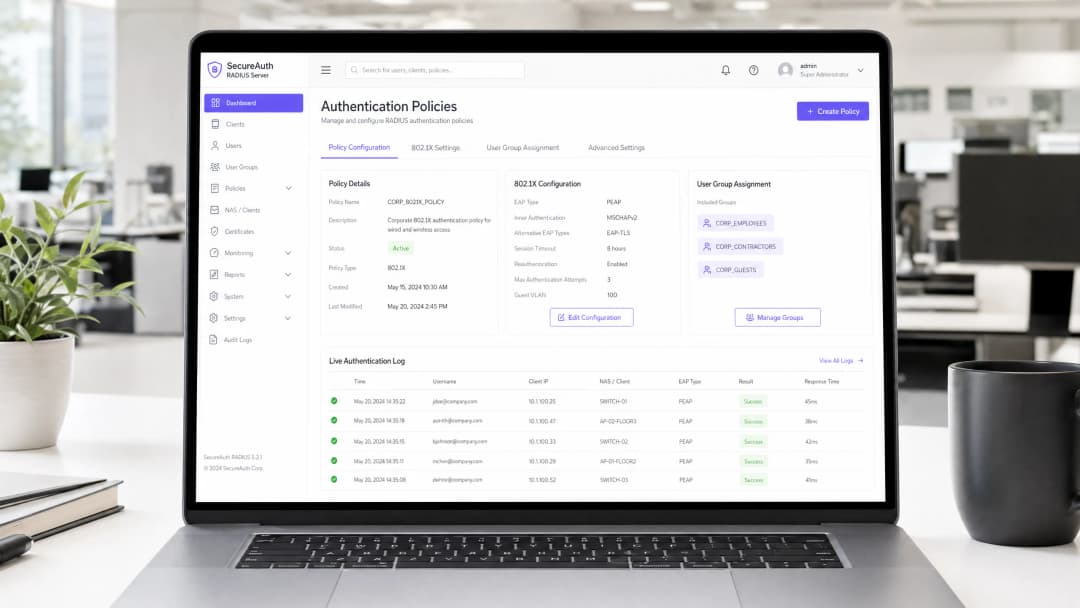
Les réseaux sans fil d'entreprise requièrent une gestion centralisée des identités, une segmentation basée sur les rôles et une protection cryptographique forte. S'appuyer sur des clés pré-partagées (PSK) expose les organisations à des fuites de mots de passe, à des accès d'appareils non autorisés et à des difficultés d'administration complexes à chaque départ d'employé.
La configuration d'un serveur RADIUS (Remote Authentication Dial-In User Service) permet d'activer l'authentification d'entreprise IEEE 802.1X. Chaque appareil et utilisateur qui se connecte s'authentifie individuellement auprès d'un annuaire central - comme Microsoft Entra ID, Google Workspace, Okta ou un Active Directory sur site.
Ce guide technique fournit des instructions de déploiement étape par étape pour configurer un serveur RADIUS pour le WiFi d'entreprise. Nous couvrons la configuration de FreeRADIUS sous Linux, la configuration de Network Policy Server (NPS) sur Windows Server, les architectures modernes Cloud RADIUS, l'attribution dynamique de VLAN et le renforcement de la sécurité contre BlastRADIUS.
Présentation de l'architecture 802.1X & RADIUS
Le framework IEEE 802.1X divise l'accès au réseau en trois entités distinctes :
- Le Supplicant (le demandeur) : L'appareil client final (ordinateur portable, smartphone ou tablette) exécutant le logiciel client 802.1X qui présente ses informations d'identification.
- L'Authentificateur : Le point d'accès (AP) sans fil ou le contrôleur LAN sans fil (WLC) qui contrôle l'accès physique au réseau et relaye les messages d'authentification.
- Le Serveur d'authentification : Le serveur RADIUS qui valide les informations d'identification par rapport à un annuaire d'identités et renvoie les politiques d'autorisation réseau.
+---------------+        EAP over LAN (EAPoL)        +-------------------+
|  Supplicant   | <================================> |  Authentificateur |
| (Appareil Clt)|                                    | (AP / Contrôleur) |
+---------------+                                    +-------------------+
                                                               ||
                                                               || Protocole RADIUS
                                                               || (UDP 1812 / TCP 2083)
                                                               \/
                                                     +-------------------+
                                                     |  Serveur RADIUS   |
                                                     |  (FreeRADIUS/NPS) |
                                                     +-------------------+
                                                               ||
                                                               || Recherche d'identité
                                                               \/
                                                     +-------------------+
                                                     | Fournisseur Ident |
                                                     | (Entra ID / LDAP) |
                                                     +-------------------+
Flux de communication RADIUS
- Association : Le client s'associe au SSID d'entreprise (WPA2-Enterprise ou WPA3-Enterprise).
- Initiation EAP : L'AP bloque tout le trafic de données et envoie une trame EAP-Request/Identity au client.
- Réponse d'identité : Le client répond avec une trame EAP-Response/Identity.
- Encapsulation RADIUS : L'AP encapsule la charge utile EAP dans un paquet RADIUS Access-Request et la transmet au serveur RADIUS.
- Négociation EAP : Le client et le serveur RADIUS négocient la méthode d'authentification cryptographique (telle que EAP-TLS ou PEAP).
- Autorisation & Access-Accept : Une fois la validation réussie, le serveur RADIUS émet un paquet RADIUS Access-Accept contenant la clé PMK (Pairwise Master Key) et des attributs facultatifs d'attribution dynamique de VLAN.
- Ouverture du port : L'AP débloque le port virtuel et lance la poignée de main à 4 voies (4-way handshake) pour chiffrer le trafic sans fil sur les ondes.
Pour des concepts d'architecture plus approfondis, découvrez notre Guide de Sécurité WiFi pour Entreprise et notre Guide du Captive Portal.
Configuration étape par étape : FreeRADIUS sur Linux
FreeRADIUS est la suite RADIUS open-source standard mondiale. Vous trouverez ci-dessous la séquence de configuration pour Ubuntu 24.04 LTS / Debian 12.
Étape 1 : Installer les paquets FreeRADIUS
sudo apt update
sudo apt install -y freeradius freeradius-utils freeradius-ldap ssl-cert
Étape 2 : Définir les clients Network Access Server (NAS)
Modifiez /etc/freeradius/3.0/clients.conf pour autoriser vos points d'accès sans fil et configurer un secret partagé :
client enterprise_wlan {
  ipaddr: 192.168.10.0/24
  secret: Str0ngSh@redSecr3t2026!
  shortname: branch-aps
  nas_type: other
  require_message_authenticator: yes
}
Note : Imposez toujours les attributs Message-Authenticator de la RFC 2869 pour vous prémunir contre les attaques de falsification BlastRADIUS.
Étape 3 : Configurer les modules d'authentification EAP
Ouvrez /etc/freeradius/3.0/mods-available/eap et configurez la méthode EAP par défaut :
eap {
  default_eap_type: tls
  timer_expire: 60
  ignore_unknown_eap_types: no
  cisco_accounting_username_bug: no
  max_sessions: 4096

  tls-config tls-common {
    certdir: ${confdir}/certs
    cadir: ${confdir}/certs
    private_key_file: ${certdir}/radius-server.key
    certificate_file: ${certdir}/radius-server.crt
    ca_file: ${cadir}/ca.crt
    cipher_list: HIGH:!aNULL:!eNULL:!EXPORT:!DES:!RC4:!MD5:!PSK:!aECDH:!EDH
    tls_min_version: 1.2
  }
}
Étape 4 : Tester en mode débogage
Avant de l'exécuter en tant que service système, arrêtez le démon et lancez-le en mode débogage au premier plan :
sudo systemctl stop freeradius
sudo freeradius -X
Testez l'authentification locale à l'aide de radtest :
radtest testuser Password123 127.0.0.1 0 testing123
Une réponse réussie renvoie Received Access-Accept Id 1.
Configuration étape par étape : Windows Server NPS
Microsoft Network Policy Server (NPS) est le rôle de serveur RADIUS intégré pour les environnements Windows Server connectés à Active Directory Domain Services (AD DS).
+-------------------------------------------------------------------------+
|                  Windows Server Network Policy Server                   |
|                                                                         |
|  [Clients RADIUS (AP / WLC)] ---> [Stratégies de demande de connexion]  |
|                                                  |                      |
|                                                  v                      |
|  [Active Directory DS / PKI] <--- [Stratégies réseau (VLAN / EAP-TLS)]  |
+-------------------------------------------------------------------------+
Étape 1 : Installer les services d'accès et de stratégie réseau
Ouvrez PowerShell en tant qu'administrateur :
Install-WindowsFeature NPAS -IncludeManagementTools
Register-ActiveDirectoryServer -Server nps01.corp.local
Étape 2 : Enregistrer les clients RADIUS (bornes d'accès)
- Ouvrez Network Policy Server (nps.msc).
- Développez Clients et serveurs RADIUS > Faites un clic droit sur Clients RADIUS > Nouveau.
- Saisissez le nom convivial :
Cisco-Catalyst-AP-Cluster. - Saisissez l'adresse IP ou le sous-réseau CIDR (ex.
10.50.0.0/24). - Générez et saisissez un secret partagé fort (minimum 24 caractères alphanumériques).
Étape 3 : Créer une stratégie réseau pour l'authentification WiFi
- Sous Stratégies > Stratégies réseau, faites un clic droit et sélectionnez Nouveau.
- Nom de la stratégie :
Staff-WiFi-802.1X-Policy. Type de serveur d'accès réseau :Non spécifié. - Conditions :
- Ajoutez Groupes Windows :
CORP\WiFi-Authorised-Users - Ajoutez Type de port NAS :
Sans fil - IEEE 802.11ouSans fil - Autre
- Ajoutez Groupes Windows :
- Autorisation d'accès : Sélectionnez
Accès accordé. - Méthodes d'authentification :
- Désélectionnez les méthodes moins sécurisées.
- Sous Types EAP, ajoutez Microsoft : Carte à puce ou autre certificat (EAP-TLS).
- Modifiez la méthode et sélectionnez le certificat de serveur RADIUS émis par votre autorité de certification d'entreprise Active Directory Certificate Services (AD CS).
- Contraintes : Définissez le délai d'expiration d'inactivité sur 30 minutes et le délai d'expiration de session sur 8 heures.
Vous avez des questions sur votre configuration spécifique ?
Notre équipe collabore avec des exploitants de sites, des responsables informatiques et des ingénieurs réseau au sein de 80 000 sites. Réservez un appel de 20 minutes et nous vous montrerons comment d'autres professionnels comme vous ont résolu ce problème.
Cloud RADIUS : Architecture zero-trust moderne
Les serveurs RADIUS sur site traditionnels présentent des défis opérationnels majeurs :
- Frais élevés de licence serveur et de correctifs.
- Absence d'API d'authentification natives pour les annuaires d'identité cloud comme Microsoft Entra ID ou Google Workspace.
- Vulnérabilité aux pannes WAN dans les succursales.
Les réseaux d'entreprise modernes déploient Cloud RADIUS pour centraliser l'authentification sans aucune empreinte de serveur sur site.
| Fonctionnalité | NPS Windows hérité / FreeRADIUS | Architecture Cloud RADIUS |
|---|---|---|
| Intégration d'annuaire | LDAP / Kerberos sur site | Intégration native Microsoft Entra ID, Google Workspace, Okta |
| Sécurité du transport | UDP 1812/1813 non chiffré | RadSec (RFC 6614) TLS via TCP 2083 |
| Automatisation des certificats | Configuration SCEP / NDES manuelle | Connecteurs PKI automatisés pour Intune et Jamf |
| Haute disponibilité | Basculement actif-passif manuel | Redondance Anycast globale multi-région |
| Maintenance | Correctifs du système d'exploitation et licences OS | Service cloud géré avec mises à jour continues |
Pour modéliser votre architecture, explorez notre Guide WiFi multi-locataire et nos Solutions WiFi pour le personnel.
Configuration de l'attribution dynamique de VLAN
L'attribution dynamique de VLAN (définie par les RFC 2868 et RFC 3580) permet à un SSID d'entreprise unique de segmenter dynamiquement les utilisateurs dans des sous-réseaux distincts en fonction de leur appartenance à un groupe d'annuaire.
                          [SSID personnel d'entreprise]
                                     |
              +----------------------+----------------------+
              |                      |                      |
              v                      v                      v
        [VLAN 10 : Cadres]     [VLAN 20 : Ingénierie]  [VLAN 30 : Prestataires]
        (10.10.10.0/24)        (10.10.20.0/24)        (10.10.30.0/24)
Attributs RADIUS standard requis
Lorsque le serveur RADIUS valide les identifiants, il ajoute ces attributs à la réponse Access-Accept :
Tunnel-Type = 13 (VLAN)
Tunnel-Medium-Type = 6 (802 - comprend tous les supports 802 plus le format canonique Ethernet)
Tunnel-Private-Group-ID = 20 (ou nom de VLAN "CORP_ENG")
Exemple de mappage dynamique de VLAN FreeRADIUS
Dans /etc/freeradius/3.0/users :
DEFAULT Group == "Engineering-Team"
  Tunnel-Type: 13
  Tunnel-Medium-Type: 6
  Tunnel-Private-Group-ID: "20"

DEFAULT Group == "Contractors"
  Tunnel-Type: 13
  Tunnel-Medium-Type: 6
  Tunnel-Private-Group-ID: "30"
Règles de pare-feu réseau et configuration des ports
Assurez-vous que les pare-feux réseau autorisent la communication entre les points d'accès et les serveurs RADIUS :
| Protocole | Numéro de port | Description | Source | Destination |
|---|---|---|---|---|
| UDP | 1812 |
Authentification RADIUS (RFC 2865) | Points d'accès / WLC | Serveur RADIUS |
| UDP | 1813 |
Comptabilité RADIUS (RFC 2866) | Points d'accès / WLC | Serveur RADIUS |
| TCP | 2083 |
RadSec - RADIUS sur TLS (RFC 6614) | Points d'accès / WLC | Cloud RADIUS |
| UDP | 1645 / 1646 |
Authentification / Comptabilité RADIUS héritée (Obsolète) | Anciens appareils NAS | Serveur RADIUS |
Renforcement de la sécurité et atténuation de BlastRADIUS
Atténuation de BlastRADIUS (CVE-2024-3596)
En juillet 2024, des chercheurs ont révélé BlastRADIUS, une vulnérabilité de collision MD5 dans le protocole RADIUS qui permet à un attaquant positionné entre le point d'accès et le serveur RADIUS de falsifier des réponses Access-Accept.
Pour sécuriser votre déploiement :
- Appliquer Message-Authenticator : Exiger l'attribut
Message-Authenticator(RFC 2869) sur tous les paquets Access-Request et Access-Accept. - Transition vers EAP-TLS : L'authentification EAP-TLS basée sur les certificats est cryptographiquement insensible à la falsification de proxy car les clés cryptographiques TLS sont dérivées de bout en bout entre le client et le serveur RADIUS.
- Déployer RadSec (RFC 6614) : Encapsuler le trafic RADIUS dans des tunnels TLS pour empêcher l'altération des paquets par attaque de l'homme du milieu.
Dépannage des échecs d'authentification 802.1X
| Symptôme d'erreur | Cause racine | Remédiation technique |
|---|---|---|
| Le client reçoit immédiatement un échec de connexion | Incohérence du secret partagé entre le point d'accès et le serveur RADIUS | Vérifier la chaîne du secret partagé dans le contrôleur de point d'accès et la configuration RADIUS. |
| Délai d'authentification dépassé après 10 à 15 secondes | Pare-feu bloquant le port UDP 1812 ou routage manquant | Vérifier les listes de contrôle d'accès (ACL) du pare-feu et confirmer que le point d'accès peut pinguer l'IP du serveur RADIUS via le VLAN d'administration. |
| Journal RADIUS : "CA inconnu" ou "Certificat non approuvé" | Certificat de l'autorité de certification (CA) racine manquant sur le client ou le serveur RADIUS | Installer les certificats de l'autorité de certification intermédiaire et racine dans le magasin de confiance du client et dans le répertoire de certificats du serveur RADIUS. |
| Le client s'authentifie mais reçoit une IP APIPA (169.254.x.x) | L'ID de VLAN dynamique n'existe pas sur le port trunk du commutateur du point d'accès | Vérifier que la configuration du trunk du commutateur achemine bien l'ID de VLAN cible spécifié dans Tunnel-Private-Group-ID. |
| Journal RADIUS : "Message-Authenticator manquant" | Le client NAS ne prend pas en charge la RFC 2869 ou nécessite une mise à jour du firmware | Mettre à jour le firmware du contrôleur de point d'accès ou activer l'obligation du Message-Authenticator sur le profil NAS. |
Questions fréquentes
Quel port un serveur RADIUS utilise-t-il pour l'authentification WiFi ?
L'authentification RADIUS standard fonctionne sur le port UDP 1812, et la traçabilité (accounting) sur le port UDP 1813. Les anciennes implémentations utilisaient les ports UDP 1645 et 1646. Les déploiements Cloud RADIUS modernes utilisent RadSec sur le port TCP 2083 avec chiffrement TLS.
Dois-je choisir FreeRADIUS ou Windows Server NPS ?
Choisissez Windows Server NPS si votre organisation repose exclusivement sur des services de domaine Active Directory locaux. Choisissez FreeRADIUS pour une flexibilité open-source de haute performance et des environnements Linux. Si votre entreprise utilise des fournisseurs d'identité cloud comme Microsoft Entra ID ou Google Workspace, optez pour Cloud RADIUS.
Comment connecter Microsoft Entra ID (Azure AD) à un serveur RADIUS ?
Microsoft Entra ID ne prend pas en charge nativement les anciens protocoles d'authentification locaux LDAP ou NTLM. Pour connecter Entra ID au WiFi d'entreprise, déployez Cloud RADIUS associé au déploiement de certificats Microsoft Intune SCEP afin d'authentifier les terminaux en utilisant EAP-TLS.
Pourquoi EAP-TLS est-il préférable à PEAP-MSCHAPv2 ?
EAP-TLS utilise une authentification mutuelle par certificat X.509 où le client et le serveur valident tous deux les identités cryptographiques. PEAP-MSCHAPv2 repose sur des mots de passe utilisateurs à l'intérieur d'un tunnel TLS, ce qui expose les réseaux aux attaques par pulvérisation de mots de passe, au phishing et au vol d'identifiants par points d'accès malveillants.
Pour une architecture de sécurité WiFi d'entreprise sur mesure, consultez notre WiFi Analytics Guide ou contactez un spécialiste des réseaux d'entreprise.
Définitions clés
RADIUS (RFC 2865)
Remote Authentication Dial-In User Service. Un protocole client-serveur réseau qui fournit une gestion centralisée de l'authentification, de l'autorisation et de la comptabilité (AAA).
Fonctionne comme le serveur d'authentification validant les identifiants de l'appareil et de l'utilisateur soumis via les points d'accès sans fil.
IEEE 802.1X
Une norme IEEE pour le contrôle d'accès réseau basé sur les ports (PNAC) offrant une authentification sécurisée pour les périphériques tentant de se connecter à un réseau LAN ou WLAN.
Définit l'encapsulation des trames EAP entre le supplicant (périphérique d'extrémité) et l'authentificateur (point d'accès).
EAP-TLS (RFC 5216)
Extensible Authentication Protocol - Transport Layer Security. Protocole d'authentification mutuelle basé sur des certificats où le serveur RADIUS et le client valident tous deux des certificats numériques.
La méthode d'authentification standard de l'industrie pour le WiFi d'entreprise zero-trust, éliminant les mots de passe.
RadSec (RFC 6614)
RADIUS sur TLS. Une norme qui encapsule les paquets UDP RADIUS traditionnels dans des tunnels TLS TCP sécurisés sur le port 2083.
Sécurise le trafic d'authentification RADIUS qui traverse les liaisons WAN publiques non sécurisées entre les points d'accès locaux et les serveurs Cloud RADIUS.
Attribution dynamique de VLAN (RFC 3580)
Un mécanisme RADIUS qui renvoie des identifiants VLAN dans les réponses Access-Accept en fonction du rôle de l'utilisateur ou de la posture de l'appareil.
Permet à un SSID d'entreprise unique de placer dynamiquement les utilisateurs sur des segments réseau isolés.
Exemples concrets
Un ingénieur réseau doit configurer FreeRADIUS pour authentifier les clients sans fil se connectant via 12 points d'accès Cisco Catalyst sur le sous-réseau 10.20.0.0/24 avec le secret partagé SecretAuthKey2026. Quelle configuration doit être placée dans clients.conf ?
client branch_aps { ipaddr = 10.20.0.0/24 secret = SecretAuthKey2026 nas_type = cisco require_message_authenticator = yes }
Un service informatique migre 2 000 ordinateurs portables d'entreprise Windows 11 d'Active Directory vers Microsoft Entra ID et Intune. Comment l'infrastructure RADIUS doit-elle être mise à jour pour prendre en charge l'authentification WiFi sans mot de passe sans conserver de contrôleurs de domaine sur site ?
- Déployez Cloud RADIUS avec l'intégration native de Microsoft Entra ID. 2. Configurez les profils de certificats SCEP ou PKCS de Microsoft Intune pour délivrer automatiquement des certificats clients aux ordinateurs portables gérés. 3. Configurez le contrôleur sans fil pour diriger l'authentification 802.1X vers le serveur Cloud RADIUS via RadSec (port TLS 2083). 4. Imposez EAP-TLS comme méthode d'authentification principale dans le profil de configuration WiFi Intune.
Questions d'entraînement
Q1. Lors d'un déploiement sans fil 802.1X, les appareils clients se connectent et s'authentifient avec succès, mais ils reçoivent une adresse IP sur le VLAN natif par défaut au lieu du VLAN d'entreprise attribué. Quels attributs RADIUS le serveur doit-il renvoyer ?
Conseil : Consultez les attributs de tunnel RFC 2868 et RFC 3580.
Voir la réponse type
Le serveur RADIUS doit renvoyer trois attributs spécifiques dans la réponse Access-Accept : 1. Tunnel-Type = 13 (VLAN), 2. Tunnel-Medium-Type = 6 (802), 3. Tunnel-Private-Group-ID = [ID_ou_nom_du_VLAN]. Le port du commutateur du point d'accès doit également être configuré en tant que port trunk acheminant ce VLAN.
Q2. Quel est le risque de sécurité lié au déploiement de PEAP-MSCHAPv2 sur des réseaux BYOD sans imposer le certificat CA racine du serveur RADIUS sur les appareils clients ?
Conseil : Pensez aux attaques de type point d'accès malveillant (rogue access point) et jumeau maléfique (evil twin).
Voir la réponse type
Si les appareils clients ne valident pas le certificat du serveur RADIUS, un attaquant peut déployer un point d'accès malveillant diffusant le même SSID. Lorsque le client s'y connecte, le serveur malveillant capture la négociation de défi-réponse MS-CHAPv2, permettant ainsi à l'attaquant de casser le mot de passe hors ligne avec des outils comme asleap.
Q3. Quels ports de pare-feu doivent être ouverts entre un point d'accès sans fil local et un serveur Cloud RADIUS lors de l'utilisation de RadSec par rapport au standard RADIUS ?
Conseil : Comparez les ports UDP historiques avec le protocole RADIUS moderne encapsulé dans TLS.
Voir la réponse type
Le standard RADIUS nécessite l'ouverture du port UDP sortant 1812 (Authentification) et du port UDP sortant 1813 (Comptabilité). RadSec nécessite le port TCP sortant 2083 avec chiffrement TLS, offrant une validation mutuelle des certificats et éliminant la transmission UDP en texte clair sur le réseau internet public.
Continuer la lecture de cette série
Microsoft Cloud PKI pour le WiFi : déploiement de certificats EAP-TLS avec Intune et Entra ID
Vous serez en mesure de décider si Microsoft Cloud PKI, une autorité racine Cloud PKI ou l'intégration de votre propre autorité de certification (BYOCA) convient à votre parc. Vous pourrez ensuite déployer des certificats WiFi EAP-TLS sur des appareils gérés par Intune sans NDES. Ce guide explique également comment amener RADIUS à faire confiance à la chaîne, révoquer des certificats via la CRL et résoudre les huit pannes les plus courantes.
Configuration de 802.1X sur Juniper Mist avec cloud RADIUS
Vous serez en mesure de configurer un WLAN WPA2 ou WPA3-Enterprise sur Juniper Mist qui s'authentifie auprès d'un cloud RADIUS, de choisir entre UDP RADIUS, RadSec et un proxy Mist Edge, et d'associer des attributs RADIUS à des VLANs dynamiques. Vous saurez également où le calendrier d'analyse des clients de Mist et Marvis indiquent exactement l'origine d'un échec d'authentification.
Dépannage 802.1X sur iOS et macOS : une checklist de déploiement pour Intune, Jamf et Microsoft Entra ID
Utilisez cette checklist pour diagnostiquer pourquoi les iPhones, iPads et Macs échouent à se connecter en 802.1X sur Intune ou Jamf Pro. Chaque échec correspond à l'une des quatre causes suivantes : confiance du serveur, certificat d'identité, mode macOS ou ciblage de groupe Microsoft Entra ID. Vous confirmerez la cause à partir des journaux eapolclient et RADIUS, appliquerez le correctif et planifierez les futures rotations de certificats.
Vous avez des questions sur votre configuration spécifique ?
Notre équipe collabore avec des exploitants de sites, des responsables informatiques et des ingénieurs réseau au sein de 80 000 sites. Réservez un appel de 20 minutes et nous vous montrerons comment d'autres professionnels comme vous ont résolu ce problème.