
Résoudre l'erreur connecté mais pas d'accès internet sur un WiFi invité
Ce guide de référence technique explique comment les expirations DNS causées par des réseaux saturés déclenchent l'erreur "Connecté, pas d'Internet" sur le WiFi invité. Il fournit aux architectes réseau et aux responsables IT des étapes concrètes pour déployer des filtres DNS d'entreprise afin de résoudre ces goulots d'étranglement et d'améliorer l'intégration des invités.
Video overview
Écouter ce guide
Voir la transcription du podcast
Fait partie de notre série principale : Guide du WiFi invité →
Synthèse
Pour les directeurs techniques et les architectes réseau qui gèrent des sites à haute densité - comme dans les secteurs du Commerce de détail, de l'hôtellerie Hospitality, de la Santé et des Transports - l'erreur "Connecté, pas d'Internet" sur les réseaux Guest WiFi est un casse-tête opérationnel persistant. Bien que souvent diagnostiquée à tort comme une défaillance matérielle des points d'accès ou une bande passante descendante insuffisante, la cause profonde dans les environnements d'entreprise est généralement un dépassement de délai DNS causé par la congestion du réseau.
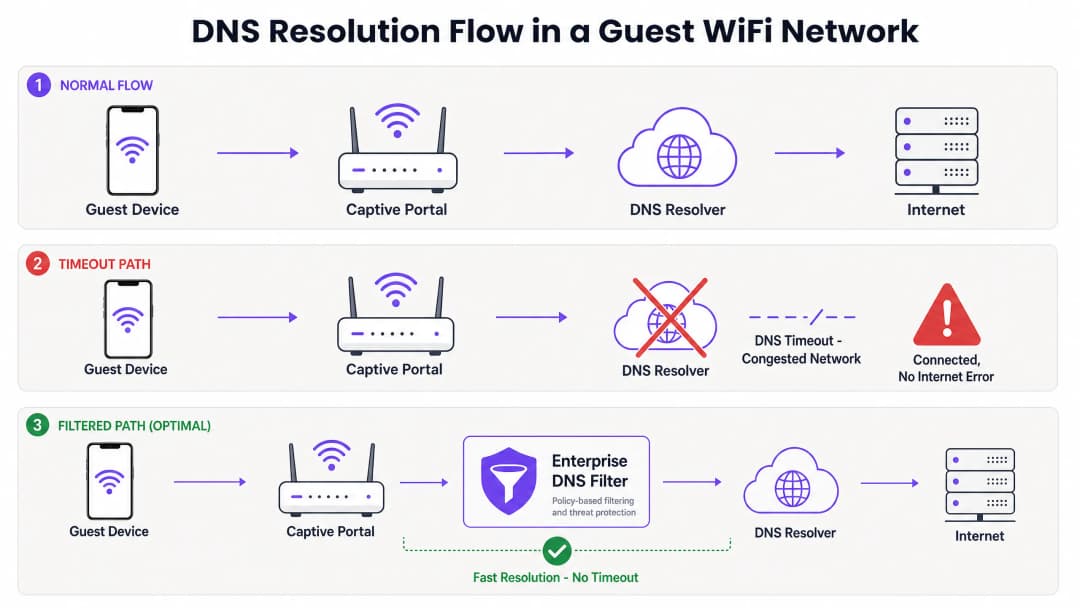
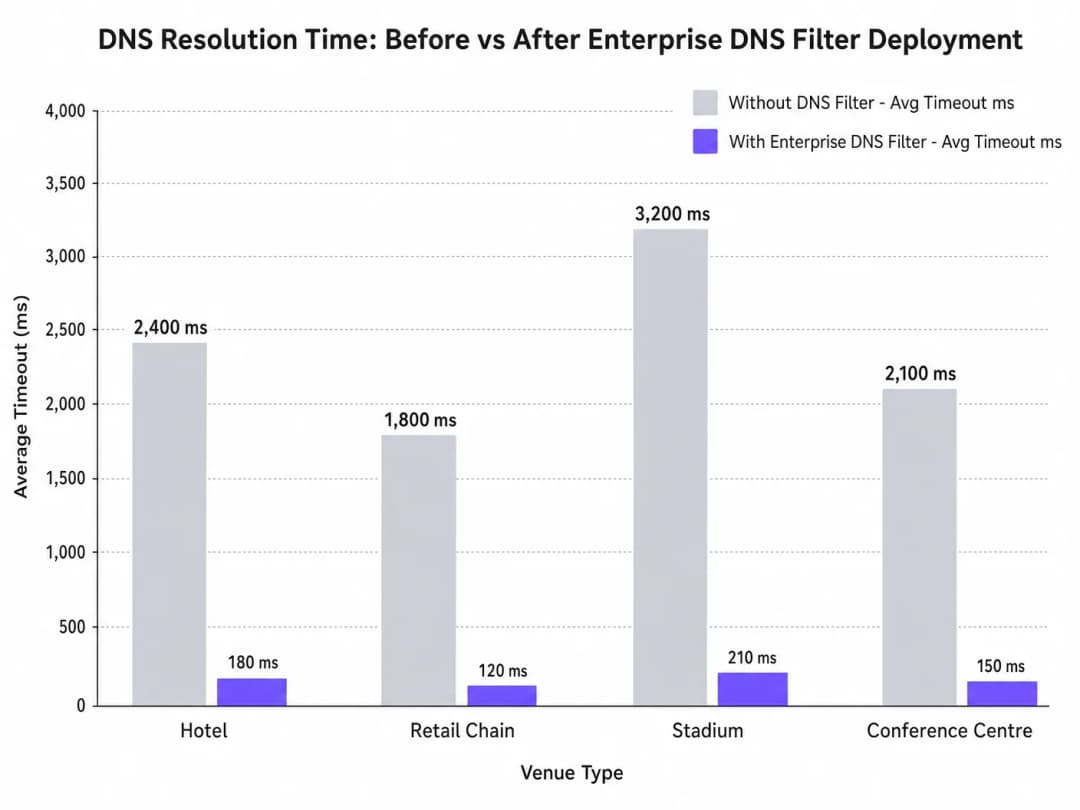
Lorsque des centaines d'appareils recherchent simultanément la détection du Captive Portal (par exemple, captive.apple.com), les requêtes UDP par défaut sur le port 53 peuvent submerger les résolveurs amont standards. Si la réponse DNS dépasse la fenêtre de délai d'attente au niveau du système d'exploitation (généralement 1 à 5 secondes), l'appareil suppose qu'aucune connectivité Internet n'existe et ne parvient pas à déclencher le Captive Portal. Ce guide détaille l'architecture technique de ce mode de défaillance et démontre comment le déploiement d'un filtre DNS d'entreprise résout ce goulot d'étranglement, réduisant la latence des requêtes de plusieurs milliers de millisecondes à moins de 200 ms, tout en garantissant la conformité avec des normes telles que l'IEEE 802.1X et le GDPR, et en améliorant considérablement l'expérience d'intégration des invités.
Analyse technique approfondie
Le mécanisme de détection du Captive Portal
Lorsqu'un appareil client s'associe à un point d'accès et reçoit un bail DHCP, il doit vérifier l'accessibilité à Internet avant de passer complètement à un état connecté. Cela est réalisé via des requêtes de détection de Captive Portal :
- iOS/macOS : HTTP GET vers
captive.apple.com - Android : HTTP GET vers
connectivitycheck.gstatic.com - Windows : HTTP GET vers
msftconnecttest.com
Avant que le HTTP GET ne puisse être émis, l'appareil doit résoudre le nom d'hôte via le DNS. Cette requête DNS initiale est le point de défaillance critique dans les environnements à haute densité.
Pourquoi la congestion déclenche des dépassements de délai DNS
Les requêtes DNS utilisent généralement UDP, un protocole sans connexion et sans retransmission au niveau de la couche de transport. Dans un réseau encombré - comme un stade pendant la mi-temps ou un hôtel pendant les heures de pointe du matin - les paquets UDP sont facilement perdus ou retardés.
Si le site s'appuie sur un résolveur de fournisseur d'accès Internet standard ou un service DNS public (comme 8.8.8.8), le temps de trajet aller-retour (RTT) plus le temps de traitement au niveau du résolveur peuvent dépasser la limite de délai d'attente codée en dur du système d'exploitation. Lorsque le délai expire, l'appareil signale la connexion comme "Connecté, pas d'Internet" et interrompt le processus de redirection vers le Captive Portal. De plus, des valeurs de durée de vie (TTL) courtes sur ces domaines de test aggravent le problème. Comme les appareils se connectent et se déconnectent constamment, les entrées en cache expirent rapidement, déclenchant une vague de requêtes DNS simultanées précisément au moment où le réseau subit sa charge maximale.
Le rôle du filtre DNS d'entreprise
Un filtre DNS d'entreprise, tel que celui intégré à la plateforme WiFi Analytics de Purple, agit comme un résolveur haute performance local ou proche de la périphérie. En interceptant les requêtes DNS avant qu'elles ne traversent la liaison WAN encombrée, le filtre :
- Met en cache les domaines à haute fréquence : dessert les domaines de test localement, réduisant le RTT à des niveaux inférieurs à la milliseconde.
- Application des politiques : rejette immédiatement les requêtes vers des domaines malveillants ou bloqués, préservant ainsi la bande passante WAN.
- Journalisation d'audit : fournit une piste d'audit pour la sécurité informatique, facilitant la conformité au GDPR et la réponse aux incidents.
Vous avez des questions sur votre configuration spécifique ?
Notre équipe collabore avec des exploitants de sites, des responsables informatiques et des ingénieurs réseau au sein de 80 000 sites. Réservez un appel de 20 minutes et nous vous montrerons comment d'autres professionnels comme vous ont résolu ce problème.
Guide d'implémentation
Le déploiement d'un filtre DNS d'entreprise nécessite une planification architecturale minutieuse pour éviter d'introduire de nouveaux points de défaillance.
1. Emplacement du résolveur et optimisation de la latence
Déployez le filtre DNS aussi près que possible de la périphérie du réseau. Pour les chaînes de vente au détail distribuées, un nœud de périphérie fourni par le cloud est approprié ; pour les grands sites uniques comme les stades, une appliance localisée ou une machine virtuelle sur le commutateur central est préférable. L'objectif est de minimiser le nombre de sauts de routage entre le VLAN invité et le résolveur.
2. Liste blanche du Captive Portal (Passthrough)
L'étape de configuration la plus critique consiste à s'assurer que le domaine de votre Captive Portal est explicitement inscrit sur liste blanche. Si le filtre DNS retarde ou bloque la résolution du portail d'authentification lui-même, vous provoquerez l'erreur exacte que vous tentez de résoudre.
3. Ajustement du TTL et gestion du cache
Configurez le résolveur local pour mettre en cache de manière agressive les domaines de test du Captive Portal. Bien que le respect des TTL en amont soit une pratique standard, le fait de remplacer localement les TTL pour captive.apple.com et des domaines similaires par un minimum de 60 secondes peut réduire considérablement le volume de requêtes en amont lors des pics de connexion.
4. Intégration avec l'infrastructure existante
Assurez-vous que le déploiement du filtre DNS s'aligne sur votre segmentation réseau existante. Le trafic DNS invité doit rester isolé de l'infrastructure DNS de l'entreprise pour maintenir la conformité PCI-DSS. Cette isolation est cruciale, que vous soyez en train d' optimiser le WiFi d'un hôtel pour les voyageurs d'affaires ou de sécuriser un déploiement dans le secteur public.
Écoutez notre podcast de briefing technique pour plus de contexte sur ces étapes d'implémentation :
Bonnes Pratiques
- Évitez les Résolveurs Publics pour les Réseaux Invités : S'appuyer sur 8.8.8.8 ou 1.1.1.1 en tant que DNS principal attribué par DHCP pour les réseaux invités à haute densité introduit une variabilité de latence inacceptable.
- Implémentez DNS over HTTPS (DoH) avec Prudence : Bien que le DoH améliore la confidentialité, il contourne le filtrage traditionnel du port 53. Assurez-vous que votre solution DNS d'entreprise peut inspecter ou gérer le trafic DoH si la politique du site l'exige.
- Surveillez les Pertes de Paquets UDP Port 53 : Configurez votre pare-feu ou votre commutateur central pour qu'il alerte en cas de pertes excessives de paquets sur le port UDP 53, ce qui est un indicateur clé de l'imminence de délais d'attente DNS dépassés.
- Examinez Régulièrement les Listes de Blocage : Un filtrage trop agressif peut perturber des applications légitimes. Examinez les journaux de requêtes DNS chaque semaine pour identifier les faux positifs.
Pour les déploiements dans le secteur public, garantir une connectivité robuste fait partie d'initiatives plus larges d'inclusion numérique, comme cela a été récemment souligné lorsque Purple Appoints Iain Fox as VP Growth – Public Sector.
Dépannage et Atténuation des Risques
Lorsque l'erreur « Connecté, Pas d'Internet » se produit, les équipes informatiques doivent suivre un parcours de diagnostic structuré plutôt que de supposer immédiatement une saturation de la bande passante.
- Capture de Paquets (PCAP) : Lancez une capture de paquets sur le VLAN invité en filtrant sur le
udp port 53. Recherchez les requêtes sans réponse correspondante dans un intervalle de 2 secondes. - Simulez la Requête de Test : Utilisez
curlouwgetdepuis un appareil de test sur le VLAN invité pour interroger manuellementhttp://captive.apple.com/hotspot-detect.html. Mesurez le temps de résolution DNS par rapport au temps de réponse HTTP. - Vérifiez les Règles de Pare-feu : Vérifiez qu'aucune politique de limitation de débit ou de QoS ne restreint involontairement le trafic UDP port 53 en provenance du sous-réseau invité.
- Vérifiez les Fonctionnalités Hors Ligne : Dans les environnements avec une connectivité WAN intermittente, envisagez des fonctionnalités telles que le Purple's Offline Maps Mode pour maintenir un certain niveau d'engagement des utilisateurs même lorsque la connexion internet amont est dégradée.
ROI et Impact Commercial
La résolution des délais d'attente DNS dépassés a un impact direct sur le chiffre d'affaires des exploitants de sites.
- Réduction des Coûts de Support : L'erreur « Connecté, Pas d'Internet » est l'un des principaux facteurs de tickets d'assistance de niveau 1 dans l'hôtellerie et le commerce de détail. Son élimination réduit les dépenses opérationnelles informatiques.
- Augmentation de la Capture de Données : Un échec de chargement du Captive Portal signifie une opportunité manquée pour la capture de données et l'authentification des utilisateurs. En garantissant un affichage rapide du portail, les sites maximisent le ROI de leurs plateformes de WiFi Analytics.
- Satisfaction Accrue des Invités : Une connectivité fluide est une attente fondamentale. Minimiser les frictions lors de l'accès est directement corrélé à l'amélioration du Net Promoter Score (NPS) et aux avis positifs sur le site.
En passant de la perspective « nous avons besoin de plus de bande passante » à « nous avons besoin d'une résolution DNS optimisée », les architectes réseau peuvent fournir un WiFi invité de qualité entreprise qui s'adapte parfaitement à la charge.
Définitions clés
Sonde de détection du Captive Portal
Une requête HTTP automatisée envoyée par un système d'exploitation mobile (par exemple, vers captive.apple.com) dès l'association au réseau pour déterminer si une page de connexion est requise.
Si cette sonde échoue en raison d'une expiration DNS, le système d'exploitation suppose qu'il n'y a pas d'accès internet et affiche l'erreur.
Expiration DNS
L'événement par lequel un appareil client abandonne une requête DNS parce que le résolveur a mis trop de temps à répondre (généralement plus de 2 à 5 secondes).
La principale cause technique des erreurs "Connecté, pas d'Internet" dans les environnements à haute densité.
Filtre DNS d'entreprise
Un résolveur DNS dédié qui met en cache les requêtes localement et applique un blocage basé sur des règles pour empêcher l'accès aux domaines malveillants ou indésirables.
Utilisé pour décharger le volume de requêtes des résolveurs en amont encombrés et réduire la latence.
Port UDP 53
Le protocole de transport sans connexion standard et le port utilisé pour les requêtes DNS.
Comme le protocole UDP ne garantit pas la livraison, les paquets DNS sont facilement rejetés en cas de congestion du réseau.
Time-To-Live (TTL)
Une valeur dans un enregistrement DNS qui indique combien de temps un résolveur ou un client doit mettre en cache l'adresse IP avant de lancer une nouvelle requête.
Les TTL courts sur les domaines de test provoquent des requêtes fréquentes, ce qui aggrave la congestion.
IEEE 802.1X
Une norme pour le contrôle d'accès réseau basé sur les ports (PNAC) fournissant un mécanisme d'authentification aux appareils souhaitant se connecter à un réseau LAN ou WLAN.
Bien que sécurisés, les environnements 802.1X dépendent toujours d'une infrastructure DNS robuste pour le routage post-authentification.
Accès internet local
Routage du trafic vers internet directement depuis un site distant vers internet, plutôt que de le renvoyer vers un centre de données central.
Crucial pour réduire la latence DNS dans les réseaux distribués de vente au détail ou d'hôtellerie.
WPA3
Le dernier standard de sécurité WiFi qui offre un chiffrement renforcé pour les réseaux ouverts et protégés par mot de passe.
WPA3 améliore la sécurité mais ne modifie pas le chemin de résolution DNS fondamental et n'atténue pas les problèmes de timeout.
Exemples concrets
Un hôtel de 400 chambres fait face à une vague de plaintes "Connecté, pas d'Internet" tous les matins entre 7h30 et 8h30, lorsque les clients se réveillent et se connectent au WiFi. La liaison WAN de 1 Gbps n'affiche que 40 % d'utilisation pendant cette période.
- Lancez une capture de paquets sur le VLAN invité en filtrant le port UDP 53 pendant le pic matinal.
- Identifiez que les requêtes DNS vers les domaines de test du Captive Portal (par exemple, captive.apple.com) prennent plus de 3000 ms à se résoudre via le DNS par défaut du FAI.
- Déployez un filtre DNS d'entreprise local sur le sous-réseau invité.
- Configurez le serveur DHCP pour attribuer l'adresse IP du filtre DNS local aux appareils invités.
- Ajoutez le domaine du Captive Portal de l'hôtel à la liste blanche du filtre.
- Surveillez les temps de résolution, qui doivent chuter à moins de 50 ms.
Une grande chaîne de magasins déploie un nouveau réseau WiFi invité dans 50 points de vente, mais les utilisateurs des magasins phares à forte fréquentation ne parviennent pas à charger le Captive Portal, tandis que les utilisateurs des magasins plus petits ne rencontrent aucun problème.
- Analysez l'architecture : les 50 magasins acheminent le trafic invité via un tunnel vers un pare-feu central de centre de données, qui transmet ensuite les requêtes DNS à un résolveur public.
- Dans les magasins à forte fréquentation, le volume d'associations simultanées s'avère trop élevé et sature les tables d'état NAT/PAT du pare-feu central, ce qui entraîne le rejet des paquets du port UDP 53.
- Implémentez un filtre DNS d'entreprise fourni par le cloud.
- Reconfigurez les routeurs locaux des filiales pour qu'ils redirigent les requêtes DNS des invités directement vers le filtre cloud via un accès internet local, plutôt que de les acheminer vers le centre de données.
Questions d'entraînement
Q1. Le directeur informatique d'un stade remarque que pendant la mi-temps, des milliers d'utilisateurs se connectent au WiFi mais ne parviennent pas à accéder au captive portal. Le commutateur central affiche d'importantes pertes de paquets UDP. Doivent-ils augmenter la bande passante WAN de 2Gbps à 5Gbps ?
Conseil : Réfléchissez au protocole qui subit des pertes de paquets et si cela est lié à la bande passante utile ou aux limites des tables d'état des connexions.
Voir la réponse type
Non. Augmenter la bande passante WAN ne résoudra pas le problème. Les pertes de paquets UDP indiquent que le pare-feu ou le résolveur ne peut pas gérer un tel volume de requêtes DNS simultanées (saturation de la table d'état ou limites du processeur). La bonne approche consiste à déployer un filtre DNS local haute performance en périphérie pour mettre en cache et répondre localement à ces requêtes, en contournant totalement le goulot d'étranglement du WAN.
Q2. Vous venez de déployer un filtre DNS d'entreprise sur le réseau invité d'un hôtel. Les clients peuvent désormais accéder rapidement aux sites Web publics, mais lors de leur première connexion, ils ne sont pas redirigés vers la page de connexion de l'hôtel. Quelle est l'erreur de configuration la plus probable ?
Conseil : Pensez au nom de domaine de la page de connexion elle-même.
Voir la réponse type
L'erreur la plus probable est que le domaine propre du captive portal n'a pas été explicitement inscrit sur liste blanche (passthrough) dans le filtre DNS. Le filtre bloque ou retarde la résolution de l'URL du portail, empêchant ainsi la redirection de se finaliser.
Q3. Une organisation du secteur public exige que tout le trafic WiFi invité soit enregistré pendant 90 jours pour se conformer aux politiques de sécurité. Comment le déploiement d'un filtre DNS d'entreprise aide-t-il à répondre à cette exigence ?
Conseil : Comparez les données traitées par un filtre DNS avec celles d'un pare-feu standard.
Voir la réponse type
Un filtre DNS d'entreprise enregistre nativement toutes les requêtes DNS effectuées par les appareils clients. Cela fournit une piste d'audit claire et interrogeable des domaines demandés et de l'heure de la demande, répondant ainsi à l'exigence d'enregistrement de 90 jours sans qu'il soit nécessaire d'effectuer une inspection approfondie des paquets sur l'ensemble du trafic utile chiffré en HTTPS.
Continuer la lecture de cette série
Utilisation du Packet Capture (PCAP) pour diagnostiquer les lenteurs de performance WiFi
Ce guide de référence technique offre aux responsables informatiques, architectes réseau et directeurs d'exploitation de sites une méthodologie structurée au niveau des paquets pour diagnostiquer et résoudre les lenteurs de performance du WiFi d'entreprise grâce à l'analyse PCAP. En décortiquant les trames 802.11 brutes - y compris les taux de retransmission, l'utilisation du temps d'antenne et les métadonnées de la couche physique - les équipes peuvent isoler avec précision les goulots d'étranglement de la couche RF des problèmes filaires ou applicatifs. Applicable aux sites à forte densité, notamment les hôtels, les chaînes de magasins, les stades et les centres de conférences, ce guide propose des flux de diagnostic exploitables, des études de cas réels et des étapes de remédiation de configuration pour récupérer de la capacité réseau et protéger l'expérience des invités.
Pourquoi le WiFi de votre stade est saturé (et comment y remédier)
Ce guide technique de référence analyse la cause principale de la saturation du WiFi dans les stades - l'activité d'arrière-plan simultanée de 50 000 appareils chargeant des publicités programmatiques et des données de télémétrie - et fournit un schéma d'architecture détaillé pour déployer le filtrage DNS à la périphérie comme principale stratégie d'atténuation. Conçu pour les directeurs informatiques, les CTO et les architectes réseau, il offre des conseils de mise en œuvre concrets, des études de cas réels et des modèles de calcul du ROI pour aider les exploitants de sites à récupérer de la bande passante et à offrir une connectivité haute performance à grande échelle.
Pourquoi notre WiFi invité est-il si lent ? Diagnostiquer la congestion du réseau
Ce guide diagnostique les facteurs cachés de la congestion du WiFi invité - la télémétrie en arrière-plan, les réseaux publicitaires programmatiques et les mises à jour automatiques du système d'exploitation - qui consomment collectivement jusqu'à 40 % de la bande passante du WiFi public avant même qu'un invité n'ouvre un navigateur. Il fournit un cadre de mise en œuvre progressif et indépendant des fournisseurs pour le filtrage DNS et les politiques de QoS qui récupèrent cette bande passante, améliorent l'expérience des invités et génèrent un ROI mesurable. Destiné aux directeurs informatiques et aux directeurs des opérations dans les secteurs de l'hôtellerie, du commerce de détail, de l'événementiel et du secteur public.
Vous avez des questions sur votre configuration spécifique ?
Notre équipe collabore avec des exploitants de sites, des responsables informatiques et des ingénieurs réseau au sein de 80 000 sites. Réservez un appel de 20 minutes et nous vous montrerons comment d'autres professionnels comme vous ont résolu ce problème.