
Guide d'intégration Fortinet FortiAP et Purple WiFi
Une référence technique définitive pour l'intégration de l'infrastructure Fortinet FortiAP et FortiGate avec Purple WiFi. Ce guide couvre la configuration du Captive Portal externe, la coexistence de l'authentification RADIUS avec FortiAuthenticator, et la conception de politiques de sécurité pour les déploiements d'entreprise dans les secteurs de l'hôtellerie, du commerce de détail et du secteur public.
Écouter ce guide
Voir la transcription du podcast
Résumé exécutif
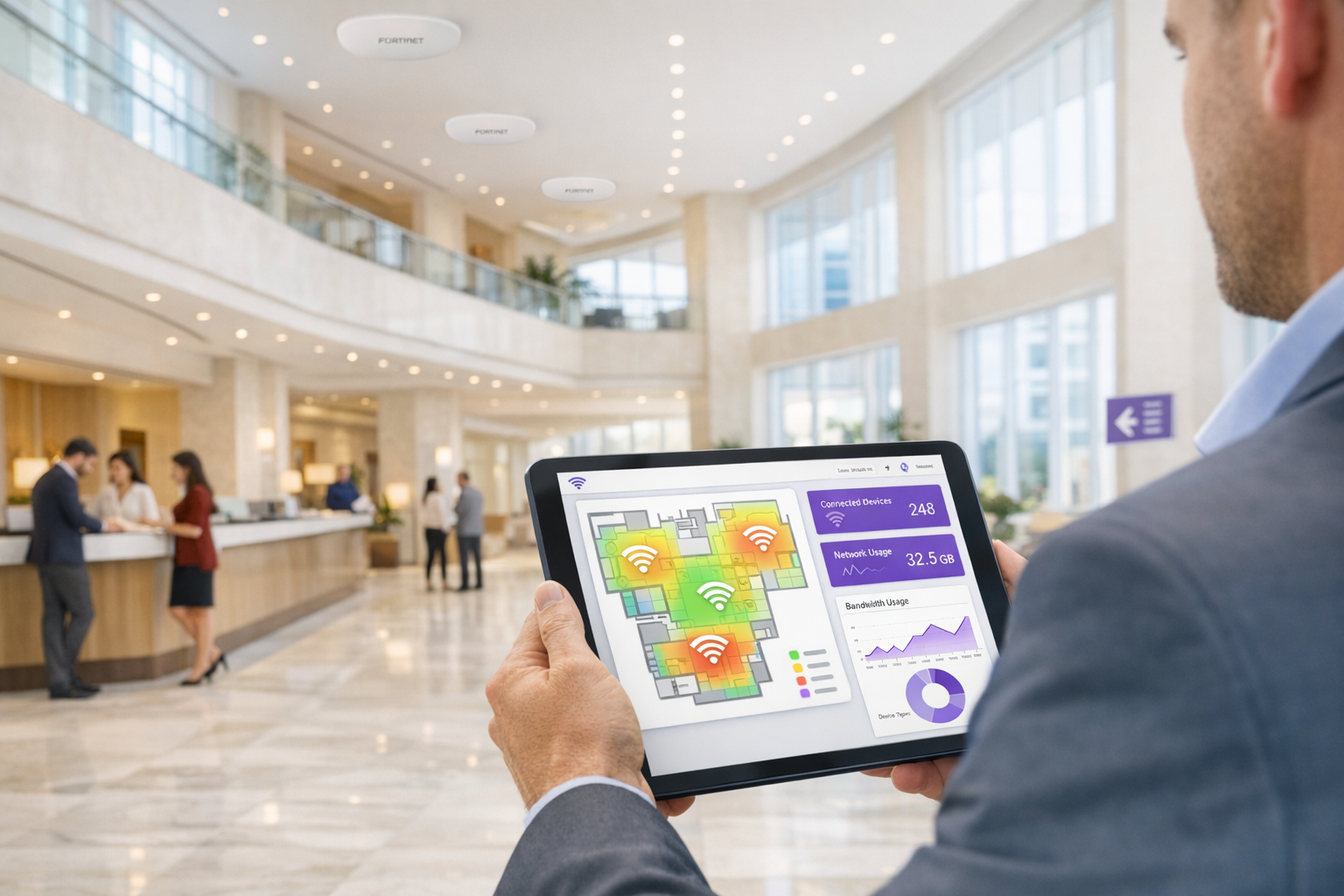
Pour les équipes informatiques d'entreprise exploitant une infrastructure Fortinet, l'intégration de portails captifs externes pour l'accès des invités tout en maintenant des postures de sécurité strictes est une exigence courante. L'intégration entre les points d'accès Fortinet FortiAP, les appliances de gestion unifiée des menaces (UTM) FortiGate et la plateforme Purple WiFi permet aux organisations de dissocier l'authentification des invités de la sécurité du réseau central. Ce guide fournit aux architectes techniques et aux responsables informatiques le schéma directeur définitif pour déployer Purple en tant que Captive Portal externe au sein d'un environnement Fortinet. En déléguant la gestion de l'identité des invités au RADIUS cloud de Purple, les équipes réseau peuvent exploiter les politiques de sécurité de niveau 7 robustes de Fortinet pour l'inspection du trafic tout en capturant simultanément des données démographiques de première main pour générer de la valeur commerciale. Qu'elle soit déployée sur un parc de points de vente distribués ou dans un stade à haute densité, cette architecture garantit la conformité avec PCI DSS et le GDPR tout en offrant une expérience Guest WiFi fluide.
Analyse technique approfondie
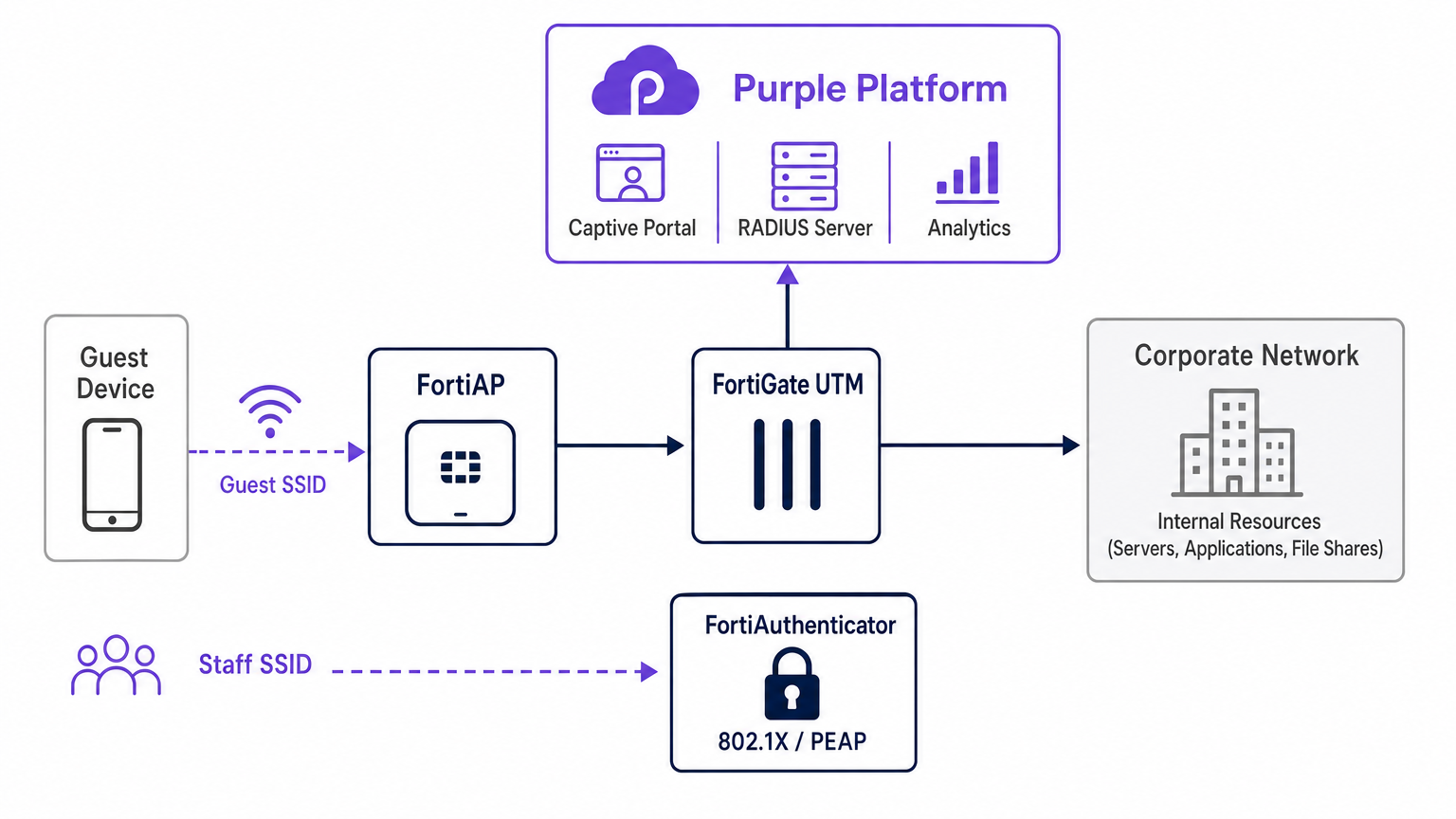
L'intégration architecturale entre Fortinet et Purple repose sur les protocoles RADIUS standard et les mécanismes de redirection HTTP. Lorsqu'un appareil invité s'associe au SSID ouvert désigné diffusé par un FortiAP, le FortiGate intercepte la requête HTTP/HTTPS initiale. Au lieu de proposer un Captive Portal local, le FortiGate est configuré pour rediriger le client vers la page d'accueil hébergée sur le cloud de Purple.
Durant cette phase de pré-authentification, le FortiGate applique un walled garden — une liste d'autorisation stricte d'adresses IP et de domaines qui permet à l'appareil client de charger les ressources du Captive Portal, d'effectuer des connexions via les réseaux sociaux et d'accéder aux services essentiels (tels que le DNS) sans accorder un accès complet à Internet. Une fois que l'utilisateur s'authentifie sur le portail Purple, la plateforme Purple communique en retour avec le FortiGate via des messages RADIUS Access-Accept. Le FortiGate fait ensuite passer l'état de la session du client de non authentifié à authentifié, en appliquant les politiques de pare-feu post-authentification appropriées.
Coexistence RADIUS : Purple et FortiAuthenticator
Un défi d'architecture fréquent dans les environnements Fortinet consiste à gérer l'accès des invités parallèlement à l'authentification du personnel lorsqu'un FortiAuthenticator (FAC) est déjà déployé pour l'identité d'entreprise. L'approche recommandée est une ségrégation absolue des SSID. Les appareils du personnel se connectent à un SSID sécurisé utilisant la norme IEEE 802.1X — généralement PEAP ou EAP-TLS — authentifié directement auprès du FortiAuthenticator. À l'inverse, les appareils des invités se connectent à un SSID ouvert configuré pour une redirection vers un Captive Portal externe, s'authentifiant auprès de l'infrastructure RADIUS cloud de Purple.
Cette séparation garantit que les données d'identité des invités — cruciales pour le WiFi Analytics — sont entièrement gérées au sein de la plateforme Purple, tandis que les identifiants Active Directory de l'entreprise restent traités en toute sécurité par le FortiAuthenticator sur site. Le FortiGate gère le routage et l'application des politiques pour les deux flux de trafic de manière indépendante, garantissant un croisement nul entre le VLAN invité et le VLAN d'entreprise. Cette architecture répond également aux exigences PCI DSS en matière de segmentation du réseau, car le trafic invité est isolé physiquement et logiquement de toute infrastructure de traitement des paiements.
Guide d'implémentation
Le déploiement de l'intégration FortiAP Purple nécessite une configuration coordonnée à la fois sur le portail Purple et sur l'infrastructure Fortinet. Les étapes suivantes décrivent le chemin critique pour un déploiement réussi à l'aide de la gestion FortiCloud AP.
Étape 1 : Configuration du réseau et de RADIUS
Commencez par définir le réseau dans le tableau de bord FortiCloud. Naviguez vers Configure > My RADIUS Server et définissez à la fois le serveur d'authentification (Port 1812) et le serveur de comptabilité (Port 1813) à l'aide des identifiants fournis dans le portail Purple. Les deux serveurs doivent être configurés — la comptabilité n'est pas facultative. Purple s'appuie sur les données de comptabilité RADIUS pour alimenter le tableau de bord WiFi Analytics avec des mesures de durée de session, de consommation de bande passante et de fréquence des visiteurs. Définissez l'intervalle intermédiaire de comptabilité sur 120 secondes pour une visibilité en temps réel.
Étape 2 : Définition du SSID et du Captive Portal
Créez un nouveau SSID dédié à l'accès invité. Définissez la méthode d'authentification sur Open et activez la fonctionnalité Captive Portal, en sélectionnant l'option de portail externe ou personnalisé. Vous devez saisir l'URL d'accès unique et l'URL de redirection fournies par l'écran de configuration du portail Purple.
La configuration du Walled Garden est l'étape la plus sensible de l'ensemble du déploiement. Vous devez saisir la liste complète des domaines requis par Purple pour vous assurer que les fournisseurs de connexion sociale (Facebook, Google, X) et les ressources essentielles du portail se chargent correctement avant l'authentification. Si le walled garden n'est pas configuré correctement, le flux d'authentification sera interrompu, car l'appareil client ne pourra pas atteindre les ressources externes nécessaires. Assurez-vous également que le trafic DNS (port UDP 53) est explicitement autorisé dans la politique de pré-authentification.
Étape 3 : Attribution des adresses IP — Mode NAT vs Mode Bridge
Lors de la définition du SSID, vous devez choisir entre le mode NAT et le mode Bridge pour l'attribution des adresses IP.
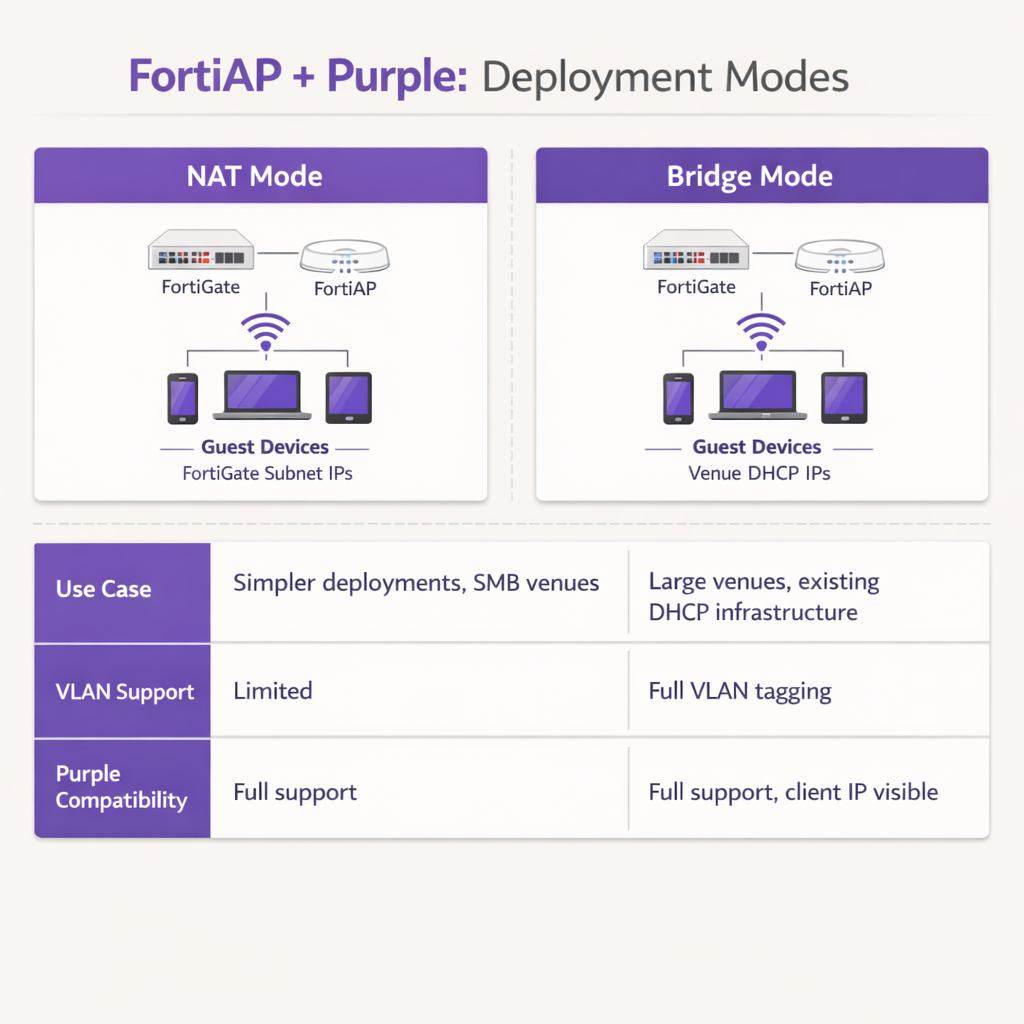
En mode NAT, le FortiGate fournit des adresses DHCP aux appareils invités à partir d'un sous-réseau interne dédié, traduisant ces adresses lorsque le trafic sort du pare-feu. Cela convient aux déploiements plus simples ou aux petits environnements de succursales de Retail où le FortiGate gère l'ensemble du sous-réseau invité.
En mode Bridge, le FortiAP ponte directement le trafic invité sur un VLAN spécifique, permettant à un serveur DHCP externe d'attribuer les adresses IP. Le mode Bridge est fortement recommandé pour les environnements à haute densité tels que les établissements du secteur Hospitality ou les hubs de Transport , car il offre une plus grande flexibilité pour la gestion des adresses IP, évite les goulots d'étranglement DHCP sur le FortiGate et permet à la plateforme Purple de voir la véritable adresse IP du client pour des analyses et un dépannage plus précis.
Étape 4 : Politique de pare-feu post-authentification
Une fois l'authentification terminée, le FortiGate doit appliquer une politique de pare-feu post-authentification dédiée au VLAN invité. Cette politique doit faire référence aux profils FortiGuard Web Filtering et Application Control pour appliquer des restrictions de contenu et bloquer le trafic peer-to-peer. Appliquez un profil Traffic Shaper pour imposer des limites de bande passante, empêchant ainsi un seul invité de saturer la liaison montante du site. Assurez-vous que la politique bloque explicitement toutes les destinations de l'espace d'adressage IP privé RFC 1918 afin d'empêcher les invités de sonder les ressources du réseau interne.
Bonnes pratiques
Lors de la conception de cette intégration, respectez les recommandations standard de l'industrie suivantes pour garantir la stabilité, la sécurité et la conformité.
La ségrégation des VLAN est obligatoire : Ne déployez jamais de WiFi invité sur le même VLAN que les actifs de l'entreprise ou les systèmes de point de vente. Un marquage VLAN strict doit être appliqué au niveau du port du commutateur pour maintenir la conformité PCI DSS. Le FortiGate doit appliquer des politiques de pare-feu agressives au VLAN invité, bloquant toutes les destinations de l'espace d'adressage IP privé RFC 1918 pour empêcher tout mouvement latéral.
Optimiser les temporisateurs de session : Configurez de manière appropriée la durée du bail DHCP et les intervalles intermédiaires de comptabilité RADIUS. Une durée de bail DHCP de 3600 secondes combinée à un intervalle intermédiaire de comptabilité de 120 secondes offre un équilibre optimal entre la conservation des adresses IP et des rapports d'analyse précis en temps réel dans le tableau de bord Purple.Tirez parti des fonctionnalités UTM de Fortinet après l'authentification : Le principal avantage de cette intégration est la possibilité d'appliquer les fonctionnalités de sécurité avancées de Fortinet au trafic des invités après leur authentification. Configurez la politique de pare-feu post-authentification pour utiliser le filtrage web FortiGuard et le contrôle des applications. Cela limite le risque que les invités utilisent la bande passante de l'établissement pour des activités malveillantes, du téléchargement de torrents ou l'accès à des contenus inappropriés, protégeant ainsi la réputation de l'IP publique de l'établissement et son contrat de service Internet.
Utilisez des certificats publics : Assurez-vous que le FortiGate présente un certificat SSL/TLS valide et publiquement approuvé sur l'interface de redirection. Les certificats auto-signés déclenchent des avertissements de sécurité sur les appareils iOS et Android récents, ce qui augmente considérablement le taux d'abandon des invités sur le portail.
Dépannage et atténuation des risques
Même avec une configuration méticuleuse, les déploiements peuvent rencontrer des difficultés. Comprendre les modes de défaillance courants permet d'accélérer considérablement la résolution.
Échec du chargement du Captive Portal : Si un invité se connecte mais que la page de splash n'apparaît pas, le coupable le plus fréquent est un walled garden incomplet. Vérifiez que tous les domaines requis pour Purple et les fournisseurs de connexion sociale configurés sont explicitement autorisés dans la politique de pré-authentification. Assurez-vous que la résolution DNS fonctionne correctement pour les clients non authentifiés ; si le client ne peut pas résoudre l'URL du portail Purple, la redirection échouera complètement.
Timeouts RADIUS : Si le portail se charge mais que l'authentification échoue systématiquement, examinez le chemin de communication RADIUS. Vérifiez que l'adresse IP externe du FortiGate est correctement enregistrée dans la configuration du routeur du portail Purple. Assurez-vous que les secrets partagés correspondent exactement — une simple différence de caractère entraînera des échecs d'authentification silencieux — et qu'aucun pare-feu intermédiaire ne bloque les ports UDP 1812 et 1813 entre l'infrastructure Fortinet et les serveurs RADIUS cloud de Purple.
Erreurs de certificat : Les systèmes d'exploitation mobiles modernes sont extrêmement sensibles aux anomalies de certificat SSL/TLS lors de l'interception par le portail captif. Assurez-vous que le FortiGate présente un certificat valide et publiquement approuvé pour l'interface de redirection, plutôt qu'un certificat par défaut auto-signé. Cela évite les avertissements de sécurité alarmants qui dissuadent les invités de finaliser le processus d'authentification.
Écarts dans le suivi des sessions : Si le tableau de bord analytique de Purple affiche des données de session incomplètes ou des mesures de bande passante manquantes, vérifiez que le serveur de comptabilité RADIUS (Port 1813) est correctement configuré et que l'intervalle intermédiaire de comptabilité est défini. Les données de comptabilité sont envoyées séparément de l'authentification et nécessitent leur propre définition de serveur.
ROI et impact commercial
L'intégration de Fortinet et de Purple transforme un centre de coûts standard — le WiFi invité — en un actif commercial mesurable. En utilisant le Captive Portal de Purple, les établissements capturent des données démographiques et des coordonnées vérifiées, permettant des campagnes marketing ciblées, la croissance des programmes de fidélité et le réengagement après visite. Pour les établissements opérant dans les secteurs du Commerce de détail ou de l' Hôtellerie , ces données de première main sont de plus en plus précieuses alors que la suppression des cookies tiers limite les canaux de marketing digital traditionnels.
Pour les opérations informatiques, déléguer l'authentification des invités au RADIUS cloud de Purple réduit considérablement la charge administrative associée à la gestion des bases de données d'utilisateurs locaux, à l'impression de coupons physiques ou à la maintenance d'infrastructures RADIUS sur site. L'association de l'intégration fluide de Purple et de l'inspection robuste du trafic de Fortinet garantit que l'établissement offre une expérience Internet sécurisée et performante, tout en générant simultanément des informations commerciales exploitables grâce aux WiFi Analytics . Cette architecture est hautement évolutive, prenant en charge aussi bien un simple hôtel-boutique qu'un campus d'entreprise distribué, offrant un ROI constant grâce à l'activation marketing et à l'efficacité opérationnelle.
Définitions clés
External Captive Portal
Une configuration dans laquelle le matériel réseau (FortiGate/FortiAP) redirige le trafic des utilisateurs non authentifiés vers une page d'accueil hébergée sur un serveur cloud tiers (Purple), plutôt que de diffuser une page stockée localement sur l'équipement.
Les équipes informatiques l'utilisent pour déléguer la conception du portail, la maintenance de l'API de connexion sociale et la collecte du consentement GDPR à une plateforme spécialisée, réduisant ainsi la charge opérationnelle de l'équipe réseau.
Walled Garden
Une liste d'autorisation explicite d'adresses IP, de domaines et de sous-réseaux auxquels un appareil client est autorisé à accéder avant de s'authentifier avec succès sur le réseau.
Crucial pour permettre aux appareils de charger les éléments graphiques du Captive Portal, de traiter les connexions via les réseaux sociaux et de résoudre les requêtes DNS avant d'avoir un accès complet à Internet. C'est la cause la plus fréquente d'échec du Captive Portal en cas de mauvaise configuration.
RADIUS Accounting
Le mécanisme de protocole utilisant le port UDP 1813 qui suit la durée de la session d'un utilisateur, sa consommation de bande passante et ses volumes de transfert de données, puis transmet ces données au serveur RADIUS.
Purple s'appuie sur des données de comptabilité précises provenant du matériel Fortinet pour alimenter les tableaux de bord analytiques et appliquer des limites de temps ou de données sur les sessions invités. Doit être configuré séparément de l'authentification.
FortiAuthenticator (FAC)
L'équipement dédié à la gestion des identités et des accès de Fortinet, utilisé pour l'authentification réseau 802.1X du personnel interne, l'authentification unique (SSO) et la gestion des certificats.
Les responsables informatiques doivent fréquemment s'assurer que le déploiement de Purple pour les invités ne perturbe pas l'infrastructure FAC existante utilisée par les employés de l'entreprise. La réponse réside toujours dans la ségrégation des SSID.
Bridge Mode SSID
Une configuration sans fil dans laquelle le point d'accès agit comme un pont transparent de couche 2, transmettant le trafic client directement vers un VLAN spécifique sur le réseau câblé plutôt que d'effectuer un NAT.
Privilégié dans les déploiements d'entreprise car il permet aux serveurs DHCP centraux existants de gérer les adresses IP, évite les goulots d'étranglement DHCP sur le FortiGate et expose les véritables adresses IP des clients à la plateforme d'analyse Purple.
Post-Authentication Policy
Les règles de pare-feu et les profils de gestion unifiée des menaces (UTM) appliqués au trafic d'un utilisateur uniquement après que celui-ci s'est authentifié avec succès via le Captive Portal.
C'est ici que les architectes réseau appliquent le filtrage web, le contrôle des applications et la limitation de la bande passante pour protéger le réseau du site contre les activités malveillantes des invités. Purple gère l'identité ; FortiGate gère l'application des règles.
IEEE 802.1X
Une norme IEEE pour le contrôle d'accès réseau basé sur les ports, fournissant un cadre pour l'authentification des appareils souhaitant se connecter à un LAN ou un WLAN à l'aide de méthodes EAP telles que PEAP ou EAP-TLS.
Utilisé pour l'accès sécurisé du personnel via FortiAuthenticator, distinct de l'authentification ouverte basée sur un portail utilisée pour les invités via Purple. Les deux méthodes d'authentification coexistent sur des SSID distincts.
RADIUS-as-a-Service
Une infrastructure RADIUS hébergée dans le cloud fournie par Purple, éliminant le besoin pour les sites de déployer et de maintenir des serveurs RADIUS locaux tels que FreeRADIUS ou Windows NPS.
Réduit la charge d'infrastructure pour les équipes informatiques tout en garantissant une haute disponibilité et une intégration transparente avec la plateforme de Captive Portal. Particulièrement précieux pour les déploiements distribués dans le commerce de détail ou l'hôtellerie.
FortiGuard
Le service d'abonnement de filtrage de contenu et de veille sur les menaces basé sur le cloud de Fortinet, fournissant un filtrage web en temps réel, un contrôle des applications et des signatures de prévention des intrusions aux équipements FortiGate.
Appliqué via des politiques de pare-feu post-authentification pour inspecter et contrôler le trafic Internet des invités après que Purple a authentifié l'utilisateur, protégeant ainsi le réseau du site et la réputation de son adresse IP.
Exemples concrets
Un hôtel de 200 chambres utilise actuellement un FortiGate 100F et des FortiAPs. Ils utilisent FortiAuthenticator pour l'authentification 802.1X du personnel. Ils souhaitent implémenter Purple WiFi pour les clients afin de collecter des données marketing, mais le directeur informatique craint que le portail client n'interfère avec le flux d'authentification existant du personnel.
Déployez une ségrégation absolue des SSID. Maintenez le SSID Staff_WiFi existant configuré pour le WPA2-Enterprise, pointant vers le serveur RADIUS FortiAuthenticator sur le port 1812. Créez un nouveau SSID Guest_WiFi distinct, configuré comme un réseau ouvert avec Captive Portal externe activé. Configurez l'URL du Captive Portal pour qu'elle pointe vers la splash page de Purple, et configurez les paramètres RADIUS pour ce SSID spécifique afin qu'ils pointent vers les serveurs RADIUS cloud de Purple (port 1812 pour l'authentification, port 1813 pour l'accounting). Associez le SSID invité à un VLAN isolé avec une politique de pare-feu dédiée. Le FortiGate achemine les demandes d'authentification en fonction du SSID d'origine, garantissant ainsi une interférence nulle entre les deux systèmes d'authentification.
Une chaîne de magasins déploie des FortiCloud APs sur 50 sites. Ils souhaitent utiliser Purple WiFi pour l'analyse des données clients. Lors des tests sur le premier site, le client se connecte au WiFi, mais son appareil affiche une page blanche ou une erreur de délai d'attente de connexion au lieu de la splash page de Purple.
L'équipe informatique doit auditer et mettre à jour la configuration du Walled Garden dans les paramètres SSID du FortiCloud AP. Le FortiAP bloque actuellement les requêtes HTTP/HTTPS du client vers les ressources du portail Purple avant l'authentification. L'équipe doit saisir la liste complète des domaines requis par Purple — y compris les points de terminaison CDN et les domaines des fournisseurs de connexion sociale — dans la liste d'autorisation du Walled Garden. Ils doivent également vérifier que la politique de pré-authentification autorise explicitement le trafic DNS sur le port UDP 53, afin que l'appareil client puisse résoudre le nom d'hôte du portail. Une fois corrigée sur le premier site, cette configuration doit être modélisée et appliquée de manière cohérente sur les 50 sites.
Questions d'entraînement
Q1. Votre déploiement exige que les invités s'authentifient via une page de splash Purple. Vous avez configuré l'SSID, les serveurs RADIUS et l'URL de redirection. Cependant, lors de la connexion, les appareils des invités signalent immédiatement "Pas de connexion Internet" et le portail ne s'affiche pas automatiquement. Quelle est l'omission de configuration la plus probable ?
Conseil : Considérez l'accès réseau dont un appareil a besoin avant de s'être entièrement authentifié sur le réseau.
Voir la réponse type
Le Walled Garden (liste d'autorisation de pré-authentification) est probablement incomplet ou totalement manquant. L'appareil a besoin d'une autorisation explicite pour atteindre les domaines du portail de Purple, les API de connexion sociale (Facebook, Google) et effectuer la résolution DNS avant que le FortiGate n'accorde un accès complet. Sans cela, l'assistant de Captive Portal de l'appareil ne peut pas atteindre l'URL cible pour déclencher la fenêtre contextuelle. De plus, vérifiez que le trafic DNS sur le port UDP 53 est autorisé dans la politique de pré-authentification.
Q2. Un déploiement dans un stade prévoit 15 000 connexions d'invités simultanées lors des événements. La conception actuelle propose d'utiliser le FortiGate en mode NAT pour fournir le DHCP à l'SSID invité à partir d'un seul sous-réseau /20. Pourquoi cette décision architecturale pourrait-elle créer des problèmes opérationnels, et quelle est l'alternative recommandée ?
Conseil : Considérez la surcharge de traitement sur le pare-feu FortiGate et les implications de la rotation des baux DHCP à grande échelle.
Voir la réponse type
L'utilisation du mode NAT fait peser l'intégralité de la charge de traitement DHCP sur le FortiGate, qui peut éprouver des difficultés face à la rotation rapide des baux de 15 000 appareils transitoires se connectant et se déconnectant tout au long d'un événement. Un unique sous-réseau /20 ne fournit que 4 094 adresses utilisables, ce qui peut s'avérer insuffisant pour les pics de connexions simultanées. De plus, le mode NAT masque la véritable IP du client pour la plateforme Purple, limitant ainsi la profondeur des analyses. L'approche recommandée est le mode Bridge, qui redirige le trafic invité vers un VLAN dédié géré par une infrastructure DHCP d'entreprise externe robuste avec des pools d'adresses dimensionnés de manière appropriée.
Q3. Le CISO exige que le trafic WiFi invité ne consomme pas plus de 20 % de la bande passante internet totale du site, et que les invités ne puissent pas accéder aux réseaux de partage de fichiers en peer-to-peer. Où, dans l'architecture Fortinet-Purple, cette politique est-elle appliquée, et quelles fonctionnalités Fortinet spécifiques sont requises ?
Conseil : Déterminez quel composant gère l'inspection du trafic et l'application des politiques après que l'identité de l'utilisateur a été vérifiée par Purple.
Voir la réponse type
Cette politique est appliquée sur l'appliance FortiGate UTM via la politique de pare-feu post-authentification appliquée au VLAN invité. Alors que Purple gère l'authentification et la capture d'identité, le FortiGate reste responsable de l'inspection et de l'application du trafic de couche 7. L'équipe réseau doit configurer un profil FortiGuard Application Control pour bloquer les catégories P2P (BitTorrent, eDonkey, etc.) et appliquer un profil Traffic Shaper à la politique invité pour imposer la limite de 20 % de bande passante. Les deux profils doivent être référencés dans la politique de pare-feu post-authentification, et non dans la politique de walled garden de pré-authentification.
Continuer la lecture de cette série
Intégration de CommScope Ruckus avec Purple WiFi : Guide d'installation et de configuration
Ce guide de référence technique fournit un manuel de configuration faisant autorité pour l'intégration des architectures CommScope Ruckus avec Purple WiFi. Il détaille les déploiements étape par étape pour les Captive Portals de WiFi invité, le WiFi personnel sécurisé via 802.1X et l'isolation réseau multi-locataire à l'aide de Ruckus Dynamic PSK.
Intégration des points d'accès Allied Telesis avec Purple WiFi
Ce guide fournit un manuel de configuration complet pour l'intégration des points d'accès Allied Telesis de la série TQ avec Purple WiFi. Il traite de la redirection vers le Captive Portal externe, de l'authentification RADIUS 802.1X et de l'orientation VLAN dynamique à l'aide de clés prépartagées privées (PPSK) pour des déploiements multi-locataires sécurisés.
Intégration des points d'accès Grandstream GWN avec Purple WiFi
Ce guide de référence technique officiel détaille comment intégrer les points d'accès Grandstream GWN avec le Guest WiFi de Purple et sa plateforme d'analyse. Il couvre la configuration du Captive Portal Grandstream, les paramètres RADIUS AAA, la configuration du walled garden, l'authentification sécurisée du personnel en 802.1X avec routage dynamique des VLAN, et la segmentation PPSK multi-tenant - offrant ainsi des instructions étape par étape directement exploitables pour les MSP et les équipes informatiques déployant du WiFi invités et personnel à grande échelle.