
Déploiement de certificats WiFi Microsoft Intune via SCEP et PKCS
Ce guide fournit une référence technique étape par étape pour le déploiement de certificats d'authentification WiFi via Microsoft Intune à l'aide de SCEP et PKCS. Il est conçu pour les responsables informatiques et les architectes réseau qui implémentent le WiFi 802.1X sans mot de passe afin de garantir une connectivité fluide et sécurisée dans les environnements d'entreprise.
Fait partie de notre série principale : Enterprise WiFi Security Guide →

Executive Summary
Für Unternehmensstandorte – ob eine geschäftige Gastgewerbe -Umgebung, ein Einzelhandel -Betrieb mit mehreren Standorten oder ein moderner Campus – ist die Nutzung von Pre-Shared Keys oder einfachen Captive Portals für das Mitarbeiter-WiFi ein Sicherheitsrisiko und ein betrieblicher Engpass. Moderne Netzwerkarchitekturen erfordern eine 802.1X-Authentifizierung mittels EAP-TLS. Dies stellt sicher, dass jedes Gerät kryptografisch verifiziert wird, bevor es auf das Netzwerk zugreift.
Die Herausforderung liegt jedoch in der Verteilung: Wie stellen Sie eindeutige Client-Zertifikate auf Tausenden von Windows-, iOS- und Android-Geräten bereit, ohne Ihren Helpdesk mit Support-Tickets zu überlasten? Microsoft Intune löst dies durch ein automatisiertes Zertifikats-Lebenszyklusmanagement. Durch die Nutzung von SCEP- (Simple Certificate Enrollment Protocol) oder PKCS-Zertifikatsprofilen (Public Key Cryptography Standards) können IT-Teams vertrauenswürdige Root- und Client-Zertifikate geräuschlos auf verwaltete Endpunkte übertragen.
Dieser Leitfaden bietet einen definitiven Architektur-Entwurf und eine schrittweise Implementierungsstrategie für die Intune WiFi-Zertifikatsbereitstellung. Wir untersuchen die entscheidenden Unterschiede zwischen SCEP und PKCS, beschreiben die genaue Bereitstellungsreihenfolge für den Erfolg und skizzieren praxisnahe Strategien zur Risikominderung. So stellen Sie sicher, dass Ihr Gäste-WiFi und Ihre Unternehmensnetzwerke sicher und leistungsstark bleiben.
Hören Sie sich das begleitende Podcast-Briefing an:
Technischer Deep-Dive: SCEP vs. PKCS
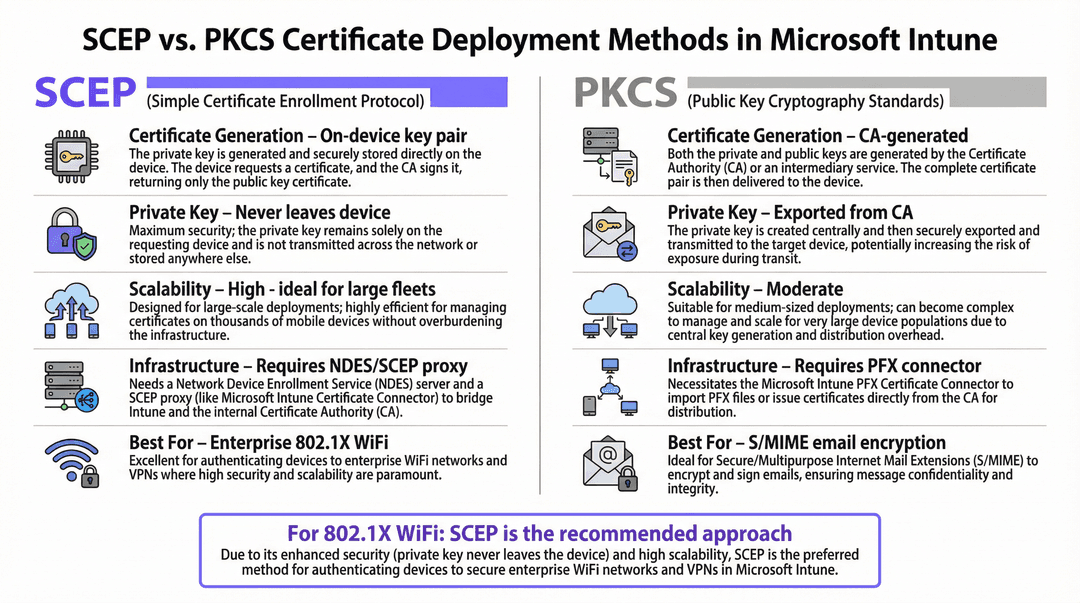
Bei der Planung Ihrer Intune WiFi-Zertifikatsbereitstellungsstrategie ist die Wahl des Zertifikatsbereitstellungsmechanismus die erste Architekturentscheidung. Intune unterstützt sowohl SCEP als auch PKCS, diese funktionieren jedoch grundlegend unterschiedlich.
SCEP (Simple Certificate Enrollment Protocol)
SCEP ist der Branchenstandard für die Registrierung von Unternehmensgeräten. In einem SCEP-Workflow weist der Intune-Dienst den Endpunkt an, sein eigenes privates/öffentliches Schlüsselpaar zu generieren. Das Gerät erstellt dann eine Zertifikatsignierungsanforderung (Certificate Signing Request, CSR) und sendet diese über einen NDES-Server (Network Device Enrollment Service) an Ihre Zertifizierungsstelle (Certificate Authority, CA). Die CA signiert die Anforderung und gibt das öffentliche Zertifikat an das Gerät zurück.
Der entscheidende Sicherheitsvorteil von SCEP besteht darin, dass der private Schlüssel das Gerät niemals verlässt. Er wird lokal generiert, in der sicheren Enklave des Geräts gespeichert (wie dem TPM unter Windows oder der Secure Enclave unter iOS) und niemals über das Netzwerk übertragen. Dies macht SCEP zum dringend empfohlenen Ansatz für die 802.1X-Authentifizierung.
PKCS (Public Key Cryptography Standards)
Im Gegensatz dazu generiert die Zertifizierungsstelle bei PKCS sowohl den öffentlichen als auch den privaten Schlüssel zentral. Der Microsoft Intune Certificate Connector exportiert dieses Schlüsselpaar anschließend sicher und überträgt es auf das Zielgerät.
Obwohl PKCS die Bereitstellung und Wartung eines NDES-Servers überflüssig macht – was den Infrastruktur-Aufwand vereinfacht –, birgt es ein theoretisches Sicherheitsrisiko, da der private Schlüssel über das Netzwerk übertragen wird. PKCS eignet sich im Allgemeinen besser für Anwendungsfälle, in denen eine Schlüsselhinterlegung (Key Escrow) erforderlich ist, wie z. B. bei der S/MIME-E-Mail-Verschlüsselung, als für die Netzwerkauthentifizierung.
Implementierungsleitfaden: Die Bereitstellungsreihenfolge
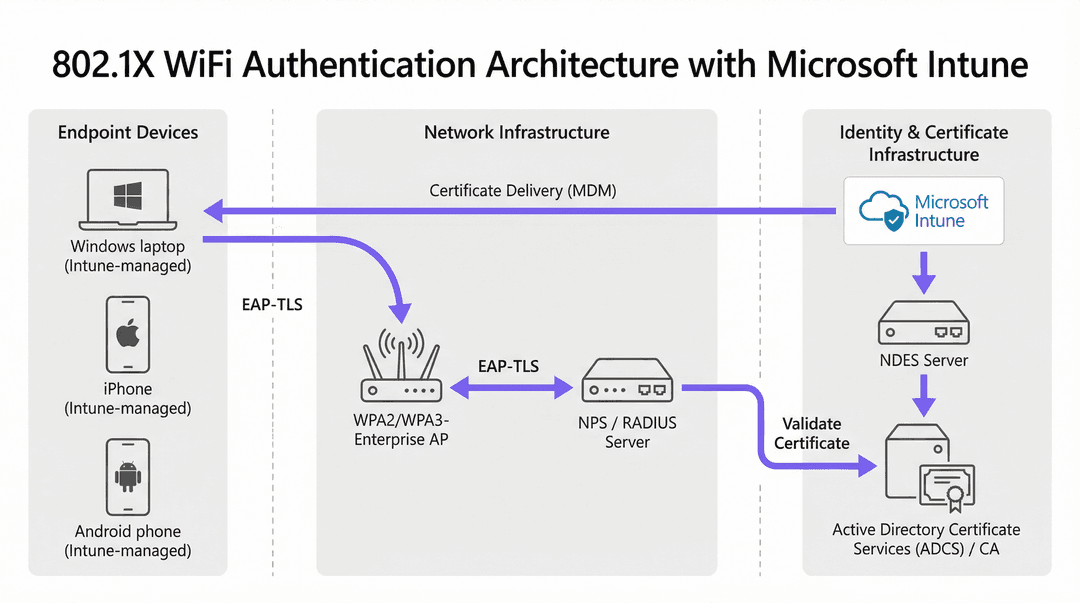
Die erfolgreiche Konfiguration eines Intune WiFi-Profils für 802.1X erfordert die strikte Einhaltung einer bestimmten Bereitstellungsreihenfolge. Die Abhängigkeiten der Intune-Profile schreiben vor, dass Vertrauen etabliert werden muss, bevor die Authentifizierung konfiguriert werden kann.
Schritt 1: Bereitstellung des vertrauenswürdigen Root-Zertifikatsprofils
Bevor ein Gerät ein Client-Zertifikat anfordern oder Ihrem RADIUS-Server vertrauen kann, muss es der ausstellenden Zertifizierungsstelle vertrauen.
- Exportieren Sie Ihr Root-CA-Zertifikat (und alle Intermediate-CA-Zertifikate) als
.cer-Dateien. - Navigieren Sie im Microsoft Endpoint Manager Admin Center zu Geräte > Konfigurationsprofile > Profil erstellen.
- Wählen Sie die Zielplattform (z. B. Windows 10 und neuer) und den Profiltyp Vertrauenswürdiges Zertifikat.
- Laden Sie die
.cer-Datei hoch und stellen Sie dieses Profil für Ihre Zielgerätegruppen bereit.
Faustregel: Weisen Sie alle zusammengehörigen Profile immer denselben Gruppen zu (entweder Benutzern oder Geräten), um Bereitstellungsfehler zu vermeiden.
Schritt 2: Konfigurieren des SCEP-Zertifikatsprofils
Sobald das Vertrauen etabliert ist, konfigurieren Sie das SCEP-Profil, um Geräten mitzuteilen, wie sie ihr Client-Zertifikat abrufen können.
- Erstellen Sie ein neues Konfigurationsprofil und wählen Sie SCEP-Zertifikat.
- Konfigurieren Sie das Format des Antragstellernamens (Subject name format). Für die benutzergesteuerte Authentifizierung ist
CN={{UserPrincipalName}}Standard. Für die Geräteauthentifizierung verwenden SieCN={{AAD_Device_ID}}. - Legen Sie die Schlüsselverwendung (Key usage) auf
Digitale SignaturundSchlüsselverschlüsselungfest. - Geben Sie unter Erweiterte Schlüsselverwendung (Extended key usage)
Clientauthentifizierung(OID: 1.3.6.1.5.5.7.3.2) an. - Verknüpfen Sie dieses Profil mit dem in Schritt 1 erstellten vertrauenswürdigen Root-Zertifikatsprofil.
- Geben Sie die externe URL Ihres NDES-Servers an.
Schritt 3: Bereitstellung des 802.1X WiFi-Profils
Der letzte Schritt besteht darin, die WiFi-Konfiguration bereitzustellen, die die Zertifikate mit der Netzwerk-SSID verknüpft.
- Erstellen Sie ein WiFi-Konfigurationsprofil.
- Geben Sie den Netzwerknamen (SSID) exakt so ein, wie er von Ihren Wireless Access Points übertragen wird.
- Wählen Sie WPA2-Enterprise oder WPA3-Enterprise as security type.
- Stellen Sie den EAP-Typ auf EAP-TLS ein.
- Wählen Sie in den Authentifizierungseinstellungen das in Schritt 2 erstellte SCEP-Zertifikatsprofil als Client-Authentifizierungszertifikat aus.
- Geben Sie das vertrauenswürdige Root-Zertifikat für die Servervalidierung an, um sicherzustellen, dass sich das Gerät nur mit Ihrem legitimen RADIUS-Server verbindet.
Vous avez des questions sur votre configuration spécifique ?
Notre équipe collabore avec des exploitants de sites, des responsables informatiques et des ingénieurs réseau au sein de 80 000 sites. Réservez un appel de 20 minutes et nous vous montrerons comment d'autres professionnels comme vous ont résolu ce problème.
Best Practices & Branchenstandards
Halten Sie sich bei der Implementierung der Intune WiFi-Zertifikatsbereitstellung an die folgenden herstellerneutralen Best Practices, um Compliance und Zuverlässigkeit zu gewährleisten.
Platzierung und Sicherheit des NDES-Servers
Der NDES-Server muss aus dem Internet erreichbar sein, damit Remote-Geräte Zertifikate bereitstellen können, bevor sie vor Ort eintreffen. Die direkte Freigabe eines internen Servers im Internet stellt jedoch ein erhebliches Sicherheitsrisiko dar.
Empfehlung: Veröffentlichen Sie die NDES-URL über den Azure AD Application Proxy. Dies ermöglicht einen sicheren Remote-Zugriff, ohne eingehende Firewall-Ports zu öffnen, und erlaubt es Ihnen, Richtlinien für bedingten Zugriff auf den Registrierungs-Flow anzuwenden.
RADIUS- und CRL-Prüfung
Die Zertifikatsbereitstellung ist nur die halbe Miete; der Widerruf ist ebenso wichtig. Wenn ein Mitarbeiter das Unternehmen verlässt, entzieht das Deaktivieren seines Active Directory-Kontos möglicherweise nicht sofort den WiFi-Zugriff, wenn sein Client-Zertifikat gültig bleibt und der RADIUS-Server die Zertifikatsperrliste (Certificate Revocation List, CRL) nicht strikt prüft.
Empfehlung: Konfigurieren Sie Ihren Network Policy Server (NPS) oder RADIUS-Server so, dass eine strikte CRL-Prüfung erzwungen wird. Stellen Sie sicher, dass Ihre CRL-Verteilungspunkte (CDPs) hochverfügbar sind. Wenn der RADIUS-Server die CRL nicht erreichen kann, schlägt die Authentifizierung fehl, was zu einem weitreichenden Ausfall führt.
Weitere Einblicke in sicheres Netzwerkdesign finden Sie unter Die wichtigsten SD-WAN-Vorteile für moderne Unternehmen .
Fehlerbehebung & Risikominderung
Selbst bei sorgfältiger Planung können bei der Zertifikatsbereitstellung Probleme auftreten. Hier sind typische Fehlerbilder und Strategien zu deren Behebung.
Problem: WiFi-Profil kann nicht angewendet werden
Symptom: Das Gerät empfängt die vertrauenswürdigen Root- und SCEP-Zertifikate, aber das WiFi-Profil wird in Intune als 'Fehler' oder 'Nicht anwendbar' angezeigt.
Ursache: Dies wird fast immer durch eine fehlerhafte Gruppenzuweisung verursacht. Wenn das SCEP-Profil einer Benutzergruppe, das WiFi-Profil jedoch einer Gerätegruppe zugewiesen ist, kann Intune die Abhängigkeit nicht auflösen.
Behebung: Überprüfen Sie Ihre Zuweisungen. Stellen Sie sicher, dass die vertrauenswürdigen Root-, SCEP- und WiFi-Profile alle für dieselbe Azure AD-Gruppe bereitgestellt werden.
Problem: NDES 403 Forbidden-Fehler
Symptom: Geräte können das SCEP-Zertifikat nicht abrufen, und die NDES-IIS-Protokolle zeigen HTTP 403-Fehler.
Ursache: Dem Dienstkonto des Intune Certificate Connectors fehlen die erforderlichen Berechtigungen für die Zertifikatvorlage, oder die URL-Filterung auf Ihrer Firewall blockiert die spezifischen von SCEP verwendeten Abfragezeichenfolgen-Parameter.
Behebung: Überprüfen Sie, ob das Connector-Konto die Berechtigungen 'Lesen' und 'Registrieren' für die CA-Vorlage besitzt. Überprüfen Sie die Firewall-Protokolle, um sicherzustellen, dass URLs, die ?operation=GetCACaps enthalten, nicht blockiert werden.
ROI & geschäftliche Auswirkungen
Der Übergang zur 802.1X-Zertifikatsbereitstellung mit Microsoft Intune liefert messbare Vorteile für Sicherheit und Betrieb.
- Reduzierung von Helpdesk-Tickets: Passwortbasiertes WiFi verursacht ein erhebliches Aufkommen an Support-Tickets (abgelaufene Passwörter, Sperren, Tippfehler). Die zertifikatsbasierte Authentifizierung ist für den Benutzer unsichtbar und reduziert das WiFi-bezogene Helpdesk-Volumen in der Regel um 70–80 %.
- Verbesserte Sicherheitslage: EAP-TLS eliminiert das Risiko von Credential Harvesting und Man-in-the-Middle-Angriffen (MitM). Dies ist entscheidend für die Einhaltung von Frameworks wie PCI-DSS und GDPR, insbesondere im Gesundheitswesen und im Einzelhandel.
- Nahtloses Onboarding: Für Unternehmen, die neben Windows auch große Flotten von Apple-Geräten verwalten, sorgt die Integration von Intune in bestehende MDM-Workflows (siehe unseren Leitfaden zu Jamf und RADIUS: Zertifikatsbasierte WiFi-Authentifizierung für Apple-Geräteflotten ) vom ersten Tag an für eine einheitliche, berührungslose Bereitstellung (Zero-Touch-Provisioning).
Définitions clés
SCEP (Simple Certificate Enrollment Protocol)
Un protocole qui permet aux appareils de demander des certificats numériques à une autorité de certification, où la clé privée est générée et stockée de manière sécurisée sur l'appareil lui-même.
La méthode recommandée pour déployer des certificats d'authentification WiFi en raison de son niveau de sécurité élevé et de sa scalabilité.
PKCS (Public Key Cryptography Standards)
Un ensemble de normes où les clés publiques et privées sont générées par l'autorité de certification, puis transmises de manière sécurisée au terminal.
Souvent utilisé pour le chiffrement des e-mails S/MIME, mais moins idéal pour le WiFi en raison de la transmission de la clé privée sur le réseau.
NDES (Network Device Enrollment Service)
Un rôle Windows Server de Microsoft qui sert de passerelle, permettant aux appareils sans identifiants de domaine d'obtenir des certificats via SCEP.
Un composant d'infrastructure requis lors de la mise en œuvre du déploiement de certificats SCEP avec Microsoft Intune.
EAP-TLS (Extensible Authentication Protocol - Transport Layer Security)
La méthode d'authentification 802.1X la plus sécurisée, exigeant que le serveur et le client présentent tous deux des certificats numériques valides.
Le protocole d'authentification cible que les profils WiFi et de certificat Intune sont conçus pour activer.
CRL (Certificate Revocation List)
Une liste publiée par l'autorité de certification contenant les numéros de série des certificats qui ont été révoqués avant leur date d'expiration.
Crucial pour la sécurité ; les serveurs RADIUS doivent vérifier la CRL pour s'assurer que les employés licenciés ne peuvent pas accéder au WiFi à l'aide d'un certificat par ailleurs valide.
Intune Certificate Connector
Un agent logiciel installé sur un serveur Windows local qui sert d'intermédiaire pour les requêtes entre Microsoft Intune et l'autorité de certification interne.
Requis pour les déploiements SCEP (pour valider les demandes) et PKCS (pour exporter les clés).
Subject Alternative Name (SAN)
Une extension d'un certificat numérique qui permet d'associer plusieurs valeurs (telles que l'UPN, l'e-mail ou l'adresse MAC) au certificat.
Configuré dans le profil SCEP d'Intune pour garantir que le serveur RADIUS peut identifier avec précision l'utilisateur ou l'appareil.
Azure AD Application Proxy
Une fonctionnalité qui fournit un accès distant sécurisé aux applications web locales sans nécessiter de VPN ni l'ouverture de ports de pare-feu entrants.
La méthode recommandée pour publier en toute sécurité l'URL du serveur NDES interne sur Internet pour l'enregistrement des appareils distants.
Exemples concrets
Une chaîne nationale de vente au détail comptant 500 points de vente migre du WPA2-Personnel (clé pré-partagée) vers le WPA3-Entreprise pour les tablettes de ses associés en magasin (appareils Android Enterprise dédiés). Ils utilisent Intune pour la gestion des terminaux mobiles (MDM). Comment doivent-ils concevoir l'architecture de déploiement des certificats ?
- Déployer un serveur NDES publié via Azure AD App Proxy.
- Créer un profil de certificat SCEP basé sur l'appareil dans Intune, car il s'agit d'appareils dédiés (bornes) non liés à un utilisateur spécifique. Utiliser
CN={{AAD_Device_ID}}pour le nom de l'objet (Subject Name). - Déployer le profil de l'autorité de certification racine (Root CA) sur le groupe d'appareils Azure AD « Toutes les tablettes de magasin ».
- Déployer le profil SCEP sur ce même groupe « Toutes les tablettes de magasin ».
- Créer un profil WiFi configuré pour le WPA3-Entreprise, EAP-TLS, faisant référence au profil SCEP, et le déployer sur ce même groupe.
- Configurer les serveurs RADIUS centraux pour authentifier les certificats d'appareil par rapport aux objets ordinateurs d'Active Directory.
Un grand centre de conférences utilise Purple pour ses analyses [WiFi Analytics](/products/wifi-analytics) et son WiFi invité, mais doit sécuriser son réseau interne destiné au personnel. Les employés utilisent un mélange d'ordinateurs portables Windows appartenant à l'entreprise et d'appareils iOS personnels (BYOD). Comment gèrent-ils le déploiement Intune pour les appareils BYOD ?
- Exiger que les utilisateurs BYOD enregistrent leurs appareils iOS via l'enregistrement des utilisateurs Intune (créant ainsi une partition de travail sécurisée).
- Créer un profil de certificat SCEP basé sur l'utilisateur en utilisant
CN={{UserPrincipalName}}. - Déployer les profils Root CA, SCEP et WiFi sur un groupe d'utilisateurs Azure AD (par exemple, « Tout le personnel »).
- Lorsque l'utilisateur enregistre son appareil personnel, Intune pousse les profils spécifiquement vers la partition de travail gérée.
- L'appareil se connecte au SSID du personnel en utilisant l'identité de l'utilisateur, ce qui permet au serveur RADIUS d'appliquer un contrôle d'accès basé sur les rôles (attribution de VLAN) en fonction de son appartenance au groupe AD.
Questions d'entraînement
Q1. Vous avez déployé les profils Root CA, SCEP et WiFi sur vos appareils Windows 10. Les certificats s'installent correctement, mais le profil WiFi ne s'applique pas et affiche "Erreur" dans la console Intune. Quelle est la cause la plus probable ?
Conseil : Vérifiez comment les profils sont attribués aux groupes Azure AD.
Voir la réponse type
La cause la plus probable est une incompatibilité dans le ciblage des groupes. Si le profil SCEP a été attribué à un groupe d'utilisateurs, mais que le profil WiFi a été attribué à un groupe d'appareils, Intune ne peut pas résoudre la dépendance entre eux. Les trois profils (Root, SCEP, WiFi) doivent être ciblés sur le même type de groupe exact.
Q2. Votre équipe de sécurité exige que les clés privées ne soient jamais transmises sur le réseau, même si elles sont chiffrées. Quelle méthode de déploiement de certificats devez-vous utiliser dans Intune, et quel serveur d'infrastructure supplémentaire est requis ?
Conseil : Pensez à l'endroit où la paire de clés est générée.
Voir la réponse type
Vous devez utiliser SCEP (Simple Certificate Enrollment Protocol). Comme SCEP demande à l'appareil final de générer la clé privée localement, celle-ci ne traverse jamais le réseau. Ce déploiement nécessite un serveur NDES (Network Device Enrollment Service) pour servir de pont vers l'autorité de certification.
Q3. Un employé à distance configure un nouvel ordinateur portable à domicile via Windows Autopilot. Les profils Intune se déploient correctement, mais l'appareil ne parvient pas à obtenir le certificat SCEP. Quelle configuration d'infrastructure est probablement manquante ?
Conseil : Comment l'appareil accède-t-il à la CA interne depuis Internet ?
Voir la réponse type
Le serveur NDES n'a probablement pas été publié sur Internet. Pour que les appareils distants puissent demander des certificats avant d'arriver au bureau de l'entreprise, l'URL NDES doit être accessible de l'extérieur, idéalement publiée de manière sécurisée via Azure AD Application Proxy.
Continuer la lecture de cette série
Sophos Firewall et WiFi invité : configuration du Captive Portal avec Purple
Comment le WiFi invité cloud de Purple fonctionne avec Sophos Firewall et ses points d'accès via un Captive Portal externe standard et RADIUS, et où vérifier la compatibilité et trouver les étapes de configuration.
Aruba Central and Purple WiFi: Cloud-Managed Integration
Un guide de référence technique complet pour intégrer Aruba Central avec la plateforme d'intelligence WiFi invité hébergée dans le cloud de Purple. Ce guide couvre l'architecture, la configuration étape par étape des portails captifs externes et de RADIUS, ainsi que les stratégies de déploiement multi-sites pour les équipes informatiques d'entreprise.
Authentification WiFi avec Azure AD et Entra ID : Guide d'intégration et de configuration
Ce guide de référence technique fournit aux responsables informatiques, aux architectes réseau et aux directeurs d'exploitation de sites une feuille de route pratique pour intégrer Microsoft Entra ID (Azure AD) aux réseaux WiFi d'entreprise à l'aide de RADIUS et de la norme 802.1X. Il aborde le choix d'architecture entre le serveur NPS Windows sur site et un service RADIUS cloud-native, le déploiement de l'authentification EAP-TLS basée sur des certificats via Microsoft Intune, ainsi que les meilleures pratiques opérationnelles pour sécuriser l'accès sans fil dans les secteurs de l'hôtellerie, du commerce de détail et du secteur public. Pour les organisations qui exploitent déjà l'écosystème Microsoft 365 et Entra ID, ce guide comble le fossé entre la gestion des identités dans le cloud et la sécurité physique du réseau.
Vous avez des questions sur votre configuration spécifique ?
Notre équipe collabore avec des exploitants de sites, des responsables informatiques et des ingénieurs réseau au sein de 80 000 sites. Réservez un appel de 20 minutes et nous vous montrerons comment d'autres professionnels comme vous ont résolu ce problème.