
Cisco Meraki, HPE Aruba और Ruckus पर iPSK को कैसे डिप्लॉय करें
यह व्यावहारिक गाइड दिखाती है कि Cisco Meraki पर iPSK, HPE Aruba Central पर MPSK और Ruckus SmartZone पर DPSK को कैसे डिप्लॉय किया जाए, जिसमें एक संक्षिप्त UniFi PPSK परिशिष्ट शामिल है। यह की (key) जारी करने, VLAN या पॉलिसी प्लेसमेंट, RADIUS निर्णय प्रवाह और निरसन (revocation) परीक्षणों पर केंद्रित है जो यह प्रमाणित करते हैं कि एक लाइव वेन्यू में डिप्लॉयमेंट काम कर रहा है।
Video overview
इस गाइड को सुनें
पॉडकास्ट ट्रांसक्रिप्ट देखें
हमारी मुख्य श्रृंखला का हिस्सा: Multi-Tenant WiFi गाइड →
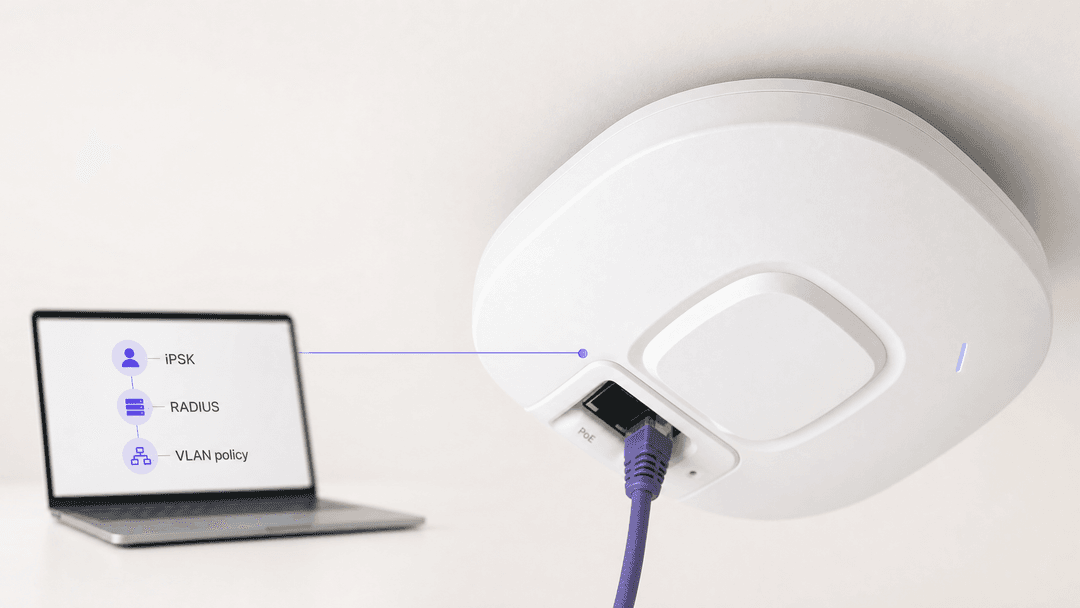
Cisco Meraki, HPE Aruba, और Ruckus प्रत्येक आपको प्रत्येक समूह के लिए एक अलग SSID बनाए बिना विभिन्न उपकरणों या समूहों को विभिन्न नीतियों पर रखने की अनुमति देते हैं। एक WPA2 Personal SSID कॉन्फ़िगर करें, एक व्यक्तिगत कुंजी बनाएं या प्राप्त करें, इसे एक VLAN या भूमिका के साथ संबद्ध करें, और फिर साबित करें कि विलोपन नए जुड़ाव को अवरुद्ध करता है। 1 2 3
एक iPSK परिनियोजन (deployment) वास्तव में क्या करता है?
एक Identity Pre-Shared Key, या iPSK, एक साझा SSID को बनाए रखते हुए किसी उपकरण या समूह को एक अद्वितीय पासवर्ड प्रदान करता है। विक्रेता इसके लिए अलग - अलग नामों का उपयोग करते हैं। Cisco Meraki अपने RADIUS-समर्थित विकल्प को iPSK कहता है। HPE Aruba इसे Multi Pre-Shared Key, या MPSK कहता है। Ruckus इसे Dynamic PSK, या DPSK कहता है। Ubiquiti UniFi अपने स्थानीय विकल्प को Private Pre-Shared Key, या PPSK कहता है।
इसका व्यावहारिक परिणाम एक एकल व्यक्तिगत WiFi नेटवर्क पर नियंत्रित पहुंच है। आप प्रत्येक उपयोग के मामले के लिए एक अलग SSID प्रसारित किए बिना एक कमरे के उपकरण, निवासी उपकरण, या परिचालन उपकरण को अलग कर सकते हैं। नियंत्रण बिंदु प्लेटफ़ॉर्म के अनुसार भिन्न होता है। Cisco Meraki RADIUS के माध्यम से कुंजी और VLAN ओवरराइड प्राप्त कर सकता है। HPE Aruba ClearPass से एन्क्रिप्टेड पासफ़्रेज़ और प्राधिकरण जानकारी प्राप्त करता है। Ruckus एक DPSK को सीधे उपयोगकर्ता भूमिका या VLAN में रख सकता है। UniFi PPSK पासवर्ड को स्थानीय रूप से VLAN से मैप करता है। 1 2 3 4
यह 802.1X का विकल्प नहीं है। IEEE 802.1X पोर्ट-आधारित नेटवर्क एक्सेस कंट्रोल प्रदान करता है, जबकि iPSK उन उपकरणों के लिए उपयुक्त है जिन्हें एक साझा SSID और व्यक्तिगत-कुंजी पहुंच की आवश्यकता होती है। 5
| प्लेटफ़ॉर्म | क्रेडेंशियल कंट्रोल प्लेन | घोषित वर्कफ़्लो के माध्यम से समर्थित नीति या VLAN एसोसिएशन | मुख्य डिज़ाइन बाधा |
|---|---|---|---|
| Cisco Meraki | बाहरी RADIUS | RADIUS VLAN ओवरराइड के साथ ब्रिज-मोड SSID, साथ ही Dashboard Group Policy | RADIUS के साथ iPSK WPA3 का समर्थन नहीं करता है, और यह MX Concentrator के लिए टनल किए गए SSID पर काम नहीं कर सकता है। 1 |
| HPE Aruba | ClearPass Policy Manager | ClearPass Access-Accept में प्राधिकरण जानकारी और Aruba MPSK पासफ़्रेज़ विशेषता शामिल है | MPSK WPA2-PSK-AES का उपयोग करता है और मैन्युअल MAC प्रमाणीकरण के साथ पारस्परिक रूप से अनन्य है। 2 |
| Ruckus SmartZone | SmartZone Dynamic PSK Store | DPSK निर्माण के दौरान चयनित उपयोगकर्ता भूमिका और VLAN ID | बाउंड, अनबाउंड और समूह कुंजियों का परिचालन स्वामित्व भिन्न होता है। 3 |
| Ubiquiti UniFi | UniFi Network Configuration | प्रत्येक कॉन्फ़िगर किए गए VLAN के लिए एक PPSK पासवर्ड | PPSK केवल WPA2 है और 6 GHz बैंड पर काम नहीं करता है। 4 |
शुरू करने से पहले आपको क्या चाहिए?
डैशबोर्ड के बजाय फ़ॉरवर्डिंग डिज़ाइन के साथ शुरुआत करें। लक्षित VLANs बनाएं और सुनिश्चित करें कि कोई भी VLAN जो एक SSID वापस कर सकता है, प्रत्येक AP अपलिंक पर सक्रिय है। नीतिगत परिणाम चुनें जिन्हें ऑपरेटर समझा सकें, जैसे कि निवासी, बिल्डिंग ऑपरेशन्स, रूम डिवाइस और टेस्ट। यह तय करें कि कुंजियाँ प्रति-डिवाइस होंगी या नियंत्रित समूह द्वारा। प्रति-डिवाइस कुंजियाँ सटीक रद्दीकरण की अनुमति देती हैं, जबकि समूह कुंजियाँ समस्या निवारण के प्रयास को कम करती हैं लेकिन लीक के प्रभाव को बढ़ाती हैं। 3 RADIUS-backed डिज़ाइन के लिए, एक्सेस पॉइंट्स या उनके प्रबंधन सबनेट को RADIUS क्लाइंट के रूप में पंजीकृत करें। एक्सेस पॉइंट्स और RADIUS सर्वर पर समान साझा गुप्त कोड (shared secret) का उपयोग करें। Cisco Meraki इस संबंध को अपने RADIUS सर्वर कॉन्फ़िगरेशन में प्रलेखित करता है। गुप्त कोड को अपने स्वीकृत सीक्रेट्स स्टोर में रखें और प्रत्येक कुंजी आबादी के लिए एक निर्दिष्ट स्वामी निर्धारित करें। 1
जहां लागू हो, SSID, नीति परिणाम, कुंजी स्रोत, परीक्षण डिवाइस का MAC पता और रद्दीकरण परिणाम रिकॉर्ड करें। MAC रैंडमाइजेशन MAC-bound वर्कफ़्लो को जटिल बना सकता है, जिसे Cisco Meraki द्वारा Easy PSK के एक कारण के रूप में उद्धृत किया गया है। 1
आप RADIUS के साथ Cisco Meraki iPSK को कैसे कॉन्फ़िगर करते हैं?
जब आपको केंद्रीकृत नियंत्रण की आवश्यकता हो तो RADIUS के साथ Cisco Meraki iPSK का उपयोग करें। डैशबोर्ड में, Wireless > Configure > Access control खोलें, लक्षित SSID का चयन करें, और Identity PSK with RADIUS चुनें। स्प्लैश पेज को None (Direct access) पर सेट करें, फिर RADIUS सर्वर विवरण जोड़ें। Cisco Meraki की गाइड में वर्तमान स्क्रीन और उदाहरण शामिल हैं। 1
MAC-आधारित वर्कफ़्लो के लिए, आपका RADIUS रिकॉर्ड Tunnel-Password के माध्यम से क्लाइंट MAC पते और PSK को बांधता है। Easy PSK में, AP Meraki विक्रेता-विशिष्ट हैंडशेक विशेषताएँ प्रदान करता है; RADIUS iPSK को ढूंढता है और एक Access-Accept भेजता है, जिसके बाद AP कुंजी हैंडशेक को पुनरारंभ करता है। 1
जहां आपको प्रति-डिवाइस VLAN प्लेसमेंट की आवश्यकता हो, वहां ब्रिज मोड कॉन्फ़िगर करें। Client IP and VLAN के तहत डिफ़ॉल्ट SSID VLAN सेट करें, फिर प्रलेखित RADIUS ओवरराइड को सक्षम करें ताकि Access-Accept उस डिफ़ॉल्ट VLAN टैग को बदल सके। यदि आपको फ़ायरवॉल, ट्रैफ़िक-शेपिंग, या अन्य डैशबोर्ड नीतियों की भी आवश्यकता है, तो Network-wide > Configure > Group Policies के तहत एक मिलान डैशबोर्ड समूह नीति बनाएं। Cisco Meraki का सत्यापन क्रम एक परीक्षण डिवाइस को कनेक्ट करना, RADIUS लाइव लॉग की जांच करना और डैशबोर्ड में क्लाइंट का निरीक्षण करना है। 1
Cisco Meraki WPA3 पर या MX Concentrator के लिए टनल किए गए SSIDs पर RADIUS क्षमता के साथ इस iPSK का समर्थन नहीं करता है। पायलट प्रोजेक्ट शुरू करने से पहले दोनों की पुष्टि करें। 1
आप Aruba Central में HPE Aruba MPSK को कैसे कॉन्फ़िगर करते हैं?
जब आपको डिवाइस-विशिष्ट या समूह-विशिष्ट पासफ़्रेज़ और प्राधिकरण निर्णय जारी करने के लिए ClearPass की आवश्यकता हो, तो ClearPass के साथ HPE Aruba MPSK का उपयोग करें। Aruba Central में प्रलेखित पथ Manage > Devices > Access Points > Config > WLANs है। एक SSID जोड़ें या किसी मौजूदा SSID को संपादित करें, Security खोलें, Personal चुनें, कुंजी प्रबंधन के तहत MPSK-AES चुनें, प्राथमिक सर्वर के रूप में ClearPass Policy Manager चुनें, और सहेजें। 2 दस्तावेजीकृत प्रवाह बिल्कुल सरल है। एक डिवाइस रजिस्टर करता है और एक पासफ़्रेज़ प्राप्त करता है। यह WPA2-PSK-AES के साथ कनेक्ट होता है। AP, ClearPass के विरुद्ध MAC ऑथेंटिकेशन निष्पादित करता है। ClearPass ऑथराइजेशन जानकारी और Aruba-MPSK-Passphrase वेंडर-विशिष्ट एट्रिब्यूट के साथ Access-Accept वापस करता है। AP PSK जनरेट करता है और फोर-वे की एक्सचेंज को पूरा करता है। एक गलत पासफ़्रेज़ या Access-Reject कनेक्शन को रोकता है। 2
केवल इसलिए WLAN पर मैन्युअल रूप से MAC ऑथेंटिकेशन सक्षम न करें क्योंकि इस प्रवाह में MAC लुकअप शामिल है। Aruba का कहना है कि MPSK और मैन्युअल MAC ऑथेंटिकेशन पारस्परिक रूप से अनन्य (mutually exclusive) हैं। यह यह भी नोट करता है कि MPSK, डेनाइलिस्टिंग और आंतरिक RADIUS सर्वरों के साथ पारस्परिक रूप से अनन्य है। प्रोडक्शन प्रोफाइल को बदलने से पहले उन प्रतिबंधों को डिज़ाइन समीक्षा चेकपॉइंट के रूप में मानें। 2
कैश के आधार पर रिवोकेशन (निरसन) की योजना बनाएं। Aruba के दस्तावेज़ बताते हैं कि AP रोमिंग के लिए स्थानीय कैश में MPSK पासफ़्रेज़ को स्टोर करता है और मिलान प्रविष्टि मिलने पर MAC ऑथेंटिकेशन को बायपास कर सकता है। इसलिए, केवल एक रजिस्ट्रेशन को डिलीट करना या पॉलिसी बदलना ही पर्याप्त प्रमाण नहीं है। आपके स्वीकृति परीक्षण में कैश की गई स्थिति द्वारा पुराने क्रेडेंशियल को अनुमति देना बंद करने के बाद एक नया एसोसिएशन शामिल होना चाहिए। अपने रिलीज़ के लिए कैश-क्लियरिंग या समय सीमा समाप्त होने की प्रक्रियाओं को परिभाषित करने के लिए वर्तमान Aruba और ClearPass ऑपरेटिंग दस्तावेज़ों का उपयोग करें। 2
आप SmartZone पर Ruckus DPSK कीज़ कैसे जनरेट करते हैं?
Ruckus DPSK का उपयोग तब करें जब SmartZone आपका ऑपरेशनल कंट्रोल पॉइंट हो और आप चाहते हों कि कंट्रोलर कीज़ जनरेट और रिवोक (निरस्त) करे। सबसे पहले, सुनिश्चित करें कि WLAN पर DPSK सक्षम है। फिर Security > Access Control > Dynamic PSK पर जाएं और Generate DPSKs चुनें। WLAN चुनें, कीज़ की संख्या चुनें, फिर एक यूजरनेम और पासफ़्रेज़ दर्ज करें या जनरेट करें। एक यूजर रोल चुनें, VLAN ID सेट करें, और चुनें कि क्या की (key) एक ग्रुप DPSK है। 3
DPSK का प्रकार सावधानी से चुनें। एक अनबाउंड की पहली बार उपयोग करने पर बाउंड हो जाती है, एक ग्रुप की कई डिवाइसेस के लिए काम कर सकती है, और एक बाउंड की को CSV का उपयोग करके MAC एड्रेस द्वारा इम्पोर्ट किया जा सकता है। 3
Ruckus चुने गए यूजर रोल को रोल के एट्रिब्यूट्स और अनुमतियों से जोड़ता है, जिसमें VLAN, UTP और समय प्रतिबंध शामिल हैं। आप की (key) निर्माण के दौरान VLAN ID भी सेट कर सकते हैं। यह आपको एक समान SSID का उपयोग करने की अनुमति देता है, जबकि एक्सेस कंट्रोल निर्णय को DPSK रिकॉर्ड या उसके रोल से बंधा रखता है। 3
रिवोकेशन के लिए, Dynamic PSK लिस्ट में DPSK का चयन करें और Delete का उपयोग करें। की (key) जारी करने के लिए उपयोग किए गए उसी डिवाइस के साथ डिलीट करने का परीक्षण करें। SSID को फॉरगेट करें या इसे डिस्कनेक्ट करें, फिर हटाई गई की (key) का उपयोग करके एक नया कनेक्शन का प्रयास करें। अस्वीकृत जॉइन को पास कंडीशन के रूप में रिकॉर्ड करें। केवल कंट्रोलर लिस्ट से की (key) की अनुपस्थिति के आधार पर सफलता की घोषणा न करें। 3
RADIUS एक की (key) को VLAN या पॉलिसी से कैसे मैप करता है?
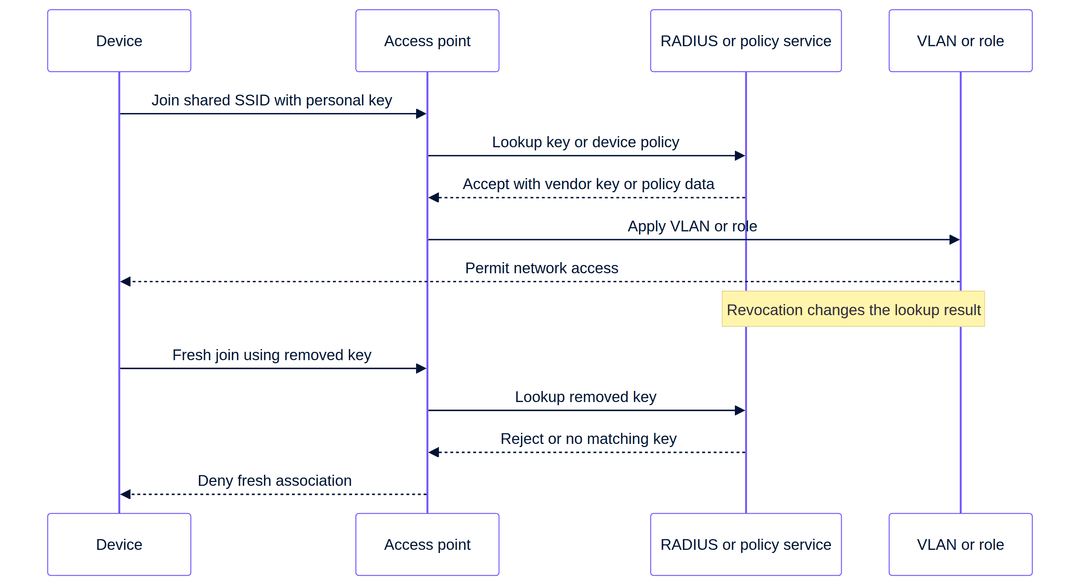
RADIUS प्रत्येक वेंडर को एक ही तरह से काम करने के लिए मजबूर नहीं करता है। यह केवल ऑथेंटिकेशन और ऑथराइजेशन से जुड़े निर्णय को आगे बढ़ाता है। AP या कंट्रोलर यह तय करता है कि वे किस रिटर्न एट्रिब्यूट का समर्थन करेंगे। RFC 4675, IEEE 802 नेटवर्क में डायनेमिक VLAN असाइनमेंट के लिए RADIUS एट्रिब्यूट का विवरण देता है और बताता है कि एक वायरलेस नेटवर्क डिवाइस सुरक्षा संबंध को वर्चुअल पोर्ट के रूप में मान सकता है। 6
| चरण | Cisco Meraki iPSK with RADIUS | HPE Aruba MPSK | Ruckus DPSK | आपको क्या सत्यापित करना चाहिए |
|---|---|---|---|---|
| डिवाइस एसोसिएशन शुरू करता है | क्लाइंट अपना कॉन्फ़िगर किया गया PSK प्रस्तुत करता है; AP डॉक्यूमेंटेड iPSK सामग्री को RADIUS को फॉरवर्ड करता है। 1 | क्लाइंट MPSK पासफ्रेज के साथ जुड़ता है। 2 | क्लाइंट DPSK-सक्षम WLAN के साथ जुड़ता है। 3 | सही SSID और वर्तमान की (key) का उपयोग किया गया है। |
| ऑथराइजेशन लुकअप | RADIUS की (key) फ्लो से मिलान करता है और की (key) जानकारी के साथ Access-Accept रिटर्न करता है। 1 | ClearPass ऑथराइजेशन जानकारी और MPSK पासफ्रेज VSA के साथ Access-Accept रिटर्न करता है। 2 | SmartZone, DPSK रिकॉर्ड और चयनित रोल या VLAN को रीड करता है। 3 | लुकअप सोर्स डिवाइस या की (key) ग्रुप की पहचान करता है। |
| एक्सेस आउटकम | RADIUS ओवरराइड SSID डिफॉल्ट VLAN टैग को बदल सकता है; Dashboard ग्रुप पॉलिसी अतिरिक्त कंट्रोल लागू कर सकती है। 1 | Aruba, ClearPass से ऑथराइजेशन जानकारी डॉक्यूमेंट करता है। अपनी ClearPass पॉलिसी को स्वतंत्र रूप से बनाएं और सत्यापित करें। 2 | यूजर रोल अपनी अनुमतियों को ट्रांसफर करता है, जिसमें VLAN शामिल है; VLAN को की (key) जेनरेशन के समय भी चुना जा सकता है। 3 | डिवाइस को अपेक्षित सबनेट और पॉलिसी प्राप्त होती है। |
| नेगेटिव आउटकम | वैध RADIUS स्वीकृति की अनुपस्थिति का अर्थ है कि कोई सफल iPSK एसोसिएशन नहीं हुआ। 1 | गलत पासफ्रेज या Access-Reject ऑथेंटिकेशन को विफल कर देता है। 2 | DPSK को डिलीट करें, फिर नए एसोसिएशन का परीक्षण करें। 3 | लॉग केवल क्लाइंट-साइड त्रुटि के बजाय डिनायल (अस्वीकृति) दिखाते हैं। |
Cisco Meraki के लिए, डिफॉल्ट VLAN और RADIUS-override दोनों आउटकम का परीक्षण करें, फिर रिटर्न किए गए VLAN और AP ट्रंक कॉन्फ़िगरेशन को चेंज रिकॉर्ड में रखें। Aruba के लिए, अपने स्वयं के वातावरण में ClearPass पॉलिसी आउटकम को प्रमाणित करें। Ruckus के लिए, DPSK जेनरेशन के दौरान चयनित रोल या VLAN को स्विच और गेटवे डिज़ाइन के अनुकूल रखें। 1 2 3
अपने विशिष्ट सेटअप को लेकर कोई सवाल हैं?
हमारी टीम 80,000 से अधिक वेन्यू में वेन्यू ऑपरेटरों, IT मैनेजरों और नेटवर्क इंजीनियरों के साथ काम करती है। 20 मिनट का कॉल बुक करें और हम आपको दिखाएंगे कि आपके जैसे अन्य लोगों ने इसे कैसे हल किया।
आप यह कैसे जांचते हैं कि की (key) रिवोकेशन (निरस्तीकरण) काम करता है या नहीं?
सबसे पहले डिप्लॉयमेंट में ही रिवोकेशन को शामिल करें। आप किसी खोए हुए स्थानीय डिवाइस, हटाए गए कॉन्ट्रैक्टर, या गलत तरीके से जारी की गई की (key) के प्रति ऑपरेशनल रिस्पांस का परीक्षण कर रहे हैं। सफलता की स्थिति यह नहीं है कि "हमने रिकॉर्ड डिलीट कर दिया"। सफलता की स्थिति यह है कि "डिवाइस हटाई गई की (key) के साथ नया एसोसिएशन पूरा नहीं कर सकता है, और लॉग इसका कारण बताते हैं"।
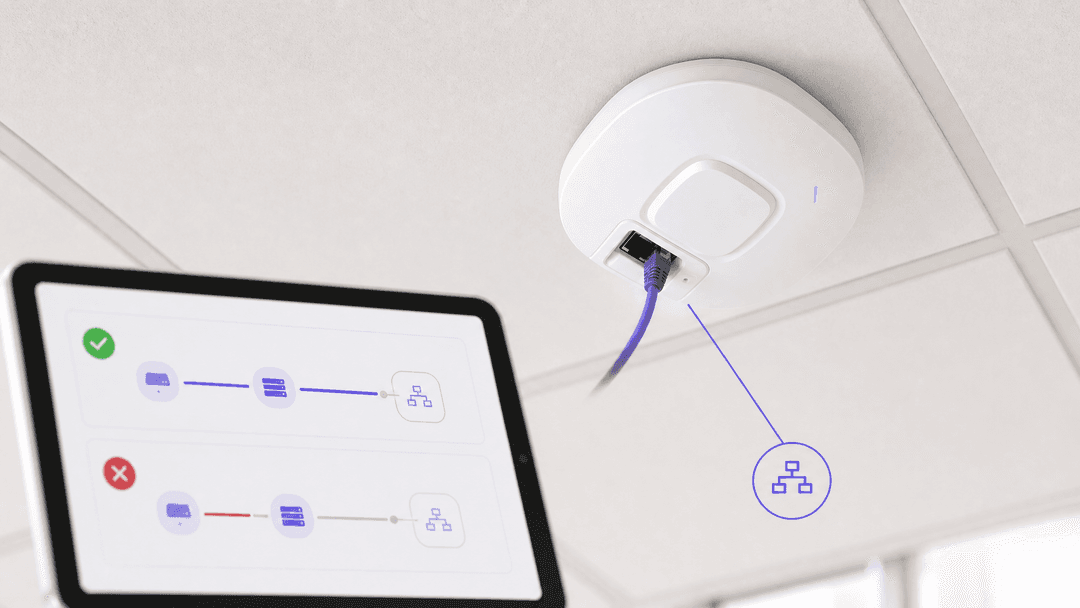
एक पॉजिटिव टेस्ट से शुरुआत करें। जारी की गई की (key) का उपयोग करके एक टेस्ट डिवाइस को कनेक्ट करें। कंट्रोलर या RADIUS स्वीकृति इवेंट, असाइन की गई क्लाइंट पॉलिसी और डिवाइस द्वारा देखे गए नेटवर्क सेगमेंट को कैप्चर करें। Cisco Meraki के लिए, Dashboard क्लाइंट विवरण और अपने RADIUS लॉग की जांच करें। Ruckus के लिए, DPSK रिकॉर्ड, रोल या VLAN और एसोसिएशन आउटकम को कैप्चर करें। Aruba के लिए, ClearPass आउटकम के साथ-साथ AP आउटकम को भी कैप्चर करें। 1 2 3 फिर कुंजी को उसके सोर्स ऑफ ट्रुथ से निरस्त करें। संबंधित Cisco Meraki RADIUS मैपिंग को हटाएं या अस्वीकार करें। ClearPass पंजीकरण या प्राधिकरण को हटाएं जो Aruba MPSK निर्णय प्रदान करता है। Ruckus DPSK को हटाएं। UniFi PPSK के लिए, वर्तमान UniFi कॉन्फ़िगरेशन में पासवर्ड-टू-VLAN मैपिंग को हटाएं और प्रोडक्शन वातावरण में वर्कफ़्लो का उपयोग करने से पहले वर्तमान UniFi दस्तावेज़ों के अनुसार इसे सत्यापित करें। 1 2 3 4 एक नए एसोसिएशन के लिए बाध्य करें। WiFi को अक्षम और पुनः सक्षम करें या SSID को भूल जाएं, फिर पुरानी कुंजी के साथ फिर से जुड़ने का प्रयास करें। सटीक लॉग की जाँच करें। Aruba के लिए, अतिरिक्त कैशिंग पर विचार किया जाना चाहिए क्योंकि एक कैश्ड MPSK नए MAC प्रमाणीकरण लुकअप को बायपास कर सकता है। एक नया परीक्षण जो कैश्ड स्थिति का उपयोग करता है, वह समय पर निरस्तीकरण को प्रदर्शित नहीं करता है। 2
अंत में, उसी SSID पर पास की एक अप्रभावित कुंजी का परीक्षण करें। इसे अभी भी जुड़ना चाहिए और इसकी इच्छित नीति प्राप्त करनी चाहिए। यह WLAN, RADIUS क्लाइंट पंजीकरण, या स्विच ट्रंक में अत्यधिक व्यापक परिवर्तनों को पकड़ता है। निरस्तीकरण से लेकर विफल नए एसोसिएशन तक का समय रिकॉर्ड करें। वह माप वेन्यू ऑपरेशंस को बताता है कि जॉइनर्स, मूवर्स और लीवर्स प्रक्रिया वास्तव में क्या वादा कर सकती है।
क्या गलत हो जाता है, और आप इसे कैसे ठीक करते हैं?
| लक्षण | संभावित कॉन्फ़िगरेशन क्षेत्र | पहली जाँच |
|---|---|---|
| क्लाइंट Cisco Meraki कुंजी के साथ कभी नहीं जुड़ता है | SSID मोड या RADIUS रिटर्न | RADIUS के साथ Identity PSK, सीधे एक्सेस, RADIUS पहुंच योग्यता, और अपेक्षित RADIUS परिणाम की पुष्टि करें। 1 |
| क्लाइंट जुड़ता है लेकिन गलत Cisco Meraki सबनेट पर पहुंच जाता है | VLAN ओवरराइड या AP अपलिंक | डिफ़ॉल्ट SSID VLAN, RADIUS ओवरराइड परिणाम, और AP ट्रंक भत्ता की तुलना करें। 1 |
| प्रोफाइल संपादन के बाद Aruba MPSK जुड़ाव विफल हो जाता है | असमर्थित संयोजन | WPA2-PSK-AES, प्राथमिक सर्वर के रूप में ClearPass, और कोई मैन्युअल MAC प्रमाणीकरण, डेनिलिस्टिंग, या आंतरिक RADIUS संयोजन न होने की पुष्टि करें। 2 |
| Aruba निरस्तीकरण धीमा प्रतीत होता है | रोमिंग कैश | डिज़ाइन को त्रुटिपूर्ण घोषित करने से पहले स्थापित करें कि क्या AP ने प्रलेखित स्थानीय MPSK कैश का उपयोग किया था। 2 |
| Ruckus कुंजी अप्रत्याशित रूप से साझा की गई है | DPSK प्रकार | समीक्षा करें कि क्या बाउंड की जाने वाली कुंजी के बजाय एक समूह DPSK का चयन किया गया था। 3 |
| 6 GHz डिज़ाइन से UniFi PPSK गायब है | सुरक्षा मोड और बैंड | PPSK केवल WPA2 है और 6 GHz पर काम नहीं करता है। एक्सेस विधि को फिर से डिज़ाइन करने के लिए उद्धृत UniFi मार्गदर्शन का उपयोग करें। 4 |
मल्टी-टेनेंट WiFi डिज़ाइन में iPSK कहाँ फिट बैठता है?
iPSK एक एक्सेस-कंट्रोल पैटर्न है, न कि संपूर्ण WiFi ऑपरेटिंग मॉडल। यह मल्टी-टेनेंट WiFi में फिट बैठता है जहाँ निवासियों, भवन प्रणालियों, और कर्मचारियों के उपकरणों को अलग-अलग एक्सेस निर्णयों की आवश्यकता होती है। आगंतुकों के लिए इसे Guest WiFi के साथ जोड़ें। भवन अनुबंध निर्णयों के लिए, बल्क इंटरनेट समझौता बनाम प्रबंधित WiFi: कौन सा मॉडल आपके भवन के अनुकूल है देखें। यह पैटर्न Hospitality, Retail, Transport, और Healthcare में लागू होता है। Purple Cisco Meraki, HPE Aruba, Ruckus, या Ubiquiti UniFi इन्फ्रास्ट्रक्चर पर अपना हार्डवेयर-अज्ञेयवादी क्लाउड ओवरले प्रदान कर सकता है। व्यापक संदर्भ के लिए Guest WiFi Management: Smart Authentication & Segmentation और Cloud Wifi Management: Secure Enterprise Connectivity 2026 देखें।
विस्तृत उदाहरण: इन-रूम होटल डिवाइस और बिल्डिंग ऑपरेशन्स
एक 200 कमरों वाले होटल को प्रत्येक डिवाइस श्रेणी के लिए एक अलग SSID बनाए बिना, इन-रूम डिवाइस के लिए एक ऑपरेशनल SSID और एक अलग बिल्डिंग ऑपरेशन्स सेगमेंट की आवश्यकता होती है। नेटवर्क आर्किटेक्ट्स ब्रिज मोड में RADIUS के साथ Cisco Meraki iPSK का चयन करते हैं। RADIUS डिज़ाइन में प्रत्येक डिवाइस श्रेणी के लिए एक कुंजी रिकॉर्ड और वांछित VLAN निर्णय शामिल होता है। SSID में एक डिफ़ॉल्ट VLAN होता है, और केवल परिभाषित RADIUS प्रतिक्रियाएं ही इसे ओवरराइड कर सकती हैं। 1
मापने योग्य स्वीकृति सेट स्पष्ट है। एक परीक्षण कक्ष डिवाइस को अपनी जारी कुंजी के साथ कनेक्ट होना चाहिए और रूम-डिवाइस सेगमेंट प्राप्त करना चाहिए। एक बिल्डिंग ऑपरेशन्स डिवाइस को ऑपरेशन्स सेगमेंट प्राप्त करना चाहिए। RADIUS स्टोर से हटाई गई कुंजी को एक नए एसोसिएशन में विफल होना चाहिए। दूसरी वैध कुंजी अभी भी कनेक्ट होने में सक्षम होनी चाहिए। यह साबित करता है कि एक्सेस, सेगमेंटेशन और निरस्तीकरण प्रक्रियाएं अलग-अलग प्रदर्शनों के बजाय एक साथ काम करती हैं।
विस्तृत उदाहरण: स्टेडियम ऑपरेशन्स और अस्थायी इवेंट डिवाइस
एक स्टेडियम उन अस्थायी इवेंट टीमों के लिए Ruckus SmartZone का उपयोग करता है जिन्हें सेटअप के दौरान नियंत्रित पहुंच की आवश्यकता होती है। इंजीनियर्स सिंगल-डिवाइस हैंडओवर के लिए अनबाउंड DPSKs और साझा उपकरणों के लिए स्वतंत्र रूप से नियंत्रित ग्रुप DPSKs उत्पन्न करते हैं। SmartZone में प्रत्येक कुंजी के लिए स्पष्ट भूमिका या VLAN विकल्प होते हैं। 3
मापने योग्य परिणाम जॉइन मैट्रिक्स है। पहली बार उपयोग के बाद बाइंड होने वाली कुंजी को किसी अनियोजित दूसरे डिवाइस को एक्सेस नहीं देना चाहिए। एक ग्रुप कुंजी को प्रत्येक अधिकृत डिवाइस को उसके इच्छित VLAN पर पहुंचाना चाहिए। इवेंट समाप्त होने के बाद, कुंजी को हटाने से मूल परीक्षण डिवाइस द्वारा नए एसोसिएशन को रोका जाना चाहिए। यह वेन्यू ऑपरेशन्स को SSID स्प्रॉल के बिना दोहराने योग्य जारी-और-निरस्त नियंत्रण देता है।
अक्सर पूछे जाने वाले प्रश्न
क्या मैं मौजूदा Cisco Meraki एक्सेस पॉइंट्स पर iPSK तैनात कर सकता हूँ?
हाँ, Cisco Meraki अपनी वायरलेस एक्सेस-कंट्रोल कॉन्फ़िगरेशन पर RADIUS के साथ iPSK का दस्तावेजीकरण करता है, जो इसकी घोषित सुविधा सीमाओं के अधीन है। आप Dashboard में जहाँ आवश्यक हो वहाँ SSID, RADIUS सर्वर और ब्रिज-मोड VLAN ओवरराइड कॉन्फ़िगर करते हैं। सुनिश्चित करें कि SSID को MX कंसंट्रेटर पर टनल नहीं किया गया है, और प्रलेखित RADIUS वर्कफ़्लो के साथ iPSK के लिए WPA3 की योजना न बनाएं। 1
क्या HPE Aruba Central MPSK के लिए ClearPass की आवश्यकता है?
हाँ, बताया गया HPE Aruba Central MPSK वर्कफ़्लो ClearPass Policy Manager को प्राथमिक सर्वर के रूप में चुनता है। ClearPass डिवाइस-विशिष्ट या समूह-विशिष्ट पासफ़्रेज़ प्रदान करता है और प्रलेखित Access-Accept प्राधिकरण जानकारी वापस करता है। रोलआउट से पहले Aruba द्वारा बाहर किए गए संयोजनों की जाँच करें, विशेष रूप से मैन्युअल MAC प्रमाणीकरण, डिनाइलिस्टिंग, और आंतरिक RADIUS सर्वर। 2
क्या Ruckus DPSK किसी डिवाइस को एक अलग VLAN पर रख सकता है?
हाँ, Ruckus SmartZone आपको DPSK जेनरेट करते समय एक VLAN ID चुनने की अनुमति देता है और आपको एक यूज़र रोल असाइन करने की अनुमति देता है जिसकी अनुमतियों में एक VLAN शामिल है। आपको अभी भी यह सुनिश्चित करना होगा कि WLAN, AP अपलिंक्स, स्विच और गेटवे उस सेगमेंट को कैरी करते हैं। वेन्यू स्तर पर कीज़ जारी करने से पहले प्रत्येक वांछित पॉलिसी परिणाम के लिए एक की बनाएं और उसका परीक्षण करें। 3
क्या Ubiquiti UniFi Private PSK और RADIUS-assigned VLANs एक ही हैं?
नहीं, UniFi PPSK और RADIUS-assigned VLANs को अलग विकल्पों के रूप में वर्णित करता है। PPSK एक साझा SSID पर पासवर्ड को एक VLAN से मैप करता है। RADIUS-assigned VLANs अद्वितीय प्रोफ़ाइल का उपयोग करते हैं और इसके लिए WPA2 Enterprise या WPA3 Enterprise की आवश्यकता होती है। UniFi PPSK केवल WPA2 है और 6 GHz बैंड पर काम नहीं करता है। 4
एक iPSK परिनियोजन के लिए कितने प्रयास की आवश्यकता होती है?
एक पायलट के लिए एक परिभाषित SSID, लक्षित VLAN, एक एक्सेस कंट्रोल स्रोत, प्रासंगिक स्थानों पर AP-to-RADIUS कनेक्टिविटी, और एक निरसन परीक्षण की आवश्यकता होती है। प्रयास कीज़ के मालिकों और पॉलिसी परिणामों की संख्या के साथ बढ़ता है, न कि SSID की संख्या के साथ। दो पॉलिसियों और कुछ डिवाइसों के साथ शुरुआत करें, फिर व्यापक रोलआउट से पहले जारी करने, सहायता और ऑफ़बोर्डिंग चरणों का दस्तावेजीकरण करें।
क्या iPSK GDPR या PCI-DSS अनुपालन में मदद कर सकता है?
iPSK सेगमेंटेशन और एक्सेस कंट्रोल डिज़ाइन का समर्थन कर सकता है, लेकिन यह अनुपालन को प्रमाणित नहीं करता है। GDPR अनुच्छेद 32 के लिए उपयुक्त तकनीकी और संगठनात्मक सुरक्षा उपायों की आवश्यकता होती है। PCI-DSS खाता डेटा को सुरक्षित करने के लिए तकनीकी और परिचालन आवश्यकताएं प्रदान करता है। अपने प्रासंगिक अनुपालन मालिक के साथ अपने वास्तविक डेटा प्रवाह, लॉगिंग, प्रतिधारण, पहुंच अधिकारों और भुगतान परिवेश का मूल्यांकन करें। 7 8
निवासियों या कर्मचारियों को कीज़ जारी करने से पहले मुझे क्या परीक्षण करना चाहिए?
एक अनुमत जॉइन, अपेक्षित VLAN या पॉलिसी परिणाम, हटाई गई की के साथ एक अस्वीकृत जॉइन, और उसी SSID पर एक अप्रभावित की का परीक्षण करें। प्रत्येक परीक्षण के लिए कंट्रोलर और RADIUS या ClearPass साक्ष्य कैप्चर करें। Aruba परिनियोजन में प्रलेखित MPSK कैश पर भी विचार किया जाना चाहिए, क्योंकि एक कैश्ड पासफ़्रेज़ तुरंत पुन: प्रयास द्वारा प्रमाणित होने वाली चीज़ को बदल सकता है। 1 2 3
References
मुख्य परिभाषाएं
iPSK
एक साझा SSID पर उपयोग की जाने वाली एक विशिष्ट प्री-शेयर्ड की (pre-shared key), जो प्रति डिवाइस या ग्रुप के आधार पर एक्सेस का निर्णय लेने में सक्षम बनाती है।
इसका उपयोग तब करें जब डिवाइसों को एंटरप्राइज क्रेडेंशियल्स की तुलना में सरल ऑनबोर्डिंग की आवश्यकता हो, लेकिन फिर भी आपको ट्रैक करने योग्य की (key) जारी करने और निरसन (revocation) की आवश्यकता हो।
MPSK
HPE Aruba की Multi Pre-Shared Key क्षमता, जो ClearPass द्वारा जारी डिवाइस-विशिष्ट या ग्रुप-विशिष्ट पासफ़्रेज़ के साथ प्रलेखित है।
इसका उपयोग Aruba Central और ClearPass डिज़ाइन में करें जहां पर्सनल-की एक्सेस कंट्रोल की आवश्यकता हो।
DPSK
Ruckus Dynamic PSK, जिसे एक DPSK-सक्षम WLAN के लिए SmartZone में बनाया और प्रबंधित किया जाता है।
इसका उपयोग तब करें जब SmartZone की (key) जारी करने, बाइंड करने और डिलीट करने के लिए कंट्रोल पॉइंट हो।
PPSK
Ubiquiti UniFi Private Pre-Shared Keys, जो एक साझा SSID पर एक पासवर्ड को VLAN से मैप करती हैं।
प्रलेखित WPA2 और बैंड सीमाओं के भीतर UniFi लोकल VLAN सेगमेंटेशन के लिए इसका उपयोग करें।
RADIUS
एक एक्सेस पॉइंट और एक पॉलिसी सर्विस के बीच प्रमाणीकरण (authentication), प्राधिकरण (authorisation) और अकाउंटिंग निर्णयों के लिए एक प्रोटोकॉल और सर्विस मॉडल।
इसका उपयोग वहां करें जहां प्लेटफ़ॉर्म RADIUS-आधारित iPSK या MPSK वर्कफ़्लो को प्रलेखित करता है और आपको सेंट्रल कंट्रोल की आवश्यकता होती है।
VLAN
एक लॉजिकल नेटवर्क सेगमेंट जो ब्रॉडकास्ट डोमेन को अलग करता है और जिसे एक्सेस निर्णय के हिस्से के रूप में असाइन किया जा सकता है।
रेसिडेंट, गेस्ट, ऑपरेशनल और डिवाइस ट्रैफ़िक को अलग-अलग पॉलिसी पाथ पर रखने के लिए इसका उपयोग करें।
RADIUS Access-Accept
RADIUS सर्वर से मिलने वाला सफल रिस्पॉन्स, जिसमें वेंडर-विशिष्ट की (key) या प्राधिकरण (authorisation) की जानकारी शामिल हो सकती है।
इसका निरीक्षण तब करें जब आप इस बात की समस्या निवारण (troubleshooting) कर रहे हों कि कोई डिवाइस क्यों जुड़ा, उसे कौन सी पॉलिसी मिली, या VLAN परिणाम क्यों बदला।
RADIUS override
एक प्लेटफ़ॉर्म क्षमता जो एक सफल RADIUS रिस्पॉन्स को SSID के डिफॉल्ट VLAN टैग को बदलने की अनुमति देती है।
सपोर्टेड Cisco Meraki ब्रिज-मोड डिज़ाइनों पर इसका उपयोग करें जब सेंट्रल पॉलिसी को क्लाइंट VLAN को कंट्रोल करना चाहिए।
Four-way key handshake
एसोसिएशन के बाद ट्रैफ़िक सुरक्षा कीज़ (traffic protection keys) स्थापित करने के लिए उपयोग किया जाने वाला WPA की-एस्टेब्लिशमेंट एक्सचेंज।
यह स्पष्ट करता है कि क्लाइंट द्वारा नेटवर्क का उपयोग करने से पहले एक सही पर्सनल की (key) और स्वीकृत पॉलिसी परिणाम दोनों की आवश्यकता क्यों होती है।
निरसन (revocation) परीक्षण
एक नियंत्रित फ्रेश-एसोसिएशन परीक्षण जो यह दिखाता है कि हटाई गई या अस्वीकार की गई की (key) अब नेटवर्क एक्सेस की अनुमति नहीं देती है।
व्यापक रोलआउट से पहले और किसी भी एक्सेस-कंट्रोल बदलाव के बाद इसे चलाएं ताकि जुड़ने वाले, स्थानांतरित होने वाले और छोड़ने वाले यूज़र्स की प्रक्रिया को प्रमाणित किया जा सके।
हल किए गए उदाहरण
एक 200 कमरों वाले होटल को अलग-अलग नेटवर्क सेगमेंट के साथ एक ही SSID पर कमरों के उपकरणों और बिल्डिंग ऑपरेशन्स को रखने की आवश्यकता है।
ब्रिज मोड में RADIUS के साथ Cisco Meraki iPSK को कॉन्फ़िगर करें। प्रत्येक डिवाइस श्रेणी के लिए एक RADIUS रिकॉर्ड और लक्षित VLAN निर्णय बनाए रखें, एक डिफॉल्ट SSID VLAN सेट करें और प्रलेखित RADIUS ओवरराइड को सक्षम करें। एक रूम-डिवाइस के जुड़ने, एक ऑपरेशन्स-डिवाइस के जुड़ने, एक निरस्त-की (revoked key) के अस्वीकार होने और एक अप्रभावित-की कनेक्शन को मान्य करें। [1]
एक स्टेडियम को कई ऑपरेशनल SSID बनाए बिना अस्थायी इवेंट डिवाइसों के लिए नियंत्रित एक्सेस की आवश्यकता है।
Ruckus SmartZone में, नियंत्रित सिंगल-डिवाइस हैंडओवर के लिए अनबाउंड DPSKs और साझा उपकरणों के लिए एक नियंत्रित ग्रुप DPSK जनरेट करें। जनरेशन के समय लक्षित रोल या VLAN असाइन करें। सत्यापित करें कि एक नई बाउंड की (key) किसी अनियोजित दूसरे डिवाइस को अस्वीकार करती है, ग्रुप की को उसकी पॉलिसी प्राप्त होती है, और डिलीट करने के बाद नया जुड़ाव ब्लॉक हो जाता है। [3]
स्रोत
- Cisco Meraki: iPSK with RADIUS authentication
- HPE Aruba: Support for MPSK in WLAN SSID
- Ruckus SmartZone: Generating Dynamic PSKs
- Ubiquiti UniFi: PPSK and RADIUS for multiple VLANs
- RFC 3580: IEEE 802.1X RADIUS usage guidelines
- RFC 4675: RADIUS attributes for VLAN and priority support
- EUR-Lex: General Data Protection Regulation
- PCI Security Standards Council: PCI Data Security Standard
इस श्रृंखला में आगे पढ़ें
Bulk internet agreement बनाम managed WiFi: आपकी बिल्डिंग के लिए कौन सा मॉडल सही है
प्रॉपर्टी, IT और ऑपरेशन्स लीडर्स के लिए एक व्यावहारिक खरीद संदर्भ जो रेजिडेंट-पेड रिटेल ब्रॉडबैंड, bulk internet agreement और managed WiFi की तुलना करता है। यह US bulk-internet फ्रेमिंग और UK समकक्षों का उपयोग करके स्वामित्व, रेजिडेंट मूव-इन, सुरक्षा, लागत दायरे और कॉन्ट्रैक्ट एग्जिट को स्पष्ट करता है।
अपार्टमेंट WiFi समाधान: व्यवसायों के लिए एक व्यापक गाइड
यह गाइड Build to Rent और multi-dwelling unit संपत्तियों में अपार्टमेंट WiFi समाधानों के लिए आर्किटेक्चर, परिनियोजन और व्यावसायिक मामले को कवर करती है। यह बताती है कि कैसे Identity Pre-Shared Key (iPSK) तकनीक स्मार्ट उपकरणों और IoT का समर्थन करते हुए प्रत्येक निवासी के लिए सुरक्षित, पृथक नेटवर्क बबल बनाती है। प्रॉपर्टी डेवलपर्स, मकान मालिकों और BTR ऑपरेटरों को व्यावहारिक परिनियोजन मार्गदर्शन, ROI डेटा और व्यावहारिक कार्यान्वयन परिदृश्य मिलेंगे।
Cox Business managed WiFi: व्यवसायों के लिए एक व्यापक गाइड
यह गाइड विवरण देती है कि कैसे प्रॉपर्टी डेवलपर्स और BTR ऑपरेटर Cox Business managed WiFi का उपयोग करके स्केलेबल, सुरक्षित नेटवर्क तैनात कर सकते हैं। इसमें नेटवर्क आर्किटेक्चर, वेंडर-तटस्थ हार्डवेयर परिनियोजन, और कनेक्टिविटी को एक परिचालन सिरदर्द से विश्वसनीय बुनियादी ढांचे में बदलने के व्यावसायिक प्रभाव को शामिल किया गया है।
अपने विशिष्ट सेटअप को लेकर कोई सवाल हैं?
हमारी टीम 80,000 से अधिक वेन्यू में वेन्यू ऑपरेटरों, IT मैनेजरों और नेटवर्क इंजीनियरों के साथ काम करती है। 20 मिनट का कॉल बुक करें और हम आपको दिखाएंगे कि आपके जैसे अन्य लोगों ने इसे कैसे हल किया।