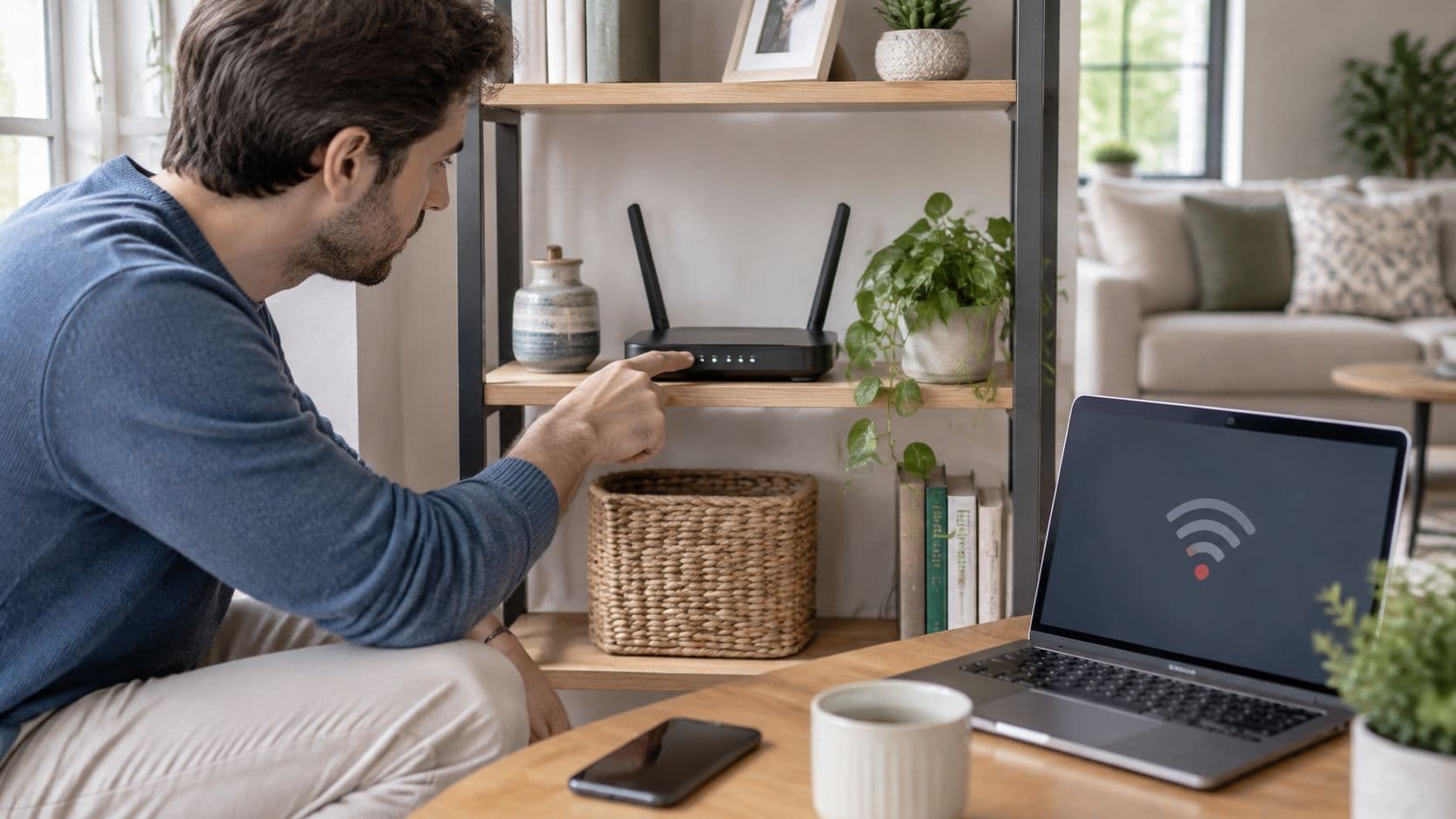
Si è sul divano con un laptop che mostra il massimo delle tacche, ma la pagina continua a non caricarsi. Lo smartphone, collegato alla stessa rete, apre lo stesso sito immediatamente. Questa differenza rivela più informazioni di quante ne fornirà mai un altro riavvio. I problemi con la propria rete WiFi riguardano di solito un singolo dispositivo, un router affaticato o una linea che è già caduta. La verifica più economica è quella che esclude subito la causa più probabile, evitando di sprecare un pomeriggio sul dispositivo sbagliato.
Soluzioni rapide e verifica della connessione passo-passo
Si ponga una domanda prima di toccare il router: il problema riguarda un solo dispositivo o tutti i dispositivi? Se riguarda un solo dispositivo, il guasto risiede in quel singolo apparecchio. Se riguarda tutti i dispositivi, il problema risiede nel router o nella linea a banda larga. Le modifiche casuali fanno solo perdere tempo. Una breve tabella Le consentirà di individuare la prima soluzione utile.
Sintomi comuni di WiFi, cause e prime soluzioni
| Sintomo | Causa probabile | Prima soluzione |
|---|---|---|
| Connesso ma senza Internet | Interruzione della linea a banda larga o del fornitore | Verificare la pagina dello stato del fornitore, quindi riavviare il router |
| Lento solo su un dispositivo | Dispositivo datato, segnale debole o guasto del dispositivo | Dissociare la rete su quel dispositivo e riconnettersi |
| Lento su tutti i dispositivi di sera | Congestione su un canale condiviso o linea occupata | Passare il router a 5 GHz o cambiare il canale WiFi |
| La connessione cade ogni poche ore | Surriscaldamento del router, cavo allentato o firmware datato | Controllare i cavi, migliorare la ventilazione e aggiornare il firmware |
| Nome della rete non visibile | Router spento, wireless disattivato o banda non trasmessa | Controllare le spie del router e abilitare il wireless nella relativa app |
| Password rifiutata | Password datata o digitata in modo errato dopo una modifica | Leggere la password sull'etichetta del router o ripristinarla |
Regola generale: se tutti i telefoni, i laptop e i televisori smettono di funzionare contemporaneamente, inizi a verificare il router e la linea. Se si blocca un solo dispositivo, disconnetta la rete da quel dispositivo e si riconnetta. Non stacchi la spina del router finché la situazione non confermi che il problema è condiviso.
La verifica numerata
- Riavviare il dispositivo con il problema. Uno stack di rete bloccato su un laptop o su uno smartphone si risolve più spesso di quanto si creda. Spegnere completamente il dispositivo, attendere dieci secondi e riaccenderlo.
- Provare un secondo dispositivo. Se lo smartphone funziona e il laptop no, evitare di incolpare la banda larga. Il problema risiede nel laptop.
- Riavviare il router solo se il problema riguarda più dispositivi. Spegnere l'alimentazione per almeno 30 secondi, quindi osservare le spie. Una spia Internet fissa indica che la linea è attiva. Una spia lampeggiante o rossa indica un problema del fornitore, non del posizionamento.
- Collegare un laptop con un cavo Ethernet. Se la connessione cablata funziona e la rete WiFi no, il guasto riguarda il wireless. Se anche il cavo non funziona, il problema è la linea o il router.
- Eseguire un test di velocità sulla connessione cablata e annotare il risultato insieme all'ora. Un risultato vicino al proprio piano dimostra che la banda larga funziona correttamente. Un rallentamento solo serale indica una congestione. Un test di velocità Internet gratuito è sufficiente per questo confronto.
- Verificare la pagina dello stato o l'app del fornitore per controllare l'eventuale presenza di un'interruzione locale prima di modificare qualsiasi impostazione wireless.
- Annotare i risultati insieme all'ora. "Cablato 280 Mbps alle 19:10, cali di rete WiFi in cucina" è un'indicazione molto più utile di un vago ricordo quando si contatta l'assistenza.
Regola pratica: se la prima soluzione nella tabella non funziona, seguire questa verifica numerata. Evitare di alternare modifiche di canale, nuove password e riavvii supplementari.
Posizionamento del router e scelta della banda corretta
Un router posizionato sul pavimento, all'interno di un armadio o dietro il televisore perde portata ancora prima che qualsiasi impostazione sia errata. Lo sollevi all'incirca all'altezza di un ripiano, lo mantenga in posizione abbastanza centrale e lo allontani da oggetti metallici, specchi e forni a microonde. Questi tre elementi assorbono o riflettono il segnale. È consigliabile spostare il dispositivo prima di acquistare qualsiasi altro apparecchio.
Confronto tra le bande WiFi per uso domestico
| Banda | Portata | Velocità | Interferenza | Ideale per |
|---|---|---|---|---|
| 2,4 GHz | Maggiore, attraversa i muri | Più lenta | Elevata da vicini, microonde e Bluetooth | Prese smart, sensori e stanze distanti |
| 5 GHz | Più ridotta, più debole attraverso i muri | Più veloce | Inferiore a 2,4 GHz | Streaming e videochiamate nelle stanze vicine |
| 6 GHz (router WiFi 6E o 7) | Minima | Massima | Minima, usata da pochi dispositivi | Dispositivi più recenti vicini al router |
Utilizzi la banda a 5 GHz per le videochiamate e lo streaming nelle stanze vicine al router. Mantenga la banda a 2,4 GHz per le prese intelligenti e le stanze situate all'estremità opposta della casa. La banda a 6 GHz è l'opzione più veloce, ma solo per gli smartphone e i laptop più recenti situati vicino a un router WiFi 6E o WiFi 7. Un tablet più datato non rileverà affatto tale banda.
Molti router domestici, compresi i modelli di BT, Virgin Media, TP-Link e Google Nest, inseriscono entrambe le bande sotto un unico nome di rete e instradano autonomamente i dispositivi. Separi i nomi solo quando un dispositivo continua a rifiutarsi di connettersi o quando desidera che un laptop rimanga vincolato alla banda a 5 GHz. Non scelga manualmente un canale insolito a meno che l'app del router non mostri un'intensa sovrapposizione con i vicini. Uno WiFi strumento di pianificazione dei canali mostra tale sovrapposizione senza dover andare per tentativi.
Il solo posizionamento cessa di essere sufficiente in case di grandi dimensioni, in presenza di spessi muri in pietra o cemento o quando le stanze si trovano su piani diversi. In questi casi è opportuno adottare un sistema mesh o un access point collegato tramite cavo Ethernet. Un singolo extender da presa elettrica spesso aggiunge un passaggio più debole e lento, peggiorando il roaming.
Posizionarsi nella stanza in cui si verifica il problema ed eseguire uno speed test su ciascuna banda. La banda che offre le prestazioni migliori in quel punto è quella da utilizzare in quella stanza.
Reperimento e modifica della password WiFi
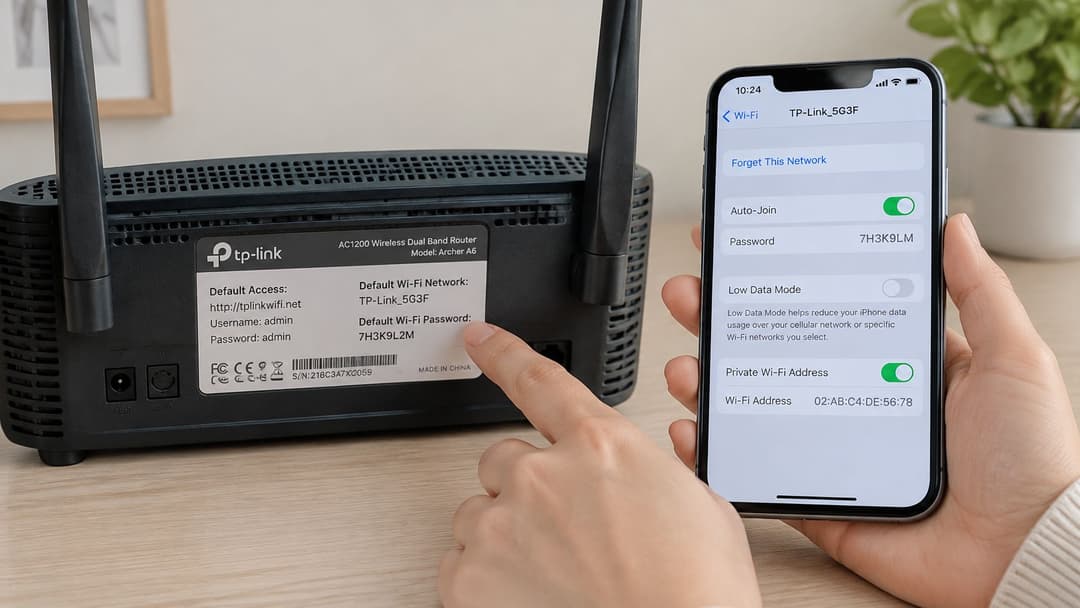
L'adesivo sul router è il primo punto da controllare. Riporta il nome di rete predefinito e la password predefinita. Se non li ha mai modificati, quella password sull'adesivo è quella che i Suoi dispositivi dovrebbero utilizzare. Se l'ha modificata, il dispositivo che risulta ancora connesso conserva quella attuale.
Dove trovare una password WiFi salvata
| Dispositivo | Dove cercare |
|---|---|
| Router | Etichetta sul router o pagina di amministrazione nelle impostazioni wireless |
| PC Windows | Centro connessioni di rete e condivisione, proprietà WiFi, scheda Sicurezza, Mostra caratteri |
| Mac | Accesso Portachiavi, cercare il nome della rete, Mostra la password, inserire le credenziali di amministrazione |
| iPhone o iPad | Impostazioni, WiFi, toccare l'icona delle informazioni accanto alla rete, Password |
| Smartphone Android | Impostazioni, Rete e Internet, Internet, toccare l'icona dell'ingranaggio accanto alla rete, Condividi per visualizzare il codice QR e la password |
Su Android la schermata Condividi mostra un codice QR e, su molti telefoni, la password stessa. Su un Mac saranno necessarie le credenziali da amministratore del computer prima che Accesso Portachiavi la mostri.
Modificarla senza perdere l'accesso
Acceda alla pagina di amministrazione prima di modificare qualsiasi elemento. Digiti l'indirizzo del router stampato sull'etichetta in un browser su un dispositivo già connesso alla rete, quindi acceda con le credenziali da amministratore. Tale accesso non corrisponde alla password del WiFi. Se l'etichetta non riporta alcun indirizzo, apra invece l'app dedicata del router.
- Apra le impostazioni del WiFi nell'app o nella pagina di amministrazione.
- Inserisca una nuova passphrase di almeno 16 caratteri. Una breve frase da pronunciare a voce alta è preferibile a una stringa casuale difficile da digitare correttamente.
- Salvi. Tutti i dispositivi si disconnetteranno: è un comportamento normale.
- Riconnetta prima il laptop e gli smartphone, quindi le stampanti e le prese intelligenti, che solitamente richiedono di digitare nuovamente la password.
Memorizzare la nuova passphrase in un gestore di password e scriverla sull'etichetta del router o su una scheda da conservare insieme ad esso. La persona successiva che ne avrà bisogno non dovrebbe dover ripristinare la rete alle impostazioni di fabbrica. Non fornire mai le credenziali di accesso di amministrazione. Un ospite che ne dispone può modificare la password, aprire l'accesso remoto o cancellare le impostazioni.
Impostazioni di sicurezza di base da verificare oggi
Questi sette controlli richiedono circa 15 minuti. Esegua l'aggiornamento del firmware quando nessuno necessita della connessione, poiché il router si riavvierà.
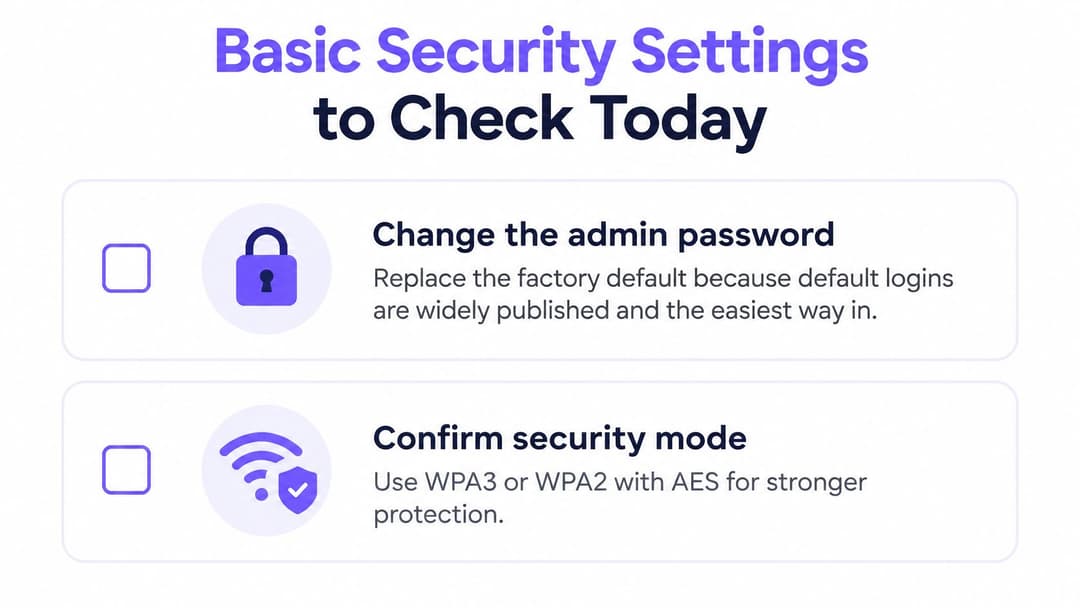
Modificare la password di amministrazione predefinita di fabbrica. Le credenziali predefinite sono pubblicate per quasi tutte le marche di router e rappresentano la via d'accesso più semplice. È possibile trovarla nella sezione Amministrazione o Sistema dell'app.
Confermare che la modalità di sicurezza sia WPA3 oppure WPA2 con AES. Le linee guida sulla tecnologia wireless del governo del Regno Unito richiedono WPA2 o una versione successiva, la protezione AES-CCMP e la disattivazione di WEP e TKIP, che sono obsolete e facili da violare, come stabilito nello standard di sicurezza delle reti wireless. L'impostazione si trova sotto Wireless o Sicurezza. Se una vecchia stampante supporta solo il protocollo WEP, è preferibile sostituire la stampante piuttosto che indebolire la sicurezza dell'intera abitazione.
Aggiornare il firmware dall'app o dalla pagina di amministrazione. Le correzioni di stabilità e le patch di sicurezza vengono applicate in questo modo, non tramite un semplice riavvio. Attendere il completamento dell'aggiornamento. Scollegare l'alimentazione durante l'aggiornamento può rendere il router inutilizzabile.
Disattivare il WPS, ovvero il metodo di connessione tramite pulsante o PIN. Presenta vulnerabilità note e non è necessario una volta che i dispositivi dispongono della passphrase. Verificare nelle sezioni Wireless o Avanzate.
Esamini l'elenco dei dispositivi connessi. Rimuova tutto ciò che non riconosce. Se un nome non Le è familiare, modifichi successivamente la passphrase del WiFi in modo che tale dispositivo non possa più riconnettersi. L'elenco si trova di norma nella schermata principale dell'app.
Disabilitare la gestione remota a meno che non si gestisca effettivamente il router dall'esterno dell'abitazione. Lasciarla attiva espone la pagina di amministrazione a Internet. Si trova in Amministrazione o Accesso remoto.
Utilizzare una passphrase di 16 o più caratteri che non venga riutilizzata per l'e-mail o le operazioni bancarie. La lunghezza è più importante della sostituzione delle lettere con simboli.
Un aggiornamento del firmware interrotto a metà è peggio di un firmware datato. Avviarlo e non toccare il router finché le spie non si stabilizzano.
Configurazione del WiFi per ospiti WiFi senza esporre i propri dispositivi
La rete principale ospita laptop, telefoni, stampanti e dispositivi per la domotica. Una rete ospiti offre ai visitatori l'accesso a Internet mantenendoli separati da tali dispositivi.
Nell'app del router, creare un nome di rete separato, assegnare una password diversa e attivare l'opzione guest o isolamento. Impostare un limite di dispositivi se il router lo consente. L'isolamento dei client è l'impostazione fondamentale. Un nome rete guest privo di questa funzione potrebbe comunque consentire allo smartphone di un visitatore di accedere a stampante, NAS o telecamere. Le linee guida sulla sicurezza informatica del Regno Unito raccomandano di isolare il WiFi pubblico WiFi e i dispositivi smart su reti separate, operazione che le linee guida sulla sicurezza dei dispositivi degli utenti finali considerano un controllo di base, non un elemento opzionale.
Condividere l'accesso con il codice QR dalle impostazioni per gli ospiti anziché dettare la password a voce. Dopo una festa o un soggiorno prolungato, modificare la password ospiti. I propri dispositivi rimarranno online poiché utilizzano la passphrase principale.
Non è necessaria una rete ospiti per un singolo visitatore che richiede solo pochi minuti di connessione. Una password temporanea da modificare in seguito è più semplice e si evita un secondo nome visibile ai vicini per tutta la settimana.
Alcuni fornitori di servizi a banda larga offrono già una rete ospiti gestita all'interno della propria app. Verifichi questo aspetto prima di creare manualmente una seconda rete, per evitare di ritrovarsi con due nomi di rete ospiti senza sapere quale sia isolata. Le strutture che necessitano di una soluzione più controllata rispetto a un SSID per ospiti domestico possono consultare una guida al guest WiFi anziché adattare un router domestico.
Una rete ospiti non isolata è semplicemente una seconda password sulla stessa rete.
Stabilire se contattare il proprio fornitore di servizi a banda larga
Contatti il fornitore di servizi quando la spia di Internet rimane rossa o lampeggiante dopo un riavvio corretto, quando un test di velocità via cavo risulta di gran lunga inferiore a quello del Suo piano in più di un'occasione o quando la verifica del disservizio indica un guasto nella Sua zona. Attenda se il problema riguarda un solo dispositivo o una sola stanza. Tali problemi si risolvono quasi sempre con i correttivi precedenti e una chiamata non rileverà un laptop che ha perso la memorizzazione della rete.
Conceda il giusto tempo alle soluzioni domestiche. Se le interruzioni continuano per circa 48 ore dopo un aggiornamento del firmware e uno spostamento sensato del router, è il momento di contattare l'assistenza. Una presa usurata o una linea difettosa esulano da ciò che il router può riparare e il provider può spesso eseguire un test della linea da remoto.
Prepari questi elementi prima di chiamare:
- Risultati dei test di velocità con relativi orari, sia via cavo che wireless.
- Stato delle spie del router dopo lo spegnimento di 30 secondi.
- Quale dispositivo e quale stanza presentano problemi e quali no.
- I passaggi già effettuati, descritti in una riga ciascuno.
Annotare il risultato di ogni passaggio in un'unica riga. La chiamata successiva, o la sera successiva in caso di nuova disconnessione, partirà da dati certi anziché da supposizioni su quale cavo sia stato mosso.
Se gestisce il WiFi per ospiti, personale o residenti anziché per un unico nucleo familiare, Purple è una piattaforma WiFi con Guest WiFi, Staff WiFi e Multi-Tenant WiFi, incluso un piano Connect gratuito per l'accesso dei visitatori. L'accesso del personale può utilizzare gli access point già in Suo possesso, con WPA2/3-Enterprise e l'autenticazione tramite directory, senza dover creare un proprio sistema di certificati. Scopra come questa soluzione si adatta alla Sua struttura su Purple.