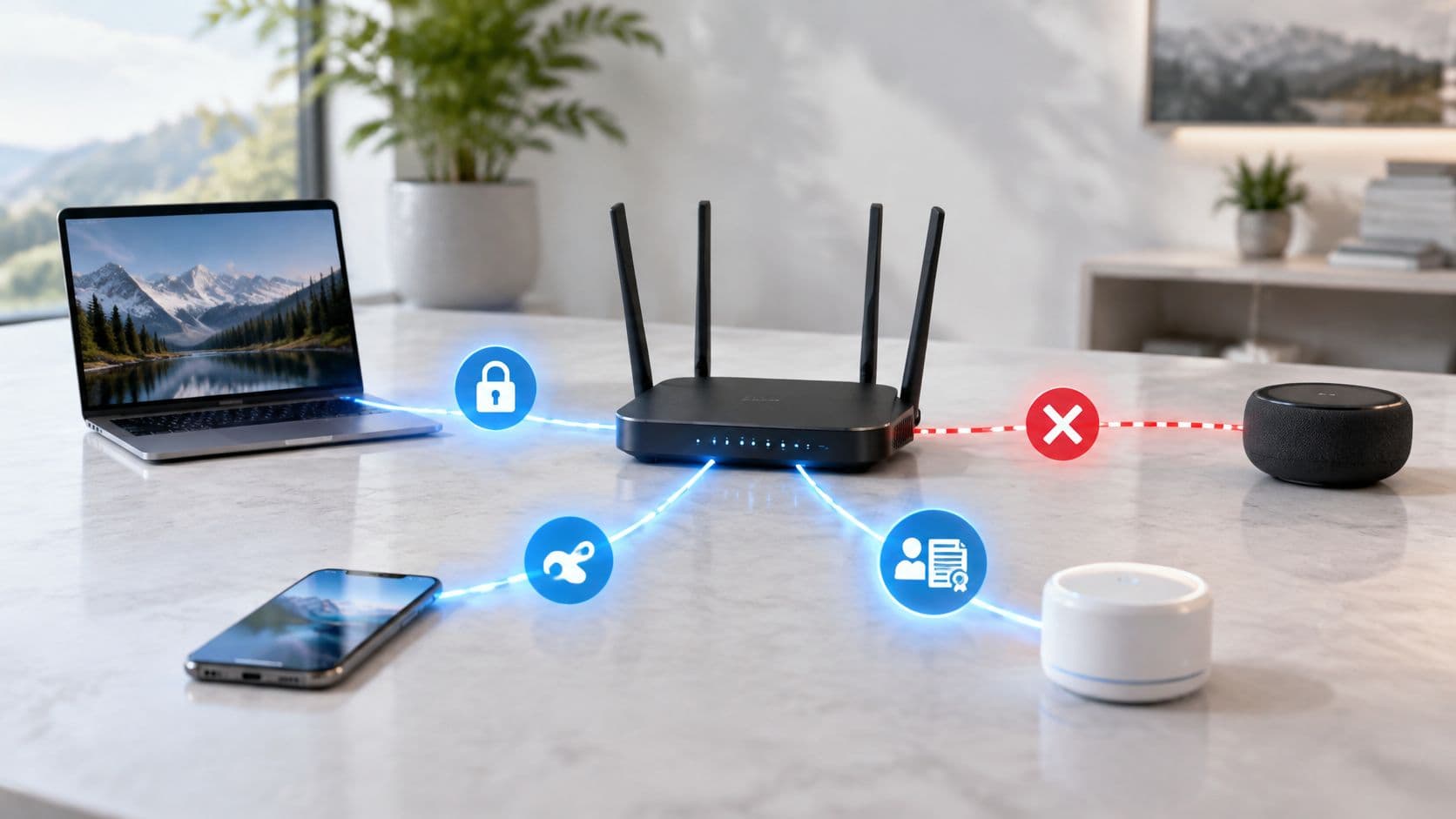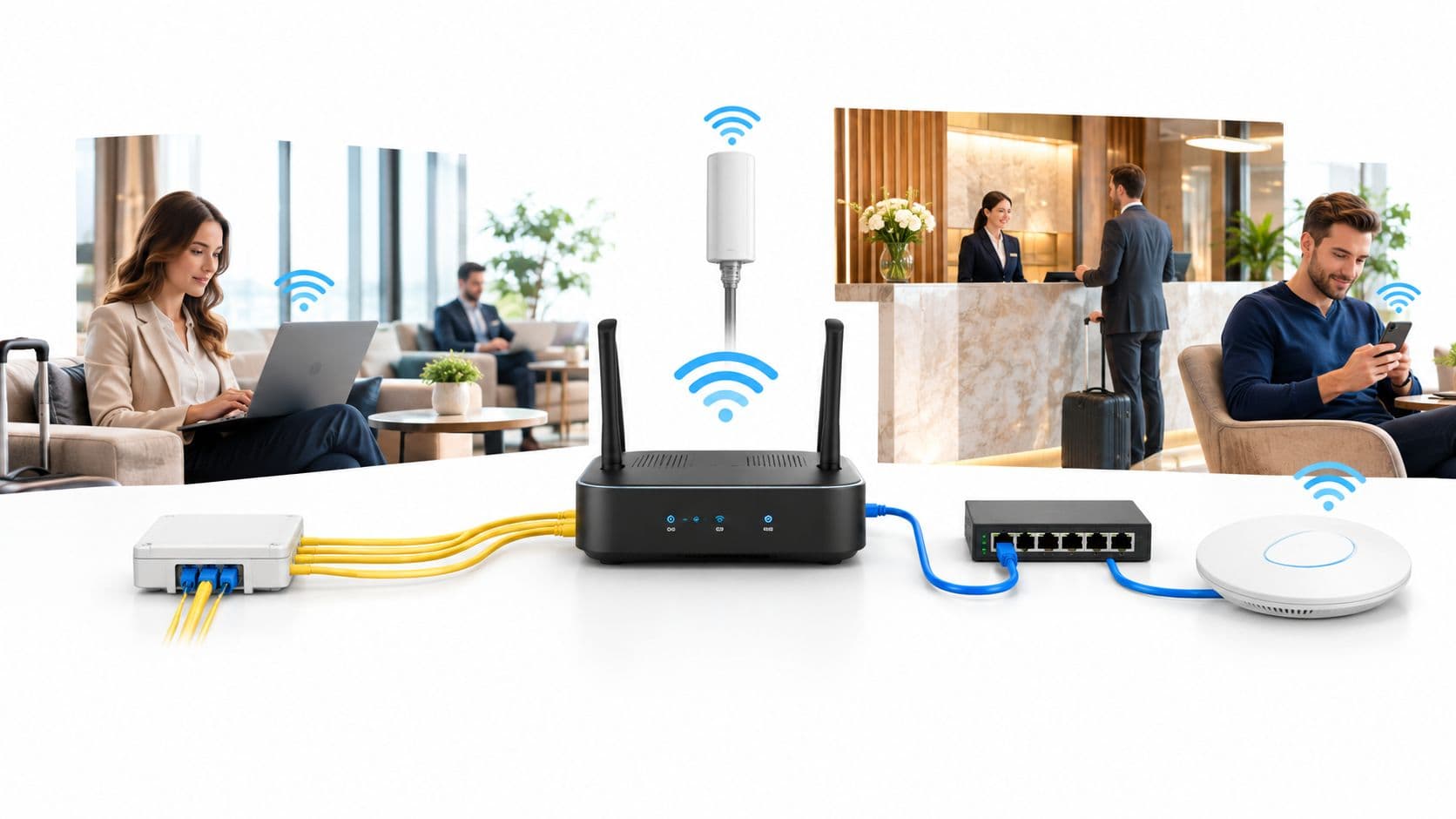
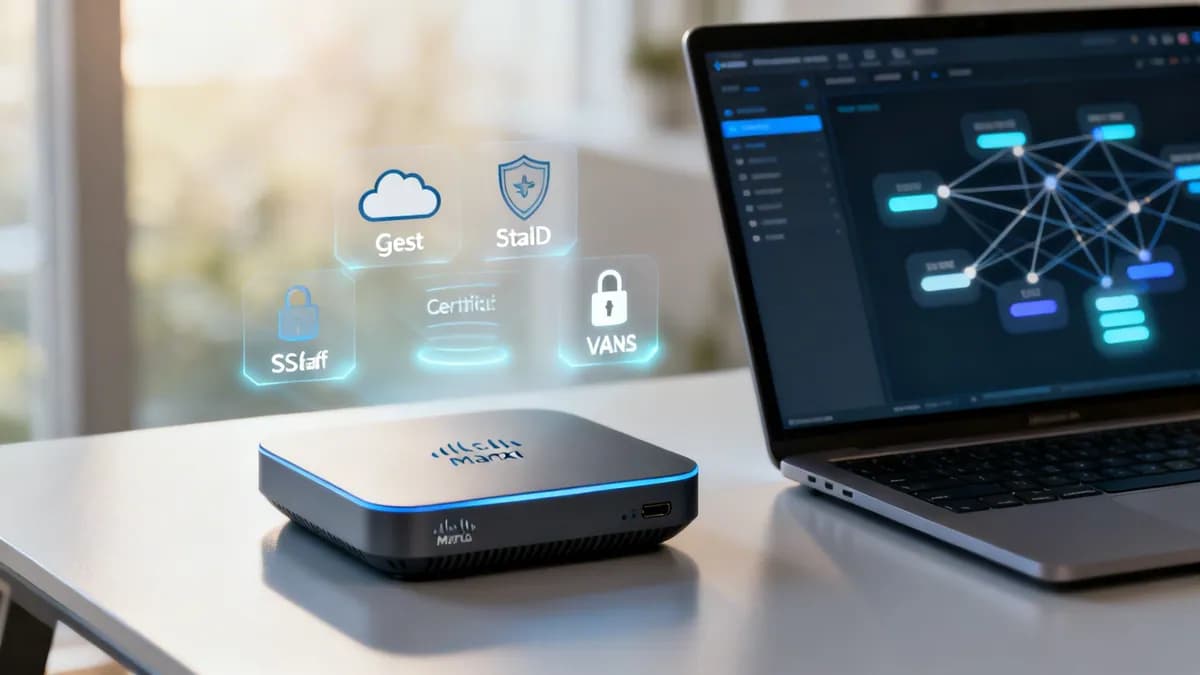
L'installazione degli access point (AP) wireless Cisco Meraki offre agli amministratori di rete un hardware gestito in cloud scalabile su sedi multi-sito. Tuttavia, l'installazione dell'hardware è solo metà dell'opera. Per offrire un WiFi sicuro e ad alte prestazioni, le organizzazioni devono combinare gli access point Meraki con un'architettura di rete adeguata, l'autenticazione RADIUS 802.1X e strumenti intelligenti per la gestione degli ospiti.
Requisiti chiave per la distribuzione degli access point Cisco Meraki
Prima di creare gli SSID o modificare le impostazioni radio nella dashboard Meraki, stabilisci i requisiti di rete. Procedere con l'installazione fisica senza verificare le licenze, il firmware e la topologia di rete comporta errori di autenticazione e colli di bottiglia nella connettività in un secondo momento.
Verifica della compatibilità delle licenze e del firmware
Ogni access point Meraki richiede una licenza enterprise attiva per comunicare con la Meraki Cloud Dashboard. Senza una licenza valida, gli AP interrompono gli aggiornamenti di configurazione e cessano di trasmettere segnali wireless. Gli access point come Meraki MR44, MR56 o MR78 devono eseguire un firmware aggiornato per supportare i protocolli moderni come WPA3, 802.11ax (WiFi 6) e Passpoint (Hotspot 2.0).
Gli aggiornamenti del firmware correggono le vulnerabilità di sicurezza e ampliano il supporto dei canali. Per le implementazioni nel Regno Unito e in Europa, il firmware aggiornato fornisce l'accesso ai canali UNII-3, aprendo ulteriore spettro a 5 GHz in ambienti ad alta densità.
Pianificazione della topologia di rete e delle regole del firewall
L’isolamento della rete è fondamentale quando si gestiscono reti per ospiti e personale su hardware condiviso. Utilizza il tagging VLAN sulla tua infrastruttura di switch per separare il traffico degli ospiti dai database aziendali e dai sistemi point-of-sale (POS). Questo impedisce ai dispositivi ospiti non autenticati di accedere agli indirizzi IP interni.
_interni.___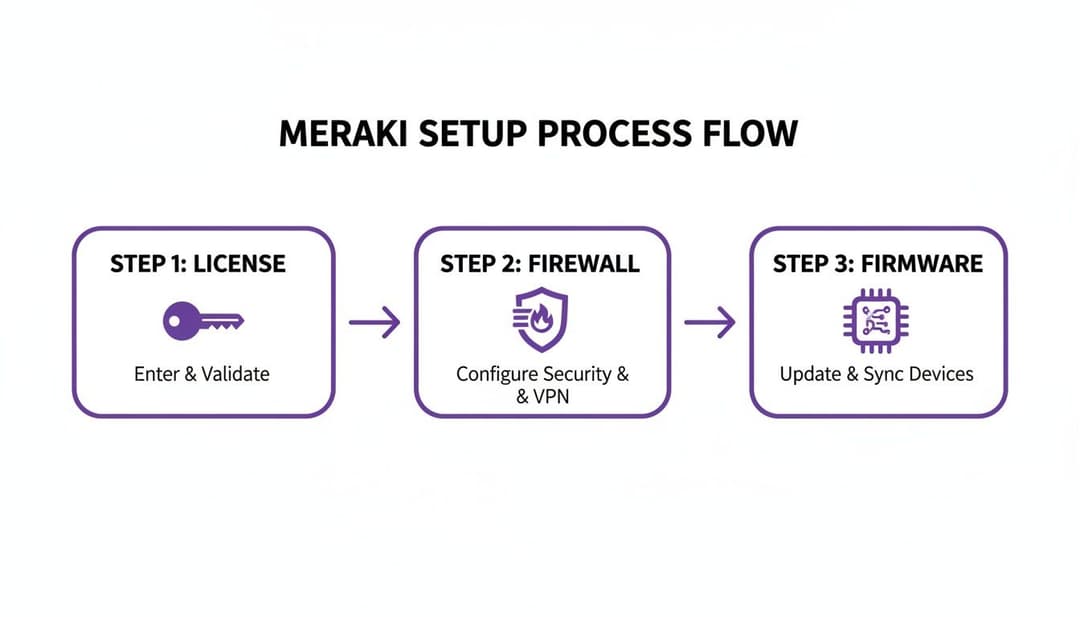
Successivamente, configura il tuo firewall a monte per consentire l'autenticazione RADIUS e il traffico di gestione cloud. Per l'integrazione con Purple, assicurati che il tuo firewall consenta il traffico UDP in uscita sulle porte 1812 (Autenticazione) e 1813 (Accounting) verso gli endpoint del server RADIUS Purple, oltre alla comunicazione HTTPS per la sincronizzazione API.
Configurazione degli SSID Meraki per un accesso sicuro di ospiti e personale

Una distribuzione Meraki ben strutturata utilizza SSID separati e personalizzati per specifici profili utente. Invece di condividere una singola chiave precondivisa (PSK) tra tutti gli utenti, crea SSID distinti per il personale aziendale, i visitatori e gli endpoint IoT.
Creazione di una rete aziendale senza password per il personale
La gestione di password WiFi statiche per i dipendenti comporta rischi di sicurezza quando il personale lascia l'azienda. Configura la tua rete dedicata al personale con WPA2/WPA3-Enterprise e l'autenticazione RADIUS 802.1X. Integra Meraki con i provider di identità come Microsoft Entra ID o Okta tramite Purple Cloud RADIUS.
- Nel dashboard Meraki, naviga su Wireless > Configure > SSIDs e seleziona uno slot SSID disponibile.
- Imposta lo SSID Name (ad esempio,
Corporate_Staff_Secure). - In Association Requirement, seleziona
WPA2-EnterpriseoWPA3-Enterprisecon autenticazione server RADIUS. - Inserisci gli indirizzi IP e il segreto condiviso del server RADIUS primario e secondario forniti nel tuo portale Purple.
- Imposta Splash Page su
Nonein modo che il personale si connetta automaticamente utilizzando certificati digitali o credenziali single sign-on (SSO).
Con l'autenticazione tramite certificato 802.1X, l'accesso alla rete dei dipendenti viene revocato automaticamente quando un account viene disattivato nella directory di identità centrale, eliminando le vulnerabilità legate alle password condivise.
Creazione di una rete WiFi per ospiti coinvolgente
Per visitatori, clienti e collaboratori temporanei, utilizza un SSID aperto abbinato a una splash page personalizzata con Captive Portal. In questo modo si garantisce un accesso immediato a Internet, raccogliendo al contempo analisi di prima parte basate sul consenso per il marketing e l'ottimizzazione della sede.
- SSID Name: Chiaro e riconoscibile (ad esempio,
Venue_Guest_WiFi). - Security: Seleziona
Open (no encryption)per eliminare le barriere di connessione. - Splash Page: Seleziona
Click-throughoSign-on with...e reindirizza il Walled Garden verso i server di autenticazione cloud Purple.
Quando i visitatori si connettono, Meraki reindirizza il loro browser alla splash page di Purple, dove gli utenti si autenticano tramite login social, moduli web o verifica SMS. Scopri di più nella nostra guida completa al captive portal.
Confronto della configurazione SSID Meraki
| Impostazione di configurazione | SSID ospiti con Purple | SSID enterprise per il personale | SSID Passpoint / OpenRoaming |
|---|---|---|---|
| Protocollo di sicurezza | Aperto (Captive Portal) | WPA2/WPA3-Enterprise | WPA2/WPA3-Enterprise (802.11u) |
| Motore di autenticazione | Splash Page di Purple (Social/Form) | 802.1X RADIUS (Microsoft Entra ID, Okta) | Handshake del certificato Passpoint |
| Esperienza utente | Login web e acquisizione del consenso | Autenticazione SSO automatica | Connessione in background senza clic |
| Obiettivo primario | Coinvolgimento degli ospiti e acquisizione dati | Sicurezza della rete del personale zero-trust | Roaming globale e accesso istantaneo |
Attivare la connettività di nuova generazione con Passpoint e OpenRoaming

Mentre i Captive Portal coinvolgono i nuovi visitatori, Passpoint (Hotspot 2.0) e WBA OpenRoaming portano la connettività degli ospiti a un livello superiore. Passpoint consente ai dispositivi mobili di rilevare, autenticare e connettersi automaticamente a Meraki WiFi utilizzando profili SIM crittografati o certificati digitali senza presentare una pagina splash web.
Abilitando le impostazioni 802.11u Hotspot 2.0 nella Dashboard Meraki e collegando la tua rete ai profili Purple OpenRoaming, gli ospiti che ritornano e gli utenti in roaming cellulare ottengono un accesso WiFi sicuro e istantaneo in tutte le sedi partecipanti in tutto il mondo. Consulta la nostra guida alla sicurezza WiFi enterprise per raccomandazioni dettagliate sull'architettura.
Domande frequenti sulla configurazione degli access point Meraki
Risposte chiare alle domande tecniche più comuni relative alla configurazione degli access point wireless Cisco Meraki e all'integrazione con Purple.
Come posso collegare il captive portal di Purple agli access point Cisco Meraki?
Per collegare Purple agli AP Cisco Meraki, aggiungi gli indirizzi IP e le chiavi segrete del server RADIUS Purple in Wireless > Controllo Accessi nella dashboard Meraki, quindi specifica l'URL personalizzato della splash page di Purple nelle impostazioni del Walled Garden.
Cisco Meraki supporta l'autenticazione RADIUS 802.1X per il WiFi del personale?
Sì. Gli access point Cisco Meraki MR supportano pienamente l'autenticazione RADIUS 802.1X utilizzando WPA2-Enterprise e WPA3-Enterprise. Ciò consente alle organizzazioni di autenticare i dispositivi del personale utilizzando certificati digitali o l'integrazione single sign-on (SSO) con Microsoft Entra ID o Okta.
Qual è la differenza tra le splash page Meraki click-through e quelle RADIUS?
Una pagina splash click-through reindirizza gli utenti a un modulo web o all'accettazione dei termini di servizio ospitata su un server web prima di concedere l'accesso a Internet. Una pagina splash RADIUS richiede invece che l'access point wireless convalidi le credenziali dell'utente direttamente tramite un server RADIUS (come Purple Cloud RADIUS) prima di autorizzare il traffico di rete.
Posso distribuire Passpoint OpenRoaming sull'hardware Meraki MR esistente?
Sì. Passpoint (Hotspot 2.0) è supportato su tutti i moderni access point Cisco Meraki MR con firmware aggiornato. L'abilitazione delle impostazioni 802.11u nella dashboard Meraki consente ai dispositivi di connettersi automaticamente utilizzando profili Passpoint crittografati senza richiedere l'interazione con la splash page.
Pronto a potenziare la tua rete WiFi Cisco Meraki?
Trasforma la tua installazione wireless Meraki in una rete WiFi basata sull'identità e in grado di generare valore, grazie a Cloud RADIUS, alla connessione automatica Passpoint e a strumenti intelligenti di analisi degli ospiti.