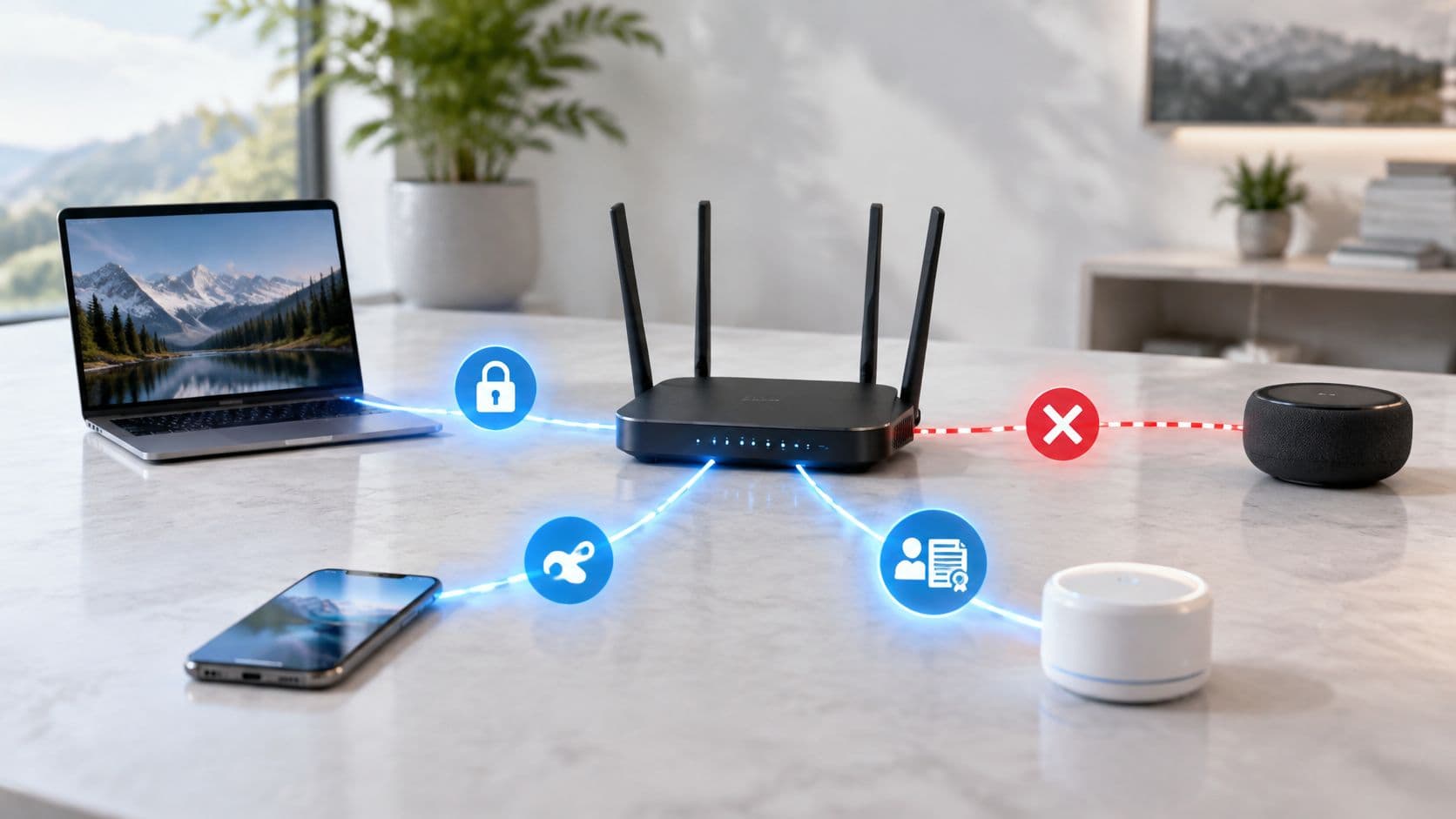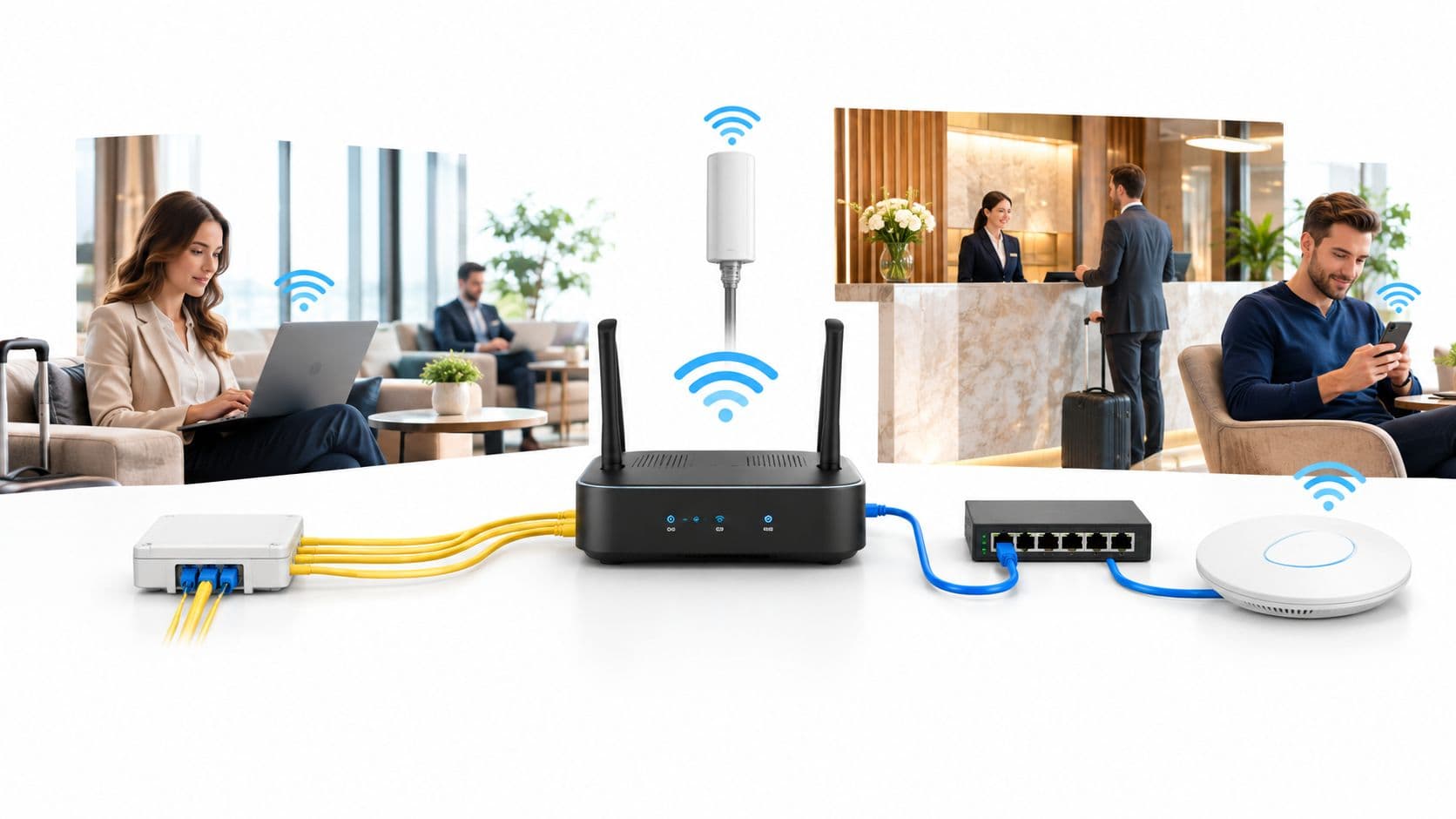
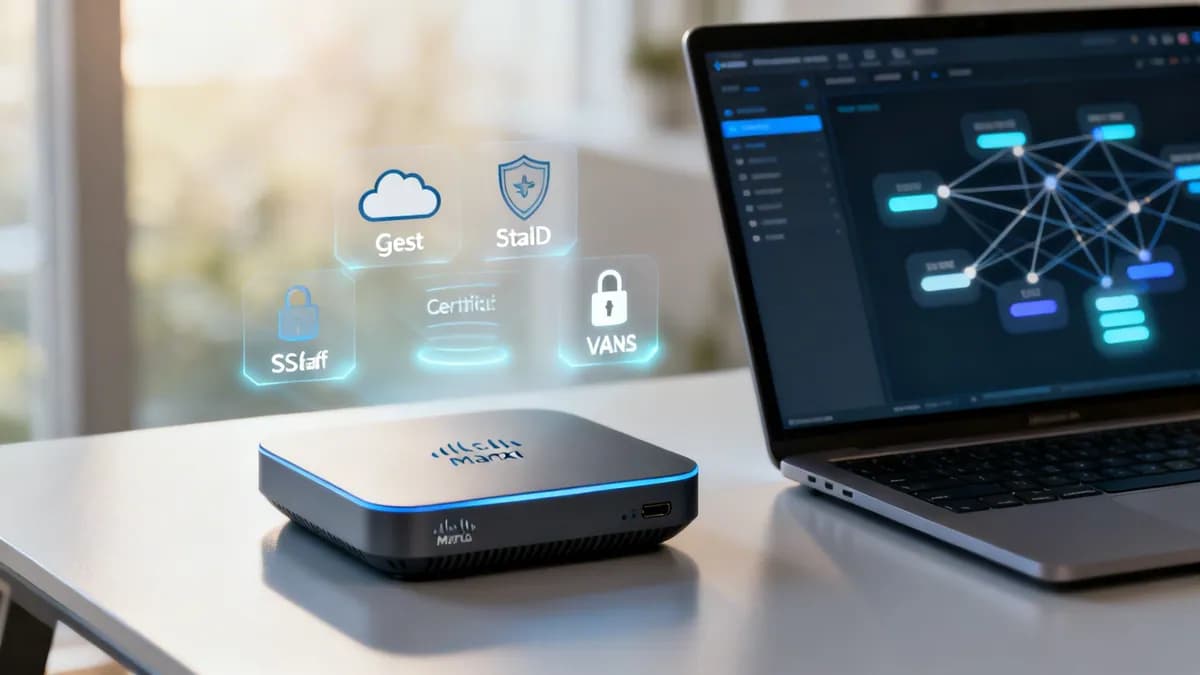
Le déploiement de points d'accès sans fil Cisco Meraki fournit aux administrateurs réseau un matériel géré par le cloud qui s'adapte aux sites multi-sites. Cependant, le déploiement du matériel ne représente que la moitié du travail. Pour offrir un WiFi sécurisé et performant, les entreprises doivent associer les points d'accès Meraki à une architecture réseau appropriée, à l'authentification 802.1X RADIUS et à des outils intelligents de gestion des invités.
Prérequis clés pour le déploiement de points d'accès Cisco Meraki
Avant de créer des SSIDs ou de modifier les paramètres radio dans le tableau de bord Meraki, établissez les prérequis de votre réseau. Précipiter l'installation physique sans vérifier les licences, le firmware et la topologie du réseau entraîne des échecs d'authentification et des goulots d'étranglement de connectivité par la suite.
Vérification de la compatibilité des licences et du firmware
Chaque point d'accès Meraki nécessite une licence entreprise active pour communiquer avec le Meraki Cloud Dashboard. Sans licence valide, les points d'accès ignorent les mises à jour de configuration et cessent de diffuser les signaux sans fil. Les points d'accès tels que le Meraki MR44, MR56 ou MR78 doivent exécuter un firmware mis à jour pour prendre en charge les protocoles modernes comme le WPA3, l'802.11ax (WiFi 6) et Passpoint (Hotspot 2.0).
Les mises à jour de firmware corrigent les failles de sécurité et élargissent la prise en charge des canaux. Pour les déploiements au Royaume-Uni et en Europe, un firmware mis à jour permet d'accéder aux canaux UNII-3, ouvrant ainsi du spectre 5 GHz supplémentaire dans les environnements de sites encombrés.
Planification de la topologie du réseau et des règles de pare-feu
L'isolation du réseau est essentielle lors de l'exécution de réseaux invités et professionnels sur un matériel partagé. Utilisez le balisage VLAN sur votre infrastructure de commutateurs pour séparer le trafic invité des bases de données de l'entreprise et des systèmes de point de vente (POS). Cela empêche les appareils invités non authentifiés d'accéder aux adresses IP internes.
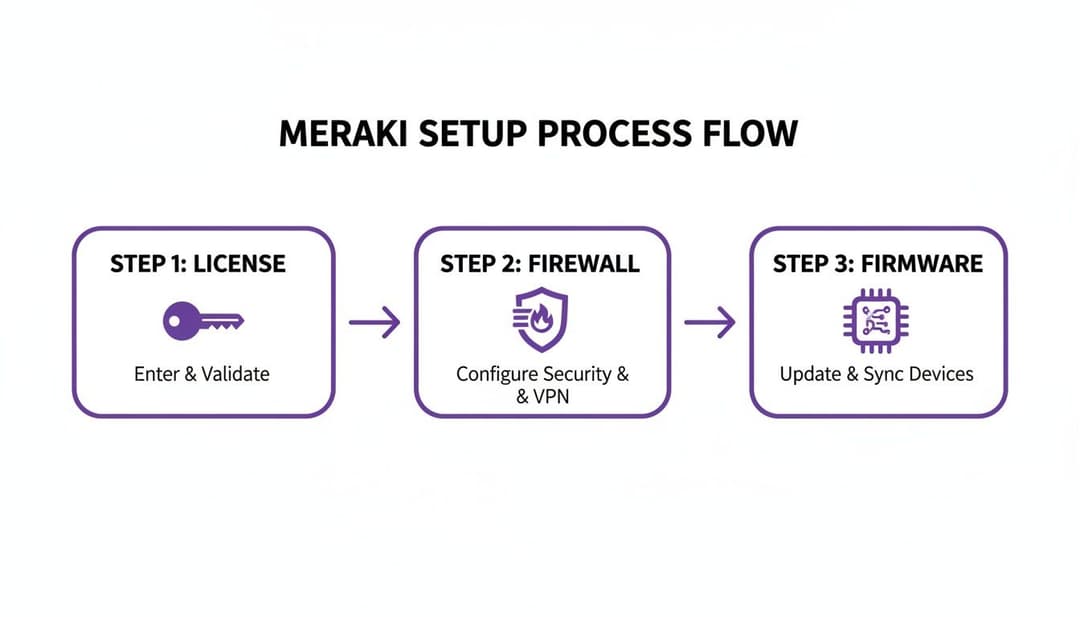
Ensuite, configurez votre pare-feu en amont pour autoriser le trafic d'authentification RADIUS et de gestion cloud. Pour l'intégration de Purple, assurez-vous que votre pare-feu autorise le trafic UDP sortant sur les ports 1812 (Authentification) et 1813 (Comptabilité) vers les serveurs RADIUS de Purple, ainsi que les communications HTTPS pour la synchronisation de l'API.
Configuration des SSIDs Meraki pour un accès sécurisé des invités et du personnel

Un déploiement Meraki bien structuré utilise des SSIDs distincts adaptés à des profils d'utilisateurs spécifiques. Au lieu de partager une seule clé pré-partagée (PSK) entre tous les utilisateurs, créez des SSIDs distincts pour le personnel de l'entreprise, les visiteurs et les terminaux IoT.
Créer un réseau d'entreprise sans mot de passe pour le personnel
La gestion de clés de sécurité WiFi statiques pour les employés présente des risques de sécurité lors des départs de personnel. Configurez le réseau de votre personnel avec WPA2/WPA3-Enterprise et l'authentification RADIUS 802.1X. Intégrez Meraki avec des fournisseurs d'identité tels que Microsoft Entra ID ou Okta via Purple Cloud RADIUS.
- Dans le tableau de bord Meraki, accédez à Wireless > Configure > SSIDs et sélectionnez un emplacement de SSID disponible.
- Définissez le SSID Name (par exemple,
Corporate_Staff_Secure). - Sous Association Requirement, sélectionnez
WPA2-EnterpriseouWPA3-Enterpriseavec authentification par serveur RADIUS. - Saisissez les adresses IP principale et secondaire du serveur RADIUS ainsi que la clé secrète partagée fournies dans votre portail Purple.
- Définissez la Splash Page sur
Noneafin que le personnel se connecte automatiquement à l'aide de certificats numériques ou d'identifiants de connexion unique (SSO).
Avec l'authentification par certificat 802.1X, l'accès réseau d'un employé est automatiquement révoqué lorsqu'un compte est désactivé dans votre annuaire d'identité centralisé, éliminant ainsi les vulnérabilités liées aux mots de passe partagés.
Créer un réseau WiFi invité engageant
Pour les visiteurs, les clients et les prestataires temporaires, utilisez un SSID ouvert associé à un portail captif personnalisé. Cela permet de fournir un accès internet immédiat tout en recueillant des données analytiques de première main basées sur le consentement pour le marketing et l'optimisation des sites.
- SSID Name : Clair et reconnaissable (par exemple,
Venue_Guest_WiFi). - Security : Sélectionnez
Open (no encryption)pour éliminer tout obstacle à la connexion. - Splash Page : Sélectionnez
Click-throughouSign-on with...et configurez le Walled Garden vers les serveurs d'authentification cloud Purple.
Lorsque les visiteurs se connectent, Meraki redirige leur navigateur vers la splash page Purple, où les utilisateurs s'authentifient via des connexions sociales, des formulaires Web ou une vérification par SMS. Pour en savoir plus, consultez notre guide complet du Captive Portal.
Comparatif de configuration SSID Meraki
| Paramètre de configuration | SSID invité avec Purple | SSID entreprise personnel | SSID Passpoint / OpenRoaming |
|---|---|---|---|
| Protocole de sécurité | Ouvert (Captive Portal) | WPA2/WPA3-Enterprise | WPA2/WPA3-Enterprise (802.11u) |
| Moteur d'authentification | Page d'accueil Purple (Réseaux sociaux/Formulaire) | RADIUS 802.1X (Entra ID, Okta) | Échange de certificats Passpoint |
| Expérience utilisateur | Connexion web et recueil de consentement | Authentification SSO automatique | Connexion en arrière-plan sans clic |
| Objectif principal | Engagement des invités et collecte de données | Sécurité réseau du personnel Zero-trust | Accès instantané et itinérance mondiale |
Activer la connectivité de nouvelle génération avec Passpoint et OpenRoaming

Alors que les portails captifs engagent les nouveaux visiteurs, Passpoint (Hotspot 2.0) et WBA OpenRoaming propulsent la connectivité invités à un niveau supérieur. Passpoint permet aux appareils mobiles de découvrir, de s'authentifier et de se connecter automatiquement au WiFi Meraki en utilisant des profils SIM chiffrés ou des certificats numériques, sans afficher de page de splash web.
En activant les paramètres 802.11u Hotspot 2.0 dans le Meraki Dashboard et en associant votre réseau aux profils Purple OpenRoaming, les clients fidèles et les utilisateurs de roaming cellulaire bénéficient d'un accès WiFi sécurisé et instantané dans tous les sites participants à travers le monde. Consultez notre guide de sécurité WiFi pour entreprise pour des recommandations détaillées sur l'architecture.
Foire aux questions sur la configuration des points d'accès Meraki
Des réponses claires aux questions techniques courantes concernant la configuration des points d'accès sans fil Cisco Meraki et l'intégration de Purple.
Comment connecter le Captive Portal Purple aux points d'accès Cisco Meraki ?
Vous connectez Purple aux points d'accès Cisco Meraki en ajoutant les adresses IP et les clés secrètes du serveur RADIUS Purple sous Sans fil > Contrôle d'accès dans le tableau de bord Meraki, puis en spécifiant l'URL personnalisée de la splash page Purple sous les paramètres de Walled Garden.
Cisco Meraki prend-il en charge l'authentification 802.1X RADIUS pour le WiFi du personnel ?
Oui. Les points d'accès Cisco Meraki MR prennent entièrement en charge l'authentification 802.1X RADIUS à l'aide de WPA2-Enterprise et WPA3-Enterprise. Cela permet aux organisations d'authentifier les appareils du personnel à l'aide de certificats numériques ou d'une intégration d'authentification unique (SSO) avec Microsoft Entra ID ou Okta.
Quelle est la différence entre les splash pages Meraki click-through et RADIUS ?
Une page de splash de type clic-clac redirige les utilisateurs vers un formulaire web ou des conditions d'utilisation hébergées sur un serveur web avant de leur accorder l'accès à internet. Une page de splash RADIUS exige que le point d'accès sans fil valide directement les identifiants de l'utilisateur auprès d'un serveur RADIUS (tel que Purple Cloud RADIUS) avant d'autoriser le trafic réseau.
Puis-je déployer Passpoint OpenRoaming sur le matériel Meraki MR existant ?
Oui. Passpoint (Hotspot 2.0) est pris en charge sur tous les points d'accès Cisco Meraki MR modernes exécutant un firmware actuel. L'activation des paramètres 802.11u dans le tableau de bord Meraki permet aux appareils de se connecter automatiquement à l'aide de profils Passpoint chiffrés, sans nécessiter d'interaction avec une splash page.
Prêt à faire évoluer votre réseau WiFi Cisco Meraki ?
Transformez votre déploiement sans fil Meraki en un réseau WiFi basé sur l'identité et générateur de revenus grâce à Cloud RADIUS, la connexion automatique Passpoint et des analyses intelligentes des invités.