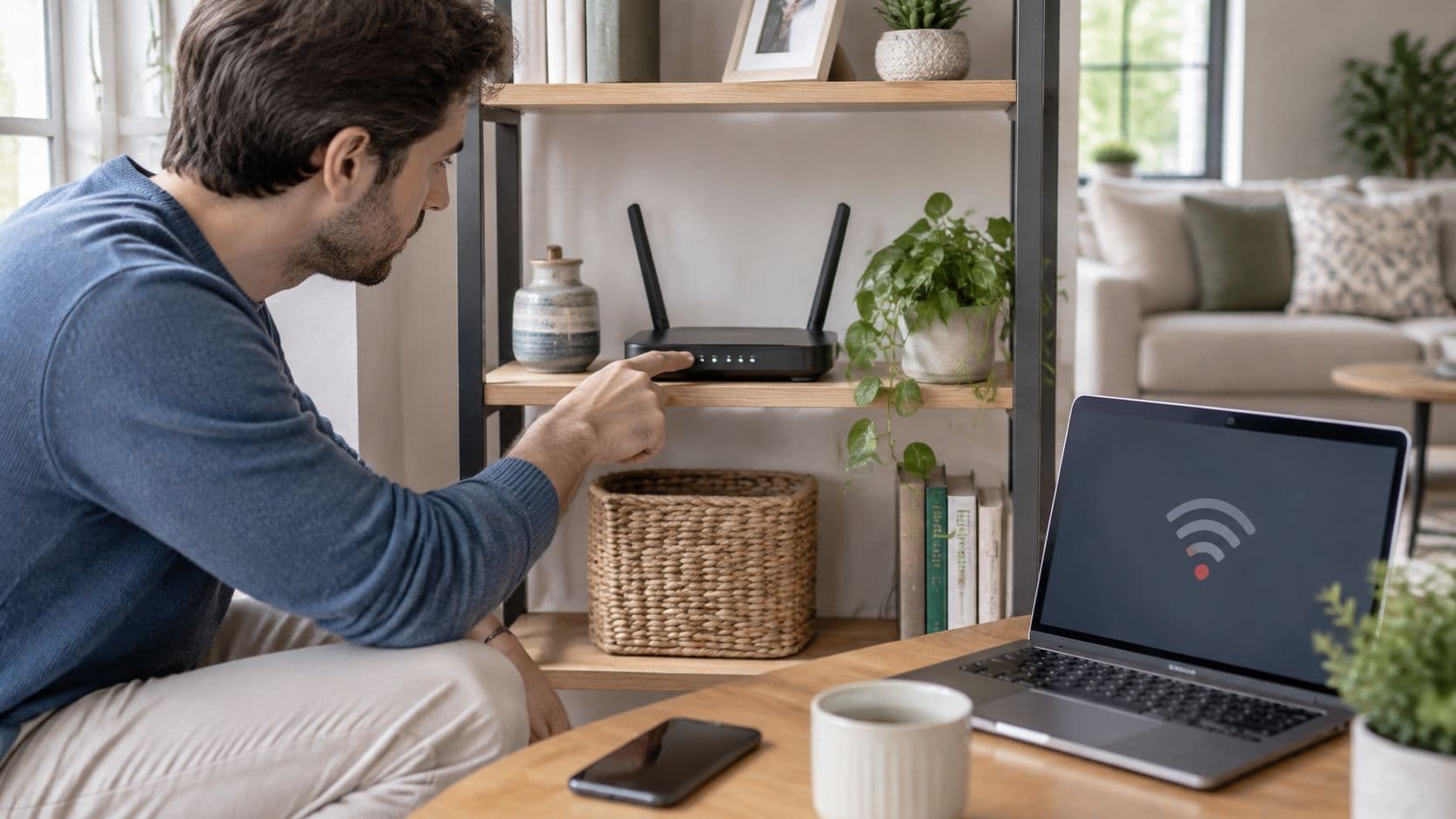
Você está no sofá com um notebook que mostra sinal máximo, mas a página ainda não carrega. Seu celular, na mesma rede, abre o mesmo site imediatamente. Essa diferença indica mais do que qualquer reinicialização jamais indicará. Minhas falhas de WiFi costumam ser em apenas um dispositivo, em um roteador sobrecarregado ou em uma linha que já caiu. A verificação mais barata é aquela que descarta a causa mais provável primeiro, para que você não perca uma tarde inteira no equipamento errado.
Soluções rápidas e verificação de conexão passo a passo
Faça uma pergunta antes de mexer no roteador: apenas um dispositivo está falhando ou todos os dispositivos estão falhando? Se for apenas um dispositivo, a falha está no próprio aparelho. Se forem todos os dispositivos, o problema está no roteador ou na linha de banda larga. Alterações aleatórias apenas desperdiçam a sua tarde. Uma tabela curta orienta você até a primeira solução útil.
Sintomas, causas e primeiras soluções comuns de WiFi
| Sintoma | Causa provável | Primeira solução |
|---|---|---|
| Conectado, mas sem internet | Linha de banda larga ou interrupção no provedor | Verifique a página de status do provedor e, em seguida, reinicie o roteador |
| Lento em apenas um dispositivo | Dispositivo antigo, sinal fraco ou falha no dispositivo | Esqueça a rede nesse dispositivo e conecte-se a ela novamente |
| Lento em todos os dispositivos à noite | Congestionamento em um canal compartilhado ou linha ocupada | Mude o roteador para 5 GHz ou altere o canal do WiFi |
| Cai a cada poucas horas | Roteador superaquecido, cabo solto ou firmware antigo | Verifique os cabos, melhore a circulação de ar e atualize o firmware |
| Nome da rede não visível | Roteador desligado, rede sem fio desativada ou frequência não transmitida | Verifique as luzes do roteador e ative a rede sem fio em seu aplicativo |
| Senha rejeitada | Senha antiga ou digitada incorretamente após uma alteração | Leia a senha na etiqueta do roteador ou redefina-a |
Regra geral: se todos os celulares, notebooks e televisores falharem ao mesmo tempo, comece checando o roteador e a linha. Se apenas um dispositivo falhar, esqueça a rede nesse dispositivo e conecte-se a ela novamente. Não tire o roteador da tomada até que o padrão confirme que o problema é compartilhado.
A verificação numerada
- Reinicie o dispositivo com falha. Uma pilha de rede travada em um notebook ou celular é resolvida com mais frequência do que as pessoas esperam. Desligue-o totalmente, aguarde dez segundos e ligue-o novamente.
- Testa um segundo dispositivo. Se o celular funcionar e o notebook não, pare de culpar a banda larga. A falha está no notebook.
- Reinicie o roteador somente quando o problema for compartilhado. Desligue a alimentação por pelo menos 30 segundos e, em seguida, observe as luzes. Uma luz de internet acesa de forma contínua significa que a linha está ativa. Uma luz intermitente ou vermelha aponta para o provedor, não para o local do dispositivo.
- Conecte um notebook com um cabo Ethernet. Se a conexão cabeada funcionar e o WiFi não, a falha é na rede sem fio. Se o cabo também falhar, o problema é a linha ou o roteador.
- Execute um teste de velocidade na conexão cabeada e anote o resultado com o horário. Um resultado próximo do seu plano prova que a banda larga está funcionando bem. Uma lentidão apenas à noite aponta para congestionamento. Um teste de velocidade de internet gratuito é suficiente para essa comparação.
- Verifique a página de status ou o aplicativo do provedor para ver se há uma interrupção local antes de alterar qualquer configuração sem fio.
- Anote os resultados com o horário. "Conexão cabeada de 280 Mbps às 19:10, quedas de WiFi na cozinha" é muito melhor do que uma memória vaga ao ligar mais tarde.
Regra prática: se a primeira correção na tabela falhar, siga esta verificação numerada. Não alterne entre mudanças de canal, novas senhas e reinicializações extras.
Posicionamento do roteador e escolha da frequência correta
Um roteador no chão, dentro de um armário ou atrás da televisão perde alcance antes mesmo de qualquer configuração estar errada. Eleve-o até a altura aproximada de uma prateleira, mantenha-o em um local central e afaste-o de objetos de metal, espelhos e do micro-ondas. Esses três itens absorvem ou refletem o sinal. Eu recomendaria mover o aparelho antes de comprar qualquer outro equipamento.
Comparativo de bandas de WiFi para uso residencial
| Banda | Alcance | Velocidade | Interferência | Ideal para |
|---|---|---|---|---|
| 2,4 GHz | Mais longo, atravessa paredes | Mais lenta | Alta, vinda de vizinhos, micro-ondas e Bluetooth | Tomadas inteligentes, sensores e cômodos distantes |
| 5 GHz | Mais curto, mais fraco através de paredes | Mais rápida | Menor do que a de 2,4 GHz | Streaming e chamadas de vídeo em cômodos próximos |
| 6 GHz (roteadores WiFi 6E ou 7) | Mais curto de todos | Mais rápida de todas | Mais baixa, poucos dispositivos a utilizam | Dispositivos mais recentes próximos ao roteador |
Use 5 GHz para chamadas de vídeo e streaming em cômodos próximos ao roteador. Mantenha 2,4 GHz para tomadas inteligentes e cômodos localizados na extremidade oposta da casa. 6 GHz é a opção mais rápida, porém disponível apenas para smartphones e laptops mais recentes situados perto de um roteador Wi-Fi 6E ou Wi-Fi 7. Um tablet mais antigo não identificará essa banda.
Muitos roteadores residenciais, incluindo modelos da BT, Virgin Media, TP-Link e Google Nest, colocam ambas as bandas sob o mesmo nome de rede e gerenciam a conexão dos dispositivos automaticamente. Separe os nomes apenas quando um dispositivo se recusar continuamente a se conectar, ou quando você quiser manter um laptop fixado na frequência de 5 GHz. Não escolha um canal incomum manualmente, a menos que o aplicativo do roteador mostre uma grande sobreposição com as redes vizinhas. Um WiFi planejador de canais mostra essa sobreposição de forma precisa, sem adivinhações.
O posicionamento deixa de ser suficiente em uma casa grande, com paredes espessas de pedra ou concreto, ou quando os cômodos ficam em andares diferentes. Nesses casos, o ideal é usar um sistema mesh ou um ponto de acesso conectado por cabo Ethernet. Um único repetidor de tomada geralmente adiciona um salto mais fraco e lento, piorando o roaming.
Fique no cômodo onde ocorre a falha e execute um teste de velocidade em cada frequência. A frequência que se mantiver estável ali é a que deve ser usada nesse cômodo.
Como encontrar e alterar sua senha de WiFi
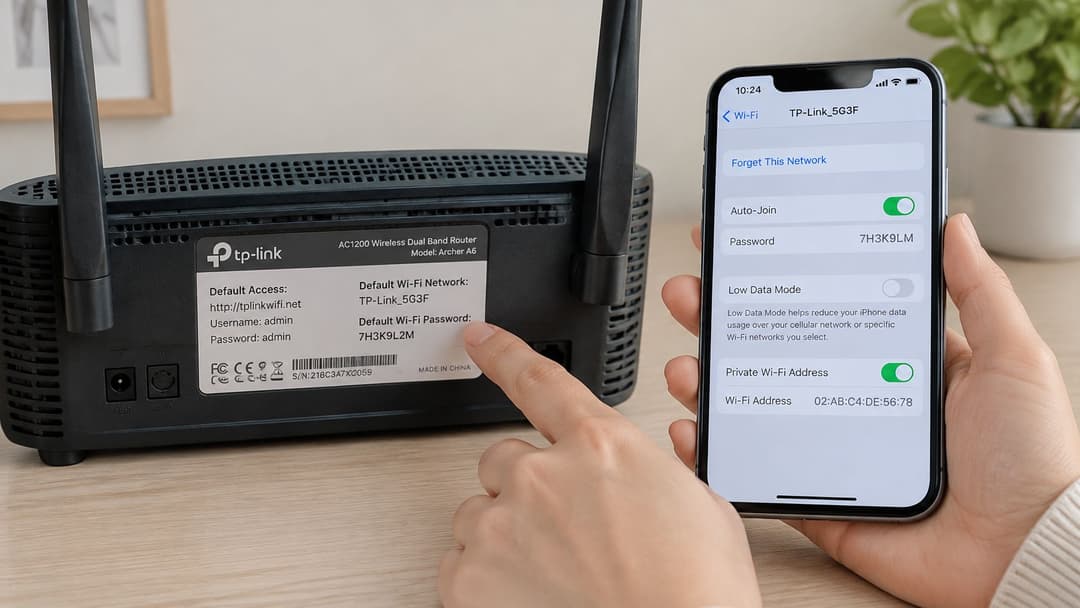
O adesivo no roteador é o primeiro lugar onde procurar. Ele contém o nome padrão da rede e a senha padrão. Se você nunca os alterou, essa etiqueta traz a senha que seus dispositivos devem usar. Se você já a alterou, o dispositivo que ainda se conecta guarda a senha atual.
Onde encontrar uma senha salva de WiFi
| Dispositivo | Onde procurar |
|---|---|
| Roteador | Etiqueta no roteador ou na página de administração nas configurações sem fio |
| PC Windows | Central de Rede e Compartilhamento, propriedades do WiFi, guia Segurança, Mostrar caracteres |
| Mac | Acesso às Chaves, pesquise pelo nome da rede, Mostrar senha, insira o login de administrador |
| iPhone ou iPad | Ajustes, WiFi, toque no ícone de informação ao lado da rede, Senha |
| Telefone Android | Configurações, Rede e internet, Internet, toque na engrenagem ao lado da rede, Compartilhar para ver o código QR e a senha |
No Android, a tela Compartilhar exibe um código QR e, em muitos telefones, a própria senha. Em um Mac, você precisará do login do administrador do computador antes que o Acesso ao Chaveiro a revele.
Altere-a sem perder o acesso
Acesse a página de administração antes de alterar qualquer coisa. Digite o endereço do roteador impresso na etiqueta em um navegador de um dispositivo que já esteja na rede e, em seguida, faça login com o login de administrador. Esse login não é a senha do WiFi. Se a etiqueta não fornecer um endereço, abra o próprio aplicativo do roteador.
- Acesse as configurações de WiFi no aplicativo ou na página de administração.
- Insira uma nova senha de pelo menos 16 caracteres. Uma frase curta que você consiga pronunciar em voz alta é melhor do que uma sequência aleatória de caracteres difícil de digitar.
- Salve. Todos os dispositivos perderão a conexão. Isso é esperado.
- Reconecte o laptop e os smartphones primeiro, e depois as impressoras e tomadas inteligentes, que geralmente exigem que a senha seja digitada novamente.
Guarde a nova frase de senha em um gerenciador de senhas e anote-a na etiqueta do roteador ou em um cartão mantido junto ao equipamento. A próxima pessoa que precisar dela não deve ter que redefinir a rede para as configurações de fábrica. Nunca compartilhe o login de administração. Um visitante com esse acesso pode alterar a senha, abrir acesso remoto ou apagar suas configurações.
Configurações básicas de segurança para verificar hoje
Essas sete verificações levam cerca de 15 minutos. Realize a atualização de firmware quando ninguém estiver utilizando a conexão, pois o roteador será reiniciado.
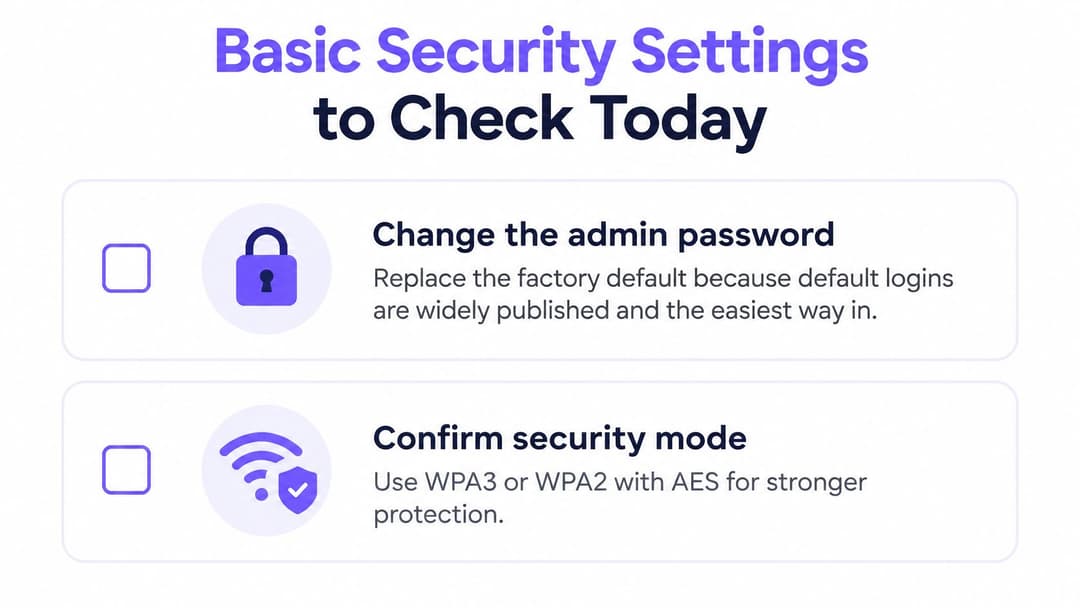
Altere a senha de administrador em relação ao padrão de fábrica. Logins padrão são publicados para quase todas as marcas de roteadores e são a forma mais fácil de acesso. Você a encontrará em Administração ou Sistema no aplicativo.
Confirme se o modo de segurança é WPA3 ou WPA2 com AES. As diretrizes de redes sem fio do governo do Reino Unido exigem WPA2 ou um sucessor, proteção AES-CCMP e a desativação do WEP e do TKIP, que estão obsoletos e são fáceis de quebrar, conforme estabelecido no padrão de segurança de redes sem fio. A configuração fica em Sem fio ou Segurança. Se uma impressora antiga for compatível apenas com WEP, substitua a impressora em vez de fragilizar toda a residência.
Atualize o firmware pelo aplicativo ou página de administração. Correções de estabilidade e patches de segurança chegam dessa forma, não por meio de uma reinicialização. Deixe a atualização terminar. Desligar a alimentação no meio da atualização pode inutilizar o roteador.
Desative o WPS, o método de conexão por botão ou PIN. Ele possui vulnerabilidades conhecidas e você não precisa dele depois que os dispositivos tiverem a frase secreta. Procure em Sem fio ou Avançado.
Revise a lista de dispositivos conectados. Remova qualquer item que você não reconheça. Se um nome for desconhecido, altere a frase secreta do WiFi em seguida para que esse dispositivo não possa se reconectar. A lista geralmente fica na tela inicial do aplicativo.
Desative o gerenciamento remoto a menos que você realmente gerencie o roteador de fora de casa. Deixá-lo ativado expõe a página de administração à internet. Ele está localizado em Administração ou Acesso Remoto.
Use uma frase secreta de 16 ou mais caracteres que você não reutilize em e-mails ou bancos. O comprimento é mais importante do que trocar letras por símbolos.
Uma atualização de firmware abandonada pela metade é pior do que uma antiga. Inicie-a e deixe o roteador em paz até que as luzes se estabilizem.
Configurando o WiFi para visitantes WiFi sem expor seus dispositivos
A rede principal mantém seus laptops, telefones, impressoras e dispositivos de casa inteligente. Uma rede de convidados fornece internet aos visitantes e os mantém afastados desses dispositivos.
No aplicativo do roteador, crie um nome de rede separado, defina uma senha diferente e ative a opção de visitante ou isolamento. Defina um limite de dispositivos, caso o roteador ofereça essa opção. O isolamento de clientes é a configuração essencial. Um nome de visitante sem essa opção ainda pode permitir que o telefone de um visitante acesse sua impressora, NAS ou câmeras. As diretrizes de cibergurança do Reino Unido recomendam isolar o WiFi público WiFi e os dispositivos inteligentes em redes separadas, o que as diretrizes de segurança para dispositivos de usuário final tratam como um controle básico, e não como um recurso adicional.
Compartilhe o acesso com o código QR das configurações de convidado em vez de ler a senha do outro lado da sala. Após uma festa ou uma longa estadia, altere essa senha de convidado. Seus próprios dispositivos permanecem online porque usam a frase secreta principal.
Você não precisa de uma rede de convidados para um único visitante que deseja apenas alguns minutos. Uma senha temporária que você altera posteriormente é mais simples e evita um segundo nome que os vizinhos possam ver a semana toda.
Alguns provedores de banda larga já oferecem uma rede para visitantes gerenciada dentro de seus próprios aplicativos. Verifique essa opção antes de criar uma segunda rede manualmente, ou você acabará com dois nomes de rede para visitantes e sem saber qual deles está isolado. Locais que precisam de algo mais controlado do que um SSID para visitantes residencial podem seguir um guia de WiFi para visitantes em vez de sobrecarregar um roteador doméstico.
Uma rede de convidados que não está isolada é apenas uma segunda senha na mesma rede.
Decida se deve ligar para o seu provedor de banda larga
Ligue para o provedor quando a luz da internet permanecer vermelha ou piscando após uma reinicialização adequada, quando um teste de velocidade via cabo indicar um desempenho muito abaixo do contratado em mais de uma ocasião, ou quando a verificação de interrupções indicar uma falha na sua região. Aguarde se o problema ocorrer em apenas um dispositivo ou em um único cômodo. Essas situações quase sempre se resolvem com as correções anteriores, e uma ligação não resolverá o caso de um laptop que se desconectou da rede.
Dê um tempo razoável para as soluções caseiras funcionarem. Se as quedas continuarem por cerca de 48 horas após uma atualização de firmware e uma mudança sensata do local do roteador, é hora de ligar para o suporte. Uma tomada gasta ou uma linha com defeito estão fora do alcance de qualquer reparo no roteador, e o provedor muitas vezes pode executar um teste de linha sem precisar de uma visita técnica.
Tenha isto em mãos antes de ligar:
- Resultados de testes de velocidade cronometrados, com e sem fio, com a hora exata do registro.
- Status das luzes do roteador após mantê-lo desligado por 30 segundos.
- Quais dispositivos e cômodos apresentam falha e quais funcionam normalmente.
- As etapas já executadas, descritas em uma linha cada.
Escreva o resultado de cada etapa em uma única linha. A próxima chamada, ou a noite seguinte quando o sinal cair novamente, começará a partir de fatos e não de suposições sobre qual cabo você mexeu.
Se você gerencia WiFi para visitantes, colaboradores ou residentes em vez de uma única residência, o Purple é uma plataforma de WiFi com WiFi para visitantes, WiFi para colaboradores e WiFi multi-inquilino, incluindo um plano Connect gratuito para acesso de visitantes. O login de colaboradores pode usar os pontos de acesso que você já possui, com WPA2/3-Enterprise e autenticação por diretório, sem a necessidade de construir seu próprio sistema de certificados. Veja como isso se adapta ao seu local em Purple.