每當您瀏覽網頁、啟動行動應用程式或連線至場域無線網路時,您的裝置都會在幕後運作以快速載入資訊。實現此速度的一項關鍵技術就是快取資料。無論您是在載入新聞文章、串流音樂,還是登入實體場域網路,快取在數位連線中都扮演著至關重要的角色。
對於 IT 總監、網路工程師和數位營運人員而言,了解快取資料對於優化網站載入速度、管理無線頻寬以及為 訪客 WiFi 解決方案 提供無摩擦的登入體驗至關重要。
快取資料如何運作(以及延遲為何至關重要)
快取資料是指儲存在高速本機記憶體(稱為快取)中的暫存檔案,以便更快地處理未來對該資料的請求。當您首次造訪某個網站時,您的網頁瀏覽器會從網際網路上的遠端網頁伺服器下載許多資產,包括標誌圖形、CSS 樣式表、JavaScript 檔案和字型。
如果沒有快取,您的瀏覽器在您每次點擊頁面或返回網站時,都需要從伺服器擷取每一個資產。這個過程會消耗過多的網路顋寬並產生明顯的延遲 - 即請求數據與接收數據之間的時間差。快取通過一個簡單的過程解決了這個問題"
_...}- 初始請求(快取未命中):在您首次造訪時,瀏覽器會向遠端伺服器請求資產、進行下載,並在暫存區中儲存本機複本。
- 儲存與驗證:伺服器會傳送 HTTP 標頭(例如
Cache-Control和ETag),指示瀏覽器在本機保留檔案多長時間,然後才檢查更新。 - 後續請求(快取命中):在您下次造訪時,瀏覽器會檢查其本機快取。如果檔案有效,它會在幾毫秒內立即從本機磁碟記憶體載入,而無需等待網際網路傳輸。
5 種主要的快取資料類型
快取運作橫跨現代運算和網路基礎架構的多個層級。最常見的五種類型包括:
- 1. 網頁瀏覽器快取: 像 Chrome、Safari 和 Edge 這樣的網頁瀏覽器會將網頁資源(圖片、HTML、JavaScript)儲存在您的電腦或行動裝置上。這可以減少網頁瀏覽時的頁面渲染時間。
- 2. 行動應用程式與作業系統快取: 智慧型手機和平板電腦會在本機儲存應用程式媒體、使用者偏好設定和暫存檔案,以便在網路連線中斷或不穩定時,讓行動應用程式能夠立即開啟並正常運作。
- 3. 系統與 CPU 硬體快取: 微處理器包含直接建置在 CPU 晶片上的超高速硬體記憶體(L1、L2 和 L3 快取),用以儲存處理器頻繁存取的指令。
- 4. DNS 解析器快取: 作業系統和網路路由器會儲存網域與 IP 的對應關係(例如將
purple.ai轉換為 IP 位址)。這消除了在公共網域名稱伺服器上進行重複 DNS 查詢的需求。 - 5. WiFi Captive Portal 工作階段快取: 企業無線網路使用本機 MAC 位址快取和雲端 RADIUS 工作階段權杖來識別先前已驗證的訪客裝置,讓訪客能夠自動重新連線,而無需在每次造訪時都看到歡迎頁面。請在我們的 captive portal 指南 中了解更多資訊。
比較快取資料、暫存檔與動態記憶體
為了釐清快取如何融入系統架構,請參閱下方的比較表,其中詳細說明了快取資料與其他形式的暫存數位記憶體有何不同:
| 資料類型 | 主要目的 | 儲存位置 | 持久性與生命週期 |
|---|---|---|---|
| 快取資料 | 加速擷取重複出現的網頁資產和應用程式資料 | 本機磁碟儲存、瀏覽器記憶體、CPU 快取 | 半永久(保留至過期或清除為止) |
| 暫存檔案 (.tmp) | 在應用程式或安裝程式執行時保存作用中的工作資料 | 硬碟或 SSD 上的系統暫存目錄 | 短期(工作結束後自動刪除) |
| 活動中 RAM 資料 | 驅動作用中的作業系統工作和執行中的應用程式 | 系統 RAM(隨機存取記憶體) | 易失性(裝置關機時立即抹除) |
快取資料對使用者與網路營運商的好處
快取在現代網路環境中帶來了顯著的商業和技術優勢:
- 加速頁面速度:在本地載入資產可縮短最大內容繪製 (LCP) 時間,從而提升搜尋引擎排名和使用者準意度。
- 節省顋寬:企業級場館 - 例如買物中心、體育場和大學校園 - 每天可節省數 GB 的外部 WAN 顋寬,因為數以七計的賣客裝置無須重新下載相同的靜態資產。
- 減輕伺服器蒬載:Web 態用程式和 API 後端處理較少的冗餘請求,在通訊量尖峰期間帶來更高的系統穩定性。
- 無縫的 Guest WiFi 重新連線:使用 Purple Guest WiFi 的場館營運商可利用防端 MAC 會話快取,確保回訪的訪客自動重新連線,而無須在每次訪問時都看到歡迎頁面。
當快取資料引發問題時(以及如何清除它)
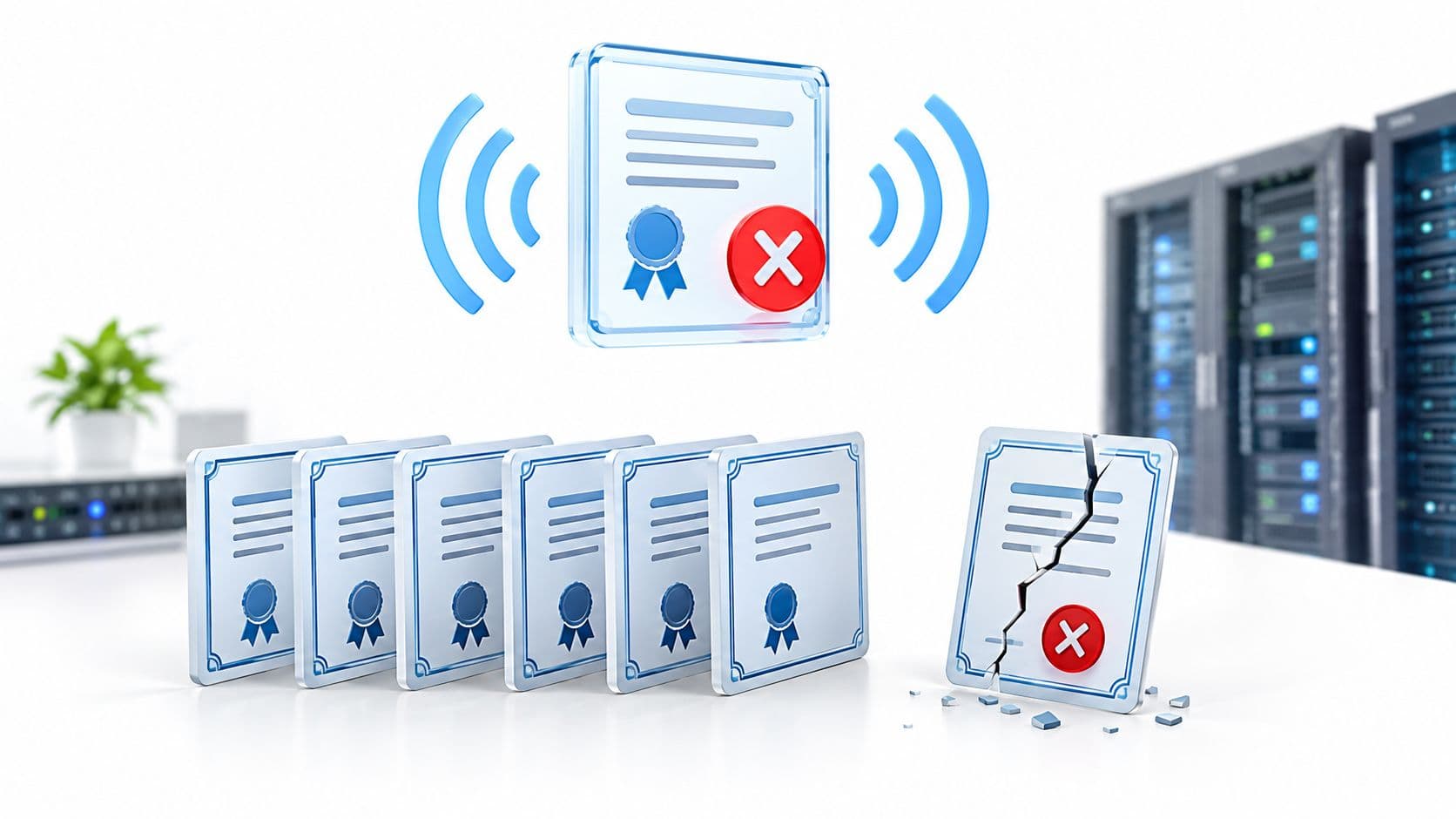
雖然快取帶來了極大的好處,但過期或損壞的快取資料可能會導致技術問題:
- 過時的網頁內容:如果網頁伺服器更新了頁面樣式表或指令碼,但您的瀏覽器仍保留舊的快取版本,網頁可能會顯示錯誤的版面配置或過時的文字。
- 儲存空間累積:經過數月的大量瀏覽,行動裝置上的應用程式快取可能會消耗數 GB 的內部儲存空間。
- Captive Portal 重新導向迴圈:在公共或訪客 WiFi 網路上,過時的 DNS 快取項目或舊的 Cookie 可能會導致瀏覽器卡在登入重新導向迴圈中,而無法轉譯 Captive Portal 登入頁面。
- 共用裝置隱私:在公共電腦上,如果不清除登出,快取的網頁表單或工作階段 Cookie 可能會向後續使用者洩露個人瀏覽資料。
清除快取會強制您的瀏覽器或作業系統清除舊的儲存資源,並直接從源伺服器下載全新複本。在 Google Chrome、Apple Safari 或 Microsoft Edge 中,清除快取是透過瀏覽器「設定」中的 隱私權和安全性 > 清除瀏覽資料 來完成。
訪客 WiFi 平台如何利用工作階段快取實現無縫場館登入
在零售店、飯店、機場和體育場館等公共場所,以往的訪客 WiFi 登入體驗面臨著極高的摩擦。訪客每次步入建築物時,都必須重新輸入電子郵件地址或填寫註冊表單。
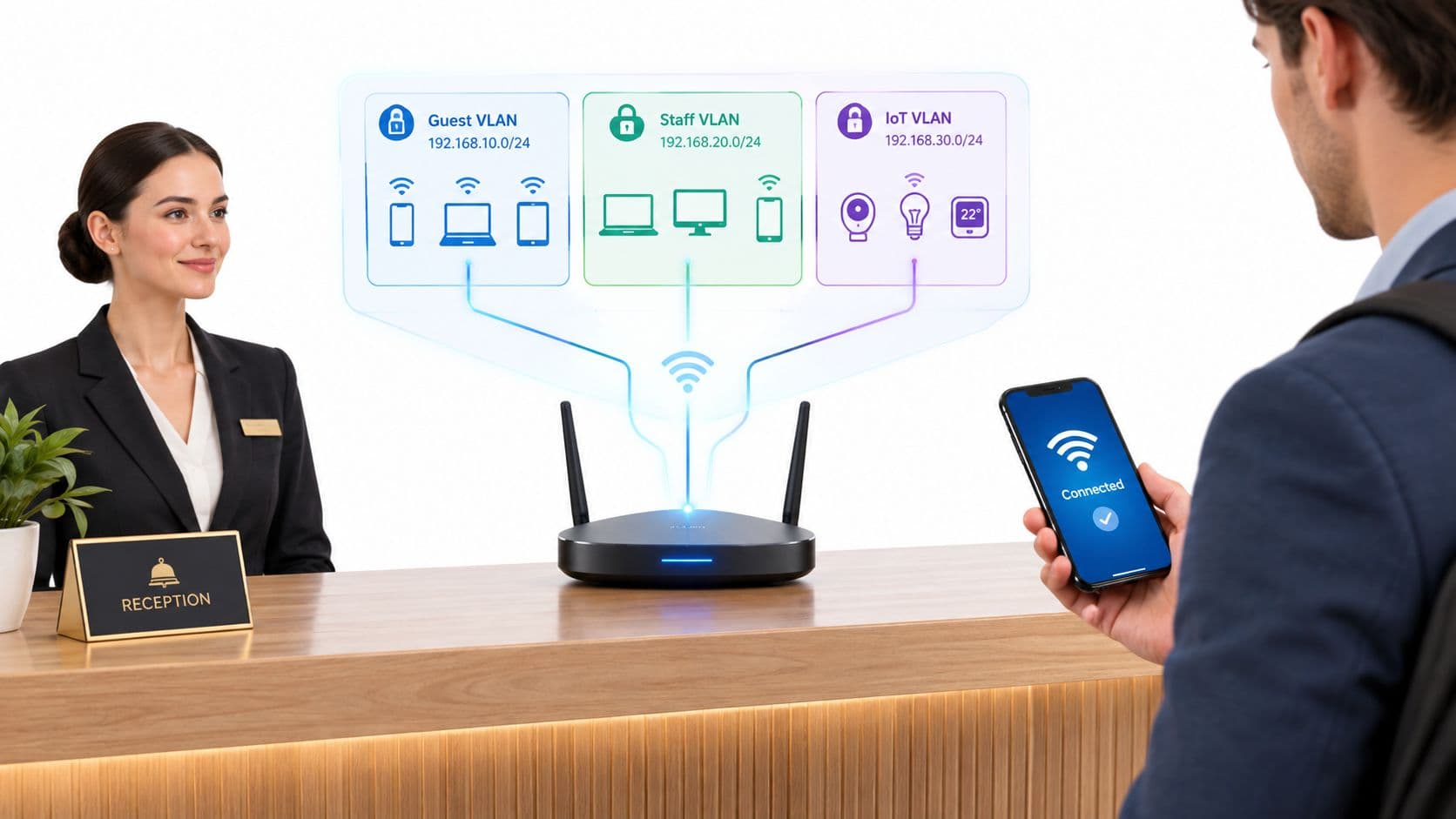
像 Purple 這樣的現代雲端連線平台,透過將硬體相容的無線基地台整合(橫跨 Cisco Meraki、HPE Aruba、Ruckus、Juniper Mist 和 Ubiquiti UniFi)與安全的 MAC 地址工作階段快取相結合,解決了這個問題:
- 首次造訪引導:訪客完成品牌化、一鍵式 Captive Portal 登入,並接受場所條款。
- 安全雲端 RADIUS 快取:Purple 的 RADIUS 引擎會記錄裝置的硬體識別碼(MAC 位址),並將其與在可設定窗口(例如 30、90 或 365 天)內有效的加密工作階段權杖相關聯。
- 無縫自動重新連線:當訪客返回您場所網路中的任何位置時,存取點會檢查雲端工作階段快取。裝置會在幾毫秒內完成驗證,而不會顯示 Captive Portal 畫面,在維持企業級 WiFi 安全性(enterprise WiFi security)與 GDPR 合規性的同時,提供流暢無阻的訪客體驗。
關於快取資料的常見問題
刪除快取資料安全嗎?
是的。刪除快取資料是完全安全的,不會抹除個人檔案、相片或文件。唯一明顯的副作用是,在您下一次造訪時,網站或行動應用程式可能需要多花幾秒鐘的時間來載入,因為需要下載靜態資源的全新複本。
行動應用程式上的快取與資料有何不同?
應用程式快取包含暫存檔案(例如縮圖預覽圖片和網頁樣式表),可以隨時安全刪除而不會遺失個人設定。應用程式資料則包括永久使用者檔案、已儲存的憑證、帳戶設定和離線資料庫。清除應用程式資料會將應用程式重設為原始安裝狀態。
為什麼清除快取可以解決 Captive Portal 登入迴圈?
連線到公共或 Guest WiFi 網路時,網頁瀏覽器會檢查本地 DNS 和 SSL 快取項目。如果之前的會話代記或重導向 URL 已快取在本地,瀏覽器可能會反覆嘗試輅入舊的會話頁面,而非擷取作動中的 captive portal 登入頁面。清除瀏覽器快取和 cookie 可以重設此迴圈。
DNS 快取如何加速網頁瀏覽?
DNS 快取會將網域名稱及其對應 IP 地址的本地記錄儲存在您的裝置或路由器上。當您輸入網址時,您的系統會先檢查其本地 DNS 快取。如果找到相符項,您的裝置就會立即連線,而無需等待外部網域名稱伺服器的回應。
之間使用 Purple 提供快速、安全、零阻力的 Guest WiFi
免除重複的們戶網頁登入,搃取經驒證的賣客數據,並在 Cisco Meraki、HPE Aruba、Ruckus 和 UniFi 網路上提供快速、防端防控的場館 WiFi。