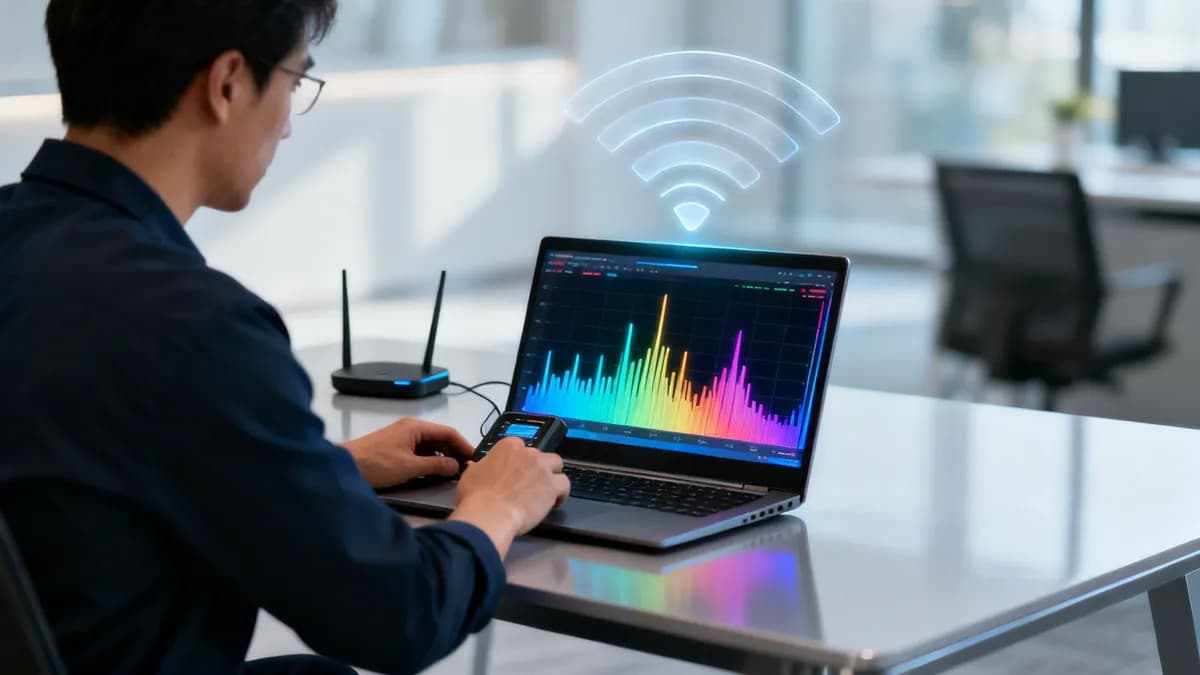
當您的 Wi-Fi 效能大幅下滑時,執行頻道掃描是找出原因並解決問題最有效的工具。這就像為您的無線環境進行 X 光檢查,精確地向您展示無線電波有多擁擠。有了這些情報,您就可以將網路移至較不繁忙的頻道,以獲得更快、更穩定的連線。
令人驚訝的是,這一個簡單的步驟竟然能如此頻繁地解決那些神秘的降速和斷線問題。
為什麼 Wi-Fi 頻道掃描是您應對不良 Wi-Fi 的最佳防禦手段

您是否曾花大錢購買超高速網路,卻只能忍受慢得令人痛苦的 Wi-Fi?在大多數情況下,瓶頸並非來自您的電信商,而是您在地無線環境中的混亂。您的網路不斷與數十台其他設備爭奪傳輸時間,製造了數位交通堵塞,進而讓您的連線陷入停滯。
將 Wi-Fi 頻道想像成高速公路上的車道。當有太多網路試圖擠進同一個車道時,所有的一切都會慢下來。這是大多數現代場所(從飯店、商店到繁忙的辦公大樓)的日常現實。Wi-Fi 頻道掃描就是您的專屬路況報告,讓您清楚了解哪些車道塞車、哪些車道暢行無阻。
了解無線網路擁塞
效能低下的兩個主要元兇是同頻干擾(co-channel interference)與鄰頻干擾(adjacent-channel interference)。同頻干擾是指多個基地台(AP)都在同一個頻道上發送信號,迫使它們必須輪流傳輸數據。
鄰頻干擾可以說更糟糕。這發生在來自附近重疊頻道的訊號相互滲透時,產生了一道噪聲牆,導致數據包損壞並迫使重新傳輸。
這在 2.4 GHz 頻段中尤為混亂。由於只有三個實際上不重疊的頻道(1、6 和 11),您的掃描很可能會顯現出鄰近網路全都爭奪同一小塊頻譜的混亂局面。
正確的 Wi-Fi 掃描能將您的整個策略從被動故障排除轉變為主動網路管理。您無需再猜測效能為何如此糟糕,而是能獲得確鑿的數據來做出明智決策,直接改善連線品質。
乾淨的射頻(RF)環境對企業的影響
對於當今的任何企業而言,穩定的無線網路都是不可妥協的。緩慢的 Wi-Fi 會產生連鎖反應,影響客戶滿意度和營運效率。
當飯店或咖啡廳的顧客面臨頻繁斷線的困擾時,可以肯定的是,這絕對會反映在他們的評論中。如果您的員工無法穩定地使用其 POS 系統或內部應用程式,生產力將會一落千丈。我們在關於 為什麼您的 Wi-Fi 一直斷線 的指南中,對這些問題進行了更深入的探討。
透過定期進行頻道掃描,您可以收集妥善優化網路所需的情資。這種數據驅動的方法意味著您可以:
- 提升顧客滿意度:提供無縫且快速的連線,真正改善訪客體驗。
- 提高員工生產力:確保團隊依賴的關鍵業務應用程式流暢執行,免受令人沮喪的中斷干擾。
- 提高網路可靠性:將停機時間降至最低,並大幅減少與 Wi-Fi 訊號不良相關的支援工單數量。
為您的 WiFi 掃描選擇合適的工具
一旦您了解為什麼 WiFi 頻道掃描如此重要,下一步就是選擇合適的工具。市面上有琳瑯滿目的選擇,從免費的內建公用程式到功能強大的專業級分析儀。您的最終選擇可能取決於您的作業系統、您希望達到的技術深度,以及您需要對數據進行多深度的挖掘。
一般來說,這些工具分為兩大陣營:基本掃描器與進階分析儀。可以將基本掃描器想像成越過籬笆快速一瞥,看看有哪些鄰居在家。另一方面,進階工具則為您提供完整的建築藍圖,顯示從訊號強度和雜訊水平到歷史效能數據的所有內容。
內建公用程式 vs 專用分析儀
大多數作業系統都配有某種原生無線掃描功能。例如,macOS 有一個出乎意料好用的工具,稱為「無線診斷」,雖然它隱藏得有點深。雖然這些內建選項對於快速抽檢非常方便,但它們通常不具備進行認真排錯所需的詳細圖表或深入指標。
這正是專用第三方應用程式發揮作用的地方。像是 NetSpot 、 inSSIDer 或 WiFi Analyzer Pro 等工具,都是專為網路分析而開發的。它們將複雜的數據轉化為易於閱讀的圖表,使識別頻道重疊並精確定位可用且最強、最安靜的頻道變得更加簡單。除了對家用網路進行快速檢查之外,專用工具幾乎總是最佳選擇。
合適的工具不僅能向您顯示數據,還能為您講述關於您無線環境的故事。一個好的分析儀能將抽象的數字轉化為清晰的視覺地圖,瞬間揭示原本隱形的干擾問題。
看看下方來自 NetSpot 的螢幕截圖。專屬的工具可以在單一圖表上視覺化呈現所有周圍網路的訊號強度,立即顯示哪些頻道擁擠。
這種視覺化呈現讓人一眼就能看出較低 2.4 GHz 範圍內的頻道已完全飽和,為網路管理員提供了明確的提示,以尋找較不擁擠的選項。
各平台的熱門工具推薦
選擇最佳軟體往往取決於您手頭上的裝置。在 Windows、macOS 和行動作業系統之間,這些應用程式的功能甚至獲取的權限可能會有極大的差異。
以下是我針對最常用平台推薦的愛用工具簡介:
- Windows 系統: 您可以從命令列獲取一些基本資訊,但這對於實際分析並不實用。NetSpot 和 inSSIDer 是目前最優秀的兩款圖形化工具,能為您提供極為清晰的頻道使用情況和訊號強度視覺化呈現。
- macOS 系統: 內建的無線診斷公用程式是一個絕佳的起點。要找到它,只需按住
Option鍵並點擊選單列中的 Wi-Fi 圖示。如果您需要更強大的功能,NetSpot 也有優秀的 macOS 版本。 - Android 系統: Android 的開源特性催生了一些真正優秀的 Wi-Fi 掃描應用程式。WiFi Analyzer 多年來一直是熱門選擇,提供頻道擁擠情況的即時圖表,在行動中非常實用。
- iOS 系統: Apple's 的安全性限制意味著 iPhone 和 iPad 應用程式存取 Wi-Fi 數據的權限非常有限。您可以啟用 Apple 自家的 AirPort Utility 應用程式來進行基本掃描,但這與您在 Android 上能獲得的詳細資訊相比大相逕庭。
在選擇時,請思考您想達成的目標。您只是想為家用路由器尋找更好的頻道,還是正在為大型場地規劃最佳無線存取點的複雜部署?您的目標決定了您所需的詳細程度。
為了讓事情更簡單,我針對一些最受歡迎的選項進行了快速比較。
各平台熱門 WiFi 掃描工具比較
根據作業系統、技術需求和關鍵功能,選擇最符合您需求的最佳 WiFi 掃描工具。
歸根結底,最好的工具是那些能為您提供具體可行資訊的工具。對於大多數商業和企業場景來說,投資 NetSpot 等付費或免費增值工具是值得的。它所提供的深度分析,正是您做出明智決策並妥善優化無線網路所需要的。
如何在任何裝置上進行 Wi-Fi 頻道掃描
現在,讓我們實際操作一下。憑藉正確的知識和一些實用的工具,執行 Wi-Fi 頻道掃描其實非常簡單。具體的操作步驟會因您使用的裝置而略有不同,因此我們將介紹最常見的平台,而不會受限於生硬的步驟說明。
在開始之前,最主要的決定是找出哪種工具最適合您的作業系統,以及您需要達到什麼目標。

如您所見,一切都從您的平台開始。在您開始思考想要分析什麼之前,這個單一的選擇就決定了您可以使用哪些工具。
使用 Wireless Diagnostics 在 macOS 上進行掃描
Apple 的 macOS 有一個非常實用、但位置稍微隱蔽的公用程式,非常適合進行詳細的頻道掃描。它稱為「無線診斷」,能讓您深入了解系統底層,這是標準 Wi-Fi 選單無法比擬的。
開啟它非常簡單。只需按住 Option 鍵,然後按一下頂部選單列中的 Wi-Fi 符號。您會立即注意到一個詳細得多的下拉選單。從中選擇 「開啟無線診斷」。此時會彈出一個新視窗,詢問是否要執行診斷,但您可以先忽略它。相反地,請前往螢幕最頂部的「視窗」選單,然後選擇 「掃描」。
這會開啟「掃描」視窗,這才是真正發揮作用的地方。您將看到 Mac 偵測到的每個 Wi-Fi 網路的即時列表,其中包含關鍵資訊,例如 RSSI(訊號強度)、雜訊量、BSSID(存取點的唯一 MAC 位址),以及最重要的一點——它正在廣播的頻道。
這就是您開始尋找規律的地方。看到有十幾個網路全都擠在 2.4 GHz 頻段的頻道 6 上嗎?這是典型的同頻道干擾跡象。嘗試按頻道對列表進行排序,以快速找出哪些頻率最不擁擠。
在 Windows 上使用第三方工具
與 macOS 不同,Windows 並沒有內建專門用於這種深入掃描的圖形化工具。雖然您可以透過命令列取得一些基本資訊,但這並非視覺化 RF 環境的實用方法。若要在 Windows 電腦上進行任何實質的疑難排解,您需要下載第三方應用程式。
我通常推薦像 NetSpot 或 inSSIDer 這類的工具。安裝後,這些程式會以非常直觀、圖形化的方式呈現無線網路環境。您通常會看到兩個主要檢視:一個是與 macOS 工具非常相似的網路列表,另一個則是描繪頻道使用情況的即時圖表。
那個頻道圖表非常有用。它能以視覺化方式呈現附近的每個網路,顯示其訊號強度和頻道寬度。這讓找出擁擠區變得非常簡單。例如,您可能會看到幾個強訊號網路滲透到頻道 3、4 和 5,造成嚴重的相鄰頻道干擾。您的任務就是尋找一個受其他強訊號重疊干擾最小的頻道。
使用 Android 應用程式進行行動掃描
Android 開放的特性,使其成為在外行動時進行此類分析的極佳平台。像 WiFi Analyzer 這樣的應用程式就能將功能強大的掃描儀直接裝入您的口袋。從 Play 商店安裝並授予所需的定位權限後,您就能立即使用一些非常方便的視覺化圖表。
頻道圖通常是最具價值的視圖。它將所有本地網路顯示為彩色弧線,弧線的高度代表訊號強度。如果您看到一堆高波峰都落在同一個頻道號碼上,表示您剛找到了一個主要的擁塞點。
這對於進行確實的實地場勘特別有用。您可以拿著手機在建築物內走動,準確觀察無線環境如何因房間而異。這種移動性是找出局部干擾的巨大優勢,而放在桌上的筆記型電腦會完全忽略這些干擾。
請記住,行動掃描的核心目的在於從使用者的角度觀察 RF 環境。您在接待區偵測到的情況,可能與後勤辦公室或會議室的體驗完全不同。
另一方面,Apple 在 iOS 上的嚴格安全性政策,阻止了應用程式存取進行適當掃描所需的底層 Wi-Fi 資料。雖然 AirPort Utility 應用程式提供了非常基礎的掃描,但它不具備進行嚴謹分析所需的詳細資訊。要進行真正的網路疑難排解,您需要 Android 裝置、Mac 或 Windows 筆記型電腦。
在企業環境中進行掃描
對於規模較大的組織,拿著筆記型電腦或手機到處走動並非管理網路的有效方法。來自 Meraki 、 Aruba 和 Ruckus 等廠商的企業級設備內建了先進的 RF 掃描功能,讓您可以集中、鳥瞰整個無線空間。
這些系統使用通常稱為 Radio Resource Management (RRM) 或 Adaptive Radio Management (ARM) 的功能。您的無線基地台可以指派其中一個無線電頻道持續掃描空中電波,或在不中斷已連線用戶端的情況下,進行快速、定期的跨頻道掃描。
所有這些資料都會回傳到中央儀表板。身為網路管理員,您可以查看顯示整個樓層平面圖中頻道使用情況的熱圖、獲取高干擾區域的自動警報,並深入研究歷史 RF 效能資料。
這種方法為您帶來了兩個巨大的優勢:
- 自動化:系統可以根據即時掃描資料,智慧且自動地調整頻道規劃和功率級別。這能在無需人手干預的情況下即時最佳化效能。
- 規模化:它提供了跨越數百甚至數千個無線基地台的 RF 環境整體檢視——這是使用單一裝置掃描所無法企及的。
善用這些內建工具,您可以從被動的排障轉變為主動且數據驅動的策略,以維持無線網路的健康並發揮其最佳效能。
解讀掃描結果以消除干擾
運行 Wi-Fi 頻道掃描非常簡單。真正的關鍵在於將這些原始數據(所有數字和圖表)轉化為能實際提升網路效能的具體調整。一旦您在螢幕上看到結果,就可以開始徹底解決惱人的 Wi-Fi 問題了。
您的掃描結果會顯示幾個關鍵指標,但您絕對需要了解的兩個指標是 RSSI(接收訊號強度指示)和 SNR(訊噪比)。掌握這些指標是理解數據的基礎。
解讀訊號強度與雜訊
RSSI 只是衡量您的裝置接收特定無線基地台訊號狀況的指標。它以負分貝毫瓦 (dBm) 為單位,這可能有點反直覺——越接近 0 的數字代表訊號越強。可以這樣理解:-45 dBm 是極佳的訊號,但當達到 -85 dBm 時,連線基本上就無法使用了。
但強訊號並不代表全部。您還必須考慮來自其他裝置的背景干擾。這就是 SNR 發揮作用的地方。它衡量您的 Wi-Fi 訊號強度相對於所有環境雜訊的比例。SNR 越高,您的連線就越乾淨、越可靠。
關鍵要點: 為了獲得穩定且快速的 Wi-Fi 體驗,您的目標應為 -67 dBm 或更好的 RSSI,以及 25 dB 或更高的 SNR。任何低於這些臨界值的數值都容易導致網速變慢、斷線和使用者體驗不佳。
以視覺化方式找出 Wi-Fi 干擾
大多數時候,您透過頻道掃描發現的問題都是同頻干擾和鄰頻干擾。幸運的是,一個好的掃描工具會產生一個圖表,讓您能輕易看出這些問題。
- 同頻干擾發生在有太多網路試圖使用完全相同的頻道時。在您的圖表上,這看起來像是好幾個重疊的峰值全部堆疊在單個頻道號碼上(例如:三個強訊號網路都在爭奪頻道 6)。
- 鄰頻干擾發生在鄰近、重疊頻道的網路互相干擾時。這是 2.4 GHz 頻段上經典的問題,通常表現為寬而雜亂的訊號群,擠在例如頻道 2、3 和 4 上。
當您遇到這種擁塞情況時,解決方法是尋找較為安靜的頻道。您的掃描將顯示出空隙——即競爭網路最少或只有極弱、遙遠訊號的頻道。如需更具體的指引,請參閱我們關於選擇 最佳 5 GHz Wi-Fi 頻道 的詳細文章。
區分非 Wi-Fi 干擾
有時候,罪魁禍首根本不是另一個 Wi-Fi 網路。許多常見設備都會產生射頻(RF)雜訊,從而造成嚴重破壞,特別是在擁擠的 2.4 GHz 頻段上。我們稱之為非 Wi-Fi 干擾。
這種干擾的常見來源包括:
- 微波爐(眾所周知的干擾源)
- 無線電話
- Bluetooth 設備
- 無線安全監控攝影機
- 屏蔽不良的電纜
標準的 Wi-Fi 掃描儀不一定能直接偵測到這種干擾,但您絕對可以推斷出它的存在。如果您的掃描顯示頻道暢通,但使用者仍抱怨效能不佳且 SNR 較低,那麼非 Wi-Fi 干擾就是主要嫌疑者。雖然稱為頻譜分析儀的先進工具實際上可以將這種雜訊視覺化,但對我們大多數人來說,這是一個排除法的過程。
例如,如果每次廚房裡有人用微波爐加熱墨西哥捲餅時,咖啡店的 Wi-Fi 就會中斷 90 秒,您可能就找到了罪魁禍首。在分析掃描結果時,了解不同技術如何設計以實現諸如 最佳化覆蓋範圍和減少干擾 等功能,有助於深入了解更廣泛的射頻管理策略。
透過學會解讀 Wi-Fi 掃描所呈現的資訊,您可以停止憑空猜測、準確診斷問題、做出明智的頻道變更,並為每個人建立一個更具彈性且高效能的無線網路。
實現最佳效能的策略性頻道規劃

好了,您已經完成了基礎工作,並獲得了來自 Wi-Fi 頻道掃描的原始數據。現在是時候將這些資訊轉化為聰明、穩健的頻道計劃,以避開干擾並為您的使用者提供堅如磐石的連線。
這裡真正的藝術在於了解每個 Wi-Fi 頻段的獨特特性——擁擠的 2.4 GHz、寬敞的 5 GHz 以及全新的 6 GHz 超級高速公路。一個好的頻道計劃不是要尋找一個完美的頻道,而是要根據您的特定環境將合適的流量放在合適的車道上。
引導擁擠的 2.4 GHz 頻段
2.4 GHz 頻段是 Wi-Fi 的經典主力,但老實說,它已經顯露老態。這個頻段極度擁擠,而且不只是受到鄰居 Wi-Fi 的干擾。來自 Bluetooth 耳機、無線電話、甚至辦公室微波爐的訊號,讓這裡成了一片混亂。您的掃描結果幾乎肯定會描繪出一幅訊號嚴重堆疊的混亂畫面。
由於其通道結構的限制,其中只有三個通道不會互相重疊干擾:1、6 和 11。
專業建議:在任何專業網路中,您只能使用通道 1、6 和 11。就這樣。使用這之間的任何通道(例如通道 3 或 8),絕對會導致並接收到鄰近通道干擾(adjacent-channel interference),從而降低附近所有人的網路效能。
您的掃描數據將告訴您,這三個通道中哪一個在特定位置的競爭最少。對於擁有多個基地台(AP)的建築物,您需要制定一個交錯配置計劃,確保相鄰的 AP 在重複的模式中(例如 1、6、11、1、6、11...)使用不同的通道。
善用更寬廣的 5 GHz 頻段
這就是情況大為好轉的地方。5 GHz 頻段是一次巨大的升級,提供了多得多的通道和更寬的數據通道。最棒的部分?所有標準 5 GHz 通道都是不重疊的,這立即使您有更多的空間來避開干擾。這是您大多數高效能設備應該連接的地方。
您的通道掃描也將幫助您找出此處最安靜的位置。5 GHz 頻段中的一項關鍵策略決策涉及使用動態頻率選擇 (DFS) 通道。這些是通常保留給雷達系統(如氣象和軍事)的頻譜,但只要沒有偵測到雷達,Wi-Fi 就可以機會性地使用它們。
- DFS 的好處:使用這些通道可以解鎖大量乾淨且無人使用的頻譜。這在會議中心或體育場等密集環境中是一大福音。
- DFS 的缺點:如果 AP 偵測到雷達訊號,法律要求它必須立即放棄該通道。這可能會為任何已連線的用戶端造成短暫但明顯的服務中斷。
對於大多數場所來說,逃離常見通道噪聲的好處,使得啟用 DFS 成為一個非常明智的決定。
迎接 6 GHz 超級高速公路
家庭中的最新成員,6 GHz 頻段(Wi-Fi 6E 和 Wi-Fi 7 背後的引擎),是一個真正的遊戲規則改變者。可以把它想像成一條全新建蓋、擁有十線道的高速公路,就建在擁擠的 2.4 和 5 GHz 舊省道旁。它提供了極大片乾淨無瑕的頻譜,完全不受數十年來遺留下來的舊相容性干擾。
在英國,舊頻段面臨的巨大壓力已使 6 GHz 成為網路未來規劃的關鍵領域。事實上,由於聯網裝置的呈爆炸式增長,高達 65% 的業界專家現在將 6 GHz 的可用性視為對其業務「重要」或「關鍵」的因素。這個額外的空間至關重要,因為它支援高達 320 MHz 的超寬通道,非常適合現代場域所需的高吞吐量、低延遲應用程式。您可以探索完整的市場分析,以瞭解其對未來連線能力的影響。
由於這是一項新技術,您的 Wi-Fi 掃描結果很可能會顯示 6 GHz 頻段是一片美好而乾淨的空地。這使得通道規劃變得非常簡單:只需選擇一個寬通道,讓您的高效能裝置盡情奔馳。
因此,以下是建置通道規劃的實用工作流程:
- 優先考慮 6 GHz:將所有相容的高效能裝置直接引導至 6 GHz 頻段。為它們提供專屬的優質體驗。
- 優化 5 GHz:利用您的掃描數據,將 AP 部署在最安靜的非 DFS 和 DFS 通道上。這將是承載大部分網路流量的主力頻段。
- 謹慎使用 2.4 GHz:將此頻段留給舊型用戶端或簡單、低頻寬的 IoT 裝置。請記住:嚴格限制在通道 1、6 和 11。
遵循這種分層方法可確保您能發揮每個頻段的優勢,打造出一個不僅快速,而且兼具韌性並為未來做好準備的網路。
在日常營運中發揮掃描數據的價值
Wi-Fi 通道掃描不僅僅是出問題時才使用的應急工具。別把它當作滅火器,而是要將其視為維持網路健康的基本例行工作。將掃描轉化為日常工作流程中可重複、具戰略意義的一部分,是區分「被動應對」與「主動預防」網路團隊的關鍵。
當您將這些數據輸入到企業級系統中時,真正的魔力就釋放了。來自 Meraki 、 Aruba 和 Mist 等供應商的現代網路硬體不僅僅是在發射訊號,它們同時也在進行偵聽。這些平台擁有強大的功能,例如無線電資源管理 (RRM) 或自適應無線電管理 (ARM)。
從本質上講,這些系統扮演著自動化網路工程師的角色。它們利用來自存取點的即時掃描數據,智慧地動態調整通道分配和功率級別,無需您動手就能讓您的 RF 環境保持在最佳狀態。在飯店或零售中心等干擾模式可能每小時都在變化的動態空間中,這種自動化功能簡直是救星。
從乾淨的無線訊號到商業成果
一個經過良好優化的無線環境對您的業務有著直接、可衡量的影響。當您的網路穩定且頻道乾淨時,其效益將會向外擴散,遠不止為您的顧客提供更快的瀏覽速度。
- 更精準的分析: 在零售場景中,乾淨的 Wi-Fi 意味著更精確的客流量追蹤與定位分析。這能讓您對場域內的客戶行為有更清晰、更可靠的了解。
- 更佳的顧客體驗: 對於訪客而言,順暢的連線代表著流暢無阻的登入流程與更好的整體印象。沒有人會特別記住運作順暢的 Wi-Fi,但每個人都會記住無法連線的 Wi-Fi。
- 更流暢的營運: 對於您的員工而言,這意味著那些關鍵工具——POS 系統、庫存掃描器和通訊軟體——運作時不會出現令人沮喪的故障,從而避免拖慢工作效率。
隨著英國寬頻基礎建設持續快速現代化,這一點顯得尤為關鍵。隨著全光纖部署現已覆蓋 78% 的英國家庭,人們對於隨時隨地擁有快速、可靠連線的期望已大幅提高。而對於正在部署無密碼驗證等先進安全技術的管理員來說,這種強大的骨幹網路能讓憑證等級的存取更加可靠,進而淘汰老舊且安全性較低的系統。 您可以在此處探索更多專家對 2026 年 Wi-Fi 的預測 。
歸根結底,定期的 Wi-Fi 頻道掃描能為更智慧、更具韌性的網路提供基礎數據。這是數據驅動方法的第一步,透過確保您的無線基礎建設積極支持(而非阻礙)您的業務目標,帶來有形的投資回報。
透過擺脫偶爾的救火式處理,並將掃描融入您的核心營運中,您就能將網路從潛在的頭痛問題,轉化為能夠提升場域內每一次數位互動的可靠資產。
強大、安全且無縫的 Wi-Fi 體驗已不再是奢華享受,而是核心的業務需求。Purple 提供了一個基於身分的網路平台,以零信任、無密碼的存取取代了不安全的密碼,同時適用於顧客和員工。 立即探索如何將您的網路轉化為用於分析、安全和互動的強大工具。