WiFi channel scanner & spectrum interference advisor
Model co-channel interference (CCI), assess adjacent-channel splatter, and determine the optimal channel bandwidth for your venue architecture.
Frequent RSSI fluctuations and adjacent channel splatter from neighbouring commercial storefronts.
- Use 20 MHz in high-density areas; 40 MHz for standard corporate offices.
- Avoid 80 MHz or 160 MHz in dense venues to prevent co-channel airtime collapse.
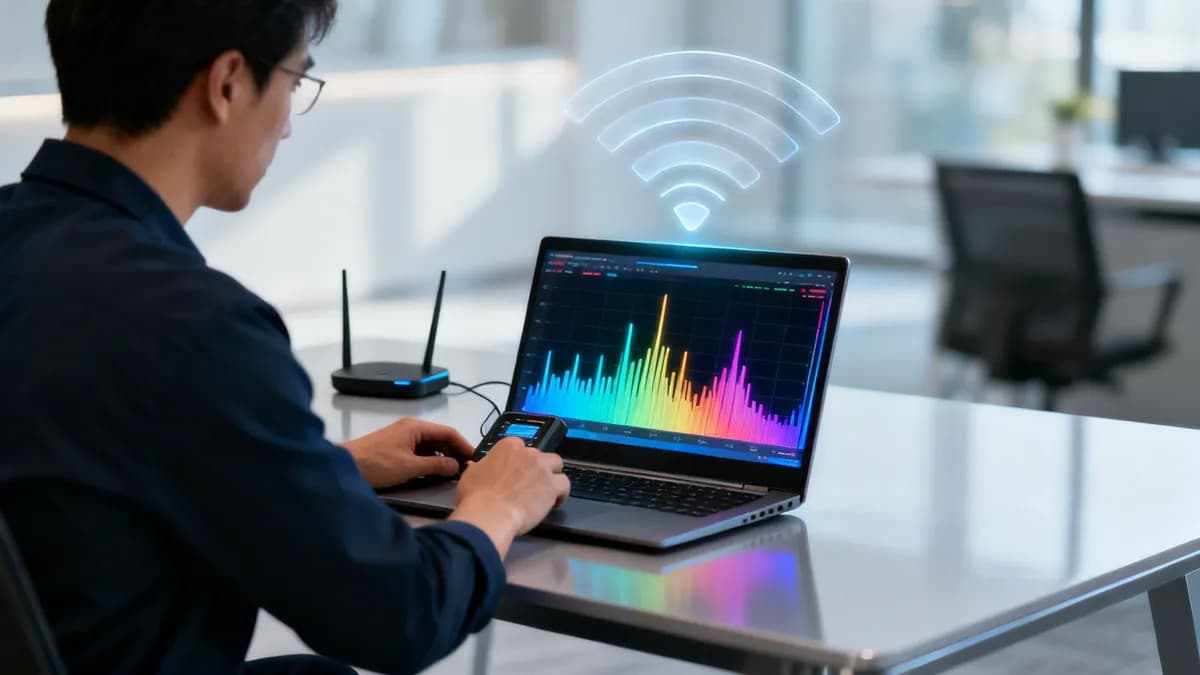
当高密度环境中的无线性能下降时,执行 WiFi 信道扫描是识别射频(RF)干扰最有效的诊断步骤。信道扫描充当无线频谱的检查工具,能够展示信道利用率、同频拥塞和信号重叠情况。借助这些遥测数据,网络管理员可以将接入点切换到干净的频谱,以恢复吞吐量和稳定性。欲了解更广泛的网络管理策略,请探索我们全面的 WiFi 分析指南 和 guest WiFi 指南。
快速总结:WiFi 信道扫描核心要点
- 频谱透明度:WiFi 信道扫描可绘制本地射频活动图谱,测量 2.4 GHz、5 GHz 和 6 GHz 频段的接收信号强度指示(RSSI)和信噪比(SNR)。
- 干扰缓解:区分同信道干扰(多个 AP 共享同一信道)和邻信道干扰(重叠频率跨信道泄露)。
- 信道选择规则:强制执行非重叠信道分配 - 2.4 GHz 频段上的信道 1、6 和 11(20 MHz 频宽),以及 5 GHz 和 6 GHz 频段上干净的 40/80 MHz 频段块。
- 企业级自动化:场所部署通过集中的无线电资源管理(RRM)和云管理接入点取代了传统的人工抽检。
了解无线网络拥堵与干扰
企业设施、零售中心和多租户商业物业都运行在密集的射频环境中。当多个无线设备在相同或相邻的频率上进行传输时,信号冲突会强制进行重传,从而增加数据包延迟并降低用户吞吐量。
无线频谱拥堵源于两种不同形式的射频干扰:
- 同频干扰(CCI):当多个接入点在完全相同的信道上广播时发生。虽然 802.11 冲突规避协议(CSMA/CA)通过排队传输来防止数据包损坏,但共享空口时间会降低每个设备的吞吐量。
- 邻频干扰(ACI):当接入点在重叠的频率边界上运行(例如 2.4 GHz 频段中的信道 2 和信道 3)时发生。ACI 会产生无序的噪声,从而损坏数据帧,导致高重试率和严重的性能下降。
执行 WiFi 信道扫描可提供解决您场所基础设施中同频干扰和相邻信道干扰所需的客观遥测数据。
选择合适的 WiFi 信道扫描软件
选择哪种射频分析工具取决于您的操作系统、部署规模和诊断需求。扫描工具的范围涵盖从原生命令行工具到企业级频谱分析仪。
| 工具名称 | 支持平台 | 主要应用场景 | 核心诊断功能 | 资费层级 |
|---|---|---|---|---|
| NetSpot | Windows, macOS | 可视化热力图与现场勘测 | 实时信噪比图表绘制 | 免费试用版 |
| inSSIDer | Windows | 识别同信道重叠 | 信道饱和度可视化 | 付费版 |
| WiFi Analyzer | Android | 移动端现场巡检 | 实时信道密度图表 | 免费 |
| Wireless Diagnostics | macOS | 原生 macOS 网络分析 | 内置 RSSI 与噪声日志记录 | 原生(免费) |
分步指南:如何进行 WiFi 信道扫描
请按照以下步骤分析常见桌面和移动操作系统上的射频拥堵情况:
1. macOS 无线诊断
按住 Option 键并点击顶部菜单栏中的 WiFi 图标。选择打开无线诊断 (Open Wireless Diagnostics)。忽略初始向导,点击顶部菜单栏中的窗口,然后选择扫描。点击立即扫描,即可生成周围 SSID、RSSI 指标、噪声底限和信道分配的完整细分报告。
2. Windows 分析实用工具
在 Windows 系统上,打开命令提示符或 PowerShell 并执行 netsh wlan show all,以查看基本 AP 详情和信道号。如需图形化频谱分析,可启动 NetSpot 或 inSSIDer,直观查看信道重叠和信号衰减曲线。
3. 在 Android 和 iOS 上进行移动扫描
在 Android 设备上,启动 WiFi Analyzer 检查 2.4 GHz 和 5 GHz 频段的实时信道分布。在 iOS 设备上,启用 Apple AirPort 实用工具中的扫描器设置,以记录附近的 BSSID 广播和信号强度。
解码扫描遥测数据:RSSI、SNR 和噪底
将扫描数据转化为切实可行的网络调整需要理解三个核心射频指标:
- RSSI(接收信号强度指示):以负 dBm(分贝毫瓦)为单位进行测量。-30 dBm 至 -65 dBm 之间的信号表示强覆盖。低于 -75 dBm 的值会导致数据包丢失和客户端断开连接。阅读我们关于 WiFi 信号强度和 dBm 范围 的详细指南。
- 底噪(Noise floor):代表来自非 WiFi 来源(微波炉、蓝牙、电子镇流器)的背景射频能量。正常的底噪应处于 -90 dBm 或更低水平。
- SNR(信噪比):通过从 RSSI 中减去底噪计算得出。高密度语音和视频应用需要 25 dB 或更高的 SNR。
频段优化:2.4 GHz 对比 5 GHz 对比 6 GHz
要有效应用扫描数据,需要将信道规划与频段特性相匹配:
- 2.4 GHz 频段: 频谱资源严重受限,仅有三个互不重叠的 20 MHz 信道(1、6 和 11)。切勿在 2.4 GHz 上配置 40 MHz 信道宽度,否则会导致整个频段出现严重的 ACI(相邻信道干扰)。
- 5 GHz 频段: 提供多达 25 个互不重叠的 20 MHz 信道(或 12 个 40 MHz / 6 个 80 MHz 信道)。结合了动态频率选择(DFS)信道以扩大干净的容量。有关信道选择规则,请参阅我们的 最佳 5 GHz WiFi 信道 指南。
- 6 GHz 频段(WiFi 6E / WiFi 7): 提供 1,200 MHz 的纯净频谱,拥有多达 59 个 20 MHz 信道或 7 个 160 MHz 信道,完全免受传统同信道拥堵的影响。
在多 AP 企业场所中管理访客 WiFi?
Purple 与领先的接入点硬件厂商(包括 Cisco Meraki、HPE Aruba、Ruckus 和 Ubiquiti UniFi)无缝集成,提供自动化访客入网、合规性日志记录和实时位置分析。
企业级射频自动化对比手动抽检
虽然手动信道扫描可以解决局部问题,但企业场所需要自动化、持续的射频监测。现代无线局域网控制器(WLC)和云管理系统采用动态算法(例如 Cisco RRM 或 HPE Aruba ARM)来持续监测频谱状况。
自动化云管理系统可动态调整信道宽度、发射功率和客户端频段引导,无需人工干预即可防止干扰激增。如需深入了解企业安全架构,请参阅我们的 企业 WiFi 安全指南。
利用 Purple 优化您的企业场所网络
将您的实体场所无线基础设施转化为安全、符合合规要求的访客互动引擎。Purple 在所有主流网络厂商中提供基于身份的访客认证、人流量遥测和零信任安全。
常见问题解答
什么是 WiFi 信道扫描?
WiFi 信道扫描是一个诊断过程,通过检测附近的无线广播,测量 2.4 GHz、5 GHz 和 6 GHz 频段的信号强度 (RSSI)、噪声水平以及信道利用率,从而识别射频干扰。
哪些 2.4 GHz WiFi 信道是不重叠的?
信道 1、6 和 11 是 2.4 GHz 频谱中在 20 MHz 信道宽度下仅有的互不重叠信道。在中间信道(如信道 3 或 8)上运行会导致严重的相邻信道干扰。
什么样的信号强度 (RSSI) 才算是良好的 WiFi 信号?
-30 dBm 至 -65 dBm 之间的 RSSI 代表强劲且可靠的信号强度。弱于 -75 dBm 的信号会导致延迟增加、数据包重传以及频繁的客户端断开连接。
企业级无线电资源管理(RRM)与手动扫描有何不同?
手动扫描仅能对本地射频状况进行单一时间点的评估。企业 RRM 实时持续监测所有接入点的信道利用率,自动调整信道规划和传输功率,以动态消除干扰。