
Alcatel-Lucent Enterprise (ALE) OmniAccess-Integration mit Purple WiFi
Dieses Handbuch beschreibt die technische Integration zwischen Alcatel-Lucent Enterprise (ALE) OmniAccess Stellar Access Points und Purple WiFi. Es behandelt die Captive Portal-Weiterleitung, RADIUS-Authentifizierung, Walled-Garden-Konfiguration, sicheres 802.1X-Mitarbeiter-WiFi sowie die Multi-Tenant-WiFi-Segmentierung mittels Private Pre-Shared Keys (PPSK) mit dynamischer VLAN-Steuerung. Damit erhalten IT-Manager und Netzwerkarchitekten eine vollständige, praxisnahe Referenz für die Bereitstellung identitätsbasierter Netzwerke auf ALE-Hardware.
Diesen Leitfaden anhören
Podcast-Transkript ansehen
Management-Zusammenfassung
Alcatel-Lucent Enterprise (ALE) OmniAccess Stellar Access Points lassen sich über Standard-RADIUS-Protokolle und externe Captive Portal-Weiterleitung in Purple integrieren. Es ist keine proprietäre Middleware erforderlich. Purple fungiert als Cloud-Overlay, das auf Ihrer bestehenden ALE-Infrastruktur aufsetzt und die Authentifizierung, Datenerfassung und Sitzungsrichtlinien übernimmt, ohne dass Hardwareänderungen erforderlich sind.
Dieses Handbuch deckt drei Bereitstellungsszenarien ab. Erstens: Gäste-WiFi mit externer Captive Portal-Weiterleitung und Walled-Garden-Konfiguration. Zweitens: sicheres Mitarbeiter-WiFi mittels 802.1X mit PEAP oder EAP-TLS. Drittens: Multi-Tenant-WiFi unter Verwendung von Private Pre-Shared Keys (PPSK) und dynamischer VLAN-Steuerung über die RADIUS-Attribute 64, 65 und 81.
Purple bedient mehr als 80.000 Live-Veranstaltungsorte und verarbeitete im Jahr 2024 über 440 Millionen Anmeldungen (interne Purple-Daten, 2024). Es besitzt Zertifizierungen nach ISO 27001, GDPR, CCPA und Cyber Essentials. Die Plattform arbeitet mit einer Verfügbarkeit von 99,999 % und ist damit ein zuverlässiges Authentifizierungs-Backend für Unternehmensbereitstellungen.
Wenn Sie als IT-Manager oder Netzwerkarchitekt ALE OmniAccess-Hardware im Gastgewerbe, im Einzelhandel, bei Veranstaltungen oder im öffentlichen Sektor bereitstellen, bietet Ihnen dieses Handbuch die genauen Konfigurationsschritte, um von der Hardware zu einem voll funktionsfähigen identitätsbasierten Netzwerk zu gelangen.
Technische Architektur und Integrationsablauf
Die Integration von Purple mit ALE OmniAccess Stellar basiert auf zwei Standardprotokollen: RADIUS für Authentifizierung und Accounting sowie HTTP/HTTPS-Weiterleitung für die Bereitstellung des Captive Portals. Der ALE AP fungiert als Network Access Server (NAS), der Authentifizierungsanfragen an den Purple-Cloud-RADIUS-Server weiterleitet und die in der Access-Accept-Antwort zurückgegebenen Richtlinien durchsetzt.
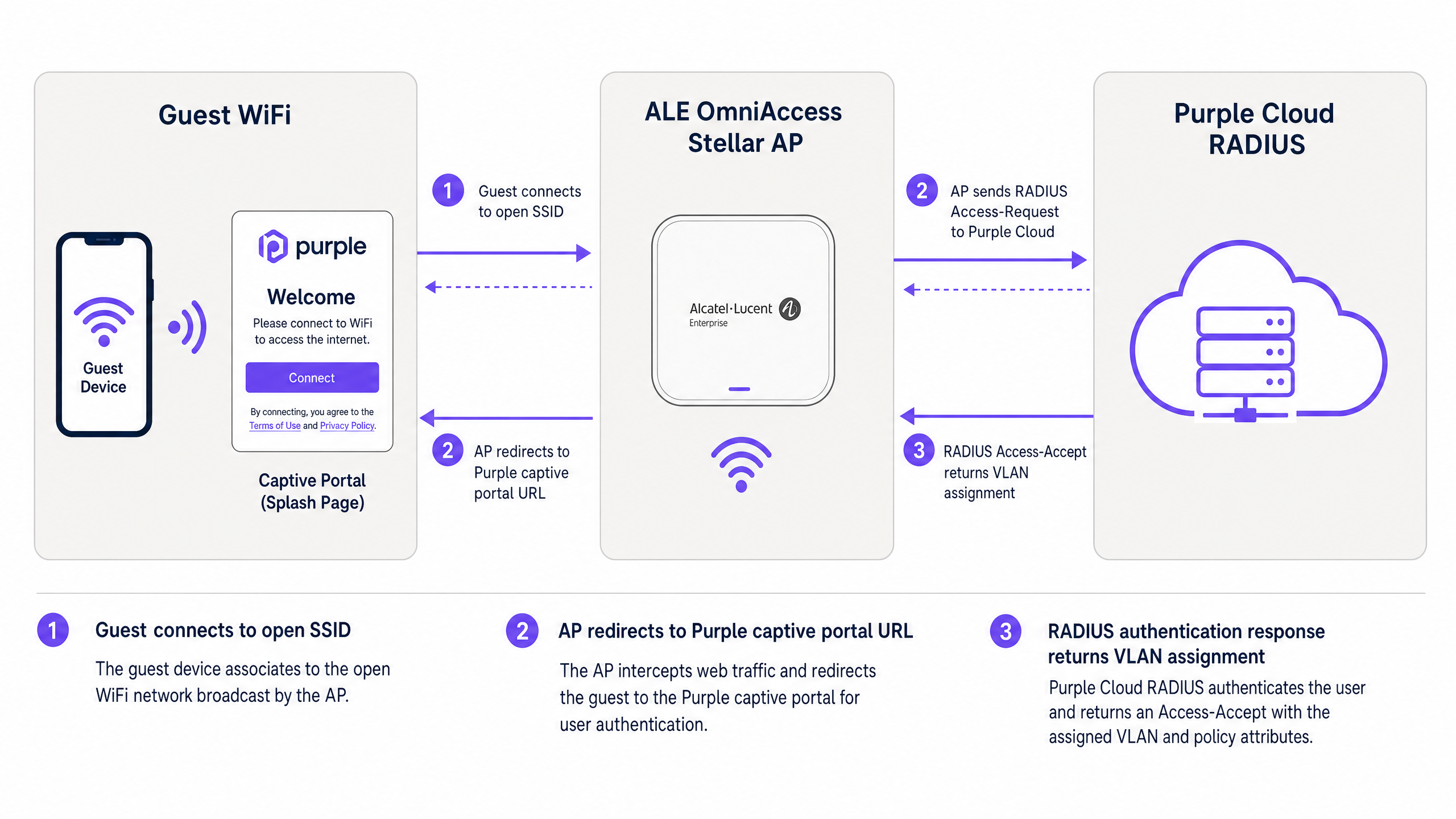
Abbildung 1: Authentifizierungsablauf zwischen Gastgerät, ALE OmniAccess Stellar AP und Purple-Cloud-RADIUS.
Der Ablauf gestaltet sich wie folgt: Ein Besucher verbindet sich mit der offenen Gäste-WiFi-SSID. Der ALE AP weist eine temporäre IP-Adresse aus dem Pre-Authentication-DHCP-Pool zu und fängt die erste HTTP- oder HTTPS-Anfrage des Besuchers ab. Der AP leitet den Browser an die URL des Purple Captive Portals weiter und übergibt dabei die MAC-Adresse des Clients und die NAS-Kennung des APs als URL-Parameter. Der Besucher authentifiziert sich über die Purple Splash-Page – per E-Mail, Social Login oder SMS-Verifizierung. Der RADIUS-Server von Purple validiert die Sitzung und sendet eine Access-Accept-Nachricht an den ALE AP zurück. Der AP gewährt Internetzugang und beginnt mit dem Senden von RADIUS-Accounting-Updates an Purple im konfigurierten Intervall.
Bei erweiterten Bereitstellungen mit PPSK und dynamischer VLAN-Steuerung enthält die RADIUS-Access-Accept-Nachricht auch Attribute für die VLAN-Zuweisung. Der ALE AP nutzt diese, um den Client-Datenverkehr direkt in das richtige VLAN-Segment zu leiten und ihn so von anderen Benutzern auf derselben physischen Infrastruktur zu isolieren.
Implementierungshandbuch
Teil 1: Gäste-WiFi mit externem Captive Portal
Dieser Abschnitt behandelt die Konfiguration des Alcatel-Lucent Captive Portals für die externe Weiterleitung zu Purple. Diese Schritte gelten für ALE OmniAccess Stellar APs, die über OmniVista Cirrus, OmniVista 2500 oder die Webschnittstelle von Stellar Express verwaltet werden.
Schritt 1: Purple RADIUS-Anmeldedaten abrufen
Melden Sie sich in Ihrem Purple-Portal an. Navigieren Sie zu Management > Venues, wählen Sie Ihren Veranstaltungsort aus und öffnen Sie den Bereich Hardware. Fügen Sie einen neuen Hardware-Eintrag hinzu und wählen Sie Alcatel-Lucent OmniAccess Stellar als Hardwaretyp aus. Purple generiert ein eindeutiges RADIUS Shared Secret, eine IP-Adresse für den Authentifizierungsserver und eine Captive Portal-URL für Ihren Veranstaltungsort. Notieren Sie sich diese Werte, bevor Sie fortfahren.
Schritt 2: RADIUS-Server auf dem ALE AP konfigurieren
Navigieren Sie in Ihrer ALE-Verwaltungsoberfläche zu den Authentifizierungseinstellungen und fügen Sie ein neues RADIUS-Serverprofil hinzu.
| Parameter | Wert |
|---|---|
| Server IP / Hostname | Wie im Purple-Portal bereitgestellt |
| Authentication Port | 1812 |
| Accounting Port | 1813 |
| Shared Secret | Wie im Purple-Portal bereitgestellt |
| RADIUS Accounting | Aktiviert |
| Accounting Interval | 300 Sekunden |
Aktivieren Sie einen sekundären RADIUS-Server unter Verwendung der Backup-IP aus dem Purple-Portal. Dies stellt ein Failover sicher, falls der primäre Server vorübergehend nicht erreichbar ist.
Schritt 3: Walled Garden konfigurieren
Der Walled Garden definiert die Domänen, die ein Gerät vor Abschluss der Authentifizierung erreichen kann. Konfigurieren Sie die folgenden Einträge in der Pre-Authentication-Zugriffsliste:
Kern-Domänen von Purple (erforderlich):
| Domain | Zweck |
|---|---|
| region1.purpleportal.net | Purple Captive Portal |
| venuewifi.com | Purple-Sitzungsverwaltung |
| cloudfront.net | CDN für Portal-Assets |
| openweathermap.org | Wetter-Widget (optional) |
| stripe.com | Kostenpflichtige WiFi-Zahlungen (falls zutreffend) |
Social-Login-Domänen (nach Bedarf hinzufügen):
| Anbieter | Domains |
|---|---|
| facebook.com, fbcdn.net, connect.facebook.net | |
| linkedin.com, licdn.net | |
| accounts.google.com, googleapis.com |
Das Weglassen einer erforderlichen Domäne führt dazu, dass die entsprechende Anmeldemethode geräuschlos fehlschlägt. Testen Sie jede Anmeldemethode nach der Konfiguration.
Schritt 4: Gäste-WiFi-SSID konfigurieren
Erstellen Sie ein neues WLAN-Profil mit den folgenden Einstellungen:
| Parameter | Wert |
|---|---|
| Security Level | Open |
| Captive Portal | Aktiviert |
| Captive Portal Type | Extern |
| Redirect URL | Wie im Purple-Portal bereitgestellt |
| HTTPS Redirect | Deaktiviert (außer es ist ein SSL-Zertifikat installiert) |
| Inactivity Timeout | 1800 Sekunden (30 Minuten) |
| RADIUS Server Profile | Purple-RADIUS-Profil (in Schritt 2 erstellt) |
Wenn Sie eine HTTPS-Weiterleitung benötigen, installieren Sie ein gültiges SSL-Zertifikat im ALE AP unter System > General > Certificate Management. Beachten Sie, dass Wildcard-Zertifikate nicht untetützt vom Stellar AP für diesen Zweck.
Schritt 5: SSID einer AP-Gruppe zuweisen
Wenden Sie das WLAN-Profil auf die entsprechende AP-Gruppe in OmniVista an. Stellen Sie sicher, dass die APs die SSID ausstrahlen und dass sich Clients verbinden können, bevor Sie den Captive Portal-Ablauf testen.
Teil 2: Mitarbeiter-WiFi mit 802.1X sichern
Verwenden Sie für das Mitarbeiter-WiFi WPA2-Enterprise oder WPA3-Enterprise mit 802.1X-Authentifizierung. Dies eliminiert gemeinsam genutzte Passwörter und verknüpft den Zugriff mit individuellen Benutzeridentitäten, die in Microsoft Entra ID, Okta oder Google Workspace verwaltet werden.
Schritt 1: 802.1X-SSID konfigurieren
Erstellen Sie ein separates WLAN-Profil für Mitarbeiter. Stellen Sie den Sicherheitstyp auf WPA2-Enterprise oder WPA3-Enterprise ein und weisen Sie den Purple RADIUS-Server als Authentifizierungs-Backend zu. Der RADIUS-Server von Purple leitet Authentifizierungsanfragen über LDAP oder SAML an Ihren Identity Provider weiter.
Schritt 2: EAP-Methode auswählen
Verwenden Sie für die meisten Bereitstellungen PEAP mit MSCHAPv2. Dies erfordert nur ein serverseitiges Zertifikat und funktioniert mit Standard-Supplicants für Windows, macOS, iOS und Android. Verwenden Sie für Umgebungen mit höheren Sicherheitsanforderungen EAP-TLS mit Client-Zertifikaten, die über Ihre PKI ausgestellt wurden.
Schritt 3: Mitarbeiter einem dedizierten VLAN zuweisen
Konfigurieren Sie den Purple RADIUS-Server so, dass er Tunnel-Private-Group-ID = Ihre Mitarbeiter-VLAN-ID in der Access-Accept-Antwort zurückgibt. Dies stellt sicher, dass Mitarbeitergeräte im Unternehmensnetzwerksegment landen, getrennt vom Gastdatenverkehr auf Layer 2.
Teil 3: Multi-Tenant-WiFi mit PPSK und dynamischer VLAN-Steuerung
PPSK (Private Pre-Shared Key) – in einigen Herstellerdokumentationen auch als iPSK (Identity PSK) bezeichnet – ermöglicht es einer einzigen SSID, mehrere isolierte Benutzergruppen zu bedienen. Jede Gruppe erhält ein eindeutiges Passwort. Der RADIUS-Server ordnet jedes Passwort einem bestimmten VLAN zu und sorgt so für eine netzwerkseitige Isolierung pro Mandant, ohne den RF-Overhead mehrerer SSIDs.
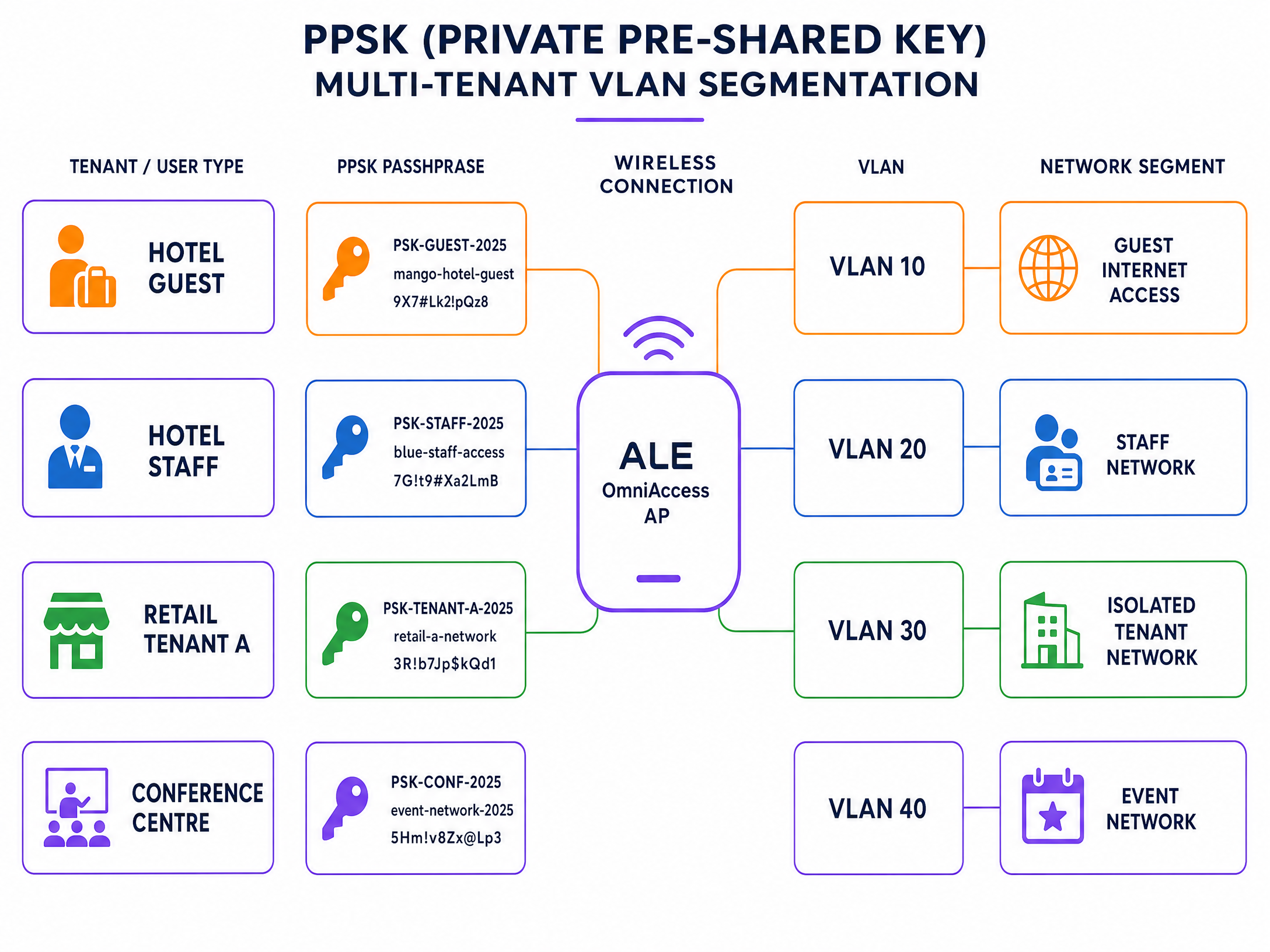
Abbildung 2: PPSK-Multi-Tenant-VLAN-Segmentierung auf einer einzelnen ALE OmniAccess-SSID.
Schritt 1: PPSK-SSID erstellen
Erstellen Sie ein neues WLAN-Profil und stellen Sie den Authentifizierungstyp auf WPA2-PSK mit RADIUS-gestützter PSK-Validierung ein. In der Stellar-Firmware 4.0.8.16 und höher (für die Modelle AP1301 und höher) wird die dynamische VLAN-Zuweisung über RADIUS im Express-Modus unterstützt. Verwenden Sie für ältere Modelle oder frühere Firmware-Versionen den von OmniVista verwalteten Modus.
Schritt 2: Mandanten-Passwörter in Purple definieren
Erstellen Sie im Purple-Portal eine PPSK-Gruppe für jeden Mandanten. Weisen Sie jedem Mandanten ein eindeutiges Passwort zu und ordnen Sie jedes Passwort der entsprechenden VLAN-ID zu. Purple speichert diese Zuordnungen in seiner RADIUS-Datenbank.
Schritt 3: RADIUS-Attribute für die VLAN-Steuerung konfigurieren
Stellen Sie sicher, dass der Purple RADIUS-Server in jeder Access-Accept-Antwort die folgenden IETF-Standardattribute zurückgibt:
| Attributnummer | Attributname | Wert |
|---|---|---|
| 64 | Tunnel-Type | 13 (VLAN) |
| 65 | Tunnel-Medium-Type | 6 (IEEE 802 / Ethernet) |
| 81 | Tunnel-Private-Group-ID | VLAN ID (z. B. "30") |
Alle drei Attribute müssen vorhanden sein. Wenn eines davon fehlt, ignoriert der ALE AP die VLAN-Zuweisung und leitet den Client in das Standard-VLAN weiter.
Schritt 4: VLAN-Trunking auf dem Uplink überprüfen
Stellen Sie sicher, dass alle Mandanten-VLANs auf dem Uplink-Port zwischen dem ALE AP und dem Distribution-Switch getaggt sind. Ein AP kann keinen Datenverkehr an ein VLAN weiterleiten, das auf seinem Uplink-Trunk nicht zugelassen ist.
Best Practices
Die folgenden Empfehlungen entsprechen der gängigen Praxis für drahtlose Unternehmensnetzwerke und stehen im Einklang mit den Anforderungen von IEEE 802.1X, PCI DSS 4.0 und der GDPR.
Trennen Sie das Gast-WiFi vom Mitarbeiter-WiFi auf Layer 2. Leiten Sie Gast- und Mitarbeiterdatenverkehr niemals über dasselbe VLAN. Verwenden Sie eine RADIUS-gesteuerte VLAN-Zuweisung, um diese Trennung automatisch zu erzwingen, unabhängig davon, mit welchem AP sich der Benutzer verbindet.
Verwenden Sie HTTPS für alle Captive Portal-Weiterleitungen. Installieren Sie ein gültiges SSL-Zertifikat auf dem ALE AP, um die HTTPS-Weiterleitung zu aktivieren. Dies verhindert, dass Browser Sicherheitswarnungen auf der Splash-Page anzeigen, was die Absprungraten senkt und den GDPR-Anforderungen für eine sichere Datenverarbeitung entspricht.
Stellen das RADIUS-Accounting-Intervall auf 300 Sekunden ein. Dies versorgt Purple mit regelmäßigen Sitzungsaktualisierungen für eine präzise Analyse. Bei einem Intervall von mehr als 600 Sekunden besteht das Risiko, dass Sitzungsdaten verloren gehen, wenn sich ein Client ohne saubere De-Authentifizierung trennt.
Testen Sie den Walled Garden vor der Liveschaltung. Verbinden Sie ein Testgerät mit der Gast-WiFi-SSID und versuchen Sie, auf die einzelnen Social-Login-Anbieter zuzugreifen. Wenn ein Login fehlschlägt, fehlt die entsprechende Domain im Walled Garden.
Segmentieren Sie IoT-Geräte mithilfe von PPSK. In Einzelhandels- und Gastronomieumgebungen sollten IoT-Geräte wie digitale Beschilderungen, Zahlungsterminals und Umgebungssensoren jeweils einen eindeutigen PPSK erhalten, der einem isolierten VLAN zugeordnet ist. Dies verhindert, dass ein kompromittiertes IoT-Gerät auf das gesamte Netzwerk zugreift.
Weitere Informationen zu Sicherheitsstandards und -architekturen für Unternehmens-WiFi finden Sie in unserem Leitfaden zur WiFi-Sicherheit in Unternehmen .
Fehlerbehebung und Risikominderung
Die folgende Tabelle beschreibt die häufigsten Fehlerursachen bei Integrationen von ALE OmniAccess und Purple.
| Symptom | Wahrscheinlichste Ursache | Lösung |
|---|---|---|
| Captive Portal wird nicht angezeigt | Fehlkonfiguration des Walled Garden oder fehlendes DNS | Überprüfen Sie, ob die Purple-Domains auf der Whitelist stehen; stellen Sie sicher, dass der DHCP-Bereich einen gültigen DNS-Server enthält |
| RADIUS-Authentifizierung schlägt fehl | Abweichung beim Shared Secret oder Firewall blockiert UDP 1812/1813 | Geben Sie das Shared Secret aus dem Purple-Portal erneut ein; bestätigen Sie, dass die Firewall-Regeln ausgehenden Datenverkehr über UDP 1812 und 1813 zulassen |
| Benutzer landen im falschen VLAN | Fehlende RADIUS-Tunnel-Attribute oder Einschränkung der AP-Firmware | Bestätigen Sie, dass alle drei RADIUS-Attribute (64, 65, 81) zurückgegeben werden; überprüfen Sie, ob die ALE-Firmware-Version dynamisches VLAN unterstützt |
| Social-Login-Button funktioniert nicht | Domain des Social-Media-Anbieters fehlt im Walled Garden | Fügen Sie die erforderlichen Domains des Social-Media-Anbieters hzur Pre-Authentication Access List |
| HTTPS Captive Portal zeigt Zertifikatswarnung | Wildcard-Zertifikat verwendet oder kein Zertifikat installiert | Installieren Sie ein domänenspezifisches SSL-Zertifikat über System > Allgemein > Zertifikatsverwaltung |
| Sitzungsdaten fehlen in Purple Analytics | RADIUS-Accounting deaktiviert oder Intervall zu lang | RADIUS-Accounting aktivieren; Intervall auf 300 Sekunden einstellen |
Aktivieren Sie bei anhaltenden RADIUS-Problemen das Debug-Logging auf dem ALE AP und erfassen Sie den RADIUS-Austausch. Suchen Sie nach Access-Reject-Meldungen und überprüfen Sie den Code für den Ablehnungsgrund. Zu den häufigen Codes gehören 16 (Authentifizierungsfehler) und 18 (fehlendes Attribut).
ROI und geschäftliche Auswirkungen
Die Bereitstellung von Purple auf ALE OmniAccess-Hardware verwandelt ein passives Netzwerk in ein aktives Daten-Asset. Jede authentifizierte Sitzung generiert ein Besucherprofil: E-Mail-Adresse, Besuchshäufigkeit, Verweildauer und Gerätetyp. Diese First-Party-Daten fließen über die Bibliothek von Purple mit über 400 Konnektoren direkt in Ihr CRM.
Harrods erzielte einen 57-fachen Marketing-ROI mit seiner Guest WiFi-Bereitstellung, indem die Datenerfassung von Purple genutzt wurde, um Anmeldungen für das Treueprogramm zu fördern (Purple Fallstudie, 2023). AGS Airports generierte einen ROI von 842 % durch die Implementierung von kostenpflichtigem WiFi auf ihrem gesamten Gelände (Purple Fallstudie, 2022).
Für Betreiber im Gastgewerbe ist das Captive Portal der primäre Touchpoint für die Erfassung von Gästedaten. In Einzelhandelsumgebungen ermöglicht es Analysen des Käuferverhaltens und zielgerichtete Werbeaktionen. Für Verkehrsknotenpunkte liefert es Passagierflussdaten und konformitätsbereite Sitzungsprotokollierung.
Die Guest WiFi -Plattform und die WiFi Analytics -Tools von Purple bieten Ihnen die Berichtsstruktur, um diese Ergebnisse zu messen. Verfolgen Sie Authentifizierungsraten, Sitzungsdauern, die Rate wiederkehrender Besucher und die Opt-in-Conversion über ein einziges Dashboard.
Weitere Anleitungen zur Integration finden Sie im WatchGuard Firebox-Integrationshandbuch , das eine ähnliche RADIUS-basierte Architektur auf einer anderen Hardwareplattform beschreibt.
Schlüsseldefinitionen
PPSK (Private Pre-Shared Key)
Eine Sicherheitsmethode, bei der einzelnen Benutzern oder Geräten eindeutige Passphrasen für eine einzige SSID zugewiesen werden, anstatt ein gemeinsames globales Passwort zu nutzen. Der RADIUS-Server ordnet jede Passphrase einer bestimmten Richtlinie oder einem VLAN zu.
Wird in Multi-Tenant-WiFi verwendet, um den Datenverkehr zwischen Mietern, Bewohnern oder Event-Gruppen zu isolieren, ohne mehrere SSIDs bereitzustellen.
RADIUS (Remote Authentication Dial-In User Service)
Ein in RFC 2865 definiertes Netzwerkprotokoll, das eine zentrale Verwaltung von Authentifizierung, Autorisierung und Abrechnung (AAA) für Benutzer bietet, die sich mit einem Netzwerkdienst verbinden.
Das Kernprotokoll, das Purple zur Kommunikation mit ALE-Hardware verwendet. Der ALE AP sendet Access-Request-Nachrichten; Purple antwortet mit Access-Accept oder Access-Reject.
Dynamic VLAN steering
Der Prozess der Zuweisung eines verbundenen Geräts zu einem bestimmten VLAN basierend auf RADIUS-Attributen, die während der Authentifizierung zurückgegeben werden, anstatt eines statisch auf der SSID konfigurierten VLANs.
Unerlässlich für Multi-Tenant-Bereitstellungen, bei denen verschiedene Benutzergruppen auf derselben physischen AP-Infrastruktur isoliert werden müssen.
Walled Garden
Eine kontrollierte Umgebung, die den Internetzugang eines Geräts auf eine vordefinierte Auswahl von Domänen beschränkt, bevor die Authentifizierung abgeschlossen ist.
Erforderlich, damit Geräte das Purple Captive Portal und externe Identitätsanbieter erreichen können, bevor sich der Benutzer angemeldet hat.
Captive portal
Eine Webseite, die die Browsersitzung eines Benutzers abfängt und ihn auffordert, sich zu authentifizieren oder Bedingungen zu akzeptieren, bevor er vollen Netzwerkzugriff erhält.
Die primäre Benutzeroberfläche, auf der Besucher ihre Zustimmung geben und First-Party-Daten bereitstellen. Purple hostet diese Seite in der Cloud; der ALE AP führt die Weiterleitung durch.
Identity-Based Network
Eine Netzwerkarchitektur, bei der Zugriffsrichtlinien, VLAN-Zuweisungen und Bandbreitensteuerungen davon abhängen, wer der Benutzer ist, und nicht davon, wo oder wie er sich verbindet.
Das architektonische Ergebnis der Integration von ALE-Hardware mit dem Authentifizierungs-Overlay von Purple.
802.1X
Ein IEEE-Standard für die portbasierte Netzwerkzugriffskontrolle, der einen Authentifizierungsmechanismus für Geräte bereitstellt, die sich mit einem LAN oder WLAN verbinden. Er erfordert einen Supplicant auf dem Client-Gerät, einen Authenticator (den AP) und einen Authentifizierungsserver (RADIUS).
Der Standard, der für sichere Mitarbeiter-WiFi-Bereitstellungen verwendet wird. Erübrigt gemeinsame Passwörter und verknüpft den Zugriff mit individuellen Benutzeridentitäten.
EAP-TLS (Extensible Authentication Protocol - Transport Layer Security)
Eine zertifikatsbasierte EAP-Methode, bei der sowohl der Client als auch der RADIUS-Server digitale Zertifikate zur gegenseitigen Authentifizierung vorlegen.
Die sicherste 802.1X-Methode. Erfordert eine PKI-Infrastruktur zur Ausstellung von Client-Zertifikaten, schließt jedoch den Diebstahl passwortbasierter Anmeldedaten vollständig aus.
PEAP (Protected Extensible Authentication Protocol)
Eine EAP-Methode, die den internen Authentifizierungsaustausch in einer TLS-Sitzung tunnelt und so die Anmeldedaten bei der Übertragung schützt. Wird häufig mit MSCHAPv2 als interner Methode verwendet.
Die am häufigsten verwendete 802.1X-Methode in Unternehmensumgebungen. Erfordert nur ein serverseitiges Zertifikat und funktioniert mit Standard-Betriebssystem-Supplicants.
NAS (Network Access Server)
In der RADIUS-Terminologie das Gerät, das die Zugriffskontrolle erzwingt – in diesem Fall der ALE OmniAccess Stellar AP. Der NAS leitet Authentifizierungsanfragen an den RADIUS-Server weiter und setzt die zurückgegebenen Richtlinien durch.
Der ALE AP fungiert bei der Purple-Integration als NAS. Seine IP-Adresse und sein Shared Secret müssen im Purple-Portal als vertrauenswürdiger NAS-Client registriert werden.
Ausgearbeitete Beispiele
Ein Hotel mit 200 Zimmern im Zentrum von London nutzt auf dem gesamten Gelände ALE OmniAccess Stellar APs. Es müssen Hotelgäste, das Back-of-House-Personal und ein Restaurant im Erdgeschoss als drei völlig separate Netzwerksegmente bedient werden. Um die HF-Leistung zu schonen, soll die Ausstrahlung mehrerer SSIDs vermieden werden.
Stellen Sie eine einzelne sichere SSID mittels PPSK bereit. Konfigurieren Sie die ALE OmniAccess APs so, dass sie sich gegenüber dem Purple RADIUS-Server authentifizieren. Erstellen Sie im Purple-Portal drei PPSK-Gruppen: Hotelgäste (VLAN 10), Personal (VLAN 20) und Restaurant (VLAN 30). Der RADIUS-Server gibt je nach verwendeter Passphrase des Geräts Tunnel-Private-Group-ID = 10, 20 oder 30 zurück. Der ALE AP leitet jedes Gerät dynamisch in das richtige VLAN weiter. Hotelgäste erhalten ausschließlich Internetzugang. Das Personal erhält Zugriff auf das Hotelmanagementsystem. Das Restaurant erhält ein isoliertes Segment für seine EPOS-Terminals.
Ein Konferenzzentrum veranstaltet 15 Firmen-Events gleichzeitig. Jeder Event-Organisator benötigt ein eigenes, isoliertes WiFi-Netzwerk für die Teilnehmer, aber der Veranstaltungsort verfügt nur über eine einzige ALE OmniAccess-Infrastruktur. Das IT-Team des Veranstaltungsorts muss Netzwerke zwischen den Events schnell bereitstellen und wieder abbauen können.
Nutzen Sie das PPSK-Management von Purple, um eventbezogene Passphrasen zu erstellen, die dedizierten Event-VLANs zugeordnet sind. Der Veranstaltungsort konfiguriert vorab 15 VLAN-Segmente auf der ALE-Infrastruktur. Für jedes Event erstellt das IT-Team einen neuen PPSK-Eintrag im Purple-Portal, weist ihn dem richtigen VLAN zu und stellt dem Event-Organisator die Passphrase zur Verfügung. Am Ende des Events widerrufen sie die Passphrase in Purple. Der ALE AP akzeptiert diese Passphrase sofort nicht mehr und isoliert das stillgelegte VLAN. Es ist keine Neukonfiguration des APs erforderlich.
Übungsfragen
Q1. Sie haben das Alcatel-Lucent Captive Portal auf einem ALE OmniAccess Stellar AP konfiguriert. Gäste verbinden sich mit der SSID und erhalten eine IP-Adresse, aber ihre Geräte zeigen „Keine Internetverbindung“ an und die Splash-Page wird nicht angezeigt. Was sind die zwei wahrscheinlichsten Ursachen und wie lösen Sie diese jeweils?
Hinweis: Bedenken Sie, was auf der DNS- und HTTP-Ebene geschehen muss, bevor die Captive Portal-Weiterleitung stattfinden kann.
Musterlösung anzeigen
Ursache 1: Der DHCP-Bereich enthält keinen gültigen DNS-Server. Ohne DNS kann der Client die Captive Portal-URL nicht auflösen, und der Erkennungsmechanismus für das Captive Portal des Betriebssystems schlägt fehl. Lösung: Fügen Sie dem DHCP-Bereich im Gäste-VLAN einen gültigen DNS-Server (z. B. 8.8.8.8) hinzu. Ursache 2: Der Walled Garden enthält die Purple-Portal-Domänen nicht. Ohne diese blockiert der AP die Weiterleitungsanfrage, bevor sie den Client erreicht. Lösung: Fügen Sie region1.purpleportal.net, venuewifi.com und cloudfront.net zur Pre-Authentication-Zugriffsliste hinzu.
Q2. Ihre Multi-Tenant-WiFi-Bereitstellung verwendet PPSK auf einer einzigen ALE OmniAccess SSID. Benutzer authentifizieren sich erfolgreich – das Purple-Portal zeigt erfolgreiche Anmeldungen an –, aber alle Benutzer erhalten IP-Adressen aus VLAN 1 anstelle ihrer zugewiesenen Mieter-VLANs. Was ist die wahrscheinlichste Ursache?
Hinweis: Überprüfen Sie die Kommunikation zwischen dem RADIUS-Server und dem AP sowie die Uplink-Konfiguration des APs.
Musterlösung anzeigen
Es gibt zwei wahrscheinliche Ursachen. Erstens gibt der Purple RADIUS-Server möglicherweise nicht alle drei erforderlichen RADIUS-Tunnelattribute (64, 65, 81) in der Access-Accept-Nachricht zurück. Überprüfen Sie, ob die Durchsetzungsrichtlinie Tunnel-Type = 13, Tunnel-Medium-Type = 6 und Tunnel-Private-Group-ID = die korrekte VLAN-ID enthält. Zweitens sind die Mieter-VLANs möglicherweise nicht auf dem Uplink-Trunk zwischen dem ALE AP und dem Verteilungsswitch getaggt. Wenn das VLAN auf dem Trunk nicht existiert, kann der AP den Datenverkehr nicht dorthin leiten, selbst wenn die RADIUS-Attribute korrekt sind.
Q3. Ein Veranstaltungsort verlangt, dass Gästesitzungen nach 60 Minuten automatisch beendet werden und dass Gäste, die innerhalb von 24 Stunden wiederkehren, erkannt werden und das Registrierungsformular überspringen. Wie sollte dies in der Purple- und ALE-Architektur konfiguriert werden?
Hinweis: Bedenken Sie, welches System die Sitzungsdauer steuert und welches System die Wiedererkennung wiederkehrender Besucher regelt.
Musterlösung anzeigen
Die Sitzungsbeendigung wird über das RADIUS-Attribut Session-Timeout gesteuert. Konfigurieren Sie den Purple RADIUS-Server so, dass er Session-Timeout = 3600 (Sekunden) in der Access-Accept-Nachricht mitsendet. Der ALE AP trennt die Verbindung des Clients nach 3600 Sekunden. Die Wiedererkennung wiederkehrender Besucher wird im Purple-Portal gesteuert. Aktivieren Sie die Einstellung „Gerät merken“ oder die MAC-basierte Re-Authentifizierung für Ihren Veranstaltungsort. Wenn sich ein wiederkehrender Besucher innerhalb des konfigurierten Zeitfensters verbindet, erkennt der RADIUS-Server von Purple seine MAC-Adresse und gibt ein Access-Accept zurück, ohne dass eine Interaktion mit der Splash-Page erforderlich ist, was eine nahtlose Wiederverbindung ermöglicht.
Q4. Sie stellen Mitarbeiter-WiFi mittels 802.1X auf ALE OmniAccess Stellar APs bereit. Ihre Organisation nutzt Microsoft Entra ID als Identitätsanbieter. Die Geräte der Mitarbeiter sind Windows 11-Laptops, die über Intune verwaltet werden. Welche EAP-Methode sollten Sie verwenden und welche Zertifikatsanforderungen gelten?
Hinweis: Berücksichtigen Sie das Gleichgewicht zwischen Sicherheit, Bereitstellungskomplexität und den Funktionen der vorhandenen Infrastruktur.
Musterlösung anzeigen
Verwenden Sie PEAP mit MSCHAPv2 als EAP-Methode. Dies erfordert nur ein serverseitiges Zertifikat auf dem Purple RADIUS-Server (bereits von Purple bereitgestellt) und nutzt die Entra ID-Anmeldedaten des Benutzers zur Authentifizierung. Es sind keine Client-Zertifikate erforderlich, was die Bereitstellung auf von Intune verwalteten Geräten vereinfacht. Konfigurieren Sie den Windows 11-Supplicant über ein Intune-Wi-Fi-Profil und geben Sie die SSID, die WPA2-Enterprise-Sicherheit, die PEAP-Methode und den Zertifikats-Fingerabdruck des Purple RADIUS-Servers für die Servervalidierung an. Wenn Ihre Sicherheitsrichtlinie eine zertifikatsbasierte gegenseitige Authentifizierung erfordert, aktualisieren Sie auf EAP-TLS und stellen Sie Client-Zertifikate über Intune SCEP-Profile bereit, was jedoch einen erheblichen PKI-Verwaltungsaufwand bedeutet.
Weiterlesen in dieser Reihe
CommScope Ruckus Integration mit Purple WiFi: Einrichtungs- und Konfigurationshandbuch
Dieses technische Referenzhandbuch bietet einen maßgeblichen Konfigurationsleitfaden für die Integration von CommScope Ruckus-Architekturen mit Purple WiFi. Es beschreibt Schritt-für-Schritt-Bereitstellungen für Guest WiFi Captive Portals, sicheres Mitarbeiter-WiFi über 802.1X und mandantenfähige Netzwerkisolierung mithilfe von Ruckus Dynamic PSK.
Cisco WLC and Catalyst Integration with Purple WiFi: Step-by-Step Guest Access Guide
Diese Anleitung beschreibt die schrittweise Integration von Cisco WLC und Catalyst 9800 Wireless mit Purple. Sie umfasst die Weiterleitung zum Guest WiFi Captive Portal über Central Web Authentication, sicheres Mitarbeiter-WiFi mittels 802.1X EAP-TLS sowie Multi-Tenant-Segmentierung über Cisco Identity Pre-Shared Keys (iPSK) mit dynamischer VLAN-Zuweisung. Sie richtet sich an Netzwerkarchitekten in Unternehmen und IT-Sicherheitsverantwortliche, die Cisco-Infrastrukturen im Gastgewerbe, im Einzelhandel und in großen öffentlichen Veranstaltungsorten bereitstellen.
OpenWrt Custom Firmware Integration with Purple WiFi
Dieses Handbuch bietet das vollständige Integrations-Playbook für die Bereitstellung von OpenWrt Custom Firmware mit Purple WiFi. Es deckt die Konfiguration des CoovaChilli Captive Portal, die Verwaltung des iptables Walled Garden, sicheres Mitarbeiter-WiFi über 802.1X mit hostapd sowie die mandantenfähige PPSK-Segmentierung mit dynamischer VLAN-Zuweisung ab. Damit erhalten IT-Teams die genauen Konfigurationsschritte, die für den Aufbau eines identitätsbasierten Netzwerks auf jeder OpenWrt-fähigen Hardware erforderlich sind.