
Captive Portal pour Ubiquiti UniFi
Ce guide technique de référence détaille la configuration d'un Captive Portal externe (Purple) sur l'application réseau Ubiquiti UniFi. Il couvre les mécanismes réseau sous-jacents, le déploiement étape par étape du réseau invité, la configuration du Walled Garden (liste blanche), l'authentification RADIUS et les stratégies de dépannage pour les professionnels de l'IT et les administrateurs réseau.
Écouter ce guide
Voir la transcription du podcast
📚 Part of our core series: Multi-Tenant WiFi →
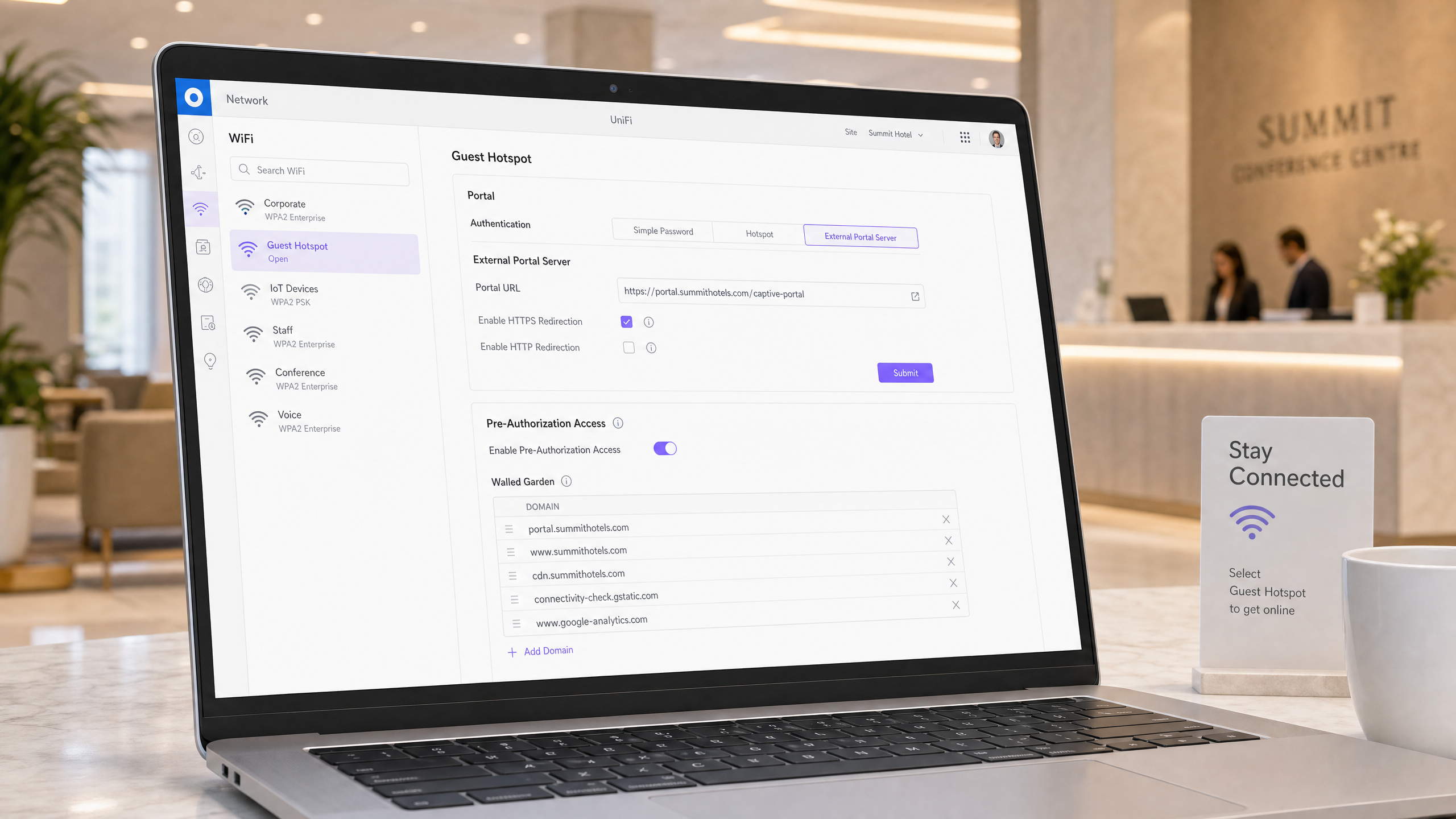
Synthèse de haut niveau
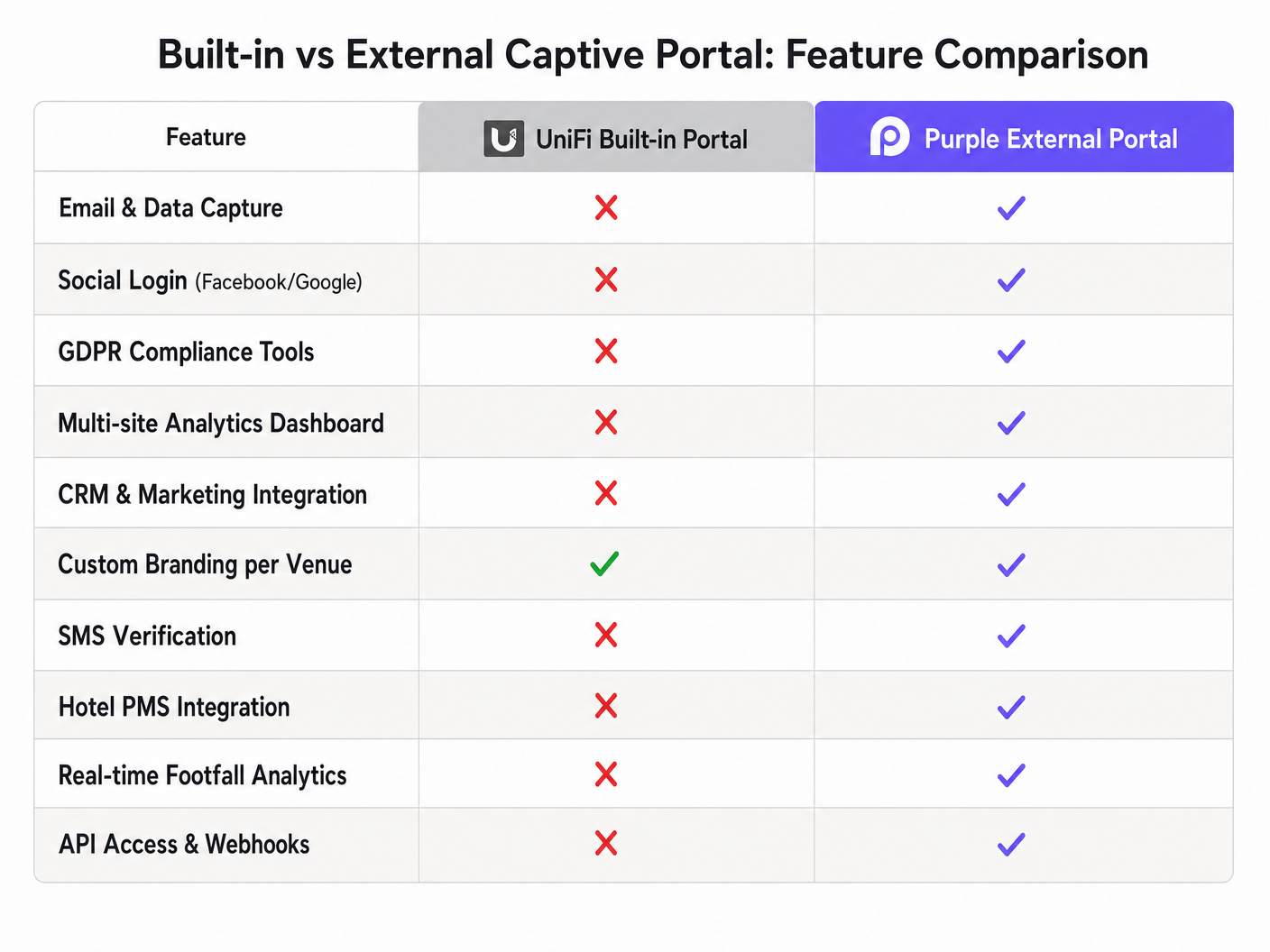
Alors que les espaces physiques d'entreprise — allant des grandes chaînes de vente au détail [1] et des groupes hôteliers multi-sites [2] aux principaux hubs de transport [3] et institutions éducatives [4] — cherchent à maximiser la valeur de leur infrastructure sans fil, les limites des contrôleurs de hotspot intégrés deviennent un goulot d'étranglement opérationnel majeur. L'écosystème Ubiquiti UniFi fournit un matériel hautement fiable, rentable et évolutif. Cependant, son portail invité natif ne dispose pas de la capture de données avancée, des analyses multi-sites, de l'intégration CRM, de la conformité mondiale en matière de confidentialité (GDPR, CCPA, PCI DSS) et des capacités de monétisation requises par les opérations d'entreprise modernes.
Ce guide de référence technique propose un parcours architectural complet pour superposer la Plateforme d'Intelligence Enterprise WiFi de Purple [5] sur une architecture réseau Ubiquiti UniFi. En utilisant la fonctionnalité de Serveur de Portail Externe de UniFi, les architectes réseau et les intégrateurs de systèmes peuvent contourner les limites du contrôleur local. Cette intégration oriente l'authentification des invités vers le moteur d'identité et d'analyse sécurisé et hébergé dans le cloud de Purple, transformant un simple service utilitaire en un actif marketing et opérationnel de classe entreprise.
Analyse technique approfondie
Pour déployer un Captive Portal externe sécurisé et stable, les ingénieurs réseau doivent comprendre la communication de bas niveau et les transitions d'état qui se produisent lorsqu'un client non authentifié se connecte au réseau sans fil.
Le cycle de vie de la connexion et de la redirection des invités
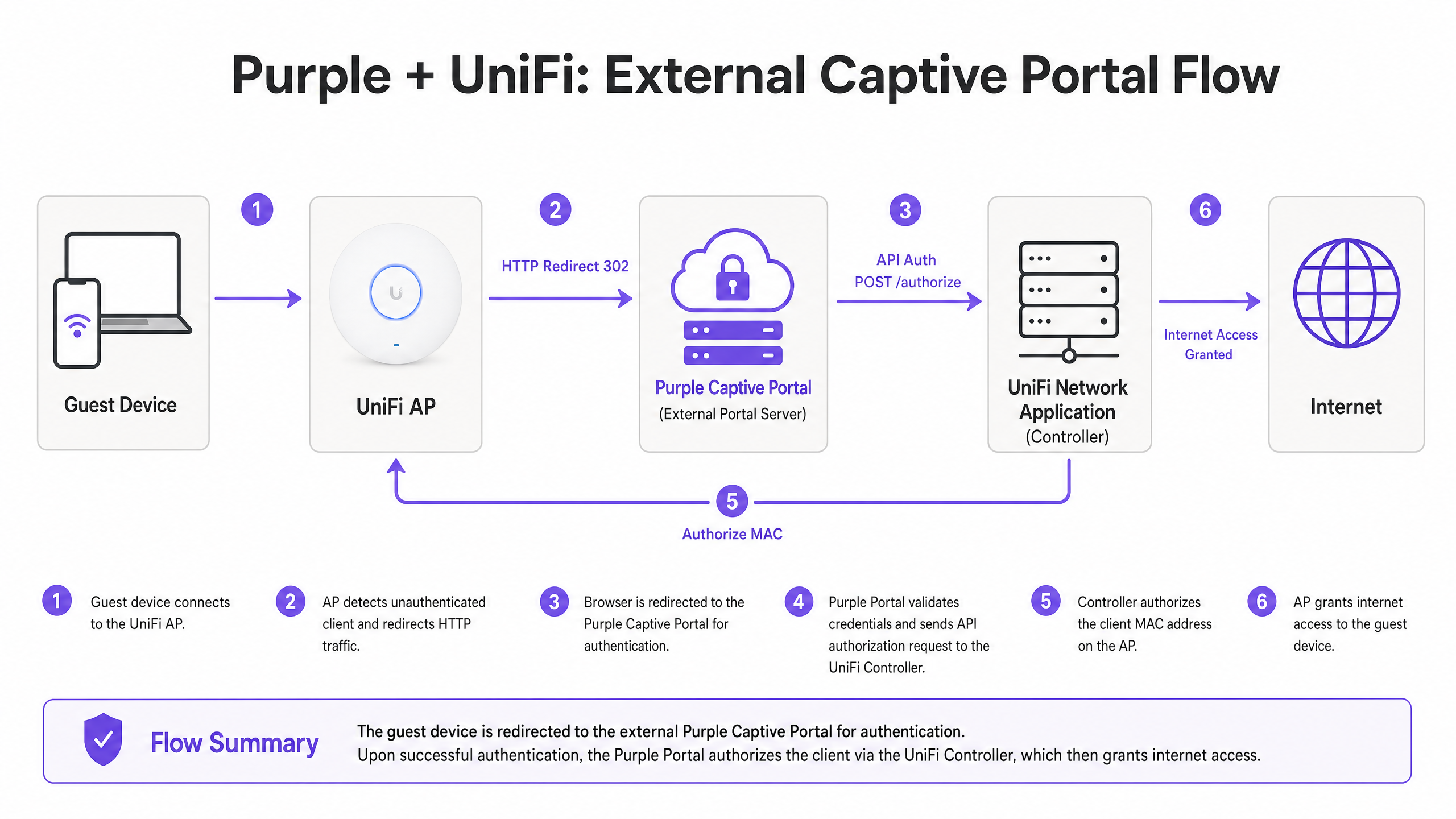
Le flux de travail du Captive Portal UniFi fonctionne sur un modèle strict basé sur des états. Lorsqu'un client s'associe à un SSID configuré pour les invités, le processus séquentiel suivant est initié :
| Phase | Composant | Action / Transition d'état | Mécanisme technique |
|---|---|---|---|
| 1. Association | Client & Point d'accès | Le client s'associe au SSID ; le serveur DHCP attribue l'adresse IP, le masque de sous-réseau, la passerelle et les serveurs DNS. | Association standard 802.11 et bail DHCP. |
| 2. Quarantaine | Point d'accès UniFi (AP) | L'AP place l'adresse MAC du client dans un état de Quarantaine / En attente (authorized: false). |
Règles de blocage de Couche 2/3 appliquées localement sur l'interface virtuelle de l'AP. |
| 3. Interception DNS | Démon local de l'AP | L'AP exécute un processus DNSmasq local qui intercepte toutes les requêtes DNS des clients en attente. | L'AP redirige tout le trafic du port 53 (UDP/TCP) vers son résolveur DNS local, quels que soient les paramètres DNS du client. |
| 4. Interception HTTP | Redirecteur d'AP | L'AP exécute un démon de redirection HTTP léger sur le port 80. | Toute requête HTTP effectuée par le client est interceptée. L'AP répond par une redirection HTTP 302 Found. |
| 5. Redirection | Navigateur client | Le navigateur du client (ou l'assistant de Captive Portal du système d'exploitation) est redirigé vers l'URL du portail externe configuré. | L'URL de redirection 302 est complétée par des paramètres de requête critiques contenant les métadonnées du client et de l'AP. |
| 6. Authentification | Portail externe (Purple) | Le client interagit avec la page d'accueil Purple, complétant l'authentification (ex. connexion sociale, inscription par e-mail, OTP par SMS). | Session HTTPS sécurisée hébergée sur l'infrastructure cloud de Purple. |
| 7. API Handshake | Cloud Purple & Contrôleur UniFi | Purple valide les identifiants et émet un appel API sécurisé vers l'application réseau UniFi. | Appel REST API (requête POST) contenant l'adresse MAC du client, l'ID du site et les paramètres de session. |
| 8. Autorisation | Contrôleur UniFi & AP | Le contrôleur UniFi met à jour l'état du client sur authorized: true et pousse l'ACL mise à jour vers l'AP. |
L'AP supprime les blocages de Couche 2/3 pour l'adresse MAC du client, accordant un routage complet vers la passerelle Internet. |
Les paramètres de requête de redirection
Lorsque l'AP UniFi émet la redirection HTTP 302, elle ajoute un ensemble standardisé de paramètres de requête à l'URL du portail externe. Le portail externe doit capturer ces paramètres pour identifier le client et effectuer l'autorisation API ultérieure :
https://portal.purplehotspot.com/guest/s/default/?ap=94:2a:6f:d0:30:57&id=1c:71:25:63:e4:24&t=1742398732&url=http://connectivitycheck.gstatic.com%2F&ssid=purple-guest
ap: L'adresse MAC de l'Access Point UniFi spécifique auquel le client est associé.id: L'adresse MAC de l'appareil client demandant l'accès au réseau.t: Un horodatage d'époque Unix représentant l'heure d'initiation de la redirection, utilisé pour la vérification de la sécurité.url: L'URL d'origine à laquelle le client a tenté d'accéder (souvent un point de terminaison de détection de Captive Portal du système d'exploitation).ssid: Le nom du SSID auquel le client s'est connecté, permettant au portail de présenter une image de marque spécifique au site.
Le Walled Garden (Contrôle d'accès de pré-autorisation)
Avant qu'un client ne soit autorisé, tout le trafic est bloqué à l'exception des destinations explicitement définies dans la liste de Contrôle d'accès de pré-autorisation (communément appelée Walled Garden). Étant donné que les appareils clients modernes exécutent des assistants de Captive Portal (CPA) automatisés qui testent la connectivité via HTTPS, et que l'authentification externe repose souvent sur des fournisseurs d'identité tiers (IdP), la configuration d'un walled garden robuste et précis est essentielle.
Si un domaine ou une plage IP requis est omis du walled garden, la page d'accueil ne se chargera pas, les boutons de connexion sociale se figeront ou l'appareil client abandonnera complètement la connexion WiFi, supposant un réseau défectueux.
Guide d'implémentation
Cette section décrit la configuration étape par étape requise pour intégrer le Captive Portal externe de Purple avec l'application réseau Ubiquiti UniFi (Contrôleur).
Étape 1 : Segmentation du réseau et configuration du VLAN
Pour garantir une sécurité et une conformité de niveau entreprise (telles que PCI DSS et le GDPR), le trafic invité doit être complètement isolé des ressources de l'entreprise, des systèmes de point de vente et des réseaux IoT.
- Accédez à Settings > Networks dans l'application réseau UniFi.
- Cliquez sur Create New Network.
- Configurez les paramètres réseau comme suit :
- Name :
Purple Guest Network - VLAN ID :
90(ou tout autre tag VLAN invité dédié) - Network Type : Guest (ceci applique automatiquement l'isolation des clients, empêchant la communication d'invité à invité).
- Gateway IP/Subnet : Configurez un sous-réseau approprié (par exemple,
10.90.0.1/22pour prendre en charge jusqu'à 1022 baux d'invités simultanés). - DHCP Range : Activez le DHCP et définissez la plage (par exemple,
10.90.0.10à10.90.3.254). - DNS Server : Configurez des résolveurs publics fiables (par exemple, Cloudflare
1.1.1.1et Google8.8.8.8) pour garantir une résolution DNS rapide.
- Name :
Étape 2 : Configuration du SSID Invité
- Accédez à Settings > WiFi et cliquez sur Create New WiFi Network.
- Configurez les paramètres du SSID :
- Name (SSID) :
Purple Guest WiFi - Security Protocol : Open (le captive portal gérera l'authentification).
- Network : Sélectionnez le
Purple Guest Network(VLAN 90) créé à l'étape 1. - Client Device Isolation : Assurez-vous que cette option est activée (ON).
- Name (SSID) :
- Faites défiler vers le bas jusqu'à Hotspot Portal et cochez la case Enable Captive Portal.
Étape 3 : Configuration du serveur de portail externe
Une fois le Hotspot Portal activé, vous devez rediriger l'authentification vers les serveurs cloud sécurisés de Purple.
- Accédez à Settings > Profiles > Guest Hotspot (ou Settings > Guest Control dans les anciennes versions du contrôleur).
- Sous Authentication, sélectionnez External Portal Server.
- Configurez les champs suivants :
- IP / FQDN : Saisissez le FQDN fourni par Purple (par exemple,
portal.purplehotspot.com). - Use Secure Portal (HTTPS) : Activez (ON) (Obligatoire pour la sécurité et la compatibilité avec les navigateurs modernes).
- Redirect Using Hostname : Activez (ON) et saisissez le FQDN
portal.purplehotspot.com. - Port :
443(HTTPS standard). - HTTPS Redirection : Activez (ON) (cela permet au point d'accès d'intercepter les requêtes HTTPS initiales et de les rediriger, bien que cela nécessite une gestion DNS rigoureuse).
- IP / FQDN : Saisissez le FQDN fourni par Purple (par exemple,
Étape 4 : Configuration de l'accès de pré-autorisation (Walled Garden)
Pour permettre aux invités non authentifiés de charger la page de démarrage de Purple et de s'authentifier via des fournisseurs d'identité tiers, ajoutez les domaines et plages d'adresses IP suivants à la liste Pre-Authorization Access sous Settings > Profiles > Guest Hotspot > Pre-Authorization Access :
[
  "portal.purplehotspot.com",
  "*.purple.ai",
  "*.purplehotspot.com",
  "accounts.google.com",
  "ssl.gstatic.com",
  "*.googleapis.com",
  "*.facebook.com",
  "*.facebook.net",
  "*.fbcdn.net",
  "*.apple.com",
  "captive.apple.com",
  "connectivitycheck.gstatic.com",
  "*.microsoft.com",
  "*.live.com"
]
Note : Pour les déploiements utilisant le traitement des paiements Stripe, ajoutez *.stripe.com et *.stripe.network à la liste de pré-autorisation.
Étape 5 : Établissement de la liaison API
Pour que Purple autorise les visiteurs, ses serveurs cloud doivent communiquer avec votre application UniFi Network.
Pour l'application UniFi Network 9.1 et ultérieure (API REST recommandée)
- Dans le contrôleur UniFi, accédez à Paramètres > Plan de contrôle > Intégrations.
- Sous la section Clés API, cliquez sur Générer une nouvelle clé API.
- Attribuez un nom (par exemple,
Clé d'intégration Purple) et définissez les autorisations sur Administrateur. - Copiez la clé API générée.
- Connectez-vous à votre Portail Purple, accédez à Paramètres du site > Intégration > Ubiquiti UniFi, puis collez la clé API ainsi que le FQDN public de votre contrôleur UniFi (par exemple,
unifi.votredomaine.com:443).
Pour les contrôleurs hérités (API basée sur les identifiants)
- Accédez à Paramètres > Système > Administrateurs.
- Créez un compte d'administrateur local dédié (par exemple,
purple_api). - Attribuez les privilèges d'Administrateur ou d'Opérateur de point d'accès.
- Configurez un mot de passe fort et unique.
- Dans le Portail Purple, saisissez ces identifiants sous l'onglet d'intégration UniFi.
Bonnes pratiques
1. Exigences relatives aux certificats SSL
N'utilisez jamais de certificat SSL auto-signé sur un contrôleur UniFi de production ou un serveur de portail externe. Les navigateurs web modernes et les assistants de portail captif (CPA) des systèmes d'exploitation imposent une validation SSL/TLS stricte. Un certificat auto-signé déclenchera un avertissement de sécurité très visible (par exemple, "Votre connexion n'est pas privée"), entraînant des taux d'abandon élevés et nuisant à l'image de marque.
- Déployez un certificat SSL valide et publiquement approuvé (par exemple, Let's Encrypt ou un certificat d'autorité de certification commerciale) sur le FQDN du contrôleur UniFi.
- Assurez-vous que le FQDN du contrôleur se résout correctement à la fois depuis le VLAN invité interne et depuis l'internet public.
2. Configuration du DNS
Une résolution DNS lente est la cause principale de la lenteur de redirection du portail captif.
- Ne dirigez pas le DNS invité vers l'adresse IP locale de la passerelle UniFi, sauf si la passerelle dispose d'un transfert DNS haute performance configuré.
- Configurez plutôt la plage DHCP invité pour distribuer directement aux clients des serveurs DNS publics rapides et résilients (par exemple, Principal :
1.1.1.1, Secondaire :8.8.8.8).
3. Configuration du Wi-Fi invité RADIUS (alternative d'entreprise)
Pour les sites nécessitant une sécurité 802.1X basée sur des certificats ou des identifiants plutôt qu'un SSID ouvert avec un portail web, UniFi prend en charge l'intégration Cloud RADIUS externe [6].
- Configurez un Profil RADIUS sous Paramètres > Profils > RADIUS.
- Saisissez les adresses IP et les secrets partagés des serveurs RADIUS principal et secondaire fournis par Purple.
- Activez la comptabilité RADIUS (Accounting) et réglez l'intervalle de mise à jour intermédiaire (Interim Update Interval) sur
300secondes pour garantir un suivi des sessions en temps réel. - Sous les paramètres du SSID, réglez le protocole de sécurité sur WPA2 Enterprise ou WPA3 Enterprise [7] et sélectionnez le profil RADIUS.
Dépannage et atténuation des risques
Lors du déploiement de Captive Portals externes, les administrateurs réseau rencontrent fréquemment plusieurs modes de défaillance courants. Le tableau ci-dessous détaille ces problèmes, leurs causes profondes et les mesures d'atténuation exactes :
| Symptôme | Analyse de la cause profonde | Action corrective et atténuation |
|---|---|---|
| Écran blanc / Échec du chargement du portail | L'appareil client ne peut pas résoudre ou atteindre le FQDN du serveur de portail externe. | 1. Vérifiez que portal.purplehotspot.com figure dans la liste d'accès de pré-autorisation (Pre-Authorization Access).2. Assurez-vous que le client invité a reçu une adresse IP et un serveur DNS valides via DHCP. 3. Effectuez une recherche DNS sur l'appareil client pour vérifier la résolution du FQDN du portail. |
| Erreur SSL "Connexion non privée" | Le contrôleur UniFi utilise un certificat auto-signé, ou le FQDN de redirection ne correspond pas au nom commun (Common Name) du certificat SSL. | 1. Installez un certificat SSL publiquement approuvé sur le contrôleur UniFi. 2. Vérifiez que l'option Rediriger à l'aide du nom d'hôte (Redirect Using Hostname) est activée et correspond exactement au FQDN du certificat. 3. Désactivez "Rediriger HTTPS (Redirect HTTPS)" dans les paramètres de contrôle des invités UniFi pour empêcher le point d'accès de tenter d'intercepter le trafic HTTPS sur le port 443, ce qui déclenche naturellement des avertissements SSL. |
| Authentification réussie, mais l'accès Internet est bloqué | Le cloud Purple a pu authentifier l'utilisateur, mais l'appel API pour autoriser l'adresse MAC du client sur le contrôleur UniFi a échoué. | 1. Vérifiez les règles du pare-feu pour vous assurer que le port 443 (ou 8443 pour l'héritage) est ouvert en entrée vers le contrôleur UniFi depuis les plages IP de Purple.2. Vérifiez que la clé API ou les identifiants d'administrateur local saisis dans le portail Purple sont valides et disposent des autorisations d'administrateur. 3. Consultez les journaux du contrôleur UniFi ( server.log) pour rechercher d'éventuels échecs d'authentification API. |
| Échec des boutons de connexion sociale (ex. Google) | Les domaines d'authentification du fournisseur d'identité (IdP) sont bloqués par la liste de contrôle d'accès du point d'accès. | 1. Ajoutez les domaines génériques (wildcard) complets pour l'IdP spécifique à la liste d'accès de pré-autorisation (ex. *.google.com, *.googleapis.com).2. Si vous utilisez Facebook, assurez-vous que les domaines du SDK Facebook sont entièrement autorisés. |
| Déconnexions fréquentes / Demandes de réauthentification | Le délai d'expiration de la session du contrôleur UniFi est plus court que la durée de la session Purple, ou les temps de bail DHCP sont trop courts. | 1. Alignez le paramètre Session Timeout du hotspot invité UniFi avec la politique de session Purple (par ex., 24 heures). 2. Augmentez le temps de bail DHCP sur le VLAN invité à au moins 12 ou 24 heures pour éviter l'épuisement des adresses IP et la réauthentification en milieu de session. |
ROI et impact commercial
Bien que le déploiement d'un Captive Portal externe nécessite une ingénierie réseau rigoureuse, les résultats commerciaux et le retour sur investissement (ROI) l'emportent largement sur la complexité initiale de la mise en œuvre.
Capture de données d'entreprise et enrichissement CRM
Le portail invité natif UniFi est un outil « aveugle » ; il accorde un accès internet sans capturer l'identité de l'utilisateur. En y superposant Purple, les établissements peuvent capturer des données de première main précieuses (e-mails, numéros de téléphone, profils sociaux) de manière entièrement conforme au GDPR et à la CCPA. Ces données sont automatiquement synchronisées en temps réel avec les systèmes CRM, les plateformes marketing (par ex., Salesforce, HubSpot, Mailchimp) et les programmes de fidélité, permettant des campagnes marketing hautement ciblées qui stimulent les visites répétées et la valeur de vie client.
Gestion multi-site et marque blanche
Pour les fournisseurs de services gérés (MSP) et les opérateurs d'entreprises multi-sites, la gestion du WiFi invité sur des centaines d'établissements via des contrôleurs UniFi individuels est très inefficace. Purple fournit un tableau de bord cloud unique et centralisé pour gérer les pages d'accueil, les conditions de conformité et les analyses pour tous les établissements dans le monde entier, quelle que soit la distribution du contrôleur UniFi sous-jacent.
Analyses en temps réel et intelligence spatiale
Purple transforme le réseau sans fil UniFi en un puissant réseau de capteurs. En analysant les requêtes de sonde (probe requests) et les métadonnées de connexion, Purple fournit une intelligence spatiale approfondie, notamment :
- Analyses de fréquentation : Nombre total de visiteurs, trafic de passage et taux de conversion (passage vers entrée).
- Temps de séjour : Durée moyenne des visites, segmentée par type de client (nouveau vs. récurrent).
- Récence et fréquence : Fréquence de retour des clients et temps écoulé entre les visites.
- Cartes thermiques des établissements : Représentation visuelle du flux et de la densité des visiteurs, permettant aux exploitants de commerces et d'établissements d'optimiser l'agencement et la dotation en personnel.
Monétisation via les réseaux de médias de détail
Pour les grands établissements tels que les stades, les centres commerciaux et les aéroports, la page d'accueil du Captive Portal représente un espace numérique de grande valeur. Purple permet aux établissements de monétiser cet espace en s'intégrant aux réseaux de médias de détail, en diffusant des publicités programmatiques ciblées, des expériences de connexion sponsorisées et des promotions localisées directement aux invités au moment de la connexion.
Références
- [1] Purple pour le commerce de détail : Marketing WiFi et analyses pour les commerces de détail
- [2] Purple pour l'hôtellerie : Solutions de WiFi invité d'entreprise pour les hôtels et restaurants
- [3] Purple for Transport : WiFi public et analyses pour les hubs de transport
- [4] Purple for Healthcare : Solutions WiFi pour les patients et visiteurs des établissements de santé
- [5] Purple Core Products : Plateforme WiFi invité pour entreprise
- [6] Guide d'intégration Cloud RADIUS : Comment implémenter l'authentification 802.1X avec Cloud RADIUS
- [7] Meilleures pratiques de contrôle d'accès au réseau : Top 10 des solutions de contrôle d'accès au réseau (NAC) pour 2026
- [8] Référence Cisco sans fil (architecture comparative) : Points d'accès sans fil Cisco : Guide 2026 des produits et du déploiement
- [9] Référence WiFi dans l'éducation : Le WiFi dans les écoles : Le guide 2026 de l'administrateur et de l'IT
- [10] Purple Analytics Platform : Plateforme d'analyse et de marketing WiFi
Définitions clés
Captive Portal
Une page web qui intercepte la connexion réseau initiale d'un invité et nécessite une authentification, une inscription ou l'acceptation des conditions d'utilisation avant d'accorder un accès complet à Internet.
Rencontré immédiatement lors de la connexion à un SSID invité ouvert ; géré par le redirecteur de l'AP et le serveur de portail externe.
External Portal Server
Une application web tierce (telle que Purple) qui héberge la splash page des invités et gère l'authentification des utilisateurs, contournant ainsi les limitations du portail du contrôleur intégré.
Configuré dans les paramètres UniFi Guest Hotspot pour remplacer la page d'accueil UniFi native.
Walled Garden (Pre-Authorization Access)
Une liste blanche de domaines, sous-domaines ou adresses IP auxquels les clients non authentifiés peuvent accéder avant de terminer le processus de connexion au Captive Portal.
Indispensable pour charger la page du portail elle-même, les ressources CSS/JS et les points de terminaison de connexion OAuth tiers.
DNSmasq
Un redirecteur DNS et serveur DHCP léger exécuté localement sur les points d'accès UniFi pour intercepter et rediriger les requêtes DNS des invités pendant l'état de pré-autorisation.
Gère la redirection DNS initiale qui force les appareils clients à déclencher leurs assistants de Captive Portal intégrés.
API Authorization Handshake
Le processus par lequel le serveur de portail externe (Purple) effectue un appel API sécurisé vers le contrôleur UniFi pour faire passer l'adresse MAC d'un client de l'état « quarantaine » à l'état « autorisé ».
Se produit immédiatement après que l'utilisateur a réussi le processus de connexion sur la splash page.
Client Device Isolation
Une fonctionnalité de sécurité qui empêche les clients sans fil sur le même SSID ou VLAN de communiquer entre eux, atténuant ainsi le risque d'attaques sur le réseau local.
Activé dans les paramètres UniFi WiFi et réseau pour protéger la confidentialité des invités et sécuriser le réseau de l'établissement.
RADSEC (RADIUS over TLS)
Un protocole qui sécurise le trafic d'authentification et de comptabilité RADIUS en l'enveloppant dans un tunnel TLS sécurisé, empêchant ainsi l'écoute clandestine et l'altération sur les réseaux publics.
Pris en charge dans UniFi Network 8.4+ pour les déploiements d'entreprise multi-sites sécurisés utilisant WPA2/WPA3 Enterprise.
CPA (Captive Portal Assistant)
Un utilitaire de système d'exploitation intégré sur iOS, Android, Windows et macOS qui détecte automatiquement un Captive Portal en tentant de récupérer un point de terminaison HTTP/HTTPS connu.
Déclenche la fenêtre contextuelle « Se connecter au WiFi » sur l'appareil de l'utilisateur immédiatement après la connexion.
Exemples concrets
Un centre commercial à forte fréquentation équipé de 150 AP UniFi et d'une application réseau UniFi auto-hébergée sur AWS doit déployer Purple. L'équipe informatique souhaite utiliser la connexion via les réseaux sociaux Google et Facebook pour l'authentification des invités. Cependant, lors des tests initiaux, les invités qui cliquent sur les boutons de connexion sociale se retrouvent face à un écran blanc ou à une erreur de résolution DNS.
Ce problème est causé par un Walled Garden (Pre-Authorization Access) trop restrictif qui empêche l'appareil de l'invité de résoudre ou d'atteindre les points de terminaison d'authentification de Google et Facebook avant d'être autorisé. Pour résoudre ce problème, l'administrateur réseau doit se connecter à l'application réseau UniFi, aller dans Settings > Profiles > Guest Hotspot, puis développer la section Pre-Authorization Access. Il doit ajouter les domaines génériques complets pour les fournisseurs d'identité Google et Facebook. Pour Google, cela inclut accounts.google.com, ssl.gstatic.com et *.googleapis.com. Pour Facebook, cela nécessite *.facebook.com, *.facebook.net et *.fbcdn.net. De plus, assurez-vous que la plage DHCP du réseau invité est configurée pour distribuer des serveurs DNS publics rapides (par exemple, 1.1.1.1 et 8.8.8.8) directement aux clients, plutôt que de les orienter vers la passerelle UniFi locale, qui peut devenir un goulot d'étranglement pour les requêtes DNS de pré-autorisation.
Un MSP déploie Purple dans une chaîne de 50 hôtels de charme. Chaque hôtel dispose d'une passerelle locale UniFi Cloud Gateway Max sur site. Le MSP souhaite gérer tous les sites à partir d'un seul compte Purple mais s'inquiète de la sécurité et de la manière dont le cloud de Purple communiquera avec les contrôleurs locaux individuels pour autoriser les adresses MAC des invités, étant donné que les passerelles locales sont derrière des IP publiques dynamiques avec NAT.
L'architecture optimale utilise l'API REST officielle d'UniFi avec redirection de port entrant ou un reverse proxy, combiné à un DNS dynamique (DDNS). Pour chaque hôtel : 1) Configurez un nom d'hôte DDNS sur la Cloud Gateway Max (par exemple, hotel01.mspdomain.com) afin que l'IP publique de la passerelle soit toujours traçable. 2) Configurez une règle de redirection de port sur la passerelle pour rediriger le trafic HTTPS entrant sur un port élevé et non standard (par exemple, 10443) vers l'IP d'administration de la passerelle locale sur le port 443. 3) Dans le contrôleur UniFi, allez dans Settings > Control Plane > Integrations et générez une clé API unique. 4) Dans le portail Purple, configurez un site (Venue) unique pour chaque hôtel, en sélectionnant l'intégration Ubiquiti UniFi. Saisissez l'adresse DDNS unique avec le port redirigé (par exemple, hotel01.mspdomain.com:10443) et la clé API spécifique générée pour ce site. Enfin, sécurisez la redirection de port entrant sur chaque passerelle en limitant les IP sources aux plages d'adresses IP du cloud public de Purple, empêchant ainsi tout accès non autorisé depuis le reste d'internet.
Questions d'entraînement
Q1. Un administrateur réseau a configuré un Captive Portal externe sur un réseau invité UniFi. Lors des tests, il constate que la splash page du Captive Portal se charge correctement, mais après que l'invité a saisi son adresse e-mail et cliqué sur « Se connecter », le navigateur se fige et finit par afficher une erreur de délai d'attente dépassé. Le client reste en quarantaine. Quelle est la cause la plus probable de ce problème et comment doit-on l'étudier ?
Conseil : La page du portail s'est chargée, ce qui signifie que le DNS et le walled garden fonctionnent. L'échec se produit *après* que l'invité a soumis ses identifiants.
Voir la réponse type
La cause la plus probable est un échec de la liaison d'autorisation (handshake) API entre le cloud Purple et le contrôleur UniFi. Comme la page du portail s'est chargée et que l'invité a pu interagir avec elle, les configurations DNS et d'accès de pré-autorisation (Walled Garden) sont correctes. Cependant, lorsque l'invité termine l'authentification, Purple tente d'envoyer un appel API REST sécurisé (requête POST) au contrôleur UniFi pour autoriser l'adresse MAC du client. Si le contrôleur UniFi est derrière un pare-feu, un NAT ou sur un réseau privé sans redirection de port appropriée, ou si les identifiants API (ou la clé API) sont incorrects, la demande d'autorisation échouera ou expirera. Pour enquêter : 1) Vérifiez que le FQDN et le port du contrôleur UniFi sont accessibles publiquement depuis les plages d'adresses IP de Purple. 2) Vérifiez les règles de pare-feu entrantes sur la passerelle protégeant le contrôleur UniFi pour vous assurer que le port 443 (ou 8443) est ouvert. 3) Dans le portail Purple, vérifiez que les paramètres d'intégration d'UniFi contiennent la clé API ou les identifiants d'administrateur corrects et que l'URL du contrôleur est exacte. 4) Inspectez le fichier server.log du contrôleur UniFi pour détecter d'éventuelles tentatives de connexion entrantes ou des erreurs d'authentification API provenant des adresses IP de Purple.
Q2. Un déploiement en entreprise nécessite la mise en place d'un réseau invité avec un Captive Portal externe. L'architecte réseau souhaite utiliser le protocole HTTPS pour l'ensemble du trafic du Captive Portal afin de bloquer l'interception des identifiants. Il active les options « Use Secure Portal (HTTPS) » et « Redirect Using Hostname » dans UniFi, en pointant vers le FQDN du portail externe. Pourtant, lors de la connexion des clients, leurs navigateurs affichent immédiatement un avertissement bloquant de type « SSL Certificate Common Name Mismatch » ou « Certificate Not Trusted ». Comment résoudre ce problème ?
Conseil : Pensez au périphérique qui gère la redirection initiale et au certificat SSL qu'il présente au client.
Voir la réponse type
Ce problème se produit car le point d'accès ou le contrôleur UniFi tente d'intercepter une requête HTTPS du client pour la rediriger vers le Captive Portal. Lorsqu'un client se connecte et tente de visiter un site Web HTTPS (par exemple, https://www.google.com), le redirecteur du point d'accès intercepte le trafic. Pour effectuer la redirection en HTTPS, le point d'accès doit présenter un certificat SSL. Étant donné que le point d'accès ne possède pas de certificat SSL valide pour www.google.com, le navigateur du client détecte une condition de type Man-in-the-Middle (MITM) et affiche un avertissement SSL critique. Pour résoudre ce problème : 1) Assurez-vous que le contrôleur UniFi lui-même dispose d'un certificat SSL valide et publiquement approuvé qui correspond à son FQDN configuré. 2) Dans les paramètres du réseau invité UniFi, désactivez l'option « Redirect HTTPS » (laissez uniquement la redirection HTTP activée). Cela empêche le point d'accès de tenter d'intercepter le trafic HTTPS. À la place, le réseau s'appuiera sur l'assistant de Captive Portal (CPA) du système d'exploitation du périphérique client, qui teste la connectivité à l'aide de points de terminaison HTTP simples (par exemple, http://captive.apple.com ou http://connectivitycheck.gstatic.com). Le point d'accès peut alors intercepter ces requêtes HTTP sur le port 80 en toute sécurité et les rediriger vers l'URL HTTPS sécurisée du portail Purple (https://portal.purplehotspot.com) sans déclencher d'avertissement SSL sur le navigateur.
Q3. Une chaîne hôtelière souhaite déployer la sécurité WPA3-Enterprise pour son réseau invité VIP tout en conservant l'intégration avec la plateforme d'analyse de Purple. L'équipe informatique locale ne sait pas s'il est possible d'utiliser la redirection classique de serveur de Captive Portal externe avec le WPA3-Enterprise. Quelle est l'approche architecturale correcte pour ce scénario ?
Conseil : Le WPA3-Enterprise utilise l'authentification 802.1X, qui intervient lors de la phase d'association, avant l'attribution d'une adresse IP. Cela est fondamentalement différent d'un SSID ouvert avec un Captive Portal.
Voir la réponse type
Le WPA3-Enterprise (et le WPA2-Enterprise) utilise l'authentification 802.1X, qui est fondamentalement incompatible avec la redirection web standard d'un Captive Portal. Dans un réseau 802.1X, l'authentification a lieu lors de la phase d'association (couche 2) à l'aide de méthodes EAP (telles que EAP-TLS ou PEAP) avant que le client ne se voie attribuer une adresse IP ou ne soit autorisé sur le réseau. Par conséquent, vous ne pouvez pas rediriger un client vers une page d'accueil web. Pour intégrer WPA3-Enterprise à Purple : 1) Passez du modèle "External Portal Server" à un modèle RADIUS externe. 2) Configurez un profil RADIUS dans l'application réseau UniFi, en saisissant les adresses IP du serveur Cloud RADIUS de Purple, les ports d'authentification (généralement 1812), les ports de comptabilité (généralement 1813) et le secret partagé. 3) Activez la comptabilité RADIUS (RADIUS Accounting) et définissez un intervalle de mise à jour intermédiaire (Interim Update Interval) de 300 secondes. 4) Configurez le SSID VIP pour utiliser WPA3 Enterprise et sélectionnez le profil RADIUS. Lorsqu'un invité VIP se connecte, son appareil s'authentifie directement auprès du serveur Cloud RADIUS de Purple en utilisant ses identifiants d'entreprise uniques ou son certificat. Le serveur RADIUS de Purple autorise la connexion et reçoit les mises à jour de comptabilité, permettant ainsi au site de capturer les analyses de connexion, la durée des sessions et l'utilisation des données sans nécessiter de page d'accueil web.
Continuer la lecture de cette série
Intégration de CommScope Ruckus avec Purple WiFi : Guide d'installation et de configuration
Ce guide de référence technique fournit un manuel de configuration faisant autorité pour l'intégration des architectures CommScope Ruckus avec Purple WiFi. Il détaille les déploiements étape par étape pour les Captive Portals de WiFi invité, le WiFi personnel sécurisé via 802.1X et l'isolation réseau multi-locataire à l'aide de Ruckus Dynamic PSK.
Intégration des points d'accès Allied Telesis avec Purple WiFi
Ce guide fournit un manuel de configuration complet pour l'intégration des points d'accès Allied Telesis de la série TQ avec Purple WiFi. Il traite de la redirection vers le Captive Portal externe, de l'authentification RADIUS 802.1X et de l'orientation VLAN dynamique à l'aide de clés prépartagées privées (PPSK) pour des déploiements multi-locataires sécurisés.
Intégration des points d'accès Grandstream GWN avec Purple WiFi
Ce guide de référence technique officiel détaille comment intégrer les points d'accès Grandstream GWN avec le Guest WiFi de Purple et sa plateforme d'analyse. Il couvre la configuration du Captive Portal Grandstream, les paramètres RADIUS AAA, la configuration du walled garden, l'authentification sécurisée du personnel en 802.1X avec routage dynamique des VLAN, et la segmentation PPSK multi-tenant - offrant ainsi des instructions étape par étape directement exploitables pour les MSP et les équipes informatiques déployant du WiFi invités et personnel à grande échelle.