
Intégration de Huawei AirEngine et CloudCampus avec Purple WiFi
Ce guide fournit des instructions étape par étape pour intégrer les points d'accès Huawei AirEngine et iMaster NCE-Campus avec Purple WiFi. Il couvre la configuration du Captive Portal, l'authentification du personnel en 802.1X et le routage VLAN dynamique PPSK pour les réseaux d'entreprise.
Écouter ce guide
Voir la transcription du podcast

Résumé exécutif
Les réseaux d'entreprise exigent un matériel fiable associé à une gestion intelligente des identités. Les points d'accès Huawei AirEngine et le contrôleur iMaster NCE-Campus offrent une connectivité haute densité, tandis que Purple fournit la surcouche cloud pour l'authentification, l'analyse et l'application des politiques. Ce guide détaille l'architecture d'intégration requise pour déployer le Guest WiFi , le Staff WiFi sécurisé et le WiFi Multi-Tenant à l'aide d'un seul contrôleur Huawei.
En intégrant Huawei CloudCampus à Purple, vous remplacez les silos d'authentification disparates par un réseau unifié basé sur l'identité. Nous opérons sur plus de 80 000 sites actifs et avons traité 440 millions de connexions en 2024. Notre plateforme agnostique vis-à-vis du matériel s'intègre nativement avec Huawei via les protocoles standards RADIUS et Captive Portal. Cette intégration permet des opt-ins explicites pour les visiteurs, la validation de certificats 802.1X pour les employés et un routage VLAN dynamique via des clés pré-partagées privées (PPSK) pour les locataires.
Que vous gériez un stade, un campus universitaire ou une chaîne de vente au détail, ce document fournit les étapes de configuration exactes, les attributs RADIUS et les listes de contrôle d'accès requis pour sécuriser votre périphérie sans fil et collecter des données de première partie à grande échelle.
Écoutez le podcast de présentation technique :
Analyse technique approfondie
L'intégration repose sur des protocoles standards : RADIUS (UDP 1812/1813) pour l'authentification et la comptabilisation, et HTTPS (TCP 443) pour la redirection vers le Captive Portal. iMaster NCE-Campus agit en tant que serveur d'accès réseau (NAS) et relais RADIUS, transmettant les requêtes des points d'accès AirEngine vers l'infrastructure RADIUS cloud de Purple.
Aperçu de l'architecture
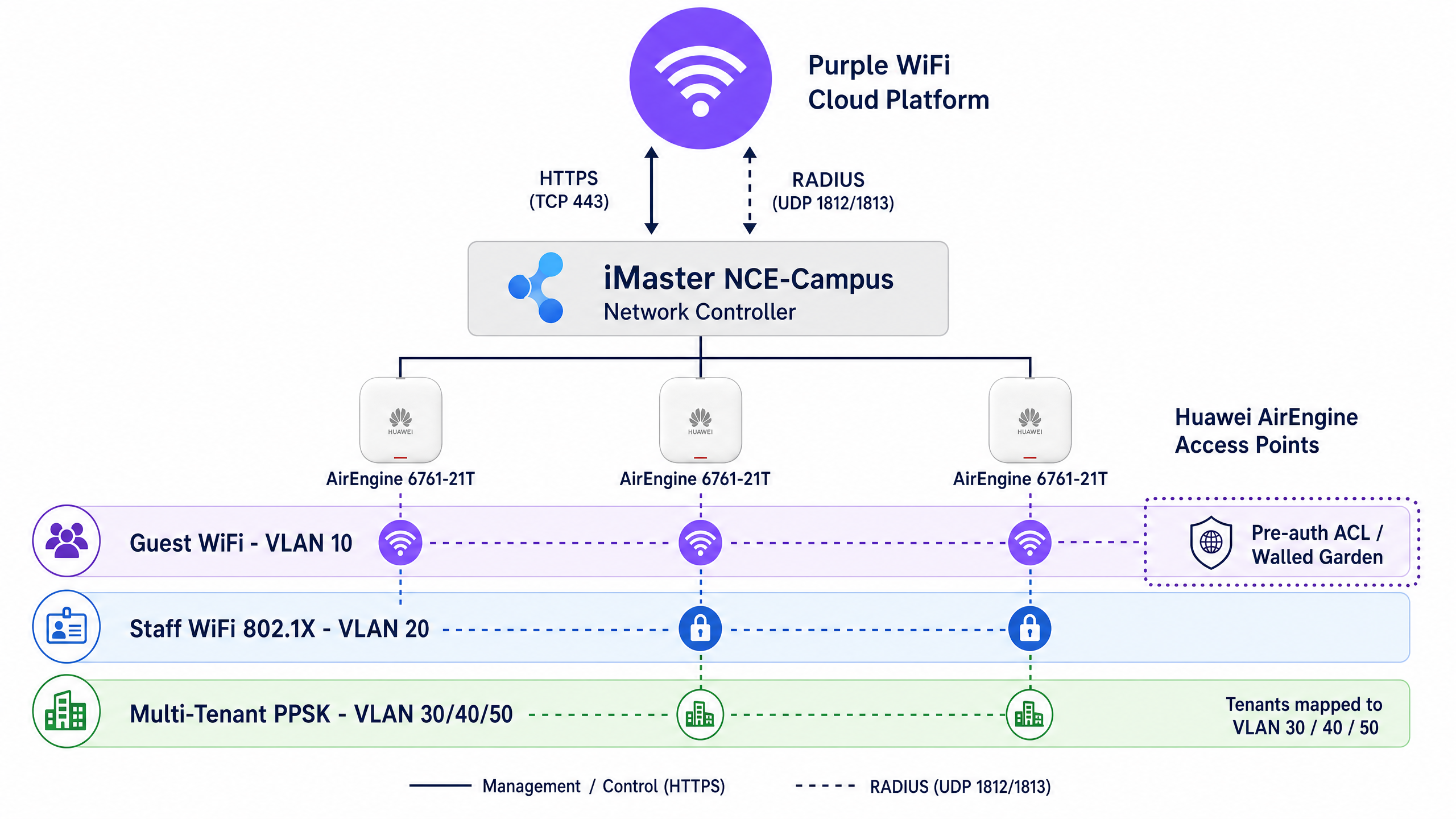
Purple prend en charge trois modèles d'authentification principaux sur le matériel Huawei :
- Guest WiFi (Captive Portal) : Le trafic non authentifié est intercepté par le contrôleur Huawei et redirigé vers la splash page de Purple. L'accès avant authentification est limité par une ACL Walled Garden. Une fois la connexion réussie, Purple envoie un Access-Accept RADIUS, accordant au client un accès complet au réseau.
- Staff WiFi (802.1X) : Les employés s'authentifient à l'aide de leurs identifiants d'entreprise via EAP-PEAP ou EAP-TLS. Purple valide ces identifiants auprès de fournisseurs d'identité tels que Microsoft Entra ID, Okta ou Google Workspace.
- WiFi Multi-Tenant (PPSK) : Les locataires se connectent à un seul SSID partagé à l'aide de phrases de passe uniques. Purple valide la phrase de passe et renvoie des attributs RADIUS spécifiques pour orienter dynamiquement le locataire vers son VLAN isolé.
Walled Garden et ACL de pré-authentification
Un Captive Portal nécessite un Walled Garden - une liste de contrôle d'accès (ACL) qui autorise le trafic vers les services essentiels avant que l'utilisateur ne s'authentifie. Si le Walled Garden est incomplet, la page d'accueil ne se chargera pas, ce qui entraînera une mauvaise expérience pour le visiteur.
Pour Huawei iMaster NCE-Campus, l'ACL de pré-authentification doit autoriser :
- La résolution DNS (UDP 53)
- Les domaines du Captive Portal de Purple (
*.purpleportal.net,*.purple.ai) - Les réseaux de diffusion de contenu (CDNs) hébergeant les ressources de la page d'accueil
- Les domaines des fournisseurs d'identité si la connexion via les réseaux sociaux (Apple, Google, Facebook) est activée
Tout autre trafic doit être refusé jusqu'à ce que Purple renvoie le RADIUS Access-Accept.
Routage dynamique des VLAN et attributs RADIUS
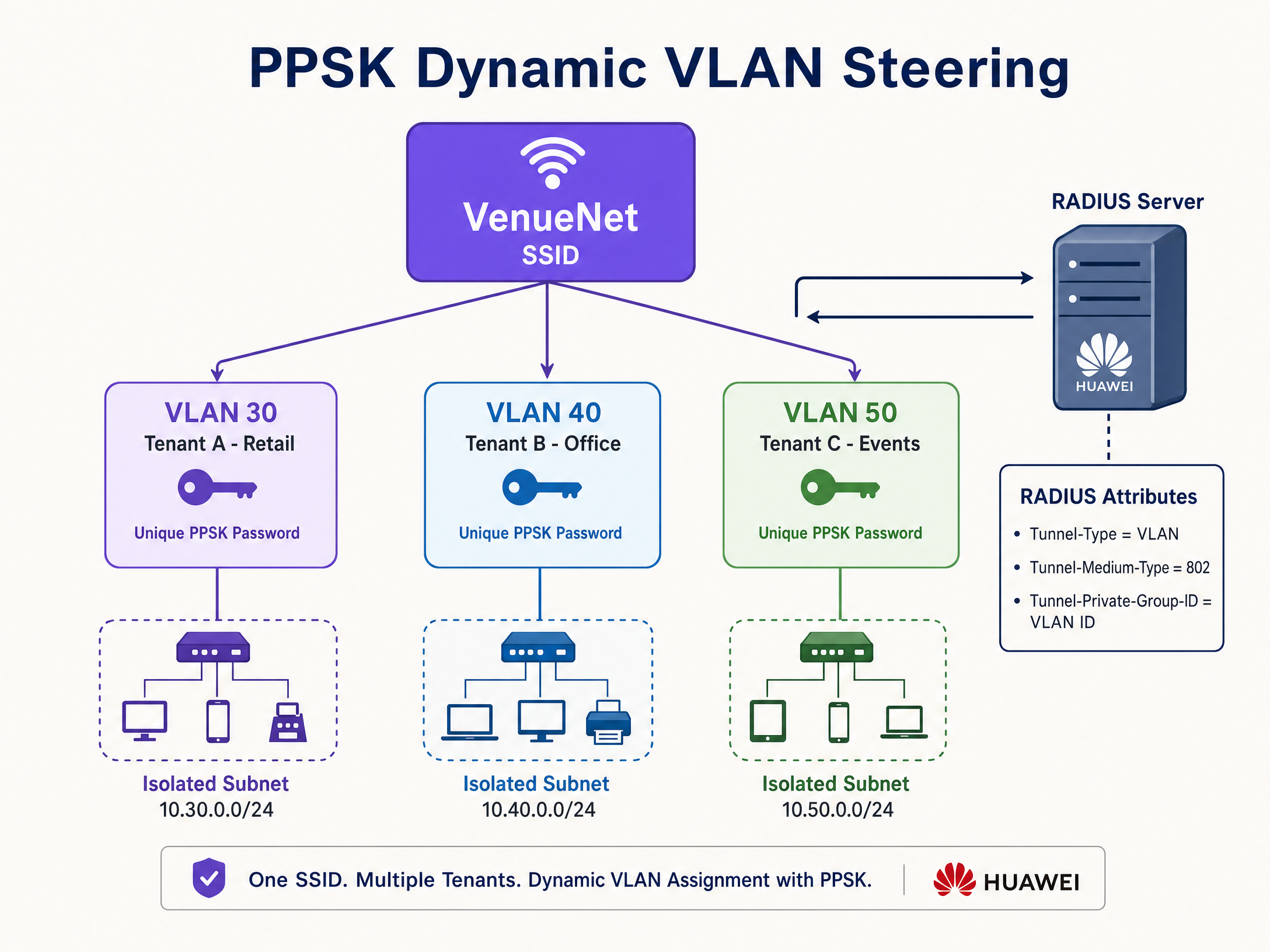
Pour isoler le trafic réseau, Purple utilise l'attribution dynamique de VLAN. Au lieu de diffuser plusieurs SSIDs, vous diffusez un seul SSID et attribuez le VLAN de manière dynamique en fonction de l'identité de l'utilisateur.
Lorsque Purple authentifie un utilisateur (via 802.1X ou PPSK), il renvoie un paquet Access-Accept contenant trois attributs RADIUS standard de l'IETF obligatoires :
Tunnel-Type=VLAN(ou 13)Tunnel-Medium-Type=802(ou 6)Tunnel-Private-Group-ID=[VLAN ID]
Le contrôleur Huawei reçoit ces attributs et demande au point d'accès AirEngine de marquer le trafic du client avec l'ID de VLAN spécifié.
Guide d'implémentation
Cette section détaille les étapes exactes pour configurer iMaster NCE-Campus pour l'intégration de Purple.
Étape 1 : Configurer le serveur relais RADIUS
Tout d'abord, définissez Purple comme serveur d'authentification externe.
- Dans iMaster NCE-Campus, accédez à Design > Network Design > Template Management.
- Sélectionnez RADIUS Server et cliquez sur Create.
- Définissez le Authentication service sur Portal authentication.
- Saisissez les adresses IP RADIUS principale et secondaire de Purple (disponibles dans votre tableau de bord Purple).
- Définissez le port d'authentification sur 1812 et le port de comptabilisation (accounting) sur 1813.
- Saisissez le secret partagé RADIUS fourni par Purple.
- Définissez le NAS identifier sur Device MAC.
Étape 2 : Créer l'ACL du Walled Garden
Créez l'ACL pour autoriser le trafic de pré-authentification.
- Accédez à Design > Network Design > Template Management > ACL.
- Créez une nouvelle ACL nommée
Purple_Walled_Garden. - Définissez le ACL Type sur User.
- Ajoutez des règles d'autorisation (permit) pour le DNS et les domaines requis par Purple (par exemple,
*.purpleportal.net). - Enregistrez le modèle d'ACL.
Étape 3 : Configurer le modèle d'URL du Captive Portal
Huawei requiert un modèle d'URL pour mapper les paramètres de redirection standard vers le format requis par Purple.
- Accédez à Design > Network Design > Template Management > URL Template.
- Créez un nouveau modèle nommé
Purple_URL_Template. - Définissez le Template Type sur Cloud platform-based relay authentication.
- Configurez le mappage des paramètres exactement comme suit :
redirect-urlcorrespond àredirect-urlloginurlcorrespond àlogin-urldevice-maccorrespond àap-macuser-ipcorrespond àuaddressuser-maccorrespond àumacssidcorrespond àssid
Étape 4 : Provisionner le SSID Invité
Liez le serveur RADIUS, l'ACL et le modèle d'URL au SSID.
- Accédez à Provision > Device Configuration > Site Configuration.
- Sélectionnez AP et créez un nouveau SSID.
- Définissez le Network Type sur Open.
- Sélectionnez Open+Portal authentication.
- Définissez le type d'authentification sur Relay authentication by cloud platform.
- Définissez le mode d'interconnexion sur RADIUS relay.
- Sélectionnez le
Purple_URL_Templatecréé précédemment. - Dans le champ de l'URL d'authentification tierce, collez l'URL unique de votre Captive Portal Purple.
- Sélectionnez le modèle de serveur RADIUS Purple.
- Sélectionnez l'ACL
Purple_Walled_Gardenpour la règle d'autorisation par défaut. - Enregistrez et déployez la configuration sur les points d'accès AirEngine.
Bonnes pratiques
Pour garantir un déploiement sécurisé et fiable, suivez ces bonnes pratiques indépendantes des constructeurs :
- Implémentez le 802.1X pour les employés : N'utilisez jamais de clés PSK partagées pour les réseaux du personnel. Déployez le 802.1X avec EAP-TLS en utilisant le module complémentaire SecurePass de Purple pour émettre des certificats clients. Cela élimine les vecteurs de phishing basés sur les mots de passe et s'aligne sur les exigences de la norme ISO 27001.
- Consolidez les SSID : La diffusion d'un trop grand nombre de SSID dégrade l'efficacité du temps d'antenne en raison de la surcharge des trames de gestion. Utilisez le PPSK et l'orientation VLAN dynamique pour consolider les réseaux multi-locataires en un seul SSID.
- Vérifiez les configurations de Trunk : L'attribution dynamique de VLAN échoue silencieusement si le VLAN attribué n'est pas autorisé sur le port trunk du commutateur connectant le point d'accès. Inspectez toujours les configurations des ports de commutateur avant de tester l'orientation RADIUS.
- Surveillez la latence RADIUS : Les délais d'attente d'authentification proviennent souvent de la latence du WAN. Assurez-vous que votre contrôleur iMaster NCE-Campus dispose d'un chemin à faible latence vers l'infrastructure RADIUS régionale de Purple.
Dépannage et atténuation des risques
Lors de l'intégration d'un RADIUS cloud avec des contrôleurs d'entreprise, les problèmes se limitent généralement à trois domaines : le Walled Garden, le secret partagé RADIUS ou le trunking VLAN.
Échec du chargement du Captive Portal
Symptôme : Un appareil se connecte au WiFi Invité, mais le navigateur affiche une erreur de délai d'attente au lieu du Captive Portal Purple.
Cause racine : L'ACL du Walled Garden est incomplète, bloquant l'accès aux domaines du portail de Purple ou aux CDN requis.
Mitigation : Connectez un appareil de test au SSID. Tentez de pinger purpleportal.net. Si le ping échoue, vérifiez la configuration de l'ACL iMaster NCE-Campus et assurez-vous qu'elle est appliquée à l'état de pré-authentification du SSID.
Échecs d'authentification silencieux
Symptôme : Un utilisateur saisit des identifiants valides, mais la connexion s'interrompt sans message d'erreur. Cause racine : Une incompatibilité de la clé secrète partagée RADIUS entre iMaster NCE-Campus et Purple. Mitigation : Copiez la clé secrète partagée directement depuis le tableau de bord Purple et collez-la dans le modèle de serveur RADIUS Huawei. Un simple espace de fin brisera le hachage MD5 utilisé dans les paquets RADIUS.
Expiration du délai DHCP après l'authentification
Symptôme : Un membre du personnel s'authentifie avec succès via 802.1X, mais l'appareil reçoit une adresse APIPA 169.254.x.x au lieu d'une IP valide.
Cause racine : Purple a attribué avec succès un VLAN dynamique via RADIUS, mais ce VLAN n'est pas acheminé en trunk vers le point d'accès AirEngine.
Mitigation : Connectez-vous au commutateur d'accès et vérifiez que la commande port trunk allow-pass vlan inclut l'ID du VLAN cible sur l'interface connectée au point d'accès.
ROI & Impact commercial
Le déploiement de Huawei AirEngine avec Purple transforme une infrastructure réseau standard en un actif commercial mesurable.
Pour les opérateurs du Retail , cette intégration capture les données de première partie des acheteurs, permettant des campagnes marketing ciblées qui stimulent la fréquentation et augmentent la valeur moyenne des transactions. Le tableau de bord WiFi Analytics de Purple fournit des cartes de chaleur et des mesures de temps de présence, permettant aux gestionnaires de sites d'optimiser l'agencement des magasins en fonction du comportement réel des visiteurs.
Dans les environnements de l' Hospitality , l'authentification automatisée via OpenRoaming ou Passpoint élimine les frictions des connexions manuelles, augmentant ainsi les scores de satisfaction des clients. Pour les bâtiments multi-locataires, l'orientation VLAN dynamique PPSK réduit les coûts de gestion informatique en éliminant le besoin de configurer et de gérer manuellement des SSID distincts pour chaque nouveau locataire.
En unifiant l'engagement des visiteurs, la sécurité du personnel et l'isolation des locataires sur une seule empreinte matérielle, les organisations maximisent le retour sur leur investissement Huawei CloudCampus.
Définitions clés
iMaster NCE-Campus
La plateforme d'automatisation et de gestion de réseau de Huawei, basée sur le cloud ou sur site.
Les équipes informatiques l'utilisent comme contrôleur central pour configurer les SSIDs, pousser les politiques vers les APs AirEngine et configurer le relais RADIUS vers Purple.
PPSK (Private Pre-Shared Key)
Une fonctionnalité de sécurité qui permet d'utiliser plusieurs mots de passe uniques sur un seul SSID, chaque mot de passe associant l'utilisateur à une politique réseau ou un VLAN spécifique.
Indispensable pour les environnements multi-locataires (comme les espaces de coworking ou les parcs commerciaux) où les locataires ont besoin de réseaux isolés sans diffuser des dizaines de SSIDs.
Dynamic VLAN Steering
Le processus d'attribution d'un appareil à un réseau local virtuel (VLAN) spécifique en fonction de son identité authentifiée, plutôt que du SSID auquel il s'est connecté.
Utilisé par Purple pour garantir qu'un manager, un caissier et un visiteur se connectant au même point d'accès physique soient placés sur des segments de réseau totalement distincts et sécurisés.
Walled Garden
Une liste de contrôle d'accès (ACL) appliquée aux utilisateurs non authentifiés, autorisant l'accès uniquement aux adresses IP ou domaines spécifiques requis pour finaliser le processus de connexion.
Si le Walled Garden est mal configuré, les visiteurs verront un écran vide ou une erreur de délai d'attente au lieu de la page de connexion Purple.
RADIUS Relay
Une configuration dans laquelle le contrôleur réseau local transfère les demandes d'authentification des points d'accès vers un serveur RADIUS externe.
Huawei iMaster NCE-Campus agit comme relais, transmettant de manière sécurisée les identifiants du site vers l'infrastructure cloud de Purple pour validation.
802.1X
Une norme IEEE pour le contrôle d'accès réseau basé sur les ports, qui fournit un mécanisme d'authentification aux appareils souhaitant se connecter à un LAN ou un WLAN.
La norme d'entreprise pour le WiFi du personnel. Elle remplace les mots de passe partagés par des identifiants d'utilisateur individuels ou des certificats numériques.
EAP-TLS
Extensible Authentication Protocol - Transport Layer Security. Une méthode d'authentification 802.1X qui s'appuie sur des certificats client et serveur plutôt que sur des mots de passe.
La méthode d'authentification la plus sécurisée disponible. SecurePass de Purple délivre ces certificats aux appareils des employés pour éliminer les risques de phishing.
Captive Portal
Une page web qu'un utilisateur d'un réseau d'accès public est obligé de consulter et avec laquelle il doit interagir avant que l'accès ne lui soit accordé.
Le mécanisme principal utilisé par Purple pour collecter les données de première main et le consentement des visiteurs du site.
Exemples concrets
Un hôtel de 200 chambres doit fournir un WiFi sécurisé et isolé pour les clients, le personnel et un café tiers situé dans le hall, en utilisant seulement deux SSIDs pour préserver le temps d'antenne.
Déployez un premier SSID nommé 'Hotel_Guest' configuré avec une politique d'authentification Open+Portal pointant vers le Captive Portal de Purple. Déployez un second SSID nommé 'Hotel_Secure' configuré avec WPA3-Enterprise et une authentification 802.1X. Le personnel s'authentifie via EAP-TLS, et Purple renvoie un attribut RADIUS les affectant au VLAN 20. Le café utilise le PPSK sur ce même SSID 'Hotel_Secure' ; ils saisissent un mot de passe unique, et Purple renvoie un attribut RADIUS les affectant au VLAN 30.
Une grande chaîne de vente au détail migre vers Huawei AirEngine et doit s'assurer que son portail de connexion Purple existant se charge correctement dans tous les magasins sans déclencher d'avertissements de sécurité sur les smartphones modernes.
Configurez le modèle d'URL iMaster NCE-Campus pour mapper précisément les paramètres requis (ap-mac, uaddress, umac, ssid, redirect-url). Créez une ACL Walled Garden complète qui autorise le trafic DNS (UDP 53) et HTTPS (TCP 443) vers les domaines de Purple et toutes les APIs de connexion sociale requises. Assurez-vous que le contrôleur intercepte le trafic HTTP et le redirige vers la page de connexion HTTPS.
Questions d'entraînement
Q1. Vous avez configuré le SSID Invité et l'ACL Walled Garden sur iMaster NCE-Campus. Lorsque vous testez la connexion, votre téléphone détecte le Captive Portal, mais l'écran reste vide. Quelle est la cause la plus probable ?
Conseil : Considérez ce dont l'appareil a besoin pour charger une page web moderne hébergée sur une plateforme cloud.
Voir la réponse type
L'ACL Walled Garden manque probablement de règles d'autorisation pour les domaines requis. Plus précisément, le DNS (UDP 53) doit être autorisé, ainsi que l'accès HTTPS aux domaines du portail de Purple et à tous les réseaux de diffusion de contenu (CDN) hébergeant les ressources de la page. Si la connexion via les réseaux sociaux est activée, ces points de terminaison API spécifiques doivent également être autorisés avant l'authentification.
Q2. Un utilisateur de votre réseau PPSK se plaint de ne pas pouvoir accéder à Internet. Vous vérifiez les journaux d'iMaster NCE-Campus et constatez que Purple a renvoyé un message RADIUS Access-Accept avec l'attribut Tunnel-Private-Group-ID défini sur 40. Cependant, l'appareil client a une adresse IP en 169.254.x.x. Quelle est l'erreur de configuration ?
Conseil : L'authentification a réussi, mais le routage réseau a échoué à la périphérie.
Voir la réponse type
Le port du commutateur connectant le point d'accès Huawei AirEngine au réseau n'est pas configuré pour acheminer le VLAN 40 en mode trunk. Bien que Purple ait autorisé l'utilisateur avec succès et que le contrôleur ait ordonné au point d'accès de marquer le trafic avec le VLAN 40, le commutateur en amont a rejeté les paquets car le VLAN n'est pas autorisé sur le trunk. Vous devez ajouter le VLAN 40 à la liste des VLAN autorisés (allow-pass) sur le trunk du commutateur d'accès.
Q3. Vous migrez d'un contrôleur hérité vers Huawei iMaster NCE-Campus. Vous configurez le modèle de serveur RADIUS exactement comme il l'était sur l'ancien système, mais toutes les demandes d'authentification échouent silencieusement. Que devez-vous vérifier en premier ?
Conseil : Les échecs silencieux dans RADIUS indiquent généralement une incompatibilité cryptographique.
Voir la réponse type
Vérifiez le secret partagé (Shared Secret) RADIUS. Si le secret configuré dans iMaster NCE-Campus ne correspond pas parfaitement au secret du tableau de bord Purple, les paquets RADIUS ne peuvent pas être déchiffrés, ce qui entraîne des échecs silencieux ou des messages Access-Reject sans code d'erreur clair. Assurez-vous qu'il n'y a pas d'espaces superflus lors de la copie du secret.
Continuer la lecture de cette série
Intégration de CommScope Ruckus avec Purple WiFi : Guide d'installation et de configuration
Ce guide de référence technique fournit un manuel de configuration faisant autorité pour l'intégration des architectures CommScope Ruckus avec Purple WiFi. Il détaille les déploiements étape par étape pour les Captive Portals de WiFi invité, le WiFi personnel sécurisé via 802.1X et l'isolation réseau multi-locataire à l'aide de Ruckus Dynamic PSK.
Intégration des points d'accès Allied Telesis avec Purple WiFi
Ce guide fournit un manuel de configuration complet pour l'intégration des points d'accès Allied Telesis de la série TQ avec Purple WiFi. Il traite de la redirection vers le Captive Portal externe, de l'authentification RADIUS 802.1X et de l'orientation VLAN dynamique à l'aide de clés prépartagées privées (PPSK) pour des déploiements multi-locataires sécurisés.
Intégration des points d'accès Grandstream GWN avec Purple WiFi
Ce guide de référence technique officiel détaille comment intégrer les points d'accès Grandstream GWN avec le Guest WiFi de Purple et sa plateforme d'analyse. Il couvre la configuration du Captive Portal Grandstream, les paramètres RADIUS AAA, la configuration du walled garden, l'authentification sécurisée du personnel en 802.1X avec routage dynamique des VLAN, et la segmentation PPSK multi-tenant - offrant ainsi des instructions étape par étape directement exploitables pour les MSP et les équipes informatiques déployant du WiFi invités et personnel à grande échelle.