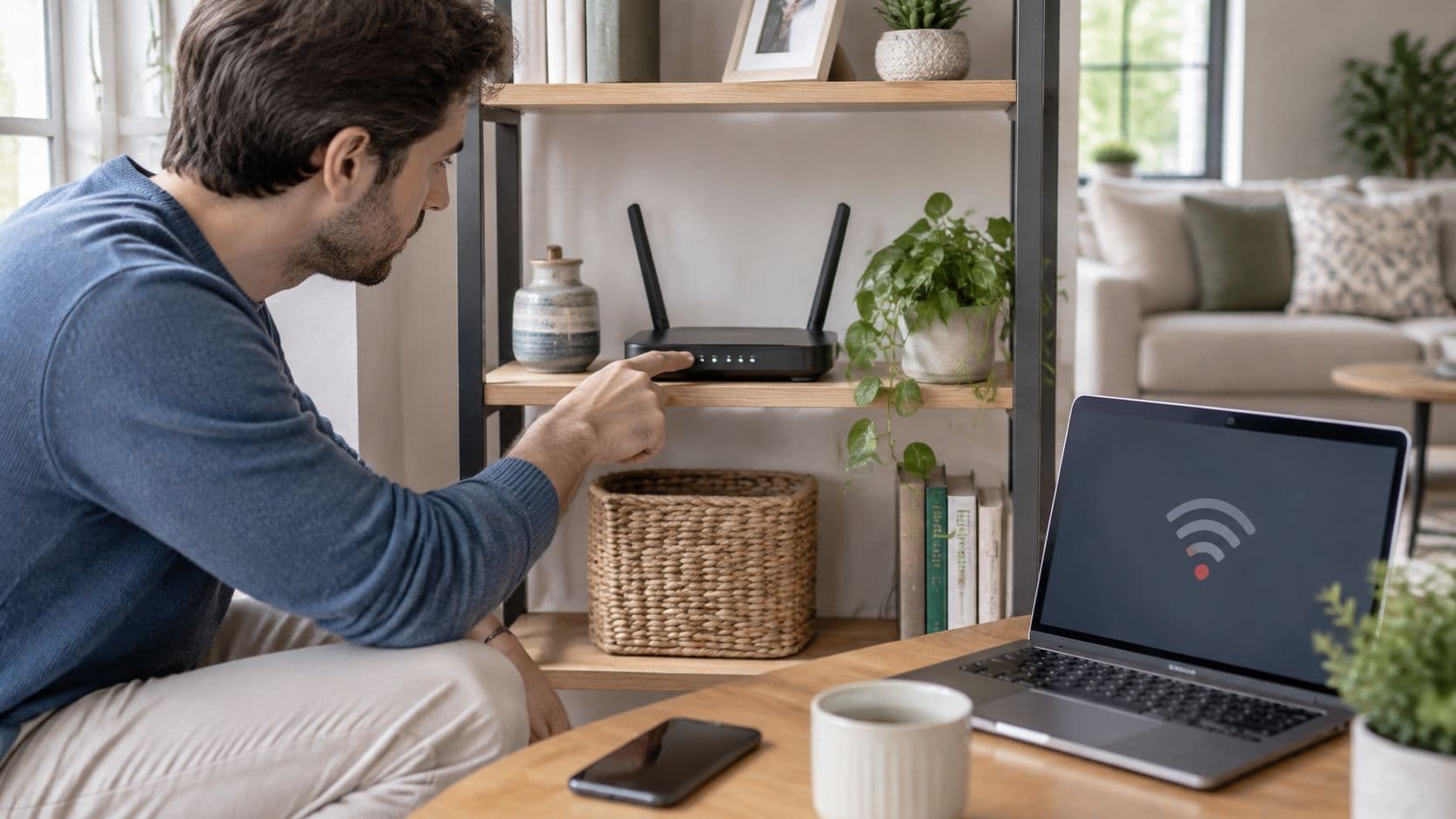
Está no sofá com um portátil que mostra o sinal no máximo e, mesmo assim, a página não carrega. O seu telemóvel, na mesma rede, abre o mesmo site imediatamente. Essa diferença diz-lhe mais do que qualquer reinício. As minhas falhas de WiFi costumam ser num único dispositivo, num router cansado ou numa linha que já caiu. A verificação mais económica é aquela que elimina primeiro a causa mais provável, para que não perca uma tarde de volta do equipamento errado.
Correções Rápidas e Verificação de Ligação Passo a Passo
Faça uma pergunta antes de mexer no router: é apenas um dispositivo que está a falhar, ou são todos os dispositivos? Um único dispositivo significa que a falha está nesse equipamento. Todos os dispositivos significa que o problema está no router ou na linha de banda larga. Alterações aleatórias apenas fazem perder tempo. Uma tabela simples leva-o à primeira resolução útil.
Sintomas, causas e primeiras correções comuns de WiFi
| Sintoma | Causa provável | Primeira solução |
|---|---|---|
| Ligado mas sem internet | Falha na linha de banda larga ou no fornecedor | Verifique a página de estado do fornecedor e, em seguida, reinicie o router |
| Lento apenas num dispositivo | Dispositivo antigo, sinal fraco ou falha no dispositivo | Esqueça a rede nesse dispositivo e volte a ligar-se |
| Lento em todos os dispositivos à noite | Congestionamento num canal partilhado ou linha ocupada | Mude o router para 5 GHz ou altere o canal de WiFi |
| Falhas a cada poucas horas | Sobreaquecimento do router, cabo solto ou firmware antigo | Verifique os cabos, melhore o fluxo de ar e atualize o firmware |
| Nome da rede não visível | Router desligado, sem fios desativado ou banda não transmitida | Verifique as luzes do router e ative a ligação sem fios na respetiva aplicação |
| Palavra-passe rejeitada | Palavra-passe antiga ou mal introduzida após uma alteração | Leia a palavra-passe na etiqueta do router ou redefina-a |
Regra geral: se todos os telemóveis, portáteis e televisores falharem ao mesmo tempo, comece pelo router e pela linha. Se apenas um dispositivo falhar, elimine a rede nesse dispositivo e volte a ligar-se. Não desligue a ficha do router da tomada até que o padrão confirme que o problema é partilhado.
A verificação numerada
- Reinicie o dispositivo com falha. Uma pilha de rede bloqueada num portátil ou telemóvel resolve-se mais vezes do que se espera. Desligue-o completamente, aguarde dez segundos e volte a ligá-lo.
- Teste um segundo dispositivo. Se o telemóvel funcionar e o portátil não, deixe de culpar a banda larga. A falha está no portátil.
- Reinicie o router apenas quando o problema for partilhado. Desligue a alimentação durante pelo menos 30 segundos e, em seguida, observe as luzes. Uma luz de internet fixa significa que a linha está ativa. Uma luz intermitente ou vermelha indica um problema no fornecedor e não na sua localização.
- Ligue um portátil com um cabo Ethernet. Se a ligação por cabo funcionar e o WiFi não, a falha é sem fios. Se o cabo também falhar, o problema é da linha ou do router.
- Execute um teste de velocidade na ligação por cabo e anote o resultado com a hora. Um resultado próximo do seu plano prova que a banda larga está a funcionar bem. Uma lentidão apenas à noite indica congestionamento. Um teste de velocidade da internet gratuito é suficiente para esta comparação.
- Consulte a página de estado ou a aplicação do fornecedor para verificar se existe uma falha local antes de alterar qualquer configuração sem fios.
- Anote os resultados com a hora. "Ligação por cabo de 280 Mbps às 19:10, quebras de WiFi na cozinha" é melhor do que uma memória vaga quando ligar mais tarde.
Regra prática: se a primeira correção na tabela falhar, siga esta verificação numerada. Não alterne constantemente entre mudanças de canal, novas palavras-passe e reinícios adicionais.
Posicionamento do Router e Escolha da Banda Correta
Um router no chão, dentro de um armário ou atrás da televisão perde alcance antes mesmo de qualquer configuração estar errada. Eleve-o até à altura aproximada de uma prateleira, mantenha-o relativamente centralizado e afaste-o de metal, espelhos e do micro-ondas. Esstss três elementos absorvem ou refletem o sinal. Recomendo mudar o equipamento de local antes de comprar qualquer dispositivo.
Comparação de bandas de WiFi para uso doméstico
| Banda | Alcance | Velocidade | Interferência | Melhor para |
|---|---|---|---|---|
| 2,4 GHz | Mais longo, atravessa paredes | Mais lenta | Elevada devido a vizinhos, micro-ondas e Bluetooth | Tomadas inteligentes, sensores e divisões distantes |
| 5 GHz | Mais curto, mais fraco através de paredes | Mais rápida | Mais baixa do que a 2,4 GHz | Streaming e videochamadas em divisões próximas |
| 6 GHz (routers WiFi 6E ou 7) | Mais curto | A mais rápida | A mais baixa, poucos dispositivos a utilizam | Dispositivos mais recentes próximos do router |
Utilize 5 GHz para chamadas de vídeo e transmissão em contínuo nas divisões perto do router. Mantenha os 2.4 GHz para tomadas inteligentes e divisões no extremidade oposta da casa. Os 6 GHz são a opção mais rápida, mas apenas para telemóveis e portáteis mais recentes situados perto de um router Wi-Fi 6E ou Wi-Fi 7. Um tablet mais antigo não detetará de todo essa banda.
Muitos routers domésticos, incluindo modelos da BT, Virgin Media, TP-Link e Google Nest, colocam ambas as bandas sob um único nome de rede e gerem os dispositivos autonomamente. Separe os nomes apenas quando um dispositivo recusar continuamente a ligação ou quando pretender fixar um portátil aos 5 GHz. Não escolha um canal invulgar manualmente, a menos que a aplicação do router mostre uma forte sobreposição com os vizinhos. Um WiFi planeador de canais mostra essa sobreposição sem necessidade de adivinhações.
O posicionamento deixa de ser suficiente numa casa grande, com paredes espessas de pedra ou betão, ou quando as divisões ficam em pisos diferentes. Nesse momento, deve optar por um sistema mesh ou por um ponto de acesso alimentado por um cabo Ethernet. Um simples repetidor de tomada cria frequentemente um salto mais fraco e lento, piorando o itinerância.
Permaneça na divisão onde ocorre a falha e execute um teste de velocidade em cada banda. A banda que se mantiver estável aí é a que deve utilizar nessa divisão.
Localizar e Alterar a Sua Palavra-passe de WiFi
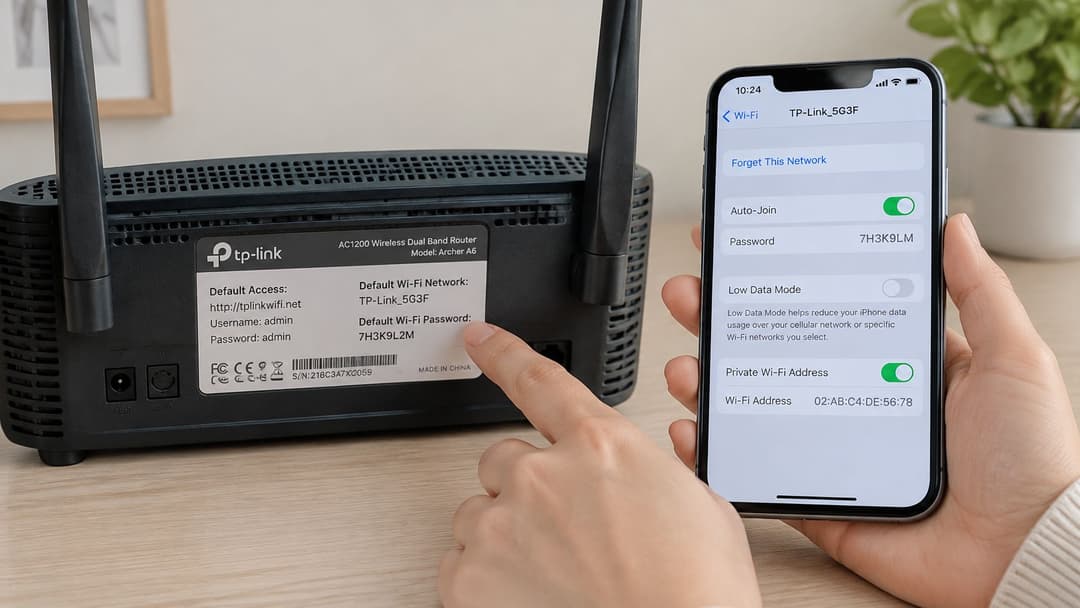
O autocolante no router é o primeiro local onde deve procurar. Contém o nome de rede predefinido e a palavra-passe predefinida. Se nunca os alterou, essa etiqueta tem a palavra-passe que os seus dispositivos devem utilizar. Se a alterou, o dispositivo que ainda se liga guarda a palavra-passe atual.
Onde encontrar uma palavra-passe de WiFi guardada
| Dispositivo | Onde procurar |
|---|---|
| Router | Etiqueta no router ou na página de administração em definições sem fios |
| PC Windows | Centro de Rede e Partilha, propriedades de WiFi, separador Segurança, Mostrar carateres |
| Mac | Acesso ao Keychain, pesquise pelo nome da rede, Mostrar palavra-passe, introduza as credenciais de administração |
| iPhone ou iPad | Definições, WiFi, toque no ícone de informação junto à rede, Palavra-passe |
| Telemóvel Android | Definições, Rede e Internet, Internet, toque na engrenagem junto à rede, Partilhar para ver o código QR e a palavra-passe |
No Android o ecrã de Partilha mostra um código QR e, em muitos telemóveis, a própria palavra-passe. Num Mac, precisará do início de sessão de administrador do computador antes que o Acesso ao Keychain a revele.
Altere-a sem perder o acesso
Aceda à página de administração antes de alterar qualquer coisa. Introduza o endereço do router impresso na etiqueta num navegador num dispositivo que já esteja na rede e, em seguida, inicie sessão com as credenciais de administração. Essas credenciais não são a palavra-passe do WiFi. Se a etiqueta não indicar um endereço, abra a aplicação do próprio router.
- Abra as definições de WiFi na aplicação ou na página de administração.
- Introduza uma nova frase-passe com pelo menos 16 carateres. Uma frase curta que consiga dizer em voz alta é melhor do que uma sequência aleatória que vá digitar incorretamente.
- Grave. Todos os dispositivos perderão a ligação. Isso é o esperado.
- Volte a ligar primeiro o portátil e os telemóveis e, em seguida, as impressoras e tomadas inteligentes, que normalmente exigem que a palavra-passe seja introduzida novamente.
Guarde a nova frase de passe num gestor de palavras-passe e escreva-a na etiqueta do router ou num cartão guardado junto a este. A próxima pessoa que precisar dela não deve ter de repor as definições de fábrica da rede. Nunca faculte o acesso de administração. Um convidado que o tenha pode alterar a palavra-passe, abrir o acesso remoto ou apagar as suas definições.
Definições básicas de segurança a verificar hoje
Estas sete verificações demoram cerca de 15 minutos. Efetue a atualização do firmware quando ninguém precisar da ligação, pois o router irá reiniciar.
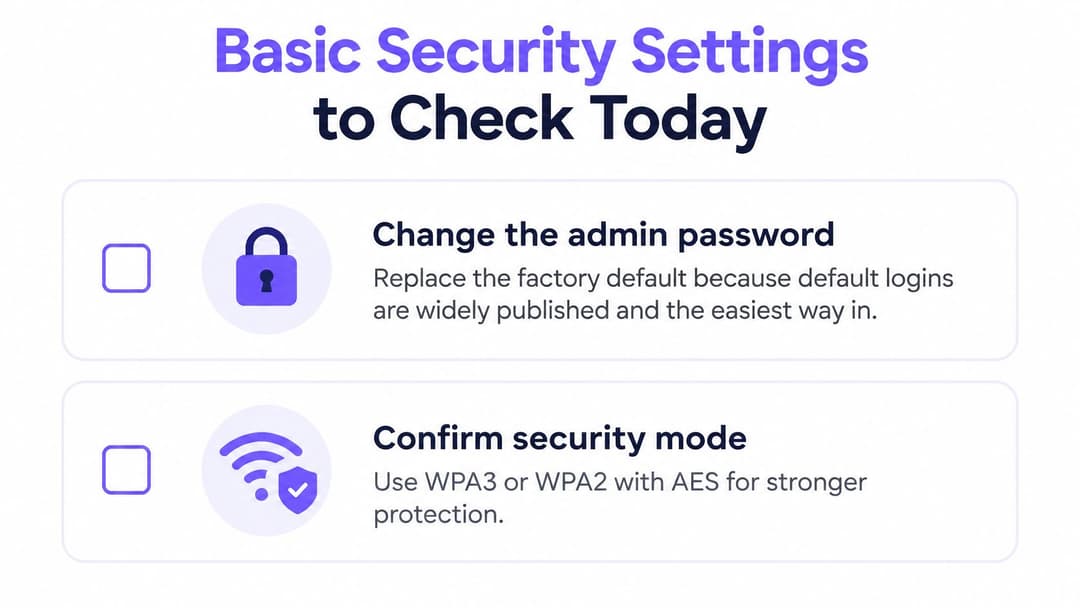
Altere a palavra-passe de administração em relação ao valor predefinido de fábrica. Os dados de início de sessão predefinidos são públicos para quase todas as marcas de routers e são a forma mais fácil de acesso. Encontrará esta opção em Administração ou Sistema na aplicação.
Confirme que o modo de segurança é WPA3 ou WPA2 com AES. As orientações sem fios do governo do Reino Unido exigem WPA2 ou um sucessor, proteção AES-CCMP e a desativação de WEP e TKIP, que estão obsoletos e são fáceis de comprometer, tal como estabelecido na norma de segurança para redes sem fios. A definição encontra-se em Sem Fios ou Segurança. Se uma impressora antiga apenas suportar WEP, substitua a impressora em vez de enfraquecer a segurança de toda a casa.
Atualize o firmware a partir da aplicação ou da página de administração. As correções de estabilidade e os patches de segurança chegam através deste processo, não através de um reinício. Deixe a atualização terminar. Desligar a alimentação a meio da atualização pode danificar o router permanentemente.
Desative o WPS, o método de ligação por botão ou PIN. Este possui vulnerabilidades conhecidas e não precisará dele assim que os dispositivos tiverem a frase-passe. Procure em Sem Fios ou Avançado.
Reveja a lista de dispositivos ligados. Remova tudo o que não reconhecer. Se um nome for estranho, altere a frase-passe do WiFi em seguida para que esse dispositivo não possa voltar a ligar-se. A lista encontra-se habitualmente no ecrã principal da aplicação.
Desative a gestão remota, a menos que gira genuinamente o router a partir do exterior da casa. Deixá-la ativa expõe a página de administração à internet. Encontra-se em Administração ou Acesso Remoto.
Utilize uma frase-passe com 16 ou mais carateres que não reutilize no e-mail ou no serviço bancário. O comprimento é mais importante do que substituir letras por símbolos.
Uma atualização de firmware abandonada a meio é pior do que uma antiga. Inicie-a e, em seguida, não mexa no router até que as luzes estabilizem.
Configurar WiFi para visitantes WiFi Sem Expor os Seus Dispositivos
A rede principal contém os seus portáteis, telemóveis, impressoras e equipamentos de casa inteligente. Uma rede de visitantes fornece internet aos visitantes e mantém-nos afastados desses dispositivos.
Na aplicação do router, crie um nome de rede separado, atribua-lhe uma palavra-passe diferente e ative a opção de convidado ou de isolamento. Defina um limite de dispositivos, caso o router o permita. O Isolamento de clientes é a definição essencial. Sem ela, um nome de rede para convidados ainda pode permitir que o telemóvel de um visitante aceda à sua impressora, NAS ou câmaras. As orientações de cibersegurança do Reino Unido recomendam o isolamento de rede para dispositivos públicos WiFi e inteligentes em redes separadas, o que as orientações de segurança para dispositivos de utilizador final consideram um controlo básico e não um extra.
Partilhe o acesso através do código QR a partir das definições de visitante em vez de ler a palavra-passe em voz alta. Após uma festa ou uma estadia longa, altere essa palavra-passe de visitante. Os seus próprios dispositivos permanecem online porque utilizam a frase-passe principal.
Não precisa de uma rede de visitantes para um único visitante que apenas pretende alguns minutos. Uma palavra-passe temporária que altere posteriormente é mais simples e evita um segundo nome que os vizinhos podem ver durante toda a semana.
Alguns fornecedores de banda larga já oferecem uma rede de visitantes gerida dentro da sua própria aplicação. Verifique essa opção antes de criar uma segunda rede manualmente; caso contrário, ficará com dois nomes de rede de visitantes e sem saber qual deles está isolado. Os espaços que necessitam de algo mais controlled do que um SSID para visitantes doméstico podem seguir um guia de WiFi para visitantes em vez de sobrecarregar um router doméstico.
Uma rede de visitantes que não esteja isolada é apenas uma segunda palavra-passe na mesma rede.
Decidir Se Deve Contactar o Seu Fornecedor de Banda Larga
Ligue ao fornecedor se a luz da Internet permanecer vermelha ou a piscar após um reinício adequado, se um teste de velocidade por cabo apresentar valores muito inferiores ao seu plano em mais do que uma ocasião, ou se a verificação de interrupções indicar uma avaria na sua zona. Aguarde se o problema afetar apenas um dispositivo ou uma divisão. Esses casos resolvem-se quase sempre com as correções anteriores, e uma chamada não irá resolver o problema de um portátil que tenha esquecido a rede.
Dê uma oportunidade justa às resoluções caseiras. Se as quebras continuarem cerca de 48 horas após uma atualização de firmware e uma mudança sensata da localização do router, é altura de contactar o suporte. Uma tomada desgastada ou uma linha com defeito estão fora do alcance de reparação do router, e o fornecedor pode frequentemente realizar um teste à linha sem necessidade de uma visita técnica.
Tenha isto preparado antes de ligar:
- Resultados dos testes de velocidade temporizados, por cabo e sem fios, com a hora do relógio.
- Estado das luzes do router após o desligamento de 30 segundos.
- Qual o dispositivo e a divisão que falham e quais os que funcionam.
- Os passos já efetuados, resumidos numa linha cada.
Escreva o resultado de cada passo numa única linha. A próxima chamada, ou a noite seguinte quando a ligação cair novamente, começará a partir de factos e não de uma adivinhação sobre qual cabo mexeu.
Se estiver a gerir WiFi para visitantes, colaboradores ou residentes em vez de uma única habitação, a Purple é uma plataforma de WiFi com WiFi para visitantes, WiFi para colaboradores e WiFi multi-inquilino, incluindo um plano Connect gratuito para acesso de visitantes. O início de sessão dos colaboradores pode utilizar os pontos de acesso que já possui, com WPA2/3-Enterprise e autenticação por diretório, sem necessidade de criar o seu próprio sistema de certificados. Veja como isso se adapta ao seu espaço em Purple.