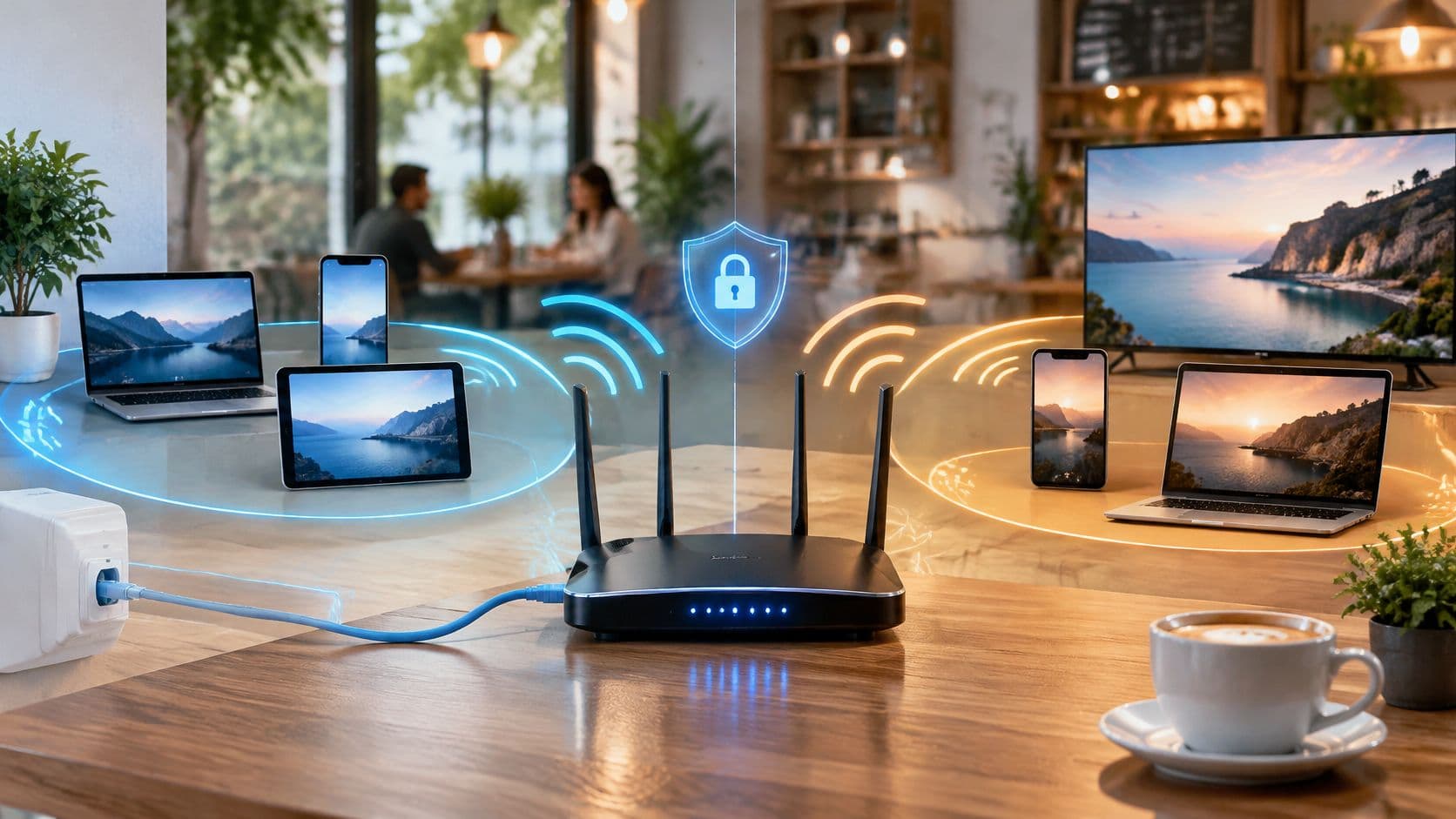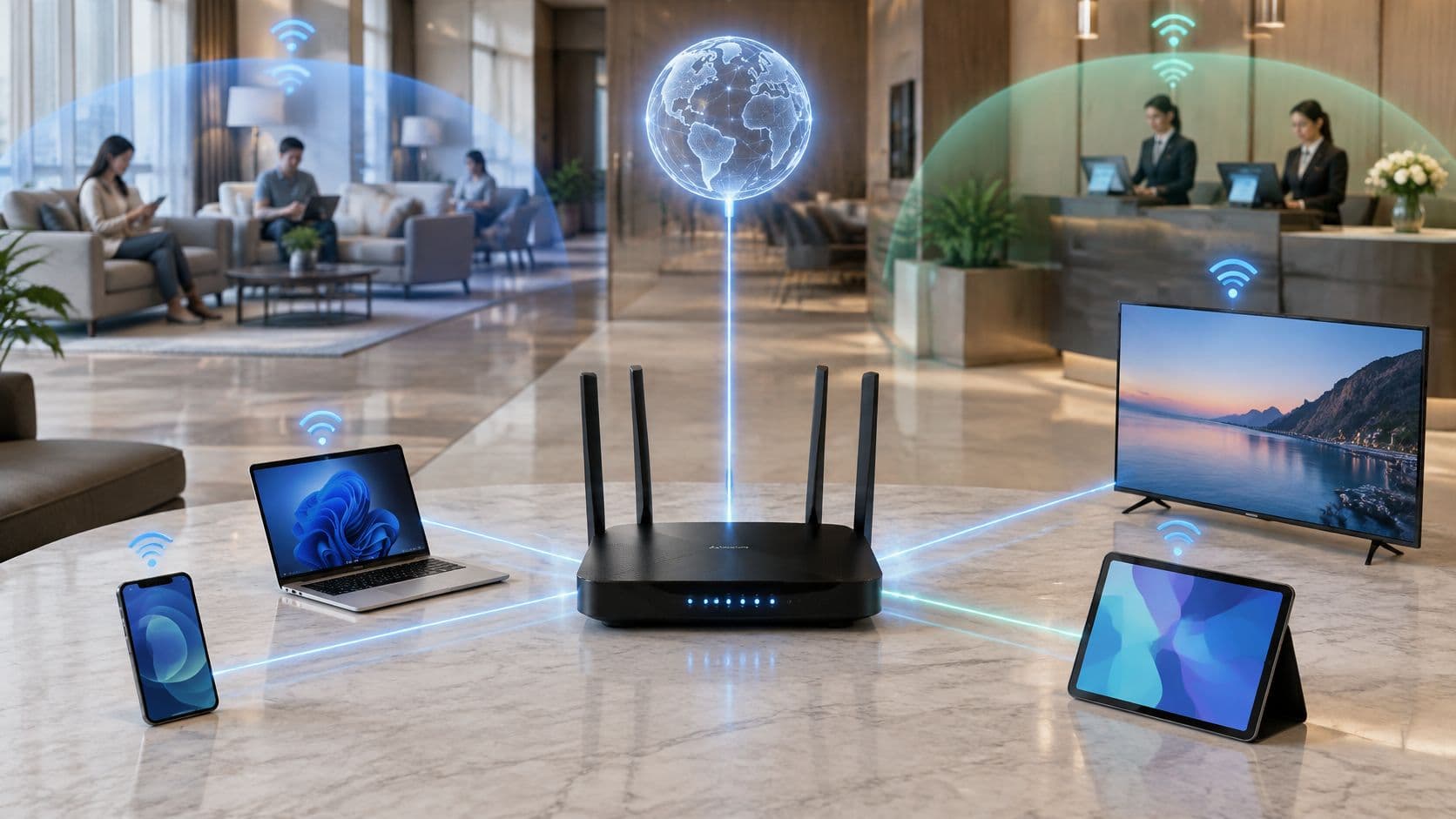
Se a ligação de banda larga já é rápida, por que razão um tablet no quarto continua a ter paragens no carregamento e um portátil de um visitante consegue, por vezes, ver a caixa registadora? É comum falar-se da "internet" e do "WiFi" como se fossem a mesma coisa. Não são. A linha traz a ligação até ao edifício. O router é o ponto de controlo virado para a internet que a partilha, identifica cada dispositivo e decide que tráfego tem permissão para circular.
As tarefas de um router, num relance
Um router de WiFi liga os seus dispositivos locais à internet e gere o tráfego que circula entre eles. Desempenha várias tarefas ao mesmo tempo, motivo pelo qual substituir o equipamento por um pacote mais rápido nem sempre altera a experiência que tem na divisão.
| Função | O que faz | Exemplo do dia a dia |
|---|---|---|
| Liga-se à banda larga | Encaminha o tráfego entre a sua rede local e a internet | A sua linha de fibra ou cabo chega ao router, não a cada telemóvel |
| Atribui endereços (DHCP) | Atribui automaticamente a cada dispositivo um endereço privado | É atribuído um endereço privado ao telemóvel no momento em que se liga |
| Partilha um endereço (NAT) | Permite que vários dispositivos utilizem um único endereço público | Um portátil e uma Smart TV navegam através da mesma linha |
| Ponto de acesso sem fios | Converte dados em sinais de rádio e verifica palavras-passe de WiFi | Um telemóvel liga-se à banda de 5 GHz para transmitir vídeo |
| Firewall | Bloqueia tráfego de entrada não solicitado | Uma tentativa de ligação externa direcionada a uma porta não utilizada é descartada |
| Qualidade de Serviço (QoS) | Dá prioridade ao tráfego sensível ao tempo em relação ao tráfego geral | Uma chamada de vídeo mantém-se estável durante um download pesado |
DHCP é a lista de contactos automática. Sem ele, teria de introduzir manualmente um endereço em cada telefone, portátil e impressora, e dois dispositivos poderiam reclamar o mesmo endereço.
NAT é a porta de entrada partilhada. Quem está de fora vê apenas um endereço público. No interior, o router sabe exatamente qual a resposta que pertence ao portátil e qual a que pertence à televisão.
A função sem fios é, por sua vez, independente. O router converte dados em sinal de rádio, verifica a palavra-passe do WiFi e permite que os dispositivos se alternem no acesso à rede. A firewall rejeita o tráfego que não tenha sido solicitado internamente. A QoS dá prioridade a uma chamada em detrimento de uma transferência de grandes dimensões quando ambas partilham a mesma ligação.
O serviço de banda larga termina nas instalações. O router distribui essa ligação no interior, razão pela qual as noções básicas de router para trabalhadores remotos tratam o dispositivo doméstico como parte da rede de trabalho, e não como um acessório suplente numa prateleira.
Como um router liga todos os dispositivos à internet
Estes dois equipamentos são frequentemente confundidos. O modem, ou a unidade de terminação de fibra na parede, recebe a linha do operador e converte-a num sinal utilizável pelo edifício. O router cria a rede local com base nesse sinal e atua como o ponto de controlo para tudo o que está no interior. Muitas habitações utilizam um único equipamento fornecido pelo operador que combina ambas as funções. Contudo, as tarefas permanecem distintas, mesmo quando partilham a mesma estrutura física.
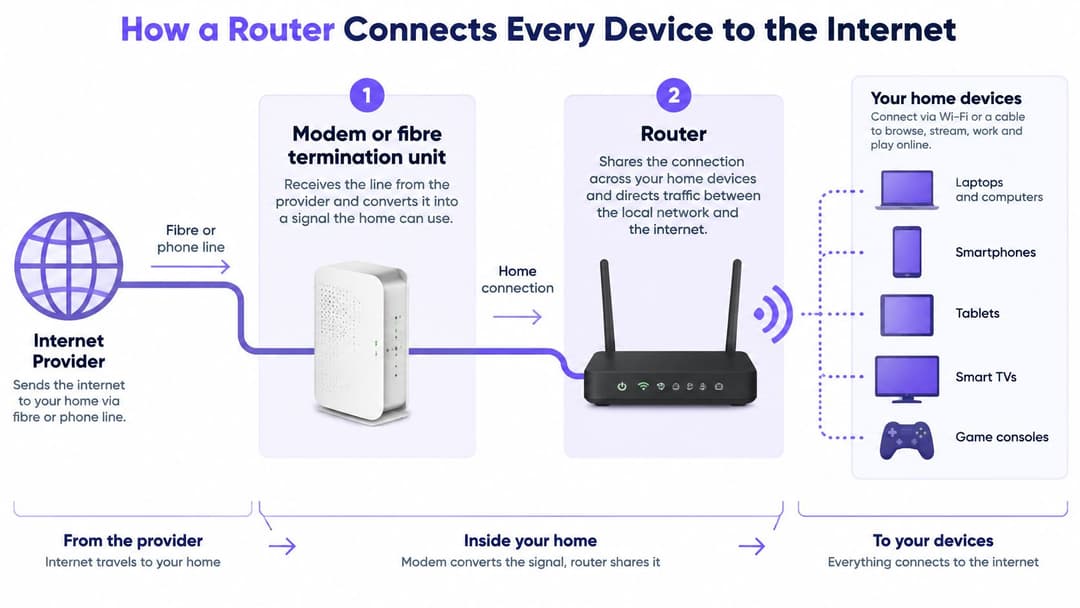
Suponhamos que um telemóvel pede para carregar uma página web. O caminho é curto e cada etapa tem um proprietário diferente.
- O telemóvel solicita a página.
- O router já atribuiu um endereço privado a esse telemóvel, pelo que sabe quem está a fazer a solicitação.
- O router reescreve o pedido de saída para que pareça ser proveniente do endereço público único.
- O pedido sai do edifício através da linha de banda larga.
- Quando a resposta regressa, o router associa-a a esse telemóvel e entrega-a.
Em simultâneo, o router converte dados em sinal de rádio, estabelece a encriptação com cada dispositivo e gere quem pode transmitir em cada momento. O princípio é idêntico ao de um único microfone numa sala movimentada. Apenas uma pessoa deve falar de cada vez, caso contrário gera-se ruído.
A linha propriamente dita termina no modem. O router é onde uma ligação de entrada se transforma em múltiplas conversas privadas e onde o acesso é decidido. A Ofcom realizou uma consulta sobre a disponibilização de mais espetro de 5 GHz para WiFi, o que reforça que o ar no interior de um edifício é um recurso partilhado. Uma linha de banda larga mais rápida não altera a forma como esse ar é dividido.
Na sua própria página de administração, vale a pena dedicar cinco minutos a três verificações. Observe o intervalo de endereços atribuído pelo router, confirme que a palavra-passe do WiFi é uma palavra-passe escolhida por si e abra a lista de dispositivos ligados. Vale a pena questionar qualquer nome que não reconheça antes de presumir que a rede é exclusivamente sua.
Por que razão uma banda larga rápida pode, ainda assim, significar um WiFi lento
O teste de velocidade junto ao router apresenta excelentes resultados. No entanto, o tablet no quarto continua a carregar infinitamente. Essa discrepância é a razão mais comum pela qual as pessoas perguntam o que fazem os routers de WiFi quando o pacote contratado já parece rápido.
O router não cria a velocidade da banda larga. Limita-se a partilhar o que chega e a enviá-lo através de uma ligação por rádio que todos os dispositivos ativos têm de partilhar. A atualização Connected Nations da Ofcom indicou que a disponibilidade de fibra integral no Reino Unido atingiu 82% das instalações residenciais (24,9 milhões de habitações) até janeiro de 2026, enquanto a banda larga com capacidade gigabit alcançou 89% (27,1 milhões de habitações). Uma grande percentagem de habitações pode receber um serviço rápido. O router continua a ser o elemento que decide como essa capacidade chega a cada divisão, através do espetro, da localização, da norma sem fios e do número de dispositivos a comunicar em simultâneo.
Para onde vai realmente a velocidade
| Etapa | O que limita | O que verificar |
|---|---|---|
| Linha de banda larga | Velocidade contratada para todas as instalações | Execute um teste de velocidade por cabo junto ao router |
| Capacidade do router | Capacidade de processamento e NAT do router | Testes por cabo; um resultado lento indica limitação no router |
| Taxa de ligação de WiFi | Tempo de transmissão partilhado e a norma de rádio em utilização | Verifique a banda e a norma a que o dispositivo se liga |
| Distância e paredes | Perda de sinal através de divisões e alvenaria | Compare as velocidades junto ao router e na divisão com sinal lento |
| Procura simultânea | Muitos dispositivos a competir pelo mesmo canal | Testar em momentos de ocupação máxima e não de manhã cedo |
| Dispositivo cliente | Uma norma de WiFi mais antiga ou um adaptador fraco | Testar um dispositivo mais recente antes de culpar o router |
O número impresso na caixa corresponde à taxa de ligação teórica. A velocidade real utilizável é inferior, uma vez que o overhead dos protocolos, as retransmissões, a encriptação e a alternância de acesso consomem tempo de transmissão. Dois computadores portáteis no mesmo canal não obtêm, cada um, o valor total. Ambos dividem o recurso restante após esse overhead.
Regra prática: Faça primeiro um teste com cabo e, em seguida, teste novamente na divisão com sinal mais fraco enquanto o edifício estiver em utilização intensa. Estes dois valores indicam se a limitação se deve à linha, ao posicionamento do router ou ao dispositivo que está a utilizar.
Hotéis, restaurantes, residências de estudantes, escritórios e clínicas deparam-se com o mesmo obstáculo. Um excelente backhaul continua a parecer fraco quando a cobertura, a capacidade ou a divisão entre redes foram mal concebidas. Um pacote mais rápido não vai tirar um router de um armário nem ensinar uma norma de rádio mais recente a um adaptador antigo.
Proteger o próprio router
Uma palavra-passe WiFi forte é frequentemente vista como a totalidade do plano de segurança. Não é. A palavra-passe que permite a um telemóvel aceder à rede sem fios e a palavra-passe que abre a página de administração do router são controlos distintos. Alterar uma não altera a outra e nenhum destes passos desativa a gestão a partir da internet.
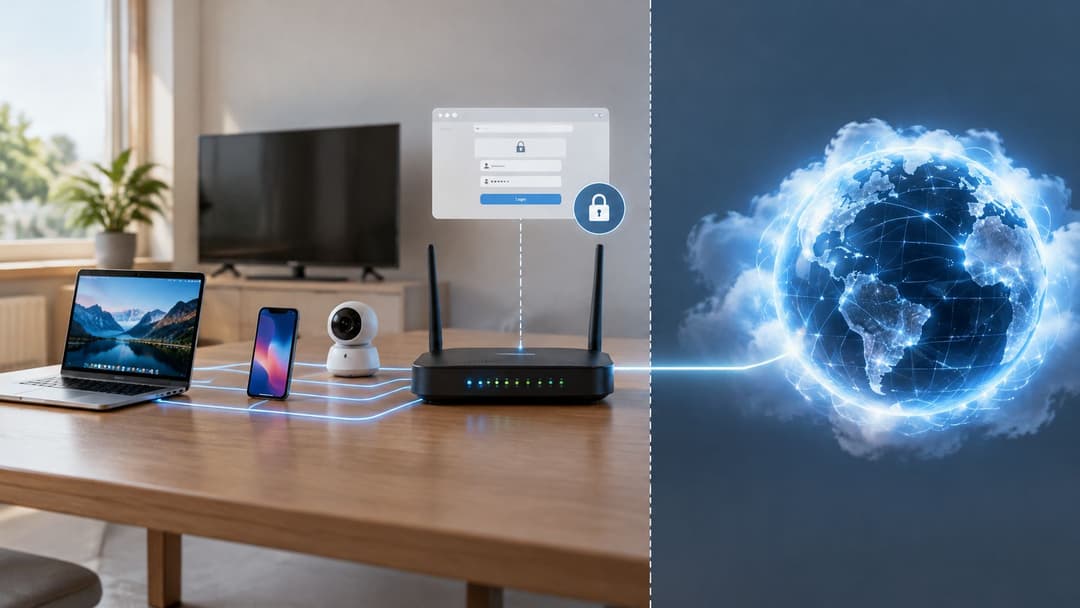
O router situa-se no limite da rede. Separa a rede local da Internet pública, distribui endereços, aplica regras de firewall e pode expor um serviço de administração. As orientações do National Cyber Security Centre do Reino Unido, divulgadas pelas autoridades policiais parceiras, alertam que os routers podem ser alterados remotamente para modificar as palavras-passe WiFi ou criar regras de acesso. As credenciais de administrador predefinidas e a gestão baseada na Internet são riscos evitáveis.
Três definições para alterar esta semana
- Palavra-passe de administrador: Substitua a palavra-passe predefinida impressa no autocolante. Essa palavra-passe protege a página de controlo, não a ligação sem fios.
- Administração remota: Desative o acesso à página de administração a partir da internet. Gerencie o router apenas a partir do interior do edifício, numa rede de confiança.
- Atualizações de firmware: Ative as atualizações automáticas. As correções resolvem falhas no equipamento do qual todos os outros dispositivos dependem.
A encriptação WPA2 ou WPA3 protege a ligação de rádio, para que um vizinho não consiga ler casualmente o tráfego no ar. A encriptação não identifica a pessoa que se ligou. Uma única palavra-passe partilhada não fornece qualquer registo de quem se conetou, e não é possível remover uma pessoa sem alterar a palavra-passe para todos e voltar a ligar todos os dispositivos.
Um hotel ou uma clínica que faculte a mesma palavra-passe a funcionários, hóspedes e dispositivos do edifício tem uma única chave para vários tipos de confiança. Perder essa chave, ou deixá-la com um antigo funcionário, expõe muito mais do que um portátil de reserva.
Pequenas empresas, estabelecimentos de hotelaria, espaços de saúde e habitações arrendadas enfrentam esta realidade, uma vez que convidados, funcionários, sistemas do edifício e pequenos dispositivos conectados partilham frequentemente a mesma rede. Para um conjunto de controlos mais abrangente do que a palavra-passe impressa no router doméstico, o guia de segurança WiFi empresarial explica como os espaços podem segmentar o acesso em vez de confiarem numa única credencial partilhada.
Como as residências, os hotéis e as clínicas dividem as suas redes
Um router pode suportar várias redes que não confiam entre si. A ferramenta habitual é uma VLAN, uma rede virtual separada no mesmo hardware, ou uma regra de política equivalente que impede o cruzamento de tráfego.
O centro de cibersegurança do governo da Irlanda do Norte recomenda WPA2 ou WPA3, nunca deixando o WiFi aberto, alterando as credenciais predefinidas do router e ativando as atualizações automáticas de firmware. As mesmas orientações aconselham os estabelecimentos a manterem o tráfego de convidados, de funcionários, de IoT e de gestão do edifício segregados. Um convidado pode aceder à Internet estando impedido de aceder a caixas registadoras, sistemas clínicos, impressoras ou aos dispositivos de um vizinho.
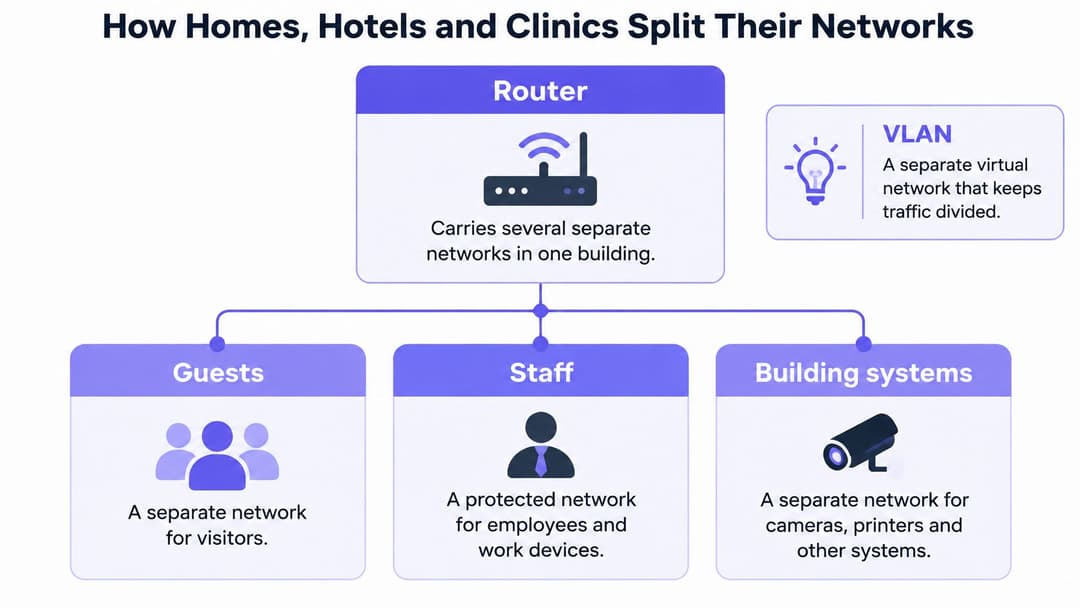
| Ambiente | Estrutura típica | Principal risco se ignorado |
|---|---|---|
| Habitação familiar | Uma rede principal, com uma rede de convidados separada para visitantes | Os visitantes podem aceder a unidades partilhadas e impressoras |
| Hotel | Redes separadas para convidados, funcionários e pagamentos por cartão | Os dispositivos dos funcionários ficam expostos aos clientes da rede pública |
| Clínica | Sistemas clínicos numa rede isolada própria | Os processos dos pacientes ficam acessíveis a partir do tráfego de convidados |
| Loja | Rede de caixas e pagamentos separada do WiFi para clientes | Os dados dos cartões partilham a mesma rede com os clientes |
| Apartamento partilhado ou residência universitária | Uma rede isolada por residente ou apartamento | Os dispositivos inteligentes de um inquilino expõem os restantes |
As configurações diferem. O modo de falha não. Se ignorar a separação, um dispositivo com o motivo mais fraco para estar online pode aceder aos sistemas que têm mais a perder.
Quem conseguir abrir a página de gestão pode alterar as regras de encaminhamento, as credenciais e todas as ligações a jusante. Mantenha essa página acessível apenas a partir de uma rede de gestão de confiança, mantenha o firmware atualizado e esteja atento a alterações de administração inesperadas. Em blocos de apartamentos e residências universitárias, um guia de WiFi multi-inquilino WiFi representa a aplicação prática dessa regra: cada residente obtém um caminho privado, em vez de existir apenas uma palavra-passe para todo o edifício.
Acesso baseado em identidade para grandes espaços e empresas
Uma palavra-passe de WiFi partilhada é um controlo fraco a partir do momento em que mais do que um agregado familiar utiliza o sinal sem fios. Não é possível saber quem se ligou e não se pode remover uma pessoa sem alterar a palavra-passe em todo o edifício.
O acesso baseado em identidade atribui credenciais a uma pessoa ou a um dispositivo. Um convidado pode iniciar sessão através de um portal cativo, de um código por SMS ou e-mail, ou de um autenticador único (SSO) associado ao diretório do empregador. Uma estadia ou uma visita de um prestador de serviços pode expirar automaticamente. A revogação de uma conta remove apenas esse acesso específico. Os registos podem identificar quem se ligou, qual o dispositivo, quando e a partir de que local, algo que as clínicas e escritórios necessitam quando confrontados com um pedido de auditoria.
Opções sem palavra-passe, como um código de utilização única ou um dispositivo registado, retiram a palavra-passe das mãos do convidado, mantendo a respetiva identidade associada à sessão.
Imagine um hotel que escreve a mesma palavra-passe em todos os cartões de acesso e fornece essa mesma credencial à equipa noturna. Quando um funcionário cessa funções, o estabelecimento é obrigado a alterar a palavra-passe e a voltar a ligar caixas registadoras, telefones e sistemas de controlo de acessos. O acesso individual por pessoa evita este transtorno.
A Purple é um dos fornecedores neste setor. A lista de verificação de compra aplica-se a qualquer plataforma e a nossa abordagem de redes baseadas em identidade foi concebida em torno destas mesmas questões:
- Pessoa, e não uma chave partilhada: O acesso pertence a um utilizador ou dispositivo identificado?
- Data de término automática: O acesso é interrompido quando a estadia ou o contrato terminam?
- Registos úteis: É possível mapear utilizador, dispositivo, hora e localização?
- Separação: O tráfego de convidados mantém-se fora dos sistemas operacionais?
Verifique o seu router antes de contratar uma banda larga mais rápida
Um pacote mais rápido resolve uma linha lenta. Não resolve o problema de um router num armário, de um telemóvel antigo ou de uma página de administração que ainda utiliza a palavra-passe do autocolante.
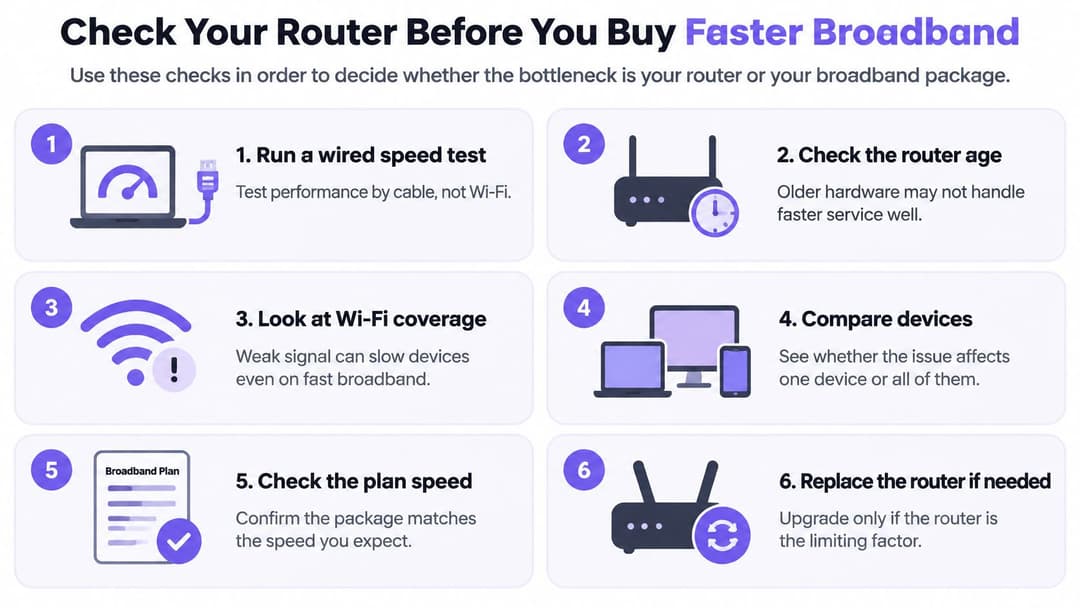
Efetue as verificações por esta ordem.
- Execute um teste de velocidade por cabo junto ao router e compare-o com o plano que paga.
- Verifique qual a banda e a norma de WiFi que o dispositivo lento está a utilizar.
- Faça testes na divisão com sinal lento durante a ocupação máxima, e não logo pela manhã.
- Confirme se a palavra-passe de administrador foi alterada e se a administração remota está desativada.
- Confirme se as atualizações automáticas de firmware estão ativadas.
Um resultado por cabo aquando aquém do plano contratado indica um problema na linha do operador. Um resultado forte por cabo com um resultado fraco sem fios aponta para a localização, o canal ou o dispositivo; assim, mude o router de local, altere a banda ou teste um dispositivo mais recente antes de comprar qualquer equipamento. Adicione um ponto de acesso apenas quando ambos os testes apresentarem bons resultados e uma área específica continuar com falhas. Um segundo rádio num canal sobreposto pode aumentar o congestionamento em vez da capacidade.
Para dispositivos de colaboradores, o nosso Staff WiFi funciona nos pontos de acesso que a empresa já possui, com zero PKI para construir. Realiza a integração desses dispositivos com certificados EAP-TLS geridos, eliminando a necessidade de rodar uma frase de passe partilhada, sendo que cada autenticação no Staff WiFi é registada com utilizador, dispositivo, hora e localização.
Hoje mesmo, execute o teste por cabo e o teste na divisão com ligação lenta. Registe ambos os valores antes de alterar o tarifário, o canal ou o hardware.
Purple substitui as palavras-passe WiFi partilhadas por um acesso baseado na identidade para convidados, colaboradores e edifícios multinquilino, nos pontos de acesso que já utiliza. Se o seu espaço ainda fornece uma única palavra-passe a todos os que entram, esse é o ponto de controlo que vale a pena corrigir antes de adquirir uma linha mais rápida. Veja como o Purple gere o acesso de convidados, colaboradores e residentes numa única plataforma.