Access point tester & validation advisor
Configure AP deployment parameters to generate baseline RF coverage thresholds, roaming targets, and captive portal SLAs.
Tailors the test procedure and follow-up to your vendor. RF baselines are vendor-neutral.
Adjusts RF attenuation models and primary signal strength (RSSI) baselines.
Defines AAA handshake tests, captive portal redirection, or iPSK parameters.
Minimum received signal strength across 100% of usable floor space.
Overlap required from the neighbouring AP to trigger proactive client handoffs.
Minimum for stable high data rates. 256-QAM needs roughly 30 dB and 1024-QAM roughly 35 dB, so treat this as a floor, not a target.
802.11r fast transition SLA to prevent voice and video packet drops.
PoE switch infrastructure budget
Validate your access points with Purple
Connect your Cisco Meraki (MR Series) deployment with Purple. Test captive portal redirection, automated 802.1X onboarding, and location analytics with zero hardware changes.
Request an AP diagnostic consultation
Get an expert assessment of your wireless access point estate, captive portal speeds, and Cloud RADIUS architecture.
您以前一定見過這種部署。AP 已經安裝完畢,控制器顯示一切健康,熱圖看起來也很乾淨。然後,支援工單就開始進來了。訪客看得到 SSID,但無法上網。員工在樓層之間漫遊的效果很差。付款終端設備一直黏在錯誤的 AP 上。有人會說:「但我訊號是滿格的」。
那就是您發現自己是在測試 WiFi 網路,還是僅僅在欣賞它的時候。
超越訊號條 - 為什麼全面的 WiFi 測試至關重要
滿格訊號只能告訴您一件事。它們代表用戶端能接收到訊號,但無法告訴您使用者是否能順利驗證、在正確的時機進行漫遊、維持通話,或無障礙地完成登入流程。
這個差距至關重要,因為使用者期望是毫不妥協的。根據 MetricFire 引用的 Ofcom 相關數據,在英國,28% 的家庭至少每週遇到一次 WiFi 連線問題。在家庭中,這令人惱火;但在飯店、診所、商店或學生宿舍中,這很快就會變成營運問題。
零售業就是一個很好的例子。同一個來源指出,-30 至 -50 dBm 的最佳訊號強度與零售業停留時間增加 25% 息息相關。這提醒了我們,WiFi 效能不單單只是個 IT 指標。它還能決定顧客停留的時間長短、是否完成消費,以及員工能否順利使用他們所依賴的工具。
基本測試遺漏的部分
大多數匆忙的安裝後檢查都集中在三個問題上:
- 我是否能看到 SSID: 很有用,但並不完整。
- 我是否能成功連線一次: 單次成功無法證明其一致性。
- 測速看起來還行嗎: 這對漫遊、競爭或身分識別工作流程幾乎沒有參考價值。
一個妥善的基地台測試工具工作流程必須驗證整個鏈結。無線電覆蓋範圍只是其中一層。其他層包括容量、漫遊行為、頻道健康狀況、延遲穩定性,以及使用者接觸到的驗證路徑。
實用規則: 如果使用者歷程取決於身分識別,請測試身分識別。不要只停留在射頻階段。
這意味著不能只檢查 AP 本身。您需要驗證網路設計、用戶端體驗以及登入流程。在現代環境中,這可能包括 Passpoint、SSO、憑證型存取,以及針對舊型裝置的隔離登入。如果您只測試訊號格數,就會遺漏使用者最常抱怨的故障問題。
可靠的 WiFi 是一個業務系統
在旅宿業中,糟糕的 WiFi 會變成糟糕的評價。在醫療保健業中,它會打亂醫護人員的移動性與病患的存取。在多租戶物業中,微弱的隔離會帶來維護上的額外開銷與安全疑慮。網路不再只是背景基礎設施,而是服務的一部分。
這也是為什麼在更廣泛的設計中,清楚思考 AP 所承擔的職責會有所幫助。對於接管部署並需要將 AP 的工作與控制器、交換、身分識別和網際網路邊緣區分開來的初級管理員來說,有關 wireless access points 角色的簡明解釋非常有用。
一項可靠的驗證流程能讓您從被動的救火轉變為有憑有據的調校。您不必再猜測使用者之所以不滿意,是因為訊號微弱、頻道擁擠、黏性漫遊,還是因為在實際環境下失效的身分識別流程。您是有目的地測試每一個項目。
組合您的存取點測試工具包
一個基地台測試器的建置不需要過於奢華,但確實需要具備全面性。您試圖解答不同的問題,而單一工具無法搞定所有事情。能探索 SSID 的掃描器無法告訴您員工 SSO 流程的運作狀況。單純的測速也無法顯示通道重疊或漫遊錯誤。
從一個涵蓋探索、射頻可見性、吞吐量測試和邊緣驗證的小型工具組開始。
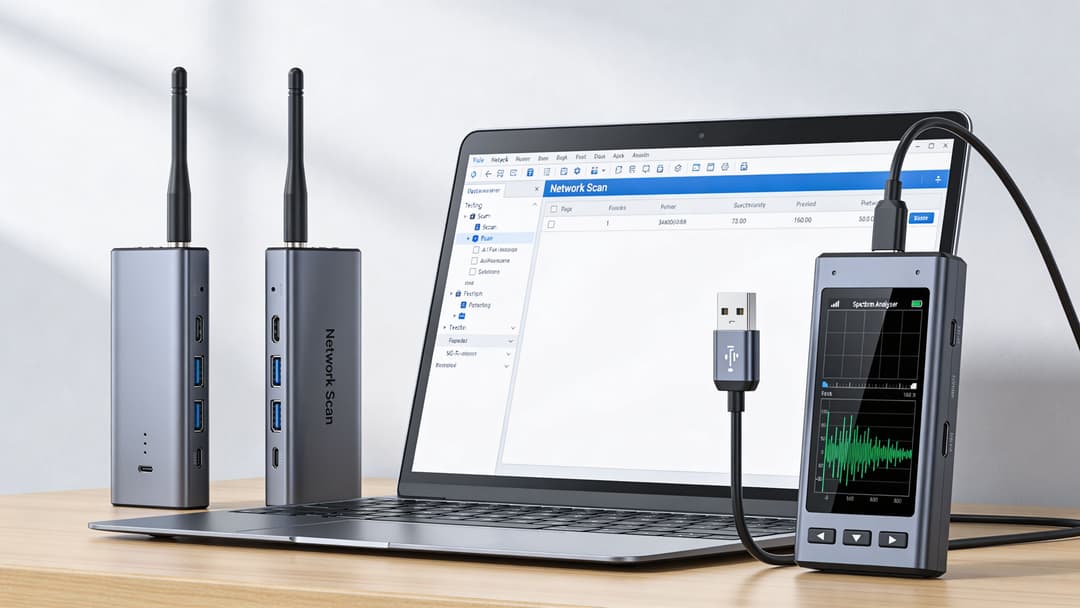
物有所值的軟體
對於日常的勘測工作,基於筆記型電腦的分析儀是最實用的起點。
- NetSpot: 適用於視覺化覆蓋範圍、偵測附近的 AP 以及檢查常用頻段中的頻道使用情況。
- Acrylic WiFi: 當您需要更清晰地了解鄰近網路、安全設定和頻道佔用情況時非常有用。
- inSSIDer 或類似的輕量級分析儀: 當您需要快速讀取訊號和擁塞情況時,方便進行快速檢查。
- iperf3: 受控吞吐量測試的正確選擇。它讓您能夠在定義的條件下測試 WLAN,而不是依賴變動的網際網路速度。
分析工具的價值並非理論。根據 NetSpot 對英國基準測試結果的摘要 指出,2025 年英國 WiFi 基準測試研究發現,22% 的存取點在擁擠的通道上運作,導致吞吐量衰減了 30% 至 50%。使用 NetSpot 或 Acrylic WiFi 等工具修正通道選擇,平均可將速度提升 45%。
這就是為什麼每位初級管理員都應該習慣解讀掃描輸出,而不要只是啟動勘測然後匯出圖片。頻道擁擠、安全設定不相符以及基地台覆蓋重疊,通常在使用者能清楚描述問題之前就已經在掃描中顯現出來。
如果您需要快速溫習實用掃描應該呈現的內容,這篇關於 WiFi 掃描 的指南會是個實用的入門讀物。
可在現場節省時間的硬體
軟體可以帶您走得很遠,但輕量級硬體仍然很重要。
一組實用的現場工具包通常包括:
- 配備穩定 WiFi 晶片組的筆記型電腦: 最好是您信任且熟悉的設備。一致性比新穎性更重要。
- 高品質外接 USB WiFi 網路卡: 當您需要更好的擷取能力或監聽模式支援時非常有用。
- 第二台用戶端裝置: 手機或平板電腦有助於在另一個平台上驗證漫遊、Captive Portal 或身分流程。
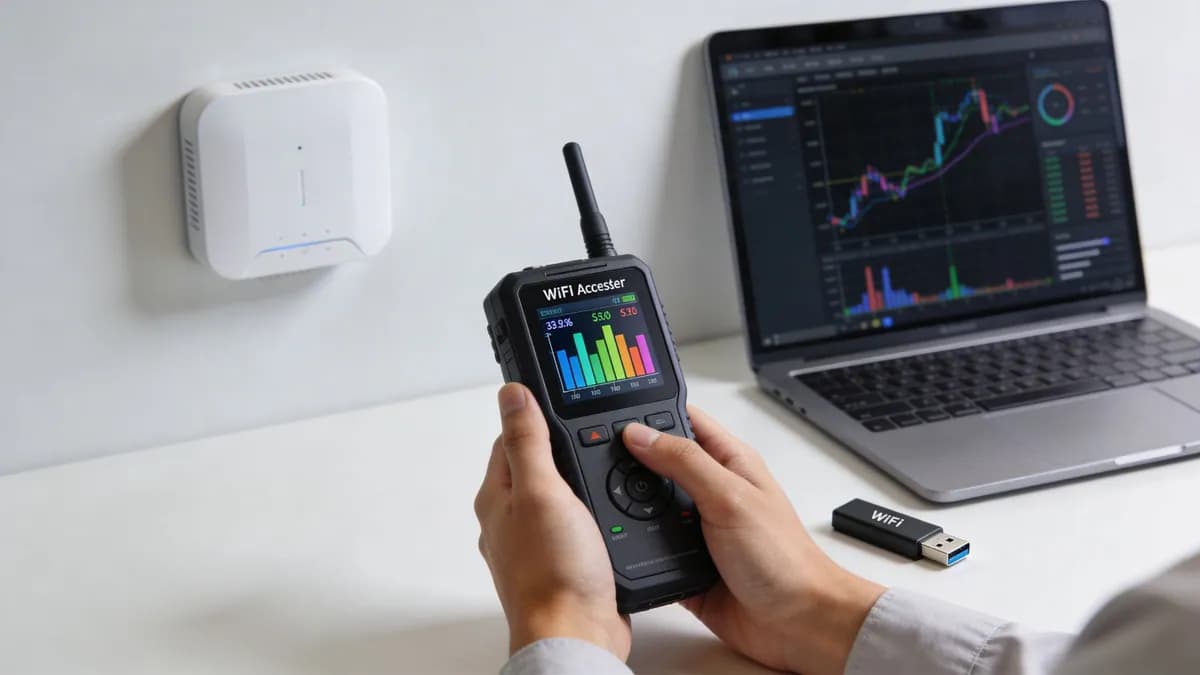
- Fluke LinkIQ 等級的手持式測試儀: 當您需要可攜式工具來檢查實體和無線狀況,而又不想攜帶整套調查設備在建築物內走動時非常有用。
為什麼手持式測試儀依然重要
專業工程師至今仍隨身攜帶專用的手持式測試設備是有原因的。它們能減少摩擦。如果您正在驗證單一酒店樓層、零售店裝潢,或學生宿舍中的問題區域,手持式測試儀能讓您比攜帶筆記型電腦的繁重工作流程移動得更快。
這類工具對於檢查以下內容特別有用:
- 各位置的訊號強度
- 延遲與基本回應能力
- 可見的 BSSID 與安全性狀態
- 各 AP 射頻的特定頻段狀況
- 問題是出在無線、有線,還是兩者皆有
不要把整個實驗室的設備帶到每個現場。帶上足夠快速證明或反駁問題的工具組即可。
同一個工具包,處理不同的工作
常見的錯誤是期望每個工具在每項任務中都同樣出色。它們並非如此。
| 工具類型 | 最佳用途 | 缺點 |
|---|---|---|
| WiFi 分析儀應用程式 | 探索、頻道檢查、鄰近網路可見度 | 受控效能驗證 |
| 熱圖調查軟體 | 覆蓋範圍與重疊視覺化 | 身分工作流程測試 |
| iperf3 | 可重複的吞吐量測量 | 射頻 (RF) 探索 |
| 手持式測試儀 | 快速現場驗證與抽樣檢查 | 深入的多場景報告 |
| 次級用戶端裝置 | 真實使用者體驗檢查 | 詳細的射頻 (RF) 診斷 |
如果預算吃緊,可以先從分析軟體、iperf3 以及兩台不同的用戶端裝置開始。當您需要更快速的現場疑難排解,或者當您需要支援多個物業並希望進行可重複的抽樣檢查,而不想每次都重新建置測試環境時,再加入手持式測試儀。
定義您的 WiFi 測試指標與基準線
在您進行現場實地勘測之前,請先定義什麼是「良好」。如果不這樣做,您最終只會盲目追逐零星的螢幕截圖和使用者傳聞,而不是根據基準來驗證網路。
訊號強度固然重要,但這只是整體情況的一部分。一個合適的無線基地台測試流程應該檢視覆蓋範圍、雜訊、回應速度、一致性以及漫遊行為。
真正重要的指標
從以下核心測量指標開始:
- RSSI 或訊號強度:告訴您用戶端接收 AP 訊號的強度。很有用,但容易被高估。
- SNR:訊號雜訊比。這通常比單純的訊號強度更能提供實用資訊,因為在雜訊干擾嚴重的環境中,強訊號的效能依然不佳。
- 吞吐量:在測試條件下,用戶端在該連結上所能傳輸的數據量。
- 延遲:封包完成往返所需的時間。
- 抖動:該延遲隨著時間推移的穩定度。
- 漫遊行為:用戶端是否能在需要時順暢地在 AP 之間進行切換。
- 驗證成功率:使用者是否能一致地完成預期的登入路徑。
高 RSSI 伴隨差 SNR 仍可能導致重試、不佳的語音品質和應用程式反應遲緩。即便 Speed Test 的數據亮眼,仍可能在使用者從走廊走進房間時,掩蓋了糟糕的切換過程。這就是為什麼基準線需要上下文環境。
黏性用戶端問題
最常見的漫遊問題之一是粘性用戶端問題 (sticky client problem)。這通常發生在 AP 發射功率設定過高時,導致用戶端裝置持續接收到遠處 AP 的足夠訊號而保持連接,而不是切換到較近的 AP。Purple 測量 WiFi 網路效能指南 指出,專業的射頻勘測建議調低發射功率,以建立較小且定義明確的蜂巢範圍,進而促進正確的漫遊行為。
這個建議很簡單,但它解決了許多糟糕的部署問題。許多管理員在面對抱怨時的反應是調高功率。在密集環境中,這可能會讓漫遊變得更糟,而不是更好。
如果用戶端不進行漫遊,請不要只歸咎於手持裝置。請檢查您的蜂巢邊界是否過大且過於模糊。
基準應與場地相匹配
安靜的辦公室樓層和繁忙的大廳不需要相同的設定檔。重要的是該網路是否支援該位置的使用者任務。
這是一個實用的快速參考表。
| 指標 | 評估項目 | 良好 | 可接受 | 不佳 |
|---|---|---|---|---|
| 訊號強度 | 客戶端接收 AP 訊號的強度 | 使用者區域內訊號強且穩定 | 可使用,但在邊緣區域不穩定 | 工作區域內經常斷線或訊號覆蓋微弱 |
| SNR | 相較於背景雜訊的訊號品質 | 足夠乾淨,可提供可靠的應用程式使用與語音通話 | 可用於一般網頁瀏覽和電子郵件 | 雜訊過大,導致重試與系統不穩定 |
| 吞吐量 | 測試下的實際傳輸效能 | 符合該空間的設計預期 | 可應付一般任務,但有些微變慢 | 在正常使用下急劇下降 |
| 延遲 | 封包來回延遲 | 穩定且足夠低,適合互動式應用程式 | 明顯但尚可應付 | 回應延遲且應用程式體驗不佳 |
| 抖動 | 延遲隨時間的變化 | 足夠平順,適合語音和即時使用 | 輕微的不一致 | 出現突發性延遲、卡頓和不穩定的連線階段 |
| 漫遊 | 客戶端在 AP 之間的移動 | 切換及時且無感 | 使用者可忍受的微小停頓 | 客戶端黏著舊 AP、斷線或重新驗證失敗 |
在進行最佳化之前先定義基準測試
在擷取到乾淨的基準線之前,請勿進行任何微調。否則,您將無法得知您的變更是起到了幫助作用,還是僅僅改變了症狀。
可用的基準通常包括:
- 來自相同網路路徑的有線參考吞吐量,這樣您就能確定 WLAN 不會因為上游瓶頸而受到歸咎。
- 在接待處、辦公桌、結帳點、房間入口、電梯大廳和公共空間等關鍵位置進行靜態測試。
- 跨越預期漫遊邊界的移動測試。
- 針對範圍內每個 SSID 或存取方法的驗證測試。
- 多裝置抽樣檢查,因為手機、筆記型電腦和專業端點的運作方式不會完全相同。
不要在所有情況下都使用同一種用戶端設定檔
單一台現代化筆記型電腦可能會讓原本糟糕的設計看起來運作良好。與您維護的整批舊設備相比,它可能擁有更好的天線、更新的驅動程式以及更順暢的漫遊行為。請使用使用者實際攜帶的裝置進行測試。如果該場域依賴較舊的手持裝置、平板電腦或嵌入式設備,請將它們一併納入測試。
當網路同時支援一般使用者存取與身份驅動工作流程時,這一點尤其重要。您不僅僅是在測量射頻。您是在測量整個環境在關鍵用戶端的連線下,其行為是否保持一致。
建立您完整的 WiFi 測試計劃
最優秀的 WiFi 測試在您踏入現場之前就已經規劃妥當。臨時起意的測試通常只是跟著聲音最大的抱怨走。而有計劃的測試則是遵循使用者的體驗旅程。
拿出一張平面圖,標記出每一個 AP、每一個可能的干擾源以及每一個對業務至關重要的區域。不要只標記收訊死角。還要標記那些一旦故障就會付出高昂代價的地方。接待櫃檯、POS 結帳點、護理站、客房書桌、大廳座位、電梯井、倉庫、員工辦公室和服務走廊,這些地方的運作狀況都大不相同。
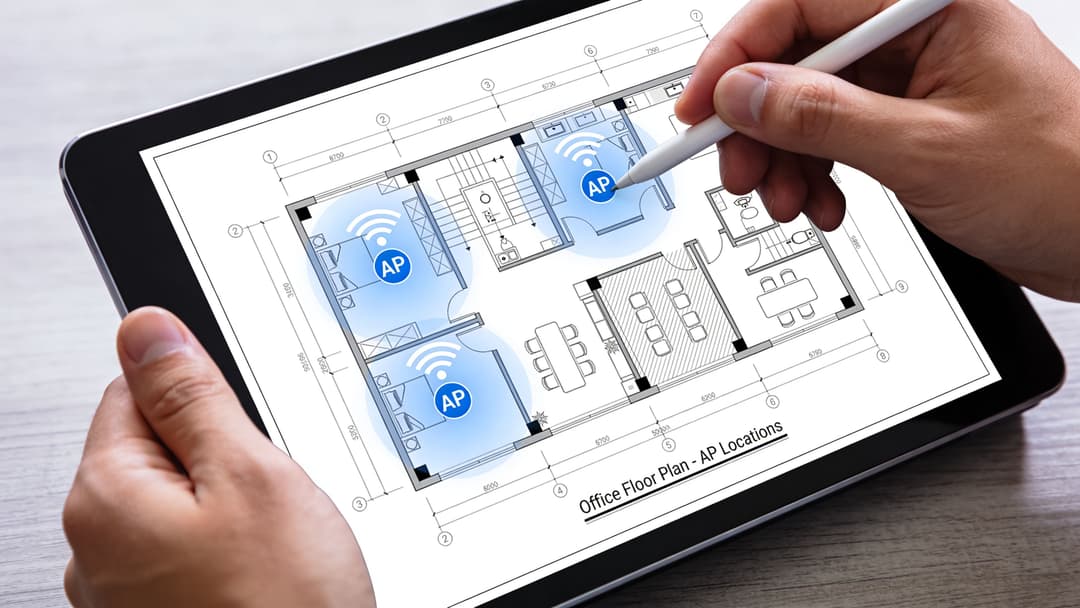
視覺化規劃階段很有幫助。雖然 WiFi 熱圖 對於查看預期的覆蓋範圍重疊與可能的弱點非常實用,但這只是個開始。熱圖只是設計輔助工具,並不能證明使用者體驗實際運作良好。
依業務重要性選擇地點
初級管理員通常會從訊號看起來最弱的地方開始。這不一定是錯的,但還不夠。
圍繞以下類別建立您的測試點:
- 關鍵服務位置:報到櫃檯、收銀機、護理站、服務台。
- 高密度區域:大廳、會議室、酒吧、美食街、演講空間。
- 過渡區域:走廊、樓梯間、電梯出口、容易出現漫遊問題的門口聚集處。
- 邊緣與障礙區域:地下室、角落、鄰近機房的空間、厚牆房間。
- 後勤工作空間:員工專用區域往往是營運問題最先顯現的地方。
這種方法改變了調查結果的品質。網路在一般空間中可能看起來沒問題,但在最關鍵的地方仍可能失敗。
撰寫測試案例,而非模糊的意圖
「檢查訪客 WiFi」並不是一個測試案例。一個實用的測試案例需要指明用戶端、位置、SSID、驗證方式、移動或負載模式以及預期結果。
實用的測試計劃通常包含以下項目:
| 測試案例 | 用戶端 | 位置 | 預期結果 |
|---|---|---|---|
| 訪客上網引導 | 智慧型手機 | 大廳座位區 | 順暢連線並連上網際網路,無重複提示 |
| 員工 SSO 存取 | 託管筆記型電腦 | 一樓辦公室 | 使用者順利存取企業資源,無延遲或存取錯誤 |
| 舊型裝置加入 | IoT 或專用終端裝置 | 服務區域 | 裝置加入指派的區段並保持適當隔離 |
| 漫遊測試 | 處於活動工作階段的智慧型手機 | 走廊至會議室 | 工作階段在切換過程中保持正常,無明顯中斷 |
多用戶端測試必須有針對性
單一用戶端測試會給出過於理想的結果。它只能告訴您在低負載條件下,一個效能良好的用戶端可以做到什麼。它無法告訴您當場地變得擁擠時,訪客會遇到什麼狀況。
Alethea Communications 的方法論在此點上非常明確。使用單一用戶端進行測試會提供具誤導性的基準。關鍵指標是隨著用戶端數量增加時的吞吐量衰減情況,優質的 AP 在第 5 個或第 10 個用戶端連線時,不應出現效能急劇下降,正如 Alethea 的存取點測試方法論 中所解釋的。
這對您的計劃有兩個影響:
- 預先定義用戶端負載階段。不要隨機增加用戶端。
- 測量下行與上行行為。繁忙的場域通常會先在其中一個方向暴露出問題。
對於單獨站立的工程師來說,感覺很快的網路,對於同時到達的十位賓客來說,可能會感覺很差。
實用的測試順序
使用可重複的順序,以便您的報告在不同現場之間具有可比性。
驗證有線網路基準
在測試無線效能之前,先確認上行路徑運作正常。執行被動式射頻(RF)掃描
記錄鄰近的 AP、通道使用情況以及可疑的重疊干擾。進行靜態位置測試
記錄每個標記區域的訊號品質、延遲表現與應用程式回應速度。進行步行與漫遊測試
在保持連線工作階段的情況下,穿梭於不同區域之間。執行多用戶端負載測試
按計劃逐步增加用戶端數量,並觀察效能下降的模式。驗證每個身分驗證路徑
分別測試訪客、員工和特定裝置的存取權限。修改後重複測試
如果您調整了功率、通道或原則,請重新執行受影響的測試案例。切勿憑記憶做判斷。
團隊可以使用的報告
一份好的報告不會讓人在大量的螢幕截圖中迷失。它應該指明症狀、證據、可能的根本原因以及下一步的行動。最實用的報告還會將設計問題與設定問題分開。
例如,「東側走廊漫遊不佳」這種描述很不具體。而「用戶端在走進訊號更強的相鄰網格時,仍與前一個 AP 保持關聯,這顯示網格過大且電力不平衡」則是可立即採取行動的具體描述。第二種陳述能讓下一位工程師知道該從哪裡著手以及首先要測試什麼。
測試身分識別型和多租戶情境
WiFi 部署在評估階段可能看起來非常完美,但在啟用第一天卻宣告失敗。員工站在辦公室裡,訊號滿格卻無法通過 SSO。訪客帶著 Passpoint 設定檔前來,卻仍然遇到令人困惑的提示。多租戶大樓的住戶連線後,才發現套用了錯誤的原則、錯誤的分段,或根本沒有進行任何隔離。
該故障點介於射頻、身份識別與策略之間。基地台測試工具流程必須驗證整個使用者旅程 - 從偵測和加入,到驗證、授權以及實際存取正確的資源。
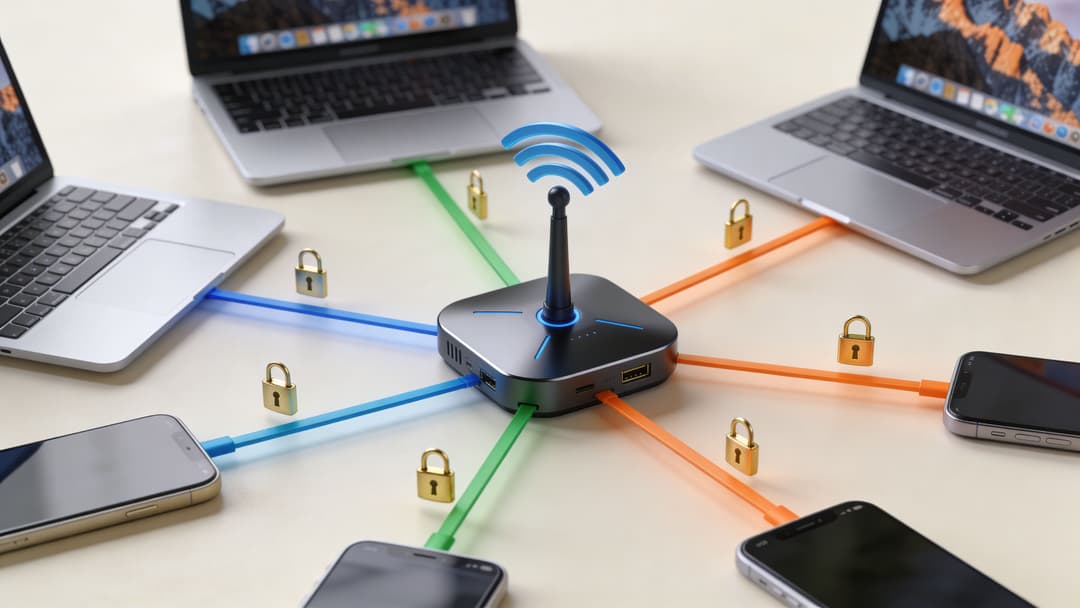
Passpoint 與低阻力的訪客存取
Passpoint 改變了測試目標。現在的問題在於合格的裝置是否能找到正確的網路、自動加入、乾淨利落地完成信任檢查,並在不需要使用者額外操作的情況下獲得可用的存取權限。
像測試真正的賓客服務一樣測試它,而不是實驗室展示:
- 探索與符合資格:確認手持裝置能在預定場域中辨識出正確的 SSID 或設定檔。
- 自動加入:驗證通過審核的裝置是否能在不手動選擇網路的情況下自動連線。
- 信任與憑證處理:檢查是否有憑證警告、Captive Portal 中斷,或是不同作業系統之間出現不一致的提示。
- 首次可用流量:確認用戶端在完成身分驗證後,能立即連線至預期的網際網路或應用程式目的地。
- 再次造訪行為:離開訊號覆蓋範圍,稍作等待後返回,驗證裝置是否能如預期重新連線。
- 跨場所一致性:如果相同的設定檔應適用於多個建築物或區域,請測試每個場所。
常見的錯誤是只證實了在單一手機上的首次成功註冊。使用者是在正常條件下,於第二次和第三次造訪時,根據螢幕鎖定、舊設定檔快取以及裝置上已有的漫遊歷史紀錄來評估該服務。
SSO 與目錄驅動的員工存取
與 SSO 繫結的員工 WiFi 需要像部署身分識別平台或 VPN 一樣採取嚴格的規範。單次成功的登入證明不了什麼。關鍵在於在整個帳戶生命週期中,權限、合規狀態與策略分配是否運作無誤。
使用反映實際營運的測試帳戶:
新進人員
使用者在獲得權限後即可取得存取權限,無需任何人提供共用密碼。既有使用者
例行性重新連線運作正常,不會退回到較弱的驗證方式或過期的快取原則。角色變更
在群組之間移動使用者會按照設計預期變更 VLAN、ACL 或角色指派。撤銷存取權限
移除權限後,會在預期的時間內中斷存取。多種裝置組合
測試受控的 Windows 和 macOS 終端裝置,接著測試平板電腦、BYOD 手機和輕度受控的裝置。問題通常只會出現在邊緣案例中。憑證過期或更換 確認當憑證過期或電腦重新安裝系統映像檔時,使用者會看到什麼。這通常是導致支援佇列大排長龍的原因。
實際的目標很簡單。讓正確裝置上的正確使用者輕鬆獲得存取權限。而錯誤的使用者、錯誤的裝置或已撤銷的身分則無法獲得存取權限。
多租戶物業中的 iPSK
多租戶 WiFi 會非常快速地暴露出設計上的捷徑。學生宿舍、專供出租住宅和混合用途物業通常具有密集的射頻、未受管理的消費性裝置,以及需要處理從手機、印表機到智慧電視等各種裝置的支援團隊。雖然訊號可能很好,但底層的租戶模式可能已經失效。
移除薄弱的指標並測試策略邊界本身。對於 iPSK 部署,請證實每位住戶或單位均能獲得正確的存取權限範圍、金鑰映射符合預期,且單一租戶無法看到或干擾另一租戶的裝置。
專注於營運中至關重要的結果:
- 在正常使用下保持住戶隔離
- 每個分配的金鑰都能將設備引導至正確的租戶策略中
- 舊型 IoT 設備上網不會迫使整個物業降低安全層級
- 支援人員可以識別上網失敗的原因,而不會暴露鄰近租戶的隱私
- 休閒室、健身房和接待處等共用空間遵循與住宅單位獨立的策略
這種權衡是真實存在的。iPSK 通常能讓非託管裝置的註冊變得更容易,但糟糕的金鑰處理或薄弱的原則對應,可能會將原本整潔的設計變成支援與安全上的難題。
實用的 iPSK 測試案例
請使用真實的裝置類型進行場景測試,而不僅僅是使用最新的手機和筆記型電腦。
| 情境 | 驗證內容 | 需注意的失敗模式 |
|---|---|---|
| 住戶手機上網引導 | 裝置加入指派的網路並獲得預期的存取權限 | 加入迴圈、錯誤的區段、重複的提示 |
| 舊型智慧裝置上網引導 | 裝置可以使用預期的舊型相容方法進行連線 | 裝置僅能在安全性設定降低的情況下運作 |
| 鄰近隔離 | 單一租戶無法發現或干擾其他租戶的資源 | 跨租戶可見性或意外的橫向存取 |
| 共用設施存取 | 大廳或公共區域中的裝置依據原則運作 | 住宅與公共原則相互洩漏 |
新增一個團隊經常跳過的檢查步驟。重複使用舊金鑰、已撤銷的金鑰或分配給不同單位的金鑰,並確認系統是否完全按照設計拒絕或限制存取。
零信任測試意味著遵循決策路徑
關聯成功僅僅是第一步。以身份識別為主導的 WiFi 每次都必須回答四個問題:使用者是誰、裝置是什麼、適用什麼策略,以及當該身份識別或裝置狀態變更時會產生什麼變化。
為了妥善驗證這一點,請從多個地方收集證據:
- 用戶端行為
- 關聯與漫遊記錄
- RADIUS 或驗證記錄
- 目錄或原則狀態
- 連線後觀察到的預期資源存取情況
不要在用戶端使用者介面顯示「已連線」時就停止測試。我曾見過乾淨的射頻、運作良好的 DHCP 和健康的吞吐量,背後卻隱藏著損壞的群組對應,導致財務使用者被套用了訪客原則,並阻擋了他們所需的應用程式。從使用者的角度來看,這就是 WiFi 故障。您的測試流程應該在他們發現之前就先找出這個問題。
解讀結果並排除常見問題
未經整理的 WiFi 原始數據無法解決任何問題,解讀數據才能。許多團隊常犯的錯誤是信任第一個看起來糟糕的指標(通常是訊號強度),然後在確認實際故障之前就更改功率或通道。
將不佳的結果視為症狀。然後將每個症狀對應到可能的原與和受控的修正措施。
症狀一,訊號強但體驗差
如果用戶端回報訊號良好但應用程式運作緩慢,請不要直接認定量測評估有誤。請檢查是否有網路擁塞、重試次數過多或空中傳輸時間(Airtime)利用率低下的問題。同時觀察該問題是否僅在更多用戶端啟用時才會出現。
可能的原因包括:
- 通道競爭
- 高雜訊的 RF 環境
- 用戶端功能不匹配
- 骨幹網路或交換器瓶頸
- 驗證延遲被誤認為 WiFi 訊號不佳
在實際操作中,初階管理員往往會花費過多的時間。當根本問題在於糟糕的頻道規劃或等待存取控制的使用者時,他們卻一直在重新調整 AP 的位置。
症狀二,在其他方面覆蓋良好的情況下出現漫遊失敗
如果用戶在走動時發生通話中斷或連線階段暫停,請在懷疑覆蓋範圍之前先考慮漫遊問題。檢查用戶端是否在距離遙遠的 AP 上黏著太久、相鄰訊號資料夾(Cells)重疊是否合理,以及功率設定是否導致用戶端做出錯誤的連線決定。
使用檢核表:
- 用戶端保持關聯的時間是否長於預期
- 相鄰 AP 是否有模糊的邊界
- 頻段與漫遊設定是否一致
- 故障對某一種用戶端類型的影響是否大於其他類型
良好的漫遊通常看起來很平淡。如果使用者注意到切換,可能就有地方出錯了。
症狀三,上網登入成功一次,隨後變得不可靠
這通常指向身份或策略狀態,而非純粹的射頻。初次登入可能會成功,因為測試時走的是最順利的流程。後續的重複造訪、權限變更、過期憑證或不一致的策略傳播,才會暴露出底層的脆弱點。
檢查:
- 用於分析拒絕或重試模式的驗證記錄
- 目錄群組或原則指派
- 裝置是否正在回退至另一個已儲存的網路
- 該問題是否隨用戶、裝置或位置而轉移
實用的診斷矩陣
| 症狀 | 可能原因 | 首要排除步驟 |
|---|---|---|
| 訊號良好,但應用程式效能不佳 | 網路擁塞、雜訊或上行頻寬瓶頸 | 比較射頻(RF)檢測結果、有線網路基準與用戶端負載表現 |
| 步行時斷線 | 用戶端黏滯(Sticky Client)或蜂巢覆蓋設計不佳 | 檢查傳輸功率與漫遊邊界 |
| 特定類型裝置連線困難 | 用戶端特有的功能或設定檔問題 | 使用相同裝置進行測試,並比較身分驗證方法 |
| 訪客連線不穩定 | 身分驗證路徑或原則不相符 | 追蹤登入流程並檢視存取權限判定結果 |
| 舊版裝置難以連線 | 該終端裝置採用了錯誤的註冊上網方式 | 驗證特定裝置的存取設計,而非強迫使用標準工作流程 |
不要一次更改五個地方
偏離焦點最快的方法,就是在同一個變更時段內同時修改功率、頻道、最低速率、驗證策略和 VLAN 行為。如果結果改善了,您不會知道原因。如果結果變差了,您也無法確定該還原哪一項。
一次只變更一種類別的變數。然後重新執行暴露出問題的測試案例。這種紀律正是將無線基地台測試從單純的工具轉變為工程流程的關鍵。
最後一點非常重要。並非所有投訴都是 WiFi 的問題。有些是應用程式延遲、網際網路路徑問題,或是身分識別設定錯誤,只不過剛好先在 WiFi 上顯現出來。測試數據應該要協助您證明問題的癥結點在哪裡,而不僅僅是聽取投訴發生在哪裡。
使用 NetForge 驗證 AP 部署與交換器連接埠
測試基地台所需的程序不僅僅是驗證無線訊號強度。基地台安裝完成後,網路技術人員必須驗證 Layer 2 交換器連接埠的連線、確認 VLAN 子網路,並確保回到核心閘道器的路徑具備低延遲。
NetForge by Purple 是一款免費、離線的多功能工具,與硬體 AP 測試儀互補。藉由原生的 Layer 2 交換器探索、持續路徑延遲追蹤和 IP 子網路計算機,NetForge 讓網路工程師能直接從其筆記型電腦驗證有線連接埠健康狀況與逐跳延遲。它 100% 離線運作,無需訂閱或建立帳戶,並將所有診斷資料儲存在您的本機設備上。
探索適用於桌上型電腦的免費 NetForge 網路診斷應用程式。
結論:從測試數據到值得信賴的網路
WiFi 部署並不是在 AP 上線時就完成了。只有當使用者能夠在最關鍵的地方流暢無阻地連接、移動、驗證和工作時,部署才算真正完成。
這需要對基地台測試器的用途有更廣泛的認識。它不只是用來顯示訊號強度。它是用來驗證無線電品質、用戶端行為、通道健康狀況、負載處理、漫遊以及整個身分識別歷程。在現代環境中,最後一個部分與射頻(RF)一樣重要。
獲得可靠結果 Team 傾向於做好同樣的事。他們在進行調整前先定義基準。他們使用貼近現實的用戶端類型進行測試。他們模擬真實用戶負載,而不是只相信單一台筆記型電腦的測試結果。此外,他們將新手引導與存取控制視為網路驗證的一部分,而不是事後才想到的補救措施。
如果您以這種方式工作,您的報告會變得更精準,修復速度會更快,而您的 WiFi 也將開始為組織提供支援,而不是製造一堆支援工作的雜音。
如果您正在構建訪客、員工或多租戶 WiFi,且需要與無密碼存取、SSO、Passpoint 以及安全舊型設備上網順暢協作,Purple 值得您參考。它專為飯店餐飲、零售、醫療保健、交通和住宅環境中的身分識別網路而設計,其整合功能可協助團隊更換共用密碼與繁瑣的 Captive Portal,提供更可靠的使用者流程。