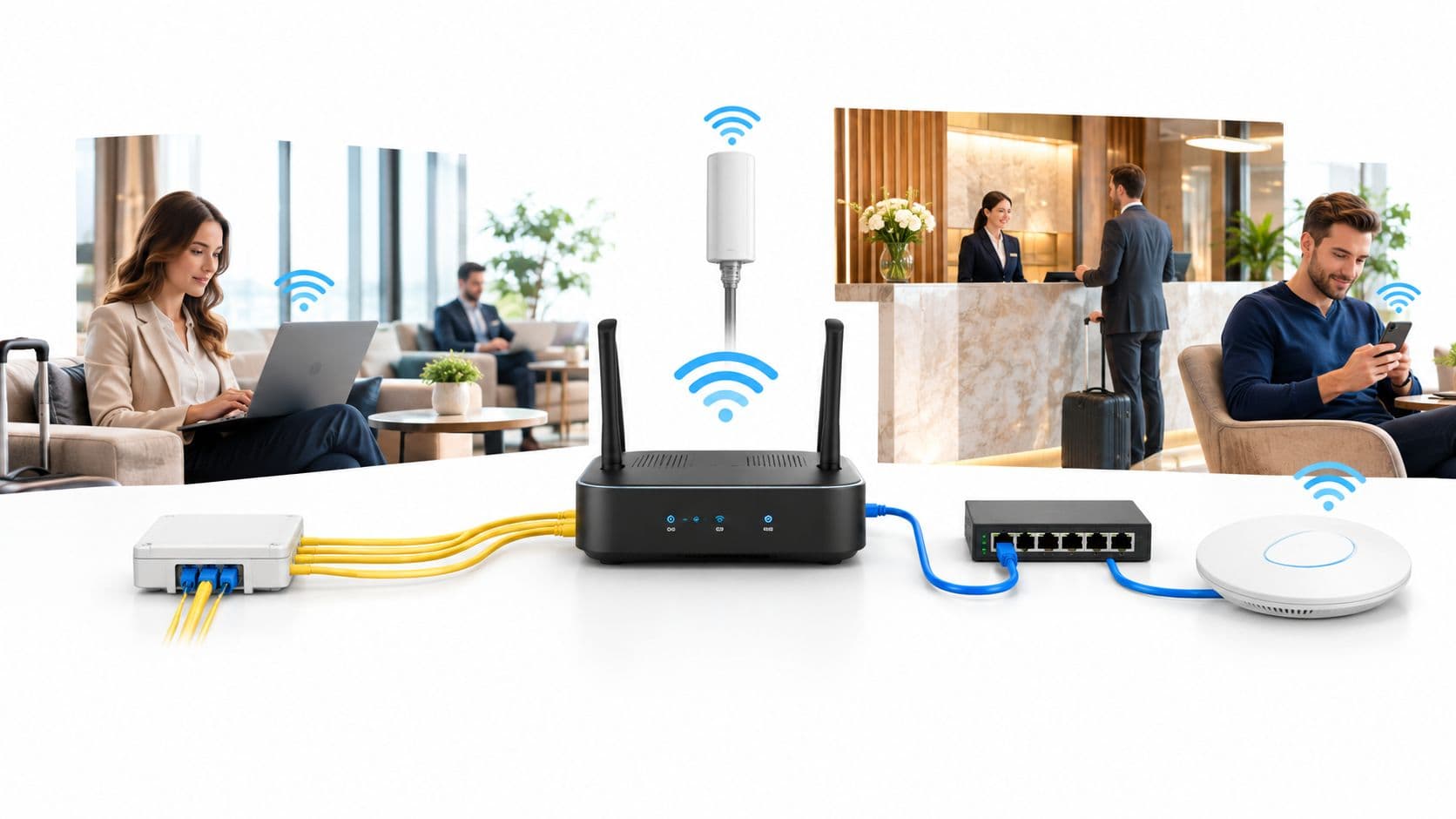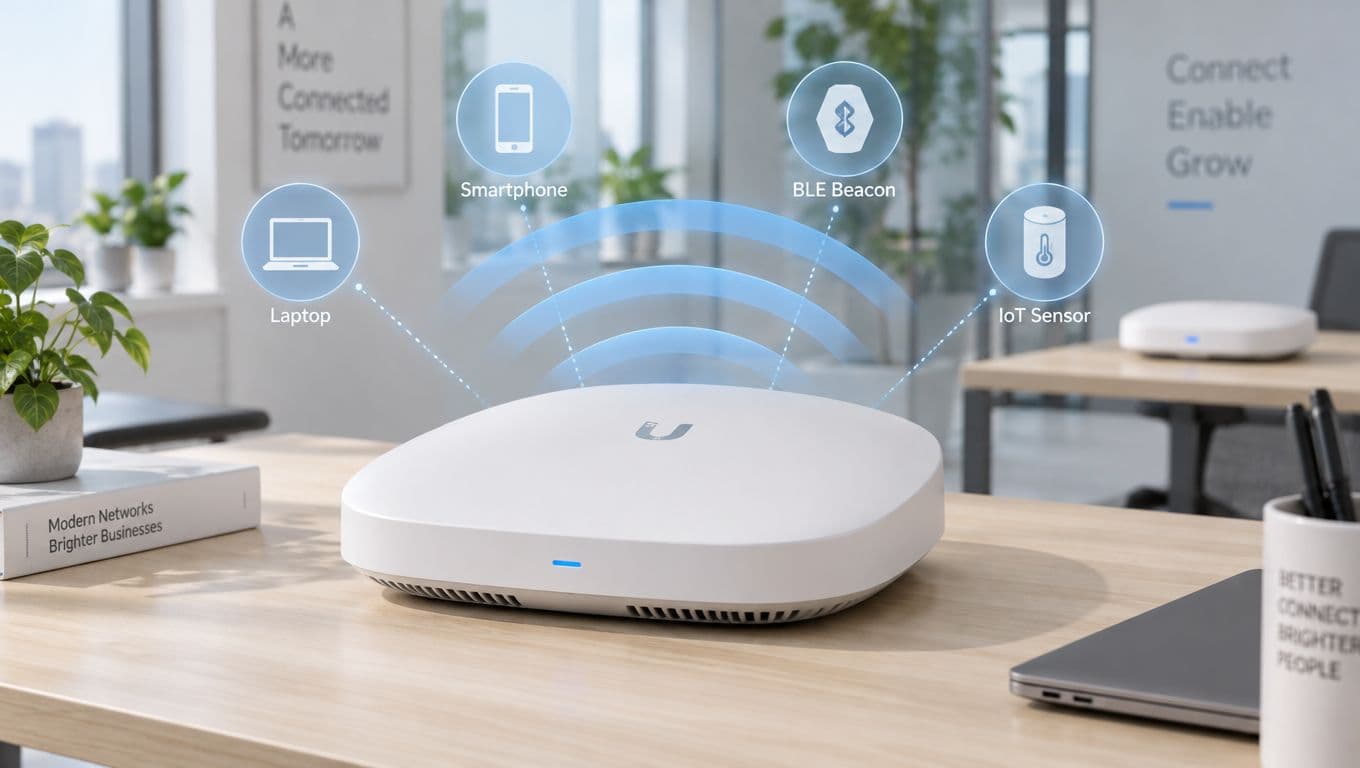
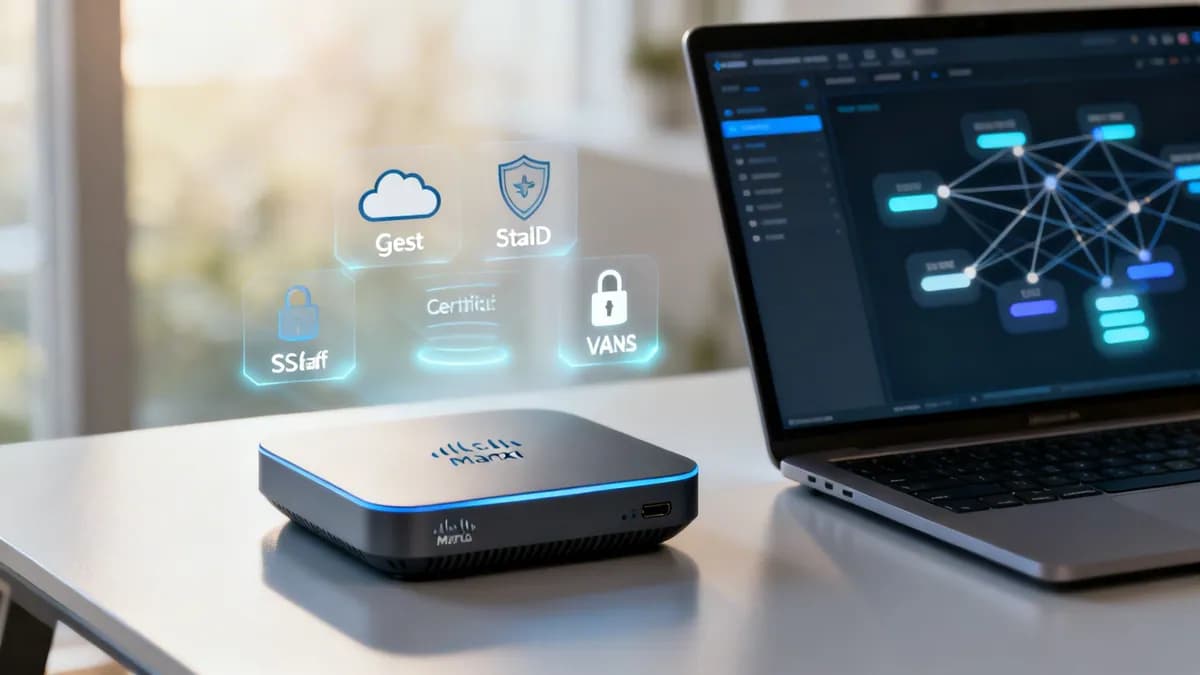
Die Bereitstellung von kabellosen Access Points von Cisco Meraki bietet Netzwerkadministratoren eine cloud-verwaltete Hardware, die sich über mehrere Standorte hinweg skalieren lässt. Die Hardware-Bereitstellung ist jedoch nur die halbe Miete. Um sicheres und leistungsstarkes WiFi bereitzustellen, müssen Unternehmen Meraki Access Points mit der richtigen Netzwerkarchitektur, 802.1X RADIUS-Authentifizierung und intelligenten Tools für das Gästemanagement kombinieren.
Wichtige Voraussetzungen für die Bereitstellung von Cisco Meraki Access Points
Bevor Sie SSIDs erstellen oder Funkeinstellungen im Meraki-Dashboard ändern, sollten Sie Ihre Netzwerkvoraussetzungen festlegen. Eine überstürzte physische Installation, ohne Lizenzen, Firmware und Netzwerktopologie zu überprüfen, führt später zu Authentifizierungsfehlern und Engpässen bei der Konnektivität.
Lizenzierung und Firmware-Kompatibilität prüfen
Jeder Meraki Access Point benötigt eine aktive Enterprise-Lizenz, um mit dem Meraki Cloud Dashboard zu kommunizieren. Ohne gültige Lizenzierung verwerfen APs Konfigurations-Updates und stellen die Übertragung von Funksignalen ein. Access Points wie der Meraki MR44, MR56 oder MR78 müssen eine aktualisierte Firmware ausführen, um moderne Protokolle wie WPA3, 802.11ax (WiFi 6) und Passpoint (Hotspot 2.0) zu unterstützen.
Firmware-Updates beheben Sicherheitslücken und erweitern die Kanalunterstützung. Bei Bereitstellungen in Großbritannien und Europa bietet eine aktualisierte Firmware Zugriff auf UNII-3-Kanäle, wodurch in überlasteten Umgebungen zusätzliches 5 GHz-Spektrum freigegeben wird.
Netzwerktopologie und Firewall-Regeln planen
Die Netzwerktrennung ist von entscheidender Bedeutung, wenn Gäste- und Mitarbeiternetzwerke auf gemeinsam genutzter Hardware betrieben werden. Nutzen Sie VLAN-Tagging auf Ihrer Switch-Infrastruktur, um den Gästedatenverkehr von Unternehmensdatenbanken und Kassensystemen (POS) zu trennen. Dies verhindert, dass nicht authentifizierte Gästegeräte auf interne IP-Adressen zugreifen können.
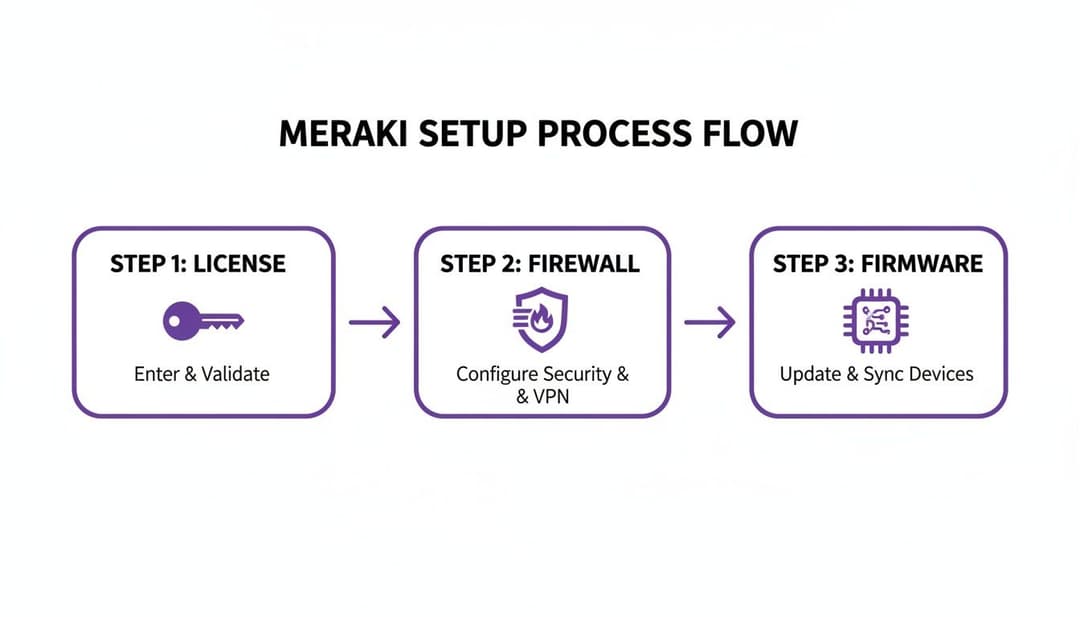
Konfigurieren Sie als Nächstes Ihre Upstream-Firewall so, dass sie den RADIUS-Authentifizierungs- und Cloud-Management-Verkehr zulässt. Stellen Sie für die Purple-Integration sicher, dass Ihre Firewall ausgehenden UDP-Verkehr auf den Ports 1812 (Authentifizierung) und 1813 (Accounting) an die Purple RADIUS-Server-Endpunkte sowie die HTTPS-Kommunikation für die API-Synchronisierung zulässt.
Meraki SSIDs für sicheren Gast- und Mitarbeiterzugang konfigurieren

Eine gut strukturierte Meraki-Bereitstellung verwendet separate SSIDs, die auf bestimmte Benutzerprofile zugeschnitten sind. Anstatt einen einzigen Pre-Shared Key (PSK) für alle Benutzer freizugeben, sollten Sie unterschiedliche SSIDs für interne Mitarbeiter, Besucher und IoT-Endpunkte erstellen.
Ein passwortfreies Unternehmensnetzwerk für Mitarbeiter erstellen
Die Verwaltung statischer WiFi-Passwörter für Mitarbeiter birgt Sicherheitsrisiken, wenn Personal das Unternehmen verlässt. Konfigurieren Sie Ihr Mitarbeiternetzwerk mit WPA2/WPA3-Enterprise und 802.1X RADIUS-Authentifizierung. Integrieren Sie Meraki mit Identitätsanbietern wie Microsoft Entra ID oder Okta über Purple Cloud RADIUS.
- Navigieren Sie im Meraki-Dashboard zu Wireless > Configure > SSIDs und wählen Sie einen verfügbaren SSID-Slot aus.
- Geben Sie den SSID Name ein (zum Beispiel
Corporate_Staff_Secure). - Wählen Sie unter Association Requirement entweder
WPA2-EnterpriseoderWPA3-Enterprisemit RADIUS-Server-Authentifizierung. - Geben Sie die IP-Adressen für den primären und sekundären RADIUS-Server sowie das Shared Secret ein, die in Ihrem Purple Hub bereitgestellt werden.
- Stellen Sie die Splash Page auf
Noneein, damit sich Mitarbeiter automatisch über digitale Zertifikate oder Single-Sign-On-Anmeldedaten (SSO) verbinden.
Mit der 802.1X-Zertifikatsauthentifizierung wird der Netzwerkzugriff für Mitarbeiter automatisch entzogen, sobald ein Konto in Ihrem zentralen Identitätsverzeichnis deaktiviert wird, wodurch Sicherheitsrisiken durch gemeinsam genutzte Passwörter eliminiert werden.
Ein ansprechendes Gast-WiFi-Netzwerk aufbauen
Verwenden Sie für Besucher, Kunden und temporäre Vertragspartner eine offene SSID in Kombination mit einer benutzerdefinierten Captive Portal Splash Page. Dies ermöglicht einen sofortigen Internetzugang und erfasst gleichzeitig einwilligungsbasierte First-Party-Analysen zur Marketing- und Standortoptimierung.
- SSID Name: Eindeutig und wiedererkennbar (zum Beispiel
Venue_Guest_WiFi). - Security: Wählen Sie
Open (no encryption), um Verbindungshürden abzubauen. - Splash Page: Wählen Sie
Click-throughoderSign-on with...und leiten Sie den Walled Garden auf die Purple Cloud-Authentifizierungsserver weiter.
Wenn sich Besucher verbinden, leitet Meraki ihren Browser auf die Purple Splash-Page weiter, auf der sich die Benutzer über Social Logins, Webformulare oder SMS-Verifizierung authentifizieren. Erfahren Sie mehr in unserem umfassenden Captive Portal Leitfaden.
Vergleich der Meraki SSID-Konfigurationen
| Konfigurationseinstellung | Gäste-SSID mit Purple | Mitarbeiter-Enterprise-SSID | Passpoint / OpenRoaming SSID |
|---|---|---|---|
| Sicherheitsprotokoll | Offen (Captive Portal) | WPA2/WPA3-Enterprise | WPA2/WPA3-Enterprise (802.11u) |
| Authentifizierungs-Engine | Purple Splash Page (Social/Formular) | 802.1X RADIUS (Microsoft Entra ID, Okta) | Passpoint Zertifikats-Handshake |
| Nutzererfahrung | Web-Login & Einwilligungserfassung | Automatische SSO-Authentifizierung | Hintergrundverbindung ohne Klick |
| Primäres Ziel | Gäste-Engagement & Datenerfassung | Zero-Trust-Netzwerksicherheit für Mitarbeiter | Globales Roaming & sofortiger Zugriff |
Konnektivität der nächsten Generation mit Passpoint und OpenRoaming aktivieren
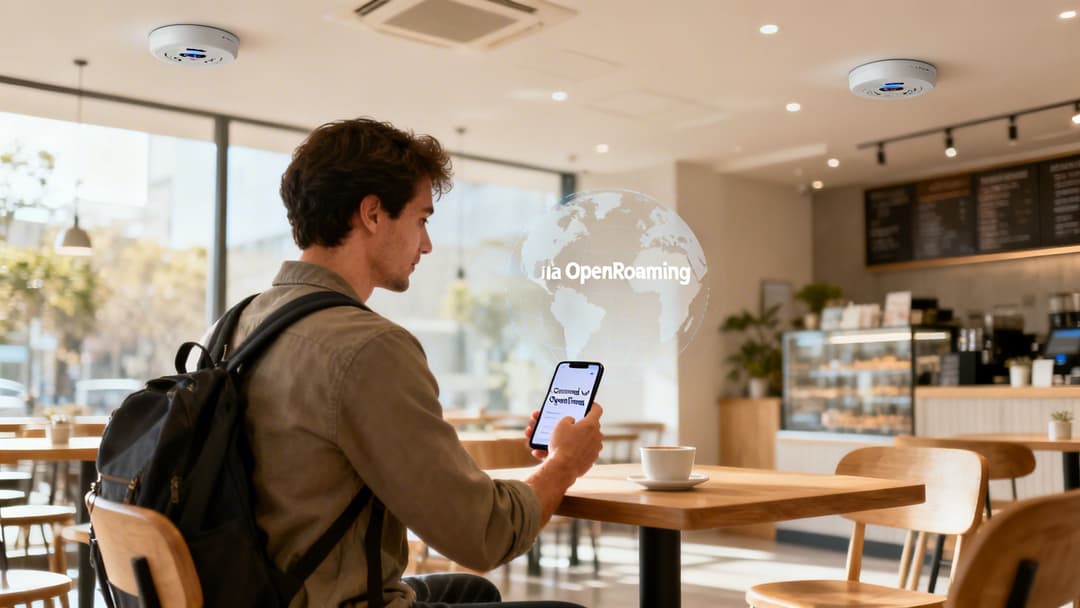
Während Captive Portals neue Besucher binden, heben Passpoint (Hotspot 2.0) und WBA OpenRoaming die Konnektivität für Gäste auf die nächste Stufe. Passpoint ermöglicht es mobilen Geräten, sich automatisch über verschlüsselte SIM-Profile oder digitale Zertifikate mit dem Meraki WiFi zu verbinden, ohne dass eine Web-Splash-Page angezeigt werden muss.
Durch die Aktivierung der 802.11u Hotspot 2.0-Einstellungen im Meraki Dashboard und die Verknüpfung Ihres Netzwerks mit Purple OpenRoaming-Profilen erhalten wiederkehrende Gäste und Mobilfunk-Roaming-Nutzer sofortigen, sicheren WiFi-Zugang an teilnehmenden Standorten weltweit. Detaillierte Empfehlungen zur Architektur finden Sie in unserem Leitfaden für Enterprise-WiFi-Sicherheit.
Häufig gestellte Fragen zur Einrichtung von Meraki Access Points
Klare Antworten auf häufige technische Fragen zur Konfiguration von Cisco Meraki Wireless Access Points und zur Integration von Purple.
Wie verbinde ich das Purple Captive Portal mit Cisco Meraki Access Points?
Sie verbinden Purple mit Cisco Meraki APs, indem Sie die IP-Adressen und Secret Keys der Purple RADIUS-Server unter "Wireless" > "Access Control" im Meraki-Dashboard hinzufügen und dann die benutzerdefinierte Purple Splash-Page-URL in den Walled Garden-Einstellungen angeben.
Unterstützt Cisco Meraki die 802.1X RADIUS-Authentifizierung für Mitarbeiter-WiFi?
Ja. Cisco Meraki MR Access Points unterstützen die 802.1X RADIUS-Authentifizierung über WPA2-Enterprise und WPA3-Enterprise vollständig. Auf diese Weise können Unternehmen Mitarbeitergeräte mithilfe digitaler Zertifikate oder der Single Sign-On (SSO) Integration in Microsoft Entra ID oder Okta authentifizieren.
Was ist der Unterschied zwischen Click-Through- und RADIUS-Splash-Pages bei Meraki?
Eine Click-Through-Splash-Page leitet Benutzer an ein Webformular oder eine Nutzungsvereinbarung weiter, die auf einem Webserver gehostet wird, bevor der Internetzugang gewährt wird. Eine RADIUS-Splash-Page erfordert, dass der Wireless Access Point die Benutzerdaten direkt mit einem RADIUS-Server (wie Purple Cloud RADIUS) abgleicht, bevor der Netzwerkverkehr autorisiert wird.
Kann ich Passpoint OpenRoaming auf vorhandener Meraki MR-Hardware bereitstellen?
Ja. Passpoint (Hotspot 2.0) wird von allen modernen Cisco Meraki MR Access Points mit aktueller Firmware unterstützt. Durch die Aktivierung der 802.11u-Einstellungen im Meraki-Dashboard können sich Geräte automatisch über verschlüsselte Passpoint-Profile verbinden, ohne dass eine Interaktion mit der Splash-Page erforderlich ist.
Bereit für ein Upgrade Ihres Cisco Meraki WiFi-Netzwerks?
Verwandeln Sie Ihre drahtlose Meraki-Bereitstellung in ein identitätsbewusstes, umsatzgenerierendes WiFi-Netzwerk mit Cloud RADIUS, Passpoint Auto-Connect und intelligenter Gäste-Analyse.