
Nutzung von Packet Capture (PCAP) zur Diagnose langsamer WiFi Leistung
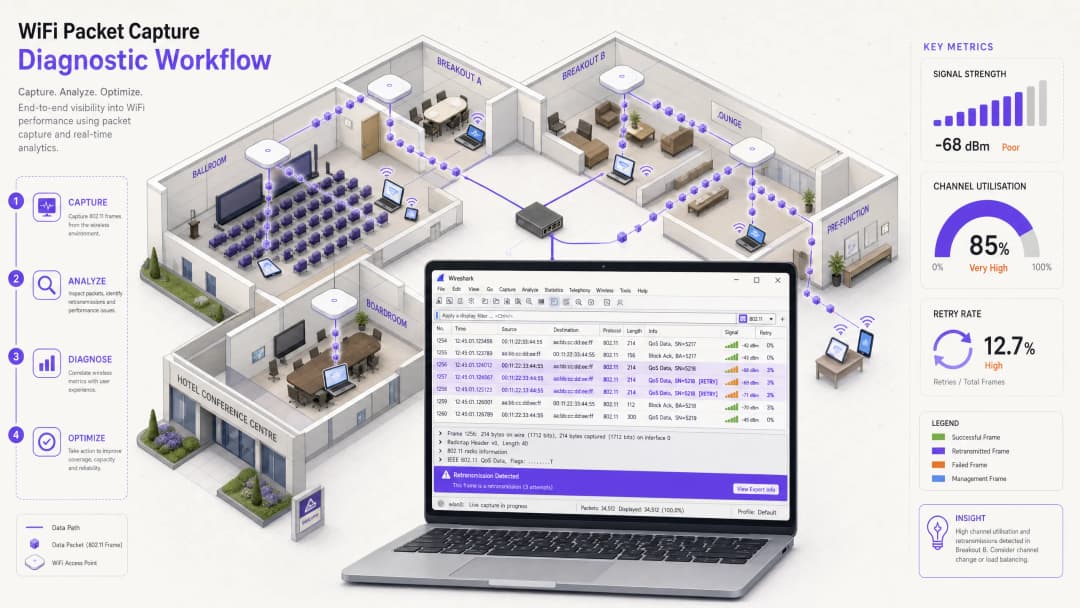
Dieses technische Referenzhandbuch bietet IT-Managern, Netzwerkarchitekten und Leitern des Veranstaltungsbetriebs eine strukturierte Methodik auf Paketebene zur Diagnose und Behebung langsamer Enterprise WiFi Leistung mithilfe von Packet Capture (PCAP) Analysen. Durch die detaillierte Analyse roher 802.11-Frames - einschließlich Retransmissionsraten, Airtime-Auslastung und Metadaten der physikalischen Schicht - können Teams Engpässe auf der HF-Schicht präzise von kabelgebundenen oder Anwendungsproblemen isolieren. Dieses Handbuch ist für hochfrequentierte Veranstaltungsorte wie Hotels, Einzelhandelsketten, Stadien und Konferenzzentren geeignet und bietet direkt umsetzbare Diagnose-Workflows, reale Fallstudien und Schritte zur Konfigurationsbehebung, um die Netzwerkkapazität zurückzugewinnen und das Gästeerlebnis zu sichern.
Video overview
Diesen Leitfaden anhören
Podcast-Transkript ansehen
Teil unserer Kernserie: Leitfaden für Gäste WiFi →
Executive Summary
Für Chief Technology Officers (CTOs), Netzwerkarchitekten und Standortleiter ist "langsames WiFi" eine ständige Bedrohung für die betriebliche Effizienz und die Gästezufriedenheit. Während standardmäßige Netzwerkmanagement-Dashboards oberflächliche Status-Scores liefern, verschleiern sie oft die tatsächlichen Ursachen für eine schlechte Wireless-Leistung. Um chronische Performance-Probleme in hochverdichteten Umgebungen - wie Hotel-Konferenzzentren, Einkaufszentren und Stadien - zu beheben, müssen IT-Teams über oberflächliche Metriken hinausblicken und Wireless-Frames direkt analysieren.
Die Nutzung von Packet Capture (PCAP) Analysen ist die endgültige und präziseste Methode, die es Netzwerktechnik-Teams ermöglicht, eine tiefgehende Analyse der Kommunikation zwischen Client-Geräten und Access Points auf der physischen Ebene und der Datensicherungsschicht durchzuführen. Dieser technische Leitfaden beschreibt eine strukturierte, herstellerneutrale Methodik zur Erfassung und Analyse von 802.11-Frames. Durch die Konzentration auf kritische Indikatoren wie Frame-Retransmissionsraten, Kanalauslastung und Airtime-Starvation können Netzwerkadministratoren Probleme auf der physikalischen Ebene des Wireless-Netzwerks von Engpässen im kabelgebundenen Backhaul oder in der Anwendung isolieren. Durch die Implementierung dieser Diagnosemethoden und den gleichzeitigen Einsatz von Enterprise-Lösungen wie Guest WiFi und WiFi Analytics lässt sich eine fehleranfällige Netzwerkinfrastruktur in ein hochperformantes und renditestarkes Geschäftswerkzeug verwandeln.
Technische Detailanalyse
Das 802.11-Medium und die Notwendigkeit des Monitor-Modus
Um die Leistung von Drahtlosnetzwerken präzise zu diagnostizieren, müssen Netzwerkarchitekten verstehen, dass sich das Wireless-Medium grundlegend von einem geswitchten kabelgebundenen Netzwerk unterscheidet. WiFi ist ein gemeinsam genutztes Halbduplex-Medium, auf dem in jeder Millisekunde nur ein einziges Gerät auf einem Kanal senden kann. Darüber hinaus arbeiten Standard-Wireless-Netzwerkkarten (NICs) im "Managed"- oder "Station"-Modus, was bedeutet, dass sie alle Frames verwerfen, die nicht explizit an ihre eigene MAC-Adresse gerichtet sind. Um das vollständige Bild der Wireless-Kommunikation zu erfassen, muss die aufzeichnende Station einen Adapter verwenden, der im Monitor-Modus konfiguriert ist.
Monitor-Modus vs. Promiscuous-Modus: Während der Promiscuous-Modus in kabelgebundenen Netzwerken es der NIC ermöglicht, alle Pakete in der lokalen Broadcast-Domäne zu erfassen, funktioniert er nicht für 802.11-Frame-Header. Der Monitor-Modus ermöglicht es einem Wireless-Adapter, passiv alle 802.11-Frames in der Luft auf einem bestimmten Kanal abzufangen. Dies erlaubt die Erfassung von Management- und Control-Frames sowie Daten-Payloads, ohne mit einem AP assoziiert zu sein.
802.11-Frame-Struktur und der Radiotap-Header
Jedem im Monitor-Modus erfassten Wireless-Paket wird vom erfassenden Treiber ein Radiotap-Header vorangestellt. Dieser Header wird nicht über die Luft übertragen; stattdessen liefert er wichtige Metadaten der physikalischen Schicht, die von der sniffing Radio-NIC erfasst wurden. Zu den wichtigsten Metriken der physikalischen Schicht gehören der Kanal und die Frequenz (zur Überprüfung, ob die Erfassung auf dem vorgesehenen Kanal erfolgte), die Signalstärke in dBm (RSSI) und die Datenrate, mit der der spezifische Frame übertragen wurde.
Unter dem Radiotap-Header liegt der 802.11-MAC-Header, der Frames in drei primäre Typen unterteilt:
| Frame-Typ | Primäre Subtypen | Rolle bei der Leistungsdiagnose |
|---|---|---|
| Management | Beacon, Probe Request/Response, Association, Deauthentication | Ein hohes Volumen deutet auf Abdeckungslücken, aggressives Roaming oder Overhead durch ältere Clients hin. |
| Control | ACK, Block ACK, RTS, CTS | Übertragungen (fehlendes ACK) weisen auf Kollisionen oder Interferenzen hin. RTS/CTS diagnostiziert verborgene Knoten. |
| Data | QoS Data, Null Function | Ein hoher Anteil an Daten-Frames mit niedriger Rate deutet auf eine Überlastung der Sendezeit hin. |
Frame-Retransmissions und Airtime-Starvation
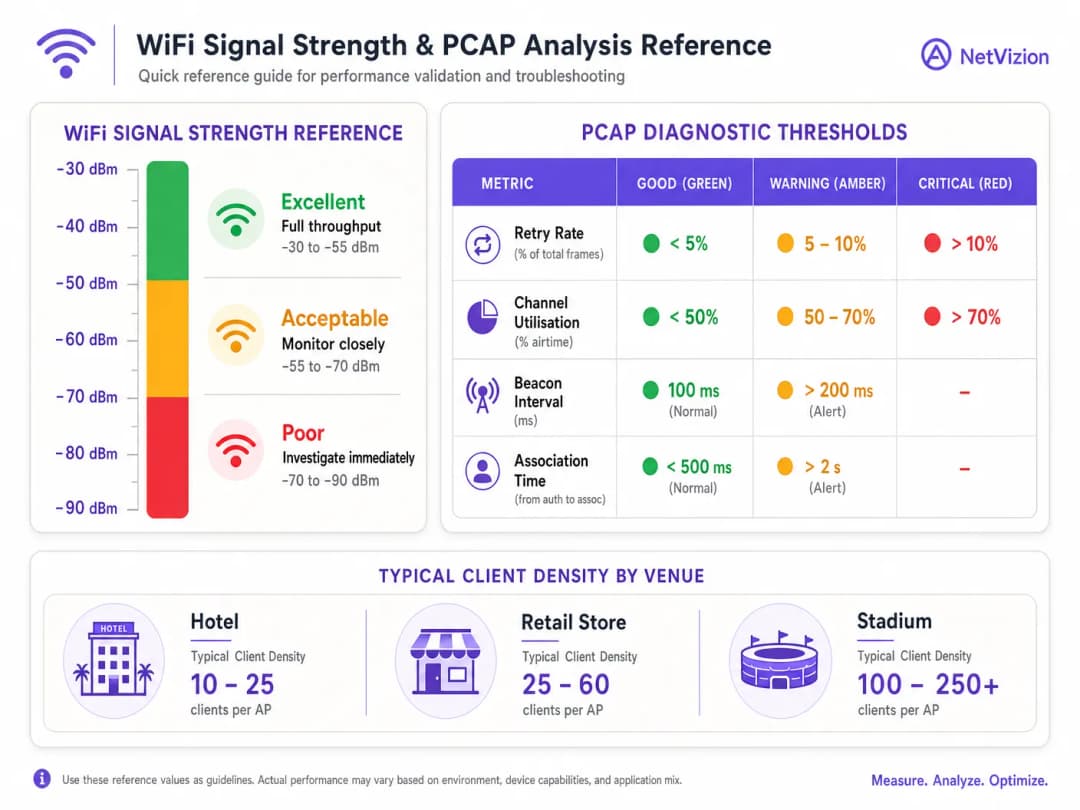
Da 802.11 bei der Übertragung keine Kollisionserkennung besitzt, verlässt es sich auf positive Bestätigungen. Jeder Unicast-Frame muss vom empfangenden Funkmodul mit einem Control-ACK-Frame bestätigt werden. Wenn der Sender innerhalb eines bestimmten Timeout-Fensters kein ACK erhält, erhöht er seinen Retry-Zähler und überträgt den Frame erneut. In einer gesunden Enterprise-Bereitstellung sollte die 802.11-Retry-Rate unter 5 % bleiben. Eine Retry-Rate von über 10 % führt zu einer sich summierenden Verschlechterung des Durchsatzes und der Latenz.
Eine Sendezeit-Verknappung (Airtime Starvation) tritt auf, wenn Client-Geräte mit schwacher Signalstärke oder veralteten Funktionen Daten mit niedrigen Raten wie 1 Mbit/s oder 6 Mbit/s übertragen. Da diese Frames mit niedriger Rate im Vergleich zu High-Rate-802.11ac/ax-Frames erheblich länger für die Übertragung benötigen, kann ein einzelner weit entfernter Client einen unverhältnismäßig großen Teil der verfügbaren Sendezeit beanspruchen und so schnellen Clients in der Nähe das Medium entziehen. Dies ist eine der häufigsten und am häufigsten fehldiagnostizierten Ursachen für langsames WiFi in Hospitality- und Retail-Umgebungen.
Implementierungshandbuch
Schritt für Schritt Anleitung zur Erfassung von Wireless-Paketen
Um die Leistung von langsamem WiFi mithilfe von PCAP unabhängig zu analysieren und zu diagnostizieren, sollten Netzwerk-Engineering-Teams diesen strukturierten fünfstufigen Diagnose-Workflow befolgen.
 Schritt 1: Capture-Setup und Kanalsperrung. Verwenden Sie einen dedizierten externen USB-Wireless-Adapter, der den Monitor-Modus unterstützt. Identifizieren Sie den Kanal des leistungsschwachen APs mithilfe eines Site-Survey-Tools oder des AP-Controller-Dashboards. Konfigurieren Sie den Sniffer-Adapter für den Monitor-Modus und sperren Sie ihn auf diesen spezifischen Kanal und diese Kanalbreite. Positionieren Sie den erfassenden Laptop in der Nähe des betroffenen Client-Geräts, um sicherzustellen, dass der Sniffer dieselbe HF-Umgebung vorfindet.
Schritt 2: Überprüfung des Zustands der Bitübertragungsschicht. Bevor Sie Protokolle höherer Schichten analysieren, überprüfen Sie die Eigenschaften der physischen Schicht im Radiotap-Header. Stellen Sie sicher, dass der RSSI des Clients mindestens -67 dBm beträgt und das Grundrauschen unter -95 dBm liegt, was einen SNR von 28 dB oder mehr bietet, um Sprach- und Datendienste mit hoher Dichte zu unterstützen. Prüfen Sie, ob der Client mit einem niedrigen MCS-Index (Modulations- und Codierungsschema) überträgt - wenn Frames konsistent unter MCS 2 gesendet werden, leidet der Client unter schlechter Signalqualität oder physischen Hindernissen.
Schritt 3: 802.11-Frames filtern und analysieren. Öffnen Sie die PCAP in Wireshark und wenden Sie spezifische Anzeigefilter an, um das Problem zu kategorisieren. Verwenden Sie wlan.addr == [Client_MAC], um eine bestimmte Client-MAC-Adresse zu isolieren. Um nach Neuübertragungen zu filtern, verwenden Sie wlan.fc.retry == 1. Zur Überwachung des Overheads von Management-Frames verwenden Sie wlan.fc.type == 0. Um die Kanalauslastung zu prüfen, navigieren Sie zu Statistics > I/O Graph und stellen Sie die Gesamtpakete pro Sekunde im Vergleich zu den Retry-Paketen pro Sekunde dar.
Schritt 4: Identifizieren Sie die Ursache. Analysieren Sie die gefilterten Daten anhand etablierter Leistungsschwellenwerte. Eine hohe Wiederholungsrate (Retry Rate) von über 10 % trotz guter Signalstärke weist auf Frame-Kollisionen hin, die durch ein Hidden Node-Problem oder Nicht-WiFi-Interferenzen verursacht werden. Niedrige Datenraten in Verbindung mit hohem Airtime-Verbrauch deuten auf eine Airtime Starvation hin, die durch ältere Clients oder weit entfernte Geräte verursacht wird. Übermäßige Probe-Anfragen und -Antworten deuten auf ein "Sticky Client"-Verhalten oder unzureichende AP-Abdeckungsgrenzen hin.
Schritt 5: Behebung anwenden und erneut testen. Implementieren Sie basierend auf der identifizierten Ursache die entsprechenden Konfigurationsänderungen. Deaktivieren Sie ältere Datenraten (1, 2, 5,5, 11 Mbps) und legen Sie die minimale Basisrate auf 12 Mbps oder 24 Mbps fest. Konfigurieren Sie bei Hidden-Node-Problemen den RTS/CTS-Schwellenwert auf dem AP. Passen Sie die Sendeleistung des APs an, um Co-Kanal-Interferenzen zu minimieren. Führen Sie ein nachfolgendes PCAP durch, um zu überprüfen, ob die Wiederholungsrate unter 5 % gesunken ist und die durchschnittlichen Datenraten gestiegen sind. Eine ausführliche Anleitung zur Authentifizierung und Zugriffskontrolle finden Sie unter How to Implement 802.1X Authentication with Cloud RADIUS.
Haben Sie Fragen zu Ihrem spezifischen Setup?
Unser Team arbeitet mit Standortbetreibern, IT-Managern und Netzwerktechnikern an über 80.000 Standorten zusammen. Buchen Sie ein 20-minütiges Gespräch und wir zeigen Ihnen, wie andere diese Herausforderungen gelöst haben.
Best Practices
Bei der Diagnose von Unternehmensnetzwerken sollten Lösungsarchitekten herstellerunabhängige Best Practices nach Branchenstandard einhalten, um eine präzise Diagnose und langfristige Stabilität zu gewährleisten.
Nutzen Sie intelligente und getriggerte Aufzeichnungen. Eine kontinuierliche Erfassung vollständiger Pakete über Hunderte von APs hinweg erfordert enorme Speichermengen. Nutzen Sie stattdessen moderne Netzwerkmanagement-Plattformen, die getriggerte PCAPs unterstützen. Wenn bei einem Client ein Verbindungsfehler, eine hohe DHCP-Latenz oder übermäßige 802.11-Wiederholungsversuche auftreten, können Plattformen wie Cisco Catalyst Center oder Aruba Central automatisch ein PCAP mit fortlaufendem Puffer auslösen. Dieser Ansatz ist besonders relevant für Healthcare- und Transport-Umgebungen, in denen die Netzwerkzuverlässigkeit geschäftskritisch ist.
Isolieren Sie Leistungsengpässe im Wireless- vs. Wired-Bereich. Überprüfen Sie immer, ob eine Beschwerde über "langsames WiFi" tatsächlich ein drahtloses Problem ist. Vergleichen Sie die HTTP-Antwortzeit oder die TCP-Umlaufzeit (RTT) mit der 802.11-Wiederholungsrate in Ihrem PCAP. Wenn die TCP-RTT hoch, die 802.11-Wiederholungsrate jedoch niedrig ist (unter 3 %), liegt der Engpass im kabelgebundenen Netzwerk, am DHCP-Server, der DNS-Auflösung oder dem WAN-Gateway. Wenn die 802.11-Wiederholungsrate hoch ist (über 10 %), liegt das Problem ausschließlich im drahtlosen RF-Bereich.
Einhaltung von Compliance und Sicherheit bei Captures. Das Erfassen von rohen Funkpaketen in öffentlichen Bereichen oder Unternehmensumgebungen kann sensible Benutzerdaten offenlegen und möglicherweise gegen Datenschutzbestimmungen wie die GDPR oder Sicherheitsstandards wie PCI DSS verstoßen. In sicheren Umgebungen, die WPA3 oder WPA2 Enterprise verwenden, werden die Datennutzlasten über die Luft verschlüsselt, was für die Fehlerbehebung auf der physischen und MAC-Ebene ausreicht und gleichzeitig die Privatsphäre der Benutzer schützt. Wenn Sie Captures zur Behebung von Performance-Problemen durchführen, konfigurieren Sie Ihr Capture-Tool so, dass die Nutzlast mit tcpdump -s 128 auf die ersten 128 Bytes gekürzt wird, um nur die Radiotap-, 802.11- und IP-Header zu erhalten und tatsächliche Benutzerdaten auszuschließen.
Beachten Sie Herstellerrichtlinien und Standards. Richten Sie Ihre PCAP-Methodik bei Enterprise-Bereitstellungen an den IEEE 802.11-Standards und herstellerspezifischen Richtlinien aus. Für Cisco-basierte Umgebungen finden Sie plattformspezifische Capture-Verfahren im Leitfaden Cisco Wireless APs: 2026 Guide to Products & Deployment. Für die Diagnose von Zugriffskontrolle und Authentifizierung bietet der Artikel 10 Best Network Access Control (NAC) Solutions for 2026 Kontext zur Integration von PCAP-Ergebnissen in das umfassendere Sicherheitsmanagement.
Fehlerbehebung und Schadensbegrenzung
Die folgende Tabelle beschreibt häufige Fehlerbilder im WiFi, die über PCAP identifiziert wurden, ihre Indikatoren auf Paketebene sowie empfohlene Schritte zur Behebung:
| Fehlerbild | PCAP-Indikatoren | Ursache | Behebungsschritte |
|---|---|---|---|
| Hidden-Node-Problem | Hohe Wiederholungsrate (Retry Rate) bei Daten-Frames trotz hohem RSSI. | Zwei Clients können mit dem AP kommunizieren, sind aber aufgrund von Entfernung oder Hindernissen voreinander verborgen, was zu gleichzeitigen Übertragungen führt. | Aktivieren Sie RTS/CTS-Schwellenwerte auf dem AP; positionieren Sie APs neu, um physische Hindernisse zu beseitigen. |
| Gleichkanalstörungen (Co-Channel Interference) | Kanalbelegung >70%, verursacht durch ein hohes Aufkommen an Beacons von mehreren BSSIDs auf demselben Kanal. | Zu viele APs auf demselben Kanal oder zu große Kanalbandbreiten. | Implementieren Sie einen systematischen Kanalplan; reduzieren Sie die Kanalbandbreiten auf 20 oder 40 MHz; passen Sie die Sendeleistung der APs an. |
| Sticky-Client-Verhalten | Der Client bleibt mit einem weit entfernten AP verbunden (niedriger RSSI, niedrige Datenraten), obwohl er sich in der Nähe eines APs mit stärkerem Signal befindet. | Der Roaming-Algorithmus des Clients ist passiv; die Sendeleistung des APs ist zu hoch. | Passen Sie die Sendeleistung des APs an; legen Sie die minimalen Basisdatenraten auf 12 oder 24 Mbps fest; implementieren Sie 802.11v/k/r-Roaming. |
| DHCP / DNS-Latenz | Der EAPOL-Handshake wird schnell abgeschlossen, aber nachfolgende DHCP- oder DNS-Frames weisen Verzögerungen von mehreren Sekunden auf. | Die Funkverbindung arbeitet optimal, aber die vorgeschalteten kabelgebundenen Netzwerkdienste sind überlastet. | Beheben Sie Fehler in der kabelgebundenen Infrastruktur; überprüfen Sie DHCP-Lease-Zeiten und Pool-Größen; implementieren Sie eine Cloud-gesteuerte Authentifizierung. |
ROI und geschäftliche Auswirkungen
Die Optimierung der WiFi Leistung in Unternehmen durch präzise PCAP-Diagnosen führt zu direkt messbaren geschäftlichen Vorteilen. In stark frequentierten Veranstaltungsorten wie Einzelhandelsketten, Hotels und öffentlichen Bereichen sind Netzwerk-Uptime und Performance direkt mit der Kundenzufriedenheit und dem Umsatz verknüpft.
Durch den Einsatz von PCAP zur Identifizierung und Eliminierung von Sendezeit verschwendenden älteren Geräten und Co-Kanal-Interferenzen können Netzwerkteams bis zu 40 % ihrer bestehenden drahtlosen Kapazität zurückgewinnen. Diese Optimierung verzögert teure Hardware-Austauschzyklen, sodass Veranstaltungsorte eine höhere Client-Dichte unterstützen können, ohne zusätzliche APs kaufen oder die Switch-Infrastruktur aufrüsten zu müssen. Bei Großinstallationen reduziert die Einführung einer systematischen PCAP-Diagnosemethodik anstelle von bloßem Raten die mittlere Zeit bis zur Fehlerbehebung (MTTR) um bis zu 60 %. Ingenieure können schnell isolieren, ob eine langsame Anwendung durch HF-Interferenzen, clientseitige Treiberprobleme oder Engpässe im kabelgebundenen Netzwerk verursacht wird.
Für Betreiber im Gastgewerbe und im Einzelhandel ist ein zuverlässiges WiFi das Fundament der Kundenbindung. Die Integration eines optimierten drahtlosen Netzwerks mit den Plattformen Guest WiFi und WiFi Analytics von Purple ermöglicht es Unternehmen, präzise First-Party-Kundendaten zu erfassen, zielgerichtete Marketingkampagnen voranzutreiben und die Markenloyalität zu stärken. In Branchen wie dem Einzelhandel und dem Gastgewerbe verwandelt diese Datenerfassungs-Engine ein traditionelles Kostenzentrum (die WiFi Infrastruktur) in eine leistungsstarke Plattform zur Umsatzgenerierung. Für Bildungseinrichtungen bietet WiFi in der Schule: Der Leitfaden für Administratoren & IT im Jahr 2026 weiteren Kontext zur Anwendung dieser Diagnoseprinzipien in Umgebungen mit hoher Gerätedichte.
-
Referenzen
[1] Cisco Meraki: Analyzing Wireless Packet Captures [2] VIAVI Solutions: What is Packet Capture? [3] QA Cafe: Troubleshooting Slow Apps with Packet Captures [4] Purple Guide: How to Fix Slow WiFi Without Upgrading Your Internet Plan [5] Purple Guide: The Ultimate Guide to WiFi Channel Selection
Schlüsseldefinitionen
Monitor-Modus
Ein spezieller Zustand der Wireless-Karte, der es einem Adapter ermöglicht, alle 802.11-Rahmen passiv über die Luft auf einem bestimmten Kanal zu sniffen, einschließlich Management-, Kontroll- und Datenrahmen, ohne sich mit einem Access Point zu verbinden.
Unerlässlich für die Erfassung von unverarbeiteten WiFi PCAP-Dateien. Der Standard-Modus "Managed" verwirft Rahmen, die nicht an das Host-Gerät gerichtet sind, und ist daher für die WiFi Diagnose ungeeignet.
Radiotap-Header
Ein standardisierter Header, der vom Erfassungstreiber den erfassten 802.11-Rahmen vorangestellt wird und Metadaten der physikalischen Schicht wie Signalstärke (RSSI), Kanalfrequenz und Übertragungsdatenrate enthält.
Wird in Wireshark verwendet, um die physikalische RF-Umgebung genau in der Millisekunde zu analysieren, in der ein Rahmen erfasst wurde. Liefert die absolute Wahrheit für die Analyse von Signalqualität und Datenrate.
Wiederholungsrate
Der Prozentsatz der übertragenen 802.11-Rahmen, bei denen das "Retry"-Bit im MAC-Header gesetzt ist, was darauf hinweist, dass es sich um Neuübertragungen aufgrund eines fehlenden Bestätigungsrahmens (ACK) handelt.
Eine Kennzahl für den Zustand des WiFi. Raten über 10 % weisen auf schwerwiegende Interferenzen, Kollisionen oder Hidden Node Probleme hin, die den Durchsatz und die Latenzzeit für alle verbundenen Clients beeinträchtigen.
Airtime-Mangel
Ein Zustand, bei dem ältere oder weit entfernte Client-Geräte, die mit niedrigen Datenraten (z. B. 1 oder 6 Mbps) übertragen, einen unverhältnismäßig großen Teil der verfügbaren WiFi Sendezeit verbrauchen, sodass für Hochgeschwindigkeits-Clients nicht genügend Kapazität verbleibt.
Wird im PCAP durch Filtern nach niedrigen Datenraten und hoher Kanalauslastung diagnostiziert. Behebung durch Deaktivierung von Legacy-Raten und Festlegung einer minimalen Basisrate von 12 oder 24 Mbps.
Hidden Node Problem
Ein HF-Kollisionsszenario, bei dem zwei drahtlose Client-Geräte mit demselben AP kommunizieren, sich aber gegenseitig nicht hören können, was zu gleichzeitigen Übertragungen führt, die am AP kollidieren.
Diagnostiziert durch hohe Wiederholungsraten trotz hervorragender Signalstärke. Häufig in Einzelhandelsumgebungen mit Metallregalen oder in Lagerhallen mit Betonwänden. Gelöst durch die Aktivierung von RTS/CTS-Schwellenwerten.
Beacon Frame
Ein 802.11-Management-Frame, der regelmäßig (typischerweise alle 100 ms) von einem AP gesendet wird, um seine Anwesenheit, SSID, unterstützten Datenraten und Funktionen für Clients in der Nähe bekannt zu geben.
In hochverdichteten Bereitstellungen kann eine große Anzahl von APs auf demselben Kanal dazu führen, dass der Beacon-Overhead bis zu 50 % der verfügbaren Sendezeit verbraucht, insbesondere wenn die Übertragung mit niedrigen Basisraten erfolgt.
RTS/CTS (Request to Send / Clear to Send)
Ein Handshake-Mechanismus zur Koordinierung des Zugriffs auf das drahtlose Medium, bei dem ein Client vor der Datenübertragung einen RTS-Frame sendet und der AP mit einem CTS-Frame antwortet, um den Kanal für alle Geräte in der Nähe zu reservieren.
Wird verwendet, um Kollisionen zu mindern, die durch das Hidden-Node-Problem in hochverdichteten oder physisch versperrten Umgebungen wie Einzelhandelsgeschäften und Lagerhallen verursacht werden.
Channel Utilisation
Der Prozentsatz der Zeit, in der das drahtlose Medium belegt ist, entweder durch decodierbare 802.11-Übertragungen oder durch physisches Rauschen außerhalb von WiFi.
Eine Auslastung von über 70 % führt in der Regel zu schwerwiegenden Latenz- und Durchsatzeinbußen für alle zugeordneten Clients. Gemessen in Wireshark über Statistik > I/O-Grafik.
EAPOL (Extensible Authentication Protocol over LAN)
Das Protokoll, das verwendet wird, um EAP-Authentifizierungsnachrichten zwischen einem drahtlosen Client und einem Authentifikator (AP) während des 802.1X-Authentifizierungsprozesses zu übertragen.
Verzögerungen beim EAPOL-Austausch, die in einer PCAP sichtbar sind, weisen auf Engpässe im RADIUS-Authentifizierungsserver hin, was von Benutzern oft fälschlicherweise als "langsames WiFi" identifiziert wird, obwohl die Funkverbindung selbst einwandfrei ist.
Ausgearbeitete Beispiele
Ein Luxushotel mit 200 Zimmern veranstaltet eine Technologiekonferenz in seinem Hauptfestsaal. Während der Keynote-Sitzung berichten über 150 Gäste, dass sie sich mit dem Gäste WiFi verbinden können, aber keine Webseiten laden können und eine extrem träge Leistung feststellen. Standard-Dashboards zeigen eine 5-GHz-Kanalauslastung auf Kanal 36 von 82 %, aber es gibt nur sehr wenig aktiven Datendurchsatz. Das IT-Team vor Ort muss die Ursache ermitteln und eine sofortige Lösung implementieren.
Der Netzwerkarchitekt startet eine drahtlose Paketerfassung auf Kanal 36 mithilfe eines Monitorschnittstellen-Adapters.
Schritt 1 - PCAP Analyse: Die Erfassung zeigt, dass 45 % der gesamten Airtime durch Management-Frames verbraucht werden. Insbesondere Beacon-Frames von den hoteleigenen APs werden mit der niedrigsten Basisrate von 1 Mbps übertragen, und es gibt eine massive Flut von Probe Requests und Probe Responses von Hunderten von passiven Client-Geräten in der Menge.
Schritt 2 - Überprüfung der physikalischen Schicht: Die Untersuchung des Radiotap-Headers zeigt, dass mehrere ältere 802.11b/g-Geräte QoS-Datenframes mit 2 Mbps übertragen, was das Medium für lange Zeiträume belegt und zu einem Airtime-Mangel für neuere 802.11ac/ax-Clients führt.
Schritt 3 - Behebung: Im Wireless-Controller deaktiviert der Architekt veraltete Datenraten (1, 2, 5,5, 11 Mbps) und legt die minimale Basisrate auf 12 Mbps fest. Dies zwingt die APs, Beacons 12-mal schneller zu übertragen, wodurch sofort über 30 % der Airtime des Kanals zurückgewonnen werden. Es verhindert auch, dass sich weit entfernte Clients mit schwachem Signal assoziieren, und ermutigt sie, zu näher gelegenen APs zu wechseln. Darüber hinaus reduziert der Architekt die 2,4-GHz-Sendeleistung auf 6 dBm und aktiviert Band Steering, um Dual-Band-Clients auf das sauberere 5-GHz-Band zu leiten.
Schritt 4 - Überprüfung: Eine PCAP nach der Behebung bestätigt, dass die Kanalauslastung auf 38 % sinkt, die Retry-Raten unter 4 % fallen und die Webseiten der Gäste sofort geladen werden.
Eine nationale Einzelhandelskette berichtet, dass drahtlose POS-Terminals in den Kassenbereichen während der Haupteinkaufszeiten unter periodischen Verbindungsabbrüchen und langsamer Transaktionsverarbeitung leiden. Die Filialen nutzen Kanal 11 auf 2,4 GHz für POS-Terminals. Eine lokale Standortmessung zeigt eine hervorragende Signalstärke von -52 dBm an der Kasse, die Transaktionsverzögerungen bleiben jedoch bestehen. Das Netzwerkteam steht unter Druck, dies vor der bevorstehenden Hauptverkaufszeit zu lösen.
Ein Lösungsarchitekt führt während der Hauptverkehrszeiten ein gezieltes PCAP durch.
Schritt 1 - Nach Client-MAC filtern: Der Architekt filtert die Aufzeichnung nach der MAC-Adresse eines ausfallenden POS-Terminals mit wlan.addr == [POS_MAC].
Schritt 2 - Hauptergebnisse: Die 802.11-Wiederholungsrate für das POS-Terminal erreicht trotz der hervorragenden Signalstärke von -52 dBm einen Spitzenwert von 24 %. Das PCAP zeigt ein hohes Volumen an Datenrahmen, die gesendet wurden, ohne dass entsprechende Control-ACK-Rahmen empfangen wurden, was zu sofortigen Neuübertragungen führt. Es gibt keine anderen aktiven BSSIDs auf Kanal 11, was eine standardmäßige Gleichkanalstörung ausschließt. Das PCAP zeigt jedoch, dass ein drahtloser Inventarscanner in einem rückwärtigen Lagerraum an denselben AP sendet. Aufgrund dicker Betonwände können das POS-Terminal und der Inventarscanner die Übertragungen des jeweils anderen nicht hören, aber beide können mit dem AP kommunizieren - ein klassisches Hidden Node Problem.
Schritt 3 - Behebung: Der Architekt konfiguriert einen RTS/CTS-Schwellenwert von 2347 Bytes auf der POS-SSID im Wireless-Controller. Vor dem Senden eines großen Datenrahmens muss das POS-Terminal nun einen RTS-Rahmen senden; der AP antwortet mit einem CTS-Rahmen, der von allen Clients gehört wird, was das Medium reserviert und Kollisionen verhindert. Darüber hinaus werden die POS-Terminals auf eine dedizierte, sichere 5 GHz SSID migriert, die eine bessere Durchdringung von Regalen und weniger Überlastung aufweist.
Schritt 4 - Überprüfung: Ein nachfolgendes PCAP zeigt, dass die Wiederholungsrate des POS-Terminals auf 2,5 % sinkt und die Transaktionslatenz vollständig beseitigt ist.
Übungsfragen
Q1. Ein IT-Manager in einem großen Einkaufszentrum behebt zeitweise auftretende Verbindungsabbrüche bei mobilen Inventar-Scannern. Eine drahtlose Standortvermessung zeigt eine Signalstärke von -72 dBm in den hinteren Gängen des Lagers. Eine Paketaufzeichnung im Monitor-Modus zeigt eine 802.11-Wiederholungsrate von 14 % auf der MAC-Adresse des Scanners, und viele Daten-Frames werden mit 1 Mbps übertragen. Was ist die wahrscheinlichste Ursache für die langsame Leistung und welches sind die zwei sofortigen Maßnahmen zur Behebung?
Hinweis: Berücksichtigen Sie sowohl den Signalstärkeschwellenwert (-67 dBm ist das Minimum für einen zuverlässigen Unternehmensbetrieb) als auch die Auswirkungen einer Übertragungsrate von 1 Mbps auf die Sendezeitkapazität für alle anderen Clients auf dem Kanal.
Musterlösung anzeigen
Die Hauptursache ist eine Kombination aus schlechter Signalabdeckung (erkennbar an -72 dBm, was unter dem empfohlenen Schwellenwert von -67 dBm liegt) und Sendezeitmangel (verursacht durch den Scanner, der mit 1 Mbps überträgt). Da das Signal schwach ist, senkt der Scanner seine Datenrate, um die Verbindung aufrechtzuerhalten, was übermäßig viel Sendezeit verbraucht und die Wiederholungsrate aufgrund von Kollisionen und Signalverschlechterung auf 14 % ansteigen lässt.
Sofortige Maßnahmen zur Behebung: (1) Deaktivieren Sie veraltete Datenraten im Wireless Controller und legen Sie die minimale Basisrate auf 12 Mbps fest. Dies zwingt den Scanner, zu einem näher gelegenen AP zu wechseln, oder verhindert, dass er sich mit solch niedrigen, ineffizienten Raten verbindet. (2) Positionieren Sie vorhandene APs neu oder fügen Sie einen neuen AP näher an den hinteren Gängen hinzu, um die Signalstärke auf mindestens -67 dBm zu erhöhen, damit der Scanner mit höheren MCS-Indizes übertragen kann, was die Wiederholungsrate sofort senkt und Sendezeit zurückgewinnt.
Q2. Bei einer Packet Capture-Analyse eines langsamen WiFi Netzwerks in einem Unternehmensbüro stellt ein Netzwerkingenieur fest, dass die durchschnittliche TCP Round-Trip Time (RTT) 450 ms und die HTTP-Antwortzeiten im Durchschnitt 3,2 Sekunden betragen. Die 802.11 Frame-Wiederholungsrate liegt jedoch konstant unter 3 % und die gesamte Kanalauslastung beträgt nur 22 %. Was sagen diese Daten über den Ort des Leistungsengpasses aus?
Hinweis: Vergleichen Sie die Metriken der HF-Schicht (Wiederholungsrate, Channel Utilisation) mit den Metriken der Transport- und Anwendungsschicht (TCP RTT, HTTP-Antwortzeit). Was bedeutet es, wenn ein Satz von Metriken im grünen Bereich ist und der andere nicht?
Musterlösung anzeigen
Diese Daten deuten darauf hin, dass der Leistungsengpass nicht im kabellosen Netzwerk liegt, sondern im vorgeschalteten kabelgebundenen Netzwerk, dem Server oder der Anwendung selbst. Eine 802.11 Wiederholungsrate von unter 3 % und eine Kanalauslastung von 22 % sind hervorragende Indikatoren für eine gesunde, saubere HF-Umgebung ohne Störungen auf der Bitübertragungsschicht, Überlastungen oder Kollisionsprobleme. Die hohe TCP RTT (450 ms) und die langsamen HTTP-Antwortzeiten (3,2 Sekunden) müssen daher durch Verzögerungen verursacht werden, die auftreten, nachdem der AP den Datenverkehr an den kabelgebundenen Switch weiterleitet - potenziell ein überlasteter DHCP-Server, eine langsame DNS-Auflösung, eine WAN-Gateway-Überlastung oder ein Engpass auf dem Anwendungsserver. Der Netzwerkingenieur kann das kabellose Netzwerk getrost als fehlerfrei ausschließen und die Fehlerbehebung auf den kabelgebundenen Backhaul und die Serverinfrastruktur konzentrieren.
Q3. Ein Leiter des Stadionbetriebs bereitet sich auf eine Veranstaltung mit 15.000 erwarteten Besuchern vor. Das bestehende WiFi Netzwerk des Stadions verfügt über 5 GHz APs, die im gesamten Tribünenbereich installiert sind. Ein PCAP vor der Veranstaltung zeigt, dass selbst ohne aktive Gäste die Kanalauslastung auf Kanal 44 bei 35 % liegt, was fast ausschließlich auf Beacon-Frames von 40 APs zurückzuführen ist, die sich gegenseitig in Funkreichweite befinden. Wie wird dieses Phänomen genannt und wie kann der Leiter es vor Beginn der Veranstaltung beheben?
Hinweis: Denken Sie an die Auswirkungen, wenn zu viele APs auf demselben Kanal mit Standard-Beacon-Intervallen und Basisraten senden. Wie viel Airtime verbraucht ein einzelner Beacon-Frame bei 1 Mbit/s im Vergleich zu 24 Mbit/s?
Musterlösung anzeigen
Dieses Phänomen wird als Management-Frame-Überlastung (speziell Beacon-Overhead) bezeichnet. Es tritt auf, wenn eine hohe Dichte von APs auf demselben Kanal konfiguriert ist und Beacons alle 100 ms mit der niedrigsten Basisrate von 1 Mbit/s sendet, wodurch selbst ohne verbundene Clients ein massiver Teil der verfügbaren Airtime verbraucht wird.
Behebungsschritte: (1) Optimieren Sie den Kanalplan, indem Sie die Anzahl der APs reduzieren, die sich Kanal 44 teilen, nutzen Sie mehr vom 5 GHz Spektrum einschließlich DFS-Kanälen oder implementieren Sie 6 GHz, falls unterstützt, um sicherzustellen, dass APs auf demselben Kanal physisch voneinander abgeschirmt sind. (2) Erhöhen Sie die minimale Basisrate auf 24 Mbit/s. Indem erzwungen wird, dass Beacons mit 24 Mbit/s statt mit 1 Mbit/s übertragen werden, wird jeder Beacon 24-mal schneller übertragen, was die durch den Management-Overhead verbrauchte Airtime sofort von ca. 30 % auf unter 2 % reduziert und den Kanal für den tatsächlichen Datenverkehr freigibt.
Weiterlesen in dieser Reihe
Eine Schritt-für-Schritt-Anleitung zur Diagnose von WiFi Roaming-Problemen
Dieser umfassende Leitfaden bietet IT-Leitern und Netzwerkarchitekten in Unternehmen eine maßgebliche, schrittweise Methodik zur Diagnose und Behebung von WiFi Roaming-Problemen. Durch die Kombination von tiefgehenden technischen Analysen der Standards IEEE 802.11k/v/r mit realen Fallstudien und Analysen auf Paketebene rüstet diese Referenz Teams aus, das Problem des "Sticky Clients" zu beseitigen und eine nahtlose mobile Konnektivität zu gewährleisten. Sie deckt den gesamten Diagnose-Workflow ab - von RF-Standortvermessungen und Audits der Controller-Konfiguration bis hin zur Over-the-Air-Paketerfassungsanalyse und Validierung nach der Behebung.
Warum Ihr Stadion-WiFi zusammenbricht (und wie Sie es beheben)
Dieser fundierte technische Leitfaden untersucht die Hauptursache für die Überlastung von Stadion-WiFi - das gleichzeitige Hintergrundrauschen von 50.000 Geräten, die programmatische Werbung und Telemetriedaten laden - und bietet einen detaillierten architektonischen Plan für den Einsatz von Edge-DNS-Filterung als primäre Strategie zur Schadensbegrenzung. Entwickelt für IT-Leiter, CTOs und Netzwerkarchitekten, bietet er praktische Implementierungsanleitungen, reale Fallstudien und messbare ROI-Frameworks, die Stadionbetreibern helfen, Bandbreite zurückzugewinnen und leistungsstarke Konnektivität in großem Maßstab bereitzustellen.
Behebung des Fehlers "Verbunden, aber kein Internet" im Gäste-WiFi
Dieser maßgebliche technische Referenzleitfaden erklärt, wie durch überlastete Netzwerke verursachte DNS-Timeouts den Fehler "Verbunden, kein Internet" im Gäste-WiFi auslösen. Er bietet Netzwerkarchitekten und IT-Managern umsetzbare Implementierungsschritte für den Einsatz von Enterprise DNS-Filtern, um diese Engpässe zu beheben und das Onboarding von Gästen zu verbessern.
Haben Sie Fragen zu Ihrem spezifischen Setup?
Unser Team arbeitet mit Standortbetreibern, IT-Managern und Netzwerktechnikern an über 80.000 Standorten zusammen. Buchen Sie ein 20-minütiges Gespräch und wir zeigen Ihnen, wie andere diese Herausforderungen gelöst haben.