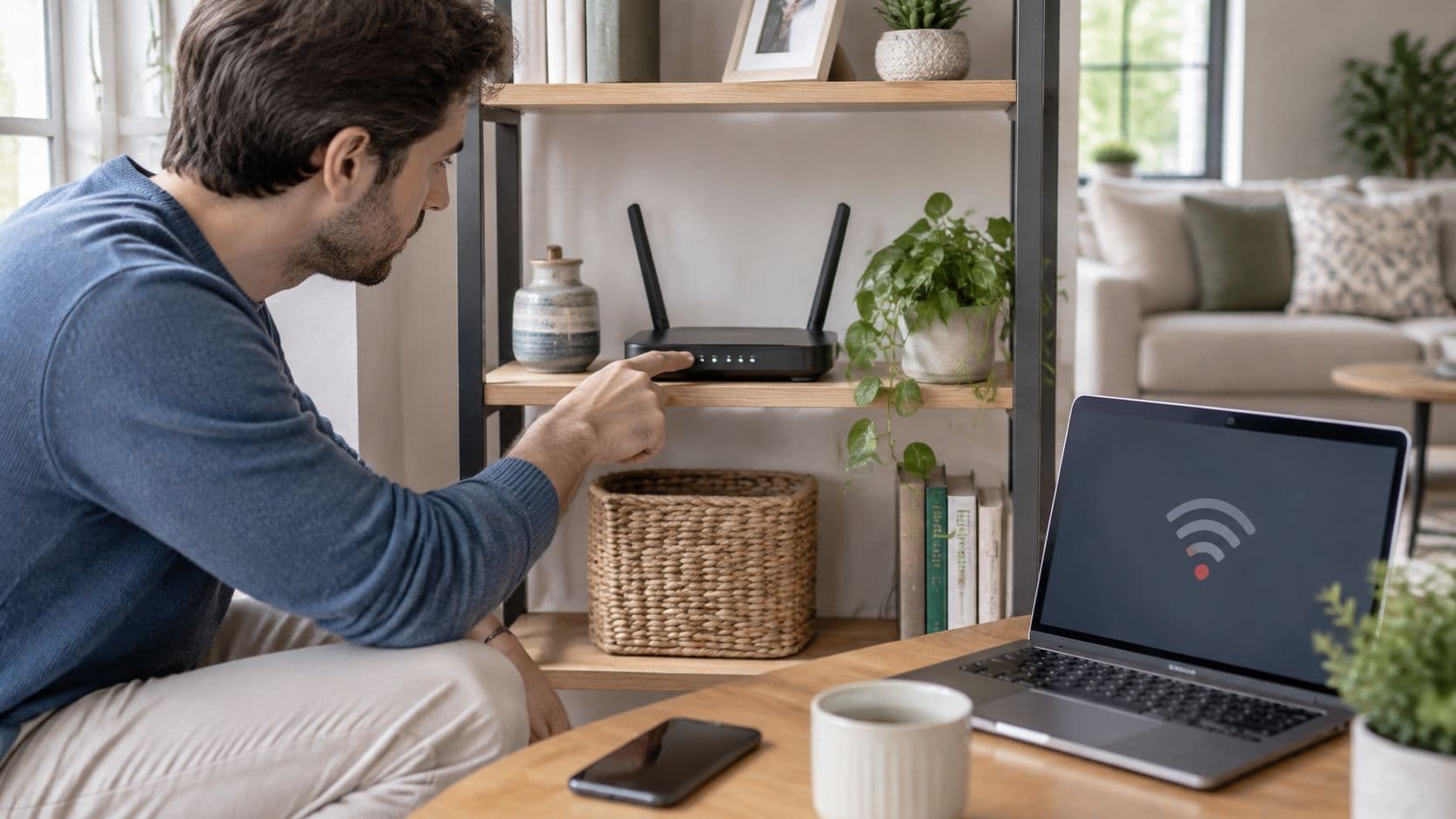
Está en el sofá con un portátil que muestra todas las barras de cobertura y, aun así, la página no se carga. Su teléfono, en la misma red, abre el mismo sitio al instante. Esa diferencia le da más información de la que le dará jamás otro reinicio. Los fallos en la WiFiWiFi suelen deberse a un solo dispositivo, a un router fatigado o a una línea que se ha caído. La comprobación más económica es la que descarta primero la causa más probable, para no perder la tarde revisando el equipo equivocado.
Soluciones rápidas y comprobación paso a paso de la conexión
Hágase una pregunta antes de tocar el router: ¿falla un solo dispositivo o fallan todos los dispositivos? Si falla un solo dispositivo, el fallo está en ese aparato. Si fallan todos los dispositivos, el problema es del router o de la línea de banda ancha. Los cambios aleatorios hacen perder la tarde. Una tabla rápida le guiará hasta la primera solución útil.
Síntomas, causas y primeras soluciones WiFi habituales
| Síntoma | Causa probable | Primera solución |
|---|---|---|
| Conectado pero sin internet | Corte en la línea de banda ancha o del proveedor | Compruebe la página de estado del proveedor y reinicie el router |
| Lento solo en un dispositivo | Dispositivo antiguo, señal débil o fallo del dispositivo | Olvide la red en ese dispositivo y vuelva a conectarse |
| Lento en todos los dispositivos por la tarde o noche | Congestión en un canal compartido o línea saturada | Cambie el router a 5 GHz o cambie el canal de WiFi |
| Se desconecta cada pocas horas | Sobrecalentamiento del router, cable suelto o firmware antiguo | Revise los cables, mejore la ventilación y actualice el firmware |
| Nombre de red no visible | Router apagado, conexión inalámbrica desactivada o banda no emitida | Compruebe las luces del router y active la red inalámbrica en su aplicación |
| Contraseña rechazada | Contraseña antigua o mal escrita tras un cambio | Lea la contraseña en la etiqueta del router o restablézcala |
Regla general: si todos los teléfonos, portátiles y televisores fallan a la vez, empiece por el router y la línea. Si solo falla un dispositivo, olvide la red en ese dispositivo y vuelva a conectarlo. No desenchufe el router hasta que el patrón indique que el problema es compartido.
La comprobación numerada
- Reinicie el dispositivo que falla. La pila de red bloqueada en un portátil o teléfono se soluciona con más frecuencia de lo que parece. Apáguelo por completo, espere diez segundos y vuelva a encenderlo.
- Pruebe con un segundo dispositivo. Si el teléfono funciona y el portátil no, deje de culpar a la banda ancha. El fallo está en el portátil.
- Reinicie el router solo cuando el problema sea compartido. Desconecte la alimentación durante al menos 30 segundos y luego observe las luces. Una luz de internet fija significa que la línea está activa. Una luz intermitente o roja apunta al proveedor, no a la ubicación de su equipo.
- Conecte un portátil con un cable Ethernet. Si la conexión por cable funciona y la red WiFi no, el fallo es inalambrico. Si el cable también falla, el problema es de la línea o del router.
- Ejecute un test de velocidad en la conexión por cable y anote el resultado junto con la hora. Un resultado cercano a su plan demuestra que la banda ancha funciona bien. Una ralentización solo por la tarde o noche apunta a una congestión. Un test de velocidad de internet gratuito es suficiente para esta comparación.
- Consulte la página de estado o la aplicación del proveedor para ver si hay una interrupción local antes de cambiar cualquier configuración inalámbrica.
- Anote los resultados indicando la hora. «Por cable 280 Mbps a las 19:10, WiFi sufre caídas en la cocina» resulta mucho mejor que un recuerdo vago cuando llame más tarde.
Regla práctica: si la primera solución de la tabla falla, siga esta comprobación numerada. No alterne entre cambios de canal, nuevas contraseñas y reinicios adicionales.
Ubicación del router y elección de la banda adecuada
Un router colocado en el suelo, dentro de un armario o detrás del televisor pierde alcance antes de que cualquier configuración sea errónea. Elévelo aproximadamente a la altura de una estantería, manténgalo bastante centrado y aléjelo de metales, espejos y del microondas. Esos tres elementos absorben o reflejan la señal. Yo movería el dispositivo antes de comprar nada.
Comparativa de bandas de WiFi para uso doméstico
| Banda | Alcance | Velocidad | Interferencias | Ideal para |
|---|---|---|---|---|
| 2,4 GHz | El más largo, atraviesa paredes | La más lenta | Altas: procedentes de vecinos, microondas y Bluetooth | Enchufes inteligentes, sensores y habitaciones alejadas |
| 5 GHz | Más corto, peor a través de paredes | Más rápida | Menores que en 2,4 GHz | Streaming y videollamadas en habitaciones cercanas |
| 6 GHz (routers WiFi 6E o 7) | El más corto | La más rápida | Las más bajas, pocos dispositivos la utilizan | Dispositivos más recientes cerca del router |
Utilice 5 GHz para videollamadas y reproducción en streaming en habitaciones cercanas al router. Reserve los 2,4 GHz para enchufes inteligentes y habitaciones situadas al otro extremo de la casa. La banda de 6 GHz es la opción más rápida, pero solo para los teléfonos y portátiles más recientes situados cerca de un router Wi-Fi 6E o Wi-Fi 7. Una tableta más antigua ni siquiera detectará dicha banda.
Muchos routers domésticos, incluidos los modelos de BT, Virgin Media, TP-Link y Google Nest, colocan ambas bandas bajo un mismo nombre de red y gestionan la dirección de los dispositivos por sí mismos. Separe los nombres únicamente si un dispositivo se niega repetidamente a conectarse o si desea fijar un portátil a la banda de 5 GHz. No elija un canal poco habitual manualmente a menos que la aplicación del router muestre una superposición densa con las redes vecinas. Un planificador de canales de WiFi muestra dicha superposición sin necesidad de adivinar.
La ubicación deja de ser suficiente en una casa grande, a través de muros gruesos de piedra o hormigón, o cuando las habitaciones están en plantas diferentes. En ese punto conviene utilizar un sistema mesh o un punto de acceso alimentado por un cable Ethernet. Un único amplificador enchufable a menudo añade un salto más débil y lento, y empeora la itinerancia.
Sitúese en la estancia donde se produzca el fallo y ejecute un test de velocidad en cada banda. La banda que mantenga el rendimiento en ese punto es la que debe utilizarse en dicha habitación.
Búsqueda y cambio de su contraseña de WiFi
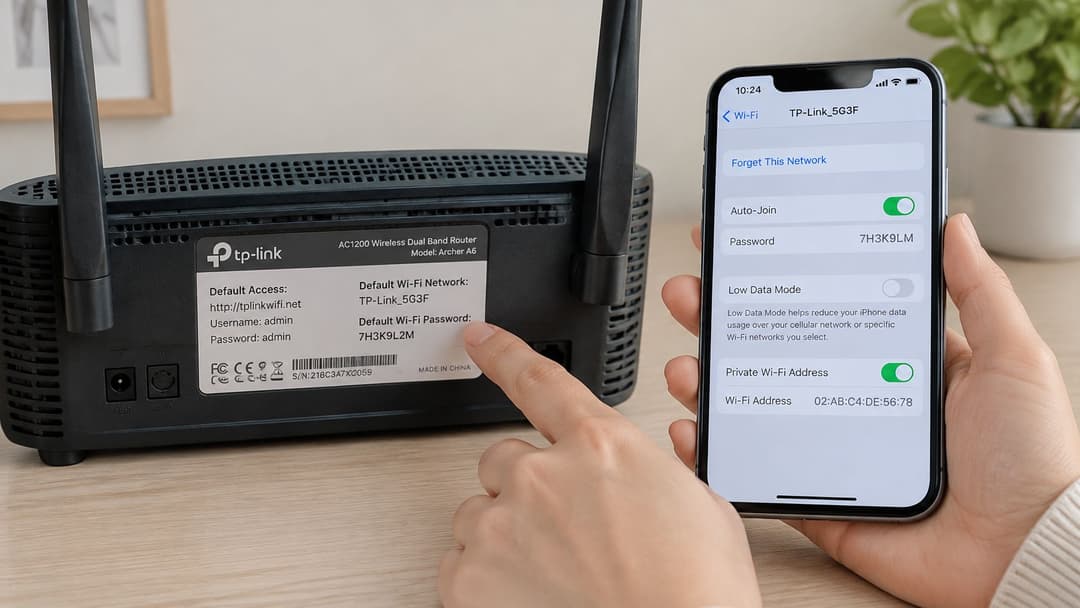
La pegatina del router es el primer lugar en el que buscar. Contiene el nombre de red predeterminado y la contraseña predeterminada. Si nunca los ha cambiado, esa pegatina indica la contraseña que deben utilizar sus dispositivos. Si la ha cambiado, el dispositivo que aún se conecta conserva la actual.
Dónde encontrar una contraseña de WiFi guardada
| Dispositivo | Dónde buscar |
|---|---|
| Router | Etiqueta en el router, o en la página de administración dentro de la configuración inalámbrica |
| PC con Windows | Centro de redes y recursos compartidos, propiedades de WiFi, pestaña Seguridad, Mostrar caracteres |
| Mac | Acceso a Llaveros, busque el nombre de la red, Mostrar contraseña e introduzca las credenciales de administración |
| iPhone o iPad | Ajustes, WiFi, toque el icono de información junto a la red, Contraseña |
| Teléfono Android | Ajustes, Red e internet, Internet, toque el icono de engranaje junto a la red, Compartir para ver el código QR y la contraseña |
En Android, la pantalla Compartir muestra un código QR y, en muchos teléfonos, la propia contraseña. En un Mac necesitará las credenciales de administrador del equipo antes de que Acceso a Llaveros la muestre.
Cámbiela sin perder el acceso
Acceda a la página de administración antes de cambiar nada. Escriba la dirección del router que figura en la etiqueta en un navegador de un dispositivo que ya esté en la red y, a continuación, inicie sesión con el acceso de administrador. Ese acceso no es la contraseña de WiFi. Si en la etiqueta no figura ninguna dirección, abra en su lugar la propia aplicación del router.
- Abra la configuración de la red WiFi en la aplicación o en la página de administración.
- Introduzca una nueva frase de contraseña de al menos 16 caracteres. Una frase corta que pueda pronunciar en voz alta es mejor que una cadena aleatoria en la que se equivocará al escribir.
- Guarde los cambios. Se desconectarán todos los dispositivos, lo cual es normal.
- Vuelva a conectar primero el portátil y los teléfonos, y después las impresoras y los enchufes inteligentes, que suelen requerir que se vuelva a escribir la contraseña.
Guarde la nueva contraseña en un gestor de contraseñas y escríbala en la etiqueta del router o en una tarjeta que guarde junto a él. La próxima persona que la necesite no debería tener que restablecer la red a los valores de fábrica. Nunca facilite las credenciales de administración. Un invitado que disponga de ellas puede cambiar la contraseña, habilitar el acceso remoto o borrar su configuración.
Ajustes de seguridad básicos que debe comprobar hoy mismo
Estas siete comprobaciones llevan unos 15 minutos. Realice la actualización del firmware cuando nadie necesite la conexión, ya que el router se reiniciará.
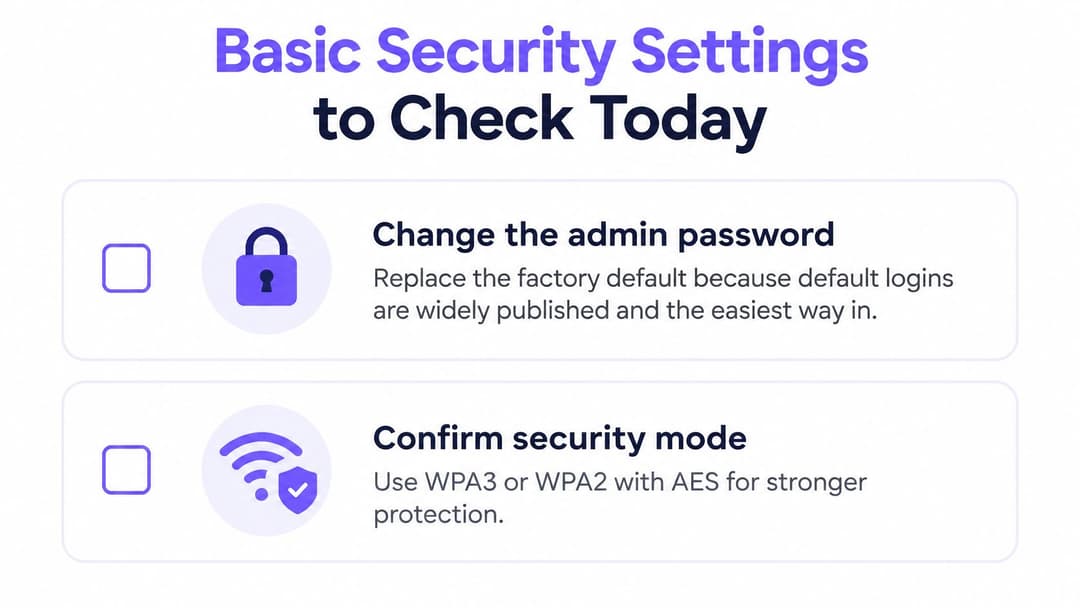
Cambie la contraseña de administración predeterminada de fábrica. Los inicios de sesión predeterminados se publican para casi todas las marcas de routers y son la vía de acceso más fácil. La encontrará en Administración o Sistema dentro de la aplicación.
Confirme que el modo de seguridad es WPA3, o WPA2 con AES. La normativa sobre redes inalámbricas del Gobierno del Reino Unido exige WPA2 o un sucesor, protección AES-CCMP, y desactivar WEP y TKIP, los cuales están obsoletos y son fáciles de vulnerar, tal como se establece en el estándar de seguridad para redes inalámbricas. Esta opción se encuentra en Configuración inalámbrica o Seguridad. Si una impresora antigua solo admite WEP, reemplace la impresora en lugar de debilitar la seguridad de toda la vivienda.
Actualice el firmware desde la aplicación o la página de administración. Las correcciones de estabilidad y los parches de seguridad llegan por esta vía, no al reiniciar. Deje que la actualización finalice. Desconectar la alimentación a mitad del proceso puede dejar inservible el router.
Desactive el WPS, el método de conexión mediante botón o PIN. Presenta vulnerabilidades conocidas y no lo necesitará una vez que los dispositivos dispongan de la frase de paso. Busque en Inalámbrico o Configuración avanzada.
Revise la lista de dispositivos conectados. Elimine cualquier elemento que no reconozca. Si un nombre no le resulta familiar, cambie la frase de contraseña de WiFi después para que ese dispositivo no pueda volver a conectarse. La lista suele encontrarse en la pantalla de inicio de la aplicación.
Deshabilite la gestión remota a menos que realmente gestione el router desde fuera de la vivienda. Dejarla activada expone la página de administración a internet. Se encuentra en Administración o Acceso remoto.
Utilice una frase de paso de 16 o más caracteres que no reutilice en el correo electrónico o la banca online. La longitud es más importante que sustituir letras por símbolos.
Una actualización de firmware que se interrumpe a la mitad es peor que mantener una versión antigua. Iníciela y no toque el router hasta que las luces se hayan estabilizado.
Configuración de la red WiFi para invitadosWiFi sin exponer sus dispositivos
La red principal conecta sus ordenadores portátiles, teléfonos, impresoras y kits de domótica. Una red de invitados proporciona internet a los visitantes y los mantiene alejados de esos dispositivos.
En la aplicación del router, cree un nombre de red independiente, asígnele una contraseña diferente y active la opción de invitados o de aislamiento. Establezca un límite de dispositivos si el router ofrece esa opción. El Aislamiento de clientes es la configuración verdaderamente importante. Un nombre de red para invitados sin este ajuste aún puede permitir que el teléfono de un visitante acceda a su impresora, almacenamiento NAS o cámaras. Las directrices de ciberseguridad del Reino Unido recomiendan aislar el WiFiWiFi público y los dispositivos inteligentes en redes separadas, algo que la guía de seguridad para dispositivos de usuario final considera un control básico, no un extra.
Comparta el acceso mediante el código QR de la configuración de invitados en lugar de dictar la contraseña en voz alta. Tras una fiesta o una estancia prolongada, cambie esa contraseña de invitados. Sus propios dispositivos permanecerán conectados porque utilizan la frase de paso principal.
No necesita una red de invitados para un único visitante que solo requiere unos minutos de conexión. Una contraseña temporal que cambie después es más sencillo y evita mantener un segundo nombre visible para los vecinos durante toda la semana.
Algunos proveedores de banda ancha ya ofrecen una red de invitados gestionada dentro de su propia aplicación. Compruebe esto antes de crear manualmente una segunda red, o acabará con dos nombres para invitados sin saber cuál está aislada. Los establecimientos que necesiten una solución más controlada que una red de invitados SSID doméstica pueden consultar una guía de WiFi para invitados en lugar de sobrecargar un router doméstico.
Una red de invitados que no esté aislada es solo una segunda contraseña en la misma red.
Decida si debe llamar a su proveedor de banda ancha
Llame al proveedor cuando la luz de Internet permanezca en rojo o parpadeando después de un reinicio correcto, cuando una prueba de velocidad por cable permanezca muy por debajo de su plan en más de una ocasión, o cuando la comprobación de interrupciones muestre un fallo en su zona. Espere si el problema afecta solo a un dispositivo o a una habitación. Casi siempre se solucionan con las medidas anteriores, y una llamada no solucionará el problema de un portátil que ha olvidado la red.
Dé un margen razonable a las soluciones caseras. Si los cortes continúan durante unas 48 horas tras una actualización del firmware y un traslado sensato del router, es momento de llamar. Una toma desgastada o una línea defectuosa escapan a lo que el router puede reparar, y el proveedor a menudo puede realizar una prueba de línea sin necesidad de una visita.
Tenga esto preparado antes de llamar:
- Resultados de velocidad registrados, por cable e inalámbricos, indicando la hora.
- Estado de las luces del router tras mantenerlo apagado durante 30 segundos.
- Qué dispositivo y qué habitación presentan fallos y cuáles no.
- Los pasos que ya ha intentado, resumidos en una línea cada uno.
Anote el resultado de cada paso en una sola línea. La próxima llamada, o la noche siguiente cuando vuelva a interrumpirse el servicio, se iniciará a partir de datos concretos y no de suposiciones sobre qué cable ha movido.
Si está gestionando una red WiFi para invitados, personal o residentes en lugar de un único hogar, Purple es una plataforma de WiFi con Guest WiFi, Staff WiFi y Multi-Tenant WiFi, que incluye un plan Connect gratuito para el acceso de visitantes. El inicio de sesión del personal puede utilizar los puntos de acceso que ya posee, con WPA2/3-Enterprise e inicio de sesión mediante directorio, sin necesidad de crear su propio sistema de certificados. Compruebe cómo se adapta esta solución a su establecimiento en Purple.