
Captive Portal personnalisé : Guide HTML et CSS
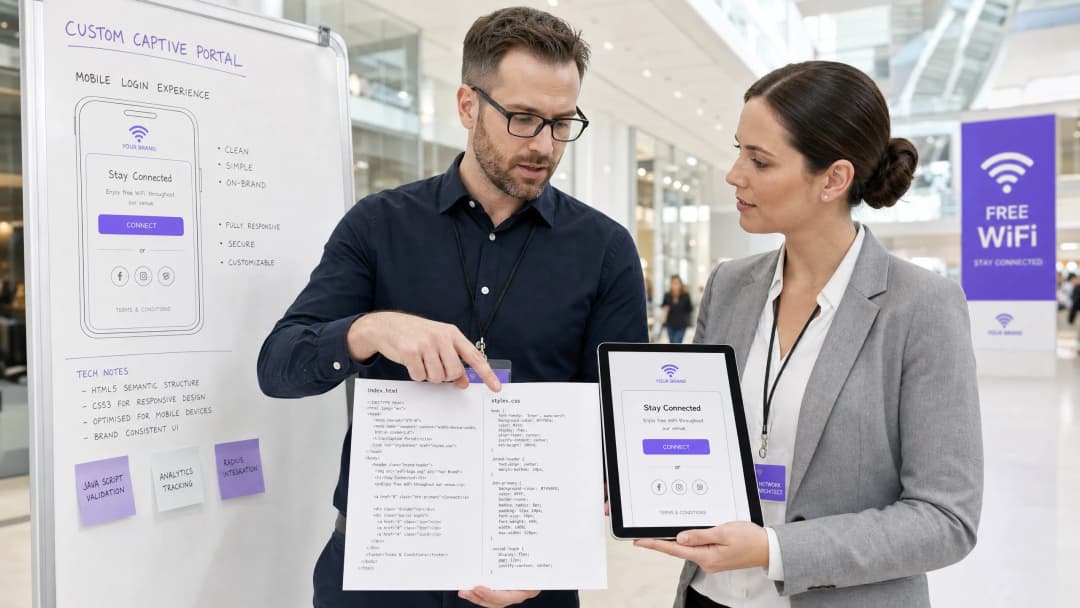
Ce guide de référence technique présente les standards de développement, l'architecture CSS et les contraintes réseau nécessaires pour concevoir et coder une page de destination de Captive Portal personnalisée. Il fournit aux développeurs frontend et aux architectes réseau des stratégies concrètes pour naviguer dans les environnements Apple CNA et Android webview, garantissant ainsi des expériences WiFi invités parfaites, conformes et hautement performantes.
Video overview
Écouter ce guide
Voir la transcription du podcast
Fait partie de notre série principale : Guide du Captive Portal →
Résumé exécutif
Pour les établissements d'entreprise - allant des hôtels de luxe Hospitality et des chaînes de magasins Retail aux centres de transport Transport et aux campus médicaux modernes Healthcare - la page de splash du WiFi invité est la porte d'entrée numérique. Cependant, plus de 90 % des connexions au WiFi invité s'effectuent sur des appareils mobiles, où le rendu n'est pas géré par des navigateurs standards comme Safari ou Chrome, mais par des webviews d'assistance réseau captive (CNA) hautement restreintes [1]. Ces "mini-navigateurs" imposent de sévères limites de bac à sable : ils bloquent les CDN externes, désactivent les cookies persistants, ignorent les polices web externes et limitent considérablement l'exécution de JavaScript afin d'atténuer les risques de sécurité et d'empêcher le détournement de session [2].
Lorsqu'un développeur conçoit un portail de connexion en utilisant les normes web traditionnelles, ces contraintes se traduisent par des mises en page cassées, des éléments de marque manquants et des boutons de connexion inopérants, ce qui impacte directement la satisfaction client et l'engagement numérique. Ce guide apporte des solutions à ces défis, en présentant des pratiques de codage défensives - telles que le CSS en ligne, l'encodage d'actifs en Base64, les polices système et les processus d'authentification explicites basés sur la navigation - afin de garantir un rendu multiplateforme transparent. De plus, nous verrons comment l'utilisation d'une solution gérée comme le concepteur de portail de Purple permet aux développeurs de conserver un contrôle créatif complet sur le HTML/CSS tout en déléguant l'authentification RADIUS, la mise à l'échelle des bases de données, la conformité GDPR/PCI et les intégrations de bornes d'accès multi-constructeurs [3].
Analyse technique approfondie
Pour concevoir un Captive Portal personnalisé et résilient, les développeurs doivent comprendre l'interception au niveau du réseau et la virtualisation du navigateur qui se produisent lorsqu'un invité s'associe à un SSID ouvert.
Le cycle de vie du Captive Portal
Lorsqu'un appareil client s'associe à un SSID captif, la séquence suivante est déclenchée :
- Association IP : L'appareil effectue une connexion en 3 étapes (handshake) et demande une adresse IP via DHCP.
- Sonde de connectivité active : Le gestionnaire de réseau en arrière-plan du système d'exploitation envoie immédiatement une requête HTTP GET à une URL test dédiée et neutre (par exemple,
http://captive.apple.com/hotspot-detect.htmld'Apple ouhttp://connectivitycheck.gstatic.com/generate_204de Google) [1]. - Interception DNS/HTTP : Le contrôleur LAN sans fil (WLC) local ou la borne d'accès (AP) intercepte cette requête HTTP sur le port 80. Au lieu de renvoyer le statut HTTP 200 ou 204 attendu, la passerelle redirige le trafic du client vers l'URL de la page d'accueil du Captive Portal via une redirection HTTP 302 [2].
- Ouverture de la Webview : En détectant la redirection, le système d'exploitation lance son mini-navigateur natif de CNA pour afficher la page de splash redirigée, évitant ainsi à l'utilisateur d'avoir à ouvrir manuellement un navigateur complet.5. Authentification et transition d'état : L'utilisateur remplit le formulaire de connexion et soumet ses identifiants au serveur du portail, qui ordonne à la passerelle (souvent via un Access-Accept RADIUS ou un appel API externe) d'autoriser l'adresse MAC.
- Handshake de sortie CNA : Le mini-navigateur CNA effectue un autre HTTP GET vers son URL canari. S'il reçoit la réponse 200/204 attendue, il transforme son bouton en haut à droite de "Annuler" en "Terminé" et établit la connexion WiFi en tant qu'interface réseau principale.
Contraintes de mini-navigateur spécifiques aux plateformes
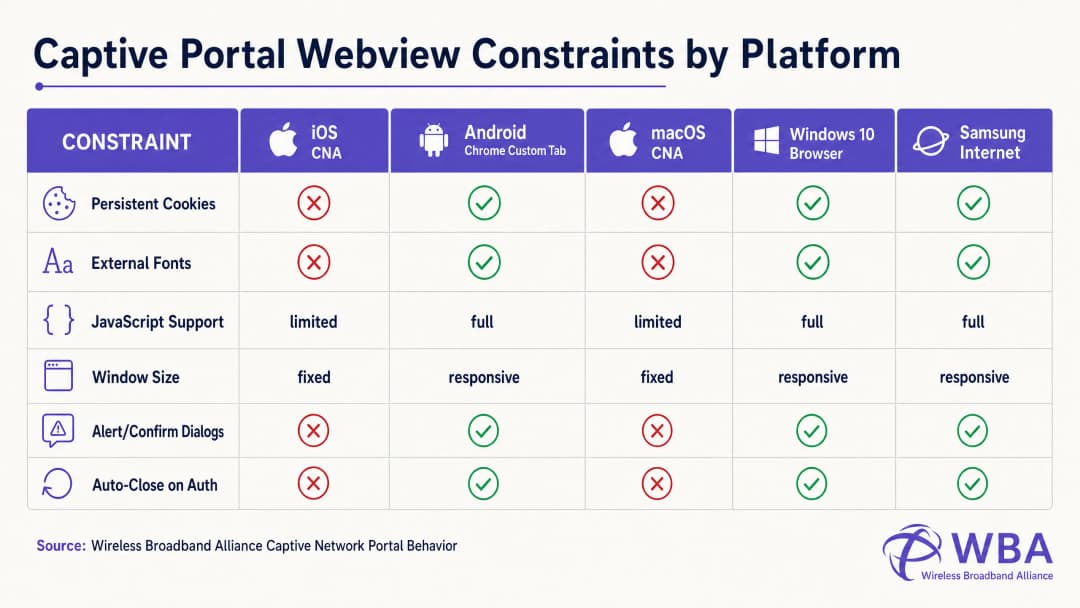
Chaque système d'exploitation gère ce cycle de vie au sein de différents environnements de webview, ce qui entraîne un comportement très fragmenté. Le tableau ci-dessous détaille ces contraintes critiques :
| Plateforme / Webview | Méthode d'affichage | Cookies persistants | Polices Web externes | Exécution JavaScript | Dimensions de la fenêtre | Déclencheur du handshake de sortie |
|---|---|---|---|---|---|---|
| Apple iOS CNA (Websheet) | Mini-navigateur contextuel | Bloqués (Détruits à la fermeture) | Bloquées (Hors ligne) | Limitée (Pas de localStorage/sessionStorage) | Adaptative (Largeur de l'appareil) | Redirection HTTP pleine page uniquement [1] |
| Apple macOS CNA (Captive Network Assistant) | Mini-navigateur contextuel | Bloqués | Bloquées | Limitée (Pas de boîtes de dialogue alert/confirm) | Fixe (900px x 572px) | Redirection HTTP pleine page uniquement |
| Android (Google) (CaptivePortalLogin) | Notification push -> Chrome Custom Tab | Autorisés (Partagés avec Chrome) | Autorisées (Si listées dans le walled garden) | Complète | Adaptative | Automatique (Captive Portal API / Vérification 204) [2] |
| Samsung Android (Samsung Internet) | Notification push -> Mini-navigateur | Autorisés | Autorisées | Complète | Adaptative | Automatique |
| Windows 10/11 (Navigateur par défaut) | Lancement automatique du navigateur par défaut | Autorisés (Contexte de navigation complet) | Autorisées | Complète | Adaptative | Manuel / Automatique |
Contourner le piège du bouton "Terminé" d'Apple CNA
L'un des modes de défaillance les plus fréquents dans le développement de portails personnalisés est le piège du bouton "Terminé" sur les appareils iOS. Lorsqu'un utilisateur s'authentifie, la webview Websheet d'iOS doit détecter que le réseau n'est plus captif. Elle y parvient en surveillant le succès de ses requêtes canaris en arrière-plan.
Crucial : l'assistant de connectivité réseau (CNA) d'iOS déclenchera uniquement cette vérification lors d'une navigation HTTP sur une page complète (redirection d'emplacement). Si un développeur conçoit une Single Page Application (SPA) moderne qui soumet des données de formulaire via un appel asynchrone AJAX (par exemple, fetch() ou Axios) et met à jour le DOM de manière dynamique sans modifier l'URL, le CNA ne relancera jamais sa vérification de connectivité. L'utilisateur sera authentifié au niveau de la passerelle, mais le bouton du CNA dans le coin supérieur droit restera affiché comme "Annuler". Si l'utilisateur frustré clique sur "Annuler", l'appareil iOS se dissociera immédiatement du SSID, mettant fin à la session WiFi [1].
Pour éviter cela, le gestionnaire de réussite de l'authentification doit effectuer une redirection complète vers une page de destination physique (par exemple, window.location.href = '/success') ou soumettre le formulaire de connexion de manière native via une action HTTP POST standard.
Guide d'implémentation
Pour garantir un rendu cohérent sur toutes les plateformes, les développeurs doivent passer d'une conception web moderne et lourde en ressources à un style de codage hautement autonome et défensif.
La règle d'or : Concevoir pour une connectivité internet inexistante
Pendant l'état captif, l'appareil client n'a aucun accès à l'internet au sens large. Il peut uniquement résoudre et accéder aux adresses IP et aux domaines explicitement autorisés dans le Walled Garden du contrôleur sans fil (comme l'IP du serveur du Captive Portal lui-même). Par conséquent, tout élément externe référencé dans votre HTML ne parviendra pas à se charger, ce qui entraînera une mise en page cassée.
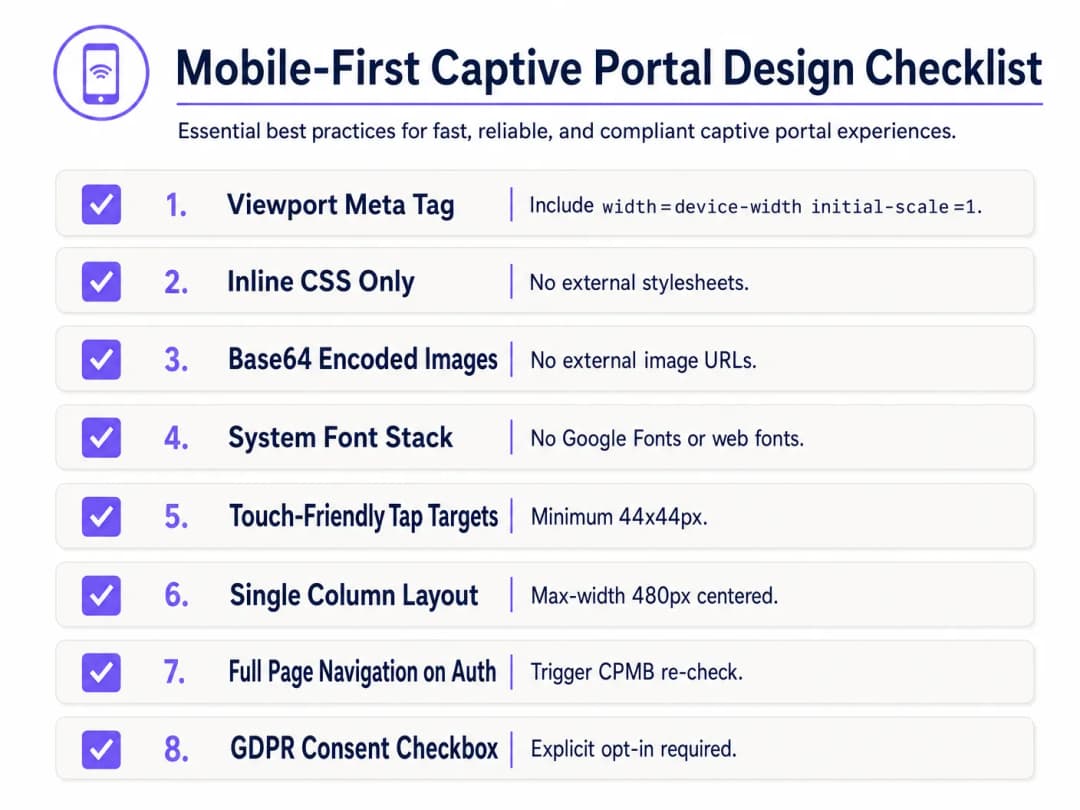
Pour concevoir de manière défensive, appliquez la Checklist de conception de Captive Portal Mobile-First suivante :
1. Configuration de la fenêtre d'affichage (Viewport)
Pour empêcher les appareils mobiles de réduire la fenêtre d'affichage à une largeur d'ordinateur de bureau (généralement 980px), le <head> HTML doit inclure une balise méta de viewport réactive. Sans cela, le texte et les champs de saisie apparaîtront microscopiques sur les appareils mobiles :
<meta name="viewport" content="width=device-width, initial-scale=1.0, maximum-scale=1.0, user-scalable=no">
2. Intégration du CSS et suppression des dépendances externes
Ne liez jamais de fichiers CSS externes ou de CDN (par exemple, Bootstrap, Tailwind ou Google Fonts). Tout le CSS doit être intégré dans un bloc <style> au sein du <head> HTML.
Pour la typographie, utilisez une pile de polices système qui fait référence aux polices locales préinstallées du système d'exploitation. Cela évite totalement les requêtes HTTP et garantit que la page se charge instantanément en utilisant la police sans-serif native et de haute qualité de l'appareil :
body {
    font-family: -apple-system, BlinkMacSystemFont, "Segoe UI", Roboto, Helvetica, Arial, sans-serif;
    background-color: #F5F1ED; /* Couleur de marque Blanc Perle */
    color: #011638; /* Couleur de marque Bleu Foncé */
    margin: 0;
    padding: 0;
    display: flex;
    flex-direction: column;
    align-items: center;
    justify-content: center;
    min-height: 100vh;
}
3. Encodage d'images en Base64
Les images, logos et icônes ne doivent pas être référencés via des URL HTTP externes, sauf si le domaine d'hébergement est mis sur liste blanche dans le walled garden de la passerelle. La méthode la plus fiable consiste à encoder les petits éléments visuels (tels que les logos PNG ou SVG) directement dans le HTML ou le CSS sous forme de Data URIs Base64 :
<!-- Exemple de logo Base64 en ligne -->
<img src="data:image/svg+xml;base64,PHN2ZyB4bWxucz0iaHR0cDovL3d3dy53My5vcmcvMjAwMC9zdmciIHZpZXdCb3g9IjAgMCAxMDAgMTAwIj48Y2lyY2xlIGN4PSI1MCIgY3k9IjUwIiByPSI0MCIgZmlsbD0iIzc0NThGRCIvPjwvc3ZnPg==" alt="Purple Logo" class="brand-logo">
4. Optimisation des champs de saisie et des zones de clic
Pour respecter les normes d'ergonomie mobile (telles que les Human Interface Guidelines d'Apple), tous les éléments interactifs doivent être optimisés pour la saisie tactile :
- Taille de police de saisie : La taille de la police du texte de saisie doit être d'au moins 16px. Si la taille de la police est inférieure (par exemple, 14px), iOS Safari et le CNA zoomeront automatiquement sur le champ de saisie lors de la mise au point, ce qui déformera la mise en page [1].
- Zones de clic : Les boutons, cases à cocher et liens doivent avoir une zone de clic minimale de 44px x 44px pour éviter les clics accidentels ou la frustration de l'utilisateur.
5. Consentement légal et conformité GDPR
Lors de la collecte de données clients (par exemple, e-mail, numéro de téléphone ou profils sociaux), la structure HTML doit permettre d'obtenir un consentement légal explicite. Conformément à la réglementation GDPR, les cases pré-cochées ou les déclarations de consentement implicites (par exemple, "En vous connectant, vous acceptez nos conditions") ne sont pas conformes [3].
- Fournissez une case à cocher non cochée par défaut pour les conditions générales et les politiques de confidentialité.
- Intégrez le texte juridique détaillé dans un conteneur défilant à hauteur limitée (
max-height: 120px; overflow-y: auto;) pour maintenir le formulaire de connexion principal au-dessus de la ligne de flottaison.
<div class="consent-container">
    <input type="checkbox" id="terms_consent" name="terms_consent" required>
    <label for="terms_consent">
        J'accepte explicitement les <a href="#" onclick="showTerms()">Conditions d'utilisation</a> et consens au traitement de mes données conformément à la <a href="#" onclick="showPrivacy()">Politique de confidentialité</a>.
    </label>
</div>
Vous avez des questions sur votre configuration spécifique ?
Notre équipe collabore avec des exploitants de sites, des responsables informatiques et des ingénieurs réseau au sein de 80 000 sites. Réservez un appel de 20 minutes et nous vous montrerons comment d'autres professionnels comme vous ont résolu ce problème.
Modèle HTML/CSS personnalisé pour Captive Portal
Vous trouverez ci-dessous un modèle HTML/CSS complet, prêt pour la production et contenu dans un seul fichier, qui intègre toutes les meilleures pratiques de conception mobile-first et de conformité CNA. Il présente une mise en page réactive, une pile de polices système, des espaces réservés pour des éléments prêts pour le Base64, des champs de saisie adaptés au tactile et des structures de consentement explicites conformes à la réglementation GDPR :
<!DOCTYPE html>
<html lang="fr">
<head>
    <meta charset="UTF-8">
    <meta name="viewport" content="width=device-width, initial-scale=1.0, maximum-scale=1.0, user-scalable=no">
    <title>Connexion WiFi Invité</title>
    <style>
        /* Réinitialisation CSS & déclarations de variables */
        :root {
            --color-primary: #7458FD; /* Couleur de marque Purple */
            --color-dark: #011638; /* Bleu foncé */
            --color-light: #F5F1ED; /* Blanc perle */
            --color-white: #FFFFFF;
            --color-border: #D1D5DB;
            --radius-container: 12px;
            --radius-element: 6px;
        }

        * {
            box-sizing: border-box;
            -webkit-tap-highlight-color: transparent;
        }

        body {
            font-family: -apple-system, BlinkMacSystemFont, "Segoe UI", Roboto, Helvetica, Arial, sans-serif;
            background-color: var(--color-light);
            color: var(--color-dark);
            margin: 0;
            padding: 20px;
            display: flex;
            flex-direction: column;
            align-items: center;
            justify-content: center;
            min-height: 100vh;
        }

        /* Disposition de carte adaptative */
        .portal-card {
            background-color: var(--color-white);
            width: 100%;
            max-width: 420px;
            padding: 32px 24px;
            border-radius: var(--radius-container);
            box-shadow: 0 4px 20px rgba(1, 22, 56, 0.05);
            text-align: center;
        }

        .logo-container {
            margin-bottom: 24px;
        }

        /* Espace réservé pour le logo Base64 intégré */
        .logo {
            width: 120px;
            height: auto;
        }

        h1 {
            font-size: 24px;
            font-weight: 700;
            margin: 0 0 8px 0;
            color: var(--color-dark);
        }

        p {
            font-size: 14px;
            color: #4B5563;
            margin: 0 0 24px 0;
            line-height: 1.5;
        }

        /* Styles de formulaire */
        .form-group {
            text-align: left;
            margin-bottom: 16px;
        }

        label {
            display: block;
            font-size: 14px;
            font-weight: 600;
            margin-bottom: 6px;
            color: var(--color-dark);
        }

        /* Important : la taille de police doit être d'au moins 16px pour empêcher le zoom automatique sur iOS */
        input[type="email"],
        input[type="text"] {
            width: 100%;
            height: 48px;
            padding: 12px 16px;
            font-size: 16px;
            border: 1px solid var(--color-border);
            border-radius: var(--radius-element);
            background-color: var(--color-white);
            color: var(--color-dark);
            outline: none;
            transition: border-color 0.2s;
        }

        input[type="email"]:focus,
        input[type="text"]:focus {
            border-color: var(--color-primary);
            box-shadow: 0 0 0 3px rgba(116, 88, 253, 0.15);
        }

        /* Styles de consentement */
        .consent-group {
            display: flex;
            align-items: flex-start;
            text-align: left;
            margin: 20px 0;
        }

        /* Taille de cible adaptée au tactile */
        input[type="checkbox"] {
            width: 20px;
            height: 20px;
            margin: 2px 12px 0 0;
            flex-shrink: 0;
            cursor: pointer;
            accent-color: var(--color-primary);
        }

        .consent-label {
            font-size: 13px;
            line-height: 1.4;
            color: #4B5563;
            user-select: none;
        }

        .consent-label a {
            color: var(--color-primary);
            text-decoration: none;
            font-weight: 600;
        }

        .consent-label a:hover {
            text-decoration: underline;
        }

        /* Touch-Friendly CTA Button (Minimum 44px height) */
        .btn-submit {
            width: 100%;
            height: 48px;
            background-color: var(--color-primary);
            color: var(--color-white);
            border: none;
            border-radius: var(--radius-element);
            font-size: 16px;
            font-weight: 600;
            cursor: pointer;
            transition: background-color 0.2s;
            display: flex;
            align-items: center;
            justify-content: center;
        }

        .btn-submit:hover {
            background-color: #5B3EE3;
        }

        .btn-submit:active {
            background-color: #4A2FD4;
        }

        /* Legal Terms Scrollbox */
        .terms-scrollbox {
            display: none; /* Toggled via JS */
            text-align: left;
            font-size: 11px;
            color: #6B7280;
            background-color: var(--color-light);
            padding: 12px;
            border-radius: var(--radius-element);
            max-height: 100px;
            overflow-y: auto;
            margin-bottom: 16px;
            border: 1px solid var(--color-border);
        }

        .footer {
            margin-top: 24px;
            font-size: 11px;
            color: #9CA3AF;
        }
    </style>
</head>
<body>

    <div class="portal-card">
        <div class="logo-container">
            <!-- Replace src with your actual Base64-encoded SVG or PNG -->
            <svg class="logo" xmlns="http://www.w3.org/2000/svg" viewBox="0 0 100 30">
                <rect width="100" height="30" rx="6" fill="#7458FD"/>
                <text x="50" y="20" font-family="sans-serif" font-size="12" fill="#FFFFFF" font-weight="bold" text-anchor="middle">VOTRE MARQUE</text>
            </svg>
        </div>

        <h1>Bienvenue sur le WiFi invité</h1>
        <p>Veuillez saisir vos coordonnées ci-dessous pour accéder à un internet haut débit sécurisé.</p>

        <!-- Form must submit natively (full page navigation) to clear Apple CNA -->
        <form action="/login/submit" method="POST" onsubmit="return validateForm()">
            <div class="form-group">
                <label for="guest_name">Nom complet</label>
                <input type="text" id="guest_name" name="name" placeholder="Jean Dupont" required autocomplete="name">
            </div>

            <div class="form-group">
                <label for="guest_email">Adresse e-mail</label>
                <input type="email" id="guest_email" name="email" placeholder="jean@exemple.com" required autocomplete="email">
            </div>

            <div class="consent-group">
                <input type="checkbox" id="terms_consent" name="terms_accepted" required>
                <label for="terms_consent" class="consent-label">
                    J'accepte les <a href="#" onclick="toggleTerms(event)">Conditions d'utilisation</a> et je consens au traitement de mes données conformément aux réglementations de la GDPR.
                </label>
            </div>

            <div id="terms_box" class="terms-scrollbox">
                <strong>Conditions d'utilisation du WiFi :</strong><br>
                1. Ce service est fourni en l'état sans garantie.<br>
                2. Les utilisateurs ne doivent pas s'engager dans des activités illégales ou gourmandes en bande passante.<br>
                3. Les données personnelles sont collectées uniquement à des fins d'authentification et d'opt-in marketing conformément à notre Politique de confidentialité.
            </div>

            <button type="submit" class="btn-submit">Se connecter au WiFi</button>
        </form>

        <div class="footer">
            Propulsé par Purple | WiFi invité sécurisé
        </div>
    </div>

    <script>
        function toggleTerms(e) {
            e.preventDefault();
            var box = document.getElementById('terms_box');
            box.style.display = (box.style.display === 'block') ? 'none' : 'block';
        }

        function validateForm() {
            var consent = document.getElementById('terms_consent');
            if (!consent.checked) {
                alert('Vous devez accepter les Conditions d\'utilisation pour vous connecter.');
                return false;
            }
            return true;
        }
    </script>
</body>
</html>
Dépannage et atténuation des risques
Lors du déploiement de portails captifs codés sur mesure en HTML/CSS, les équipes d'exploitation informatique sont fréquemment confrontées à plusieurs risques opérationnels graves :
1. La boucle d'avertissement de certificat SSL/TLS
Étant donné que les portails captifs fonctionnent en interceptant le trafic, ils présentent un conflit fondamental avec la sécurité web HTTPS moderne. Lorsqu'un utilisateur tente de visiter un site HTTPS (par exemple, https://www.google.com) et que la passerelle tente de rediriger ce trafic vers un Captive Portal HTTP, le navigateur détecte une anomalie dans le certificat SSL et affiche un avertissement de sécurité critique "Votre connexion n'est pas privée".
- Atténuation : N'essayez jamais d'intercepter directement le trafic HTTPS. Reposez-vous entièrement sur l'assistant CNA natif du système d'exploitation (qui effectue une requête HTTP non chiffrée pour déclencher la redirection). Assurez-vous que le domaine de votre Captive Portal dispose d'un certificat SSL valide et publiquement approuvé (par exemple, Let's Encrypt ou DigiCert) et qu'il est desservi via HTTPS uniquement après que la redirection HTTP initiale a acheminé avec succès l'utilisateur vers le domaine de votre portail [2].
2. Échecs de résolution DNS (Le piège du Walled Garden)
Si votre page HTML personnalisée fait référence à des ressources externes - telles qu'un point de terminaison OAuth de connexion sociale (par exemple, Facebook, Google) ou une passerelle de paiement - les requêtes DNS pour ces domaines échoueront à moins qu'elles ne soient explicitement autorisées dans le Walled Garden du contrôleur sans fil. Si un domaine est manquant dans la liste d'autorisation, le flux de connexion s'interrompra, affichant un écran vide.
- Atténuation : Maintenez une liste Walled Garden stricte et minimale. Si vous utilisez des connexions sociales, autorisez les domaines génériques spécifiques recommandés par les fournisseurs d'identité (par exemple,
*.google.com,*.gstatic.com).
3. Vulnérabilités liées à l'expiration de session et à l'usurpation d'adresse MAC
Les portails captifs standard authentifient les appareils en fonction de leurs adresses MAC. Cependant, les systèmes d'exploitation mobiles modernes (iOS 14+ et Android 10+) utilisent par défaut des adresses MAC aléatoires (adresses WiFi privées), en les renouvelant périodiquement. Cela peut amener les invités à devoir se réauthentifier de manière répétée, ce qui nuit gravement à l'expérience utilisateur [1].
- Atténuation : Implémentez des délais d'expiration de session raisonnables (par exemple, 24 heures) sur le serveur RADIUS pour éviter les sessions obsolètes, et utilisez des normes d'authentification modernes comme Passpoint (Hotspot 2.0) ou WPA3-Enterprise pour un enregistrement fluide et sécurisé qui contourne entièrement les portails captifs basés sur MAC.
Pertinence des produits Purple : Développer vs. Acheter
Bien que le codage d'une seule page HTML soit simple, l'hébergement, la sécurisation et la mise à l'échelle d'une infrastructure de Captive Portal personnalisée présentent des obstacles techniques et de conformité massifs. Le tableau ci-dessous compare les réalités techniques et opérationnelles de l'auto-hébergement d'un portail personnalisé par rapport à l'utilisation de la plateforme d'entreprise managée de Purple :
| Fonctionnalité / Exigence opérationnelle | Portail personnalisé auto-hébergé | Plateforme Purple Enterprise WiFi |
|---|---|---|
| Personnalisation HTML/CSS | Codage entièrement manuel, téléchargement de fichiers sur des points d'accès individuels ou des serveurs web locaux. | Éditeur développeur au pixel près permettant des injections HTML/CSS personnalisées, combiné à un outil de création visuel par glisser-déposer. |
| Infrastructure RADIUS | Nécessite de déployer, configurer et maintenir des serveurs FreeRADIUS ou Cloud RADIUS hautement disponibles [4]. | RADIUS natif dans le cloud, intégré et distribué mondialement avec redondance active-active et SLA de disponibilité de 99,99 %. |
| Prise en charge des AP multi-constructeurs | Scripts d'intégration personnalisés requis pour chaque constructeur de matériel (Cisco, Aruba, Meraki, Ruckus) [5]. | Intégration native et immédiate avec plus de 200 modèles de matériel ; déploiement de portail unifié sur des parcs de matériels mixtes. |
| Confidentialité des données et conformité | Le site assume 100 % de la responsabilité légale pour la conformité GDPR, CCPA et PCI-DSS, y compris le chiffrement sécurisé des bases de données et les flux de suppression des données. | Entièrement conforme par conception. Gestion intégrée du consentement, demandes de suppression automatisées des personnes concernées et hébergement sécurisé certifié ISO 27001. |
| Intégrations de fournisseurs d'identité | Intégrations OAuth2 manuelles avec Google, Facebook, Apple et passerelles SMS locales. | Intégrations en un clic avec les principales plateformes de réseaux sociaux, passerelles SMS, et Azure AD / Okta pour les invités de l'entreprise. |
La plateforme de Purple résout le dilemme du "développement maison ou achat". Elle offre aux développeurs la liberté créative totale d'un espace de travail personnalisé HTML/CSS tout en éliminant l'ingénierie d'infrastructure back-end complexe et à haut risque requise pour prendre en charge l'authentification RADIUS sécurisée à grande échelle.
ROI et impact commercial
Investir dans un portail captif personnalisé, réactif et conçu par des professionnels offre des rendements quantifiables dans l'ensemble des opérations informatiques, du marketing et de la conformité légale.
1. Réduction des coûts opérationnels (Tickets d'assistance informatique)
Dans les déploiements à grande échelle, comme un stade ou une chaîne de magasins multisites, un portail captif défectueux est l'un des principaux facteurs d'escalade des demandes d'assistance informatique. Lorsque les invités sont confrontés à un "écran blanc" ou à un bouton de connexion inactif, ils surchargent le personnel sur place ou soumettent des tickets d'assistance.
$$\text{Économies annuelles sur l'assistance} = (\text{Nombre total de visites annuelles d'invités} \times \text{Taux d'échec du portail} \times \text{Taux de contact avec l'assistance}) \times \text{Coût par ticket d'assistance}$$
- Scénario : Un centre de congrès accueillant 1 000 000 de visiteurs par an. Un portail mal codé présente un taux d'échec de 5 % sur les anciens appareils iOS, ce qui entraîne un taux de contact avec l'assistance de 10 %. À un coût standard de 15 $ par ticket d'assistance, le coût opérationnel est de : $$(1 000 000 \times 0,05 \times 0,10) \times $15 = $75 000 \text{ de frais d'assistance évitables par an}$$
- Résultat : La transition vers un modèle optimisé pour les CNA et conçu d'abord pour le mobile réduit le taux d'échec du portail à <0,1 %, éliminant ainsi pratiquement cette perte opérationnelle.
2. Capture de données marketing et optimisation des options d'inscription
Pour les commerces et les établissements hôteliers, le portail WiFi invité est le principal mécanisme de capture de données clients directes et propres. Une interface utilisateur mal conçue, avec du texte minuscule ou une disposition de formulaire peu ergonomique, entraîne des taux de rebond élevés - les utilisateurs abandonnent complètement le processus de connexion, ce qui entraîne une perte d'opportunités marketing.
- Étude de cas (Commerce de détail) : Une chaîne nationale de magasins a mis en œuvre un portail captif optimisé pour le mobile à l'aide de la plateforme de Purple. En remplaçant un formulaire de connexion en plusieurs étapes par une saisie d'e-mail à champ unique (taille de police : 16px) et un bouton d'action optimisé de 48px, elle a constaté une augmentation de 42 % des inscriptions finalisées et une hausse de 28 % des inscriptions à la newsletter marketing au cours du premier trimestre [6].
3. Atténuation des risques juridiques et réglementaires
Sous le coup du GDPR et de la CCPA, la collecte de données non conforme entraîne de lourdes sanctions financières (jusqu'à 4 % du chiffre d'affaires annuel mondial sous le GDPR). S'appuyer sur des cases pré-cochées ou ne pas fournir de politique de confidentialité claire et facilement accessible sur votre splash page expose l'entreprise à d'immenses responsabilités juridiques.
- ROI de l'atténuation des risques : L'implémentation d'une case de consentement explicite et non cochée, ainsi que l'hébergement des conditions d'utilisation dans une boîte de défilement optimisée, garantit une conformité réglementaire à 100 %, réduisant ainsi le risque d'amendes réglementaires de plusieurs millions de dollars tout en protégeant la réputation de la marque.
Résumé des points clés à retenir
- La sandbox CNA est restrictive : Le Websheet iOS et le CNA macOS d'Apple sont des environnements hautement sécurisés par sandbox qui bloquent les ressources externes, les cookies et les polices web. Tous les styles et ressources doivent être autonomes (CSS en ligne, images Base64, polices système) [1].
- L'AJAX rompt la négociation de sortie iOS : Pour faire passer avec succès l'appareil iOS de l'état "captif" à "connecté" (en remplaçant le bouton en haut à droite "Annuler" par "Terminé"), vous devez déclencher une redirection HTTP de page entière. Les mises à jour DOM asynchrones laisseront l'appareil bloqué dans une boucle captive.
- Le Mobile-First est obligatoire : Plus de 90 % des connexions s'effectuent sur mobile. Concevez une mise en page sur une seule colonne (largeur maximale : 480px), utilisez des cibles tactiles adaptées aux doigts (minimum 44px x 44px) et imposez une taille de police minimale de 16px sur tous les champs de saisie de texte pour empêcher le zoom automatique du navigateur iOS.
- Les Walled Gardens contrôlent le DNS : Tout domaine externe référencé lors de la connexion (par exemple, les API de connexion sociale) doit être explicitement inscrit sur liste blanche dans le walled garden du contrôleur sans fil, faute de quoi la page ne se chargera pas.
- Purple élimine la complexité du backend : L'utilisation du créateur de portail de Purple offre aux développeurs un contrôle HTML/CSS complet via un éditeur personnalisé, tout en les déchargeant des lourdes contraintes de sécurité, d'évolutivité et de conformité liées à RADIUS, aux intégrations de points d'accès multi-constructeurs et à la gestion de bases de données conformes au GDPR [3].
Références
- [1] Wireless Broadband Alliance : Comportement des portails captifs réseau
- [2] Projet Open Source Android : Intégration Webview pour connexion au portail captif
- [3] Comité européen de la protection des données : Lignes directrices sur le consentement en vertu du règlement 2016/679
- [4] Comment implémenter l'authentification 802.1X avec Cloud RADIUS
- [5] Points d'accès sans fil Cisco : Guide 2026 des produits et du déploiement
- [6] Plateforme de marketing et d'analyses Purple WiFi
Écouter le briefing technique
Écoutez un architecte de solutions senior aborder les contraintes techniques et les stratégies d'implémentation pour les portails captifs personnalisés :
```of_course">
Définitions clés
Captive Portal
Une page web qui s'affiche pour les utilisateurs nouvellement connectés à un réseau WiFi avant qu'un accès plus large aux ressources du réseau ne leur soit accordé, généralement utilisée pour l'authentification, le paiement ou l'affichage des conditions d'utilisation.
Les équipes informatiques déploient des portails captifs au niveau de la passerelle pour contrôler l'accès des invités, capturer les données des utilisateurs et assurer la conformité légale.
Captive Network Assistant (CNA)
Un mini-navigateur hautement restreint et sécurisé dans un bac à sable (sandbox), lancé automatiquement par les systèmes d'exploitation (tels qu'Apple iOS et macOS) lors de la détection d'une redirection de réseau captif, conçu uniquement pour faciliter l'authentification sur le portail.
Les vues web CNA imposent des limites strictes, notamment le blocage des CDN externes, des cookies persistants et du stockage local, ce qui perturbe fréquemment les conceptions web standard.
Walled Garden
Une liste restreinte d'adresses IP, de sous-réseaux ou de noms de domaine qu'un utilisateur invité non authentifié est autorisé à consulter via la passerelle avant de terminer le processus de connexion au Captive Portal.
Les développeurs doivent s'assurer que toute ressource externe (comme les API de connexion sociale ou les passerelles de paiement) est inscrite sur liste blanche dans le walled garden pour éviter que le flux de connexion ne se bloque.
Encodage Base64
Un schéma de codage binaire-texte qui représente des données binaires (telles que des images) sous forme de chaîne ASCII, permettant d'intégrer des éléments directement dans des documents HTML ou CSS.
L'utilisation de l'encodage Base64 pour les logos et les icônes élimine les requêtes HTTP externes, garantissant que les éléments s'affichent parfaitement au sein des environnements CNA hors ligne.
RADIUS (Remote Authentication Dial-In User Service)
Un protocole réseau qui fournit une gestion centralisée de l'authentification, de l'autorisation et de la comptabilisation (AAA) pour les utilisateurs qui se connectent et utilisent un service réseau.
Le serveur du Captive Portal communique avec un serveur RADIUS pour autoriser l'adresse MAC de l'invité au niveau de la passerelle réseau une fois que les critères d'authentification sont remplis.
Pile de polices système
Une déclaration CSS font-family qui donne la priorité aux polices préinstallées du système d'exploitation (telles que San Francisco sur iOS, Segoe UI sur Windows et Roboto sur Android) par rapport aux polices web externes.
L'implémentation d'une pile de polices système garantit un rendu typographique immédiat sans déclencher de requêtes HTTP externes bloquées vers des services tels que Google Fonts.
Canary URL
Une URL HTTP non chiffrée et dédiée, gérée par les fournisseurs de systèmes d'exploitation (par exemple, captive.apple.com) pour tester si un appareil dispose d'une connectivité Internet sans restriction.
Le gestionnaire de réseau en arrière-plan du système d'exploitation vérifie cette URL pour détecter la présence d'un Captive Portal et déclencher la fenêtre contextuelle CNA.
Passpoint (Hotspot 2.0)
Une norme de l'industrie développée par la WiFi Alliance qui permet aux appareils mobiles de découvrir automatiquement et de s'authentifier de manière sécurisée auprès des points d'accès WiFi, en évitant les connexions manuelles aux portails captifs.
Les entreprises utilisent Passpoint aux côtés de plateformes comme Purple pour faire passer les clients de portails d'accès fastidieux à des expériences de roaming sécurisées et transparentes, similaires au réseau cellulaire.
Exemples concrets
Une chaîne d'hôtels de luxe de 250 chambres [Hospitality](/industries/hotels) souhaite mettre en œuvre une page de connexion WiFi invités personnalisée qui correspond parfaitement aux directives de sa marque haut de gamme. Leur agence créative a conçu une page d'accueil utilisant une typographie de marque personnalisée (hébergée sur Adobe Fonts), plusieurs images d'arrière-plan haute résolution (hébergées sur un bucket public AWS S3) et un assistant JavaScript animé en plusieurs étapes. Une fois déployé, les invités sous iOS se connectent à l'SSID, mais le portail s'affiche sous la forme d'un écran blanc vide et les utilisateurs ne peuvent pas s'authentifier.
Pour résoudre le problème de l'écran blanc et de l'identité visuelle dégradée, nous devons restructurer l'architecture frontend du portail afin de respecter les contraintes du bac à sable Apple CNA :
- Correction de la typographie : Étant donné qu'Adobe Fonts nécessite une requête HTTP externe qui est bloquée par le CNA, nous remplaçons l'appel de police personnalisée par une pile de polices système natives et haut de gamme (
font-family: -apple-system, BlinkMacSystemFont, 'Segoe UI', Roboto, Helvetica, Arial, sans-serif;). Cela garantit un rendu instantané sans appels réseau externes. - Optimisation des ressources : Les images d'arrière-plan sur AWS S3 sont bloquées car S3 ne figure pas dans le walled garden de la passerelle. Nous compressons le logo principal de la marque, le convertissons en un fichier SVG léger et l'encodons directement dans le code HTML sous forme de Data URI Base64. Pour l'arrière-plan, nous remplaçons les images lourdes par un dégradé CSS propre et réactif utilisant les couleurs de la marque de l'hôtel, réduisant ainsi considérablement le poids de la page.
- Simplification du JavaScript : L'assistant animé en plusieurs étapes repose sur des bibliothèques externes jQuery et GSAP. Nous supprimons ces dépendances externes et refactorisons le formulaire dans une structure HTML sur une seule page et une seule colonne. La validation du formulaire est réécrite en JavaScript natif et léger.
- Handshake d'authentification : La soumission du formulaire est modifiée pour passer d'une soumission basée sur AJAX à un formulaire HTML natif
<form action=\"/submit\" method=\"POST\">afin de déclencher une redirection de page complète, permettant à la Websheet iOS d'exécuter son test canary et d'afficher le bouton "OK".
Une chaîne nationale de magasins de détail [Retail](/industries/retail) disposant de 450 points de vente souhaite collecter les adresses e-mail de ses clients via des pages d'accueil WiFi afin d'alimenter son CRM. Elle exige que les clients acceptent de recevoir des newsletters marketing. La conception initiale comporte une case à cocher pré-cochée "J'accepte de recevoir des e-mails marketing". De plus, le portail est hébergé sur un seul serveur local à leur siège social. Pendant les heures de pointe (le samedi après-midi), les clients de tout le pays subissent d'importants ralentissements et beaucoup ne parviennent pas à charger la page de connexion, ce qui entraîne une baisse massive des taux de collecte de données.
Nous devons remédier à la fois à la violation de conformité et au goulot d'étranglement de l'infrastructure :
- Remédiation de la conformité : En vertu du GDPR et de la CCPA, les cases de consentement pré-cochées sont illégales. Nous modifions le code HTML pour que la case de consentement marketing soit décochée par défaut (
<input type="checkbox" id="marketing_consent">). Nous ajoutons également une case obligatoire distincte pour les Conditions d'utilisation afin de dissocier l'accord légal de l'adhésion marketing. - Évolutivité de l'infrastructure : L'hébergement d'un Captive Portal national sur un seul serveur centralisé crée un point de défaillance unique et un goulot d'étranglement massif en termes de latence. Nous migrons le frontend du portail vers un réseau de diffusion de contenu (CDN) hautement disponible et distribué à l'échelle mondiale avec mise en cache à la périphérie.
- Intégration RADIUS : Nous configurons les points d'accès des magasins locaux pour qu'ils pointent vers un cluster RADIUS cloud-native avec redondance active-active, garantissant ainsi que les demandes d'authentification sont traitées localement à la périphérie avec une latence inférieure à 50 ms, même pendant les pics de trafic du samedi.
- Migration vers Purple : Pour éliminer l'intégralité de cette charge d'ingénierie, le détaillant migre vers Purple. Les outils de consentement GDPR intégrés de Purple gèrent automatiquement les adhésions conformes, et leur infrastructure cloud distribuée à l'échelle mondiale gère des millions d'authentifications quotidiennes avec un taux de disponibilité de 99,99 %, résolvant ainsi complètement le goulot d'étranglement lié à l'évolutivité.
Questions d'entraînement
Q1. Une équipe informatique dans un grand aéroport international [Transport](/industries/trains) déploie un Captive Portal développé sur mesure. Elle constate que, alors que les utilisateurs Android se connectent de manière fluide, une partie importante des utilisateurs iOS rencontre un problème : ils s'authentifient avec succès mais ne peuvent pas naviguer sur le web. En y regardant de plus près, les appareils iOS indiquent qu'ils sont connectés au SSID, mais le bouton en haut à droite de la fenêtre contextuelle du portail indique toujours "Annuler" au lieu de "OK". Quelle est la cause profonde de ce problème et comment le développeur doit-il le résoudre ?
Conseil : Analysez comment l'assistant CNA d'Apple détecte qu'un réseau est passé de l'état captif à l'état authentifié, et quelle action du navigateur est requise pour déclencher cette vérification.
Voir la réponse type
La cause profonde est que la page de succès du portail met à jour l'interface utilisateur de manière dynamique via JavaScript (routage AJAX/SPA) plutôt que d'effectuer une navigation HTTP complète vers une nouvelle page. Le mini-navigateur du Captive Network Assistant (CNA) d'Apple iOS ne réexécute sa vérification de connectivité en arrière-plan (la requête canary vers captive.apple.com) que lorsqu'une redirection d'URL ou une navigation complète de page se produit. Si le développeur soumet le formulaire de connexion via AJAX et affiche simplement un message de "Succès" dans le DOM, le CNA ne sait pas que le réseau a été déverrouillé. Par conséquent, le bouton en haut à droite reste sur "Annuler". Si l'utilisateur clique sur "Annuler" pour quitter, le système d'exploitation suppose que la connexion a échoué et se déconnecte du réseau WiFi.
Solution : Le développeur doit modifier le gestionnaire de succès d'authentification pour forcer une redirection de page complète. Cela peut être réalisé en soumettant le formulaire de connexion de manière native via une balise HTML standard <form action="/submit" method="POST"> ou en exécutant window.location.href = '/success_landing_page' en JavaScript une fois que l'API renvoie une réponse d'authentification réussie. Cela déclenche le chargement complet de la page requis, forçant l'assistant CNA à réévaluer l'état du réseau, à vérifier que l'URL canary est désormais accessible et à remplacer le bouton en haut à droite par "OK".
Q2. Une équipe d'exploitation de stade [Events] souhaite lancer un réseau WiFi invité qui collecte des inscriptions marketing. Le responsable de la conformité insiste sur le fait que le portail doit être 100 % conforme au GDPR. L'équipe de développement présente une maquette où le formulaire de connexion comporte une case pré-cochée indiquant "J'accepte les conditions d'utilisation et je consens à recevoir des newsletters marketing". Pourquoi cette conception n'est-elle pas conforme, et comment la structure du formulaire et du code HTML/CSS doit-elle être retravaillée pour satisfaire au GDPR tout en maintenant un taux de conversion élevé ?
Conseil : Prenez en compte les exigences strictes du GDPR concernant le consentement explicite, la distinction entre l'inscription marketing et les conditions d'utilisation, et la visibilité physique des textes juridiques sur les écrans mobiles.
Voir la réponse type
La conception proposée enfreint le GDPR sur deux aspects majeurs : premièrement, les cases pré-cochées ne constituent pas un consentement valide, qui doit être libre, spécifique, éclairé et univoque. Deuxièmement, le couplage du consentement marketing avec l'acceptation des Conditions d'utilisation n'est pas conforme ; un utilisateur ne peut pas être contraint d'accepter des e-mails marketing comme condition d'utilisation du service WiFi.
Stratégie de refactorisation :
- Découpler le consentement : Séparez la case à cocher en deux cases distinctes. La case A est obligatoire et couvre les Conditions d'utilisation et la Politique de confidentialité. La case B est facultative et couvre l'inscription à la newsletter marketing.
- Définir sur non coché : Assurez-vous que les deux cases ne sont pas cochées par défaut dans le HTML (attribut
checkedomis). - Visibilité CSS : Plus de 90 % des utilisateurs étant sur mobile, placez les cases à cocher directement au-dessus du bouton "Se connecter" afin qu'elles soient visibles sans défiler. Utilisez une pile de polices système et définissez la taille de la police du libellé à 14px avec une hauteur de ligne de 1,4 pour une lisibilité optimale.
- Zone de défilement des conditions : Pour éviter que le texte juridique ne repousse les éléments du formulaire hors de l'écran, placez les Conditions d'utilisation détaillées dans un conteneur défilant à hauteur fixe (
max-height: 100px; overflow-y: auto; background-color: #F5F1ED; border: 1px solid #D1D5DB; border-radius: 6px;) qui peut être affiché ou masqué via un lien texte. Cela permet de conserver une mise en page épurée et performante tout en garantissant une conformité juridique absolue.
Q3. Une chaîne de magasins [Retail](/industries/retail) déploie un Captive Portal personnalisé dans 100 points de vente. Le concepteur a utilisé Google Fonts (Montserrat) et a lié une feuille de style Bootstrap hébergée sur un CDN dans l'en-tête HTML. Lors des tests sur un réseau d'entreprise, la page s'affiche parfaitement. Cependant, lors du déploiement sur un point d'accès de test configuré avec un réseau captif, la page s'affiche avec du texte en Times New Roman non stylisé, un alignement déformé et des icônes manquantes. Pourquoi cela se produit-il et comment faut-il refactoriser les ressources ?
Conseil : Analysez l'état de la connexion réseau avant qu'un utilisateur ne soit authentifié, et déterminez comment le navigateur gère les requêtes HTTP externes vers des domaines situés en dehors du walled garden.
Voir la réponse type
Ce dysfonctionnement se produit car l'appareil se trouve dans un état captif non authentifié lorsque le Captive Portal est chargé. Dans cet état, la passerelle sans fil bloque tout le trafic internet sortant, autorisant uniquement les requêtes vers les domaines explicitement configurés dans le Walled Garden de la passerelle. Les domaines CDN de Bootstrap (cdn.jsdelivr.net) et de Google Fonts (fonts.googleapis.com) n'étant pas autorisés, les requêtes du navigateur pour récupérer la feuille de style et les fichiers de polices échouent silencieusement. Par conséquent, le navigateur utilise son moteur de rendu par défaut, ce qui produit un HTML non stylisé (texte en Times New Roman) et des mises en page déformées.
Stratégie de refactorisation :
- CSS Inline : Supprimez le lien vers la feuille de style Bootstrap externe. Copiez les règles de grille/flexbox CSS nécessaires directement dans une balise
<style>au sein de l'en-tête HTML<head>. Cela garantit que toutes les instructions de mise en page sont fournies dès le chargement initial de la page unique. - Implémenter une pile de polices système : Supprimez l'appel Google Fonts
@importou<link>. Remplacez-le par une pile de polices système natives dans le CSS (font-family: -apple-system, BlinkMacSystemFont, 'Segoe UI', Roboto, sans-serif;). Cela force l'appareil à utiliser des polices de haute qualité déjà préinstallées sur son système d'exploitation, éliminant ainsi toute dépendance au réseau externe. - Encoder les icônes/logos en Base64 : Si la mise en page repose sur des images externes ou des bibliothèques d'icônes (comme FontAwesome), convertissez ces icônes au format SVG et intégrez-les directement dans le HTML ou sous forme d'URI de données Base64 dans le CSS. Cela garantit que la page est 100 % autonome et s'affiche parfaitement même sans aucune connectivité internet.
Questions fréquentes
Qu'est-ce que le Captive Network Assistant (CNA) et pourquoi le code HTML et CSS personnalisé d'un Captive Portal s'y comporte-t-il différemment ?
Le Captive Network Assistant (CNA) est une page web restreinte et isolée (sandbox), lancée automatiquement par les systèmes d'exploitation tels que iOS, macOS, Android et Windows lors de la détection d'une interception réseau. Les CNA ne disposent pas de toutes les fonctionnalités d'un navigateur : ils bloquent fréquemment les fenêtres contextuelles, restreignent le stockage des cookies persistants, limitent la vitesse d'exécution de JavaScript, désactivent les téléchargements de fichiers et imposent des limites strictes d'affichage. Le code HTML et CSS personnalisé d'un Captive Portal doit être léger, autonome et éviter les redirections externes qui peuvent interrompre prématurément la session CNA.
Quels domaines et adresses IP doivent être inclus dans le walled garden d'un Captive Portal ?
Un walled garden (liste d'autorisation de pré-authentification) permet aux clients sans fil non authentifiés d'accéder à des ressources critiques avant de se connecter. Vous devez inclure les noms d'hôte de toutes les feuilles de style CSS, scripts JavaScript, polices web ou ressources CDN hébergés en externe et utilisés sur la page d'accueil. Si vous proposez la connexion via les réseaux sociaux ou la vérification par SMS, vous devez également inscrire sur liste d'autorisation les points de terminaison d'authentification pour Apple, Google ou les passerelles SMS, ainsi que la redirection du contrôleur et les points de terminaison de l'API RFC 8908.
Comment les protocoles RFC 8908 et RFC 8910 modernisent-ils la détection du Captive Portal par rapport à l'ancienne redirection HTTP ?
Les Captive Portals traditionnels interceptent les requêtes HTTP en texte clair (port 80) et renvoient une redirection HTTP 302, ce qui provoque des avertissements de certificat SSL/TLS si le client tente une connexion HTTPS. Les protocoles RFC 8908 et RFC 8910 établissent une API de Captive Portal standardisée où le réseau WiFi annonce une URL d'API via l'option DHCP 114 ou l'option d'annonce de routeur IPv6 38. Le système d'exploitation du client interroge directement ce point de terminaison JSON, recevant un statut captif explicite, les conditions d'accès du lieu et les URL d'authentification, sans altération des paquets ni erreurs de certificat.
Quels modèles de conception CSS fonctionnent le mieux pour les pages de garde de Captive Portal sur les appareils mobiles ?
Les meilleures pratiques de CSS pour un Captive Portal incluent l'utilisation de mises en page fluides Flexbox ou CSS Grid, le paramétrage de cibles tactiles interactives d'au moins 48x48 pixels pour l'ergonomie tactile, l'utilisation de polices système (telles que -apple-system, BlinkMacSystemFont, Segoe UI) afin d'éviter le téléchargement de polices web bloquant le rendu, l'intégration en ligne d'icônes SVG critiques pour minimiser les requêtes HTTP, et la spécification d'une balise meta viewport mobile stricte (width=device-width, initial-scale=1) pour empêcher tout défilement horizontal gênant dans les mini-navigateurs.
Comment Purple simplifie-t-il le déploiement de Captive Portal personnalisé et la gestion des walled gardens ?
Purple remplace les serveurs web auto-hébergés fragiles par une plateforme de Captive Portal cloud d'entreprise. Purple fournit des outils de branding dynamique, une orchestration automatisée des walled gardens sur Cisco Meraki, HPE Aruba, Ruckus, Ubiquiti UniFi, et Fortinet, une prise en charge complète de la norme RFC 8908, ainsi que des tests de compatibilité rigoureux sur les webviews CNA iOS et Android, le tout soutenu par un taux de disponibilité cloud de 99,99 % et des intégrations marketing CRM.
Continuer la lecture de cette série
Le portail captif Ubiquiti UniFi ne redirige pas : causes et correctifs
Ce guide isole un échec de redirection du portail captif UniFi en suivant dans l'ordre l'état de l'invité, la redirection, la route de pré-autorisation et l'autorisation du contrôleur. Il offre aux équipes informatiques des sites une méthode éprouvée pour résoudre la confusion entre réseau invité et Hotspot, les transferts vers un portail externe, les exigences actuelles de compte UniFi OS et les tests d'isolation DNS.
La page splash Cisco Meraki ne fonctionne pas : un organigramme de dépannage
Ce guide pratique de niveau 2 identifie l'origine d'une panne de flux de page splash Cisco Meraki : autorisation client, lancement de la redirection HTTP, accessibilité du walled garden ou authentification RADIUS. Il fournit aux équipes informatiques locales une méthode d'analyse factuelle et contrôlée pour restaurer le WiFi invité sans perturber l'ensemble du réseau de l'établissement.
Guide de configuration d'un réseau Guest WiFi d'entreprise : segmentation VLAN, sécurité et portails captifs
Ce guide technique explique aux équipes informatiques comment configurer un réseau Guest WiFi en tant que service d'accès internet contrôlé, en utilisant la segmentation VLAN, les politiques de pare-feu et un portail captif. Il montre également comment les formulaires d'inscription et les contrôles d'accès de Purple permettent de proposer une expérience visiteur fluide sans affaiblir la sécurité autour des systèmes du personnel, de paiement et opérationnels.
Vous avez des questions sur votre configuration spécifique ?
Notre équipe collabore avec des exploitants de sites, des responsables informatiques et des ingénieurs réseau au sein de 80 000 sites. Réservez un appel de 20 minutes et nous vous montrerons comment d'autres professionnels comme vous ont résolu ce problème.