
Passer au contenu principal

Intégration des points d'accès Grandstream GWN avec Purple WiFi

Ce guide de référence technique officiel détaille comment intégrer les points d'accès Grandstream GWN avec le Guest WiFi de Purple et sa plateforme d'analyse. Il couvre la configuration du Captive Portal Grandstream, les paramètres RADIUS AAA, la configuration du walled garden, l'authentification sécurisée du personnel en 802.1X avec routage dynamique des VLAN, et la segmentation PPSK multi-tenant - offrant ainsi des instructions étape par étape directement exploitables pour les MSP et les équipes informatiques déployant du WiFi invités et personnel à grande échelle.

📖 9 min de lecture📝 2,079 mots🔧 2 exemples concrets4 questions d'entraînement📚 10 définitions clés

Écouter ce guide

Voir la transcription du podcast
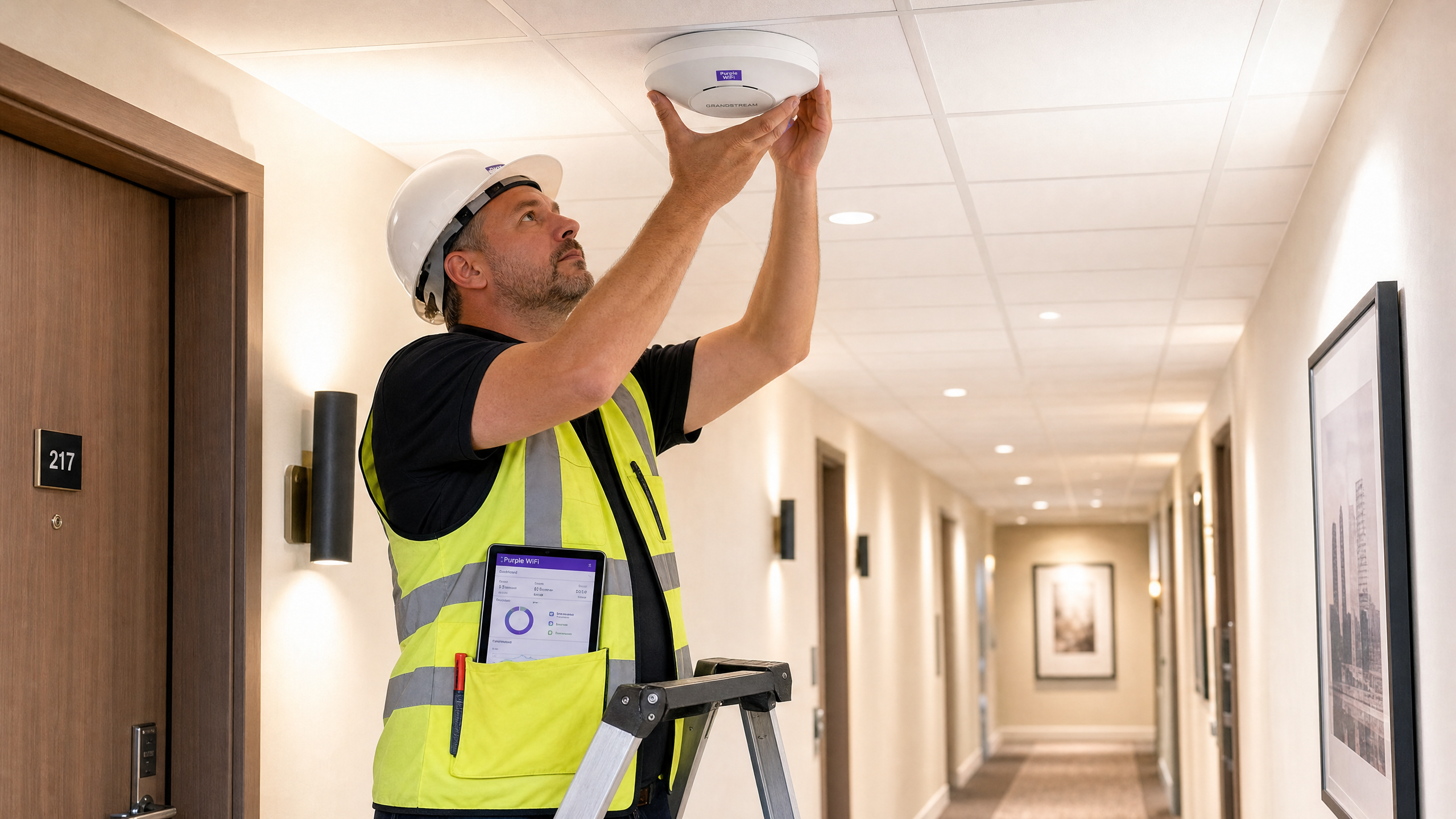
Bienvenue dans la série des Briefings Techniques de Purple. Je suis votre hôte, et nous abordons aujourd'hui un modèle de déploiement de plus en plus courant dans les secteurs de l'hôtellerie, de la vente au détail et des propriétés multi-locataires : l'intégration des points d'accès Grandstream GWN avec la plateforme de WiFi invité de Purple. Si vous êtes un MSP, une équipe informatique interne ou un architecte réseau à qui l'on a confié un déploiement Grandstream GWN et demandé d'y greffer un Captive Portal personnalisé avec des outils d'analyse, cet épisode est fait pour vous. Nous couvrirons l'ensemble de la structure : la redirection de la splash page invité, la configuration du walled garden, la sécurisation du WiFi du personnel via 802.1X, et la segmentation multi-locataire grâce à la fonctionnalité Private Pre-Shared Key de Grandstream. C'est parti. --- Tout d'abord, un peu de contexte. La série GWN de Grandstream est une gamme solide de points d'accès destinés au milieu de gamme. Vous disposez des GWN7600 et GWN7630 pour les déploiements en intérieur, des GWN7660 et GWN7664 pour les environnements Wi-Fi 6, et du GWN7610 comme option de montage au plafond pour les espaces à plus forte densité. Ils sont gérés soit via GWN Manager, un contrôleur sur site que vous installez sur un serveur Linux ou Windows, soit via GWN dot Cloud, la plateforme de gestion hébergée dans le cloud de Grandstream, désormais rebaptisée GDMS Networking. La bonne nouvelle pour les MSP est que ces deux plateformes de gestion prennent en charge nativement la configuration du Captive Portal. Vous pouvez concevoir la politique du portail, personnaliser la splash page et l'associer à un SSID entièrement au sein de GWN Manager ou de GWN dot Cloud. Cependant, pour les déploiements d'entreprise où vous avez besoin d'une collecte de données conforme au GDPR, d'automatisation marketing et d'analyses en temps réel, vous allez remplacer ce portail natif par une plateforme externe. C'est là que Purple intervient. Purple fonctionne comme une surcouche cloud. Elle se positionne au-dessus de votre matériel et fournit le Captive Portal, la couche d'authentification RADIUS, le moteur d'analyse et les outils marketing. Purple prend en charge 80 000 sites actifs et a traité 440 millions de connexions rien qu'en 2024, ce qui prouve la robustesse de la plateforme à grande échelle. L'intégration avec Grandstream GWN suit la même approche basée sur les standards que Purple utilise pour Cisco Meraki, HPE Aruba, Ruckus, Juniper Mist et Ubiquiti UniFi. --- Passons à l'architecture technique. Le flux WiFi invité sur Grandstream GWN avec Purple fonctionne de la manière suivante. Un invité se connecte à votre SSID invité. Son appareil envoie une requête HTTP vers n'importe quel site web. Le point d'accès GWN intercepte cette requête et émet une redirection HTTP 302 vers l'URL du portail Purple. L'invité arrive sur votre splash page personnalisée, hébergée par Purple. Il s'authentifie, que ce soit par e-mail, via un réseau social, par validation SMS ou via un formulaire personnalisé. La plateforme de Purple valide cette authentification, enregistre le consentement et les données conformément au GDPR, puis renvoie un message RADIUS Access-Accept au point d'accès GWN. L'AP accorde alors l'accès à internet. L'ensemble du flux prend environ trois à cinq secondes, de la connexion à l'accès internet.À présent, les composants clés de la configuration côté Grandstream sont : la politique de Captive Portal, les paramètres de la splash page, le walled garden et l'association du SSID. Laissez-moi vous guider à travers chacune de ces étapes. --- Étape une : configurez la politique de Captive Portal dans GWN Manager ou GWN.Cloud. Naviguez vers Captive Portal, puis Policy List, et créez une nouvelle politique. Donnez-lui un nom descriptif, comme "Purple-Guest-Portal". Définissez le Authentication Type sur RADIUS Server. Vous verrez alors des champs pour RADIUS Server Address, RADIUS Server Port et RADIUS Server Secret. Saisissez l'adresse IP du serveur RADIUS de Purple et le port 1812 pour l'authentification. Votre secret partagé provient de la console d'administration du portail Purple, sous la section de configuration matérielle de l'établissement. Définissez la RADIUS Authentication Method sur PAP, qui est la méthode utilisée par le flux du Captive Portal de Purple. Sous Landing Page, définissez cette option sur Redirect to External Page, et saisissez l'URL de redirection de votre portail Purple. C'est l'URL vers laquelle les invités seront redirigés lors de leur première connexion. Encore une fois, celle-ci provient de votre console d'administration Purple. Définissez le temps d'expiration (Expiration time) pour qu'il corresponde à la politique de session de votre établissement. Pour un hôtel, 24 heures est une valeur classique. Pour un lieu de conférence, vous pouvez définir cette durée sur celle de l'événement. Pour un commerce de détail, deux à quatre heures sont courantes. Activez le Failsafe Mode. C'est important. Si le point d'accès GWN ne peut pas joindre le serveur RADIUS de Purple, le mode failsafe accorde tout de même l'accès à Internet plutôt que de bloquer tous les invités. Pour la plupart des déploiements dans l'hôtellerie et le commerce de détail, une brève panne RADIUS ne doit pas priver tous les invités de leur connexion. --- Étape deux : configurez le walled garden. Le walled garden est la liste des domaines et des adresses IP auxquels les invités peuvent accéder avant de s'être authentifiés via le portail. Si vous vous trompez ici, les invités verront une page blanche ou un portail défectueux, et ils rejetteront la faute sur le WiFi. Dans GWN Manager, le walled garden se configure sous la politique de Captive Portal en tant que Pre-Authentication Rules. Ajoutez les domaines suivants comme règles d'autorisation : le domaine du portail Purple, qui est portal.purple.ai ; tous les domaines CDN à partir desquels la splash page de Purple charge des ressources, y compris cloudfront.net en utilisant une entrée générique (wildcard) ; le point de terminaison de détection de Captive Portal d'Apple, captive.apple.com ; et le point de terminaison de vérification de connectivité de Google, connectivitycheck.gstatic.com. Le portail d'assistance de Purple propose un générateur de walled garden dynamique à l'adresse support.purple.ai. Sélectionnez Grandstream dans la liste de matériel, choisissez vos méthodes d'authentification, et il générera la liste exacte de domaines dont vous avez besoin. Utilisez cette liste. N'essayez pas de la construire manuellement de toutes pièces. Une décision s'impose : devez-vous inclure captive dot apple dot com dans le walled garden (jardin secret) ou non ? Si vous l'incluez, les appareils iOS n'afficheront pas automatiquement le mini-navigateur Captive Network Assistant. Les clients devront alors ouvrir manuellement un navigateur pour accéder au portail. Si vous l'excluez, iOS lance automatiquement le mini-navigateur dès que l'appareil se connecte. Pour la plupart des déploiements dans le secteur de l'hôtellerie, vous souhaitez que ce mini-navigateur s'affiche, laissez donc captive dot apple dot com en dehors du walled garden. --- Étape trois : configurer l'SSID. Dans GWN Manager, accédez à SSID et modifiez l'SSID de vos invités. Activez le Captive Portal et sélectionnez la politique que vous venez de créer. Configurez l'SSID en WPA2-Personal avec un mot de passe simple et ouvert, ou configurez-le en tant qu'SSID ouvert si votre établissement préfère cette approche. La sécurité de ce flux provient de l'authentification du portail, et non du mot de passe WiFi. Activez l'option Client Isolation. Cela empêche les invités de voir les appareils des autres utilisateurs sur le réseau. Il s'agit d'une exigence de sécurité de base et d'un point d'attention PCI DSS si votre établissement traite des paiements par carte sur la même infrastructure. Attribuez l'SSID à votre VLAN invité. Le VLAN 10 est une convention courante pour le trafic des invités. Assurez-vous que votre commutateur et votre routeur en amont sont configurés pour acheminer ce VLAN vers Internet avec les règles de pare-feu appropriées. --- Parlons maintenant du WiFi du personnel via 802.1X. L'IEEE 802.1X est la norme pour le contrôle d'accès réseau basé sur les ports. Pour le WiFi du personnel, il remplace la clé pré-partagée commune par des identifiants par utilisateur, validés auprès d'un fournisseur d'identité. Lorsqu'un membre du personnel se connecte, le point d'accès GWN agit en tant qu'authentificateur, son appareil est le demandeur (supplicant), et le serveur RADIUS de Purple sert de serveur d'authentification. Dans GWN Manager, créez un SSID distinct pour le personnel. Définissez le mode de sécurité sur WPA2-Enterprise, ce qui active la norme 802.1X. Configurez les paramètres du serveur RADIUS avec l'IP RADIUS de Purple, le port 1812 et votre secret partagé. Activez le RADIUS Accounting sur le port 1813 afin de disposer d'une piste d'audit complète indiquant qui s'est connecté, quand et pendant combien de temps. Cette piste d'audit est indispensable pour la conformité au GDPR et pour répondre à tout incident de sécurité. Pour la méthode EAP, vous disposez de deux options principales. L'EAP-TLS utilise des certificats numériques sur le serveur ainsi que sur l'appareil client. C'est l'option la plus sécurisée, mais elle nécessite une plateforme de gestion des appareils mobiles (MDM) pour déployer les certificats sur les appareils du personnel. Si vous utilisez Microsoft Intune ou Jamf, l'EAP-TLS est le choix idéal. Le PEAP (Protected EAP) utilise quant à lui un identifiant et un mot de passe au sein d'un tunnel TLS chiffré. Il est plus simple à déployer, notamment dans les environnements BYOD, mais vous devez vous assurer que le personnel est formé pour ne pas accepter les avertissements de certificat. Un point d'accès malveillant peut en effet intercepter les identifiants PEAP si les utilisateurs cliquent et ignorent les erreurs de certificat. Activez l'affectation VLAN dynamique dans les paramètres du SSID. Lorsque cette option est activée, le serveur RADIUS peut renvoyer un ID VLAN dans le paquet Access-Accept, et l'AP GWN placera l'appareil de connexion sur ce VLAN. Cela signifie que vous pouvez avoir un seul SSID pour le personnel mais segmenter automatiquement l'équipe informatique sur le VLAN 20, la direction sur le VLAN 21 et les terminaux de point de vente sur le VLAN 40, le tout basé sur l'identité de l'utilisateur dans l'annuaire de Purple. Les attributs RADIUS pour le VLAN dynamique sont : Tunnel-Type configuré sur VLAN (valeur d'attribut 13), Tunnel-Medium-Type configuré sur IEEE-802 (valeur d'attribut 6) et Tunnel-Private-Group-ID configuré sur le numéro de VLAN sous forme de chaîne. Ces trois attributs dans le paquet Access-Accept sont tout ce dont l'AP GWN a besoin pour orienter l'appareil vers le bon VLAN. --- Passons maintenant à la fonctionnalité particulièrement pertinente pour les propriétés multi-locataires : les clés pré-partagées privées Grandstream, ou PPSK. Le PPSK est un mécanisme qui permet à un seul SSID de prendre en charge plusieurs mots de passe uniques, chacun étant associé à un VLAN ou à une politique réseau différente. Pensez à un immeuble résidentiel locatif, un espace de coworking ou un bâtiment de bureaux équipés. Vous souhaitez qu'un seul SSID soit visible par tous, mais chaque locataire reçoit son propre mot de passe qui le place sur son propre segment de réseau isolé. Dans GWN Manager, le PPSK est configuré sous les paramètres du SSID. Définissez le mode de sécurité sur WPA2-Personal, puis activez le PPSK. Vous pouvez ensuite créer des entrées PSK individuelles, chacune avec un mot de passe unique et un ID VLAN associé. Lorsqu'un appareil se connecte en utilisant le mot de passe du locataire A, l'AP le place sur le VLAN 31. Lorsqu'un appareil utilise le mot de passe du locataire B, il arrive sur le VLAN 32. Les locataires partagent le même SSID mais sont complètement isolés les uns des autres au niveau de la couche réseau. Pour les déploiements plus importants, Grandstream prend également en charge le PPSK avec un backend RADIUS. Dans ce mode, l'AP envoie la PSK en tant qu'attribut RADIUS au serveur d'authentification, qui la valide et renvoie l'affectation de VLAN appropriée. C'est ici que la fonctionnalité de réseaux basés sur l'identité de Purple s'intègre directement. Purple peut gérer la base de données PPSK, valider les clés par rapport à son annuaire et renvoyer des affectations de VLAN dynamiques, vous offrant une gestion centralisée de centaines d'identifiants de locataires à partir d'une seule plateforme. L'attribut RADIUS utilisé pour la validation PPSK est généralement l'attribut Tunnel-Password, ou un attribut spécifique au fournisseur selon la version du firmware. Vérifiez les notes de version de Grandstream pour votre firmware spécifique, car le mappage d'attributs a évolué au fil des versions de GWN Manager. --- Laissez-moi aborder les deux modes de défaillance les plus courants que je constate dans les déploiements Grandstream avec des portails externes. Le premier cas est l'absence de redirection. Un invité se connecte au SSID, ouvre un navigateur et obtient une erreur « site inaccessible » au lieu de la page du Captive Portal. La cause la plus probable est une mauvaise configuration du walled garden. La page du portail elle-même est bloquée avant l'authentification. Ouvrez les outils de développement de votre navigateur sur un appareil de test connecté au SSID invité, consultez l'onglet réseau et identifiez les requêtes qui échouent. Ajoutez ces domaines à vos règles de pré-authentification. Le deuxième mode de défaillance est le dépassement de délai (timeout) RADIUS. L'AP envoie une requête Access-Request au serveur RADIUS de Purple et ne reçoit aucune réponse. Cela signifie généralement qu'un pare-feu bloque le port UDP 1812 en sortie depuis le VLAN de gestion de l'AP vers la plage IP du RADIUS de Purple. Vérifiez les règles de votre pare-feu. Les adresses IP du RADIUS de Purple sont documentées dans la console d'administration Purple sous les paramètres du site. Assurez-vous que les IP RADIUS primaire et secondaire sont toutes deux autorisées. Un troisième point mérite d'être mentionné : le VLAN dynamique qui ne fonctionne pas. Le personnel se connecte et se retrouve sur le mauvais VLAN. La cause la plus fréquente est que l'option « Activer le VLAN dynamique » n'est pas cochée dans les paramètres du SSID au sein du GWN Manager. C'est une simple case à cocher qu'il est facile de rater. La deuxième cause est une non-concordance du secret partagé. Si le secret partagé sur l'AP ne correspond pas à celui configuré dans Purple, l'AP rejette silencieusement la réponse RADIUS et se rabat sur le VLAN par défaut. --- Laissez-moi vous présenter deux scénarios réels pour concrétiser cela. Scénario un : un hôtel de 120 chambres. L'hôtel utilise des points d'accès GWN7660 gérés via GWN dot Cloud. Ils ont besoin d'un Captive Portal personnalisé pour les invités, d'un réseau sécurisé pour le personnel de la réception et du ménage, et d'un VLAN de gestion distinct pour le système de gestion de l'établissement. La configuration utilise trois SSIDs : Guest WiFi sur le VLAN 10 avec la politique de Captive Portal de Purple ; Staff WiFi sur le VLAN 20 avec authentification WPA2-Enterprise et PEAP via le RADIUS de Purple ; et un SSID de gestion masqué sur le VLAN 30 pour les terminaux du PMS. L'attribution dynamique de VLAN sur le SSID du personnel permet aux appareils du service de ménage de se connecter au VLAN 21 avec un accès internet restreint, tandis que les appareils de la réception se connectent au VLAN 20 avec un accès complet. Le tableau de bord analytique de Purple affiche pour l'exploitant de l'hôtel le nombre quotidien d'invités, la durée des sessions et les taux d'acceptation (opt-in) pour le marketing, fournissant ainsi à l'équipe marketing les données nécessaires pour mener des campagnes ciblées. Deuxième scénario : un immeuble de 40 appartements en build-to-rent (construction destinée à la location). L'opérateur utilise des points d'accès GWN7630 avec GWN Manager sur site. Chaque appartement a besoin de son propre réseau isolé. L'opérateur utilise PPSK avec un serveur RADIUS. Purple gère 40 identifiants de locataires uniques, chacun associé à un VLAN dédié. Les résidents se connectent à l'unique SSID "BuildingConnect" en utilisant le mot de passe de leur logement. Le Captive Portal de Purple gère le flux d'intégration initial, recueille le consentement des résidents et fournit à l'opérateur des analyses d'occupation ainsi que des données d'engagement. Lorsqu'un résident déménage, l'opérateur révoque son identifiant PPSK dans la console d'administration de Purple, et l'accès est immédiatement interrompu. Pas besoin de changer le mot de passe du SSID ou de reconfigurer les points d'accès. --- Questions-réponses rapides. Trois questions qui me sont constamment posées sur les déploiements Grandstream. Question une : Puis-je utiliser GWN dot Cloud au lieu de GWN Manager pour l'intégration de Purple ? Oui. La configuration du Captive Portal dans GWN dot Cloud est fonctionnellement identique à celle de GWN Manager. Les chemins d'accès aux menus sont les mêmes. Les paramètres RADIUS et de walled garden se trouvent aux mêmes emplacements. GWN dot Cloud est le meilleur choix pour les MSP qui gèrent plusieurs sites, car vous bénéficiez d'une interface unique pour tous les déploiements. Question deux : Purple prend-il en charge les analyses natives de Grandstream en plus des siennes ? Purple remplace les analyses natives du Captive Portal par son propre ensemble de données plus détaillées. Vous obtenez le nombre de sessions, les temps de séjour, les taux d'adhésion, des données démographiques issues des champs de formulaire et l'intégration avec des plateformes marketing. Les analyses GWN natives pour les performances RF, l'état des points d'accès et le nombre de clients restent disponibles dans GWN Manager ou GWN dot Cloud, aux côtés des analyses du portail de Purple. Question trois : Quelle version de firmware ai-je besoin sur les points d'accès GWN pour le PPSK avec RADIUS ? Le PPSK avec serveur RADIUS nécessite le firmware GWN 1.0.19 ou supérieur sur la série GWN76xx. Vérifiez les notes de version de Grandstream avant le déploiement. L'utilisation d'un firmware obsolète est la cause la plus fréquente de comportements inattendus dans les déploiements PPSK. --- Pour conclure. L'intégration des points d'accès Grandstream GWN avec Purple est un déploiement simple lorsque vous suivez la bonne séquence. Configurez d'abord les paramètres de votre serveur RADIUS dans la politique du Captive Portal. Créez votre walled garden à l'aide de l'outil générateur de domaine de Purple. Associez la politique à votre SSID invité et activez l'isolation des clients. Pour le Wi-Fi du personnel, activez le WPA2-Enterprise avec attribution dynamique de VLAN. Pour les propriétés multi-locataires, utilisez le PPSK avec serveur RADIUS et gérez les identifiants de manière centralisée via Purple. Les cinq points essentiels à respecter : RADIUS sur le port UDP 1812 avec un secret partagé correspondant ; le walled garden couvrant tous les domaines de ressources du portail ; l'isolation des clients activée sur le SSID invité ; le VLAN dynamique activé dans les paramètres du SSID ; et le firmware PPSK en version 1.0.19 ou supérieure.Réussissez ces cinq étapes, et vous disposerez d'un déploiement solide et évolutif qui servira votre établissement pendant des années. L'équipe d'onboarding de Purple peut valider votre configuration avant la mise en service, et la disponibilité de 99,999 % de la plateforme vous évitera d'avoir à expliquer des pannes de Captive Portal à des clients de l'hôtel à deux heures du matin. Merci pour votre écoute. Pour plus de guides techniques sur les intégrations WiFi d'entreprise, visitez purple dot ai. Dans le prochain épisode, nous aborderons l'attribution dynamique de VLAN avec Microsoft Entra ID et la fonctionnalité SecurePass de Purple. D'ici là.

header_image.png

執行摘要

在企業級場域部署高效能無線網路,需要在無縫的使用者體驗與強大的技術安全之間取得平衡。對於使用 Grandstream GWN 架構的組織(涵蓋飯店、零售業到多租戶物業)而言,Grandstream Captive Portal 是使用者互動與存取控制的主要閘道。本指南提供逐步操作手冊,協助您將 Grandstream GWN 存取點與 Purple 的 Guest WiFiWiFi Analytics 平台進行整合。

透過從基本的預共用金鑰升級為基於 RADIUS 的驗證與身分識別網路(Identity-Based Networks),您可以為訪客、員工和租戶提供安全且區隔的存取權限。本指南涵蓋關鍵的設定元件:RADIUS AAA 設定、HTTP 302 重新導向、圍牆花園(walled garden)例外規則、動態 VLAN 導向,以及 Private Pre-Shared Key (PPSK) 多租戶隔離。Purple 在全球超過 80,000 個實體場域運作,並在 2024 年處理了 4.4 億次登入(Purple 內部數據),證實該平台具備成熟的大規模運作能力。

技術深度解析

整合架構

Grandstream GWN 硬體與 Purple 之間的整合仰賴業界標準的 RADIUS 和 HTTP 重新導向協定。當使用者連線至訪客 SSID 時,GWN 存取點會攔截其初始 HTTP 請求,並向 Purple 託管的 Captive Portal URL 發送 HTTP 302 重新導向。使用者透過電子郵件、社群媒體登入、簡訊或自訂表單完成驗證後,Purple 會驗證該工作階段,並透過 UDP 連接埠 1812 將 RADIUS Access-Accept 封包傳回存取點,進而授予網路存取權限。RADIUS Accounting 則在 UDP 連接埠 1813 上執行,為 GDPR 和 PCI DSS 合規性提供完整的工作階段稽核軌跡。
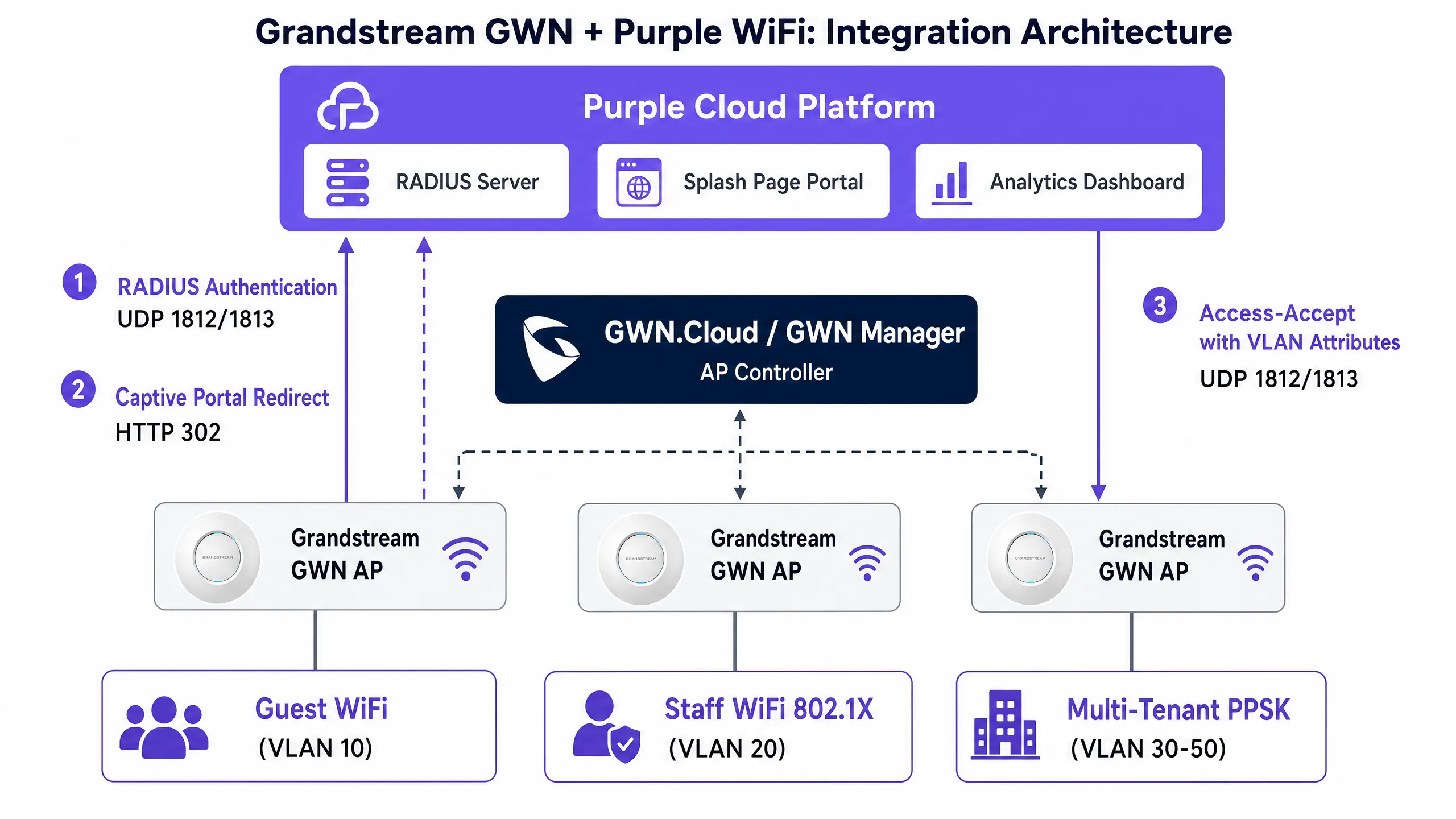
architecture_overview.png

Grandstream GWN 存取點可透過兩種平台之一進行管理。GWN Manager 是安裝在 Linux 或 Windows 伺服器上的地端控制器,適用於單一場域部署以及有數據主權需求的組織。GDMS Networking(前身為 GWN.Cloud)是 Grandstream 的雲端託管管理平台,深受需要從單一介面管理多個場域的 MSP 喜愛。這兩個平台提供完全相同的 Captive Portal 和 SSID 設定選項。

針對員工和租戶網路,架構則轉向 IEEE 802.1X 和 PPSK。在 802.1X 部署中,存取點充當驗證器,在連線裝置與 Purple 的 RADIUS 伺服器之間代理可延伸驗證協定(EAP)訊息。Purple 會比對其目錄驗證憑證,並可傳回廠商特定屬性(VSA)以動態將裝置導向至特定的 VLAN。這就是實務中的身分識別網路:單一 SSID、多個網路區段,完全由使用者身分決定。

針對多租戶環境,Grandstream 的 PPSK 功能允許單一 SSID 支援多個不重複的密碼。與 RADIUS 後端整合時,存取點會將輸入的 PSK 傳送至 Purple 進行驗證,從而實現集中式憑證管理和動態網路區隔,而無需廣播數十個 SSID。搭配 RADIUS 後端的 PPSK 功能需要在 GWN76xx 系列上使用 GWN 韌體版本 1.0.19 或更高版本。
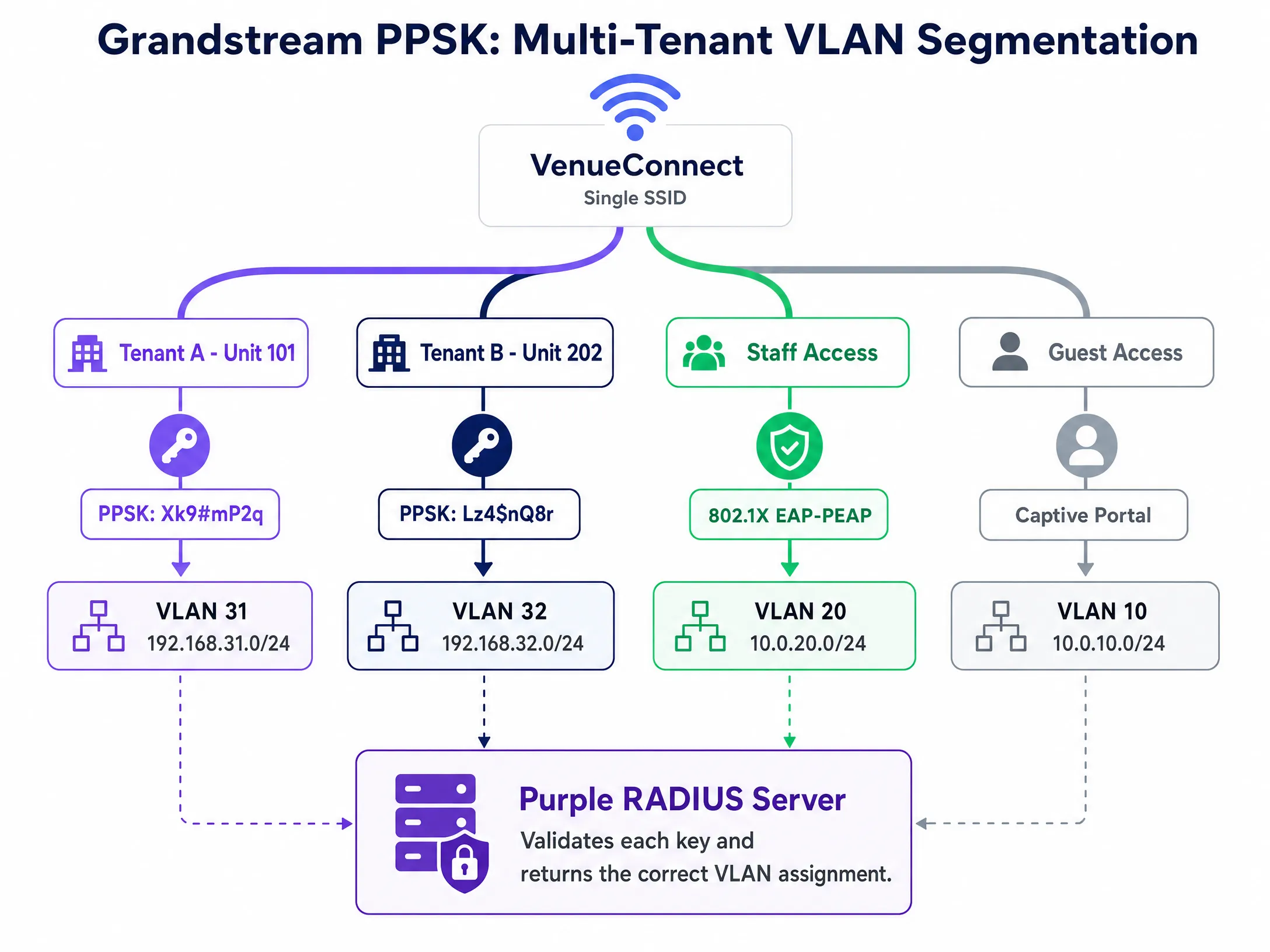
ppsk_vlan_diagram.png

用於動態 VLAN 導向的 RADIUS 屬性

動態 VLAN 指派是由 Access-Accept 封包中傳回的三個標準 IETF RADIUS 屬性所控制。這些屬性必須在 Purple 的 RADIUS 使用者設定檔中針對每個角色或租戶進行設定:

屬性 說明
Tunnel-Type (64) 13 (VLAN) 將通道類型指定為 VLAN
Tunnel-Medium-Type (65) 6 (IEEE-802) 將介質指定為 IEEE 802
Tunnel-Private-Group-ID (81) 例如 "20" 目標 VLAN ID(字串格式)

Access-Accept 回應中必須同時存在這三個屬性。若缺少任何一個,GWN 存取點將忽略 VLAN 導向指令,並將裝置置於預設 VLAN 中。

實作指南

步驟 1:設定 Captive Portal 策略

無論您使用 GWN Manager 還是 GDMS Networking,請導覽至 Captive Portal > Policy List 並建立新策略。下表彙整了 Purple 整合所需的設定:

欄位 備註
Policy Name Purple-Guest-Portal 使用具描述性的名稱
Authentication Type RADIUS Server 啟用 RADIUS 驗證流程
RADIUS Server Address [來自 Purple 管理主控台] 主要 RADIUS IP
RADIUS Server Port 1812 標準 RADIUS 驗證連接埠
RADIUS Server Secret [來自 Purple 管理主控台] 完整複製並貼上
RADIUS Auth Method PAP Purple Captive Portal 所需
Landing Page Redirect to External Page 啟用外部入口網站重新導向
Redirect URL [來自 Purple 管理主控台] 您專屬的入口網站 URL
Expiration 24h(飯店)/ 4h(零售) 配合您的工作階段策略
Failsafe Mode Enabled 若無法連線至 RADIUS 則授予存取權限

啟用 Failsafe Mode。如果 GWN 存取點無法連線至 Purple 的 RADIUS 伺服器,容錯安全模式將授予網際網路存取權限,而非阻擋所有訪客。對於飯店和零售業部署,短暫的 RADIUS 中斷應不應導致所有訪客失去連線。

步驟 2:設定 Walled Garden

Walled Garden 定義了裝置在進行驗證前可以存取的網域。未設定完整的 Walled Garden 是導致 Portal 頁面載入失敗最常見的原因。在 GWN Manager 中,Walled Garden 是在 Captive Portal 策略下的 Pre-Authentication Rules 中進行設定。

您至少必須包含:Purple Portal 網域 (portal.purple.ai)、CDN 資源網域 (*.cloudfront.net) 以及 Google 的連線檢查端點 (connectivitycheck.gstatic.com)。若要使用社群媒體登入,請新增相關社群平台的網域。

針對 captive.apple.com 的處理是刻意設計的。排除它可以讓裝置連線時自動觸發 iOS Captive Network Assistant (CNA) 迷你瀏覽器。如果您希望訪客手動開啟瀏覽器,則將其納入。對於大多數 旅宿業 部署,將其排除能提供更好的訪客體驗。

請使用位於 support.purple.ai 的 Purple 動態 Walled Garden 產生器。從硬體清單中選擇 Grandstream,選擇您的驗證方式,該工具就會產生您所需的確切網域清單。請勿手動建立此清單。

步驟 3:將 Captive Portal 與訪客 SSID 關聯

導覽至 SSID 設定並編輯您的訪客網路。啟用 Captive Portal 功能並選擇您建立的策略。將 SSID 指派給您指定的訪客 VLAN(通常慣用 VLAN 10)。啟用 Client Isolation(用戶端隔離)以防止訪客裝置互相通訊 — 這是任何處理刷卡交易的場所的基本安全要求,也是 PCI DSS 的考量因素。

步驟 4:使用 802.1X 設定安全的員工 WiFi

為員工建立一個獨立的 SSID。將安全模式設定為 WPA2-Enterprise 以啟用 IEEE 802.1X。將 RADIUS 伺服器設定指向 Port 1812 上的 Purple,並在 Port 1813 上啟用 RADIUS Accounting。此記帳數據提供了 GDPR 合規性和安全性事件回應所需的稽核軌跡。

針對 EAP 方法,請根據您的裝置管理能力進行選擇。EAP-TLS 使用雙向憑證驗證 — 這是最安全的選項,能完全消除憑證被盜的風險,但需要行動裝置管理平台(Microsoft Intune 或 Jamf)將憑證推送到裝置。PEAP 在加密的 TLS 通道內使用使用者名稱和密碼,對於 BYOD 環境較易部署,但需要對員工進行憑證警告相關的培訓。

在 SSID 設定中啟用 Dynamic VLAN。Purple 的 RADIUS 伺服器將回傳三個通道屬性,以將每個通過驗證的裝置引導至其指定的 VLAN。IT 員工進入 VLAN 20,管理階層進入 VLAN 21,POS 終端機進入 VLAN 40 — 全部來自同一個 SSID,完全由身分驅動。

如需有關員工網路策略的進一步指引,請參閱 員工 WiFi 條款與細則:法律與合規要點

步驟 5:設定多租戶 PPSK

針對多租戶環境,建立一個使用 WPA2-Personal 安全性的 SSID 並啟用 PPSK。若要使用 Purple 作為 PPSK 驗證的 RADIUS 後端,請在 SSID 的 PPSK 區段中設定 RADIUS 伺服器設定。Purple 會管理 PSK 資料庫、驗證每個金鑰並回傳適當的 VLAN 指派。

每個租戶都會收到一個專屬密碼。當他們連線時,AP 會將 PSK 傳送給 Purple,Purple 則回傳正確的 VLAN ID。租戶 A 進入 VLAN 31,租戶 B 進入 VLAN 32。他們共用相同的 SSID,但在網路層完全隔離。當租戶搬離時,直接在 Purple 的管理主控台中撤銷其憑證。存取權限會立即終止,無需重新設定 AP。

如需深入瞭解企業級 WiFi 安全架構,請參閱 企業級 WiFi 安全性:2026 年完整指南

最佳實踐

務必設定 RADIUS Accounting。 在訪客和員工 SSID 的 Port 1813 上啟用記帳。記帳數據能為 Purple 的分析儀表板提供工作階段持續時間和造訪頻率,並提供 GDPR 要求的稽核軌跡。若沒有記帳,您只有驗證記錄,而沒有工作階段記錄。

複製並貼上共用金鑰。 RADIUS 共用金鑰不相符會導致無線基地台靜默丟棄封包。AP 會判定為逾時,而非驗證失敗。這是新部署中最常見的設定錯誤。請直接從 Purple 管理主控台複製金鑰。

使用 Purple 的 Walled Garden 產生器。 現代 Portal 頁面會從多個 CDN 網域、社群媒體登入 SDK 和分析指令碼載入資源。手動建立 Walled Garden 並不可靠。support.purple.ai 上的產生器會根據您的驗證方式納入所有必要的網域。

在無線基地台端隔離訪客流量。 用戶端隔離(Client Isolation)是任何訪客 SSID 不可妥協的基本要求。它能防止訪客裝置之間的橫向移動,且對於在相同網路基礎架構上處理刷卡交易的場所而言,是 PCI DSS 的合規要求。

在部署結合 RADIUS 的 PPSK 之前驗證韌體。 結合 RADIUS 後端的 PPSK 需要 GWN 韌體 1.0.19 或更高版本。執行過時的韌體是 PPSK 部署中出現非預期行為最常見的原因。請在部署前檢查韌體版本,而非部署後。

對於 零售業 部署,請確保您的訪客 SSID VLAN 與任何付款網路區段設有防火牆隔離。對於 醫療保健 環境,請確保患者或訪客 WiFi 與臨床系統隔離。對於 交通運輸 樞紐,請考慮與平均停留時間相符的工作階段過期策略。

疑難排解與風險緩釋

症狀:Splash Page 無法載入,回傳「無法連線至網站」錯誤。 Walled Garden 封鎖了 Portal 頁面的資源。請連線測試裝置,開啟瀏覽器開發者工具,檢查網路(Network)分頁,並找出被封鎖的要求。新增將失敗的網域新增至 Captive Portal 策略中的預先驗證規則(Pre-Authentication Rules)。

症狀:訪客已通過驗證,但存取點(AP)逾時並拒絕網際網路存取。 可能是防火牆阻擋了從 AP 的管理 VLAN 到 Purple 的 RADIUS IP 範圍的外網 UDP 1812 流量,或者是共享金鑰(shared secret)不相符。請先檢查防火牆規則。接著確認雙方的共享金鑰完全一致。

症狀:員工裝置進入了預設 VLAN,而非其獲分配的 VLAN。 SSID 設定中的「啟用動態 VLAN(Enable Dynamic VLAN)」核取方塊未勾選。這是一個很容易被忽略的單一核取方塊。第二個原因則是共享金鑰不相符,導致 AP 默默忽略了 RADIUS 回應。

症狀:iOS 裝置未顯示 Captive Portal 迷你瀏覽器。 captive.apple.com 網域被包含在圍牆花園(walled garden)中。iOS 裝置在連線時會探測此網域。如果收到 200 回應,它會判定網際網路已可存取,因而不會觸發 CNA。請將其從圍牆花園中移除,以恢復自動 CNA 行為。

症狀:PPSK 租戶進入了錯誤的 VLAN。 請確認 GWN 韌體版本為 1.0.19 或更高版本。確認 PPSK RADIUS 後端已啟用且共享金鑰相符。檢查 Purple 的 PSK RADIUS 使用者設定檔是否傳回正確的 Tunnel-Private-Group-ID 屬性。

投資報酬率(ROI)與業務影響

將 Grandstream GWN 硬體與 Purple 整合,能將 WiFi 從沉沒成本轉化為可衡量的企業資產。透過將一般開放式網路替換為經身分驗證的 Captive Portal,場域得以收集第一方數據並推動會員計畫成長。Purple 已在其網路中收集了 290 億個數據點(Purple 內部數據),為營運商提供了衡量自身表現的基準。

旅宿業 環境中,Purple 的分析功能可讓訪客造訪頻率、停留時間和同意訂閱率(opt-in rates)一目了然。使用 Purple Engage 方案的飯店營運商可以針對回訪訪客進行細分,以開展精準行銷活動,進而提高直接訂房率並減少對 OTA(線上旅行社)的依賴。在 零售業 環境中,來自 WiFi 數據的人流量分析能讓店長將客流模式與銷售業績進行關聯分析。

802.1X 和 PPSK 的實施透過自動化網路存取控制,降低了 IT 服務台的維運開銷。免除共享密碼消除了定期更換密碼的營運成本,也降低了憑證共享的安全風險。對於多租戶營運商而言,PPSK 搭配 Purple 的集中式管理,意味著啟用新租戶只需幾分鐘,而非數小時。

Purple 的 99.999% 可用性(Purple 內部數據)以及 ISO 27001、GDPR、CCPA 和 Cyber Essentials 認證,意味著該平台符合最嚴苛的企業與公共部門營運商的合規要求。如需完整了解訪客 WiFi 分析功能,請參閱 WiFi Analytics

Définitions clés

Captive Portal

Une page web qui intercepte le trafic HTTP non authentifié d'un appareil connecté, obligeant l'utilisateur à interagir ou à s'authentifier avant d'autoriser l'accès à internet. Le Captive Portal Grandstream utilise la redirection HTTP 302 pour renvoyer les utilisateurs vers l'URL d'un portail externe.

Le mécanisme principal pour la capture des données clients, l'acceptation des conditions d'utilisation et le contrôle d'accès dans les lieux publics.

RADIUS

Remote Authentication Dial-In User Service ; un protocole réseau fonctionnant sur UDP qui fournit une gestion centralisée de l'authentification, de l'autorisation et de la comptabilisation (AAA). L'authentification s'exécute sur le port 1812, la comptabilisation sur le port 1813.

Le moteur backend qui valide les identifiants pour les Captive Portals et les réseaux d'entreprise 802.1X. Purple gère les serveurs RADIUS avec lesquels les points d'accès GWN communiquent directement.

Walled garden

Une liste prédéfinie d'adresses IP et de domaines auxquels un appareil peut accéder avant de terminer le processus d'authentification du Captive Portal. Configuré en tant que règles de pré-authentification dans GWN Manager.

Indispensable pour permettre aux appareils de charger les ressources de la page du portail, les ressources CDN, les points de terminaison de connexion sociale et les sondes de détection de Captive Portal de l'OS.

IEEE 802.1X

Une norme IEEE pour le contrôle d'accès réseau basé sur les ports, qui fournit un mécanisme d'authentification pour les appareils se connectant à un LAN ou un WLAN. Utilise EAP pour échanger les identifiants entre l'appareil (supplicant) et le serveur RADIUS (serveur d'authentification) via le point d'accès (authentificateur).

Remplace les mots de passe partagés par des identifiants individuels pour un accès WiFi sécurisé du personnel et de l'entreprise. Requis pour les réseaux du personnel conformes au GDPR et à la norme PCI DSS.

PPSK

Private Pre-Shared Key ; une fonctionnalité qui permet à un seul SSID de prendre en charge plusieurs mots de passe uniques, chacun étant lié à des politiques réseau spécifiques ou à des VLAN. Grandstream GWN prend en charge le PPSK avec stockage local ou validation backend RADIUS.

Utilisé dans les environnements multi-locataires comme les appartements, les espaces de coworking et les bureaux équipés pour isoler les utilisateurs sans diffuser plusieurs SSID.

Dynamic VLAN assignment

Le processus par lequel un serveur RADIUS renvoie trois attributs spécifiques dans le paquet Access-Accept (Tunnel-Type, Tunnel-Medium-Type, Tunnel-Private-Group-ID) pour diriger un appareil authentifié vers un VLAN désigné. Doit être explicitement activé dans les paramètres du SSID GWN.

Permet aux équipes informatiques de regrouper les SSID tout en maintenant une segmentation réseau stricte pour différents groupes d'utilisateurs, départements ou locataires.

Client isolation

Une fonctionnalité de sécurité sans fil qui empêche les appareils connectés au même point d'accès de communiquer directement entre eux au niveau de la couche 2.

Une configuration obligatoire pour les réseaux invités afin de protéger les utilisateurs contre les attaques de pair à pair et de répondre aux exigences PCI DSS pour les établissements traitant des paiements par carte.

EAP-PEAP

Protected Extensible Authentication Protocol ; une méthode 802.1X EAP qui encapsule l'échange d'authentification au sein d'un tunnel TLS chiffré à l'aide d'un nom d'utilisateur et d'un mot de passe. Le tunnel TLS externe protège les identifiants internes contre l'interception.

Couramment utilisé pour les réseaux du personnel BYOD où le déploiement de certificats clients (EAP-TLS) n'est pas réalisable d'un point de vue opérationnel. Nécessite une formation du personnel sur la validation des certificats pour prévenir les attaques par point d'accès malveillant.

Failsafe mode

Un paramètre du Captive Portal GWN qui accorde l'accès à internet aux appareils qui se connectent si le point d'accès ne peut pas joindre le serveur RADIUS configuré. Empêche une panne RADIUS de bloquer tout accès invité.

Recommandé pour les déploiements dans l'hôtellerie et la vente au détail où la connectivité des invités est essentielle à l'activité et où une brève interruption de RADIUS ne doit pas entraîner une panne totale de service.

GWN Manager

La plateforme de gestion sur site de classe entreprise de Grandstream pour les points d'accès de la gamme GWN. Installée sur un serveur local Linux ou Windows, elle permet de configurer entièrement le Captive Portal, le SSID, le RADIUS et le PPSK.

Privilégié pour les déploiements sur site unique et les organisations ayant des exigences de souveraineté des données. GDMS Networking est l'équivalent hébergé dans le cloud pour les déploiements MSP multi-sites.

Exemples concrets

Un hôtel de 120 chambres doit déployer un portail d'invités personnalisé à son image, un réseau personnel sécurisé avec segmentation VLAN par service pour le ménage et la réception, et un VLAN de gestion distinct pour le système de gestion de l'établissement (PMS). L'hôtel utilise des points d'accès Grandstream GWN7660 gérés via GDMS Networking.

Configurez trois SSID dans GDMS Networking. Tout d'abord, créez « Guest WiFi » attribué au VLAN 10. Créez une règle de Captive Portal avec le type d'authentification défini sur Serveur RADIUS, pointant vers l'IP RADIUS de Purple sur le port 1812 avec le secret partagé de la console d'administration Purple. Définissez la page d'accueil sur Redirection vers une page externe avec l'URL du portail Purple. Activez le mode de sécurité intégrée (Failsafe) et l'isolation des clients. Deuxièmement, créez « Staff WiFi » avec une sécurité WPA2-Enterprise (802.1X). Configurez RADIUS sur le port 1812 et Accounting sur le port 1813. Activez le VLAN dynamique. Dans l'annuaire de Purple, configurez les comptes du personnel de ménage pour renvoyer Tunnel-Private-Group-ID = 21 et les comptes de la réception pour renvoyer le VLAN 20. Troisièmement, créez un SSID masqué « Management » sur le VLAN 30 avec WPA2-Personal pour les terminaux PMS. Construisez le walled garden à l'aide de l'outil générateur de Purple, en excluant captive.apple.com pour déclencher le CNA iOS.

Commentaire de l'examinateur : Cette architecture segmente efficacement trois groupes d'utilisateurs distincts tout en minimisant la surcharge de SSID. L'utilisation du routage dynamique des VLAN pour le personnel élimine le besoin de diffuser des SSID distincts pour chaque service, réduisant ainsi les interférences RF et simplifiant l'environnement sans fil. Le tableau de bord analytique de Purple fournit à l'exploitant de l'hôtel le nombre quotidien d'invités, la durée des sessions et les taux d'inscription marketing, offrant à l'équipe marketing des données exploitables sans aucune infrastructure supplémentaire.

Une résidence de 40 appartements à louer nécessite un accès réseau isolé pour chaque locataire, avec la possibilité de révoquer instantanément l'accès lorsqu'un locataire déménage. L'exploitant utilise des points d'accès GWN7630 avec GWN Manager sur site et souhaite minimiser le nombre de SSID visibles dans le bâtiment.

Déployez un seul SSID nommé « BuildingConnect » avec une sécurité WPA2-Personal et activez le PPSK avec un backend RADIUS. Assurez-vous que le firmware GWN est en version 1.0.19 ou supérieure. Configurez les paramètres du serveur RADIUS dans la section PPSK pour pointer vers Purple. Dans la console d'administration de Purple, créez 40 identifiants PSK uniques, chacun mappé à un VLAN (par exemple, VLAN 101 pour l'appartement 101, VLAN 102 pour l'appartement 102). Lorsqu'un résident se connecte en utilisant le mot de passe de son appartement, le point d'accès GWN envoie la PSK à Purple, qui la valide et renvoie Tunnel-Private-Group-ID = 101. Le résident se retrouve sur son VLAN isolé. Lorsqu'un résident déménage, révoquez l'identifiant dans la console d'administration de Purple. L'accès prend fin immédiatement sans aucune reconfiguration du point d'accès.

Commentaire de l'examinateur : Le PPSK avec un backend RADIUS est la solution optimale pour les environnements multi-tenants. Il offre aux résidents la simplicité d'un mot de passe WiFi standard tout en assurant une isolation de classe entreprise. La gestion centralisée des identifiants dans Purple permet à l'exploitant de passer à l'échelle supérieure pour des centaines de logements sans avoir à gérer des configurations de SSID individuelles. La capacité de révocation instantanée est un avantage opérationnel majeur par rapport aux déploiements PSK traditionnels, où la modification d'un mot de passe partagé perturberait l'ensemble des résidents connectés.

Questions d'entraînement

Q1. Vous avez configuré la politique de Captive Portal dans GWN Manager avec l'IP RADIUS et le secret partagé Purple appropriés, mais les invités signalent une erreur "site inaccessible" lorsque leur navigateur s'ouvre après la connexion au SSID. Quelle est la cause la plus probable et comment la diagnostiquer ?

Conseil : Considérez ce qui contrôle les domaines auxquels un appareil peut accéder avant de s'authentifier via le portail.

Voir la réponse type

Le walled garden (règles de pré-authentification) est incomplet ou mal configuré. Le point d'accès empêche l'appareil d'atteindre le domaine du portail Purple ou les ressources du CDN que la page du portail charge. Pour diagnostiquer : connectez un appareil de test au SSID invité, ouvrez les outils de développement du navigateur, accédez à l'onglet réseau et essayez de charger l'URL du portail. Identifiez les requêtes qui renvoient des erreurs de connexion. Ajoutez ces domaines aux règles de pré-authentification. Utilisez le générateur de walled garden de Purple sur support.purple.ai pour générer la liste complète des domaines pour le matériel Grandstream.

Q2. Votre hôtel souhaite que les invités sur iOS voient automatiquement s'afficher le mini-navigateur du Captive Portal dès qu'ils se connectent au WiFi invité, sans avoir à ouvrir un navigateur manuellement. Comment configurer le walled garden pour y parvenir ?

Conseil : Considérez comment iOS détermine si un réseau a accès à Internet lors de sa première connexion.

Voir la réponse type

Vous devez exclure captive.apple.com du walled garden. Lorsqu'un appareil iOS se connecte à un réseau, il interroge captive.apple.com. Si l'interrogation reçoit une réponse 200 OK (ce qui signifie que le domaine est accessible), iOS suppose que le réseau a accès à Internet et ne déclenche pas le mini-navigateur Captive Network Assistant (CNA). Si l'interrogation est bloquée ou redirigée, iOS reconnaît le réseau comme captif et ouvre automatiquement le CNA. En maintenant captive.apple.com hors du walled garden, l'interrogation est interceptée et redirigée, ce qui déclenche automatiquement le CNA.

Q3. Un membre du personnel se connecte au SSID 802.1X à l'aide de ses identifiants. Les journaux d'authentification de Purple affichent une réponse Access-Accept réussie avec les attributs VLAN 20 corrects. Cependant, le membre du personnel est placé sur le VLAN 1 (par défaut). Quel paramètre de GWN Manager doit être vérifié ?

Conseil : Le serveur RADIUS autorise correctement l'utilisateur et renvoie les attributs VLAN. Le problème se situe du côté du point d'accès.

Voir la réponse type

La case à cocher "Activer le VLAN dynamique" dans les paramètres SSID de GWN Manager n'est pas cochée. Même lorsque Purple renvoie les attributs Tunnel-Type, Tunnel-Medium-Type et Tunnel-Private-Group-ID corrects dans le paquet Access-Accept, le point d'accès GWN les ignorera à moins que le VLAN dynamique ne soit explicitement activé. Accédez à la configuration du SSID, recherchez le paramètre VLAN dynamique, activez-le et enregistrez. Le membre du personnel devrait alors être placé sur le bon VLAN lors de sa prochaine connexion.

Q4. Un opérateur de colocation résidentielle souhaite déployer le PPSK avec Purple comme backend RADIUS sur ses points d'accès Grandstream GWN7630 équipés du firmware 1.0.17. Un locataire signale qu'il peut se connecter au SSID mais qu'il est placé sur le mauvais VLAN. Que devez-vous vérifier en premier ?

Conseil : Il y a deux causes potentielles ici : l'une est un problème de version de firmware, l'autre est un problème de configuration.

Voir la réponse type

La première chose à vérifier est la version du firmware. Le PPSK avec un backend RADIUS nécessite le firmware GWN 1.0.19 ou supérieur sur la série GWN76xx. Le firmware 1.0.17 peut ne pas prendre correctement en charge l'attribution de VLAN PPSK via RADIUS. Mettez à niveau le firmware vers la version 1.0.19 ou supérieure avant de poursuivre le dépannage. Si le firmware est correct, vérifiez que le backend RADIUS PPSK est activé dans les paramètres du SSID, que le secret partagé correspond à la configuration de Purple et que le profil utilisateur RADIUS de Purple pour la clé PSK spécifique renvoie le bon attribut Tunnel-Private-Group-ID.