
Intégration des points d'accès d'entreprise et NETGEAR Insight avec Purple WiFi
Ce guide fournit aux responsables informatiques une feuille de route technique définitive pour intégrer NETGEAR Insight et les points d'accès d'entreprise WAX avec Purple WiFi. Il couvre les configurations essentielles, notamment les Captive Portals pour les invités, les réseaux du personnel en 802.1X, et la segmentation multi-locataire à l'aide du PPSK et de l'attribution dynamique de VLAN.
Écouter ce guide
Voir la transcription du podcast
Executive Summary
Relying on pre-shared keys for enterprise WiFi access is a significant security liability. A single compromised credential exposes the entire network, and revoking access requires changing the password for every device. This guide provides IT managers and network architects with a definitive roadmap for integrating NETGEAR Insight and WAX series enterprise access points with Purple.
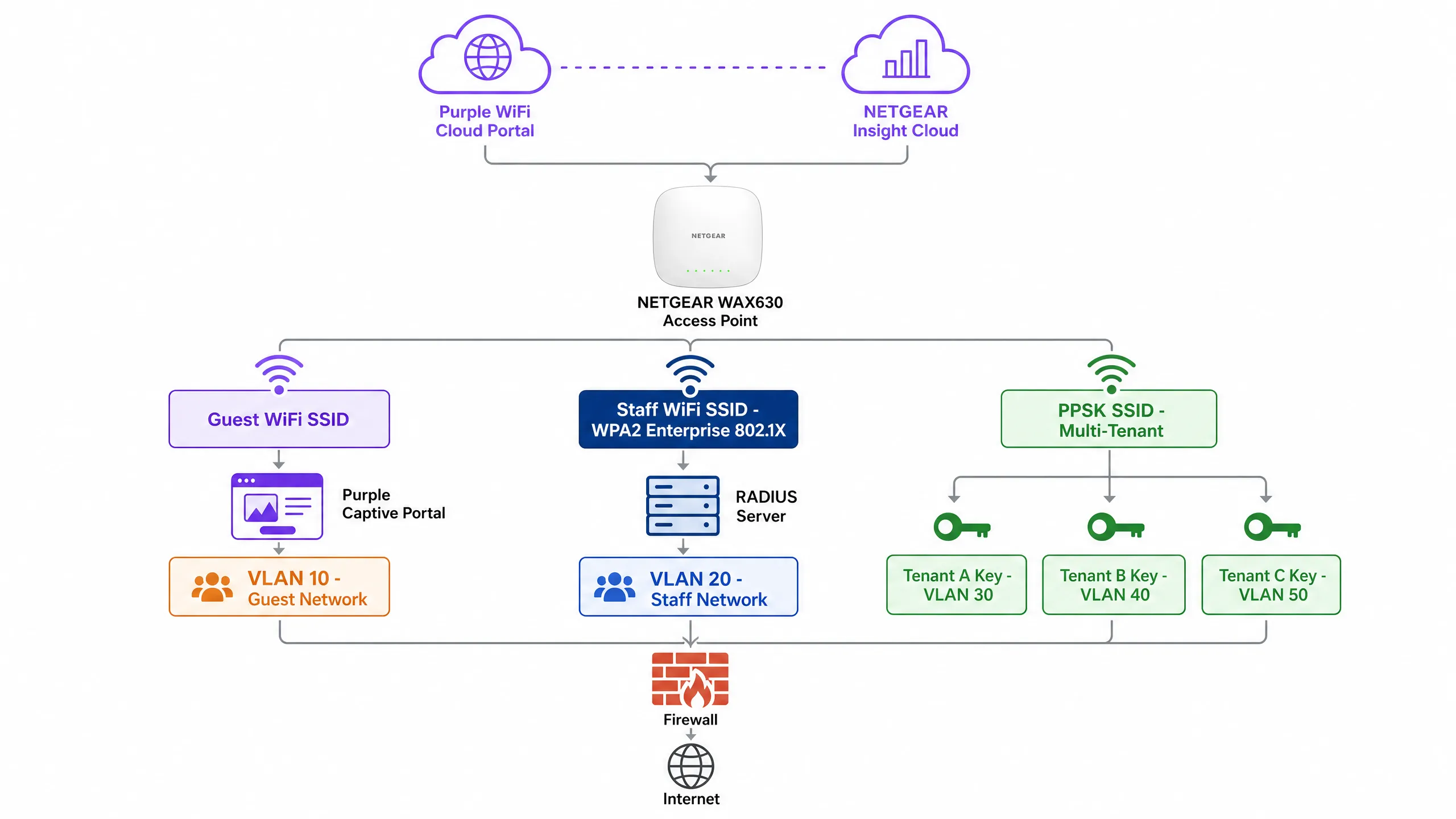
We detail four core deployment architectures: Guest WiFi with a captive portal, Secure Staff WiFi using 802.1X, Multi-Tenant segmentation via NETGEAR Private Pre-Shared Keys (PPSK), and Identity-Based Networks using dynamic VLAN assignment. Whether you operate Hospitality venues, Retail spaces, or public-sector environments, these configurations eliminate shared passwords, enforce strict network segmentation, and capture actionable WiFi Analytics .
Listen to our technical briefing podcast below for a comprehensive overview of the architecture and common deployment pitfalls.
Technical Deep-Dive
NETGEAR WAX series access points (WAX610, WAX620, WAX630) are cloud-managed WiFi 6 devices designed for high-density environments. Managed via the NETGEAR Insight portal, they support up to eight separate SSIDs per radio, WPA3 encryption, and multi-gigabit throughput. Purple acts as a hardware-agnostic cloud overlay, integrating with NETGEAR Insight to deliver enterprise-grade access control and data capture.
1. Guest WiFi with Captive Portal
For public-facing environments, you must deploy an External Captive Portal. This configuration intercepts guest HTTP requests and redirects them to a Purple-hosted splash page.
Architecture:
- Access Point: NETGEAR WAX access point broadcasts an open or WPA2 Personal Guest SSID.
- Walled Garden: NETGEAR Insight permits pre-authentication traffic to Purple's servers and social login providers.
- Authentication: Purple handles the user session via RADIUS or HTTP web authentication.
When a guest connects, they are presented with a branded portal. Upon accepting the terms and providing details, Purple's RADIUS server returns an Access-Accept message, granting internet access. This approach guarantees compliance with data privacy regulations like GDPR while capturing valuable first-party data.
2. Secure Staff WiFi (802.1X)
Pre-shared keys are unacceptable for staff networks. You must implement IEEE 802.1X authentication. In this model, every user has an individual credential. When an employee departs, you disable their directory account, and their access is revoked instantly.
In NETGEAR Insight, you configure a Staff SSID with WPA2 Enterprise or WPA3 Enterprise security. The access point acts as the authenticator, relaying Extensible Authentication Protocol (EAP) messages to the RADIUS server. The RADIUS server validates the credentials against your directory (e.g., Microsoft Entra ID or Okta) and returns the authorisation decision.
3. Multi-Tenant Segmentation (PPSK)
Mixed-use developments and retail parks face a specific challenge: multiple tenants sharing physical WiFi infrastructure. Deploying separate SSIDs for each tenant creates radio frequency congestion. Providing a single shared password compromises security.
NETGEAR Private Pre-Shared Key (PPSK) solves this. You broadcast a single SSID. In NETGEAR Insight, you generate unique passwords for each tenant. Crucially, each password maps to a specific VLAN.
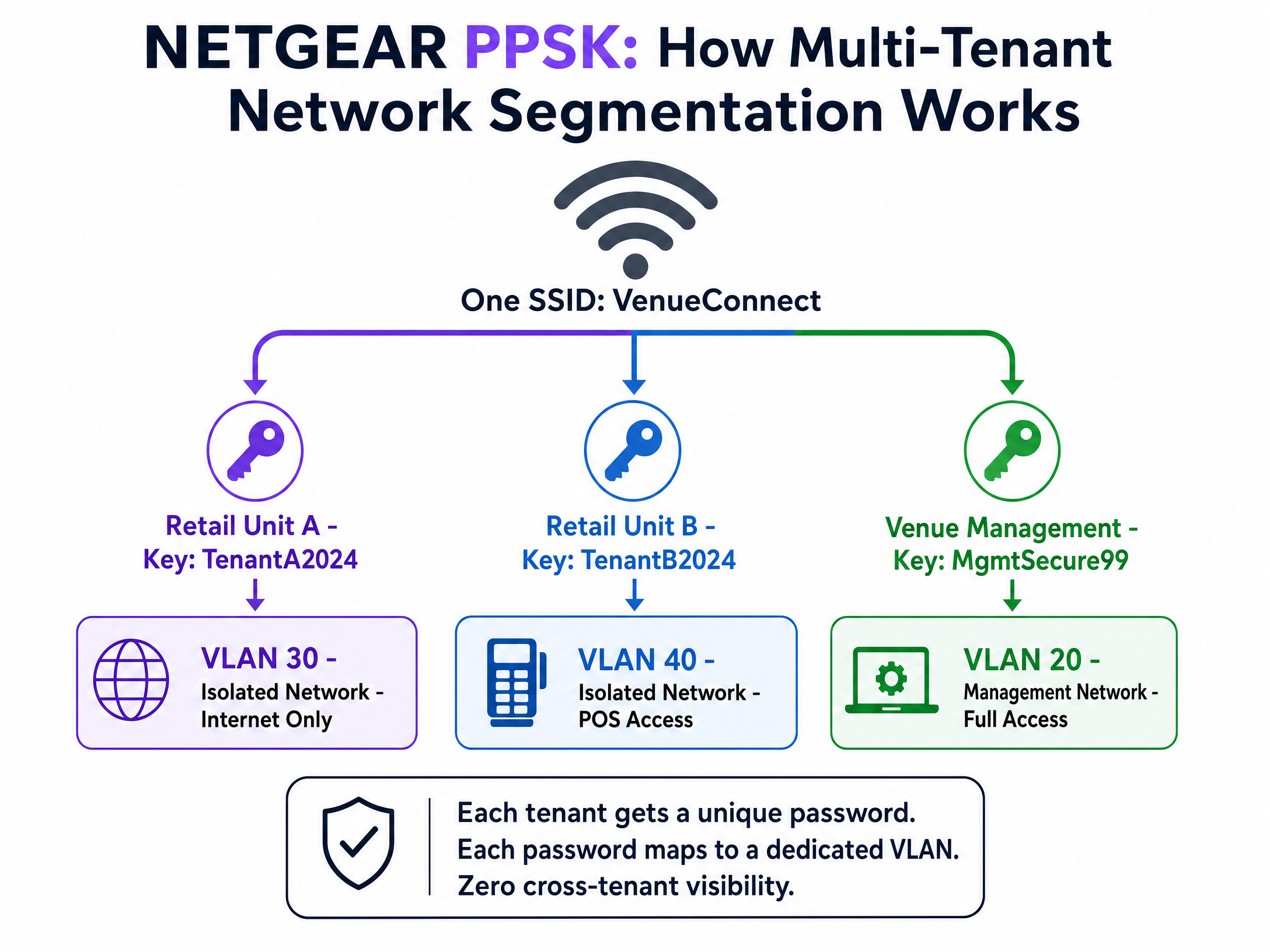
When a device connects using the retail unit's password, the access point places it on the isolated retail VLAN. When venue management connects using their password, they land on the management VLAN. You achieve complete traffic isolation with zero additional hardware. Note that PPSK requires WPA2 Personal and cannot be combined with a captive portal on the same SSID.
4. Dynamic VLAN Assignment via RADIUS
For sophisticated Identity-Based Networks, you must use dynamic VLAN assignment. Instead of statically assigning a VLAN to an SSID or a password, the RADIUS server dictates the VLAN based on the user's directory profile.
The RADIUS server returns three standard attributes in the Access-Accept message:
[64] Tunnel-Type = 13 (VLAN)[65] Tunnel-Medium-Type = 6 (802)[81] Tunnel-Private-Group-ID = [VLAN ID]
A single WPA2 Enterprise SSID can serve the entire organisation. A hotel manager authenticates and lands on VLAN 20. A front desk agent lands on VLAN 21. A contractor lands on VLAN 50. The network adapts to the identity of the user. For a broader look at securing your environment, review our Enterprise WiFi Security: A Complete Guide for 2026 .
Implementation Guide
Follow these steps to deploy NETGEAR Insight with Purple Guest WiFi .
Step 1: Configure the Guest SSID
- Log in to the NETGEAR Insight Cloud Portal.
- Select your network location and navigate to Wireless > Settings.
- Create a new SSID (e.g., "Venue Guest WiFi").
- Select Captive Portal and choose External Captive Portal.
Step 2: Configure the Captive Portal
- In the Splash Page URL field, enter the URL provided by Purple.
- Select the Radius radio button.
- Enter the Primary Authentication Server IP, port (1812), and shared secret provided by Purple.
- Enter the Primary Accounting Server IP, port (1813), and shared secret.
- Set a descriptive NAS-Identifier (e.g., "London-Retail-01").
Step 3: Configure the Walled Garden
This is the most critical step. If the walled garden is incorrect, guests will see a blank screen.
- Scroll to the Walled Garden section in the Captive Portal settings.
- Add every domain provided in Purple's integration documentation. This includes Purple's CDN domains, authentication servers, and any enabled social login providers (e.g., Facebook, Google).
- Click Save.
Step 4: Verify RADIUS Reachability
Ensure your firewall permits UDP ports 1812 and 1813 outbound from the access point management IP addresses to the Purple RADIUS servers.
Best Practices
- Enforce Certificate Validation: For 802.1X deployments, you must enforce strict certificate validation on all client devices via Group Policy Objects (GPO) or Mobile Device Management (MDM). If clients do not validate the RADIUS server certificate, they are vulnerable to rogue access point attacks.
- Isolate Management Traffic: Always place access point management IP addresses on a dedicated management VLAN, isolated from guest and staff traffic.
- Enable Failsafe: In the NETGEAR Insight Captive Portal settings, enable the FailSafe option. If the RADIUS servers become unreachable, guests are granted temporary internet access, preventing a total WiFi outage.
- Separate SSIDs for PPSK: Because NETGEAR Insight does not support PPSK and Captive Portal on the same SSID, you must create dedicated SSIDs (e.g., "Venue-Guest" and "Venue-Tenant").
Troubleshooting & Risk Mitigation
Symptom: Guests connect to the SSID but the splash page does not load.
- Cause: Incomplete Walled Garden configuration.
- Resolution: Verify that all Purple domains and social login domains are entered correctly in the NETGEAR Insight Walled Garden settings. Test with a device that has no cached credentials.
Symptom: Staff devices fail to authenticate via 802.1X.
- Cause: RADIUS timeout or incorrect shared secret.
- Resolution: Verify that UDP ports 1812 and 1813 are open outbound. Confirm the shared secret matches exactly between the NETGEAR Insight portal and the RADIUS server. Check the RADIUS server logs for
Access-Rejectmessages.
Symptom: PPSK clients are placed on the wrong VLAN.
- Cause: Incorrect VLAN mapping or missing VLAN configuration on the switch.
- Resolution: Ensure the VLAN is created in NETGEAR Insight under Wired settings. Verify the Multi PSK Settings map the correct password to the correct VLAN ID. Ensure the switch port connecting the access point is configured as a trunk port allowing the target VLAN.
ROI & Business Impact
Deploying NETGEAR Insight with Purple transforms your wireless infrastructure from a cost centre into a revenue-generating asset. By implementing Identity-Based Networks and captive portals, you achieve:
- Reduced IT Overhead: PPSK and 802.1X eliminate the need to manually manage shared passwords or dispatch engineers for routine access changes.
- Actionable Analytics: Capture demographic data, dwell times, and return rates to optimise venue operations and tenant mix.
- Marketing ROI: Build a high-intent, GDPR-compliant CRM database. Venues typically see a significant reduction in customer acquisition costs when leveraging first-party data collected via WiFi.
- Enhanced Security: Dynamic VLAN assignment isolates IoT devices, point-of-sale systems, and guest traffic, significantly reducing the attack surface and ensuring PCI DSS compliance.
Définitions clés
802.1X
Une norme IEEE pour le contrôle d'accès réseau basé sur les ports qui fournit un mécanisme d'authentification aux appareils souhaitant se connecter à un LAN ou un WLAN.
Essentiel pour la sécurité de l'entreprise ; remplace les mots de passe partagés par des identifiants d'utilisateur individuels.
Captive Portal
Une page web qu'un utilisateur d'un réseau d'accès public est obligé de consulter et avec laquelle il doit interagir avant que l'accès ne lui soit accordé.
Utilisé par Purple pour capturer des données de première partie et garantir l'acceptation des conditions d'utilisation.
PPSK (Private Pre-Shared Key)
Une fonctionnalité permettant plusieurs mots de passe uniques sur un seul SSID, où chaque mot de passe attribue l'utilisateur à un VLAN spécifique.
Idéal pour les bâtiments multi-locataires ou l'isolation des appareils IoT sans créer plusieurs SSIDs.
RADIUS
Remote Authentication Dial-In User Service ; un protocole réseau qui fournit une gestion centralisée de l'authentification, de l'autorisation et de la comptabilité (AAA).
Le serveur central qui valide les identifiants et indique au point d'accès NETGEAR s'il doit accorder l'accès.
Walled Garden
Un environnement limité qui contrôle l'accès de l'utilisateur aux contenus et services web avant l'authentification complète.
Doit être configuré dans NETGEAR Insight pour permettre aux appareils d'accéder à la splash page de Purple et aux fournisseurs de connexion sociale.
Dynamic VLAN Assignment
Le processus par lequel un serveur RADIUS ordonne à un point d'accès de placer un utilisateur authentifié sur un VLAN spécifique en fonction de son identité.
Permet les réseaux basés sur l'identité, permettant à un seul SSID de desservir plusieurs départements de manière sécurisée.
NAS-Identifier
Network Access Server Identifier ; une chaîne de caractères utilisée pour identifier la source d'une demande d'accès RADIUS.
Configuré dans NETGEAR Insight pour que Purple sache depuis quel site ou point d'accès l'utilisateur se connecte.
EAP-TLS
Extensible Authentication Protocol - Transport Layer Security ; une méthode d'authentification nécessitant des certificats numériques à la fois sur le client et sur le serveur.
La méthode 802.1X la plus sécurisée, éliminant complètement les mots de passe, bien qu'elle nécessite un MDM pour déployer les certificats.
Exemples concrets
Un parc commercial de 40 unités doit fournir un WiFi sécurisé et isolé pour les systèmes de point de vente de chaque locataire, ainsi qu'un réseau WiFi public personnalisé pour les acheteurs. Ils ont déployé des points d'accès NETGEAR WAX630. Comment le réseau doit-il être configuré ?
Créez deux SSIDs dans NETGEAR Insight. SSID 1 : 'RetailPark-Guest'. Configurez-le avec un Captive Portal externe pointant vers la splash page de Purple, avec une authentification RADIUS et un walled garden complet. Associez-le au VLAN 10 (Internet uniquement). SSID 2 : 'RetailPark-Tenants'. Configurez-le avec WPA2 Personal et activez le Multi PSK (PPSK). Créez 40 mots de passe uniques. Associez le mot de passe du locataire A au VLAN 101, celui du locataire B au VLAN 102, etc. Assurez-vous que le commutateur principal achemine (trunk) tous les VLAN vers les points d'accès.
Un siège social souhaite abandonner le mot de passe WPA2 partagé. Ils ont besoin que le personnel s'authentifie avec leurs identifiants Microsoft Entra ID, et ils souhaitent que l'équipe financière soit sur le VLAN 50 et l'équipe marketing sur le VLAN 60.
Déployez un seul SSID 'Corporate-Secure' configuré pour WPA2 Enterprise. Orientez les paramètres RADIUS de NETGEAR Insight vers un serveur RADIUS intégré à Entra ID. Configurez le serveur RADIUS pour renvoyer les attributs de tunnel standard (Tunnel-Type=13, Tunnel-Medium-Type=6, Tunnel-Private-Group-ID=50 ou 60) en fonction de l'appartenance au groupe d'annuaire de l'utilisateur. Imposez la validation des certificats sur tous les ordinateurs portables de l'entreprise via MDM.
Questions d'entraînement
Q1. Vous avez déployé un Captive Portal Purple sur un NETGEAR WAX620. Les invités peuvent se connecter au WiFi, mais leurs navigateurs affichent une erreur 'Impossible de joindre la destination' au lieu de la splash page. Quelle est l'erreur de configuration la plus probable ?
Conseil : Considérez ce qui doit se passer avant que l'invité ne soit entièrement authentifié pour atteindre les serveurs externes.
Voir la réponse type
Le Walled Garden est mal configuré ou incomplet. Le point d'accès NETGEAR bloque le trafic initial vers les serveurs de Purple. Vous devez vous assurer que tous les domaines CDN de Purple, les URL d'authentification et les domaines de connexion sociale requis sont ajoutés à la liste du Walled Garden dans le portail Insight.
Q2. Un site nécessite à la fois un Captive Portal pour les invités et un WiFi sécurisé et isolé pour 10 locataires commerciaux différents. Ils souhaitent minimiser les interférences RF. Comment configurez-vous les points d'accès NETGEAR ?
Conseil : NETGEAR Insight présente des limitations spécifiques concernant le mélange des Captive Portals et du PPSK.
Voir la réponse type
Vous devez créer exactement deux SSIDs. NETGEAR ne prend pas en charge le PPSK et le Captive Portal sur le même SSID. Créez 'Venue-Guest' avec un Captive Portal externe pointant vers Purple. Créez 'Venue-Retail' avec WPA2 Personal et configurez le Multi PSK (PPSK) avec 10 mots de passe uniques, chacun étant associé à un VLAN différent.
Q3. Lors de la configuration de l'attribution dynamique de VLAN pour le personnel utilisant le 802.1X, quels sont les trois attributs RADIUS que le serveur doit renvoyer dans le message Access-Accept ?
Conseil : Pensez aux attributs standard de la RFC 2868 pour la configuration des tunnels.
Voir la réponse type
Le serveur RADIUS doit renvoyer : [64] Tunnel-Type = 13 (VLAN), [65] Tunnel-Medium-Type = 6 (802), et [81] Tunnel-Private-Group-ID = [La chaîne de caractères de l'ID de VLAN spécifique].
Continuer la lecture de cette série
Intégration de Cisco WLC et Catalyst avec Purple WiFi : Guide étape par étape pour l'accès invité
Ce guide de référence détaille l'intégration étape par étape des contrôleurs Cisco Catalyst 9800 WLC avec Purple WiFi. Il couvre l'authentification web externe (EWA) pour les portails captifs invités, l'802.1X EAP-TLS pour l'accès sécurisé du personnel, et Cisco iPSK pour la segmentation dynamique de VLAN multi-locataire.
Intégration de CommScope Ruckus avec Purple WiFi : Guide d'installation et de configuration
Ce guide de référence technique fournit un manuel de configuration faisant autorité pour l'intégration des architectures CommScope Ruckus avec Purple WiFi. Il détaille les déploiements étape par étape pour les Captive Portals de WiFi invité, le WiFi personnel sécurisé via 802.1X et l'isolation réseau multi-locataire à l'aide de Ruckus Dynamic PSK.
Intégration des points d'accès Allied Telesis avec Purple WiFi
Ce guide fournit un manuel de configuration complet pour l'intégration des points d'accès Allied Telesis de la série TQ avec Purple WiFi. Il traite de la redirection vers le Captive Portal externe, de l'authentification RADIUS 802.1X et de l'orientation VLAN dynamique à l'aide de clés prépartagées privées (PPSK) pour des déploiements multi-locataires sécurisés.