
Intégration des points d'accès d'entreprise et NETGEAR Insight avec Purple WiFi
Ce guide fournit aux responsables informatiques une feuille de route technique définitive pour intégrer NETGEAR Insight et les points d'accès d'entreprise WAX avec Purple WiFi. Il couvre les configurations essentielles, notamment les Captive Portals pour les invités, les réseaux du personnel en 802.1X, et la segmentation multi-locataire à l'aide du PPSK et de l'attribution dynamique de VLAN.
Écouter ce guide
Voir la transcription du podcast
Résumé exécutif
S'appuyer sur des clés pré-partagées pour l'accès WiFi d'entreprise constitue un risque de sécurité important. Un seul identifiant compromis expose l'ensemble du réseau, et la révocation de l'accès nécessite de modifier le mot de passe de chaque appareil. Ce guide fournit aux responsables informatiques et aux architectes réseau une feuille de route définitive pour intégrer NETGEAR Insight et les points d'accès d'entreprise de la série WAX avec Purple.
Nous détaillons quatre architectures de déploiement de base : le Guest WiFi avec un Captive Portal, le WiFi sécurisé pour le personnel utilisant le 802.1X, la segmentation multi-locataire via les Private Pre-Shared Keys (PPSK) de NETGEAR, et les réseaux basés sur l'identité (Identity-Based Networks) utilisant l'attribution dynamique de VLAN. Que vous gériez des établissements de l' Hôtellerie , des espaces de Vente au détail ou des environnements du secteur public, ces configurations éliminent les mots de passe partagés, imposent une segmentation réseau stricte et capturent des Analyses WiFi exploitables.
Écoutez notre podcast de briefing technique ci-dessous pour un aperçu complet de l'architecture et des pièges de déploiement courants.
Analyse technique approfondie
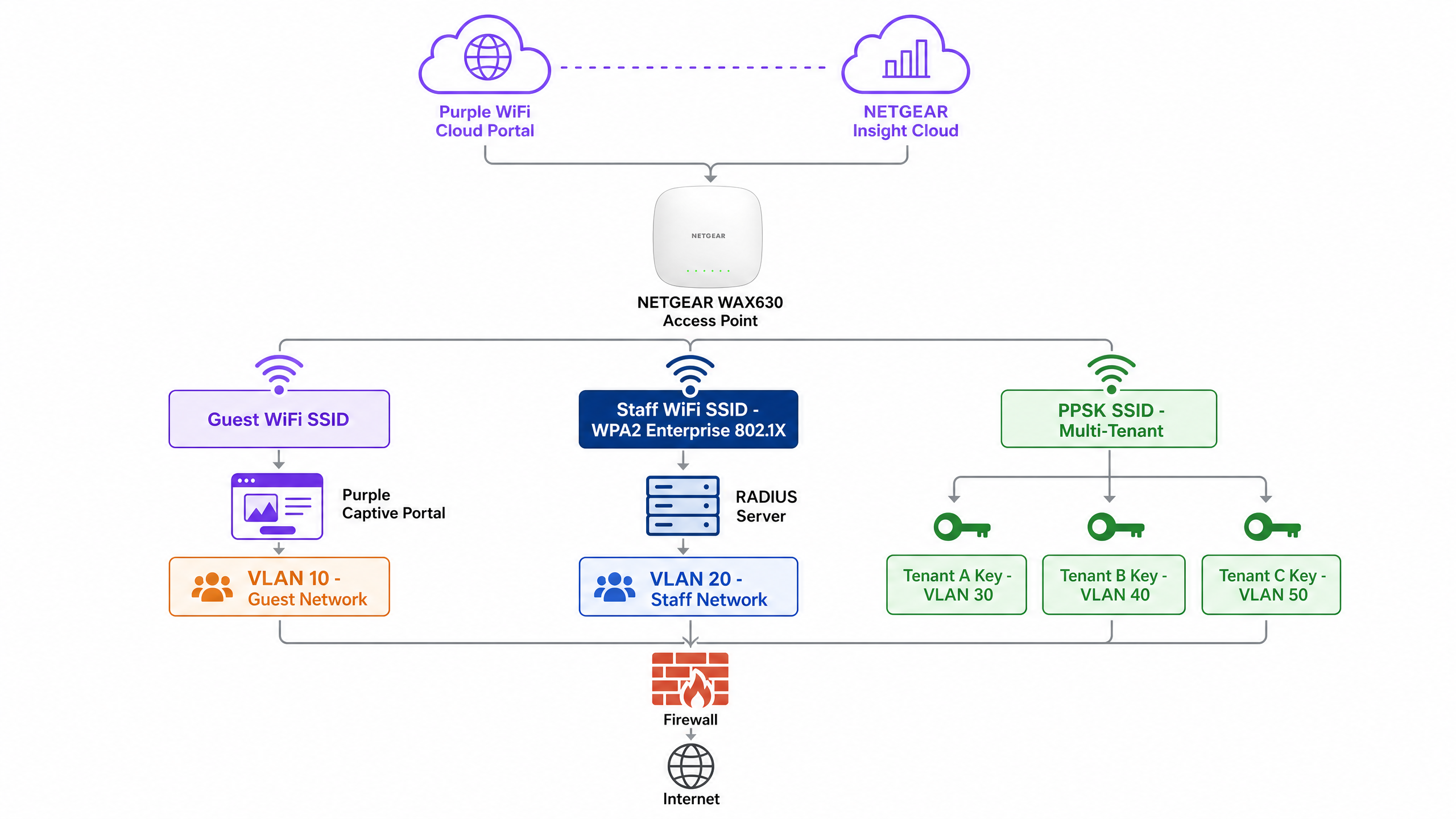
Les points d'accès de la série NETGEAR WAX (WAX610, WAX620, WAX630) sont des appareils WiFi 6 gérés dans le cloud, conçus pour les environnements à haute densité. Gérés via le portail NETGEAR Insight, ils prennent en charge jusqu'à huit SSIDs distincts par radio, le chiffrement WPA3 et un débit multi-gigabit. Purple agit comme une surcouche cloud indépendante du matériel, s'intégrant à NETGEAR Insight pour offrir un contrôle d'accès et une capture de données de classe entreprise.
1. Guest WiFi avec Captive Portal
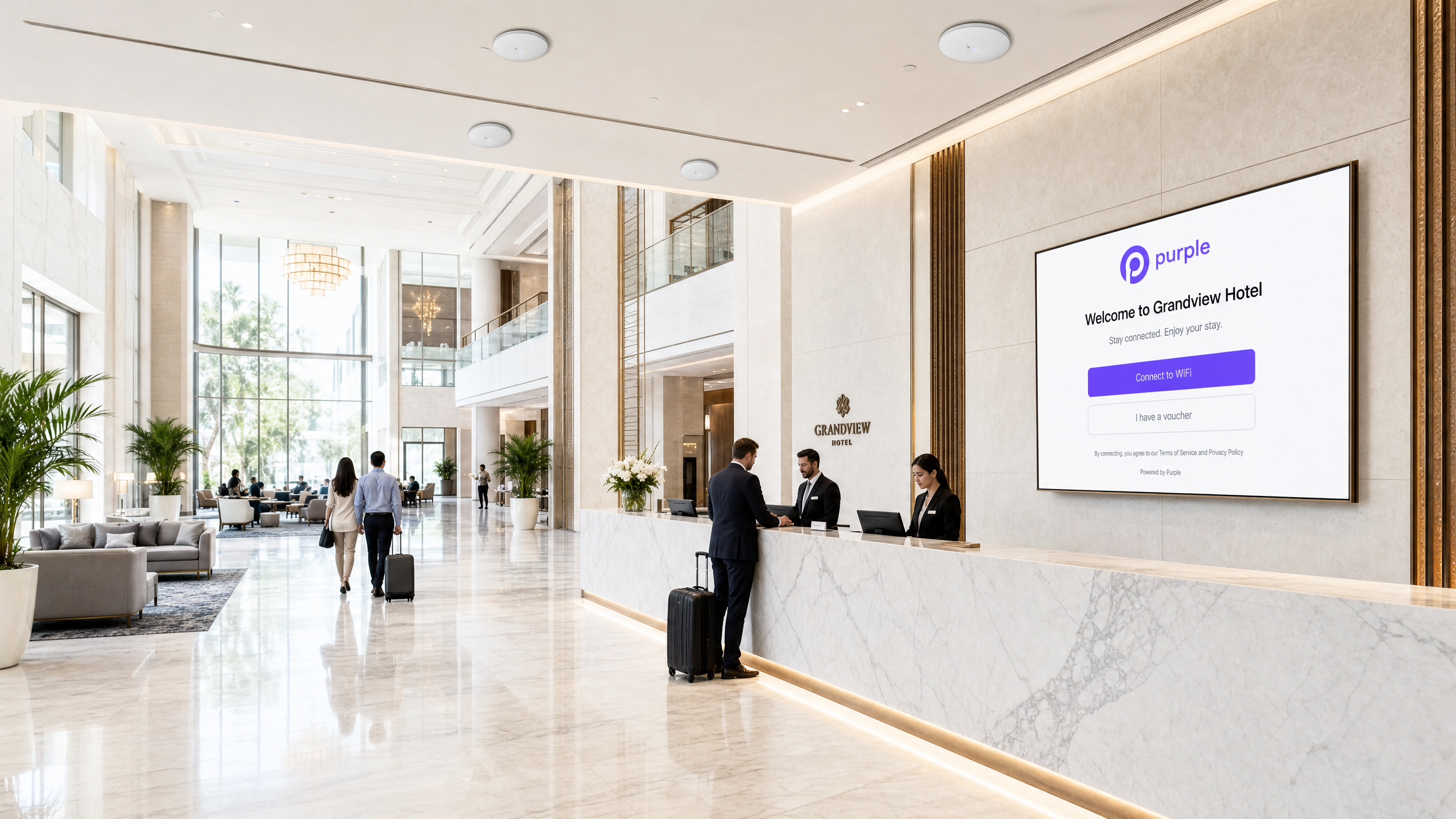
Pour les environnements ouverts au public, vous devez déployer un Captive Portal externe. Cette configuration intercepte les requêtes HTTP des invités et les redirige vers une splash page hébergée par Purple.
Architecture :
- Point d'accès : Le point d'accès NETGEAR WAX diffuse un SSID Guest ouvert ou WPA2 Personal.
- Walled Garden : NETGEAR Insight autorise le trafic de pré-authentification vers les serveurs de Purple et les fournisseurs de connexion sociale.
- Authentification : Purple gère la session utilisateur via RADIUS ou l'authentification web HTTP.
Lorsqu'un invité se connecte, un portail personnalisé lui est présenté. Après avoir accepté les conditions et fourni ses coordonnées, le serveur RADIUS de Purple renvoie un message Access-Accept, accordant l'accès à Internet. Cette approche garantit la conformité avec les réglementations sur la confidentialité des données comme le GDPR tout en capturant des données de première partie précieuses.
2. WiFi sécurisé pour le personnel (802.1X)
Les clés pré-partagées ne sont pas acceptables pour les réseaux du personnel. Vous devez mettre en œuvre l'authentification IEEE 802.1X. Dans ce modèle, chaque utilisateur dispose d'un identifiant individuel. Lorsqu'un employé s'en va, vous désactivez son compte d'annuaire et son accès est révoqué instantanément.
Dans NETGEAR Insight, vous configurez un SSID Staff avec une sécurité WPA2 Enterprise ou WPA3 Enterprise. Le point d'accès agit comme authentificateur, relayant les messages EAP (Extensible Authentication Protocol) vers le serveur RADIUS. Le serveur RADIUS valide les identifiants par rapport à votre annuaire (par exemple, Microsoft Entra ID ou Okta) et renvoie la décision d'autorisation.
3. Segmentation multi-locataire (PPSK)
Les développements à usage mixte et les parcs commerciaux sont confrontés à un défi spécifique : plusieurs locataires partagent la même infrastructure WiFi physique. Le déploiement de SSIDs distincts pour chaque locataire crée une congestion des fréquences radio. Fournir un seul mot de passe partagé compromet la sécurité.
Le PPSK (Private Pre-Shared Key) de NETGEAR résout ce problème. Vous diffusez un seul SSID. Dans NETGEAR Insight, vous générez des mots de passe uniques pour chaque locataire. De plus, chaque mot de passe est associé à un VLAN spécifique.
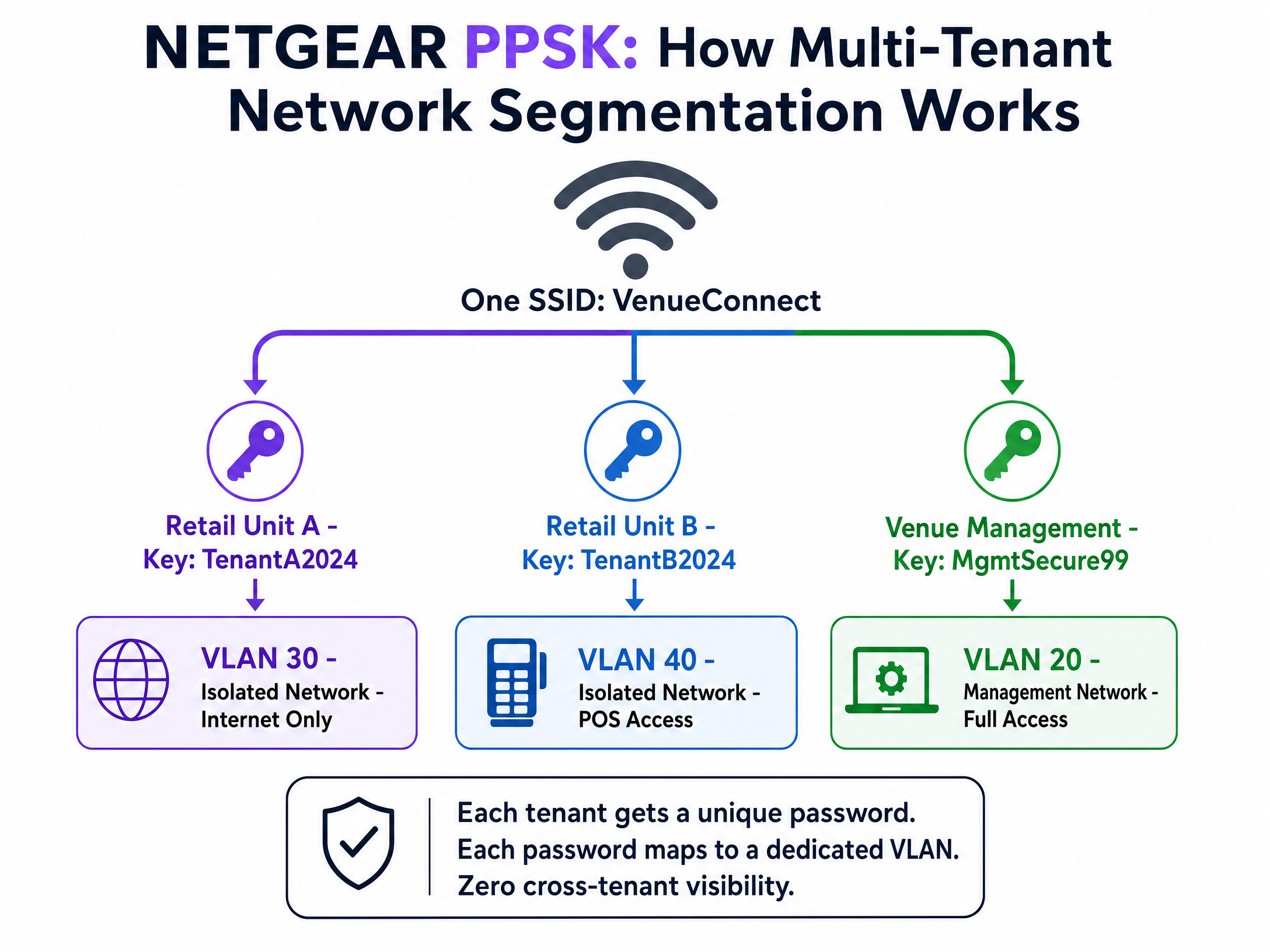
Lorsqu'un appareil se connecte en utilisant le mot de passe de l'unité commerciale, le point d'accès le place sur le VLAN commercial isolé. Lorsque la gestion du site se connecte en utilisant son mot de passe, elle arrive sur le VLAN de gestion. Vous obtenez une isolation complète du trafic sans aucun matériel supplémentaire. Note que le PPSK nécessite le WPA2 Personal et ne peut pas être combiné avec un Captive Portal sur le même SSID.
4. Attribution dynamique de VLAN via RADIUS
Pour les réseaux basés sur l'identité (Identity-Based Networks) sophistiqués, vous devez utiliser l'attribution dynamique de VLAN. Au lieu d'attribuer statiquement un VLAN à un SSID ou à un mot de passe, le serveur RADIUS dicte le VLAN en fonction du profil d'annuaire de l'utilisateur.
Le serveur RADIUS renvoie trois attributs standard dans le message Access-Accept :
[64] Tunnel-Type = 13 (VLAN)[65] Tunnel-Medium-Type = 6 (802)[81] Tunnel-Private-Group-ID = [VLAN ID]
Un seul SSID WPA2 Enterprise peut desservir l'ensemble de l'organisation. Un directeur d'hôtel s'authentifie et arrive sur le VLAN 20. Un agent de réception arrive sur le VLAN 21. Un prestataire arrive sur le VLAN 50. Le réseau s'adapte à l'identité de l'utilisateur. Pour un aperçu plus large de la sécurisation de votre environnement, consultez notre guide Sécurité WiFi d'entreprise : un guide complet pour 2026 .
Guide de mise en œuvre
Suivez ces étapes pour déployer NETGEAR Insight avec le Guest WiFi de Purple.
Étape 1 : Configurer le SSID Guest
- Connectez-vous au portail cloud NETGEAR Insight.
- Sélectionnez votre emplacement réseau et accédez à Wireless > Settings.
- Créez un nouveau SSID (par exemple, "Venue Guest WiFi").
- Sélectionnez Captive Portal et choisissez External Captive Portal.
Étape 2 : Configurer le Captive Portal
- Dans le champ Splash Page URL, saisissez l'URL fournie par Purple.
- Sélectionnez le bouton radio Radius.
- Saisissez l'adresse IP du serveur d'authentification principal, le port (1812) et le secret partagé fournis par Purple.
- Saisissez l'adresse IP du serveur de comptabilité principal, le port (1813) et le secret partagé.
- Définissez un NAS-Identifier descriptif (par ex., « London-Retail-01 »).
Étape 3 : Configurer le Walled Garden
Il s'agit de l'étape la plus critique. Si le walled garden est incorrect, les invités verront un écran vide.
- Faites défiler jusqu'à la section Walled Garden dans les paramètres du Captive Portal.
- Ajoutez chaque domaine fourni dans la documentation d'intégration de Purple. Cela inclut les domaines CDN de Purple, les serveurs d'authentification et tous les fournisseurs de connexion sociale activés (par ex., Facebook, Google).
- Cliquez sur Enregistrer.
Étape 4 : Vérifier l'accessibilité RADIUS
Assurez-vous que votre pare-feu autorise les ports UDP 1812 et 1813 en sortie depuis les adresses IP de gestion des points d'accès vers les serveurs RADIUS de Purple.
Bonnes pratiques
- Imposer la validation des certificats : Pour les déploiements 802.1X, vous devez imposer une validation stricte des certificats sur tous les appareils clients via des objets de stratégie de groupe (GPO) ou une gestion des appareils mobiles (MDM). Si les clients ne valident pas le certificat du serveur RADIUS, ils sont vulnérables aux attaques par point d'accès pirate.
- Isoler le trafic de gestion : Placez toujours les adresses IP de gestion des points d'accès sur un VLAN de gestion dédié, isolé du trafic des invités et du personnel.
- Activer le Failsafe : Dans les paramètres du Captive Portal de NETGEAR Insight, activez l'option FailSafe. Si les serveurs RADIUS deviennent inaccessibles, les invités bénéficient d'un accès Internet temporaire, évitant ainsi une panne totale du WiFi.
- Séparer les SSIDs pour le PPSK : Comme NETGEAR Insight ne prend pas en charge le PPSK et le Captive Portal sur le même SSID, vous devez créer des SSIDs dédiés (par ex., « Venue-Guest » et « Venue-Tenant »).
Dépannage et atténuation des risques
Symptôme : Les invités se connectent au SSID mais la splash page ne se charge pas.
- Cause : Configuration incomplète du Walled Garden.
- Résolution : Vérifiez que tous les domaines Purple et les domaines de connexion sociale sont correctement saisis dans les paramètres du Walled Garden de NETGEAR Insight. Testez avec un appareil qui n'a pas d'identifiants en cache.
Symptôme : Les appareils du personnel ne parviennent pas à s'authentifier via 802.1X.
- Cause : Expiration du délai RADIUS ou secret partagé incorrect.
- Résolution : Vérifiez que les ports UDP 1812 et 1813 sont ouverts en sortie. Confirmez que le secret partagé correspond exactement entre le portail NETGEAR Insight et le serveur RADIUS. Vérifiez les journaux du serveur RADIUS pour les messages
Access-Reject.
Symptôme : Les clients PPSK sont placés sur le mauvais VLAN.
- Cause : Mappage VLAN incorrect ou configuration VLAN manquante sur le commutateur.
- Résolution : Assurez-vous que le VLAN est créé dans NETGEAR Insight sous les paramètres Filaire (Wired). Vérifiez que les paramètres Multi PSK associent le bon mot de passe au bon ID de VLAN. Assurez-vous que le port du commutateur connectant le point d'accès est configuré comme un port trunk autorisant le VLAN cible.
ROI et impact commercial
Le déploiement de NETGEAR Insight avec Purple transforme votre infrastructure sans fil d'un centre de coûts en un actif générateur de revenus. En mettant en œuvre des réseaux basés sur l'identité (Identity-Based Networks) et des Captive Portals, vous obtenez :
- Réduction des frais généraux informatiques : Le PPSK et le 802.1X éliminent le besoin de gérer manuellement les mots de passe partagés ou d'envoyer des techniciens pour les modifications d'accès de routine.
- Analyses exploitables : Capturez des données démographiques, des temps de présence et des taux de retour pour optimiser l'exploitation des sites et la mixité des locataires.
- ROI marketing : Constituez une base de données CRM hautement qualifiée et conforme au GDPR. Les établissements constatent généralement une réduction significative des coûts d'acquisition de clients lorsqu'ils exploitent les données de première partie collectées via le WiFi.
- Sécurité renforcée : L'attribution dynamique de VLAN isole les appareils IoT, les systèmes de point de vente et le trafic des invités, réduisant considérablement la surface d'attaque et garantissant la conformité PCI DSS.
Définitions clés
802.1X
Une norme IEEE pour le contrôle d'accès réseau basé sur les ports qui fournit un mécanisme d'authentification aux appareils souhaitant se connecter à un LAN ou un WLAN.
Essentiel pour la sécurité de l'entreprise ; remplace les mots de passe partagés par des identifiants d'utilisateur individuels.
Captive Portal
Une page web qu'un utilisateur d'un réseau d'accès public est obligé de consulter et avec laquelle il doit interagir avant que l'accès ne lui soit accordé.
Utilisé par Purple pour capturer des données de première partie et garantir l'acceptation des conditions d'utilisation.
PPSK (Private Pre-Shared Key)
Une fonctionnalité permettant plusieurs mots de passe uniques sur un seul SSID, où chaque mot de passe attribue l'utilisateur à un VLAN spécifique.
Idéal pour les bâtiments multi-locataires ou l'isolation des appareils IoT sans créer plusieurs SSIDs.
RADIUS
Remote Authentication Dial-In User Service ; un protocole réseau qui fournit une gestion centralisée de l'authentification, de l'autorisation et de la comptabilité (AAA).
Le serveur central qui valide les identifiants et indique au point d'accès NETGEAR s'il doit accorder l'accès.
Walled Garden
Un environnement limité qui contrôle l'accès de l'utilisateur aux contenus et services web avant l'authentification complète.
Doit être configuré dans NETGEAR Insight pour permettre aux appareils d'accéder à la splash page de Purple et aux fournisseurs de connexion sociale.
Dynamic VLAN Assignment
Le processus par lequel un serveur RADIUS ordonne à un point d'accès de placer un utilisateur authentifié sur un VLAN spécifique en fonction de son identité.
Permet les réseaux basés sur l'identité, permettant à un seul SSID de desservir plusieurs départements de manière sécurisée.
NAS-Identifier
Network Access Server Identifier ; une chaîne de caractères utilisée pour identifier la source d'une demande d'accès RADIUS.
Configuré dans NETGEAR Insight pour que Purple sache depuis quel site ou point d'accès l'utilisateur se connecte.
EAP-TLS
Extensible Authentication Protocol - Transport Layer Security ; une méthode d'authentification nécessitant des certificats numériques à la fois sur le client et sur le serveur.
La méthode 802.1X la plus sécurisée, éliminant complètement les mots de passe, bien qu'elle nécessite un MDM pour déployer les certificats.
Exemples concrets
Un parc commercial de 40 unités doit fournir un WiFi sécurisé et isolé pour les systèmes de point de vente de chaque locataire, ainsi qu'un réseau WiFi public personnalisé pour les acheteurs. Ils ont déployé des points d'accès NETGEAR WAX630. Comment le réseau doit-il être configuré ?
Créez deux SSIDs dans NETGEAR Insight. SSID 1 : 'RetailPark-Guest'. Configurez-le avec un Captive Portal externe pointant vers la splash page de Purple, avec une authentification RADIUS et un walled garden complet. Associez-le au VLAN 10 (Internet uniquement). SSID 2 : 'RetailPark-Tenants'. Configurez-le avec WPA2 Personal et activez le Multi PSK (PPSK). Créez 40 mots de passe uniques. Associez le mot de passe du locataire A au VLAN 101, celui du locataire B au VLAN 102, etc. Assurez-vous que le commutateur principal achemine (trunk) tous les VLAN vers les points d'accès.
Un siège social souhaite abandonner le mot de passe WPA2 partagé. Ils ont besoin que le personnel s'authentifie avec leurs identifiants Microsoft Entra ID, et ils souhaitent que l'équipe financière soit sur le VLAN 50 et l'équipe marketing sur le VLAN 60.
Déployez un seul SSID 'Corporate-Secure' configuré pour WPA2 Enterprise. Orientez les paramètres RADIUS de NETGEAR Insight vers un serveur RADIUS intégré à Entra ID. Configurez le serveur RADIUS pour renvoyer les attributs de tunnel standard (Tunnel-Type=13, Tunnel-Medium-Type=6, Tunnel-Private-Group-ID=50 ou 60) en fonction de l'appartenance au groupe d'annuaire de l'utilisateur. Imposez la validation des certificats sur tous les ordinateurs portables de l'entreprise via MDM.
Questions d'entraînement
Q1. Vous avez déployé un Captive Portal Purple sur un NETGEAR WAX620. Les invités peuvent se connecter au WiFi, mais leurs navigateurs affichent une erreur 'Impossible de joindre la destination' au lieu de la splash page. Quelle est l'erreur de configuration la plus probable ?
Conseil : Considérez ce qui doit se passer avant que l'invité ne soit entièrement authentifié pour atteindre les serveurs externes.
Voir la réponse type
Le Walled Garden est mal configuré ou incomplet. Le point d'accès NETGEAR bloque le trafic initial vers les serveurs de Purple. Vous devez vous assurer que tous les domaines CDN de Purple, les URL d'authentification et les domaines de connexion sociale requis sont ajoutés à la liste du Walled Garden dans le portail Insight.
Q2. Un site nécessite à la fois un Captive Portal pour les invités et un WiFi sécurisé et isolé pour 10 locataires commerciaux différents. Ils souhaitent minimiser les interférences RF. Comment configurez-vous les points d'accès NETGEAR ?
Conseil : NETGEAR Insight présente des limitations spécifiques concernant le mélange des Captive Portals et du PPSK.
Voir la réponse type
Vous devez créer exactement deux SSIDs. NETGEAR ne prend pas en charge le PPSK et le Captive Portal sur le même SSID. Créez 'Venue-Guest' avec un Captive Portal externe pointant vers Purple. Créez 'Venue-Retail' avec WPA2 Personal et configurez le Multi PSK (PPSK) avec 10 mots de passe uniques, chacun étant associé à un VLAN différent.
Q3. Lors de la configuration de l'attribution dynamique de VLAN pour le personnel utilisant le 802.1X, quels sont les trois attributs RADIUS que le serveur doit renvoyer dans le message Access-Accept ?
Conseil : Pensez aux attributs standard de la RFC 2868 pour la configuration des tunnels.
Voir la réponse type
Le serveur RADIUS doit renvoyer : [64] Tunnel-Type = 13 (VLAN), [65] Tunnel-Medium-Type = 6 (802), et [81] Tunnel-Private-Group-ID = [La chaîne de caractères de l'ID de VLAN spécifique].
Continuer la lecture de cette série
Intégration de CommScope Ruckus avec Purple WiFi : Guide d'installation et de configuration
Ce guide de référence technique fournit un manuel de configuration faisant autorité pour l'intégration des architectures CommScope Ruckus avec Purple WiFi. Il détaille les déploiements étape par étape pour les Captive Portals de WiFi invité, le WiFi personnel sécurisé via 802.1X et l'isolation réseau multi-locataire à l'aide de Ruckus Dynamic PSK.
Allied Telesis Access Points Integration with Purple WiFi
Ce guide fournit un manuel de configuration complet pour intégrer les points d'accès Allied Telesis de la série TQ avec Purple WiFi. Il couvre la redirection vers un Captive Portal externe, l'authentification RADIUS 802.1X et le routage dynamique des VLAN à l'aide de clés pré-partagées privées (PPSK) pour des déploiements multi-locataires sécurisés.
Grandstream GWN Access Points Integration with Purple WiFi
Ce guide de référence technique faisant autorité détaille comment intégrer les points d'accès Grandstream GWN avec la plateforme de Guest WiFi et d'analyse de Purple. Il couvre la configuration du Captive Portal Grandstream, les paramètres RADIUS AAA, la configuration du walled garden, l'authentification sécurisée du personnel en 802.1X avec routage VLAN dynamique, et la segmentation PPSK multi-tenant - fournissant des instructions pratiques, étape par étape, pour les MSP et les équipes informatiques déployant du WiFi pour les invités et le personnel à grande échelle.