
Intégration de WatchGuard Firebox avec Purple WiFi : Guide d'installation et de configuration
Ce guide est un manuel d'intégration étape par étape destiné aux responsables informatiques et aux architectes réseau qui déploient WatchGuard Firebox et des points d'accès avec Purple. Il traite de la redirection vers un Captive Portal externe pour le Guest WiFi, de l'authentification sécurisée 802.1X pour le WiFi du personnel, et de la segmentation multi-tenant à l'aide des clés pré-partagées privées (PPSK) de WatchGuard avec routage dynamique des VLAN. Vous disposez ainsi d'une architecture unique et unifiée pour tous les niveaux d'accès.
Écouter ce guide
Voir la transcription du podcast
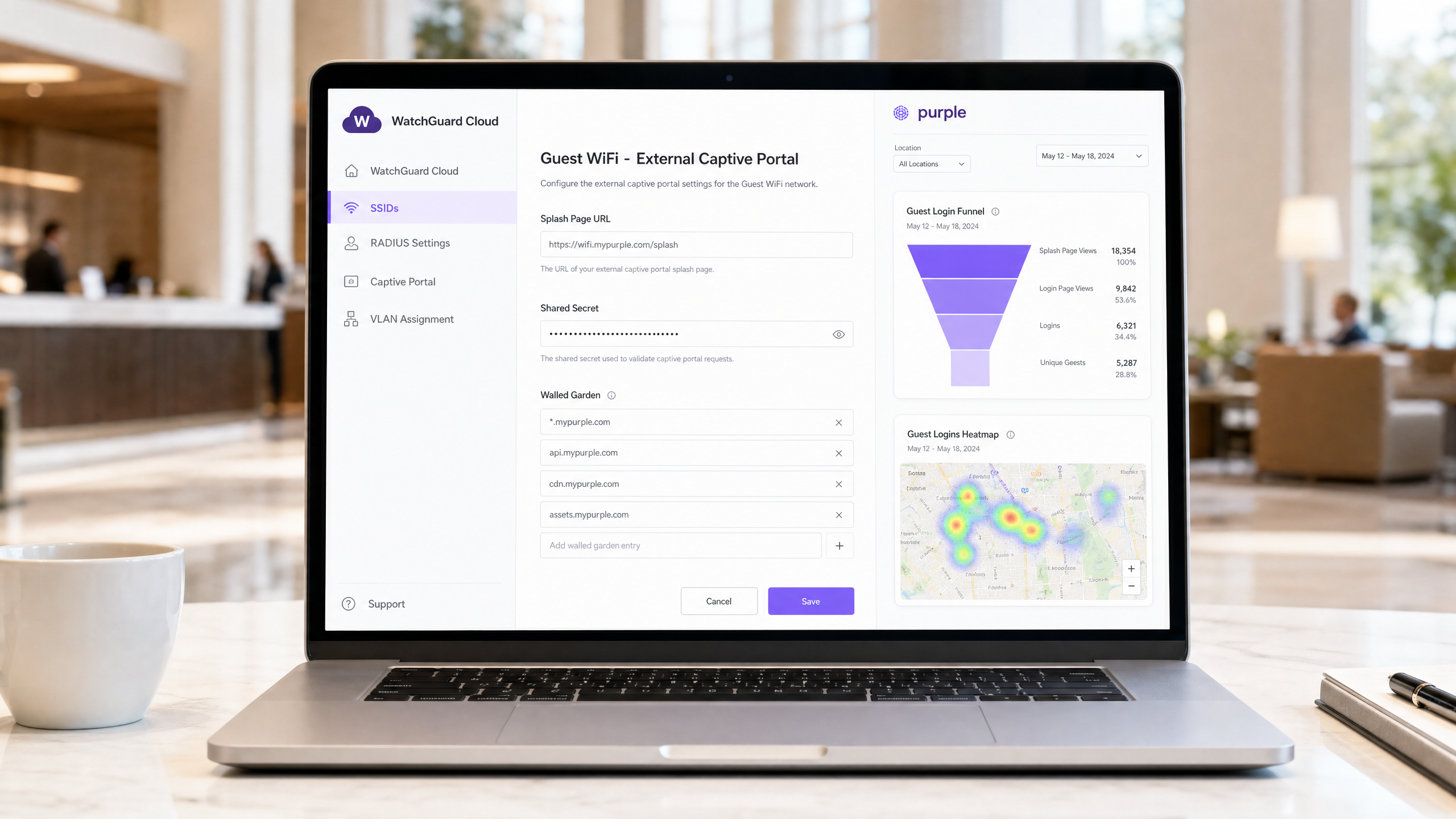
Synthèse décisionnelle
Le déploiement d'une infrastructure sans fil sécurisée et évolutive dans des espaces complexes nécessite une intégration précise entre votre passerelle de sécurité et votre fournisseur d'identité. Ce guide détaille l'intégration de WatchGuard Firebox et des points d'accès WatchGuard avec Purple, couvrant trois niveaux d'accès distincts : la redirection vers le Captive Portal pour le Guest WiFi , le WiFi sécurisé pour le personnel via IEEE 802.1X, et la segmentation WiFi multi-locataire via les clés prépartagées privées (PPSK) de WatchGuard.
En associant la plateforme de sécurité unifiée de WatchGuard à la solution cloud de Purple, vous automatisez le contrôle d'accès basé sur l'identité, appliquez des politiques de sécurité granulaires et collectez des données de première main à grande échelle. Purple est déployé dans plus de 80 000 sites actifs et a traité 440 millions de connexions en 2024 (données internes de Purple). L'intégration est par nature indépendante du matériel - WatchGuard figure aux côtés de Cisco Meraki, HPE Aruba, Ruckus, Juniper Mist, Ubiquiti UniFi, Cambium, Extreme et Fortinet dans la liste des matériels compatibles avec Purple. Pour une vision plus large des normes de sécurité WiFi pour les entreprises, consultez notre guide Enterprise WiFi Security: A Complete Guide for 2026 .
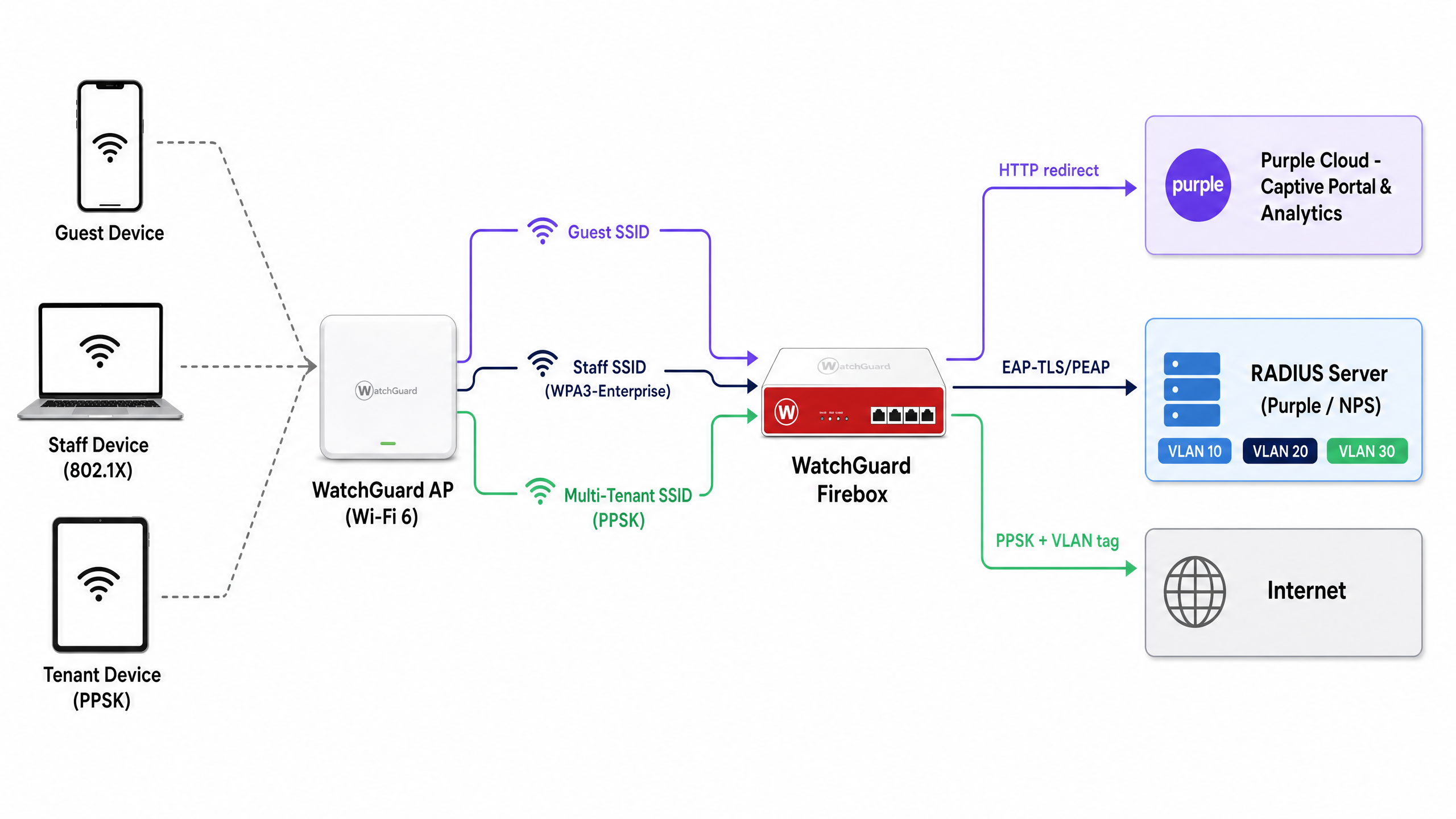
Architecture technique
L'intégration connecte le matériel WatchGuard aux services cloud de Purple via deux mécanismes standards : RADIUS (Remote Authentication Dial-In User Service) pour l'authentification et la comptabilisation, et la redirection HTTP pour la diffusion du Captive Portal. L'architecture prend en charge trois niveaux d'accès sur une seule infrastructure physique.
| Niveau d'accès | Type de SSID | Méthode d'authentification | Rôle de Purple |
|---|---|---|---|
| Guest WiFi | Ouvert | Captive Portal externe + comptabilisation RADIUS | Portail de connexion, capture de données, analyses |
| Staff WiFi | WPA3-Enterprise | 802.1X (EAP-TLS ou PEAP) | Serveur RADIUS, proxy de fournisseur d'identité |
| Multi-Tenant WiFi | WPA2/WPA3 Personal + PPSK | PPSK validée par RADIUS | Gestion des clés, attribution dynamique de VLAN |
Ces trois niveaux peuvent fonctionner simultanément sur la même flotte de points d'accès WatchGuard. Les modèles Wi-Fi 6 de WatchGuard - AP130, AP230W, AP330, AP332CR, AP430CR et AP432 - prennent en charge le PPSK à partir de la version de firmware v2.6.
Configuration de la redirection vers le Captive Portal Guest WiFi
L'intégration du Captive Portal de WatchGuard redirige les requêtes HTTP non authentifiées vers le portail de connexion hébergé par Purple. Il s'agit du mécanisme principal pour collecter des données de première main et faire respecter les conditions d'utilisation.
Étape 1 : Configuration du serveur RADIUS
Dans WatchGuard Cloud ou Firebox Policy Manager, configurez Purple comme serveur d'authentification et de comptabilisation RADIUS.
- Serveur RADIUS principal : Définissez-le sur l'adresse IP RADIUS de Purple pour votre région (disponible dans le portail Purple sous Paramètres > Intégration matérielle).
- Port d'authentification : 1812
- Port de comptabilité : 1813
- Secret partagé : Saisissez le secret unique fourni dans le portail Purple.
- Identifiant NAS (NAS ID) : Définissez-le sur l'adresse MAC du Firebox ou du point d'accès en utilisant le spécificateur de format
%m. Cela permet d'identifier l'établissement auprès de Purple et d'acheminer les données analytiques vers le bon compte. - Intervalle de comptabilité : Définissez-le sur 10 minutes pour garantir que les données de session soient transmises à intervalles réguliers vers le tableau de bord analytique de Purple.
Étape 2 : Paramètres du SSID et du Captive Portal
Dans WatchGuard Cloud, accédez à Configurer > Appareils > [Votre point d'accès] > Configuration de l'appareil > SSIDs. Créez ou modifiez le SSID invité.
- Sécurité : Ouvert (pas de mot de passe de pré-authentification).
- Type de Captive Portal : Sélectionnez Captive Portal hébergé par un tiers avec authentification RADIUS.
- URL de la Splash Page : Saisissez l'URL de la splash page de Purple (par ex.,
https://wifi.mypurple.com/splash). Récupérez-la depuis Purple > Analyser > Portails. - Secret partagé : Saisissez le secret partagé du portail depuis cette même page de portails d'analyse de Purple. Ce secret génère le condensé HMAC-SHA1 que WatchGuard utilise pour valider la réponse de succès d'authentification envoyée par Purple.
Étape 3 : Configuration du Walled Garden (Espace restreint)
Le Walled Garden définit les domaines auxquels un appareil peut accéder avant la fin de l'authentification. Sans cela, l'appareil ne peut pas charger la splash page de Purple. Ajoutez les entrées suivantes dans Sites Web auxquels les utilisateurs peuvent accéder avant la connexion :
*.mypurple.comapi.mypurple.comcdn.mypurple.comassets.mypurple.com
Si vous activez les connexions via les réseaux sociaux ou fédérées avec Microsoft Entra ID, Okta ou Google Workspace, ajoutez les domaines des fournisseurs d'identité concernés (par ex., login.microsoftonline.com, accounts.google.com). Pour plus d'informations juridiques et de conformité concernant les infrastructures WiFi partagées, consultez notre guide sur les Exigences légales et de conformité pour les infrastructures WiFi partagées .
Fonctionnement du flux d'authentification HMAC
Comprendre ce flux vous permet de diagnostiquer rapidement les dysfonctionnements.
- L'appareil de l'invité se connecte au SSID ouvert et effectue une requête HTTP.
- Le point d'accès WatchGuard intercepte la requête et redirige le navigateur vers l'URL de la splash page de Purple, en y ajoutant un paramètre
challenge(une chaîne de caractères hexadécimale aléatoire) et l'adresse MAC de l'appareil. - Purple affiche la splash page. L'invité remplit le formulaire de connexion.
- Purple génère un condensé HMAC-SHA1 à l'aide du secret partagé du portail et de la valeur du challenge.
- Purple redirige le navigateur vers l'URL de connexion du point d'accès WatchGuard, en y ajoutant le challenge et le condensé.
- Le point d'accès WatchGuard valide le condensé en utilisant le même secret partagé. S'il correspond, le point d'accès accorde l'accès à Internet et envoie un paquet RADIUS Accounting Start à Purple.
Sécuriser le WiFi du personnel avec 802.1X
Pour le WiFi du personnel, vous remplacez le Captive Portal par IEEE 802.1X, la norme d'entreprise pour le contrôle d'accès réseau basé sur les ports. Chaque collaborateur s'authentifie à l'aide d'identifiants uniques ou d'un certificat, éliminant ainsi le risque lié aux mots de passe partagés.
Dans WatchGuard Cloud, configurez le SSID du personnel avec la sécurité WPA3 Enterprise et pointez le Domaine d'authentification vers le serveur RADIUS de Purple. Purple agit en tant que serveur RADIUS et peut relayer les requêtes d'authentification vers Microsoft Entra ID, Okta ou Google Workspace via SAML ou LDAP.
Pour l'authentification par certificat (EAP-TLS), déployez les certificats clients via votre MDM sur les appareils gérés. Pour l'authentification par identifiants (PEAP-MSCHAPv2), les utilisateurs s'authentifient avec leurs identifiants d'annuaire. Purple valide la demande auprès du fournisseur d'identité configuré et renvoie un message RADIUS Access-Accept ou Access-Reject au point d'accès WatchGuard.
Pour un guide détaillé sur la configuration de la norme 802.1X selon les types d'appareils, consultez notre guide sur l'authentification 802.1X : sécuriser l'accès réseau sur les appareils modernes .
Remarque importante sur la randomisation des adresses MAC : Les appareils modernes iOS et Android randomisent leurs adresses MAC par défaut. Pour le WiFi du personnel configuré en 802.1X, demandez aux collaborateurs de désactiver la randomisation MAC pour le SSID du personnel. Les adresses MAC randomisées entraînent des journaux d'authentification incohérents et bloquent l'application des politiques basées sur les adresses MAC.
WiFi multi-locataire avec WatchGuard PPSK
La diffusion d'un SSID distinct par locataire dans un centre commercial, un espace de coworking ou un immeuble d'habitation géré (BTR) provoque des interférences de canal et encombre l'environnement radio. La fonctionnalité PPSK (Private Pre-Shared Key) de WatchGuard — introduite dans la version v2.6 du micrologiciel des points d'accès — résout ce problème en attribuant un mot de passe unique à chaque utilisateur ou locataire sur un seul et même SSID.
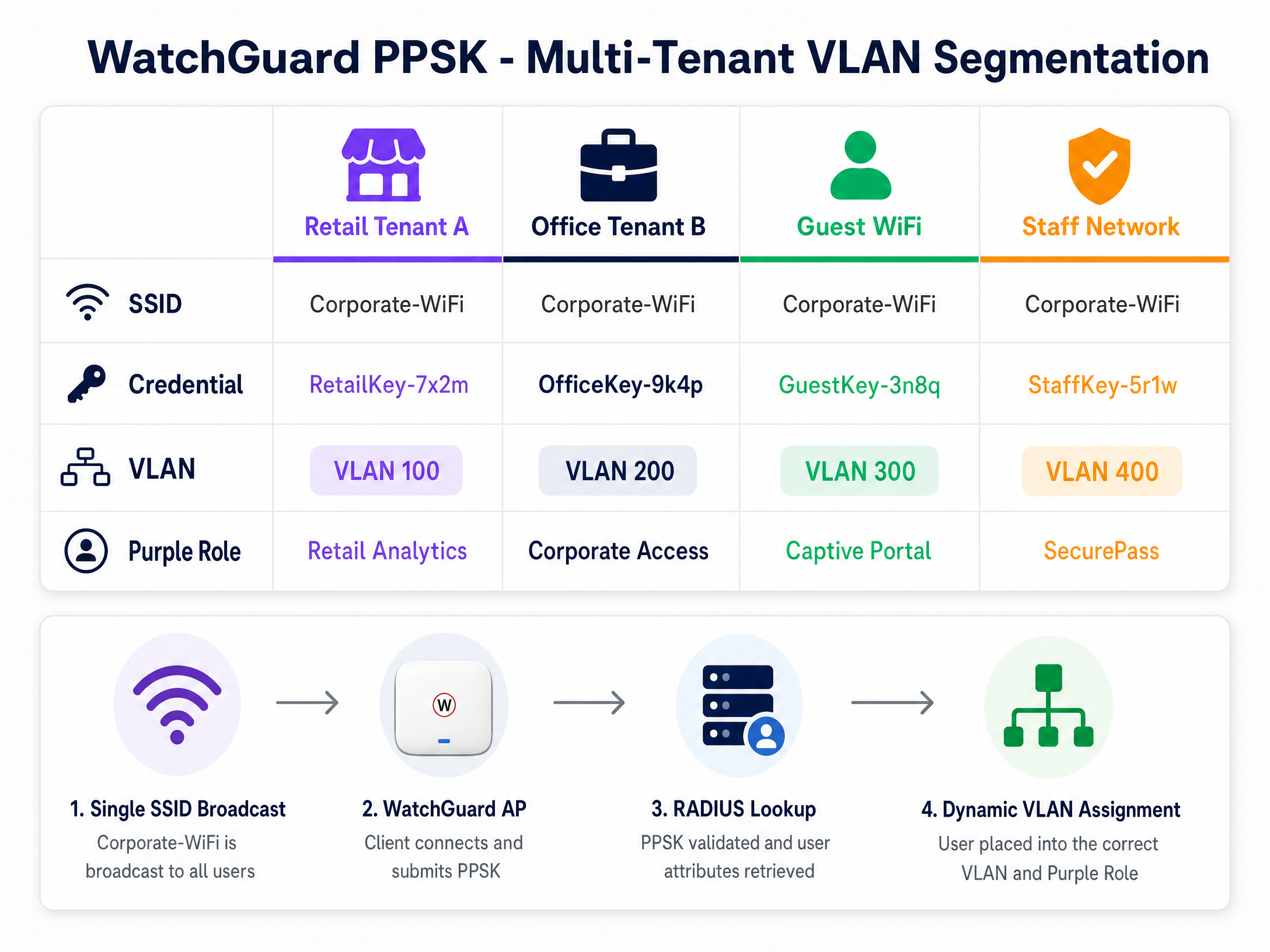
Étape 1 : Activer la fonction PPSK sur le SSID
Dans WatchGuard Cloud, modifiez le SSID cible (par exemple, Venue-WiFi).
- Sécurité : WPA2 Personal ou WPA3 Personal.
- Authentification : Activez l'option Private Pre-Shared Key (PPSK).
- Serveur RADIUS : Pointez vers le serveur RADIUS de Purple. Purple gère le stockage des identifiants PPSK et renvoie les attributs VLAN lors de l'authentification.
Étape 2 : Configurer l'attribution dynamique de VLAN
Pour isoler le trafic des locataires, le point d'accès WatchGuard attribue un VLAN spécifique en fonction de la clé PPSK utilisée.
- Paramètre VLAN : Sélectionnez VLAN dynamique attribué par RADIUS.
- Repli pour clients non attribués : Sélectionnez un VLAN de quarantaine isolé (par exemple, le VLAN 999) afin de garantir que les appareils échouant à la validation RADIUS ne puissent pas accéder au réseau d'entreprise.
Prérequis pour les VLAN dynamiques sur les points d'accès WatchGuard :
- Micrologiciel du point d'accès version v2.2 ou supérieure.
- Le protocole NAT doit être désactivé sur le SSID.
- Les VLAN dynamiques et le Captive Portal ne peuvent pas fonctionner simultanément sur le même SSID.
- Le port du switch connecté à l'AP doit être configuré en mode trunk acheminant tous les VLAN concernés.
Étape 3 : Attributs RADIUS pour l'orientation VLAN (VLAN steering)
Lorsqu'un utilisateur se connecte à l'aide d'une PPSK, l'AP WatchGuard envoie une requête RADIUS Access-Request à Purple. Purple valide la clé et renvoie un paquet Access-Accept contenant trois attributs RADIUS IETF :
| Attribut RADIUS | Numéro d'attribut | Valeur |
|---|---|---|
| Tunnel-Type | 64 | 13 (VLAN) |
| Tunnel-Medium-Type | 65 | 6 (802) |
| Tunnel-Private-Group-ID | 81 | ID du VLAN (ex. : "100") |
L'AP WatchGuard lit l'attribut 81 et place le client sur le VLAN correspondant. Dans Purple, vous associez chaque identifiant PPSK à un ID de VLAN et à un rôle spécifiques. C'est le mécanisme qui sous-tend les réseaux basés sur l'identité (Identity-Based Networks) : l'identifiant détermine le segment de réseau, et non l'SSID.
Bonnes pratiques de déploiement
Ces recommandations s'appliquent aux déploiements dans les secteurs de l'hôtellerie , du commerce de détail , de la santé et du transport .
Expirations de session : Configurez les expirations de session à la fois dans Purple et dans WatchGuard pour forcer une réauthentification à intervalles réguliers. Cela garantit la précision des analyses et empêche les sessions obsolètes de consommer de la bande passante. Définissez l'intervalle de mise à jour intermédiaire RADIUS (Acct-Interim-Interval) sur 600 secondes (10 minutes).
Gestion du firmware : Assurez-vous que les points d'accès WatchGuard exécutent la version v2.6 ou supérieure du firmware pour la prise en charge des PPSK. Utilisez WatchGuard Cloud pour planifier les mises à niveau du firmware en dehors des heures de pointe afin d'éviter les interruptions de couverture.
Conformité PCI DSS : Pour les environnements de commerce de détail traitant des paiements par carte, isolez les terminaux de point de vente (POS) sur un VLAN dédié (par exemple, le VLAN 200) à l'aide de PPSK. Assurez-vous que le VLAN Guest WiFi n'a aucune route vers le VLAN POS. Cela permet de répondre aux exigences de segmentation réseau de la norme PCI DSS.
GDPR et collecte de données : Le Captive Portal de Purple utilise des options d'acceptation par choix conscient, garantissant que la collecte de données respecte les exigences du GDPR. Purple est certifié ISO 27001, GDPR, CCPA et Cyber Essentials. Assurez-vous que votre portail d'accès inclut un avis de confidentialité clair et un lien vers les conditions de service avant que la saisie des données ne commence.
Dépannage et atténuation des risques
Le Captive Portal ne se charge pas : Le Walled Garden est le premier élément à vérifier. Si l'appareil ne parvient pas à résoudre le DNS ou à joindre les serveurs de Purple avant l'authentification, le navigateur affichera une erreur de délai d'attente (timeout) au lieu de la page de connexion. Vérifiez que tous les domaines de Purple figurent dans la liste du Walled Garden et que les paramètres DNS de WatchGuard permettent la résolution pré-authentification.
Erreurs de validation de signature HMAC : Si les journaux de WatchGuard indiquent des échecs d'authentification avec des erreurs HMAC, le secret partagé du Captive Portal ne correspond pas entre WatchGuard et Purple. Il doit être strictement identique dans les deux systèmes. Régénérez le secret dans Purple et saisissez-le à nouveau dans WatchGuard Cloud.
Échec du routage VLAN (VLAN steering) : Si un utilisateur PPSK reçoit une IP du mauvais VLAN, vérifiez les journaux RADIUS dans le portail Purple. Vérifiez que Purple renvoie bien les trois attributs RADIUS de l'IETF. Assurez-vous que la valeur Tunnel-Private-Group-ID est formatée sous forme de chaîne et correspond à un ID de VLAN configuré sur le port trunk du commutateur.
Conflit entre PPSK et Captive Portal : WatchGuard ne prend pas en charge les VLAN dynamiques et le Captive Portal sur le même SSID. Si vous avez besoin des deux, utilisez deux SSIDs : un pour le Captive Portal invité et un pour l'accès multi-locataire PPSK.
Échecs d'authentification 802.1X : Utilisez l'outil de capture de paquets disponible dans le firmware WatchGuard AP v2.5 et versions ultérieures pour capturer le trafic entre l'AP et le serveur RADIUS. Recherchez les paquets RADIUS Access-Reject et le code de motif dans l'attribut du message de réponse.
ROI et impact commercial
L'intégration de WatchGuard et Purple consolide la sécurité et les analyses au sein d'une architecture unique. Un hôtel de 200 chambres utilisant cette intégration élimine le besoin de passerelles distinctes pour les invités et le personnel, réduisant ainsi les dépenses de matériel d'environ 30 % par rapport à un déploiement multi-passerelle (données internes de Purple). Le Captive Portal Guest WiFi capture des données de première main - adresses e-mail, informations démographiques et fréquence des visites - qui génèrent des revenus de marketing direct grâce à l'offre Engage de Purple.
Pour les sites multi-locataires, PPSK élimine la charge opérationnelle liée à la gestion de plusieurs SSIDs. Un centre commercial gérant 15 boutiques sur un seul SSID réduit l'utilisation des ressources radio de l'AP et simplifie les audits réseau. Les WiFi Analytics de Purple fournissent aux exploitants de sites des données sur le temps de séjour, la fréquentation et les visites répétées - des indicateurs qui justifient l'investissement d'infrastructure auprès des équipes financières.
Purple maintient un taux de disponibilité de 99,999 % (données internes de Purple), garantissant que le Captive Portal Guest WiFi reste accessible même pendant les périodes de pointe dans les lieux à forte densité comme les stades et les centres de conférence.
Définitions clés
PPSK (Private Pre-Shared Key)
Une fonctionnalité de sécurité qui attribue un mot de passe unique à chaque utilisateur ou appareil sur un SSID WPA2/WPA3 Personal. Introduit dans le firmware AP WatchGuard v2.6.
Utilisé dans les environnements multi-locataires — centres commerciaux, espaces de coworking, développements BTR — pour segmenter les utilisateurs sans nécessiter de configuration de demandeur 802.1X sur les appareils clients.
Routage VLAN dynamique
Le processus d'attribution d'un appareil réseau à un réseau local virtuel (VLAN) spécifique en fonction des attributs RADIUS (Tunnel-Type, Tunnel-Medium-Type, Tunnel-Private-Group-ID) renvoyés lors de l'authentification.
Le mécanisme qui isole le trafic des locataires, du personnel et des invités sur le même point d'accès physique. Nécessite le firmware AP v2.2 ou supérieur sur le matériel WatchGuard.
Walled Garden
Une liste d'adresses IP ou de domaines qu'un utilisateur non authentifié est autorisé à consulter avant de finaliser l'authentification sur le Captive Portal.
Requis pour permettre aux appareils des invités de charger la splash page Purple et de finaliser les connexions fédérées (Microsoft Entra ID, Google Workspace) avant qu'un accès complet à Internet ne soit accordé.
Condensé HMAC
Un hachage cryptographique (HMAC-SHA1) utilisé pour vérifier l'intégrité et l'authenticité du message de réussite d'authentification provenant du Captive Portal.
WatchGuard valide le condensé HMAC à l'aide du secret partagé du Captive Portal. Un décalage entre le secret dans WatchGuard et Purple entraîne des échecs d'authentification.
Comptabilité RADIUS
Le composant du protocole RADIUS qui suit l'utilisation du réseau, y compris le début de la session, sa durée et le volume de données transférées.
Purple s'appuie sur les paquets de comptabilité RADIUS du WatchGuard Firebox pour alimenter le tableau de bord analytique et appliquer les limites de temps de session. Fonctionne sur le port 1813.
Captive Portal
Une page web vers laquelle un appareil est redirigé avant de pouvoir accéder à un réseau public. WatchGuard intercepte les requêtes HTTP et les redirige vers l'URL du portail externe configuré.
Le mécanisme principal pour capturer des données de première partie et appliquer les conditions d'utilisation sur les réseaux WiFi invités. Purple héberge la splash page et gère les données.
802.1X
Une norme IEEE pour le contrôle d'accès réseau basé sur les ports. Exige que chaque appareil s'authentifie avec des identifiants uniques ou un certificat avant de pouvoir accéder au réseau.
La norme d'entreprise pour sécuriser le WiFi du personnel. Élimine le risque de mot de passe partagé de WPA2 Personal. Nécessite un serveur RADIUS (Purple) et un demandeur sur l'appareil client.
EAP-TLS (Extensible Authentication Protocol - Transport Layer Security)
Une méthode d'authentification 802.1X hautement sécurisée nécessitant à la fois un certificat client et un certificat serveur pour une authentification mutuelle.
Utilisé dans les environnements hautement sécurisés où les appareils sont gérés par un MDM. Garantit que seuls les appareils de l'entreprise dotés de certificats valides peuvent se connecter au SSID WiFi du personnel.
NAS ID (Network Access Server Identifier)
Une chaîne de caractères envoyée dans les paquets RADIUS qui identifie l'appareil réseau (AP ou Firebox) émettant la demande d'authentification.
Purple utilise le NAS ID pour identifier le site d'origine d'une requête RADIUS. Généralement configuré sur l'adresse MAC de l'AP à l'aide du spécificateur de format %m dans WatchGuard.
Gestion réseau basée sur l'identité
Une architecture réseau dans laquelle les politiques d'accès, les attributions de VLAN et les contrôles de sécurité sont déterminés par l'identité de l'utilisateur plutôt que par son port physique ou son SSID.
La combinaison de WatchGuard PPSK, Purple RADIUS et du routage VLAN dynamique offre une gestion réseau basée sur l'identité — l'identifiant détermine automatiquement le segment réseau.
Exemples concrets
Un hôtel Premier Inn de 200 chambres doit fournir un Guest WiFi pour les clients, un WiFi sécurisé pour le personnel d'accueil et d'administration, ainsi qu'un réseau distinct pour les appareils IoT (smart TV, serrures de porte). L'établissement dispose de points d'accès WatchGuard AP330 gérés via WatchGuard Cloud et d'une passerelle Firebox T85. Comment doivent-ils concevoir l'architecture de ces trois réseaux ?
Déployez trois SSID sur le parc de WatchGuard AP330. SSID 1 : 'Premier-Guest' - SSID ouvert avec redirection de Captive Portal externe vers Purple. Configurez le Firebox T85 en tant que client RADIUS pointant vers les serveurs de Purple (ports 1812/1813). Ajoutez les domaines du Walled Garden de Purple. Les clients s'authentifient via la page de connexion de Purple en utilisant leur e-mail, un réseau social ou un code de chambre. SSID 2 : 'Premier-Staff' - SSID WPA3-Enterprise avec authentification 802.1X. Orientez le domaine d'authentification vers le serveur RADIUS de Purple, qui relaie les identifiants vers le tenant Microsoft Entra ID de l'établissement. Le personnel s'authentifie avec ses identifiants d'entreprise. SSID 3 : 'Premier-IoT' - SSID WPA2 Personal avec un PSK statique, placé sur un VLAN dédié (par exemple, VLAN 50) avec des règles de pare-feu bloquant l'accès aux VLAN du personnel et des clients. Le Firebox T85 applique les politiques de routage inter-VLAN. Les trois SSID sont diffusés sur le même matériel de point d'accès, ce qui réduit les coûts d'infrastructure.
Un centre commercial gérant 12 boutiques souhaite fournir à chaque locataire un accès WiFi isolé en utilisant un seul SSID. Le centre doit également s'assurer que la compromission des identifiants d'un locataire n'expose pas le trafic des autres locataires. Ils utilisent des points d'accès WatchGuard AP230W dotés du firmware v2.6.
Configurez un seul SSID : 'Centre-Retail' avec WPA2 Personal et PPSK activé. Dans Purple, créez 12 identifiants PPSK uniques, un par locataire. Associez chaque identifiant à un VLAN dédié (par exemple, VLAN 101 pour le locataire 1, VLAN 102 pour le locataire 2, et ainsi de suite). Dans WatchGuard Cloud, configurez le VLAN du SSID sur 'Dynamic VLAN assigned by RADIUS' avec un repli vers un VLAN de quarantaine (VLAN 999). Configurez les ports de commutateur connectés à l'AP230W en tant que ports trunk acheminant les VLAN 101-112 et 999. Lorsqu'un appareil d'un locataire se connecte à l'aide de son PPSK, le point d'accès interroge le RADIUS de Purple, reçoit l'attribut Tunnel-Private-Group-ID et place l'appareil sur le bon VLAN. Si l'identifiant du locataire 3 est compromis, seul le VLAN 103 est exposé, tous les autres locataires restant isolés.
Questions d'entraînement
Q1. Un responsable informatique d'hôtel signale que les clients se connectent au WiFi mais que la splash page Purple n'apparaît jamais. Le navigateur affiche une erreur de délai d'attente de connexion (timeout). La configuration WatchGuard Cloud montre l'URL de la splash page Purple et le secret partagé corrects. Quelle est la cause la plus probable et comment la résoudre ?
Conseil : Réfléchissez à ce qui doit se passer avant que l'appareil ne soit authentifié. Quels domaines l'appareil doit-il atteindre pour charger la splash page ?
Voir la réponse type
Le Walled Garden est manquant ou incomplet. Le WatchGuard Firebox bloque la requête HTTP initiale de l'appareil vers les serveurs de Purple avant que l'authentification ne soit terminée. Ajoutez les domaines Purple requis à la liste des "Sites Web auxquels les utilisateurs peuvent accéder avant de se connecter" : *.mypurple.com, api.mypurple.com et cdn.mypurple.com. Si les clients utilisent des identifiants sociaux, ajoutez également les domaines des fournisseurs d'identité concernés (par exemple, login.microsoftonline.com pour Entra ID).
Q2. Vous configurez le routage VLAN basé sur PPSK pour un espace de coworking de 8 membres. L'authentification RADIUS réussit (les journaux WatchGuard affichent Access-Accept), mais l'appareil de chaque membre reçoit une adresse IP du VLAN 1 (le VLAN de gestion par défaut) au lieu de son VLAN locataire attribué. Comment diagnostiquez-vous et résolvez-vous ce problème ?
Conseil : L'authentification a réussi, l'identifiant est donc valide. Le problème se situe au niveau de l'attribution du VLAN. De quoi WatchGuard a-t-il besoin de la part du serveur RADIUS pour attribuer un VLAN ?
Voir la réponse type
Le paquet RADIUS Access-Accept de Purple ne contient pas les attributs VLAN ou les formate incorrectement. Capturez le trafic RADIUS sur l'AP à l'aide de l'outil de capture de paquets de WatchGuard et inspectez le paquet Access-Accept. Vérifiez que Purple renvoie bien les trois attributs IETF : Tunnel-Type (attribut 64, valeur 13), Tunnel-Medium-Type (attribut 65, valeur 6) et Tunnel-Private-Group-ID (attribut 81, configuré avec l'ID du VLAN sous forme de chaîne, par exemple "101"). Confirmez également que le port du commutateur connecté à l'AP est configuré en tant que port trunk acheminant les VLAN concernés, et que le paramètre VLAN du SSID dans WatchGuard Cloud est configuré sur "VLAN dynamique attribué par RADIUS" plutôt que sur un ID de VLAN statique.
Q3. Un exploitant de site souhaite faire fonctionner un Captive Portal pour WiFi invités (splash page Purple) et un réseau PPSK multi-locataires pour 6 unités commerciales sur le même point d'accès WatchGuard AP330. Il prévoit de configurer ces deux fonctionnalités sur un seul SSID afin de simplifier l'environnement RF. Est-ce possible ? Si non, quelle est l'architecture correcte ?
Conseil : Passez en revue les exigences relatives aux VLAN dynamiques de WatchGuard. Existe-t-il des conflits de fonctionnalités ?
Voir la réponse type
Ce n'est pas possible sur un seul SSID. WatchGuard ne prend pas en charge simultanément les VLAN dynamiques (requis pour le PPSK) et le Captive Portal sur le même SSID. L'architecture correcte utilise deux SSIDs : le SSID 1 ("Venue-Guest") configuré comme un SSID ouvert avec redirection externe vers le Captive Portal de Purple pour les invités publics ; le SSID 2 ("Venue-Retail") configuré avec WPA2 Personal, PPSK activé, et attribution dynamique de VLAN pour les 6 locataires commerciaux. Les deux SSIDs émettent à partir du même matériel AP330, de sorte que l'impact RF se limite à une balise SSID supplémentaire. Le port du commutateur connecté à l'AP doit être un port trunk acheminant tous les VLAN concernés pour les deux SSIDs.
Continuer la lecture de cette série
Intégration de CommScope Ruckus avec Purple WiFi : Guide d'installation et de configuration
Ce guide de référence technique fournit un manuel de configuration faisant autorité pour l'intégration des architectures CommScope Ruckus avec Purple WiFi. Il détaille les déploiements étape par étape pour les Captive Portals de WiFi invité, le WiFi personnel sécurisé via 802.1X et l'isolation réseau multi-locataire à l'aide de Ruckus Dynamic PSK.
Intégration des points d'accès Allied Telesis avec Purple WiFi
Ce guide fournit un manuel de configuration complet pour l'intégration des points d'accès Allied Telesis de la série TQ avec Purple WiFi. Il traite de la redirection vers le Captive Portal externe, de l'authentification RADIUS 802.1X et de l'orientation VLAN dynamique à l'aide de clés prépartagées privées (PPSK) pour des déploiements multi-locataires sécurisés.
Intégration des points d'accès Grandstream GWN avec Purple WiFi
Ce guide de référence technique officiel détaille comment intégrer les points d'accès Grandstream GWN avec le Guest WiFi de Purple et sa plateforme d'analyse. Il couvre la configuration du Captive Portal Grandstream, les paramètres RADIUS AAA, la configuration du walled garden, l'authentification sécurisée du personnel en 802.1X avec routage dynamique des VLAN, et la segmentation PPSK multi-tenant - offrant ainsi des instructions étape par étape directement exploitables pour les MSP et les équipes informatiques déployant du WiFi invités et personnel à grande échelle.