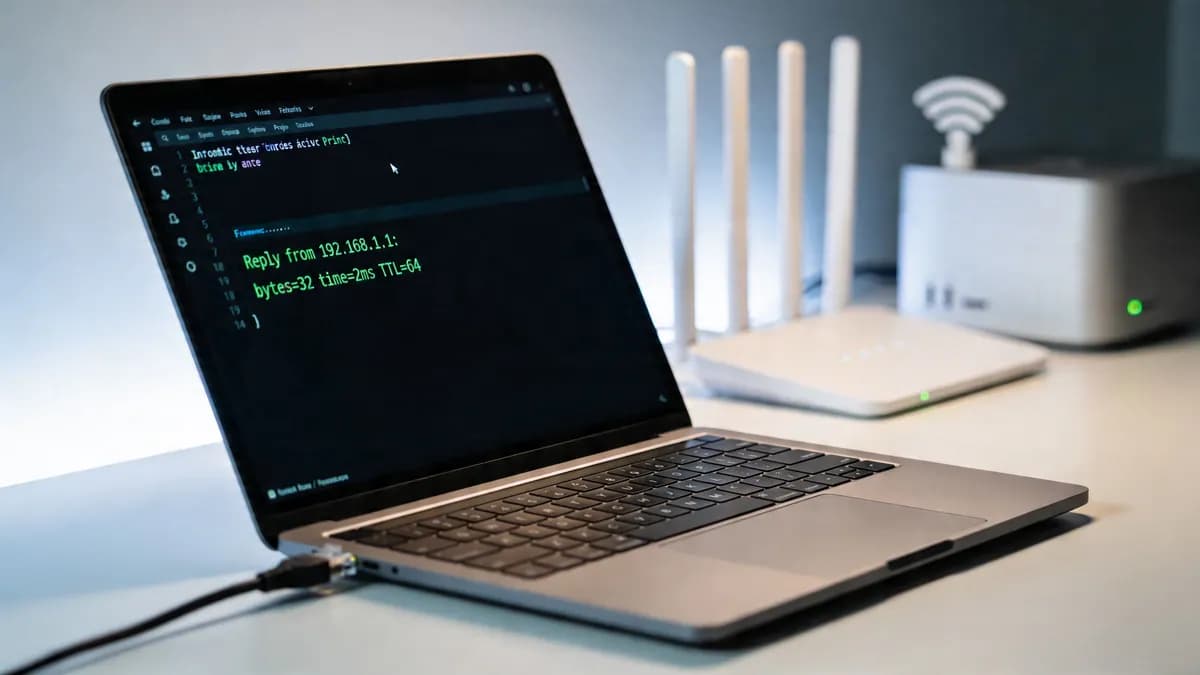
Un ospite riesce a navigare su un sito ma non su un altro. Il personale dice che il WiFi è "lento" vicino alla reception. Un terminale PMS di un hotel si disconnette dalla rete ogni pochi minuti, eppure la dashboard del controller sembra per lo più a posto. In quel momento, non si parte dalla teoria. Si apre una shell e si esegue il comando ping.
Ecco perché check ping cmd è ancora importante. È veloce, locale e brutalmente onesto. Non vi dirà tutto, ma vi dirà dove smettere di tirare a indovinare.
La maggior parte delle guide di base si limita a indicare di digitare "ping google.com". Questo è utile, ma non tiene conto delle complessità più profonde dei moderni ambienti WiFi aziendali. Nel settore alberghiero, retail, sanitario e nei siti multi-tenant, i problemi di connettività risiedono spesso nell'autenticazione, nel roaming, nella raggiungibilità del controller, nel disallineamento della MTU o nei flussi di lavoro relativi all'identità. Un ping andato a buon fine verso un host pubblico non dimostra che l'esperienza dell'ospite sia ottimale. Allo stesso modo, un ping non riuscito non sempre dimostra che la rete sia fuori servizio.
Se usato correttamente, ping non è solo un singolo comando, ma piuttosto un'abitudine diagnostica. Si testa prima vicino al dispositivo. Poi ci si sposta verso l'esterno. Si confrontano le destinazioni. Si varia la dimensione dei pacchetti. Si monitorano la perdita e il jitter nel tempo. E quando ping non basta più, si passa a tracert, pathping, ai log e al packet capture con un'ipotesi chiara invece di cercare alla cieca.
Perché il Ping è ancora il tuo primo strumento di risposta per i problemi di rete
Un utente ospite segnala che il WiFi non funziona, ma il guasto effettivo potrebbe risiedere nel DNS, nel reindirizzamento del Captive Portal, nella raggiungibilità a monte o nel percorso di autenticazione dietro il SSID. Il comando ping rimane il primo passo da compiere per isolare rapidamente queste possibilità e definire il perimetro del guasto prima di consultare dashboard, log del controller o acquisizioni di pacchetti.
Inizia con la verità più vicina
Una buona risoluzione dei problemi inizia vicino al dispositivo.
Pochi echo request allo stack locale, al gateway predefinito e a una destinazione nota a monte possono indicare se si tratta di un problema del client, di un problema locale di radiofrequenza o subnet, o di qualcosa situato più avanti nel percorso. In un ambiente gestito da Purple, questo è fondamentale perché spesso la segnalazione che giunge è "il WiFi è lento", anche quando il collegamento radio funziona correttamente e il ritardo effettivo risiede nell'onboarding, nell'applicazione delle policy o nell'uscita verso internet.
Il comando Ping impone anche disciplina. Se il gateway è stabile e la destinazione pubblica non lo è, passare i primi venti minuti a configurare le impostazioni dell'access point è solitamente uno sforzo sprecato. Se lo stesso gateway perde risposte o mostra una latenza irregolare, non c'è motivo di iniziare ipotizzando problemi sul lato cloud.
Perché le guide di base non bastano
Molte guide per principianti trattano il ping come un test binario sì o no. Le reti reali sono molto meno lineari.
Il WiFi aziendale, in particolare l'accesso per ospiti e personale basato sull'identità, aggiunge dipendenze che i vecchi manuali di risoluzione dei problemi descrivono a malapena. Un dispositivo può associarsi allo SSID, ottenere un indirizzo IP e avere comunque un'esperienza utente scadente perché la gestione del Captive Portal è lenta, una transazione RADIUS subisce ritardi o una decisione di policy blocca la prima connessione utilizzabile. Come notato in precedenza, alcune guide pubbliche sulla verifica del ping con il prompt dei comandi evidenziano che i semplici test host non rilevano questi ritardi di avvio sessione nei moderni flussi di lavoro di accesso.
Ecco perché non considero un ping riuscito verso un sito pubblico come prova del corretto funzionamento del servizio. Dimostra solo che il protocollo ICMP ha funzionato tra due punti in quel preciso istante. In una distribuzione Purple, l'esperienza utente può comunque risultare interrotta a un livello superiore.
Regola pratica: il comando
pingconvalida la raggiungibilità e i tempi per un percorso specifico. Non convalida la logica del Captive Portal, lo stato dell'applicazione o i flussi di lavoro di identità end-to-end.
Il Ping insegna a valutare meglio la rete
Gli ingegneri esperti continuano a usare il comando ping per un altro motivo: aiuta a sviluppare l'abitudine di testare un limite alla volta.
Inizia a livello locale. Testa il gateway. Testa una destinazione interna controllata, se disponibile. Poi testa una destinazione esterna. Confronta la latenza, la perdita e la coerenza invece di limitarti a guardare una singola risposta e considerarla soddisfacente. Negli ambienti WiFi affollati, questo approccio rivela spesso se il problema riguarda il client, la VLAN, l'uplink del sito o una dipendenza di servizio esterna alla rete wireless.
Se state sviluppando questi istinti, le solide basi di routing e switching rimangono fondamentali. Risorse come questo CCNA Practice Exam aiutano a rafforzare la logica di risoluzione dei problemi che sta dietro a quello che sembra un semplice comando.
Il comando ping non risolve ogni problema. Vi fornisce una prima lettura pulita e, nelle operazioni di rete, questo è solitamente ciò che fa risparmiare più tempo.
Padroneggiare il comando Ping in CMD e PowerShell
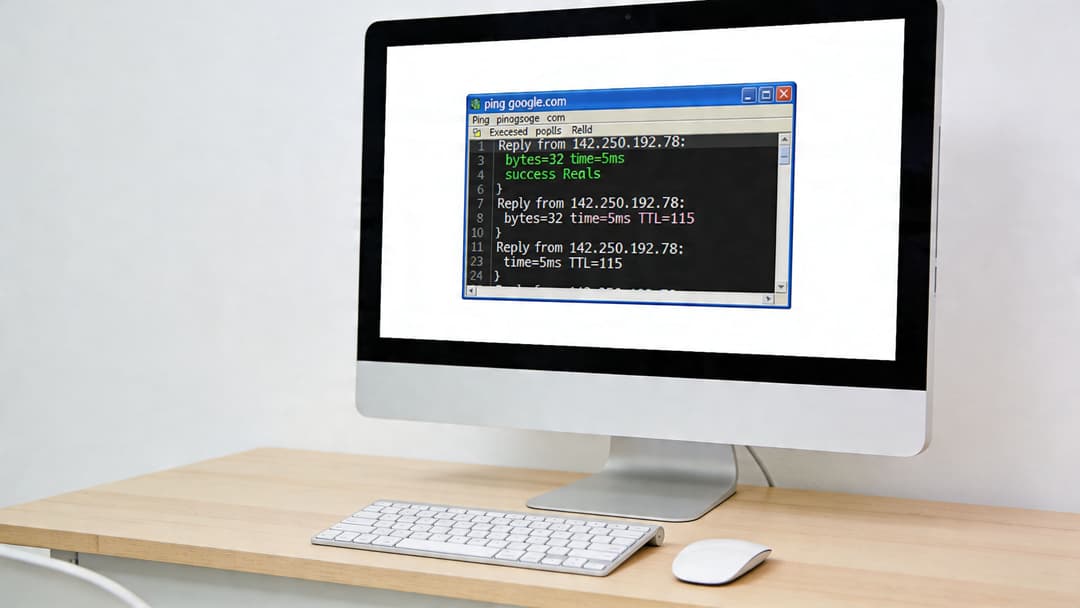
La sintassi di base è semplice:
- Test host di base:
ping hostname - Test IP di base:
ping target-ip
Nel Prompt dei comandi e in PowerShell, ping funziona in modo familiare su Windows. Il valore deriva dalla scelta dei flag corretti per il problema che si sta cercando di isolare.
I flag che contano davvero
Ecco le opzioni a cui ricorro più spesso quando eseguo un corretto flusso di lavoro check ping cmd su Windows.
| Parametro | Cosa fa | Quando usarlo |
|---|---|---|
-t |
Viene eseguito continuamente fino all'arresto manuale | Disconnessioni intermittenti, problemi di roaming, WAN instabile |
-n |
Invia un numero definito di richieste echo | Test rapido e ripetibile da inserire nelle note del ticket |
-l |
Imposta la dimensione del pacchetto | Test della MTU e della frammentazione |
-w |
Imposta il timeout in millisecondi | Controlli di siti remoti o ad alta latenza |
Esempi utili in CMD
Alcuni modelli pratici:
- Test rapido di raggiungibilità:
ping target-host - Monitoraggio continuo:
ping -t target-host - Esecuzione di un breve campionamento:
ping -n target-count target-host - Test con pacchetti più grandi:
ping -l target-size target-host - Attesa prolungata prima del timeout:
ping -w target-timeout target-host
Usa Ctrl+C per interrompere un ping continuo e visualizzare le statistiche di riepilogo.
Le stesse abitudini in PowerShell
In Windows PowerShell è comunque possibile eseguire direttamente il comando ping standard. Per molti amministratori questo è sufficiente. Il vantaggio di PowerShell risiede in ciò che si può fare intorno ad esso.
È possibile inserire ping all'interno di script, inserire timestamp nei risultati, scorrere elenchi di destinazioni o registrare i fallimenti durante un test di roaming. Questo è utile quando un problema non si manifesta a comando.
Un esempio semplice consiste nell'eseguire un ping continuo in una finestra mentre ci si sposta all'interno di una sede con un dispositivo di test. Un altro consiste nell'inviare un ping con un numero fisso di pacchetti prima e dopo una modifica di configurazione, in modo da avere una registrazione pulita del prima e del dopo.
Come scegliere il flag corretto
Non usare tutte le opzioni ogni volta. Adatta il test al sintomo riscontrato.
- L'utente riferisce che il problema è costante: iniziare con un ping normale, poi con un conteggio fisso tramite
-n. - L'utente riferisce che succede “ogni tanto”: utilizzare
-t. - Il login al portale o l'onboarding del dispositivo sembrano instabili: testare la dimensione dei pacchetti con
-l. - Sede remota o backhaul lento: aumentare il timeout con
-w.
Non confondere la comodità con le prove. Un successo su quattro pacchetti indica solo che quei quattro pacchetti sono andati a buon fine.
Dove la dimensione del pacchetto diventa importante
Molti amministratori non usano mai il parametro -l, e questo è un errore. I ping standard di piccole dimensioni possono sembrare puliti, mentre il traffico reale più grande fatica a passare. Nel WiFi aziendale, questo spesso indica una mancata corrispondenza MTU, frammentazione o passaggi difficoltosi attraverso tunnel e livelli di sicurezza.
La mossa pratica è confrontare un ping normale con un test con carico utile maggiore. Se i pacchetti piccoli non presentano problemi e quelli più grandi si comportano male, si è appreso qualcosa di importante senza ancora dover toccare un analizzatore di pacchetti.
È qui che il ping smette di essere un semplice comando di spunta e inizia a funzionare come un bisturi.
Come interpretare le statistiche di Ping come un professionista
Una risposta pulita di ping può comunque coesistere con una cattiva esperienza utente. Questo accade continuamente nel WiFi aziendale. Un dispositivo raggiunge il gateway, ma l'accesso al Captive Portal si blocca, l'assegnazione delle policy ritarda o il roaming interrompe una sessione per pochi secondi. Leggere correttamente l'output di ping significa trattarlo come un singolo segnale all'interno di una catena più ampia.
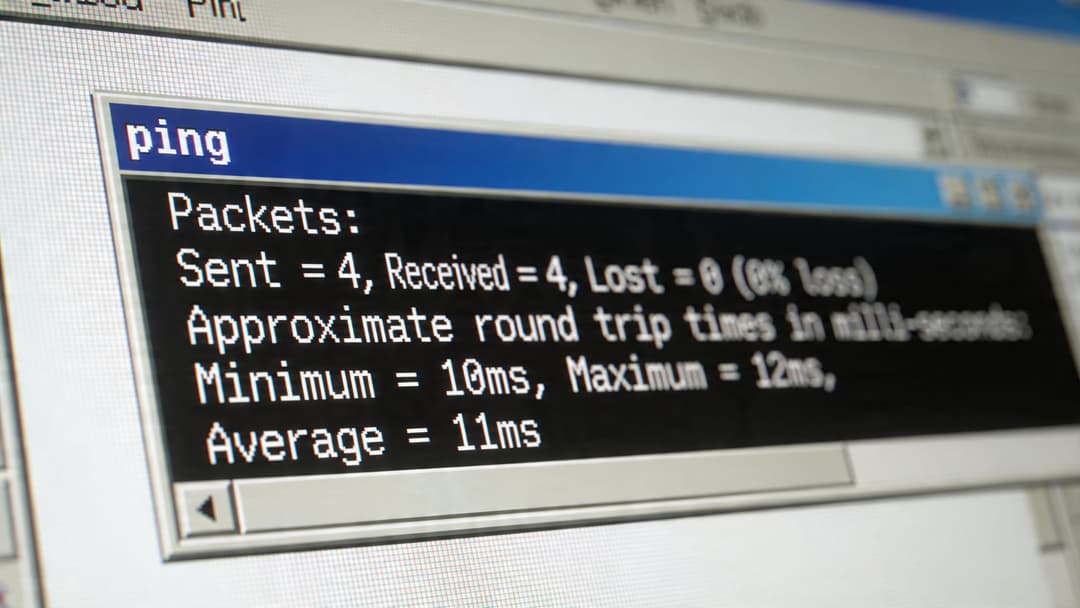
Inizia con il riepilogo, poi analizza il pattern
Il riepilogo in fondo conta più di ogni singola risposta. Concentratevi sulla perdita di pacchetti, sul tempo di andata e ritorno e sullo scarto tra i tempi di risposta minimi e massimi.
Se sto testando una sede gestita da Purple, non valuto ogni destinazione allo stesso modo. Un ping da client a gateway dovrebbe solitamente essere stabile e a bassa latenza. Un ping verso un endpoint SaaS pubblico richiederà naturalmente più tempo. Ciò che conta è se il risultato corrisponde alla parte del percorso che si sta testando.
Un singolo paragrafo di output può rispondere a tre domande utili. Il percorso perde pacchetti? Il ritardo è costantemente elevato? Il ritardo oscilla notevolmente da una risposta all'altra?
Valuta il risultato in base alla destinazione
Un gateway, un resolver DNS, un server RADIUS, un controller e un sito web pubblico comunicano ciascuno un'informazione diversa.
L'infrastruttura locale dovrebbe funzionare senza intoppi. Le risposte dovrebbero essere costanti. In caso contrario, è bene iniziare a indagare vicino al client: qualità RF, comportamento del driver del client, carico dell'AP, assegnazione della VLAN, uplink degli switch o policy del firewall locale. Non affrettatevi ad incolpare Microsoft 365, Google o un fornitore di Captive Portal se il primo hop risulta già instabile.
Le destinazioni remote richiedono maggiore attenzione. Una latenza più elevata è normale attraverso i collegamenti WAN, i punti di breakout internet e i livelli di sicurezza cloud. Una variazione ampia è più preoccupante di una media semplicemente più alta, specialmente nel WiFi basato sull'identità in cui gli utenti avvertono ritardi durante l'onboarding, i controlli dei certificati, le ricerche delle policy e i reindirizzamenti post-autenticazione.
Come notato in precedenza nella panoramica di Kentik sull'uso del ping nella risoluzione dei problemi e nel monitoraggio di rete, la perdita di pacchetti e i tempi di andata e ritorno incoerenti sono i segnali che meritano attenzione per primi.
La variazione spesso spiega il disservizio
Gli utenti raramente segnalano "un'alta latenza". Segnalano caricamenti infiniti, chiamate a scatti, splash page bloccate e app che funzionano solo al secondo tentativo.
Questo è spesso un problema legato alla variazione.
Le medie nascondono la realtà. Se le risposte arrivano a 8 ms, 9 ms, 11 ms, e poi a 180 ms, a prima vista la media potrebbe sembrare ancora accettabile. L'utente avvertirà comunque il picco. Nel WiFi, questo può indicare ritrasmissioni, contesa del tempo di trasmissione (airtime contention), comportamenti di risparmio energetico sul client, interruzioni del roaming o accodamenti a monte.
| Modello | Significato probabile | Prossimo passo |
|---|---|---|
| Media bassa, intervallo ridotto | Percorso integro | Testa la dipendenza successiva nella catena |
| Media bassa, intervallo ampio | Instabilità intermittente, accodamento o problemi RF | Esegui un test più lungo e confronta i target locali rispetto a quelli remoti |
| Perdita di pacchetti presente | Congestione, problemi RF, filtraggio o perdita a monte | Testa prima il gateway, poi un host internet noto |
| Locale ottimale, remoto problematico | Problema relativo a WAN, ISP, percorso cloud o servizio esterno | Convalida con strumenti basati sulla route e controlli di servizio |
Il TTL aiuta, ma solo fino a un certo punto
Il TTL è utile come indizio. Può suggerire che state raggiungendo un host diverso da quello previsto, attraversando un percorso differente o confrontando sistemi con impostazioni predefinite diverse.
Non costituisce una prova solida se preso da solo.
Troppi amministratori perdono tempo a spiegare le differenze di TTL ignorando il risultato che conta di più: una latenza locale stabile senza perdite, oppure una latenza locale instabile con picchi evidenti. Il TTL supporta la diagnosi, non la determina.
Nel WiFi, un ping sano non garantisce il corretto funzionamento dell'intero percorso del servizio
Questo è fondamentale nelle moderne reti di accesso ospiti e aziendali. Negli ambienti Purple, un utente può avere una raggiungibilità ICMP perfettamente funzionante e fallire comunque al momento del rinnovo DHCP, della risoluzione DNS, del reindirizzamento al Captive Portal o dell'applicazione dell'identità. Ecco perché un ping positivo verso il gateway risolve solo una parte del problema.
Se l'ICMP locale appare integro ma la sessione sembra comunque interrotta, verifica i servizi circostanti. La guida di Purple ai fondamenti di DHCP e DNS WiFi per amministratori di rete è un ottimo punto di riferimento, poiché molti problemi che sembrano anomalie RF iniziano in realtà con l'assegnazione dell'indirizzo o la risoluzione dei nomi.
La domanda professionale è semplice: cosa ha escluso questo risultato e cosa ti costringe a testare subito dopo?
Espandere il tuo toolkit con Tracert e Pathping
Un utente si connette al WiFi, supera l'associazione, accede a internet in modo intermittente e giura che il problema si verifica solo in una parte dell'edificio. Il comando ping conferma il sintomo. Tracert e pathping aiutano a localizzarlo.
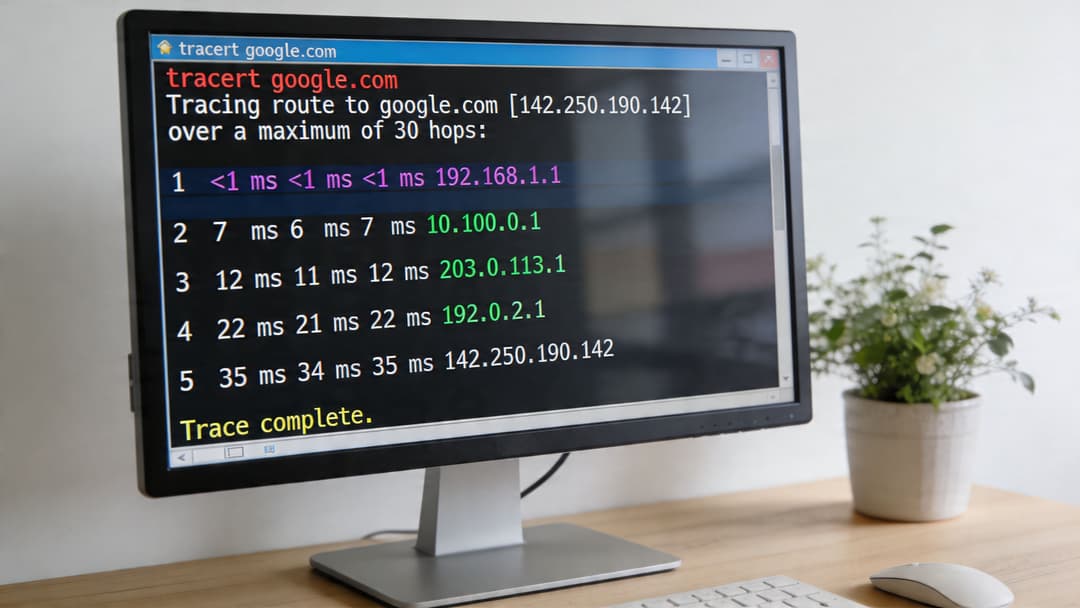
In pratica, utilizzo questi strumenti una volta appurato che la raggiungibilità di base non spiega l'intero scenario. Rispondono a domande diverse. Tracert mostra il percorso che un pacchetto sembra compiere. Pathping impiega più tempo a misurare la perdita e il ritardo lungo quel percorso. In un ambiente gestito da Purple, questa distinzione è importante perché un problema segnalato può risiedere nella LAN della sede, nel percorso WAN o in una dipendenza cloud legata all'autenticazione, alle policy o all'accesso ospiti.
Cosa offre tracert
Tracert è il modo rapido per verificare dove cambiano le condizioni.
Se un client riesce a effettuare il ping del gateway locale senza problemi ma una piattaforma SaaS risulta lenta, esegui un tracciamento verso l'endpoint del servizio o una destinazione pubblica stabile. Osserva dove la latenza inizia a salire e se il percorso differisce tra i siti. Questo ti fornirà elementi concreti su cui agire. Un problema che si presenta al secondo hop indica una criticità verso il bordo locale, il firewall o il passaggio dell'ISP. Un problema che si presenta molto più tardi sposta solitamente la discussione verso il percorso del provider o la rete di destinazione.
Il compromesso è tra precisione e velocità. Tracert fornisce un'istantanea, e alcuni router limitano la velocità o ignorano le risposte ICMP. Un hop intermedio lento o mancante non dimostra che l'inoltro sia interrotto in quel punto. Ciò che conta è l'andamento degli hop successivi.
Perché pathping si rivela fondamentale
Il comando Pathping è più lento, ma è migliore per le segnalazioni di instabilità. Esegue prima un tracciamento, poi campiona ogni hop nel tempo per stimare la perdita di pacchetti lungo il percorso.
Questo lo rende utile quando gli utenti segnalano che il WiFi è "per lo più a posto" ma le chiamate vocali si interrompono, un passaggio del portale va in timeout o le app cloud si bloccano per pochi secondi per poi riprendersi. Una singola esecuzione di ping può non rilevare questo tipo di comportamento. Pathping ha maggiori probabilità di mostrare se la perdita si sta accumulando sul lato client, sul bordo WAN o più a monte.
Aiuta anche a evitare l'escalation sbagliata. Ho visto team incolpare l'ISP perché un servizio esterno sembrava instabile, solo per poi scoprire che la perdita di pacchetti iniziava prima ancora che il traffico lasciasse il sito.
Quando utilizzare ciascuno strumento
Usa lo strumento adatto alla domanda.
- Usa
pingper confermare la raggiungibilità e ottenere una linea di base per latenza e perdita di pacchetti. - Usa
tracertper identificare dove cambia il percorso o dove inizia il ritardo. - Usa
pathpingper misurare se la perdita è persistente e approssimativamente dove si manifesta.
Per un contesto più ampio su cosa significhi una "buona" prestazione oltre a un singolo comando, la guida di Purple alla misurazione delle prestazioni della rete WiFi è un utile punto di riferimento.
Un pattern pratico di escalation
Una sequenza semplice funziona al meglio:
- Inizia con un
pingverso un gateway locale e una destinazione a monte. - Esegui
tracertse i risultati locali sono puliti ma l'esperienza remota è scadente. - Esegui
pathpingse il percorso sembra normale ma gli utenti segnalano comunque interruzioni intermittenti. - Verifica la dimensione dei pacchetti separatamente se sospetti problemi di MTU o frammentazione.
Tracertepathpingnon risolveranno questa questione da soli.
La cautela principale è la stessa in ogni rete aziendale. La visibilità di ICMP è volutamente incompleta. Alcuni hop rimarranno silenziosi, altri risponderanno lentamente e alcuni percorsi cloud sembreranno più anomali di quanto non siano in realtà. Interpretate questi strumenti come indicatori, non come verdetti definitivi. Nelle infrastrutture WiFi complesse, specialmente quelle dotate di livelli di identità, policy e flussi di lavoro per gli ospiti, essi aiutano a restringere il dominio di errore affinché il test successivo sia più mirato del precedente.
Diagnosticare problemi WiFi complessi con il Ping
Un utente cammina nella hall, il suo telefono mostra il segnale WiFi al massimo, eppure la sessione si interrompe a metà della registrazione ospite o del roaming sicuro. Questo è il tipo di guasto che ping aiuta a isolare rapidamente. In un ambiente gestito da Purple, la domanda è raramente solo "questo dispositivo riesce a raggiungere internet?" La domanda migliore è "quale dipendenza nel percorso dell'utente si sta interrompendo, e in quale punto?"
Roaming e disconnessioni intermittenti
Per i problemi di roaming, inizio con un ping continuo verso una destinazione locale stabile. Un comando ping -t verso il gateway predefinito è solitamente il primo test più pulito, perché mantiene il risultato concentrato sulla continuità della WLAN anziché sul rumore del percorso internet.
Esegui il test mentre l'utente si sposta nell'area problematica. Monitora eventuali timeout, picchi di latenza o brevi pause seguite da un ripristino. Una breve interruzione durante un roaming può essere accettabile su alcune combinazioni di dispositivi e AP. Interruzioni ripetute in corrispondenza della stessa porta, rampa di scale o limite di copertura indicano solitamente problemi di progettazione RF, comportamento del client che non si disconnette dall'AP ("sticky client") o tempistiche di handoff dell'AP.
La scelta della destinazione è fondamentale. Un gateway verifica se il client rimane connesso alla rete locale. Un host remoto introduce variazioni WAN, policy DNS e congestione a monte, elementi che possono nascondere il problema di fondo.
Verifiche della Captive Portal e del percorso dell'utente guest
La rete guest WiFi aggiunge un ulteriore livello di complessità. Un dispositivo può associarsi all'SSID e fallire comunque il percorso utente effettivo.
Usa ping per separare il trasporto dalle policy. Se il client può raggiungere il gateway ma non un IP esterno, il problema potrebbe risiedere nelle regole del firewall, nel routing a monte o nelle policy di walled-garden. Se entrambi rispondono ma l'ospite non riesce ancora a completare l'accesso, concentrati sulla logica del portale, sull'intercettazione DNS, sullo stato della sessione o sulla gestione del timeout all'interno del flusso di onboarding.
Anche in questo caso è importante una buona disciplina. Il ping non convalida il portale stesso. Vi dice solo se il percorso sottostante si sta comportando correttamente.
Passpoint, OpenRoaming e accesso basato sull'identità
Il WiFi basato sull'identità cambia il modello di risoluzione dei problemi. Con Passpoint o OpenRoaming, gli utenti possono riscontrare errori prima che appaia qualsiasi richiesta del browser, quindi la verifica "connessione internet attiva" non è di per sé un test utile.
Invia un ping all'infrastruttura da cui dipende la sessione. Spesso si tratta del controller locale o del gateway, poi del percorso di autenticazione se ICMP è consentito. Un test con pacchetti più grandi, come ping -l 1472, può aiutare a esporre problemi di MTU o di frammentazione tra il segmento client e un controller o un servizio a monte, specialmente quando i ping di dimensioni standard sembrano puliti ma l'onboarding o la riautenticazione continuano a bloccarsi.
RADIUS merita una cura particolare. Se gli utenti segnalano connessioni lente, richieste ripetute di credenziali o onboarding sicuro incoerente, verifica la raggiungibilità e la stabilità del segmento di rete di autenticazione, ove possibile. Una latenza elevata o perdite intermittenti su quel percorso possono compromettere l'esperienza di accesso molto prima che qualcuno apra una dashboard.
Misura il percorso effettivo dell'utente
Nelle reti WiFi aziendali, il ping funziona al meglio quando i target corrispondono al flusso della sessione.
- Gateway locale per la continuità WLAN
- Controller o edge di servizio locale per lo stato dell'infrastruttura
- Dipendenza di autenticazione per l'accesso basato sull'identità
- Host esterno per la raggiungibilità upstream generale
Questa sequenza è utile dal punto di vista operativo perché riflette il modo in cui gli utenti si connettono in luoghi dotati di accesso ospiti, applicazione delle policy e traffico segmentato. I team che necessitano anche di un contesto di servizio e RF più ampio dovrebbero associare i controlli da riga di comando a una guida alla misurazione delle prestazioni della rete WiFi.
Un'ultima avvertenza. L'ICMP è uno strumento di risoluzione dei problemi, non la prova che l'intero servizio funzioni correttamente. Un ping pulito non conferma il caricamento del portale, l'assegnazione delle policy, la fiducia dei certificati o la raggiungibilità dell'applicazione. Ti offre un modo rapido per restringere il dominio di errore, che è esattamente ciò di cui hai bisogno in ambienti WiFi e di sicurezza di rete complessi in cui più sistemi possono guastarsi in modi diversi contemporaneamente.
Semplifica la diagnostica di ping e traceroute con NetForge
Mentre il prompt dei comandi standard o il comando ping del terminale forniscono tempi di andata e ritorno di base, la risoluzione di problemi di rete complessi richiede una visibilità continua lungo l'intero percorso. L'esecuzione manuale di stringhe di ping e traceroute può nascondere perdite temporanee di pacchetti e picchi di latenza intermittenti.
NetForge by Purple è uno strumento di rete offline gratuito per Windows e macOS che trasforma i test ping standard in un'analisi visiva continua del percorso. Invece dei prompt della riga di comando per una singola destinazione, NetForge mostra grafici di latenza in tempo reale, tracciamento della perdita di pacchetti hop-by-hop, rilevamento degli switch Layer 2 e un calcolatore di sottorete integrato in un'unica applicazione desktop. Non richiede alcun account utente, nessun abbonamento e mantiene tutti i dati telemetrici di diagnostica locali sulla tua macchina.
Scarica lo strumento di rete gratuito NetForge network multi-tool per Windows e macOS.
Un flusso di lavoro pratico per la risoluzione dei problemi per gli amministratori Purple
Il flusso di lavoro migliore è quello che il tuo team può ripetere sotto pressione. Il mio è semplice. Inizia dal dispositivo, poi spostati verso l'esterno in una sequenza fissa. Non saltare i passaggi solo perché una dashboard sembra convincente.
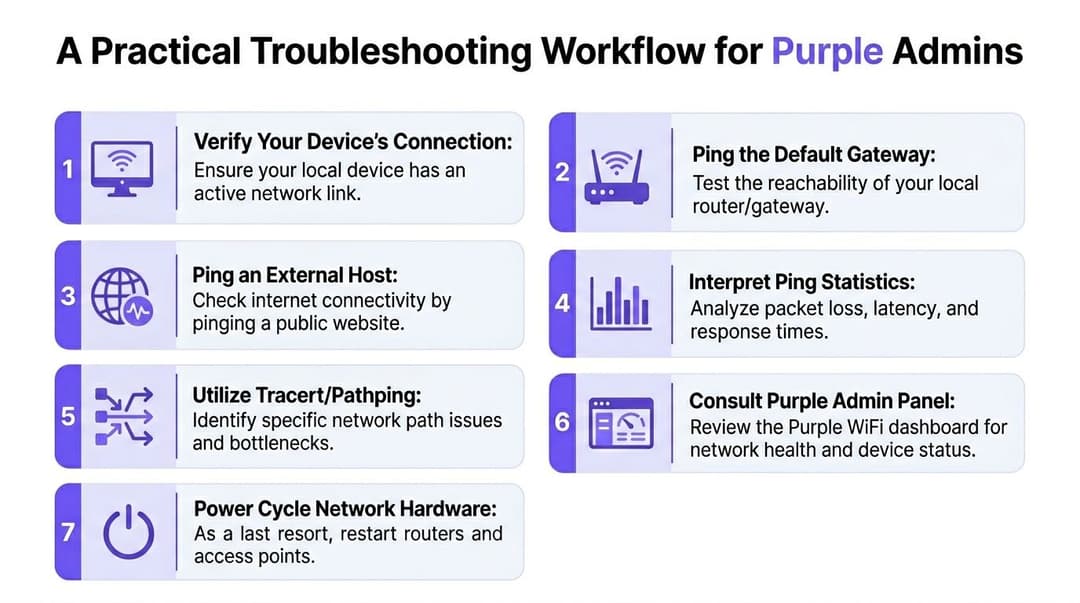
Il metodo dall'esterno all'interno
Verifica prima l'endpoint Conferma che il dispositivo sia connesso e presenti lo stato di rete previsto. Non dare per scontato che l'icona WiFi indichi una sessione utilizzabile.
Invia un ping all'indirizzo di loopback
Questo verifica lo stack TCP/IP locale. Se fallisce, il problema non riguarda la rete complessiva, ma l'host.Invia un ping al gateway predefinito
Questo permette di isolare rapidamente i problemi del client locale e della WLAN da quelli a monte.Invia un ping alla dipendenza successiva rilevante
Potrebbe trattarsi di un controller, di un server di autenticazione o di un altro servizio interno. Scegli il target in base al sintomo riscontrato.Invia un ping a un host esterno
Questo conferma se il problema si estende oltre i confini della sede fisica.Passa a
tracertopathpingsolo quando necessario
Utilizzali solo dopo aver individuato quale segmento richiede un'analisi più approfondita.Controlla le dashboard e i sistemi di policy solo alla fine, con un'ipotesi precisa
Ora i log avranno più valore, poiché i test da riga di comando avranno già ristretto il campo.
Cosa funziona e cosa no
Ciò che funziona è la coerenza. Ogni tecnico del team dovrebbe seguire lo stesso ordine, registrare gli stessi risultati e confrontare il comportamento locale con quello a monte prima di modificare qualsiasi cosa.
Ciò che non funziona è passare direttamente ai ripristini, a incolpare il firewall o ad aprire ticket con i fornitori senza una logica di percorso. Questo fa perdere tempo e spesso distrugge le prove di cui avevate bisogno.
Gran parte di questa disciplina si sovrappone a una visione più ampia di network security. Identità, segmentazione, filtraggio e policy possono influire sul fatto che l'ICMP sia consentito, prioritizzato o rappresentativo. Una buona risoluzione dei problemi ne tiene conto senza lasciarsi paralizzare.
Considera ogni ping fallito come un singolo punto dati all'interno di una sequenza controllata, non come un verdetto sull'intera rete.
Se riscontri anomalie sul lato endpoint dopo modifiche del sistema operativo, questa guida su come risolvere i problemi di connettività internet di Windows 11 dopo l'aggiornamento rappresenta un riferimento pratico. Un numero sorprendente di "incidenti di rete" inizia con uno stack client modificato a insaputa dell'utente.
Il punto non è idolatrare il comando ping. Il punto è usarlo in un modo che offra rapidamente chiarezza. Questa rimane una delle abitudini di maggior valore che un amministratore di rete possa sviluppare.
Se gestite una rete WiFi per ospiti, dipendenti o multi-tenant e desiderate una minore frizione nell'autenticazione, una migliore visibilità sull'accesso basato sull'identità e un modello operativo più pulito rispetto a password condivise e Captive Portal instabili, date un'occhiata a Purple.