跳至主要內容

完美 Wi-Fi 掃描專業指南

Your Professional Guide to a Flawless Wi Fi Scan

專業的 Wi-Fi 掃描 遠不止是簡單的訊號檢查。它是了解整個無線環境健康、安全和效能的重要診斷工具,能揭示基本工具根本無法發現的隱藏問題。

為什麼專業的 Wi-Fi 掃描至關重要

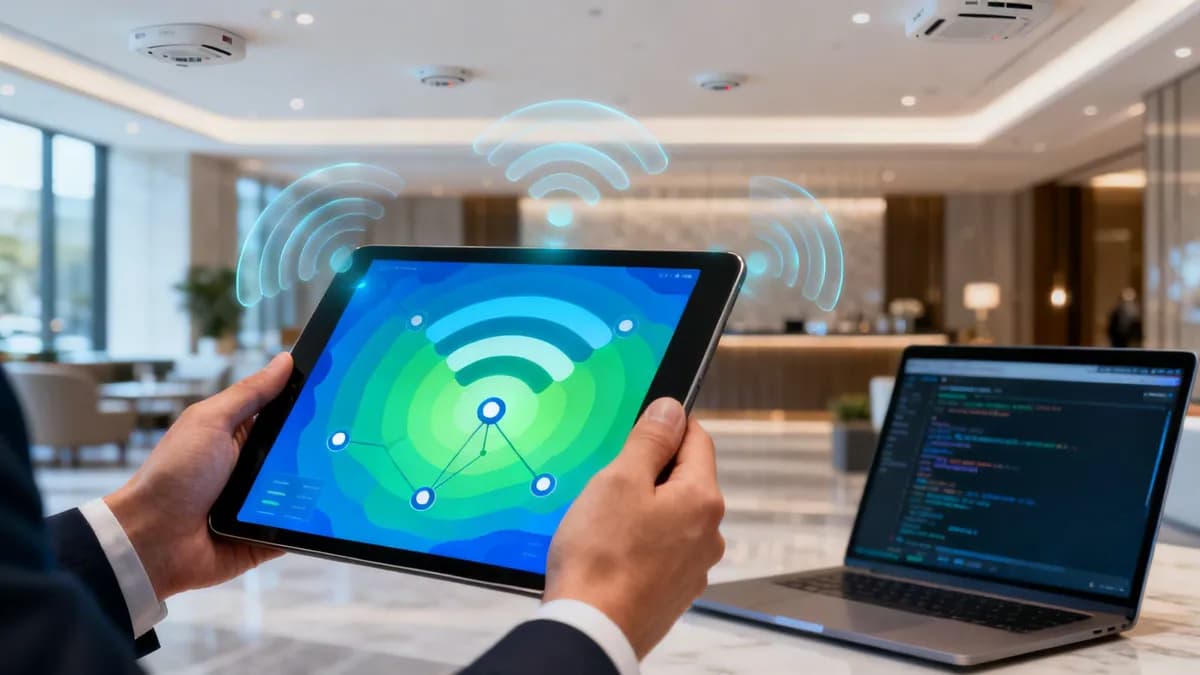
一個人拿著平板電腦,顯示會議室的 Wi-Fi 網路地圖,圖中顯示了訊號強度。

在深入探討如何進行掃描的細節之前,了解為什麼它如此重要至關重要。將 Wi-Fi 掃描僅視為另一項日常 IT 工作是一個巨大的損失。實際上,它是建立安全、可靠且高效能無線網路的策略性必需品——這也是從餐旅、零售到醫療等任何產業的現代商業基石。

定期、深入的掃描可以為您提供無線環境的數據支援藍圖。這不僅僅是為了尋找最強的訊號;更是為了主動管理您的射頻(RF)環境。

發現關鍵的安全威脅

徹底的 Wi-Fi 掃描最直接的成效之一就是加強您的安全性。一個未受管理的無線網路實際上是向各種威脅敞開大門。專業的掃描可以幫助您在這些風險造成實質損害之前發現並化解它們。

以下是掃描可以幫助您應對的幾個關鍵威脅:

  • 檢測惡意存取點 (AP): 這些是插入您網路中的未授權裝置,會造成巨大的安全漏洞。掃描會顯示每個正在廣播的裝置,讓您能立即發現任何不在授權列表中的 AP。
  • 識別弱安全協定: 還在依賴過時的 WPA,甚至更糟的 WEP 安全協定嗎?掃描會立即標記出使用弱加密的網路,提供您升級到如 WPA3 等更強安全標準所需的推動力。
  • 發現「邪惡雙生 (Evil Twin)」攻擊: 這是一種惡意攻擊,攻擊者會模仿您合法的網路 SSID,以誘騙使用者連線。掃描可以幫助您識別出與您的網路名稱相同但 BSSID 不同或具有異常訊號特徵的疑似惡意 AP。

單個惡意 AP 就可以繞過您部署的每一道邊界安全防線。定期掃描是您在無線領域的第一道防線,將您的安全防禦姿態從被動轉為主動。

解決令人沮喪的效能下降問題

「Wi-Fi 很慢」是任何 IT 團隊最常遇到也最令人沮喪的抱怨之一。正確的 Wi-Fi 掃描能讓您告別憑空猜測,進行針對性的診斷,為您提供確鑿的證據,以確切了解效能受損的原因。

例如,掃描能以視覺化方式呈現通道干擾。在擁擠的辦公大樓或繁忙的飯店中,多個 AP 在相同或重疊的通道上廣播會不斷彼此「對話」。結果呢?導致所有人斷線且網速緩慢。

掃描能清楚顯示這種擁擠情況,讓您重新配置 AP 以使用非重疊通道(例如 2.4 GHz 頻段上的 1、6 和 11),並立即提升效能。

規劃無瑕的使用者體驗

最後,在部署進階驗證和訪客存取解決方案時,全方位的掃描是不可或缺的。像 Purple 這樣透過 PasspointOpenRoaming 等技術提供安全、無密碼存取的平台,皆仰賴穩定且最佳化的網路基礎。

在您推出新的面向使用者服務之前,掃描可驗證您是否擁有穩固的覆蓋範圍、確保 AP 之間無縫漫遊,並確認 RF 環境是乾淨的。

這項基礎工作可防止不良的使用者體驗,並確保您對 Purple 這類解決方案的投資發揮最大潛力。由於可靠的網路存取現在已是基本期望,這個準備步驟絕對不可或缺。

建構您的 Wi-Fi 掃描工具包

Three devices on a wooden desk displaying Wi-Fi network scanning and analysis software.

任何 Wi-Fi 掃描的品質都取決於您可使用的工具。就像優秀的黑手不只有一支扳手一樣,網路專業人員需要多樣化的工具包,才能真正應對不同的無線挑戰。

您對工具的選擇實際上決定了您可以提取的資訊深度,這能帶您從快速抽查一直升級到成熟的專業現場勘測。讓我們來看看這些選擇,從電腦內建的基本功能開始,一直升級到專家使用的專業級軟體。

用於快速診斷的原生作業系統命令

有時候,您只需要快速、簡單地查看周圍的網路,而無需安裝任何東西。每個主要的作業系統都內建了非常適合此用途的命令列工具。它們是您尋求即時解答的首選。

在 Windows 電腦上,netsh wlan show networks mode=bssid 命令非常強大。它會為您提供每個可見網路的清單,以及其 BSSID(AP 的不重複 MAC 地址)、訊號強度、通道和安全性設定。這對於快速檢查您的裝置是否能看到您正在疑難排解的網路非常有用。

在 macOS 上,airport 指令是您的首選。只需在終端機中執行 /System/Library/PrivateFrameworks/Apple80211.framework/Versions/Current/Resources/airport -s 即可。這會為您提供即時的網路清單,其中顯示其 RSSI(訊號強度)、BSSID 和頻道。這對於從 MacBook 進行任何快速環境檢查來說,都是非常寶貴的第一步。

行動裝置 App,隨時隨地進行分析

當您需要移動並希望獲得更直觀的視覺感受時,行動裝置 App 是合乎邏輯的下一步。這些 App 能有效地將您的智慧型手機轉變為功能強大的可攜式網路掃描儀。它們非常適合在現場走動,以尋找訊號覆蓋死角或即時識別干擾。

Android 使用者有豐富的選擇,例如經典的 WiFi Analyzer 多年來一直是熱門首選。這些 App 提供即時圖表,清晰地顯示頻道重疊情況,這是一種以視覺化方式解釋為什麼擁擠的 2.4 GHz 頻段上的網路效能如此低落的絕佳方法。如果您正在尋找更進階的功能,專屬的 WiFi analyzer應用程式 可以解鎖更深入的洞察分析。

對於 iPhone 和 iPad 使用者,由於 iOS 安全性政策,選擇會受到較多限制。然而,Apple 本身的 AirPort Utility App 內建了一個隱藏的掃描儀。您只需在 iOS 設定中啟用它,它就會持續掃描附近的網路,並提供完整的 RSSI 和頻道數據。

行動裝置 App 是您進行「走動式」疑難排解的最佳夥伴。它能即時提供視覺化回饋,顯示您在建築物中移動時訊號強度的變化,幫助您在幾分鐘內精確定位問題區域。

Wi-Fi 掃描工具比較

選擇合適的工具完全取決於工作內容。快速的命令列檢查非常適合用於即時快照,但若要規劃整個辦公室配置,您將需要更強大且完善的工具。下表分析了主要工具類型及其優勢所在。

工具類型主要應用場景提供之關鍵數據最適合
作業系統指令快速、即時的網路檢查SSIDs, BSSIDs, 訊號, 頻道, 安全性需要快速檢視且不裝軟體的 IT 專業人員。
行動應用程式行動中的分析與疑難排解即時訊號圖表、頻道重疊、基本熱圖抽樣檢查覆蓋範圍並尋找干擾。
封包分析器深度流量與協定分析完整封包解碼、管理訊框、用戶端行為協定問題的進階疑難排解。
專業軟體現場勘測、網路設計、報表輸出預測模型、RF 熱圖、頻譜分析企業級網路設計、驗證與維護。

每種工具都拼湊出不同的拼圖碎片。將它們結合使用,能讓您獲得無線環境的完整全貌,從高階概觀一直到個別數據封包。

用於全面場地勘測的專業軟體

對於企業級網路設計、部署後驗證和深度疑難排解,是時候升級到專業的桌上型電腦軟體了。這些是功能強大的工具,專為深度分析而設計,並能生成企業所依賴的詳細報告。

inSSIDerNetSpot 或業界標準的 Ekahau 套件等工具,提供了遠超基本掃描的功能。透過這些工具,您可以:

  • 建立視覺化熱圖: 透過上傳平面圖,您可以實地走訪該區域以繪製出訊號強度、頻道干擾和數據傳輸速率,從而生成詳細的視覺化報告。
  • 進行頻譜分析: 搭配相容的硬體接收器時,這些工具可以「看到」來自微波爐、藍牙裝置和無線攝影機等來源的非 Wi-Fi 干擾。
  • 追蹤用戶端漫遊: 它們可以監控裝置在存取點之間的移動方式,這對於診斷棘手的漫遊問題至關重要。

雖然這些專業工具代表著一筆投資,但對於管理大規模或業務關鍵型無線網路的人來說,它們是絕對不可或缺的。它們提供了設計、部署和維護高效能 Wi-Fi 環境所需決定性數據。

進行主動與被動掃描

當您啟動 Wi-Fi 掃描工具時,它不僅僅是在做一件事。在後台,有兩種截然不同的資訊收集方法在起作用:被動掃描和主動掃描。了解這兩者的區別不僅僅是技術人員的事;無論您是在規劃新場地還是排查效能問題,這都是為工作獲取正確數據的關鍵。

被動掃描想像為悄悄竊聽對話。您的掃描裝置(無論是筆記型電腦、手機還是專用的無線電工具)只是單純監聽空氣中已經傳輸的訊號。它正在接收訊標訊框 (beacon frames),這是存取點 (AP) 為了宣告其存在而定期廣播的通知。

這種方法效率極高,且完全不具干擾性。因為掃描器本身不發送任何內容,所以它不會對其試圖測量的射頻 (RF) 環境增加任何雜訊。這使其成為獲取收訊範圍內每個網路的乾淨、完整清單的完美方式。

被動掃描的威力

被動 Wi-Fi 掃描完全是為了進行探索。它是您用來全面瞭解周圍無線環境的首選方法,其收集的資訊是進行任何嚴謹網路分析的基礎。

透過被動掃描,您可以:

  • 發現所有附近的 SSID:它會目錄化所有正在廣播其名稱的網路,精確呈現使用者所看到的內容。
  • 識別 BSSID:它會列出所有 AP 的唯一硬體位址。這對於瞭解網路的實體配置至關重要,尤其是對於發現流氓裝置而言。
  • 繪製通道使用情況:您可以清晰地查看哪些通道最擁擠,而不會影響流量本身。
  • 揭示隱藏網路:儘管這些網路不會在信標中廣播其名稱 (SSID),但信標影格本身仍會發送出去。被動掃描可以發現這些傳輸,通常會將其標記為未命名網路,從而為您提供附近有非廣播 AP 正在運作的強烈線索。

被動掃描是您的主要偵察工具。它提供了射頻環境純粹且不受影響的快照——這是任何現場勘測或安全性稽核至關重要的第一步。

主動掃描以採取主動預防措施

如果被動掃描就像是傾聽,那麼主動掃描就像是走進房間並直接提出問題。掃描裝置不僅僅是等待信標,還會主動發送自己的訊號,稱為探測請求 (probe requests)。這些本質上是廣播訊息,詢問:「外面有哪些網路?」

當 AP 聽到探測請求時,它會回傳一個探測回應 (probe response),其中包含它所服務的網路詳細資訊。這種直接的往返互動使主動掃描在根本上有所不同,並且更適合某些任務。

主動掃描最強大的用途之一是可靠地揭示隱藏網路。藉由發送包含您正在尋找的隱藏網路特定名稱 (SSID) 的探測請求,您可以引導其做出直接回應。這正是您自己的裝置連接到您隱藏的家庭或公司網路的方式;它們不只是傾聽,還會主動按名稱詢問它。

衡量真正重要的指標

然而,主動掃描的真正魔力在於它能夠衡量實際效能。因為掃描裝置正在與 AP 進行主動互動,它可以超越簡單的傾聽,並開始模擬真實使用者實際體驗的狀況。

這種雙向對話使您能夠衡量被動掃描無法觸及的關鍵效能指標:

  • 連線時間:與 AP 建立關聯實際需要多少時間?
  • 來回時間 (RTT):這衡量了您的裝置與 AP 之間的延遲,這是連線反應速度的關鍵指標。
  • 資料傳輸率:透過發送和接收封包,主動掃描可以衡量實際吞吐量,而不僅僅是 AP 宣傳的理論速度。

這使得主動掃描對於驗證網路效能至關重要。您可以走過飯店、零售店或醫院,執行主動掃描以確認使用者在每個角落都能獲得快速且反應迅速的連線,而不僅僅是強訊號。最終,結合這兩種方法可以讓您獲得完整的檢視——被動用於宏觀掌握,主動用於關鍵效能細節。

如何像專家一樣解讀 Wi-Fi 掃描結果

執行 Wi-Fi 掃描是簡單的部分。接下來螢幕上會充斥著 SSID、dBm 值和頻道編號,如果沒有合適的專業知識,這看起來就像是一堵雜訊牆。這才是真正工作的開始:將這些原始數據轉化為清晰、具體且能真正改善網路的實用見解。

這個快速決策樹可以幫助您選擇被動還是主動掃描更適合您的當前目標。

說明 Wi-Fi 掃描類型選擇的流程圖:被動掃描用於繪製網路地圖,主動掃描用於測量效能。

該流程圖分解了基本選擇:當您需要發現並繪製空域中的內容時,使用被動掃描;當您想要測量實際效能時,切換到主動掃描。

解碼訊號強度:RSSI

在任何 Wi-Fi 掃描中,您會注意到的第一個指標是 RSSI,即接收訊號強度指示。它以負分貝毫瓦(-dBm)為單位測量,這可能有點反直覺。只需記住它是一個反向標度,因此越接近零的數字表示訊號越強。

那麼,對於嘗試使用您網路的人來說,這些數字實際上意味著什麼?

  • -30 dBm: 最大訊號。您幾乎就站在無線基地台(AP)正上方。
  • -55 dBm 至 -67 dBm: 這是最佳狀態。此範圍內的訊號非常適合從穩定的視訊通話到大型檔案傳輸的所有應用。
  • -70 dBm: 通常被視為可靠服務的最低要求。Wi-Fi 語音通話 (VoWiFi) 在這裡可能會開始變得有點斷斷續續。
  • -80 dBm 至 -90 dBm: 在此時,連線基本變得無法使用。設備可能還連著,但即使是基本的網頁瀏覽也會是令人沮喪、斷斷續續的體驗。

當您在現場走動時,請密切注意這些數值。如果您看到某些區域降至 -70 dBm 以下,您就找到了一個收訊死角。這會確切地告訴您在哪裡可能需要移動現有的 AP 或新增一個 AP。

在您的平面圖上視覺化這些數據是非常強大的。您可以了解更多關於如何 建立 WiFi 熱點圖 ,以便一目了然地更好地檢視您的覆蓋範圍。

SSID 與 BSSID 的難題

您的掃描結果將為找到的每個網路列出 SSIDBSSID。瞭解它們之間的差異對於排除故障至關重要。

SSID (Service Set Identifier) 只是 Wi-Fi 網路的公開名稱。這就是您在手機上看到的名稱,例如 "HotelGuestWiFi" 或 "OfficeNet"。

另一方面,BSSID (Basic Service Set Identifier) 是單個基地台無線電的唯一 MAC 位址。將 SSID 想像為連鎖飯店的品牌名稱,而 BSSID 則是其中一家飯店的具體地址。

在辦公室或飯店等大型空間中,您應該會看到一個 SSID,但有許多不同的 BSSID 與其關聯。這是一個好現象!這代表多個 AP 正在同一個網路名稱下共同運作,為漫遊提供無縫覆蓋。然而,如果您發現某個非預期的 BSSID 正在廣播您的 SSID,這對於潛在的惡意 AP 來說是一個重大的警訊。

瞭解 BSSID 是您實體 AP 識別的秘密武器。當您發現問題區域時,記錄主導 AP 的 BSSID 可以確切告訴您需要去調查哪一個硬體設備。

視覺化頻道重疊

頻道重疊是導致 Wi-Fi 緩慢的最大元兇之一,尤其是在擁擠的 2.4 GHz 頻段上。此頻段實際上只有三個不重疊的頻道:1、6 和 11。當附近的 AP 被設定為使用相鄰頻道(如 2 和 3)時,它們會互相干擾,就像兩個人在一個小房間裡試圖蓋過對方的聲音說話一樣。

一個好的 Wi-Fi 掃描工具會為您將此視覺化,顯示正在使用的頻道以及它們的訊號衝突程度。如果您看到您的 AP 擁擠在相同或相鄰的頻道上,您的下一步就很明確了:重新設定它們以僅使用頻道 1、6 和 11。這單一變更可以對網路穩定性和效能產生巨大的正面影響。

安全狀態一目了然

最後,快速掃描是稽核範圍內每個網路安全性的最快方法。您的掃描工具將列出每個 SSID 使用的安全協定,讓您在幾秒鐘內發現漏洞。

以下是需要注意的事項:

  • 開放 (Open): 完全沒有加密。這是一個巨大的安全風險,應該予以避免。
  • WEP: 已過時,且在幾分鐘內就容易被破解。如果您看到這個,這是一個關鍵風險。
  • WPA/WPA2-PSK (TKIP/AES): WPA 已過時。採用 AES 的 WPA2 是一個常見的最低標準,但它已被取代。
  • WPA3: 這是現代安全標準,提供更強健的保護。

如果您的自建網路仍在使用 WPA,或更糟糕的是,擁有一個「開放式」的訪客網路,那麼您已發現了一個關鍵的安全漏洞。關閉此漏洞是加固整個無線環境的簡單且有效的方法。

將掃描數據轉化為安全的訪客存取

這才是考驗實力的時刻。所有這些仔細的掃描和數據收集現在都得到了回報,幫助您建立真正卓越的使用者體驗。畢竟,如果運行的網路不穩定,再先進的訪客存取傳送門也是徒勞無功。在未先檢查射頻 (RF) 環境的情況下啟用訪客 Wi-Fi 服務,就像將房屋建造在沙灘上,遲早會遇到麻煩。

您的掃描結果是正式啟用前的最終品質保證檢查。如果您的掃描顯示頻道嚴重擁塞,現在是解決此問題的最後機會。在一個受到干擾困擾的網路上啟用訪客傳送門,必然會導致無法上網或無法保持穩定連線的受挫使用者湧入大量投訴。

建立在乾淨的射頻基礎之上

乾淨、穩定的射頻環境是任何成功部署訪客存取的絕對基準。這意味著您已經善用您的掃描數據,在這些重大問題演變成面向使用者的問題之前,就已經先解決了它們。

在繼續之前,您應該已經:

  • 解決頻道重疊: 您的 AP 應設定為非重疊頻道(在 2.4 GHz 頻段上堅持使用 1611),以減少同頻道干擾。
  • 最佳化 AP 發射功率: 您已調整功率級別以建立合理的信號覆蓋範圍,從而減少信號外溢並防止您的 AP 互相干擾。
  • 規劃並填補覆蓋漏洞: 您已實地走訪,確保沒有訪客連線可能中斷的死角,並特別注意大廳、會議室或店面等高流量區域。

一旦這個射頻基礎穩固,您就可以確信網路本身不會成為效能問題的根源。這使您能夠專注於打造卓越的訪客體驗,而不是整天處理基本的連線問題。

專業的 Wi-Fi 掃描不僅僅是發現問題,它還證明了您的網路已準備就緒。這是綠燈信號,確認您的基礎設施能夠滿足高效能、基於身分驗證的存取解決方案的需求。

從安全稽核到安全存取

Wi-Fi 掃描最寶貴的產出之一,就是它實際執行的安全性稽核。在您引入任何類型的訪客或員工網路之前,尋找並消除惡意 AP 是一個至關重要的檢查點。單一惡意裝置就能直接在您的安全性原則中鑽出漏洞,造成巨大的風險。

將您的掃描視為安全巡邏。透過將您偵測到的 BSSID 與您自己的授權裝置清單進行比對,您可以快速精確地定位並移除插在您網路上的任何未授權硬體。只有在您確認您的空域乾淨之後,才應該考慮部署基於身分識別的系統。

這種安全性優先的心態至關重要。當您開始啟用無密碼存取或基於憑證的驗證等強大功能時,您對底層網路寄予了極大的信任。您的 Wi-Fi 掃描就是驗證該信任的工具,確保沒有留下任何後門。

為無縫漫遊提供 AP 配置決策依據

最後,您的掃描數據對於最佳化存取點(AP)的物理配置絕對至關重要。正確配置 AP 是實現無縫漫遊的祕訣,而無縫漫遊是 Passpoint 和 OpenRoaming 等現代技術的必備條件。

當人員在您的場地中移動時,他們的裝置需要將其連線從一個 AP 切換到下一個 AP,而不會遺失任何一個封包。Wi-Fi 掃描可透過以下方式協助您搞定這點:

  1. 驗證訊號重疊:它讓您查看相鄰 AP 之間是否有足夠的訊號重疊(大約 -67 dBm),以使切換保持順暢。
  2. 精確定位漫遊邊界:您可以精確看到裝置可能從一個 AP 切換到另一個 AP 的位置,協助您微調配置以獲得更好的效能。
  3. 確保一致的覆蓋範圍:它確認在訪客可能漫遊的任何地方,您的訊號強度都保持在必要閾值(例如 -70 dBm)以上。

這種程度的詳細規劃可確保流暢的使用者體驗,免受設計不良的網路中常見的惱人連線中斷困擾。正是這種在專業 Wi-Fi 掃描支援下的細節關注,將訪客網路從僅具備功能提升到真正卓越。如需有關提供一流連線的更多實用建議,請參閱我們的 為訪客提供 Wi-Fi 指南。這就是您將網路轉化為智慧資產的方式,隨時準備好因應現代、身分驅動的連線需求。

解答您的 Wi-Fi 掃描問題

當您開始深入研究 Wi-Fi 掃描時,很容易發現問題比答案還多。即使是經驗豐富的 IT 專業人員,也可能在最佳掃描方式或結果實際代表的意義上感到困惑。讓我們來探討一些最常見的問題,並為您提供清晰、直接的答案,以協助您充分利用掃描結果。

我應該多久執行一次 Wi-Fi 掃描?

這是人們最先問的問題之一,老實說:這完全取決於您的環境。沒有一個適合所有人的單一排程。

對於飯店、繁忙的零售中心或共享辦公室等非常動態的空間,每季掃描是一個不錯的起點。這個頻率可以幫助您在新的干擾源或未授權裝置開始為使用者帶來真正困擾之前捕獲它們。

在較為靜態的環境中(例如格局和裝置數量不常變動的標準公司辦公室),每六到十二個月進行一次完整的 Wi-Fi 掃描通常就足夠了。可以將其視為例行健康檢查,以確保一切運作順暢。

即便如此,在某些時候您絕對必須執行全新的掃描,無論上一次掃描是什麼時候。請務必在以下情況進行掃描:

  • 建築物發生任何重大物理變更之後,例如新牆面或辦公室重新配置。
  • 部署新的存取點或進行重大網路硬體升級之後。
  • 每當使用者開始回報廣泛或持續性的連線問題時。

您的排程掃描是為了預防性維護;而這些由事件觸發的掃描則是為了進行即時診斷。

經驗法則很簡單:有疑慮時,就進行掃描。從五分鐘掃描中獲得的數據,可以為您省去後續數小時的猜測和排障時間。

我的掃描顯示通道重疊,現在該怎麼辦?

在掃描結果中看到大量的通道重疊是一個非常常見的問題,但這是您需要認真對待的問題。這是導致 Wi-Fi 效能不佳的最大原因之一,特別是在擁擠的 2.4 GHz 頻段上。

您的第一步應該是手動設定您的存取點,使其僅使用不重疊的通道:1、6 和 11。這是建立穩定 2.4 GHz 網路的基礎步驟。

如果您的網路硬體支援,請開啟任何自動通道選擇功能。這些系統會持續監控無線電波,並自動切換通道以將干擾降至最低。這是一個很棒的功能,但進行手動檢查仍然是一個好主意,以確保其正常運作。

接著,您需要將盡可能多的裝置引導至 5 GHz 頻段。此頻段擁有更多非重疊信道,且通常較不擁擠。大多數企業級 AP 的標準功能「頻段導向 (band steering)」,可以自動將雙頻裝置推向 5 GHz,從而釋出 2.4 GHz 頻段上寶貴的空間。

最後,您可能需要考慮降低某些 AP 的發射功率。這聽起來可能有些違背直覺,但最大功率並不總是最佳設定。透過縮小每個 AP 的訊號覆蓋範圍,您可以減少它們彼此之間的「互相干擾」,從而顯著提升密集區域的整體網路效能。

什麼是惡意 AP (Rogue AP),我該如何找到它?

惡意 AP 是指未經授權但被實體插上您安全網路的存取點,這代表了一個巨大的安全漏洞。它會建立一個完全繞過您的防火牆和其他安全措施的後門,讓無線網路範圍內的任何人都有可能進入您的內部網路。

透過 Wi-Fi 掃描尋找惡意 AP 需要一些偵探式的排查工作。您必須擁有所有授權 AP 的精確且最新的清單,並密切注意它們的 MAC 位址(也稱為 BSSID)。

在掃描過程中,您將獲得所有偵測到的 BSSID 清單。您的工作是將此清單與您的官方授權清單進行比對。

任何正在廣播您公司 SSID,但其 BSSID 不在您的授權清單中的存取點,都是潛在的惡意 AP。雖然專業工具可以透過標記未知裝置來協助自動化此過程,但手動驗證仍是一項基本的安全任務。一旦確認有惡意 AP,首要任務是實體找到該裝置並立即將其從網路中拔除。


執行良好的 Wi-Fi 掃描是邁向安全、高效能網路的第一步。當您準備好將該優化後的網路轉化為智慧資產時,Purple 能提供您所需的工具。為訪客和員工部署安全、無密碼的驗證,並將您的 Wi-Fi 數據轉化為推動業務增長的可行洞察。 深入了解 Purple 的身分導向網路平台

準備好開始了嗎?

預約專家演示,了解 Purple 如何協助您達成業務目標。

諮詢專家
IcBaselineArrowOutward