WiFi authentication failure diagnostic & root cause analyser
Diagnose 802.1X, captive portal, RADIUS, and pre-shared key authentication failures across hospitality, retail, corporate, and healthcare wireless networks.
Scale: 200 - 2,500 guests/day
Standards: RFC 8952, HTTP 302, DNS Hijacking
Device joins SSID but browser warning appears or operating system captive assistant stalls.
DNS hijacking blocked by Private DNS / DoH and missing walled garden paths
Modern mobile operating systems (Android Private DNS / DoT, browser DNS-over-HTTPS) bypass the plaintext DNS spoofing used by legacy captive gateways, and randomised private MAC addresses can break MAC-keyed portal sessions. If the Apple Captive Network Assistant (captive.apple.com) or Google connectivity check are answered normally before login (for example because the host is allowlisted), the device thinks it is online and the portal splash prompt is never launched.
- Make sure the Apple (captive.apple.com), Google (connectivitycheck.gstatic.com) and Microsoft (msftconnecttest.com) probe requests are intercepted and redirected to the portal, not allowlisted in the walled garden.
- Implement the RFC 8908 Captive Portal API, advertised through DHCP option 114 (RFC 8910), so the OS learns the portal URL without DNS interception.
- Verify that HTTPS port 443 redirect certificates match the gateway domain to prevent severe browser SSL warning interstitials.
- Bypass DNS-over-HTTPS (DoH) drops by ensuring UDP port 53 traffic to the local resolver is allowed before authentication.
Speak with a Purple wireless network engineer
Eliminate guest captive portal drop-offs, fix enterprise 802.1X RADIUS failures, and deploy automated Passpoint onboarding across Cisco Meraki, HPE Aruba, Ruckus, Juniper Mist, Ubiquiti UniFi, Cambium, Extreme or Fortinet networks.
Sie stehen an der Rezeption eines Hotels mit einem Gast, dessen Telefon „WiFi-Authentifizierungsproblem“ anzeigt. Das Passwort ist korrekt, das Signal ist stark, und drei andere Gäste sind bereits online. Die erneute Eingabe des Passworts ändert nichts. Zehn Minuten später kann sich derselbe Gast immer noch nicht verbinden, während die Warteschlange am Helpdesk wächst.
Dieses Muster deutet in der Regel auf eine Identitäts- oder Infrastruktur-Diskrepanz hin, nicht auf einen Tippfehler. Das Gerät verwendet möglicherweise ein altes Profil, lehnt ein nicht vertrauenswürdiges Serverzertifikat ab, nutzt die falsche EAP-Methode oder erreicht ein Captive Portal, das seine Weiterleitung nicht abschließen kann. Wenn jeder Fehler als Passwortproblem behandelt wird, bleibt die eigentliche Ursache verborgen und es entstehen wiederkehrende Tickets.
Warum Ihr WiFi-Authentifizierungsproblem immer wieder auftritt
Ein Benutzer kann das richtige Passwort eingeben, direkt neben dem Access Point stehen und dennoch die Meldung „WiFi-Authentifizierungsproblem“ erhalten. Die Meldung identifiziert weder den fehlgeschlagenen Austausch noch das verantwortliche System. Sie kann auf ein veraltetes Client-Profil, ein nicht vertrauenswürdiges Zertifikat, einen nicht verfügbaren RADIUS-Dienst oder ein Captive Portal zurückzuführen sein, das seine Weiterleitung nicht abschließen kann.
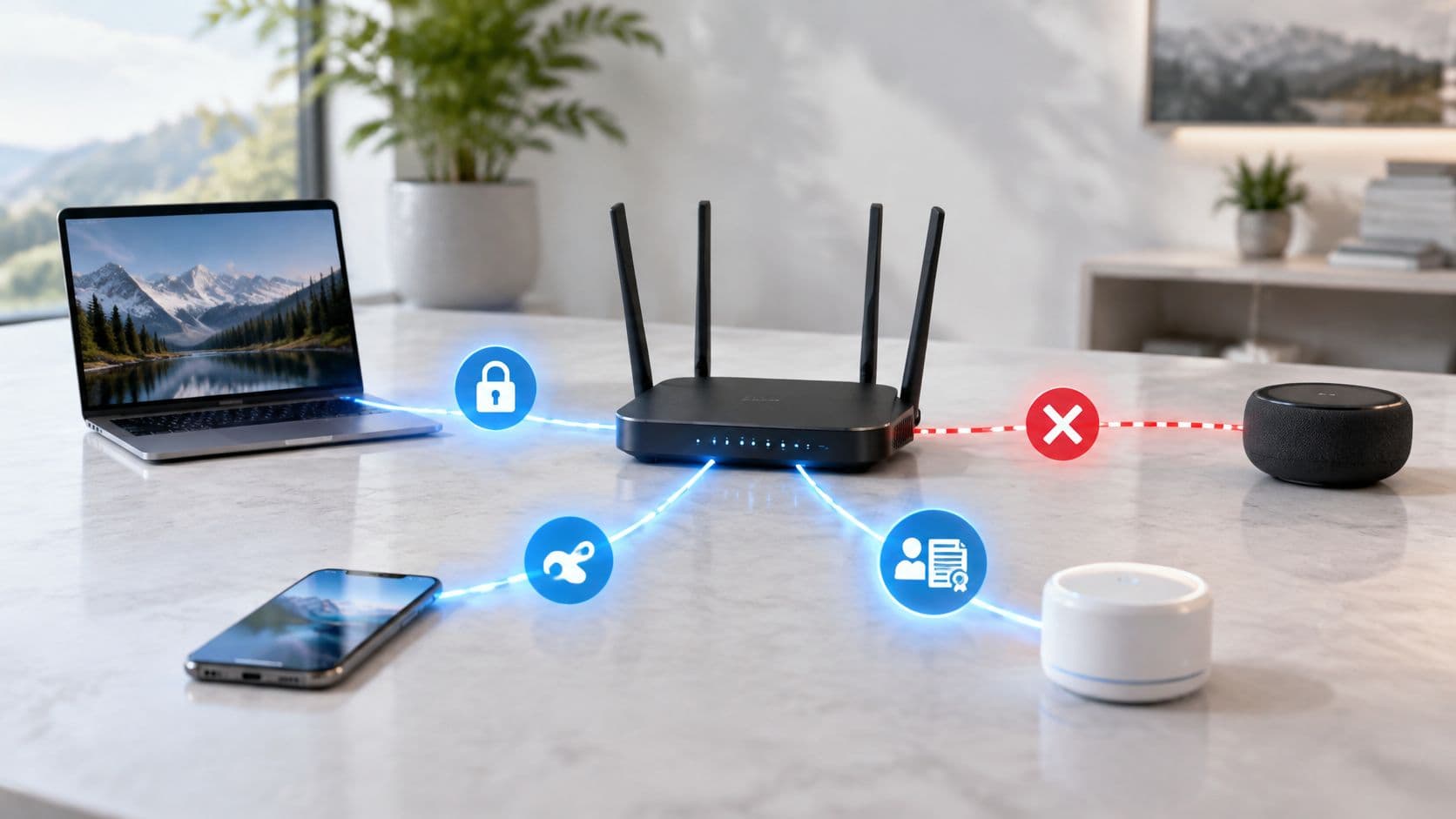
Die WiFi-Verbindung verläuft in verschiedenen Phasen. Das Gerät erkennt die SSID und verbindet sich mit dem Access Point, authentifiziert sich dann über einen Pre-Shared Key, ein browserbasiertes Captive Portal oder einen Unternehmens-Austausch wie 802.1X. Erst nach erfolgreicher Authentifizierung erhält es die Netzwerkkonfiguration und kann Onlinedienste erreichen.
Die Authentifizierungsmethode bestimmt den wahrscheinlichen Fehler. Ein Netzwerk mit gemeinsam genutztem Passwort, das in der Regel PSK verwendet, verlangt von jedem Gerät den Nachweis der Kenntnis eines einzigen Geheimnisses. Ein Captive Portal gewährt möglicherweise zunächst Netzwerkzugriff, bevor der Benutzer zu einer Browser-Anmeldung weitergeleitet wird. WPA2-Enterprise oder WPA3-Enterprise leitet den Identitätsaustausch über den Access Point oder den Wireless Controller an RADIUS weiter. Das Telefon kann bei Fehlern in jedem dieser Pfade dieselbe generische Fehlermeldung anzeigen.
Praxisregel: Hören Sie auf, Passwörter zurückzusetzen, wenn die Beweise auf einen Profil-, Zertifikats-, RADIUS- oder Portalfehler hindeuten.
Gemeinsam genutzte Zugangsdaten schwächen zudem die Identitätskontrolle. Eine britische Umfrage aus dem Jahr 2025 berichtete, dass 55 % der Erwachsenen niemals das Standard-WiFi-Passwort auf ihrem Heimrouter ändern, während 15 % überhaupt keine Sicherheit nutzen und nur 22 % das Passwort häufiger als einmal alle zwei Jahre ändern. Sie ergab außerdem, dass 77 % der Millennials ihr WiFi-Passwort mit Freunden und Familie teilen. Diese Zahlen werden in der Berichterstattung von ExpressVPN zur Umfrage über WiFi-Gewohnheiten in Großbritannien aufgeführt.
Das betriebliche Ergebnis ist eine schlechte Zuordnung und eine schwierige Sperrung. Ein Hotelmitarbeiter kann einem Gast ein veraltetes Passwort geben. Ein Mieter kann nach dem Auszug den Zugriff behalten. Ein Einzelhandelsgerät kann weiterhin einen veralteten PSK senden, nachdem sich das Netzwerk geändert hat. Das sichtbare Symptom bleibt ein Authentifizierungsfehler, aber der zugrunde liegende Fehler ist ein schwaches Identitätsmanagement.
Enterprise-Profile schlagen auf unterschiedliche Weise fehl. Richtlinien britischer Universitäten schreiben häufig WPA2-Enterprise mit PEAP/MSCHAPv2, ein gültiges Serverzertifikat und das vollständige Benutzername-Format der Institution vor. Korrekte EAP-Einstellungen und das Vertrauen in das Zertifikat sind ebenso wichtig wie die Zugangsdaten. Die eduroam-Richtlinie der University of Sussex bietet eine praktische Referenz zur Überprüfung dieser Profildetails.
Angeschlossene Überwachungsgeräte stellen eine weitere Abhängigkeit dar. Wenn Sie netzwerkfähige Kameras für ein Zuhause oder einen kleinen Standort evaluieren, kann die Übersicht best wireless security cameras dabei helfen, Geräte zu vergleichen, die auf ein dauerhaft verfügbares, ordnungsgemäß gesichertes WiFi angewiesen sind.
Nutzen Sie dieses Modell bei der Diagnose: Authentifizierung beweist die Identität, Autorisierung entscheidet über den Zugriff und die Konnektivität folgt erst, wenn beides erfolgreich war. Identifizieren Sie die fehlgeschlagene Phase, bevor Sie Anmeldedaten ändern.
Schnelle Triage zur Isolierung der tatsächlichen Ursache
Nutzen Sie diese Reihenfolge während eines Helpdesk-Gesprächs oder vor Ort. Sie soll helfen, ein Problem mit dem Client-Profil von einem Fehler bei der SSID, dem RADIUS oder dem Identity Provider zu trennen, bevor unnötigerweise Änderungen an einem Benutzerkonto vorgenommen werden.

Beginnen Sie mit dem Netzwerk und dem Symptom
Bestätigen Sie die SSID. Überprüfen Sie den genauen Netzwerknamen, einschließlich ähnlicher Gast-, Mitarbeiter- und Bewohner-Netzwerke. Ein Gerät kann sich mit einer ähnlich aussehenden SSID verbinden und fehlschlagen, noch bevor es den erwarteten Authentifizierungsdienst erreicht.
Klassifizieren Sie den Fehler. Eine sofortige Ablehnung deutet oft auf einen Sicherheitsmodus-Fehler, einen nicht verfügbaren RADIUS-Dienst oder eine Richtlinienverweigerung hin. Wiederholte Aufforderungen zur Eingabe von Zugangsdaten weisen in der Regel auf ein falsches Benutzernamenformat, eine EAP-Fehlkonfiguration oder einen Zertifikats-Vertrauensfehler hin. Ein Browser, der wiederholt zur Login-Seite zurückkehrt, deutet auf den Status des Captive Portal, Cookies, die Erreichbarkeit des Walled-Garden oder ein Backend-Autorisierungsproblem hin.
Testen Sie ein zweites Gerät. Wenn sich ein anderes verwaltetes Gerät an derselben SSID authentifiziert, konzentrieren Sie sich auf den ursprünglichen Client. Wenn mehrere Geräte an derselben Stelle fehlschlagen, untersuchen Sie den Access Point, den Controller, den RADIUS-Pfad, das Captive Portal oder den Identity Provider.
Client-Status wiederherstellen
Das Netzwerk ignorieren und neu hinzufügen. Löschen Sie das gespeicherte SSID-Profil, anstatt nur WiFi aus- und wieder einzuschalten. Verbinden Sie sich erneut mit dem korrekten Sicherheitstyp, dem vollständigen Benutzername-Suffix und den genehmigten EAP-Einstellungen. Richtlinien von britischen Universitäten empfehlen diese Methode der Profilneuerschaffung, da gespeicherte Einstellungen oft den ursprünglichen Fehler beibehalten.
Die Identitätsdaten überprüfen. Bestätigen Sie den vollständigen Benutzernamen der Institution oder Organisation, nicht nur den kurzen Kontonamen. Beispielsweise kann ein Netzwerk ein Suffix wie
username@ed.ac.ukoderusername@sussex.ac.ukerwarten. Prüfen Sie auch, ob das Konto aktiv ist und das Gerät registriert bleibt, falls die Organisation eine Geräteverwaltung nutzt.
Entscheiden Sie, wer für den Fehler verantwortlich ist
Ein einzelnes fehlerhaftes Gerät nach einem kürzlichen Betriebssystem-Update ist meist ein Problem mit der Client-Konfiguration. Wenn mehrere Clients nach einer Änderung am Controller, Zertifikat oder RADIUS ausfallen, deutet dies auf die Infrastruktur hin. Eine erfolgreiche Authentifizierung mit anschließendem „verbunden, kein Internet“ liegt im Bereich von DHCP, DNS, VLAN oder Upstream-Routing-Prüfungen, nicht im Authentifizierungs-Workflow.
Deaktivieren Sie ein VPN, einen Proxy oder eine Datenschutzfunktion nur vorübergehend zu Diagnosezwecken, insbesondere dort, wo dies den TLS-Pfad oder die Erkennung des Captive Portal beeinflusst. Lassen Sie Sicherheitskontrollen nicht als dauerhafte Problemumgehung deaktiviert. Wenn das Profil weiterhin fehlschlägt, erfassen Sie die genaue Uhrzeit, die SSID, die Geräteidentität, das Benutzernamen-Format, den Access Point und das Fehlerereignis für das Netzwerkteam.
Behebung häufiger Authentifizierungsfehler Schritt für Schritt
Die richtige Behebung hängt von der Authentifizierungsmethode ab. Ein PSK-Reset kann ein Problem bei einem Heimrouter lösen, repariert jedoch kein 802.1X-Profil mit einem nicht vertrauenswürdigen RADIUS-Zertifikat. Gehen Sie den entsprechenden Pfad durch, anstatt jede mögliche Fehlerbehebung gleichzeitig anzuwenden.

Ein 802.1X Profil neu erstellen
Entfernen Sie für WiFi-Netzwerke im eduroam-Stil oder für Unternehmens-WiFi das alte Profil und erstellen Sie es mithilfe des zugelassenen Installers oder Konfigurationstools der Organisation neu. Bestätigen Sie die SSID, den WPA2-Enterprise- oder WPA3-Enterprise-Modus, die EAP-Methode, die innere Authentifizierung, die anonyme Identitätseinstellung und das vollständige Benutzernamenformat.
PEAP/MSCHAPv2-Bereitstellungen erfordern, dass der Client dem korrekten Zertifikat des Authentifizierungsservers vertraut. Der Zertifikatsname, die Ausstellerkette, der Gültigkeitszeitraum und der vertrauenswürdige Root-Eintrag müssen mit den dokumentierten Einstellungen der Organisation übereinstimmen. Lösen Sie eine Zertifikatswarnung niemals durch Deaktivieren der Servervalidierung. Dies kann Zugangsdaten gegenüber einem nicht autorisierten Authentifizierungsendpunkt offenlegen und macht die Sicherheit zunichte, die das Profil eigentlich bieten soll.
Die Leitlinien des britischen Sektors von Jisc zur WLAN-Sicherheit unterscheiden zwischen 802.1X-Zugang und webbasierten Weiterleitungen. Sie heben zudem die Rolle von zertifikatsgeprüften EAP-Einstellungen und CAT-Installationsprogrammen hervor. Die praktische Konsequenz ist eindeutig: Ein Profil, das sich erst verbindet, nachdem die Zertifikatsprüfung deaktiviert wurde, ist nicht fehlerfrei konfiguriert.
Den RADIUS-Pfad überprüfen
Wenn die Authentifizierung bei mehreren Benutzern gleichzeitig fehlschlägt, überprüfen Sie den Controller und die RADIUS-Konfiguration. Stellen Sie sicher, dass der konfigurierte RADIUS-Server erreichbar ist, das Shared Secret auf beiden Seiten übereinstimmt, die Authentifizierungs- und Accounting-Dienste die vorgesehenen Ports nutzen und die entsprechende Netzwerkzugriffsrichtlinie weiterhin für die SSID gilt.
Überprüfen Sie anschließend die Richtlinienkette. Ein RADIUS-Server kann die Zugangsdaten zwar authentifizieren, aber ein ungeeignetes VLAN, eine ungeeignete Rolle oder ein ungeeignetes Autorisierungsattribut zurückgeben. Die Verzeichnissynchronisierung kann ebenfalls dazu führen, dass ein scheinbar gültiges Konto für die Richtlinien-Engine nicht verfügbar ist. Vergleichen Sie eine fehlgeschlagene Anfrage mit einer bekannten erfolgreichen Anfrage und achten Sie auf Unterschiede im Format des Benutzernamens, der Calling Station, der Gerätegruppe, des Zertifikatsausstellers und der zurückgegebenen Zugriffsattribute.
Vermeiden Sie es, mehrere Werte gleichzeitig zu ändern. Wenn Sie das Shared Secret, die EAP-Methode und die Richtlinie zusammen ändern, können Sie die tatsächliche Ursache nicht mehr identifizieren. Nehmen Sie eine kontrollierte Änderung vor, reproduzieren Sie den Fehler und protokollieren Sie das Ergebnis.
Zertifikate und zwischengespeicherte Identitäten reparieren
Überprüfen Sie bei zertifikatsbasiertem Zugriff sowohl das Client-Zertifikat als auch das RADIUS-Server-Zertifikat. Kontrollieren Sie Gültigkeit, Vertrauenskette, Übereinstimmung von Betreff oder SAN, Verwendungszweck und die Geräteuhrzeit. Ein Zertifikat kann vorhanden sein und dennoch fehlschlagen, weil der Client dem Aussteller nicht vertraut oder die Systemzeit außerhalb des Gültigkeitsfensters des Zertifikats liegt.
Registrieren Sie das Gerät erneut über das genehmigte MDM oder den Onboarding-Dienst, wenn das Zertifikat fehlt, widerrufen oder abgelaufen ist. Löschen Sie zwischengespeicherte Anmeldedaten erst, nachdem Sie bestätigt haben, dass das Konto selbst aktiv und fehlerfrei ist. In Mitarbeiter-Netzwerken kann eine Änderung des Identitätsanbieters oder ein SSO-Widerruf der beabsichtigte Grund für die Verweigerung sein. Die Neuausstellung eines Zertifikats sollte daher nicht verwendet werden, um die Zugriffskontrolle zu umgehen.
Captive Portal Schleifen auflösen
Captive Portals hängen von mehr als nur dem Anmeldeformular ab. Der Client muss eine Adresse aus dem ursprünglichen VLAN erhalten, den Namen des Portals auflösen, das Weiterleitungsziel erreichen und die endgültige Autorisierungsantwort an den Controller zurückgeben. Überprüfen Sie zuerst DHCP und DNS, dann das Portal-Zertifikat, die Weiterleitungs-URL, den Walled Garden und den Backend-Authentifizierungsdienst.
Apple- und Android-Geräte zeigen die Login-Seite möglicherweise nicht automatisch an. Testen Sie dies mit einem normalen Browser und einer nicht authentifizierten HTTP-Seite, sofern die Plattform des Veranstaltungsorts diese Diagnosemethode zulässt. Überprüfen Sie die Client-Traces des Controllers auf Weiterleitungs-, DNS-, Portal-Post- und Autorisierungsereignisse, anstatt davon auszugehen, dass der Benutzer die falschen Daten eingegeben hat.
Für eine tiefergehende Referenz aus Sicht des Betreibers nutzen Sie diesen Captive Portal Leitfaden. Er ist besonders relevant, wenn ein Gastnetzwerk als verbunden angezeigt wird, der Browser jedoch wiederholt zum Anmeldebildschirm zurückkehrt.
Wenn die Anmeldemethode selbst das Problem ist
Einige Netzwerke können keine zuverlässige Authentifizierung bereitstellen, weil das Zugriffsdesign zu viele Schwachstellen aufweist. Ein einzelner PSK ist zwar leicht zu erklären, aber jeder Empfänger kann ihn teilen, und das Sperren einer Person bedeutet normalerweise, ihn für alle zu ändern. Dies führt zu veralteten Geräten, unkontrollierten Übergaben und wenig Gewissheit darüber, wer das Netzwerk genutzt hat.
Captive Portals verbessern die Identifizierung einzelner Gäste, führen jedoch zu einer Browser-Abhängigkeit. Der Client muss das Portal erkennen, den Weiterleitungsdienst erreichen, Zertifikate und Cookies korrekt verarbeiten und den Austausch abschließen, bevor der Standort den normalen Zugriff gewährt. Benutzer können in Endlosschleifen geraten, wenn DNS, Walled-Garden-Regeln, Portal-Zertifikate oder der Controller-Status nicht übereinstimmen.
Das Verhalten bei öffentlichem WiFi in Großbritannien zeigt, warum dies ein Vertrauensproblem bleibt. Eine YouGov-Umfrage aus dem Jahr 2012 ergab, dass 56 % der Menschen vor der Nutzung nicht oder nur selten überprüften, ob ein öffentliches WiFi-Netzwerk verschlüsselt war. Spätere britische Umfrageberichte ergaben, dass 74 % besorgt über die Sicherung ihres WiFi-Netzwerks waren, während 59 % Nachbarn keinen Zugriff auf ihr privates Breitbandnetzwerk anvertrauten. Diese Ergebnisse sind in der Berichterstattung von Progressive Robot über Captive Portal-Angriffe und Hotel-WiFi zusammengefasst.
Vergleichen Sie die Bereitstellungsoptionen
| Authentifizierungsmethode | Sicherheitsstufe | Benutzererlebnis | Bestens geeignet für |
|---|---|---|---|
| Shared PSK | Grundlegende gemeinsame Kontrolle, schwieriger individueller Widerruf | Anfangs einfach, aber Benutzer behalten und teilen den Schlüssel | Kleine Netzwerke mit geringem Risiko |
| Captive Portal | Hängt von der Transportsicherheit, dem Portal-Design und den Backend-Kontrollen ab | Gästen vertraut, aber anfällig für Weiterleitungen und Reibung beim Login | Temporären Gastzugang und Veranstaltungsorte, die eine browserbasierte Identität benötigen |
| 802.1X mit PEAP | Identität pro Benutzer, wobei die Sicherheit von der korrekten Zertifikatsvalidierung abhängt | Erfordert ein korrekt bereitgestelltes Profil | Mitarbeiter, Studenten und verwalteten Enterprise-Zugang |
| EAP-TLS oder zertifikatsbasierter Zugriff | Starke Geräte- oder Benutzeridentität ohne routinemäßige Passworteingabe | Nahtlos nach der Bereitstellung | Verwaltete Mitarbeiter und Umgebungen mit hoher Sicherheitsstufe |
| Passpoint und OpenRoaming | Identitätsbasierte, automatisierte Netzwerkauswahl und Authentifizierung | Automatische Verbindung über teilnehmende Netzwerke hinweg | Roaming-Benutzer, Transportwesen, Campus-Umgebungen und Liegenschaften mit mehreren Standorten |
Passpoint und OpenRoaming reduzieren die Anzahl der manuellen Anmeldeschritte, sind jedoch nicht auf jedem Standort sofort einsatzbereit. Die OpenRoaming-Checkliste von Jisc nennt Anforderungen wie Passpoint-Unterstützung, WPA3-Enterprise, geschützte Verwaltungsframes und RadSec. Sie stellt außerdem klar, dass eine 192-Bit-WPA3-Sicherheit inkompatibel mit OpenRoaming ist - ein Kompatibilitätsdetail, das selbst dann zu Fehlern führen kann, wenn ein Client und eine SSID ansonsten geeignet erscheinen.
Die allgemeinere Lehre daraus ist, die Funktionen zu testen, bevor man den Benutzern die Schuld gibt. Ältere Access Points, Controller, Identitätsdienste oder RADIUS-Transporte unterstützen die erforderliche Kombination möglicherweise nicht. Die WPA-Enterprise-Ressource von Purple ist eine Option für Teams, die den identitätsbasierten Enterprise-Zugang in gemischten Netzwerkumgebungen bewerten, aber dieselben Designprinzipien gelten auch für andere herstellerneutrale Architekturen.
Aktuelle britische Marktberichte prognostizieren ein Wachstum des Captive Portal-Marktes von 70,7 Millionen US-Dollar im Jahr 2026 auf 163 Millionen US-Dollar bis 2031, wie in der Berichterstattung von Help Net Security über WiFi-Roaming-Sicherheit dargelegt wird. Dieses Wachstum macht ein Captive Portal nicht für jeden Standort zur richtigen Lösung. Es zeigt jedoch, warum Betreiber die Authentifizierungsmethode als Teil des Servicedesigns bewerten sollten, anstatt sie als kleines Konfigurationsdetail zu behandeln.

Die Behebung überprüfen und zukünftige Fehler verhindern
Eine erfolgreiche Wiederverbindung beweist nur, dass ein Gerät einen einzelnen Authentifizierungsaustausch abgeschlossen hat. Es beweist nicht, dass das Roaming, der Wechsel aus dem Ruhezustand, die Zertifikatsverlängerung, der Widerruf im Verzeichnis oder der nächste Access Point korrekt funktionieren. Die Verifizierung erfordert Belege sowohl vom Client als auch von der Infrastruktur.
Bestätigen Sie den Authentifizierungsaustausch
Beginnen Sie mit den RADIUS-Logs. Suchen Sie die Anfrage anhand des Benutzernamens, der Gerätekennung, der anrufenden Station oder der Ereigniszeit und prüfen Sie dann, ob der Server Access-Accept oder Access-Reject zurückgegeben hat. Erfassen Sie bei einer Ablehnung den genauen Grund, anstatt ihn zu paraphrasieren. „Falsches Passwort“, „unbekannter Client“, „nicht vertrauenswürdiges Zertifikat“, „keine passende Richtlinie“ und „Server nicht verfügbar“ führen zu unterschiedlichen Zuständigkeiten und unterschiedlichen Lösungen.
Überprüfen Sie unter Windows die operativen WLAN-AutoConfig-Ereignisse in der Ereignisanzeige und suchen Sie nach Details zu EAP-Erfolgen oder -Fehlern. Führen Sie unter Linux den entsprechenden wpa_supplicant-Prozess während eines kontrollierten Tests im Debug-Modus aus und verfolgen Sie den EAP-Austausch. Verwenden Sie unter macOS und auf mobilen Plattformen die Wireless-Diagnose des Geräts oder die Verbindungsprotokolle der Verwaltungsplattform. Das Ziel ist dasselbe: Identifizieren Sie den genauen Punkt, an dem der Austausch stoppt.
Ein grünes WiFi-Symbol ist kein Audit-Protokoll. Bewahren Sie die Nachweise des Controllers und von RADIUS auf, die belegen, dass der Client authentifiziert wurde und die vorgesehene Richtlinie erhalten hat.
Testen Sie über die erste Verbindung hinaus
Führen Sie eine kleine Wiederholbarkeitsprüfung durch:
- Nach dem Ignorieren neu verbinden: Entfernen Sie das Profil, stellen Sie es erneut bereit und überprüfen Sie, ob das erwartete Zertifikat und die EAP-Einstellungen automatisch wiederkehren.
- Zwischen Access Points wechseln: Gehen Sie durch den Abdeckungsbereich und bestätigen Sie, dass das Gerät die Verbindung aufrechterhält oder schnell wiederherstellt, wenn es die Funkabdeckung wechselt.
- Aus dem Ruhezustand aufwachen: Sperren Sie das Gerät, lassen Sie es in den Ruhezustand wechseln und überprüfen Sie dann, ob es sich ohne erneute Aufforderung zur Passworteingabe wieder verbindet.
- Mehr als eine Identität testen: Verwenden Sie ein Mitarbeiterkonto, ein verwaltetes Gerät und einen Gäste-Ablauf, wo diese Dienste nebeneinander existieren. Ein erfolgreicher Mitarbeiter-Login validiert nicht das Gäste-Portal.
Stellen Sie bei Captive Portals sicher, dass DHCP, DNS, Weiterleitung, Portal-Übermittlung und Autorisierung nach dem Login alle erfolgreich abgeschlossen werden. Überprüfen Sie den Client-Trace des Controllers, wenn das Portal in einer Schleife verbleibt. Ein Browser-Login, der einmal gelingt, aber nach einem erneuten Besuch fehlschlägt, deutet in der Regel auf Probleme mit der Sitzung, dem Cookie, der Geräteidentität oder dem Portal-Status hin und nicht auf die Funkabdeckung.
Prävention in den Betrieb integrieren
Der Zertifikatsablauf erfordert einen festen Verantwortlichen für das Monitoring und einen klaren Alarmierungsweg. Verfolgen Sie die Gültigkeit von Server- und Client-Zertifikaten, Erneuerungsaufträge, Änderungen der Vertrauenskette und fehlgeschlagene Registrierungen, bevor Benutzer einen Ausfall melden. Verzeichnisänderungen müssen zudem zeitnah in Zugriffsentscheidungen einfließen, damit ein deaktiviertes oder gelöschtes Konto nicht weiterhin Netzwerkzugriff behält.
Nutzen Sie nach Möglichkeit eine automatisierte Bereitstellung. Ein Standardprofil verhindert, dass Benutzer eine unsichere EAP-Einstellung auswählen oder eine unvollständige Identität eingeben. Halten Sie die Anzahl der SSIDs unter Kontrolle, da unnötige Broadcast-Netzwerke die Client-Auswahl erschweren und den Betriebsaufwand erhöhen. Trennen Sie den Zugriff von Mitarbeitern, Gästen, Bewohnern und Geräten durch Richtlinien und Segmentierung, anstatt für jede Ausnahme ein weiteres gemeinsames Passwort hinzuzufügen.
Analysieren Sie abschließend Authentifizierungsfehler nach Standort, Gerätetyp, EAP-Methode, Access Point und RADIUS-Fehlerursache. Eine Häufung nach einer Zertifikatserneuerung unterscheidet sich von einer Häufung auf einem einzelnen Controller. Diese Informationen verwandeln wiederkehrende Tickets in einen konkreten, umsetzbaren Änderungsauftrag.
Ihre nächsten Schritte zu passwortfreiem, zuverlässigem WiFi
Ein wiederkehrendes WiFi-Authentifizierungsproblem deutet in der Regel auf einen Konflikt bei der Identität oder der Infrastruktur hin, nicht auf ein falsch eingegebenes Passwort. Hören Sie auf, Anmeldedaten zurückzusetzen, wenn die Anzeichen auf ein falsches Profil, ein nicht vertrauenswürdiges Zertifikat, eine ungeeignete EAP-Methode oder einen Client hinweisen, der den vorgesehenen Onboarding-Prozess nicht abschließen kann.
Nutzen Sie drei Betriebsgewohnheiten:
- Überprüfen Sie das Serverzertifikat. Jedes Enterprise-Profil sollte verifizieren, dass der Client eine Verbindung zum autorisierten Authentifizierungsdienst herstellt, bevor Anmeldedaten gesendet werden.
- Nutzen Sie identitätsbasierten Zugriff. Weisen Sie eindeutige Benutzer- oder Geräteidentitäten zu, wenn Rechenschaftspflicht, Widerruf und Richtlinienkontrolle wichtig sind.
- Überprüfen Sie die Protokolle. Prüfen Sie das RADIUS-Ergebnis, die EAP-Ereignisse des Clients, die angewendete Richtlinie und die Konnektivität nach der Authentifizierung.
Wie bereits erwähnt, schwächen gemeinsam genutzte Anmeldedaten die Identitätskontrolle. Sie erschweren den Widerruf, verwischen die Verantwortlichkeit und begünstigen unkontrollierten Zugriff. Ein erfolgreicher Login beweist nicht, dass das Zugriffsmodell sicher oder wartbar ist.
Für Veranstaltungsorte und Unternehmensstandorte sollten Sie entscheiden, welche Anwendungsfälle noch einen browserbasierten Zugriff rechtfertigen und welche eine automatische, identitätsbasierte Bereitstellung erfordern. Ein passwortloses Design kann Passpoint, OpenRoaming, EAP-TLS, iPSK oder zertifikatsbasierte Bereitstellung nutzen. Die richtige Wahl hängt von der Client-Unterstützung, der Netzwerkhardware, den Richtlinien und dem erforderlichen Sicherheitsniveau ab. Berücksichtigen Sie ältere Geräte, geschützte Verwaltungsframes, RADIUS-Transport, den Lebenszyklus von Zertifikaten und Datenschutzanforderungen im Design.
Purple bietet passwortlose WiFi-Optionen für Gäste, Mitarbeiter und mandantenfähige Authentifizierung mit Integrationen für Entra ID, Google Workspace und Okta sowie Unterstützung für Meraki-, Aruba-, Ruckus-, Mist- und UniFi-Umgebungen. Der passwortlose WiFi-Ansatz kann im Zuge einer umfassenderen Abkehr von gemeinsam genutzten Passworten und manuell konfiguriertem Gastzugang evaluiert werden.
Beginnen Sie mit einer SSID und einem Fehlermuster. Exportieren Sie Controller- und RADIUS-Protokolle, zeichnen Sie die aktiven EAP- und Zertifikatseinstellungen auf, listen Sie Geräte auf, die kompatibel bleiben müssen, und definieren Sie Tests für Bereitstellung, Roaming, Sleep-Recovery und Widerruf. Dies bietet dem Team einen kontrollierten Weg von wiederholten Authentifizierungstickets hin zu einem Zugriffsmodell, dem Benutzer beitreten können, ohne raten zu müssen, welches Passwort das Netzwerk erwartet.
Purple bietet passwortfreie WiFi-Authentifizierung für Gäste, Mitarbeiter und Mandanten, die darauf ausgelegt ist, gemeinsam genutzte Zugangsdaten und instabile Captive Portal-Abläufe durch identitätsbasierten Zugriff zu ersetzen. Besuchen Sie Purple, um Passpoint, OpenRoaming, zertifikatsbasierte Authentifizierung, Cloud-RADIUS und Integrationen für Veranstaltungsorte oder Unternehmensnetzwerke kennenzulernen.