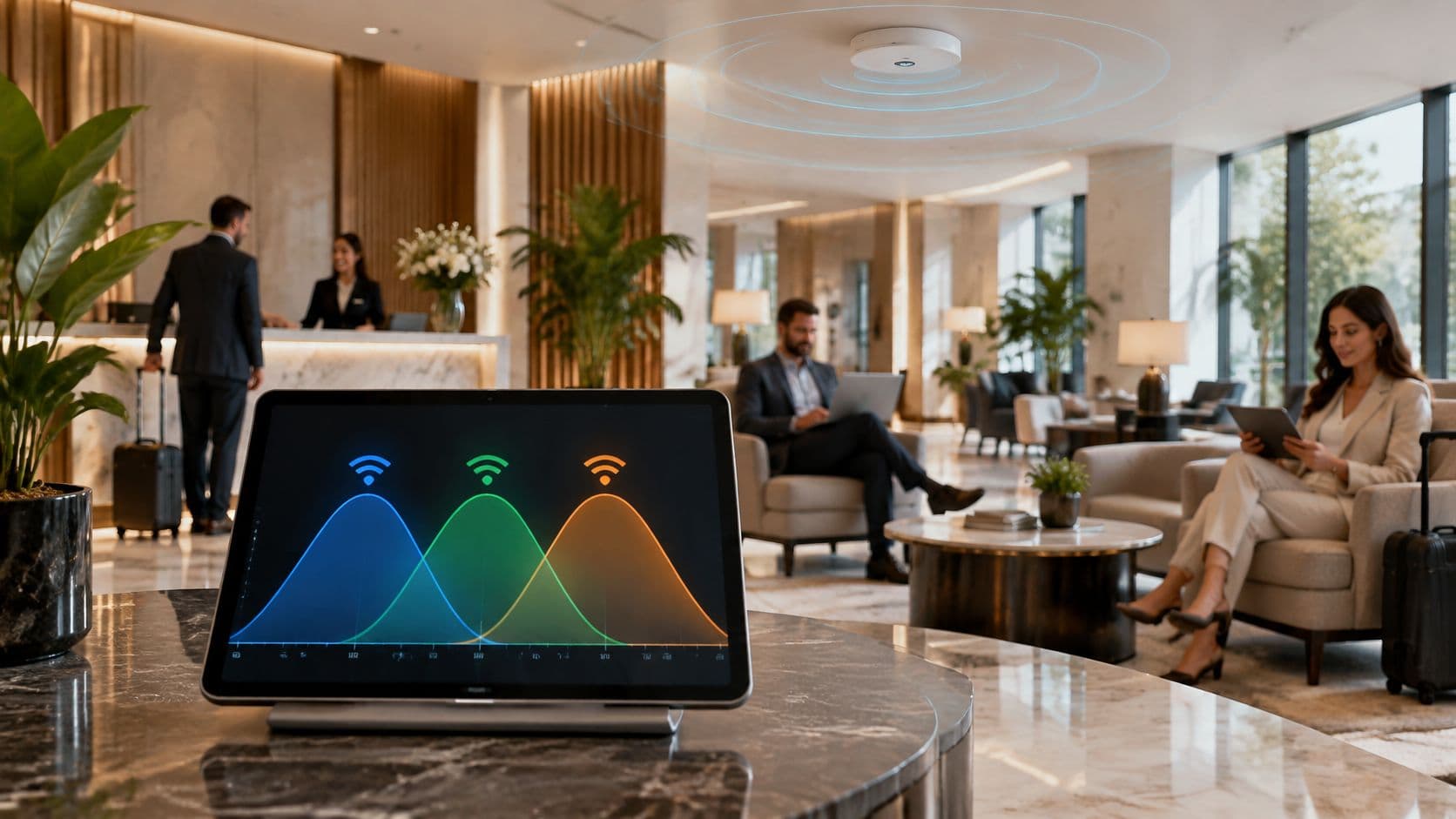
Erhöhen Sie die Sendeleistung. Fügt einen weiteren Access Point hinzu. Sagen Sie dem Gast, er solle sich näher an den Router bewegen. Das ist immer noch der erste Rat, den die meisten Teams an Veranstaltungsorten erhalten - und auf einer belebten Fläche ist es oft genau die Änderung, die den Service verschlechtert. Ein Telefon kann volle Empfangsbalken anzeigen, während eine Webseite, ein Bildschirm zur Datenerfassung oder ein Anruf stockt, selbst wenn die Breitbandleitung in das Gebäude einwandfrei funktioniert. Der Fehler liegt in der Regel am Signal des Access Points an dem Platz, den jemand nutzt, oder an der Sendezeit auf diesem Kanal - nicht an einer fehlenden Leitung. Es folgt die Anleitung, wie ein leitender Netzwerkverantwortlicher ein Hotel- oder Krankenhaus-Team briefen würde: konkrete dBm-Zielwerte, ein ehrlicher Blick auf Leistung und Dichte sowie eine nächste Änderung, die auf einer Überprüfung während der Stoßzeiten basiert und nicht auf einem lauteren Funkfeuer.
Warum sich volle Bedenken trotzdem wie ein schwaches Signal anfühlen
Ein Gast in einer Hotel-Lobby starrt auf ein Ladesymbol. Das WiFi-Symbol zeigt volle Signalstärke. Ein Arzt auf der Station sieht dasselbe Symbol und wartet auf eine Seite, die bereits geöffnet sein sollte. Beide Personen haben kein einfaches Abdeckungsloch, wie es das Symbol vermuten lässt.

Ein Access Point Signal ist die Funkenergie, die ein Client von einem Access Point empfängt. Teams lesen diese Energie in der Regel in dBm ab. Der nützliche Teil des Messwerts zeigt, wie sauber diese Energie im Vergleich zu Störgeräuschen ist. Signalbalken auf Smartphones komprimieren anbieterspezifische Symbole auf wenige Striche. Sie zeigen nicht an, ob die Ursache eine schwache Sendeleistung, ein überlasteter Kanal oder ein ausgelasteter Uplink ist.
Die Anbindung des Gebäudes ist eine separate Aufgabe
Eine schnelle Breitbandverbindung bringt kein nutzbares Signal in ein entferntes Schlafzimmer, einen Besprechungsraum oder eine Station im Krankenhaus. Testen Sie stets am Rand des genutzten Bereichs - ein bewährtes Vorgehen aus dem britischen Gesundheitswesen. Streben Sie dort etwa −67 dBm an und kombinieren Sie den Wert immer mit dem Signal-Rausch-Verhältnis (SNR).
Lesen Sie die Messwerte und prüfen Sie dann, wie sich Band, Wände und Sendeleistung auswirken. Gehen Sie die Fläche mit einer wiederholbaren Prüfung ab. Entscheiden Sie erst dann, ob Sie einen Access Point versetzen, seine Leistung reduzieren oder eine kleinere Zelle hinzufügen.
Ein höherer dBm-Wert bedeutet nicht automatisch einen besseren Service.
RSSI, SNR und dBm Werte, die ein gutes Signal definieren
dBm ist eine logarithmische Leistungsskala, und die entsprechenden WiFi-Messwerte sind negativ. Ein Wechsel von −70 dBm zu −67 dBm ist ein fester Gewinn - etwa die doppelte Leistung, da alle zusätzlichen 3 dB die Energie verdoppeln. RSSI ist die eigene Rückmeldung des Clients über die empfangene Leistung des Access Points, mit dem er verbunden ist. SNR gibt an, wie viele Dezibel dieses Signal über dem Rauschabstand liegt. Ein rauschintensives Frequenzband kann einen vermeintlich guten RSSI-Wert zunichtemachen - weshalb beide Zahlen stets zusammen betrachtet werden müssen.
Für das Design in britischen Unternehmen und im Gesundheitswesen stuft der WiFi-Leitfaden von NHS England einen primären RSSI-Wert über −67 dBm auf 2,4 GHz, 5 GHz und 6 GHz als ausgezeichnet ein, −67 bis −75 dBm als gut, −75 bis −79 dBm als mäßig und unter −79 dBm als schlecht. Derselbe Leitfaden bezeichnet einen SNR-Wert von über 25 dB als ausgezeichnet, 15–25 dB als gut und unter 10 dB als schlecht. Zudem wird eine Latenz von 20–50 ms als ausgezeichnet und 50–250 ms als gut aufgeführt.
Access Point Signalbewertungen für das Design in UK
| Bewertung | RSSI | SNR | Latenz-Richtschnur |
|---|---|---|---|
| Ausgezeichnet | Über −67 dBm | Über 25 dB | 20–50 ms |
| Gut | −67 bis −75 dBm | 15–25 dB | 50–250 ms |
| Mäßig | −75 bis −79 dBm | Kein spezifischer SNR-Bereich zwischen gut und schlecht | Kein Latenzbereich angegeben |
| Schlecht | Unter −79 dBm | Unter 10 dB | Kein Latenzbereich angegeben |
Warum RSSI ohne SNR irreführend ist
Nehmen wir an, ein Smartphone auf einer Station meldet −65 dBm. Auf dem Papier sieht das besser als hervorragend aus. Wenn sich benachbarte Access Points denselben Kanal teilen oder eine Mikrowelle, ein Schnurlostelefon oder eine drahtlose Kamera den Rauschabstand verschlechtern, kann der SNR in den schlechten Bereich fallen und Seiten laden nicht mehr. Die NHS-Richtlinie besagt ausdrücklich, dass ein nominell starkes Signal von −65 dBm eine schlechte Leistung liefern kann, wenn Gleichkanalstörungen oder Nicht-WiFi-Rauschen den SNR reduzieren.
Gehen Sie ein kurzes Beispiel am Sitzplatz durch. Signal −67 dBm, Grundrauschen −92 dBm, SNR 25 dB. Diese Kombination entspricht einem hervorragenden Signal direkt an der Schwelle zu einem hervorragenden SNR. Dieselben −67 dBm bei einem Grundrauschen von −75 dBm ergeben nur 8 dB SNR, was nach den Richtlinien als schlecht gilt. Die Signalbalken hätten Ihnen den Unterschied nicht gezeigt.
Latenz zeigt wie sich die Funkqualität in Anwendungen auswirkt. Sprach- und Videoanrufe sowie klinische Tools fühlen sich bei 20–50 ms anders an als bei Verzögerungen von fast 250 ms. Ein Abdeckungsplan, der die Verzögerung während einer geschäftigen Klinikschicht oder eines Ansturms am Check-in nicht prüft, nimmt ein Netzwerk ab, das genau dann versagt, wenn Menschen es nutzen.
Praktische Regel: Planen Sie mit etwa −67 dBm an der Versorgungsgrenze, bestätigen Sie mindestens 15–25 dB SNR und lesen Sie die Kanalauslastung ab, wenn am Standort viel Betrieb herrscht - nicht nur über Nacht.
Geben Sie eine Lobby, einen Bereich oder ein Zimmer nicht allein auf Basis der RSSI frei. Die drei Prüfungen - RSSI am Rand, SNR und ein Blick auf den Kanal während der Stoßzeiten - sind das Minimum, bevor jemand die Sendeleistung anpasst.
Wie Band, Wände und Leistung die Abdeckung verändern
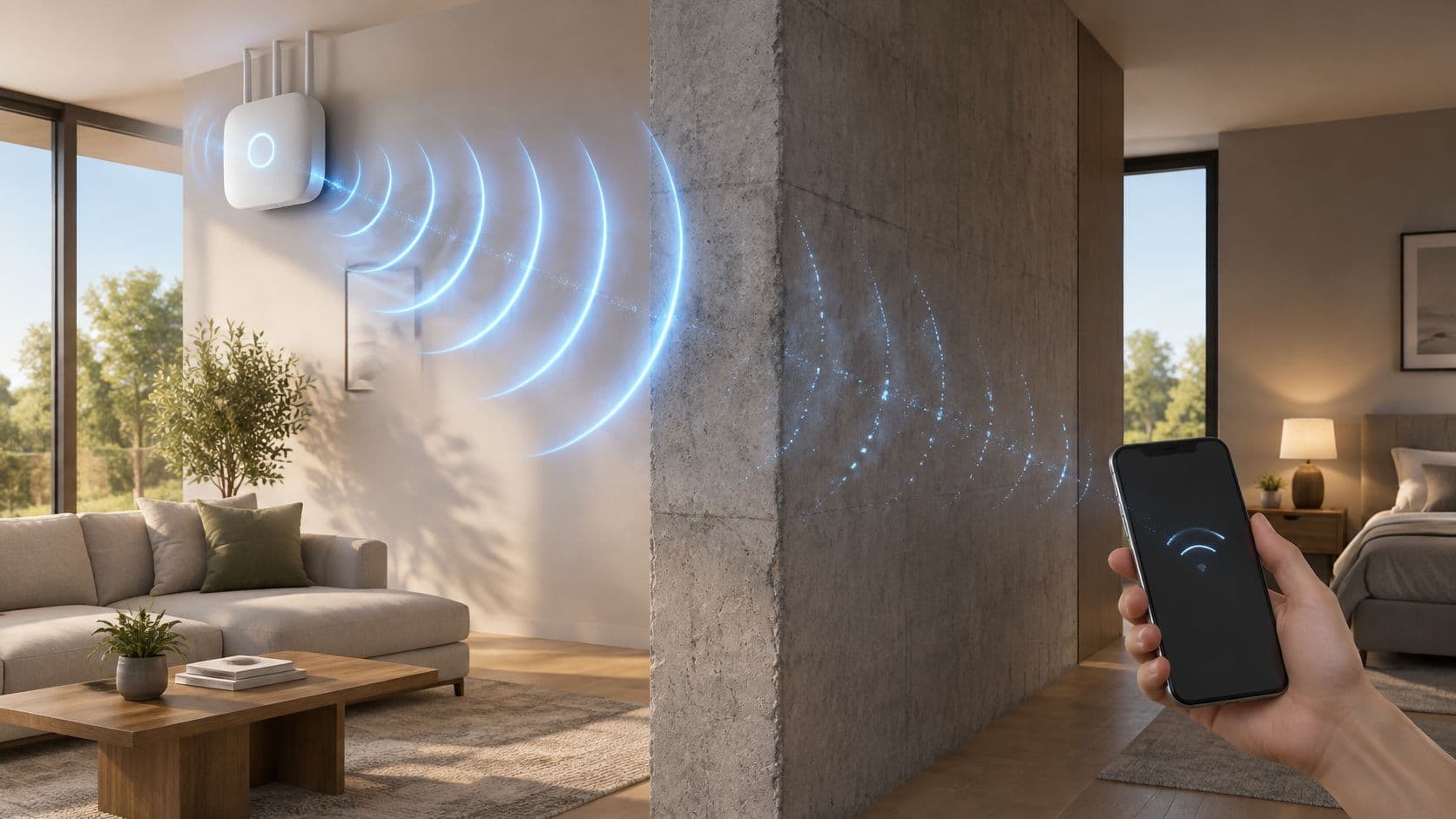
Ein starkes Signal am Access Point garantiert keine starke, nutzbare Verbindung beim Client. Wände schwächen Funksignale ab, während eine zu hohe Sendeleistung dazu führen kann, meilenweit hörbar zu sein - weit über die Reichweite hinaus, in der ein Smartphone oder Laptop antworten kann. In Gebäuden entscheiden Bandwahl, Baumaterialien und Kanalnutzung zu Stoßzeiten darüber, ob die Leistung erhöht oder die Abdeckung auf andere Weise verbessert werden sollte.
Die Konsultation von Ofcom zum Spektrumzugang für WiFi weist 83 MHz für WiFi bei 2.4 GHz und 585 MHz bei 5 GHz aus. Das 2.4 GHz-Band reicht generell weiter, ist aber anfälliger für Störungen und verfügt nur über drei überschneidungsfreie 20 MHz-Kanäle. Das 5 GHz-Band bietet mehr Kanalkapazität, wird jedoch durch Wände stärker gedämpft.
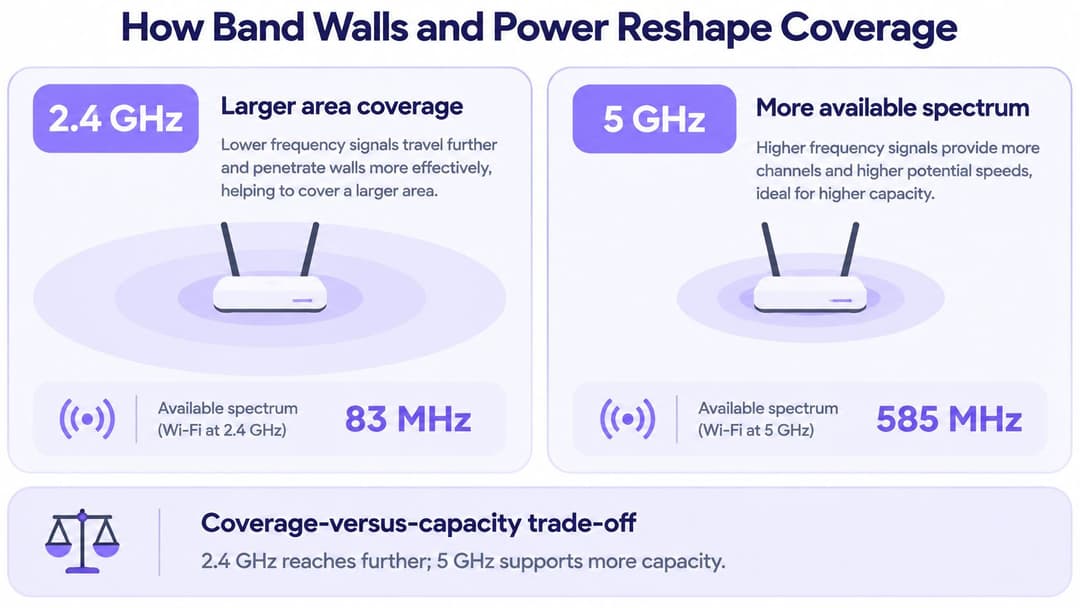
Messungen von Ofcom über London ergaben, dass 5-GHz-Signale um etwa 6,4 dB stärker gedämpft werden als 2,4-GHz-Signale. Wände, Böden und dichte Materialien sorgen für zusätzliche Verluste. Ein Flur kann eine nutzbare 2,4-GHz-Abdeckung aufweisen, während ein angrenzender Raum nur ein mäßiges 5-GHz-Signal bietet - insbesondere hinter Backstein, Beton oder Wärmeschutzglas.
Der Kompromiss ähnelt der Wahl zwischen einer Stimme, die weiter trägt, aber mit mehr Hintergrundgeräuschen konkurriert, und einem klareren Gespräch, das hinter einer geschlossenen Tür schneller verblasst. Nutzen Sie jedes Frequenzband für die Aufgabe, für die es geeignet ist.
Wie sich jedes WiFi Frequenzband auf das Signal eines Access Points auswirkt
| Frequenzband | In Großbritannien genutztes Spektrum | Signalverhalten | Sinnvolle Rolle |
|---|---|---|---|
| 2.4 GHz | 83 MHz; drei überschneidungsfreie 20 MHz-Kanäle | Größere Abdeckung, mehr Störungen | Nur für Reichweite und ältere Geräte |
| 5 GHz | 585 MHz | Ca. 6,4 dB mehr Dämpfung als 2.4 GHz bei Messungen in London; schwächer durch Wände | Haupdkapazität |
| 6 GHz | Neueres Band mit mehr Kanälen; Unterstützung hängt vom Client-Gerät ab | Geringere Reichweite in Innenräumen als 5 GHz | Zusätzliche Kapazität für fähige Clients, keine Rettung für ältere Geräte |
Die asymmetrische Verbindung
Das Erhöhen der Access-Point-Leistung kann eine einseitige Verbindung erzeugen. Der Access Point erreicht zwar ein entferntes Gerät, aber ein Smartphone oder Laptop verfügt über ein schwächeres Funkmodul und kann möglicherweise nicht mit derselben Leistung zurücksenden. Bestätigungen schlagen fehl, Datenraten sinken und erneute Übertragungsversuche steigen, selbst wenn das Telefon ein starkes Signal anzeigt.
Passen Sie Zellengröße und Kanalnutzung an das Gebäude an. In dicht besetzten Räumen versorgen kleinere Zellen und zusätzliche Access Points die Nutzer meist besser als ein einzelnes Hochleistungsradio in der Mitte der Etage. Nutzen Sie 2,4 GHz hauptsächlich für Reichweite und ältere Geräte und 5 GHz als Hauptkapazitätsband. Wenn Interferenzen oder Client-Dichte breitere Kanäle uneffizient machen, verwenden Sie 20-MHz-Kanäle, damit benachbarte Zellen das Frequenzspektrum sauber wiederverwenden können. Betrachten Sie 6 GHz als Kapazitätsebene mit kürzerer Reichweite für kompatible Clients und nicht als Lösung für Geräte, die sich nicht damit verbinden können.
So messen Sie das Signal eines Access Points vor Ort
Ein schlechtes Signal des Access Points ist nicht dasselbe Problem wie langsames Breitband. In einer Umfrage unter 2.000 Erwachsenen vom September 2025, die in Papieren des Stakeholder-Forums der britischen Regierung zum Internetzugang von Zuschauern zitiert wird, gaben 53 % an, dass sie regelmäßige WiFi-Probleme hatten, und 38 % gaben an, dass sie in ihrer Wohnung nach einem besseren Signal suchten. Beim Gehen durch den Flur findet man ein stäkeres Symbol. Es sagt Ihnen jedoch nicht, ob der RSSI-Wert schwach ist, der Kanal überlastet ist, der Client das Roaming verweigert hat, das Backhaul eng ist, die Wände das Signal dämpfen oder ein Access Point überlastet ist.
Diese Unterscheidung ist in Hotels, Pflegeeinrichtungen, Studentenwohnheimen und Gebäuden mit mehreren Mietern am wichtigsten. Ein Gerät kann ein starkes Signal anzeigen und trotzdem fehlschlagen, weil die Zelle oder der Uplink ausgelastet ist.
Tools vor dem Begehungstermin
Lesen Sie RSSI und SNR aus der eigenen WiFi-Diagnose des Clients oder über ein Laptop-Wireless-Tool wie die Windows-WLAN-Details oder die macOS-Diagnose für drahtlose Netzwerke ab. Lesen Sie die Kanalauslastung und die Retry-Zähler im Controller- oder Access-Point-Dashboard ab, unabhängig davon, ob Sie Cisco Meraki, Aruba, Ruckus oder Juniper Mist nutzen. Verwenden Sie für jede Messung dasselbe Endgerätemodell und dieselbe Höhe. Protokollieren Sie jeden Wert mit Uhrzeit und Sitzplatz, damit die Überprüfung während der Stoßzeiten wiederholt werden kann. Eine WiFi-Heatmap ist nützlich, nachdem die Zahlen vorliegen, nicht anstelle dieser.
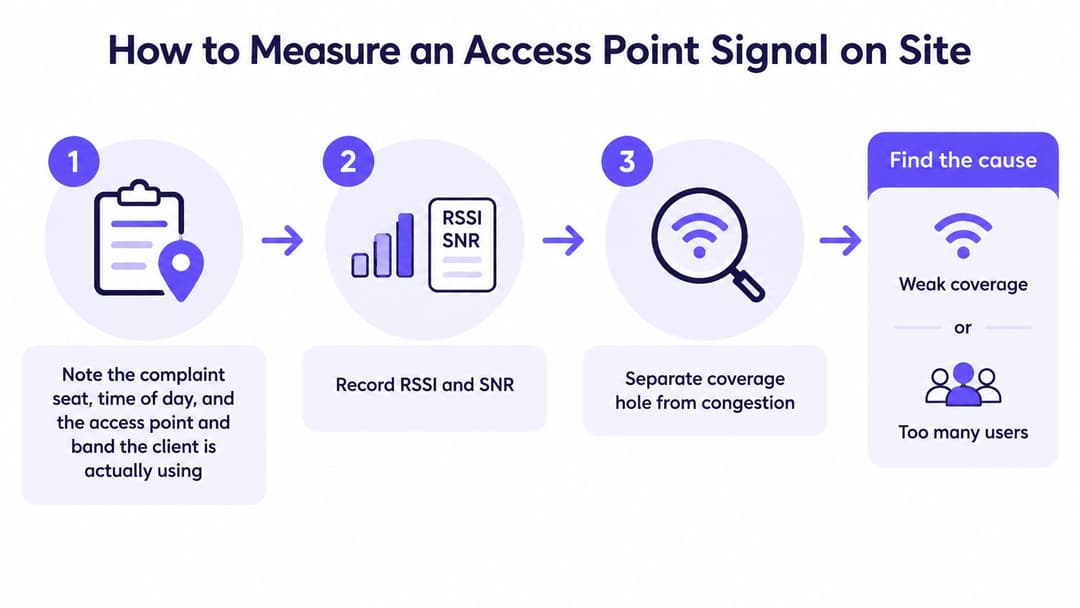
- Beschwerde notieren. Erfassen Sie den Sitzplatz, die Uhrzeit sowie den Access Point und das Frequenzband, das der Client tatsächlich nutzt - nicht das, das Sie erhofft hatten.
- RSSI und SNR erfassen, und zwar im Stehen und im Sitzen an diesem Platz. Eine Messung direkt neben dem Access Point verzerrt das Bild und erfasst nicht die Person, die sich beschwert hat.
- Das Paar vergleichen mit dem Zielwert am Versorgungsrand von ca. −67 dBm und mindestens 15–25 dB SNR. Beide Werte müssen erfüllt sein.
- Die Hauptverkehrszeit auswerten. Prüfen Sie die Kanalauslastung und die Retransmission- oder Retry-Zähler, während der Bereich genutzt wird - nicht nur nachts, wenn der Kanal leer erscheint.
- Den Client beobachten. Achten Sie auf die Datenrate und darauf, ob das Gerät an einem entfernten Access Point haftet, anstatt zur näheren Zelle zu roamen.
- Latenz prüfen, falls die Anwendung dies erfordert. Bei Sprachverbindungen oder klinischen Tools vergleichen Sie die Latenz: 20–50 ms gelten als hervorragend und 50–250 ms als gut.
- Ergebnis klassifizieren. Ein schwacher RSSI am Rand ist ein Abdeckungsproblem. Ein starker RSSI mit hoher Auslastung, vielen Retries oder fehlerhaftem Roaming deutet auf Überlastung, Backhaul-Engpässe oder einen überlasteten Access Point hin.
Die Sendeleistung - oder ein weiterer Access Point - sollte erst angepasst werden, wenn diese Ursache geklärt ist. Zusätzliche Sendeleistung kann die Auslastungskonflikte verschlimmern, wenn die Ursache darin liegt, dass bereits zu viele Radios denselben Kanal nutzen. Das Hinzufügen von Hardware bei einem fehlerhaften Roaming führt zum selben Problem.
Platzierung und Zellengröße zur Steigerung der Qualität
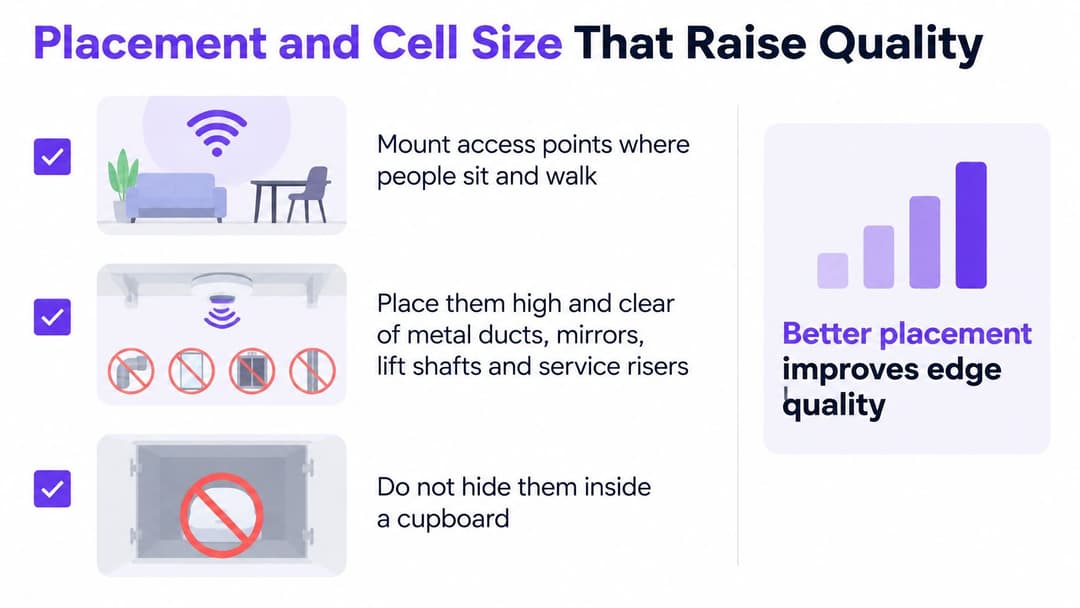
Beginnen Sie am schlechtesten Platz - demjenigen, der bei der Vor-Ort-Prüfung durchgefallen ist - und korrigieren Sie die Platzierung, bevor Sie den Regler für die Sendeleistung anpassen. Montieren Sie Access Points dort, wo Menschen sitzen und gehen. Eine Flurmontage in einem Hotel oder einem Wohnblock lässt die Schlafzimmer im Grenzbereich zurück - genau dort, wo Gäste und Bewohner das Netzwerk beurteilen.
Plazieren Sie sie hoch und mit Abstand zu Metallschächten, Spiegeln, Aufzugsschächten und Versorgungsschächten. Verstecken Sie einen Access Point nicht in einem Schrank, nur um die Decke ordentlich zu halten. Ein Schrank ist ein Faraday-Käfig, den Sie absichtlich installiert haben. Behalten Sie die vom Hersteller vorgesehene Ausrichtung der Antennen bei. Das Biegen einer externen Antenne "zum Raum hin" erzeugt oft einen Nullpunkt genau dort, wo sich die Nutzer aufhalten.
Ein Raster ruhigerer Zellen
Bevorzugen Sie ein Raster aus leistungsschwächeren Funkzellen gegenüber einem einzelnen lauten Access Point in der Mitte eines Raumes. Überlappen Sie benachbarte Zellen gerade so weit für ein problemloses Roaming, aber nicht so stark, dass Clients den ganzen Nachmittag am falschen Zugangspunkt hängen bleiben. Ein access point calculator hilft Ihnen zu planen, wie viele Zellen eine Etage benötigt, bevor Kabel verlegt werden. Er ersetzt jedoch nicht die Messung vor Ort.
Materialien bestimmen die Zelle, nicht der Korridor
Betrachten Sie Baumaterialien als zentralen Designfaktor. Ziegel, Beton, Aufzugsschächte und Wärmeschutzglas dämpfen das Signal weit mehr als eine Gipskartonwand - daher kann ein hervorragender Wert auf dem Flur nur einen Raum weiter bereits mangelhaft sein. Gehen Sie in diesen Raum. Wenn der Empfang am Rand abbricht, versetzen Sie den Access Point näher an die Nutzer oder fügen Sie eine leise Funkzelle auf der anderen Seite des Hindernisses hinzu. Versuchen Sie nicht, dies durch stärkere Sendeleistung durch die Wand zu kompensieren.
Legen Sie eine sinnvolle Mindestdatenrate fest, damit ein entfernter Legacy-Client nicht die gesamte Zelle auf sein Tempo herunterzieht. Überlassen Sie Entscheidungen zur Kanalbreite dem Bandplan. Breiter ist in einem dichten Gebäude nicht besser.
Mehr Sendeleistung ist der letzte Hebel, nicht der erste.
Überprüfen Sie die Änderung am selben schlechtesten Sitzplatz. Selbes Endgerät, selbe Höhe, selbes Frequenzband. Vergleichen Sie RSSI und SNR mit den Zielwerten des Designs, lassen Sie den Platz dann bis zur Stoßzeit unverändert und prüfen Sie die Auslastung erneut. Eine Änderung, eine Nachmessung. Wenn Sie den Access Point versetzen und gleichzeitig die Leistung erhöhen, wissen Sie nicht, welche Änderung geholfen hat.
Starkes Signal, langsamer Dienst und die richtige Lösung
Lauter ist nicht die Standardlösung. Ein Client mit einer starken RSSI kann immer noch schleichen, wenn Gleichkanalstörungen dominieren, wenn sich Dutzende von Geräten eine Funkzelle teilen oder wenn das Roaming nie von einem entfernten Access Point abreißt. Neue Generationen ändern daran nichts. In Stadien, Verkehrsknotenpunkten, Krankenhäusern und Einkaufszentren entsteht Kapazität durch die Trennung von Innen- und Außenbereichen, Kanalwiederverwendung, den Mix der Endgeräte und Leistungskoordinierung - nicht durch den Wechsel des Labels auf dem Access Point zu Wi-Fi 6E oder Wi-Fi 7.
Vom UK-Musteraufbau zur Frequenz-Sandbox gestützte Modellierungen, die in einem dem Parlament vorgelegten Simulationsbericht dargelegt wurden, ergaben, dass die Co-Lokation eines WiFi Access Points und von Mobilfunkgeräten den Downlink-Durchsatz um durchschnittlich 27 % reduzierte. In einigen Konfigurationen fiel der Uplink-Durchsatz um bis zu 34 %. Separate wirtschaftliche Bewertungen zeigen, dass die gemeinsame Nutzung des oberen 6 GHz-Bands Vorteile bringen könnte, Interferenzen und der Koordinationsaufwand diese Gewinne jedoch schmälern - wobei die Szenarien davon ausgehen, dass WiFi- und Mobilfunknetze dieses Spektrum ab 2026 nutzen. Dieser Koordinationsaufwand gehört schon jetzt als Projektionswert in das Design, um spätere Überraschungen zu vermeiden.
Viele Endgeräte verbleiben auf 5 GHz oder 2,4 GHz. Ein 6-GHz-Funkmodul rettet sie nicht. In einer dicht besetzten Halle schlagen mehr gut geplante Access Points mit geringer Leistung wenige Hochleistungsgeräte, da jedes Client-Gerät ein nahes Funkmodul hören kann und trotzdem Sendezeit erhält.
Was eine schlechte Erfahrung bedeutet, nachdem Sie die Zahlen haben
| Was Sie sehen | Was es normalerweise ist | Erste Anpassung |
|---|---|---|
| RSSI und SNR bereits gut oder hervorragend, hohe Auslastung in der Hauptverkehrszeit | Überlastete Zelle oder Uplink | Kanäle neu abstimmen und die Zelle verkleinern; Sendeleistung nicht erhöhen |
| RSSI am genutzten Sitzplatz schlecht | Dämpfung oder ein ungünstig platzierter Access Point | Access Point versetzen oder eine Zelle mit geringerer Leistung hinzufügen, dann neu messen |
| Starker RSSI, aber der Client bleibt mit einem entfernten Access Point verbunden | Roaming-Fehler | Überlappung und Roaming-Verhalten anpassen, nicht die Sendeleistung |
| Neue 6 GHz Radios, aber viele Clients nutzen weiterhin 5 oder 2.4 GHz | Gerätemix, kein Abdeckungsloch | 5 GHz als primäre Kapazität für diese Clients beibehalten |
Wählen Sie eine Zeile. Wenn das Signal gut aussieht und der Kanal zu Stoßzeiten voll ist, optimieren Sie ihn mit einem Wi-Fi channel planner, verkleinern Sie die Funkzelle und korrigieren Sie Roaming sowie den Uplink. Wenn das Signal an den genutzten Plätzen schwach ist, versetzen Sie den Access Point oder fügen Sie eine leisere Funkzelle hinzu. Wenn das Endgerät an einem fernen Zugangspunkt klebt, beheben Sie Überlappungs- und Roaming-Verhalten. Nehmen Sie erst dann eine zweite Änderung vor, wenn Sie die erste gemessen haben.
Sobald dieser Funkplan steht, läuft Purple als Cloud-Overlay auf den bereits im Objekt vorhandenen Access Points - ein kompletter Austausch der Hardware entfällt. Die Technologie ist hardwareunabhängig, und Connect enthält Netzwerk-Analysen zur Überwachung von Geschwindigkeit und Gebietsabdeckung. Diese Transparenz nach der Planung verhindert das nächste Ticket mit der Bitte, die Leistung zu erhöhen.
Schließen Sie den Regelkreis für einen einzelnen Standort. Erfassen Sie RSSI, SNR und die Auslastung zu Stoßzeiten, ändern Sie eine Variable und messen Sie erneut auf derselben Höhe. Wenn die Seite immer noch stockt, haben Sie eine andere Ursache in der Tabelle gefunden - und keinen Grund, die Leistung zu erhöhen.
Purple bietet Hotels, Krankenhäusern, Wohngebäuden und anderen Veranstaltungsorten Zugang für Gäste, Personal und Mandanten auf den Access Points, die Sie bereits betreiben - inklusive Analysen, die Geschwindigkeit und Abdeckung überwachen, sobald der Funkplan realistisch ist. Wenn volle Empfangsbalken und langsame Ladezeiten immer noch auf Ihrem Tisch landen, beginnen Sie mit dem schlechtesten Platz und einer einzigen gemessenen Änderung. Sehen Sie dann, wie sich dies auf Ihre bestehende Hardware auswirkt. Besuchen Sie Purple, um den nächsten Schritt für Ihre Etage zu planen.