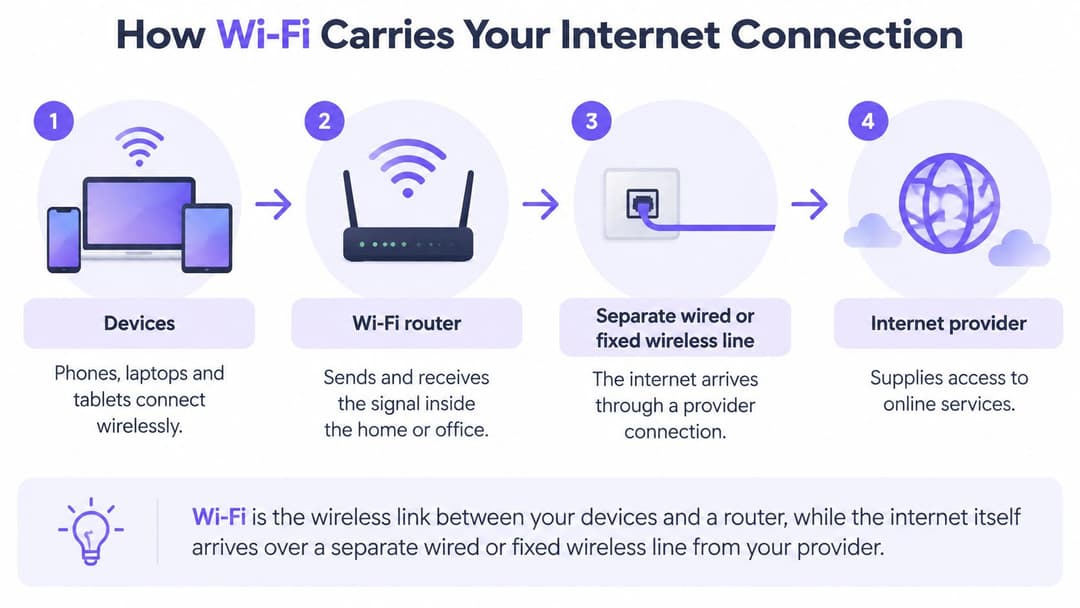
WiFi ist die kabellose Verbindung zwischen Ihren Geräten und einem Router, während das Internet selbst über eine separate Breitbandleitung Ihres Anbieters bereitgestellt wird. Ofcom berichtete, dass im Juli 2024 für 69 % der britischen Haushalte Reinglasfaser verfügbar war, aber eine schnelle Breitbandleitung garantiert dennoch keine schnelle Verbindung in jedem Raum. (Ofcoms Connected Nations Bericht 2024)
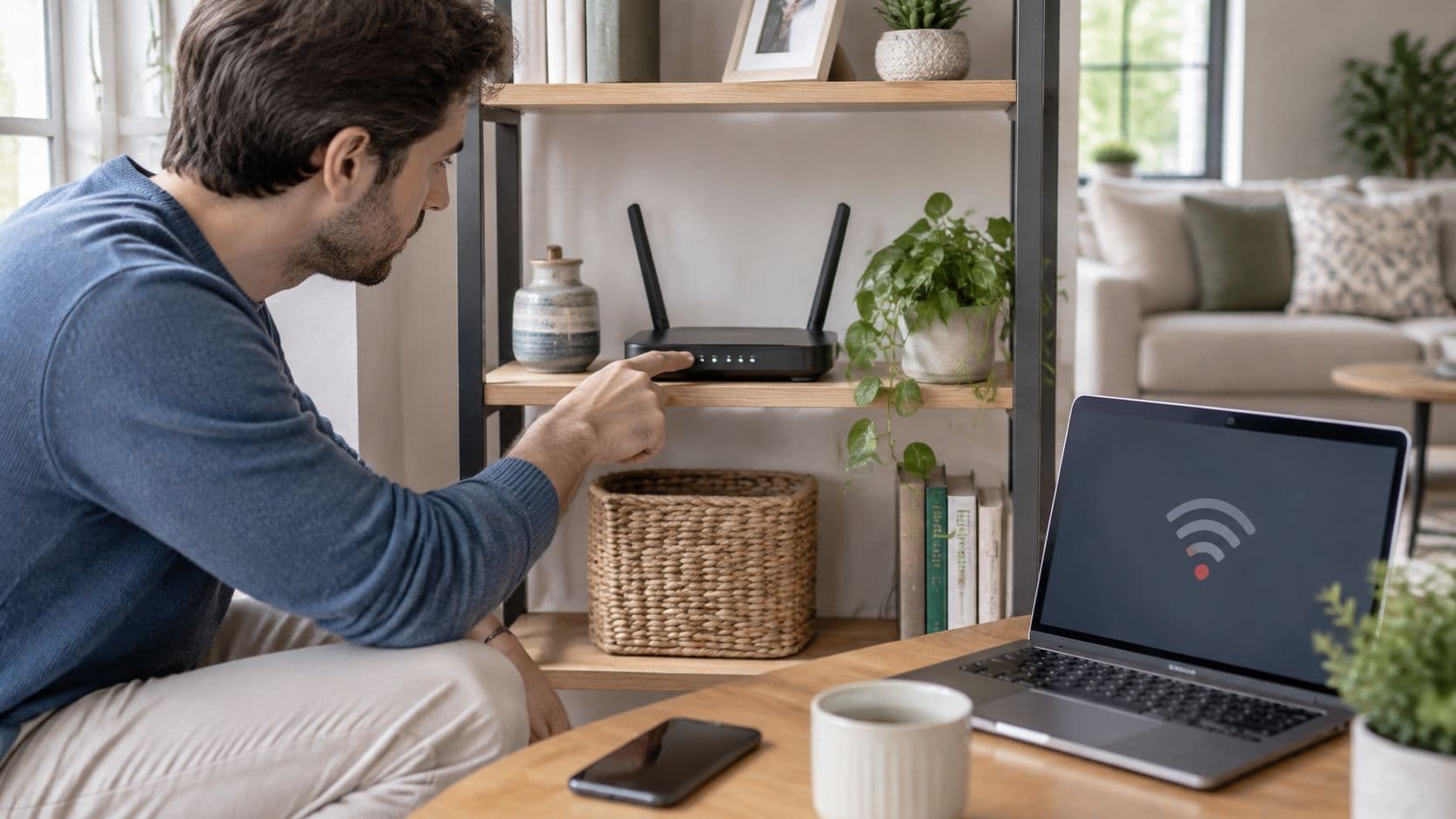
Vielleicht ärgern Sie sich über einen stockenden Videoanruf, eine langsam ladende Seite im hinteren Zimmer oder einen Gast, der nach dem WiFi-Passwort fragt. Die entscheidende erste Frage ist nicht nur, wie schnell Ihr Breitbandanschluss ist. Es geht darum, ob das Problem bereits bei der Verbindung liegt, die ins Gebäude führt, oder am Funksignal, das sie im Inneren verteilt.
Wie WiFi Ihre Internetverbindung überträgt
Stellen Sie sich die Breitbandleitung wie die Hauptwasserleitung eines Gebäudes vor. WiFi ist wie eine Reihe von Wasserhähnen: Sie ermöglicht es jedem Raum, aus dieser Versorgung zu schöpfen, ohne dass ein separates Kabel zu jedem Telefon oder Laptop führen muss.
Die Verbindung durchläuft folgende Schritte:
- Die Leitung des Anbieters erreicht das Gebäude. Sie kann Glasfaser, Kabel, Kupfer oder eine feste Drahtlosverbindung nutzen.
- Ein Modem oder Gateway übersetzt das Signal. Es wandelt den eingehenden Dienst in Daten um, die das lokale Netzwerk nutzen kann. Ein Gateway kombiniert häufig Modem und Router in einem Gerät.
- Der Router teilt die Verbindung. Er überträgt Daten zwischen Ihren lokalen Geräten und dem Anbieter und sendet WiFi-Funksignale aus, in der Regel auf den 2,4-GHz- oder 5-GHz-Bändern.
- Ihr Gerät verbindet sich mit dem Netzwerk. Es prüft Netzwerknamen und Passwort und erhält anschließend eine lokale Adresse, damit der Router den Datenverkehr dorthin leiten kann.
- Anfragen werden gesendet und Antworten empfangen. Wenn Sie eine Website öffnen, sendet Ihr Gerät eine Anfrage über den Router und die Breitbandleitung. Die Antwort erfolgt auf demselben Weg.
Ofcom berichtete, dass im Jahr 2019 82 % der Menschen in Großbritannien Breitband zu Hause nutzten - ein Zeichen dafür, wie alltäglich die Konnektivität zu Hause geworden war. WiFi ist die drahtlose Schicht, die es Geräten ermöglicht, eine Festnetzverbindung zu nutzen, ohne physisch an den Router angeschlossen zu sein. (Ofcoms Leitfaden zu Breitband- und Festnetzstandards)
Eine schnelle Breitbandleitung garantiert keine schnelle Geräteverbindung. WiFi ist eine gemeinsam genutzte Funkverbindung. Daher nutzen verbundene Geräte die verfügbare Sendezeit abwechselnd, und Entfernungen oder Wände können das Signal schwächen. Ein Test per Kabel und anschließend über WiFi hilft festzustellen, ob das Problem an der Leitung oder innerhalb des Gebäudes liegt.
Einrichtungen für Heim-WiFi, Gäste-WiFi und Mitarbeiter-WiFi WiFi im Vergleich
Ein Heim-Router, ein Gästenetzwerk, ein Personalnetzwerk und ein Mandantennetzwerk lösen unterschiedliche Zugangsanforderungen. Dieser Vergleich zeigt, wem die jeweilige Konfiguration dient, wie sich Personen anmelden, wer sie verwaltet und wo sie üblicherweise eingesetzt wird.
| Einrichtung | Wer stellt eine Verbindung her | Anmeldung der Nutzer | Verwaltung | Typischer Einsatzort |
|---|---|---|---|---|
| Heim-Router | Familie und Besucher | Gemeinsames Passwort für WPA2 oder WPA3 | Haushaltsvorstand | Haus oder Wohnung |
| Gästenetzwerk | Kunden und Besucher | Captive Portal, E-Mail- oder Social-Login | Standort- oder Gebäudeteam | Café, Hotellobby, Klinikwartebereich |
| Mitarbeiternetzwerk | Mitarbeiter und verwaltete Geräte | Individuelle Zugangsdaten über 802.1X oder Zertifikat | IT-Abteilung | Büro, Station, Lagerraum |
| Mandantenfähiges Netzwerk | Jeder Bewohner und seine Geräte | Privater Passsatz pro Bewohner | Immobilienverwalter | Wohnungen und Studentenwohnheime |
Die Kriterien sind wichtig, da eine Anmeldemethode sowohl den Komfort als auch die Kontrolle beeinflusst. Ein gemeinsames Passwort für zu Hause ist für einen Haushalt einfach, aber es ist schwerer nachzuvollziehen, wer nach der Weitergabe an Besucher noch Zugriff hat. Ein Gästeportal bietet einem Standort eine separate Möglichkeit, Kunden willkommen zu heißen, während individuelle Mitarbeiter-Anmeldedaten es einer Organisation ermöglichen, den Zugriff für einen einzelnen Mitarbeiter zu entfernen, ohne die Anmeldung für alle anderen zu ändern.
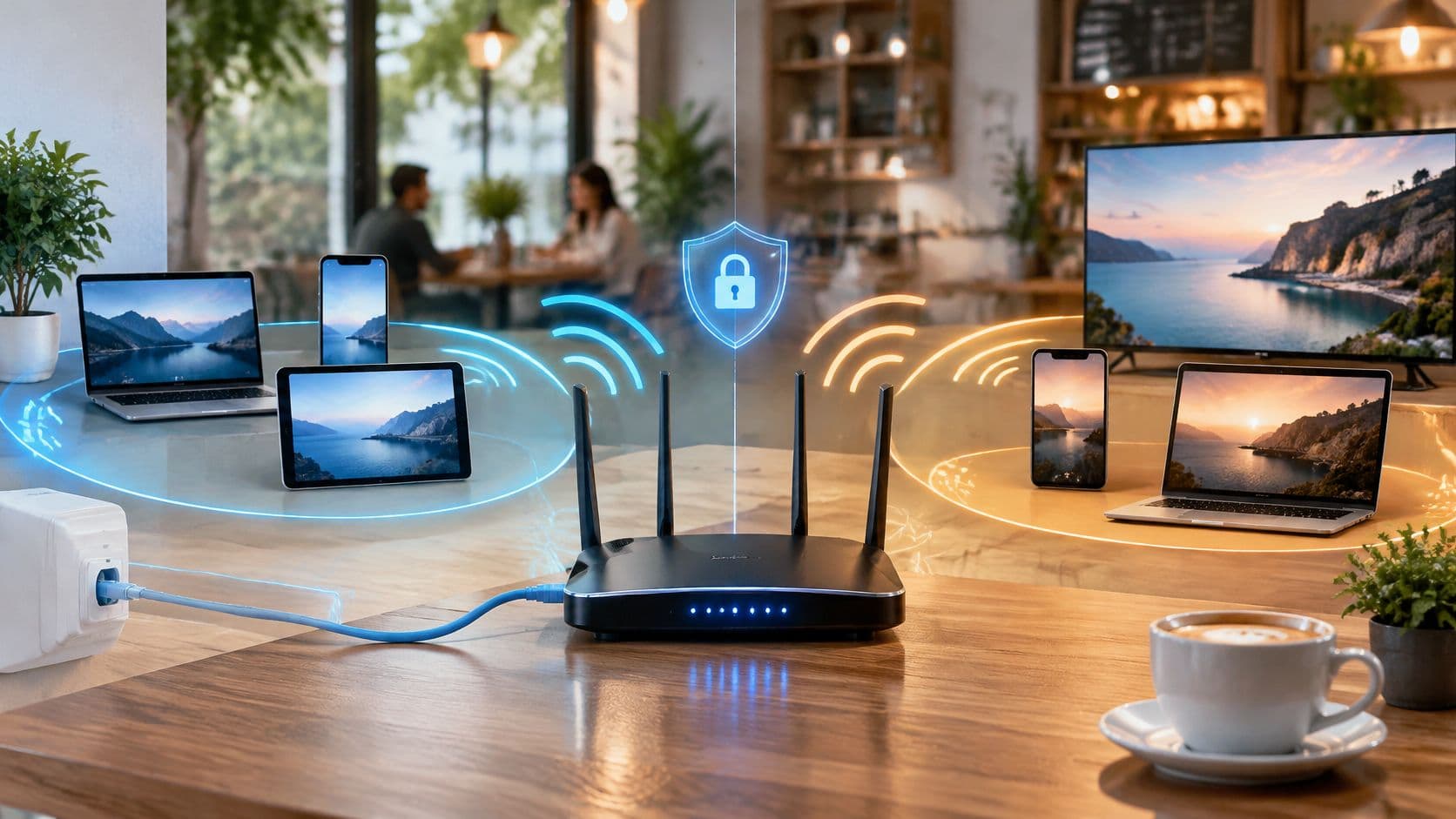
In einem Gebäude können mehrere Netzwerke gleichzeitig betrieben werden, häufig über dieselbe physische WiFi-Hardware. Ein Hotel kann beispielsweise Gästen eine Internetverbindung bereitstellen und gleichzeitig die Check-in-Tablets in einem Mitarbeiter-Netzwerk betreiben. Verwenden Sie nicht dasselbe Passwort für den Gäste- und den Mitarbeiterzugang: Das Gerät eines Besuchers sollte nicht auf Systeme zugreifen können, die von Mitarbeitern genutzt werden.
Weitere Informationen zu den Optionen für die Anmeldung von Besuchern finden Sie in diesem praktischen Leitfaden für Gäste-WiFi an Veranstaltungsorten.
Stellen Sie sich vor der Auswahl eines Setups drei Fragen: Wie viele Personen werden sich verbinden? Müssen Benutzer individuell identifiziert werden? Wer ändert die Zugriffsrechte, wenn jemand das Unternehmen verlässt? Ihre Antworten helfen bei der Entscheidung, ob ein gemeinsames Passwort ausreicht oder ob jeder Benutzer eigene Zugangsdaten benötigt.
Warum WiFi selbst bei schnellem Breitband langsamer wird
Ein Veranstaltungsort kann für eine schnelle Breitbandleitung bezahlen und dennoch Beschwerden von Gästen über einfrierende Videoanrufe erhalten. Die Leitung ist die Verbindung vom Gebäude zum Internet. WiFi ist die lokale Funkverbindung, die jedes Gerät mit dem Router oder Access Point verbindet. Wenn der Leitungstest schnell ausfällt und sich das WiFi langsam anfühlt, liegt der Engpass meist innerhalb des Gebäudes.
| Frequenzband | Typische Reichweite in Innenräumen | Geschwindigkeitspotenzial | Optimal für | Wichtigster Nachteil |
|---|---|---|---|---|
| 2,4 GHz | Größte Reichweite, durchdringt Wände am besten | Niedrigst | Smart Plugs, Sensoren, entfernt liegende Räume | Stark ausgelastet und anfällig für Störungen |
| 5 GHz | Mittel, schwächer durch Wände | Höher | Streaming, Videoanrufe, Nutzung im selben Raum | Geringere Reichweite als 2,4 GHz |
| 6 GHz (WiFi 6E und 7) | Kürzeste Reichweite | Höchstes, mit breiten Kanälen | Dichte Umgebungen, freies Spektrum und neuere Geräte | Begrenzte Geräteunterstützung und geringe Reichweite |
Das Frequenzband ist nur ein Teil des Gesamtbilds. Die Kanalbreite beschreibt, wie viel Funkpreis-Spektrum eine WiFi-Verbindung nutzt. Ein breiterer Kanal ist wie eine breitere Straße: Er kann bei freier Fahrbahn mehr Verkehr aufnehmen, aber benachbarte Netzwerke und nahegelegene Geräte konkurrieren ebenfalls um denselben Straßenraum. Eine theoretische Rate auf einer Router-Verpackung setzt ein sauberes Spektrum und günstige Bedingungen voraus. Sie ist eine Obergrenze, kein Versprechen, dass jedes Gerät gleichzeitig die gleiche Leistung erzielt.
Mehr Geräte bedeuten mehr Wettbewerb um Sendezeit
WiFi ist ein gemeinsam genutztes Medium, sodass alle Geräte nacheinander übertragen. Airtime bezeichnet den Anteil dieser Übertragungszeiten, den ein Gerät erhält. WiFi 5 und WiFi 6 nutzen unterschiedliche Methoden zur Aufteilung dieser Airtime. WiFi 6 ist für dichtere Umgebungen konzipiert und verarbeitet im Allgemeinen mehr gleichzeitige Geräte pro Access Point, jedoch wird die Kapazität weiterhin unter den nutzenden Personen und Geräten aufgeteilt. Theoretische Gesamtraten und typische Gerätezahlen beschreiben kontrollierte Bedingungen und stellen keine garantierte Geschwindigkeit für einzelne Personen dar.
Bei Veranstaltungsorten und stark genutzten Wohnbereichen greift eine Planung, die sich nur an der Breitbandgeschwindigkeit oder der Anzahl der Access Points orientiert, zu kurz: Sie berücksichtigt nicht, wie viele Geräte gleichzeitig dieselbe Sendezeit beanspruchen. Eine WiFi-Messung oder ein Monitoring-Tool kann dabei helfen, überlastete Kanäle und Bereiche mit schwachem Signal zu identifizieren. Dieser Leitfaden für WiFi-Funkfrequenztechnik erläutert die entsprechenden Designüberlegungen.
Drei praktische Frequenzband-Regeln
- Nutzen Sie 5 GHz für Videoanrufe und Streaming, wenn sich das Gerät relativ nah am Router befindet.
- Nutzen Sie 2,4 GHz für Smart Plugs, Sensoren und Geräte in weiter entfernten Räumen.
- Testen Sie einen anderen Kanal in den Router-Einstellungen, wenn benachbarte Netzwerke dieselbe Frequenz überlasten, und führen Sie anschließend erneut einen Test durch.
Wenn ein einzelnes Gerät langsam ist, während andere einwandfrei funktionieren, prüfen Sie zuerst dieses Gerät, seine Entfernung zum Access Point und sein Frequenzband. Werden alle Geräte gleichzeitig langsamer, prüfen Sie die Sendezeit und die Kanalüberlastung. Fällt ein kabelgebundener Geschwindigkeitstest langsam aus, liegt die Ursache bei der Breitbandleitung - in diesem Fall ist Ihr Anbieter der richtige Ansprechpartner.
Eine beworbene Geschwindigkeit ist eine Obergrenze und entspricht nicht der Leistung, die ein Nutzer zu einem bestimmten Zeitpunkt in einem bestimmten Raum tatsächlich erhält.
Gäste- und Mitarbeiterdatenverkehr zuverlässig trennen
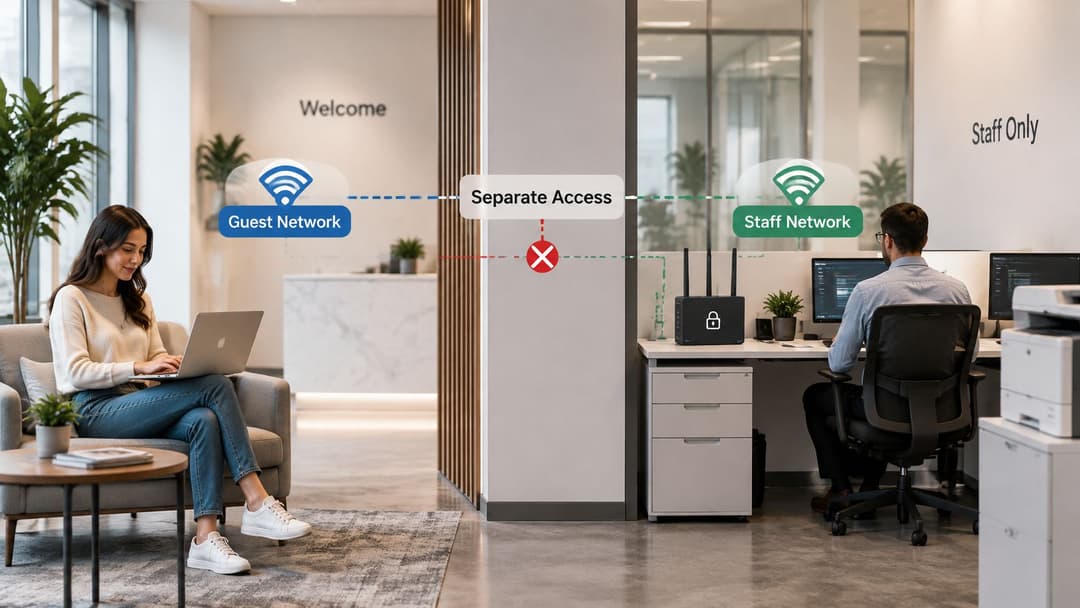
Gäste- und Mitarbeiterdatenverkehr sollten über getrennte Netzwerke laufen, damit das Gerät eines Besuchers nicht auf Mitarbeitersysteme zugreifen kann.
- Erstellen Sie ein separates Gästenetzwerk. Richten Sie eine eigene Anmeldung ein, beispielsweise ein Captive Portal oder ein Passwort, das Sie regelmäßig aktualisieren. Die Wiederverwendung des Mitarbeiterpassworts erschwert es, den Zugriff von Besuchern zu entziehen, ohne das Team zu beeinträchtigen.
- Aktivieren Sie die Client-Isolierung. Diese Einstellung verhindert, dass Geräte im Gästenetzwerk einander sehen oder direkt miteinander verbinden. Das verringert das Risiko, dass ein Besucher das Gerät eines anderen ausspäht.
- Weisen Sie Mitarbeitern individuelle Anmeldedaten zu. Nutzen Sie WPA2-Enterprise, womit die Anmeldung jeder Person über ein zentrales Authentifizierungssystem geprüft wird, oder eine zertifikatsbasierte Anmeldung, die ein zugelassenes Gerät identifiziert. Gemeinsam genutzte Mitarbeiterpasswörter lassen sich leicht weitergeben und nur schwer für einzelne Personen widerrufen.
- Verwenden Sie WPA3, sofern die Geräte dies unterstützen. WPA3 ist ein neuerer WiFi-Sicherheitsstandard. Halten Sie WPA2 als Ausweichoption bereit, falls ältere Hardware keine Verbindung über WPA3 herstellen kann.
- Ändern Sie das Admin-Passwort des Routers und aktualisieren Sie dessen Firmware. Das Admin-Passwort steuert die Geräteeinstellungen, während die Firmware die Software ist, auf der der Router läuft. Das Belassen von Werkseinstellungen oder das Aufschieben von Updates kann Einstellungen für unbefugten Zugriff oder bekannte Sicherheitslücken öffnen.
- Ändern Sie gemeinsam genutzte Passwörter bei Zugriffsänderungen. Ändern Sie ein gemeinsam genutztes Passwort, wenn ein Mitarbeiter das Unternehmen verlässt oder es außerhalb des Teams weitergegeben wurde. Entfernen Sie bei individuellen Konten das Konto des ehemaligen Mitarbeiters, anstatt den Zugriff für alle zurückzusetzen.
Ein offenes öffentliches Netzwerk verschlüsselt die WiFi-Verbindung selbst nicht. Besucher sollten die Eingabe sensibler Daten vermeiden, es sei denn, die Website verwendet HTTPS, wodurch die Verbindung zwischen Browser und Website verschlüsselt wird, und sie vertrauen dem Netzwerk. Getrennte Netzwerke reduzieren das Risiko, machen unvorsichtiges Surfen jedoch nicht risikofrei.
Vier reale Konfigurationen und was sich aus ihnen lernen lässt
Ein kleines Café bietet Gästen kostenloses WiFi an. An einem Tisch wird ein großes Cloud-Backup gestartet, und jede andere Verbindung wird extrem langsam. Eine einfache Anmeldeseite kombiniert mit einer Sitzungszeitbegrenzung gibt jedem Besucher eine faire Chance und verhindert, dass ein einzelnes Gerät die gemeinsame Verbindung den ganzen Nachmittag blockiert. Fazit: Begrenzen Sie die Sitzungsdauer und die aktiven Geräte, damit die gemeinsame Kapazität auch gemeinsam genutzt werden kann.
Ein Hotel betreibt Gäste-WiFi in den Zimmern und nutzt Rezeptionstablets für den Check-in. Wenn sich diese Tablets im selben Netzwerk wie die Gäste befinden, kann ein Gästegerät den Datenverkehr des Betriebs einsehen oder stören. Richten Sie die Tablets in einem Mitarbeiternetzwerk mit eigenen Anmelderegeln ein, selbst wenn beide Netzwerke dieselbe Hardware für das drahtlose Netzwerk nutzen. Fazit: Trennen Sie Arbeitsgeräte von Besuchergeräten nach Netzwerk und Anmeldedaten, nicht nach Gerätetyp.
In einer Privatklinik befinden sich Patienten im Warteraum und medizinisches Personal bewegt sich zwischen den Behandlungsräumen. Beide Gruppen nutzen möglicherweise WiFi, aber der Patientenzugang darf nicht zu klinischen Systemen führen. Bieten Sie Patienten eine Besucher-Anmeldung und dem Personal eine an das jeweilige Benutzerkonto gebundene Anmeldung, sodass beide Gruppen dieselben Funkwellen nutzen, ohne dieselben Berechtigungen zu teilen. Fazit: Passen Sie die Zugangsmethode an die Rolle der Person an und halten Sie die dahinterliegenden Berechtigungen getrennt.
Ein Studentenwohnheim besteht aus einem Gebäude und vielen Bewohnern. Jeder Bewohner wünscht sich eine private Verbindung für Laptops, Telefone, Konsolen und Fernseher. Ein gemeinsames Passwort macht den Schlüssel jedes Einzelnen zum Schlüssel für alle. Ein privates Netzwerk pro Bewohner oder ein individuelles Passwort pro Bewohner ermöglicht es Ihnen, den Zugriff einer Person zu entfernen, ohne den Rest zu stören. Fazit: Wenn Personen unterschiedliche Datenschutzbedürfnisse haben, weisen Sie den Zugriff pro Person oder pro Haushalt zu.
Alle vier Szenarien weisen auf dieselbe Aufteilung hin. Die Breitbandleitung bringt Kapazität in das Gebäude. Das WiFi entscheidet darüber, wie diese Kapazität auf Räume, Geräte und Personen aufgeteilt wird. Der „Connected Nations“-Bericht von Ofcom verfolgt die Verfügbarkeit von Reine Glasfaser und Gigabit in ganz Großbritannien und zeigt auch, dass die Verfügbarkeit der Nutzung vorausgeht. Eine schnelle Leitung an der Tür benötigt immer noch eine drahtlose Schicht, die für die Personen konfiguriert ist, die sie nutzen.
Nutzen Sie das Symptom, um die nächste Überprüfung auszuwählen. Wenn eine Seite in einem Raum stockt, aber direkt neben dem Router funktioniert, ist die Leitung möglicherweise in Ordnung und das WiFi könnte der Engpass sein. Wenn jedes Gerät überall langsam ist, sollte zuerst die Leitung oder der Router überprüft werden. Für Konnektivität außerhalb einer festen Heim- oder Arbeitsplatzleitung deckt Unterwegs verbunden bleiben eine separate Reihe mobiler Optionen ab.
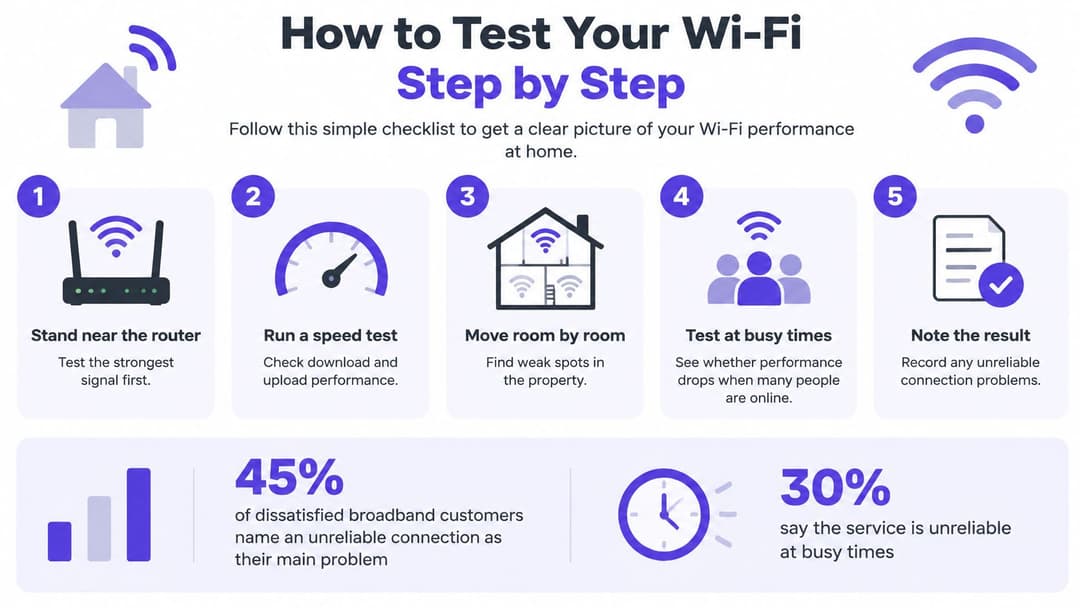
So testen Sie Ihr WiFi Schritt für Schritt
Ofcom berichtet, dass 45 % der unzufriedenen Breitbandkunden eine unzuverlässige Verbindung als Ihr Hauptproblem angeben, während 30 % angeben, dass die gelieferte Geschwindigkeit unter der beworbenen liegt. Eine einzelne pauschale Geschwindigkeitsangabe sagt Ihnen nicht, ob eine Störung auf der Breitbandleitung oder zwischen dem Router und einem bestimmten Gerät vorliegt. (Ofcoms Kundenservice-Bericht 2025)
- Testen Sie die Leitung mit einem kabelgebundenen Gerät. Schließen Sie einen Laptop mit einem Ethernet-Kabel an den Router an und führen Sie einen Geschwindigkeits-Test durch. Dadurch wird die Verbindung ohne störendes WiFi gemessen. Verwenden Sie für diese erste Überprüfung kein Smartphone in einem anderen Raum.
- Testen Sie das WiFi direkt neben dem Router. Führen Sie denselben Test auf demselben Gerät in unmittelbarer Nähe des Routers durch. Ein deutlicher Abfall an dieser Stelle deutet auf die Drahtlosverbindung oder die Router-Einstellungen hin. Belassen Sie Gerät und Testort unverändert, um vergleichbare Ergebnisse zu erhalten.
- Wiederholen Sie den Test dort, wo das Problem auftritt. Testen Sie in dem Raum, in dem Seiten stocken oder Anrufe abbrechen. Wenn das Ergebnis nur dort schlechter ist, schwächen möglicherweise Wände, Entfernung oder lokale Störungen das Signal. Ein Test ausschließlich neben dem Router kann raumspezifische Abdeckungsprobleme verbergen.
- Prüfen Sie Ping und Paketverlust. Der Ping misst, wie lange eine kleine Nachricht benötigt, um zu einem Testserver und zurück zu gelangen. Paketverlust bedeutet, dass einige Daten nicht ankommen. Für Videoanrufe ist eine stabile Antwortzeit ebenso wichtig wie die Download-Geschwindigkeit. Führen Sie den Test mehr als einmal durch.
- Testen Sie während der späten Stoßzeiten. Wiederholen Sie die Prüfungen zu der Zeit, zu der Sie gewöhnlich Störungen feststellen. Benachbarte Netzwerke und Haushaltsgeräte sind dann möglicherweise aktiver, sodass ein einmaliger Test zu einer ruhigen Zeit irreführend sein kann.
- Vergleichen Sie die Ergebnisse. Nutzen Sie die Tabelle, um zu entscheiden, welche Schritte Sie als Nächstes ausprobieren. Notieren Sie Zeit, Ort, Testmethode und Messwerte, bevor Sie Einstellungen ändern oder Ihren Anbieter kontaktieren.
| Testergebnis | Wahrscheinliche Ursache | Nächster Schritt |
|---|---|---|
| Kabelgebundener Test ist langsam | Störung der Breitbandleitung | Anbieter mit den Messwerten kontaktieren |
| Kabelgebunden schnell, WiFi in jedem Raum langsam | Router-Einstellungen oder Kanalüberlastung | Kanal wechseln und zu Stoßzeiten erneut testen |
| Kabelgebunden schnell, WiFi nur in einem Raum langsam | Abdeckungslücke oder Interferenz an diesem Ort | Router umstellen oder Access Point hinzufügen |
| Kabelgebunden nur zu den Abend-Spitzenzeiten langsam | Leitungsüberbuchung zu Stoßzeiten | Anbieter mit Spitzenzeit-Messwerten kontaktieren |
Sie können einen Internet-Geschwindigkeitstest nutzen, um Messwerte zum Vergleich zu erfassen. Fällt der kabelgebundene Test langsam aus, wenden Sie sich mit den Nachweisen an Ihren Anbieter. Ist er schnell, aber WiFi in einem Raum langsam, beginnen Sie mit der Platzierung oder der Abdeckung. Ist WiFi überall langsam, prüfen Sie die Router-Einstellungen und den Kanal.
Planung für Verbindungsausfälle
Ein Standort kann über Breitband verfügen und dennoch anfällig für Ausfälle sein oder einen Dienst nutzen, der für seine Anforderungen nicht zuverlässig genug ist. Laut dem Frühjahrs-Update 2026 von Ofcom erreichte die Reine-Glasfaser-Abdeckung 82 % der britischen Haushalte und die Gigabit-fähige Abdeckung 89 %, jedoch konnten 39.000 Standorte weiterhin kein angemessenes Breitband über Festnetz- oder Festnetz-Drahtlosnetzwerke beziehen. (Ofcom Connected Nations Update Frühjahr 2026)
Für einen Privathaushalt bedeutet ein Ausfall möglicherweise nur unterbrochene Anrufe und Streams. Für ein Unternehmen könnte er Kartenzahlungen, Türzugänge oder medizinische Geräte beeinträchtigen. Entscheiden Sie, was verbunden bleiben muss, bevor Sie eine Backup-Lösung auswählen oder testen.
- Erfassen Sie essenzielle Geräte. Identifizieren Sie, was zwingend online bleiben muss, wie etwa Kassensysteme (POS), Zutrittskontrollen oder medizinische Geräte.
- Wählen Sie eine Backup-Verbindung. Ein mobiler 4G- oder 5G-Router kann bei einem Ausfall einen alternativen Pfad bereitstellen. Satellitenverbindungen eignen sich eventuell für schwer erreichbare Standorte, bringen jedoch andere Einschränkungen mit sich, darunter Latenz, Wettereinflüsse und Installationsanforderungen.
- Prüfen Sie die automatische Wiederherstellung. Bestätigen Sie, dass sich die Geräte wieder verbinden, sobald die Hauptleitung zurückkehrt, ohne dass jemand den Router manuell neu starten muss.
- Testen Sie das Failover sicher. Trennen Sie während einer ruhigen Phase die primäre Leitung, prüfen Sie, ob die Backup-Verbindung übernimmt, und dokumentieren Sie die Dauer des Umschaltvorgangs.
- Halten Sie Nutzer auf dem Laufenden. Nutzen Sie eine Portal-Nachricht oder Statusseite, um Gäste oder Mieter über einen Ausfall zu informieren, ohne Netzwerkanmeldedaten preiszugeben.
- Überwachen Sie jede Verbindung. Verfolgen Sie die Leistung der Primär- und Backup-Verbindungen, damit ein beeinträchtigter Dienst bemerkt wird, bevor Nutzer ihn melden.
Betrachten Sie WiFi als einen Continuity-Dienst mit messbaren Failover-Anforderungen, nicht nur als Zusatzleistung.
Wählen Sie das passende Setup und leiten Sie die nächsten Schritte ein
Ein Haushalt, ein Veranstaltungsort und ein Wohngebäude benötigen unterschiedliche WiFi Regelungen. Ein Haushalt benötigt möglicherweise ein privates Netzwerk; Besucher benötigen eine einfache Gästeverbindung; Mitarbeiter benötigen einen individuell verwaltbaren Zugriff; und Bewohner benötigen private Netzwerke, die voneinander getrennt sind.
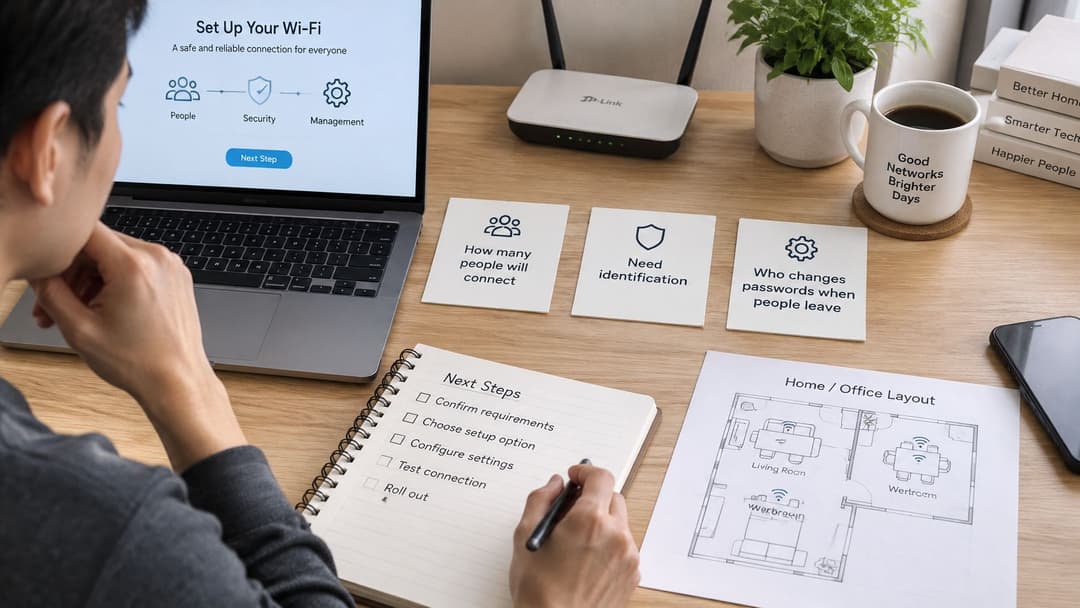
Purple vereint Gäste-WiFi, Mitarbeiter-WiFi und Multi-Tenant WiFiWiFi auf einer einzigen Cloud-Plattform. So bietet beispielsweise Multi-Tenant WiFiWiFi jedem Bewohner ein privates Netzwerk für all seine Geräte, das gleichzeitig von anderen Gästen isoliert ist.
Nutzen Sie diese Fragen zur Auswahl der passenden Konfiguration:
- Wer wird eine Verbindung herstellen? Trennen Sie Besucher, Mitarbeiter, Bewohner und Haushaltsmitglieder voneinander.
- Wie sollte sich jede Gruppe anmelden? Entscheiden Sie, ob ein gemeinsamer Zugriff geeignet ist oder ob die Nutzer eine individuelle Identifizierung benötigen.
- Benötigen einige Gruppen separate Netzwerke? Trennen Sie den Datenverkehr von Gästen, Mitarbeitern und Bewohnern, wenn sich deren Zugriffsanforderungen unterscheiden.
- Kann die vorhandene Ausstattung die Einrichtung unterstützen? Überprüfen Sie, ob die WiFi Access Points mit dem von Ihnen gewählten Dienst kompatibel sind.
- Welche Ebene erfordert Aufmerksamkeit? Wenn eine kabelgebundene Verbindung ebenfalls langsam ist, liegt das Problem möglicherweise am Breitbanddienst. Wenn der kabelgebundene Dienst funktioniert, das WiFi in einem Bereich jedoch schwach ist, konzentrieren Sie sich auf die Abdeckung des Drahtlosnetzwerks.
Im Bericht „Connected Nations“ von Ofcom aus dem Frühjahr 2026 wurde festgestellt, dass 39.000 Gebäude kein angemessenes Breitband über Festnetz- oder Festnetz-Funknetzwerke beziehen konnten. Diese Zahl betrifft die Breitbandverfügbarkeit, nicht die WiFi Abdeckung innerhalb eines Gebäudes.
Wählen Sie das Setup, das zu den Personen und Geräten passt, die Zugriff benötigen. Veranstaltungsorte und Immobilienteams können die Purple-WiFi-Optionen entdecken.