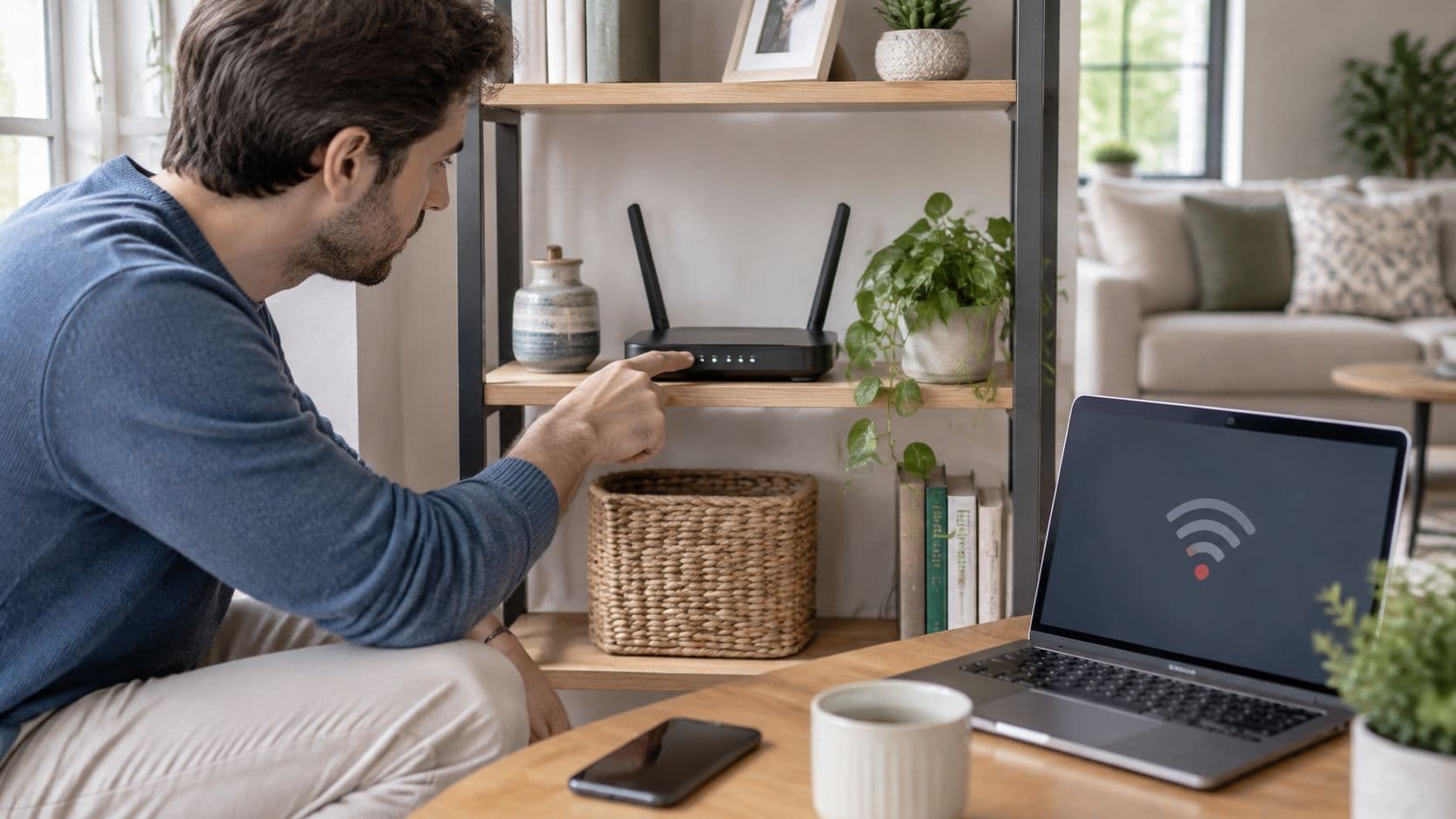
Sie sitzen auf dem Sofa mit einem Laptop, der vollen Empfang anzeigt, aber die Seite lädt trotzdem nicht. Ihr Smartphone im selben Netzwerk öffnet dieselbe Website sofort. Diese Differenz verrät Ihnen mehr als jeder erneute Neustart. Fehler in meinem WiFi liegen meist an einem einzelnen Gerät, einem überlasteten Router oder einer bereits ausgefallenen Leitung. Die effizienteste Überprüfung ist diejenige, die die wahrscheinlichste Ursache zuerst ausschließt - so verschwenden Sie keinen Nachmittag mit dem falschen Gerät.
Schnelle Lösungen und eine Schritt-für-Schritt-Verbindungsprüfung
Stellen Sie eine Frage, bevor Sie den Router berühren: Fällt ein Gerät aus oder fallen alle Geräte aus? Ein einzelnes Gerät bedeutet, dass der Fehler an diesem Gerät liegt. Alle Geräte bedeuten, dass das Problem beim Router oder der Breitbandleitung liegt. Wahllose Änderungen verschwenden nur Zeit. Eine kurze Tabelle führt Sie zur ersten nützlichen Lösung.
Häufige WiFi Symptome, Ursachen und erste Lösungen
| Symptom | Wahrscheinliche Ursache | Erste Maßnahme |
|---|---|---|
| Verbunden, aber kein Internet | Breitbandanschluss oder Ausfall beim Anbieter | Statusseite des Anbieters prüfen, dann Router neu starten |
| Langsam auf nur einem Gerät | Altes Gerät, schwaches Signal oder Gerätefehler | Netzwerk auf diesem Gerät ignorieren und erneut verbinden |
| Abends auf allen Geräten langsam | Überlastung auf einem gemeinsam genutzten Kanal oder ausgelastete Leitung | Router auf 5 GHz umstellen oder den WiFi-Kanal wechseln |
| Verbindungsabbrüche alle paar Stunden | Überhitzter Router, loses Kabel oder veraltete Firmware | Kabel prüfen, Luftzirkulation verbessern und Firmware aktualisieren |
| Netzwerkname nicht sichtbar | Router ausgeschaltet, drahtloses Netzwerk deaktiviert oder Frequenzband wird nicht übertragen | Router-LEDs prüfen und drahtloses Netzwerk in der App aktivieren |
| Passwort abgelehnt | Veraltetes oder falsch eingegebenes Passwort nach einer Änderung | Passwort vom Router-Etikett ablesen oder zurücksetzen |
Faustregel: Wenn alle Smartphones, Laptops und Fernseher gleichzeitig ausfallen, beginnen Sie beim Router und der Leitung. Wenn nur ein Gerät ausfällt, löschen Sie das Netzwerk auf diesem Gerät und verbinden Sie es erneut. Ziehen Sie den Stecker des Routers erst, wenn das Muster zeigt, dass das Problem alle betrifft.
Die nummerierte Prüfung
- Starten Sie das betroffene Gerät neu. Ein hängengebliebener Netzwerk-Stack auf einem Laptop oder Smartphone lässt sich öfter als gedacht durch einen Neustart beheben. Schalten Sie das Gerät vollständig aus, warten Sie zehn Sekunden und schalten Sie es dann wieder ein.
- Testen Sie ein zweites Gerät. Wenn das Smartphone funktioniert und der Laptop nicht, liegt die Ursache nicht beim Breitbandanschluss. Der Fehler liegt am Laptop.
- Starten Sie den Router nur neu, wenn das Problem auf mehreren Geräten auftritt. Schalten Sie die Stromversorgung für mindestens 30 Sekunden aus und beobachten Sie dann die Status-LEDs. Eine dauerhaft leuchtende Internet-LED bedeutet, dass die Verbindung steht. Eine blinkende oder rote LED weist auf den Anbieter hin, nicht auf den Standort Ihres Routers.
- Schließen Sie einen Laptop mit einem Ethernet-Kabel an. Wenn die kabelgebundene Verbindung funktioniert, WiFi jedoch nicht, liegt ein drahtloses Problem vor. Wenn auch die Kabelverbindung fehlschlägt, liegt das Problem am Anschluss oder am Router.
- Führen Sie einen Geschwindigkeits-Test über die Kabelverbindung aus und notieren Sie das Ergebnis zusammen mit der Uhrzeit. Ein Ergebnis nahe Ihrem gebuchten Tarif beweist, dass der Breitbandanschluss in Ordnung ist. Eine Verlangsamung, die nur abends auftritt, deutet auf eine Netzüberlastung hin. Ein kostenloser Internet-Speedtest reicht für diesen Vergleich aus.
- Prüfen Sie die Statusseite oder App des Anbieters auf eine lokale Störung, bevor Sie drahtlose Einstellungen ändern.
- Notieren Sie die Ergebnisse mit Uhrzeit. „Kabelverbindung 280 Mbps um 19:10 Uhr, WiFi bricht in der Küche ab“ hilft bei einem späteren Anruf deutlich mehr als eine vage Erinnerung.
Praktische Regel: Wenn die erste Lösung in der Tabelle fehlschlägt, führen Sie diese nummerierte Prüfung durch. Wechseln Sie nicht wahllos zwischen Kanaländerungen, neuen Passwörtern und zusätzlichen Neustarts.
Router-Platzierung und Auswahl des richtigen Frequenzbands
Ein Router auf dem Boden, in einem Schrank oder hinter dem Fernseher verliert an Reichweite, bevor überhaupt eine Einstellung falsch ist. Stellen Sie ihn etwa auf Regalhöhe auf, platzieren Sie ihn möglichst zentral und halten Sie ihn frei von Metall, Spiegeln und der Mikrowelle. Diese drei Dinge absorbieren oder reflektieren das Signal. Ich würde das Gerät umstellen, bevor ich etwas kaufe.
WiFi-Frequenzbänder für die Heimnutzung im Vergleich
| Frequenzband | Reichweite | Geschwindigkeit | Störungen | Optimal für |
|---|---|---|---|---|
| 2,4 GHz | Größte Reichweite, dringt durch Wände | Am langsamsten | Hoch (durch Nachbarn, Mikrowellen und Bluetooth) | Smart Plugs, Sensoren und entfernte Räume |
| 5 GHz | Kürzer, schwächer durch Wände | Schneller | Geringer als bei 2,4 GHz | Streaming und Videoanrufe in nahegelegenen Räumen |
| 6 GHz (WiFi 6E- oder WiFi 7-Router) | Am kürzesten | Am schnellsten | Am geringsten, wird von wenigen Geräten genutzt | Neuere Geräte in der Nähe des Routers |
Nutzen Sie 5 GHz für Videoanrufe und Streaming in Räumen nahe am Router. Behalten Sie 2,4 GHz für Smart Plugs und Räume am anderen Ende des Hauses bei. 6 GHz ist die schnellste Option, aber nur für neuere Smartphones und Laptops, die sich nah an einem Wi-Fi 6E- oder Wi-Fi 7-Router befinden. Ein älteres Tablet wird dieses Frequenzband überhaupt nicht sehen.
Viele Heimrouter, darunter Modelle von BT, Virgin Media, TP-Link und Google Nest, fassen beide Bänder unter einem Netzwerknamen zusammen und steuern die Geräte selbst. Trennen Sie die Namen nur, wenn sich ein Gerät dauerhaft nicht verbinden lässt oder wenn Sie einen Laptop fest auf 5 GHz festlegen möchten. Wählen Sie einen ungewöhnlichen Kanal nur dann manuell aus, wenn die Router-App eine starke Überlappung mit Nachbarn anzeigt. Ein WiFi Kanalplaner zeigt diese Überlappung ganz ohne Vermutungen an.
Die reine Platzierung reicht in einem großen Haus, bei dicken Stein- oder Betonwänden oder wenn sich Räume auf verschiedenen Etagen befinden, oft nicht mehr aus. Das ist der Punkt für ein Mesh-System oder einen Access Point, der über ein Ethernet-Kabel versorgt wird. Ein einzelner Steckdosen-Extender führt oft zu einer schwächeren, langsameren Zwischenstation und verschlechtert das Roaming.
Stellen Sie sich in den Raum, in dem der Fehler auftritt, und führen Sie auf jedem Frequenzband einen Geschwindigkeitstest durch. Das Band, das dort die stabilste Leistung liefert, sollte in diesem Raum verwendet werden.
Ermitteln und Ändern Ihres WiFi-Passworts
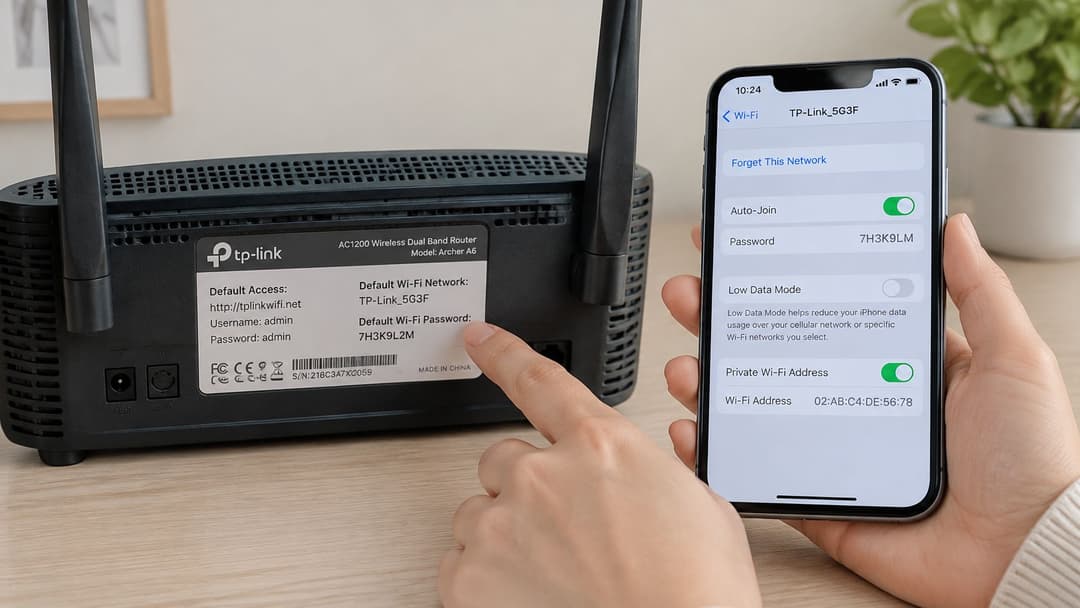
Der Aufkleber auf dem Router ist die erste Anlaufstelle. Er enthält den Standard-Netzwerknamen und das Standard-Passwort. Wenn Sie diese nie geändert haben, ist dieser Aufkleber das Passwort, das Ihre Geräte verwenden sollten. Wenn Sie es geändert haben, enthält das Gerät, das sich noch verbindet, das aktuelle Passwort.
So finden Sie ein gespeichertes WiFi-Passwort
| Gerät | Wo Sie suchen müssen |
|---|---|
| Router | Aufkleber auf dem Router oder Admin-Seite unter WLAN-Einstellungen |
| Windows-PC | Netzwerk- und Freigabecenter, WiFi-Eigenschaften, Registerkarte Sicherheit, Zeichen anzeigen |
| Mac | Schlüsselbundverwaltung, nach dem Netzwerknamen suchen, Passwort anzeigen, Admin-Anmeldedaten eingeben |
| iPhone oder iPad | Einstellungen, WiFi, auf das Info-Symbol neben dem Netzwerk tippen, Passwort |
| Android-Smartphone | Einstellungen, Netzwerk & Internet, Internet, auf das Zahnrad neben dem Netzwerk tippen, Teilen wählen, um QR-Code und Passwort anzuzeigen |
Unter Android zeigt der Bildschirm „Teilen“ einen QR-Code und auf vielen Telefonen auch das Passwort selbst an. Auf einem Mac benötigen Sie die Administrator-Anmeldedaten des Computers, bevor der Schlüsselbundzugriff es anzeigt.
Passwort ändern, ohne sich selbst auszusperren
Rufen Sie die Admin-Seite auf, bevor Sie Änderungen vornehmen. Geben Sie die auf dem Etikett aufgedruckte Router-Adresse in einen Browser auf einem Gerät ein, das sich bereits im Netzwerk befindet, und melden Sie sich dann mit den Admin-Anmeldedaten an. Diese Anmeldung ist nicht das WiFi Passwort. Wenn das Etikett keine Adresse angibt, öffnen Sie stattdessen die eigene App des Routers.
- Öffnen Sie die WiFi-Einstellungen in der App oder auf der Administrationsseite.
- Geben Sie eine neue Passphrase von mindestens 16 Zeichen ein. Eine kurze Phrase, die Sie laut aussprechen können, ist besser als eine zufällige Zeichenfolge, bei der Sie sich vertippen.
- Speichern Sie die Einstellungen. Jedes Gerät wird getrennt. Das ist zu erwarten.
- Verbinden Sie zuerst den Laptop und die Smartphones erneut, danach Drucker und Smart Plugs, bei denen das Passwort meist neu eingegeben werden muss.
Speichern Sie die neue Passphrase in einem Passwort-Manager und schreiben Sie sie auf das Etikett des Routers oder eine Karte, die beim Router aufbewahrt wird. Die nächste Person, die Zugriff benötigt, sollte das Netzwerk nicht auf die Werkseinstellungen zurücksetzen müssen. Geben Sie niemals die Admin-Anmeldedaten weiter. Ein Gast mit diesen Rechten kann das Passwort ändern, den Fernzugriff aktivieren oder Ihre Einstellungen löschen.
Grundlegende Sicherheitseinstellungen, die Sie heute prüfen sollten
Diese sieben Prüfungen dauern etwa 15 Minuten. Führen Sie das Firmware-Update durch, wenn niemand die Verbindung benötigt, da der Router neu startet.
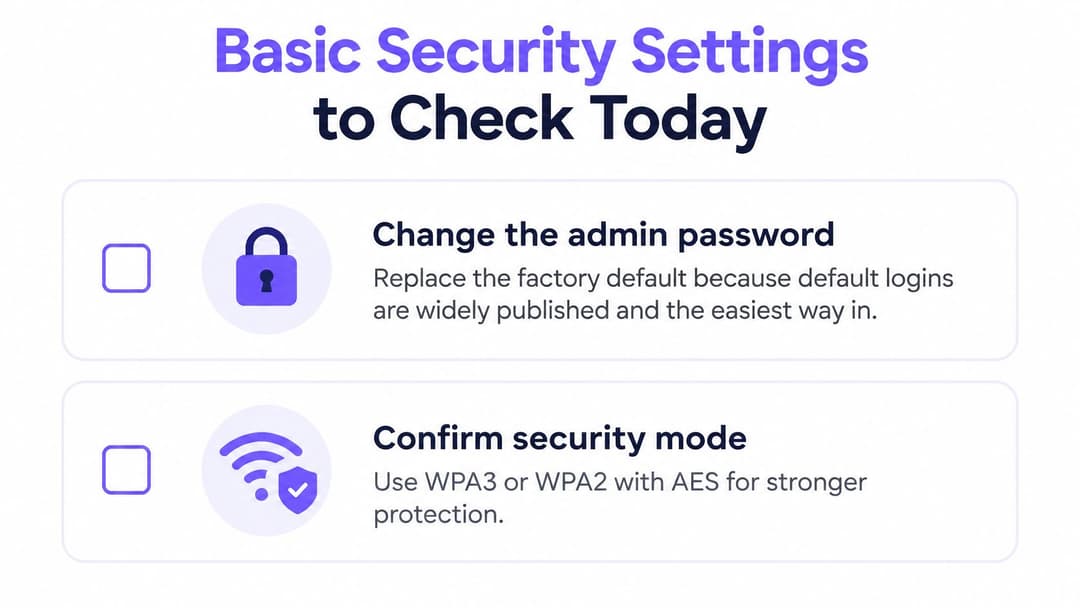
Ändern Sie das Administrator-Passwort, das werkseitig voreingestellt ist. Standard-Logins sind für fast jede Router-Marke öffentlich bekannt und bieten den einfachsten Zugang. Sie finden diese Option in der App unter „Administration“ oder „System“.
Bestätigen Sie, dass der Sicherheitsmodus auf WPA3 oder WPA2 mit AES eingestellt ist. Die Richtlinien der britischen Regierung für Drahtlosnetzwerke fordern WPA2 oder einen Nachfolger, AES-CCMP-Schutz sowie das Deaktivieren von WEP und TKIP, da diese veraltet und leicht zu knacken sind, wie im Sicherheitsstandard für Drahtlosnetzwerke festgelegt. Die Einstellung befindet sich unter WLAN oder Sicherheit. Wenn ein alter Drucker nur WEP unterstützt, ersetzen Sie lieber den Drucker, anstatt die Sicherheit des gesamten Gebäudes zu schwächen.
Aktualisieren Sie die Firmware über die App oder die Administrator-Seite. Stabilitätskorrekturen und Sicherheits-Patches werden auf diesem Weg bereitgestellt, nicht durch einen Neustart. Lassen Sie das Update vollständig durchlaufen. Das Trennen der Stromversorgung während des Updates kann den Router unbrauchbar machen.
Schalten Sie WPS aus, die Verbindungsmethode per Knopfdruck oder PIN. Sie weist bekannte Sicherheitslücken auf und wird nicht mehr benötigt, sobald Geräte die Passphrase gespeichert haben. Sie finden die Einstellung unter „WLAN“, „WiFi“ oder „Erweitert“.
Überprüfen Sie die Liste der verbundenen Geräte. Entfernen Sie alles, was Sie nicht erkennen. Wenn Ihnen ein Name unbekannt vorkommt, ändern Sie anschließend die WiFi Passphrase, damit sich dieses Gerät nicht erneut verbinden kann. Die Liste befindet sich normalerweise auf dem Startbildschirm der App.
Deaktivieren Sie die Fernverwaltung, es sei denn, Sie verwalten den Router tatsächlich von außerhalb des Hauses. Wenn diese Funktion aktiviert bleibt, ist die Administrator-Seite im Internet sichtbar. Sie finden die Option unter „Administration“ oder „Fernzugriff“.
Verwenden Sie eine Passphrase mit 16 oder mehr Zeichen, die Sie nicht für E-Mails oder Banking wiederverwenden. Die Länge ist wichtiger als das Ersetzen von Buchstaben durch Symbole.
Ein Firmware-Update, das Sie auf halbem Weg abbrechen, ist schlimmer als eine alte Version. Starten Sie das Update und lassen Sie den Router danach in Ruhe, bis sich die LEDs beruhigt haben.
Einrichtung von Gäste-WiFi ohne Offenlegung Ihrer Geräte
Im Hauptnetzwerk befinden sich Ihre Laptops, Telefone, Drucker und Smart-Home-Geräte. Ein Gästenetzwerk bietet Besuchern Internetzugang und hält sie von diesen Geräten fern.
Erstellen Sie in der Router-App einen separaten Netzwerknamen, vergeben Sie ein anderes Passwort und aktivieren Sie die Gast- oder Isolationsoption. Legen Sie ein Geräte-Limit fest, sofern der Router dies bietet. Die Client-Isolation ist hierbei die entscheidende Einstellung. Ein Gastname ohne Isolation kann ein Besucher-Smartphone nach wie vor auf Ihren Drucker, Ihr NAS oder Ihre Kameras zugreifen lassen. Die britischen Richtlinien zur Cybersicherheit empfehlen die Isolation von öffentlichen WiFi und Smart-Geräten in separaten Netzwerken. Die Sicherheitsrichtlinien für Endgeräte betrachten dies als grundlegende Schutzmaßnahme und nicht als Zusatzoption.
Teilen Sie den Zugriff über den QR-Code aus den Gäste-Einstellungen, anstatt das Passwort quer durch den Raum vorzulesen. Ändern Sie dieses Gäste-Passwort nach einer Party oder einem längeren Aufenthalt. Ihre eigenen Geräte bleiben online, da sie die Haupt-Passphrase nutzen.
Für einen einzelnen Besucher, der nur wenige Minuten online sein möchte, benötigen Sie kein Gästenetzwerk. Ein temporäres Passwort, das Sie anschließend ändern, ist einfacher - und Sie vermeiden einen zweiten Netzwerknamen, den Nachbarn die ganze Woche über sehen können.
Einige Breitbandanbieter bieten bereits ein verwaltetes Gästenetzwerk in ihrer eigenen App an. Prüfen Sie dies, bevor Sie manuell ein zweites Netzwerk einrichten, da Sie sonst zwei Gästenamen haben und nicht wissen, welcher davon isoliert ist. Standorte, die mehr Kontrolle benötigen, als ein Heim-Gäste-SSID bietet, können einem Gäste-WiFi-Leitfaden folgen, anstatt einen privaten Router zu überlasten.
Ein Gästenetzwerk, das nicht isoliert ist, ist lediglich ein zweites Passwort für dasselbe Netzwerk.
Entscheiden Sie, ob Sie Ihren Breitbandanbieter anrufen müssen
Rufen Sie den Anbieter an, wenn die Internet-LED nach einem ordnungsgemäßen Neustart rot bleibt oder blinkt, wenn ein kabelgebundener Geschwindigkeits-Test mehr als einmal weit unter Ihrem Tarif liegt oder wenn die Störungsprüfung einen Fehler in Ihrer Region anzeigt. Warten Sie ab, wenn das Problem nur ein einzelnes Gerät oder einen einzelnen Raum betrifft. Diese Probleme klären sich fast immer mit den vorherigen Schritten, und ein Anruf wird einen Laptop nicht neu verbinden, der das Netzwerk vergessen hat.
Geben Sie den eigenen Lösungsversuchen etwas Zeit. Wenn die Ausfälle etwa 48 Stunden nach einem Firmware-Update und einer sinnvollen Umpositionierung des Routers weiterhin bestehen, ist es Zeit anzurufen. Eine verschlissene Buchse oder eine defekte Leitung liegen außerhalb dessen, was der Router reparieren kann - und der Anbieter kann oft einen Leitungstest ohne Technikerbesuch durchführen.
Halten Sie dies bereit, bevor Sie anrufen:
- Zeitlich erfasste Geschwindigkeitsergebnisse, kabelgebunden und drahtlos, mit Uhrzeit.
- Status der Router-LEDs nach dem 30-sekündigen Ausschalten.
- Welches Gerät und welcher Raum betroffen sind und welche nicht.
- Die bereits ausprobierten Schritte in jeweils einer Zeile.
Schreiben Sie das Ergebnis jedes Schritts in einer einzigen Zeile auf. Beim nächsten Anruf oder am nächsten Abend, wenn die Verbindung erneut abbricht, können Sie auf Fakten zurückgreifen, anstatt zu raten, an welchem Kabel Sie gewackelt haben.
Wenn Sie WiFi für Gäste, Mitarbeiter oder Anwohner statt für einen einzelnen Haushalt betreiben, ist Purple eine WiFi-Plattform mit Gäste-WiFi, Mitarbeiter-WiFi und Multi-Tenant-WiFi, einschließlich eines kostenlosen Connect-Tarifs für Besucherzugänge. Die Mitarbeiter-Anmeldung kann über Ihre bereits vorhandenen Access Points mit WPA2/3-Enterprise und Verzeichnis-Anmeldung erfolgen, ohne dass Sie ein eigenes Zertifikatssystem aufbauen müssen. Erfahren Sie unter Purple, wie das zu Ihrem Standort passt.